20 Sep 2026
Post by Violet
Введение
Сразу после обновления iOS или перехода с Android люди ищут «где кнопка “Отправить позже” на iPhone». На скриншотах и в инструкциях вы видите удобную опцию планирования отправки писем или сообщений, но когда открываете свой iPhone, не можете найти ничего, что явно называлось бы «Отправить позже».
Это руководство по шагам снимает эту путаницу.
Вы узнаете, где именно находится кнопка «Отправить позже» в Почте Apple, как использовать «Запланировать отправку» в Gmail и Outlook на iPhone, а также что можно и чего нельзя сделать с текстовыми сообщениями. Вы также получите советы по устранению неполадок, когда «Отправить позже» не появляется, и простые трюки по повышению продуктивности, чтобы запланированные сообщения экономили время, а не создавали проблемы.
В конце вы будете точно знать, куда нажимать, какие приложения поддерживают «Отправить позже» и как исправить самые частые проблемы, из-за которых кнопка не отображается на iPhone.
Что означает «Отправить позже» на iPhone в 2024 году?
«Отправить позже» — это функция планирования, которая указывает вашему iPhone или вашему почтовому провайдеру отправить письмо в будущем, в указанную дату и время, а не сразу. Вы пишете сообщение сейчас, выбираете, когда оно должно быть отправлено, и ваш iPhone или сервис отправляет его автоматически в запланированный момент.
На iPhone в 2024 году «Отправить позже» в основном относится к:
- Функции «Отправить позже» в Почте Apple, встроенном почтовом приложении
- Опции «Запланировать отправку» в приложении Gmail
- Функции «Отправить позже» в приложении Outlook
Каждое приложение использует немного разные формулировки, но смысл один: вы планируете отправку письма, а не отправляете его сразу.
Для текстовых сообщений всё работает иначе. Приложение «Сообщения» на iPhone до сих пор не имеет встроенной кнопки «Отправить позже» для SMS или iMessage. Чтобы запланировать отправку текстов, нужно использовать «Быстрые команды» (Shortcuts) или напоминания в качестве обходных решений.
Поэтому когда люди спрашивают «где кнопка “Отправить позже” на iPhone», чаще всего речь идет о почтовых приложениях. Прежде чем искать эту кнопку, нужно убедиться, что ваш iPhone и приложения вообще её поддерживают.
Требования для использования функции «Отправить позже» на iPhone
Прежде чем копаться в меню в поисках пропавшей кнопки «Отправить позже», убедитесь, что ваше устройство и приложения отвечают нескольким базовым требованиям. Многие просто не видят эту опцию, потому что используют старую систему или устаревшие версии почтовых приложений.
После того как вы проверите эти требования, можно быть уверенным, что функция должна появиться, и уже сосредоточиться на том, где именно нажимать в каждом приложении.
Проверьте версию iOS (iOS 17 и новее)
Функция «Отправить позже» в Почте Apple требует современной версии iOS. Чтобы проверить свою версию:
- Откройте «Настройки».
- Нажмите «Основные».
- Нажмите «Об этом устройстве» и посмотрите поле «Версия iOS».
Если вы видите iOS 17 или новее, у вас подходящая версия для последних функций Почты. Если версия старее, вернитесь в «Настройки» > «Основные» > «Обновление ПО» и установите доступные обновления. На старых системах функция «Отправить позже» в Почте может вообще не отображаться.
Обновите встроенные и сторонние почтовые приложения
Далее убедитесь, что сами приложения обновлены. Устаревшие приложения могут не соответствовать текущим инструкциям и скрывать новые функции.
Чтобы обновить приложения:
- Откройте App Store.
- Нажмите на свою фотографию профиля в правом верхнем углу.
- Прокрутите вниз и обновите Gmail, Outlook и любые другие почтовые приложения, которыми вы пользуетесь.
Встроенное приложение «Почта» обновляется вместе с iOS, а сторонние приложения нужно обновлять через App Store.
Проверьте совместимость почтового аккаунта
Большинство личных аккаунтов поддерживают планирование, включая:
- iCloud Mail
- Gmail и Google Workspace (если разрешено администратором)
- Outlook.com, Hotmail, Live
- Yahoo и многие IMAP аккаунты
Проблемы обычно возникают с:
- Рабочими или учебными аккаунтами Microsoft Exchange
- Управляемыми компанией аккаунтами Google Workspace
Некоторые администраторы ограничивают расширенные функции. Если «Отправить позже» отображается для одного аккаунта, но не для другого, возможно, именно этот аккаунт ограничен. В таком случае, возможно, придется обратиться в IT-отдел.
Как только вы знаете, что ваш телефон и аккаунты поддерживают «Отправить позже», можно переходить к поиску кнопки в Почте Apple.
Где находится кнопка «Отправить позже» в Почте Apple на iPhone?
Почта Apple — это стандартное почтовое приложение на iPhone, и теперь в нем есть функция «Отправить позже». Сложность в том, что эта кнопка не представлена крупной заметной надписью. Вместо этого «Отправить позже» скрывается за долгим нажатием на стандартную стрелку «Отправить».
Если вы ежедневно пользуетесь «Почтой», но всегда быстро нажимаете на стрелку отправки, вы можете никогда не увидеть меню планирования. Вот как его открыть.
Поиск опции «Отправить позже» при создании нового письма
Чтобы начать планирование отправки письма в Почте Apple:
- Откройте приложение «Почта».
- Нажмите значок «Написать» (квадрат с карандашом), чтобы создать новое письмо.
- Введите получателя, тему и текст сообщения.
В правом верхнем углу экрана создания письма вы увидите синюю стрелку «Отправить». Это та же стрелка, которая используется для обычной отправки. Важна разница в том, как вы на неё нажимаете:
- Быстрое нажатие отправляет письмо немедленно.
- Долгое нажатие открывает параметры «Отправить позже».
Из-за такого дизайна многие пользователи не догадываются о существовании кнопки «Отправить позже» в Почте Apple, пока не узнают, что стрелку отправки нужно удерживать.
Использование долгого нажатия на стрелку отправки для открытия «Отправить позже»
Чтобы открыть меню планирования:
- Удерживайте синюю стрелку отправки вместо того, чтобы просто нажать её.
- Через мгновение внизу экрана появится панель «Отправить позже».
Эта панель обычно включает:
- «Отправить сейчас»
- Один или несколько предложенных вариантов времени, например «Отправить сегодня в 21:00»
- Пункт «Отправить позже…» для выбора произвольной даты и времени
Именно это долгое нажатие и есть «скрытая» кнопка «Отправить позже», которую вы ищете в Почте Apple.
Разница между предустановленными и произвольными временем отправки
Когда появляется меню «Отправить позже», вы можете:
- Выбрать одно из предложенных Apple времени, например позже в тот же день или рано утром следующего дня.
- Нажать «Отправить позже…», чтобы открыть подробный выбор даты и времени.
Произвольный вариант даёт полный контроль. Вы можете планировать отправку:
- На конкретные даты и время в будущем
- На рабочие часы в вашем часовом поясе
- На время, соответствующее рабочим часам получателя
После выбора времени и подтверждения «Почта» ставит письмо в расписание и перемещает его в специальный почтовый ящик «Запланировано», управление которым мы рассмотрим далее.
Пошагово: как запланировать отправку письма с помощью «Отправить позже» в Почте Apple
Знать, где находится кнопка «Отправить позже» на iPhone, полезно, но полный пошаговый пример помогает использовать функцию без ошибок. Следуйте этим шагам, когда хотите запланировать отправку письма с iPhone.
Создайте новое письмо или ответьте в существующей переписке
Сначала создайте письмо, которое хотите запланировать:
- Откройте «Почту».
- Чтобы начать с нуля, нажмите «Написать».
- Чтобы ответить, откройте существующее письмо и нажмите «Ответить» или «Ответить всем».
- Заполните поле «Кому», тему и текст письма.
Убедитесь, что содержимое, получатели и вложения правильные, прежде чем планировать отправку. Вы всё ещё сможете внести изменения позже, но проще сразу сделать как можно больше правильно.
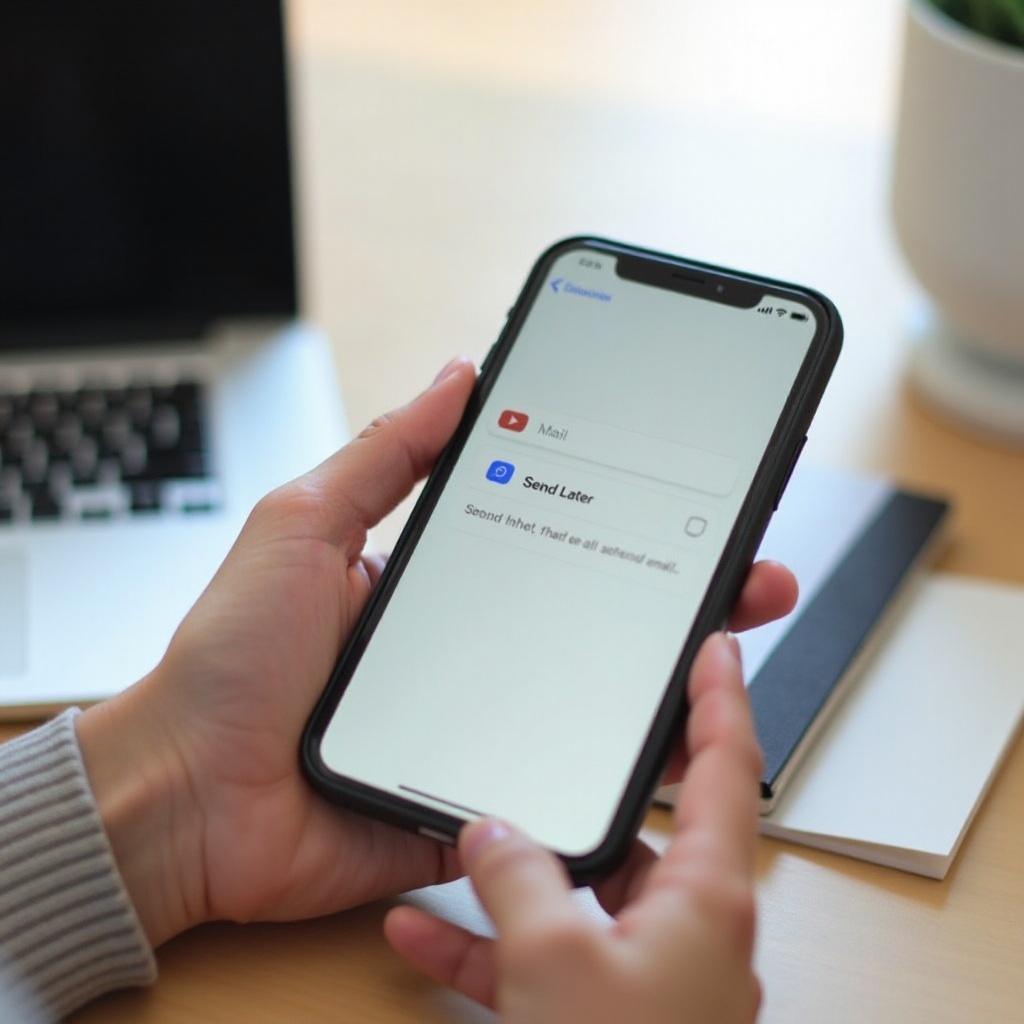
Выберите «Отправить позже» и задайте нужную дату и время
Далее запланируйте сообщение:
- Удерживайте синюю стрелку «Отправить».
- В появившемся меню нажмите «Отправить позже…», если предложенные варианты времени вам не подходят.
- Используйте колесо выбора даты и времени, чтобы задать точный момент отправки.
Вы можете:
- Нажать на дату, чтобы перейти к другому дню.
- Прокрутить колесо времени, чтобы выбрать часы и минуты.
- Проверить часовой пояс, если вы путешествуете.
Когда будете довольны выбором, нажмите «Готово» или «ОК», чтобы подтвердить расписание.
Подтвердите и сохраните запланированное письмо
После подтверждения времени:
- «Почта» закрывает окно выбора времени.
- Ваше письмо не отправляется сразу.
- Сообщение перемещается в почтовый ящик «Запланировано» вместо «Отправленные».
«Почта» отправит письмо автоматически в выбранное время. Если позже вы передумаете, можно отредактировать или отменить сообщение до отправки. В следующем разделе мы рассмотрим, как просматривать и управлять такими письмами.
Как просматривать, изменять или отменять запланированные письма на iPhone
Как только вы начнёте пользоваться «Отправить позже», вам понадобится простой способ просматривать все письма, ожидающие отправки. Почта Apple решает это с помощью отдельного почтового ящика «Запланировано».
Управлять этим почтовым ящиком важно, потому что так вы можете исправлять ошибки, обновлять детали или отправлять сообщения сразу, если время изменилось.
Поиск почтового ящика «Запланировано» в Почте Apple
Чтобы найти запланированные письма:
- Откройте приложение «Почта».
- На основном экране «Почтовые ящики» прокрутите, пока не увидите «Запланировано».
- Нажмите «Запланировано», чтобы увидеть все письма, ожидающие отправки.
Если вы не видите «Запланировано» в списке:
- На экране «Почтовые ящики» нажмите «Изменить».
- Отметьте «Запланировано», чтобы сделать его видимым.
- Нажмите «Готово».
Каждое письмо, для которого вы задали «Отправить позже», отображается здесь вместе с запланированным временем отправки.
Изменение времени отправки или содержимого письма
Чтобы изменить запланированное письмо:
- Откройте почтовый ящик «Запланировано».
- Нажмите на нужное письмо.
- Откройте его так же, как черновик.
Теперь вы можете:
- Изменить текст сообщения.
- Обновить тему.
- Добавить или удалить получателей.
Когда будете готовы перепланировать отправку:
- Снова удерживайте стрелку «Отправить».
- Выберите новое время «Отправить позже» или отправьте сразу.
«Почта» заменит старое расписание новым.
Отмена «Отправить позже» и немедленная отправка
Если вы решили не ждать запланированного времени:
- Откройте почтовый ящик «Запланировано» и нажмите на письмо.
- При необходимости просмотрите и отредактируйте содержимое.
- Нажмите на стрелку «Отправить» обычным коротким нажатием.
«Почта» отправит письмо сразу и удалит его из «Запланировано».
Если вы вообще больше не хотите отправлять письмо, нажмите значок корзины, чтобы удалить его. Теперь, когда вы понимаете, как работает планирование в Почте Apple, имеет смысл сравнить его с Gmail и Outlook на iPhone.
Где находится кнопка «Отправить позже» в Gmail и Outlook на iPhone?
Многие предпочитают Gmail или Outlook для рабочих аккаунтов или используют их вместе с Почтой Apple. Оба приложения поддерживают планирование, но кнопка «Отправить позже» находится в других местах, чем в «Почте».
Знание того, куда нажимать в каждом приложении, экономит время и помогает избежать ошибок, когда вы переключаетесь между ними в течение дня.
Приложение Gmail: поиск опции «Запланировать отправку»
Чтобы запланировать письмо в приложении Gmail на iPhone:
- Откройте приложение Gmail.
- Нажмите кнопку «Написать».
- Введите получателя, тему и текст сообщения.
- Нажмите три точки (дополнительные параметры) в правом верхнем углу экрана создания письма.
- Нажмите «Запланировать отправку» (Schedule send).
- Выберите один из предустановленных вариантов времени или нажмите «Выбрать дату и время» (Pick date & time) для произвольного расписания.
Gmail затем переместит письмо в папку «Запланированные» (Scheduled). Доступ к этой папке можно получить через главное меню (три горизонтальные линии в левом верхнем углу). Оттуда вы можете открывать, редактировать или отменять запланированные письма до отправки.
Приложение Outlook: использование функции «Отправить позже» на iPhone
Приложение Outlook также поддерживает планирование, но с немного другим интерфейсом.
Чтобы использовать «Отправить позже» в Outlook:
- Откройте приложение Outlook.
- Нажмите «Новое сообщение» или откройте письмо и нажмите «Ответить».
- Введите получателя, тему и текст сообщения.
- Нажмите три точки (дополнительные параметры), обычно рядом со стрелкой отправки или в нижней панели.
- Выберите «Отправить позже» (Send later).
- Выберите нужную дату и время и подтвердите.
Outlook поставит письмо в очередь и отправит его в запланированное время. В зависимости от типа аккаунта вы можете найти запланированные письма в «Черновиках» или отдельном разделе «Scheduled», привязанном к этому аккаунту.
Почта Apple vs Gmail vs Outlook: ключевые отличия расположения «Отправить позже»
Краткое сравнение, где находится кнопка «Отправить позже» на iPhone в каждом приложении:
- Почта Apple: удерживайте синюю стрелку «Отправить» и нажмите «Отправить позже».
- Gmail: нажмите три точки на экране создания письма и выберите «Запланировать отправку».
- Outlook: нажмите три точки на экране создания письма и выберите «Отправить позже».
Запомнив эти места, вы сможете быстро планировать отправку писем в любом используемом приложении. С планированием писем всё понятно, поэтому естественно возникает вопрос, можно ли сделать то же самое с текстовыми сообщениями на iPhone.
Можно ли «отправлять позже» текстовые сообщения на iPhone в 2024 году?
Планирование отправки писем на iPhone теперь несложно, но многие пользователи хотят также планировать SMS или iMessage. Здесь ожидания часто не совпадают с реальностью, потому что «Сообщения» работают иначе, чем «Почта», Gmail и Outlook.
Встроенной кнопки «Отправить позже» для текстов по-прежнему нет, но вы можете приблизиться к этому с помощью автоматизации и напоминаний.
Почему в «Сообщениях» нет встроенной кнопки «Отправить позже»
Apple не добавила планирование сообщений во встроенное приложение «Сообщения». Возможные причины:
- Опасения по поводу спама и злоупотребления автоматической рассылкой SMS.
- Сложности, связанные с операторами, доставкой SMS и международными правилами.
- Ориентация Apple в дизайне на обмен сообщениями в режиме реального времени.
Из-за этого вы не найдете опции «Отправить позже» или «Запланировать сообщение» в приложении «Сообщения» на iPhone в 2024 году.
Использование приложения «Быстрые команды» для имитации отложенной отправки текста
Вы можете использовать приложение «Быстрые команды» (Shortcuts), чтобы создать простую систему планирования для текстов:
- Откройте «Быстрые команды» и перейдите на вкладку «Автоматизация».
- Нажмите «Новая автоматизация» или значок +.
- Выберите «Время суток» в качестве триггера.
- Задайте дату, время и при необходимости схему повторения.
- Нажмите «Добавить действие» и найдите «Отправить сообщение».
- Выберите «Отправить сообщение», укажите получателя и введите текст.
- Решите, стоит ли разрешать автоматизации выполняться без подтверждения, если эта опция доступна.
В выбранное время ваш iPhone либо отправит сообщение автоматически, либо попросит подтвердить отправку. Это не так просто, как встроенная кнопка «Отправить позже», но хорошо подходит для запланированных сообщений, например поздравлений с днём рождения или напоминаний о встрече.
Когда лучше использовать напоминания вместо полной автоматизации
Если «Быстрые команды» кажутся слишком сложными, вы можете вместо этого использовать напоминания, чтобы напомнить себе отправить сообщение вручную:
- Откройте приложение «Напоминания» или «Календарь».
- Создайте новое напоминание вроде «Написать Алексу в 8:00».
- Установите напоминание на нужное время.
- Когда появится уведомление, откройте «Сообщения» и отправьте текст вручную.
Этот способ прост, даёт полный контроль над финальным текстом и исключает ошибки автоматизации.
Даже используя такие обходные пути, вы всё равно можете столкнуться с ситуациями, когда «Отправить позже» не появляется там, где должен, или запланированные сообщения не отправляются. В следующем разделе рассмотрим, как устранить эти проблемы.
Устранение неполадок: почему вы не видите кнопку «Отправить позже» на iPhone
Иногда вы выполняете все шаги, но всё равно не можете найти кнопку «Отправить позже» на iPhone или запланированные письма не отправляются как положено. В большинстве случаев причина — простая техническая проблема, которую можно решить самостоятельно.
Проверив систему, аккаунты и сеть, вы сможете восстановить работу функции планирования и избежать пропущенных сообщений.
iOS не обновлена или устройство не поддерживается
Если вы вообще не видите «Отправить позже» в «Почте», начните с проверки версии iOS:
- Перейдите в «Настройки» > «Основные» > «Об этом устройстве».
- Посмотрите поле «Версия iOS».
Если у вас не iOS 17 или новее, установите последнюю версию в «Настройки» > «Основные» > «Обновление ПО». Если устройство слишком старое и дальше обновляться не может, некоторые функции «Почты» так и не появятся. В этом случае вы всё ещё можете использовать Gmail или Outlook, которые выполняют планирование на своих серверах.
Ограничения почтового аккаунта (рабочие или учебные аккаунты)
Если вы используете рабочий или учебный почтовый аккаунт, ваша организация может управлять доступными функциями. В некоторых случаях администраторы ограничивают планирование, пересылку и другие автоматизации.
Чтобы проверить это:
- Добавьте личный аккаунт, например iCloud или Gmail, в приложение «Почта».
- Создайте новое письмо с этого личного аккаунта.
- Удерживайте стрелку «Отправить» и посмотрите, появится ли «Отправить позже».
Если опция появляется для личного аккаунта, но не для рабочего, ограничение, скорее всего, связано с настройками вашей компании. Возможно, вам придётся спросить IT-отдел, разрешено ли планирование отправки.
Проблемы с сетью, часовым поясом и фоновыми процессами
Иногда проблема не в отсутствии кнопки, а в том, что запланированные письма не отправляются вовремя. Распространенные причины:
- Слабое или отсутствующее интернет-соединение в момент, когда «Почте» нужно отправить сообщение.
- Неверные настройки часового пояса или даты на iPhone.
- Отключённое обновление контента в фоновом режиме для «Почты» или сторонних почтовых приложений.
Решить это можно так:
- Проверьте Wi‑Fi или мобильный интернет перед запланированным временем отправки.
- Перейдите в «Настройки» > «Основные» > «Дата и время» и включите «Автоматически».
- Включите «Обновление контента» (Background App Refresh) для почтовых приложений в «Настройки» > «Основные».
- Перезагрузите iPhone, если проблемы сохраняются.
Если ничего не помогает, удаление и повторное добавление почтового аккаунта или переустановка конкретного приложения часто устраняют скрытые сбои.
Разобравшись с технической частью, вы сможете использовать «Отправить позже» как практичный инструмент продуктивности, а не как скрытую функцию.
Советы по продуктивности при использовании кнопки «Отправить позже» на iPhone
Найти, где находится кнопка «Отправить позже» на iPhone, — лишь первый шаг. Чтобы получить реальную пользу, нужно использовать планирование так, чтобы оно улучшало коммуникацию, защищало ваше время и уважало время получателей.
Эти простые советы помогут сделать запланированную отправку повседневной привычкой, поддерживающей вашу работу и личную жизнь.
Лучшее время отправки писем для более высокого отклика
Время отправки письма может влиять на то, увидят ли его люди и как быстро ответят. Учтите следующие рекомендации:
- Используйте раннее утро (примерно с 8 до 9 утра) в часовом поясе получателя для важных сообщений.
- Планируйте не срочные письма на позднее утро в будние дни.
- Используйте ранний день или ранний послеобеденный период для коротких вопросов, требующих быстрых ответов.
- Избегайте позднего вечера и очень раннего утра, если только получатель не работает в нестандартные часы.
Вы можете экспериментировать и посмотреть, какое время даёт лучшие отклики от ваших контактов.
Разделение рабочего и личного времени с помощью запланированной отправки
«Отправить позже» — полезный инструмент для установления здоровых границ. Вы можете писать тогда, когда вам удобно, не тревожа других вне их рабочего времени:
- Пишите рабочие письма вечером, но планируйте их на начало следующего рабочего дня.
- Избегайте отправки сообщений в выходные, планируя их на понедельник.
- Уважайте часовые пояса клиентов, планируя письма на их местные рабочие часы.
Такой подход помогает оставаться продуктивным, не создавая давления на коллег или клиентов отвечать вне обычного рабочего дня.
Совмещение «Отправить позже» с режимами фокусирования и уведомлениями
Вы также можете сочетать «Отправить позже» с режимами «Фокусирование» (Focus) в iOS для ещё большего контроля:
- Используйте «Фокусирование», чтобы ограничить входящие уведомления почты, пока вы заняты другими задачами.
- Собирайте обработку почты в один–два блока времени, а затем используйте «Отправить позже», чтобы распределить время прихода писем.
- Отключайте уведомления почты в личное время, но планируйте ответы на подходящие часы.
Так ваш iPhone превращается в инструмент, поддерживающий ваш распорядок, а не в постоянный источник отвлечений.
Заключение
На вопрос «где кнопка “Отправить позже” на iPhone» можно дать однозначный ответ, как только вы знаете, где искать в каждом приложении:
- В Почте Apple — удерживайте синюю стрелку «Отправить», чтобы открыть «Отправить позже».
- В Gmail — нажмите три точки и выберите «Запланировать отправку».
- В Outlook — нажмите три точки и выберите «Отправить позже».
Для текстовых сообщений по-прежнему нет встроенной кнопки «Отправить позже» в приложении «Сообщения», но вы можете использовать «Быстрые команды» или простые напоминания, чтобы приблизиться к планированию отправки, когда это необходимо.
Если опция не отображается, проверьте версию iOS, обновите приложения и убедитесь, что ваш почтовый аккаунт или компания не блокируют планирование. Когда всё настроено, «Отправить позже» поможет выбирать лучшее время для связи с людьми, разделять работу и личную жизнь и оставаться в курсе общения, даже когда вы заняты или не в сети.
Часто задаваемые вопросы
Почему я не вижу кнопку «Отправить позже» в Почте на моем iPhone?
Вы можете не видеть «Отправить позже», если на вашем iPhone установлена устаревшая версия iOS или если ваши учетные записи или приложения не обновлены. Откройте «Настройки» > «Основные» > «Об этом устройстве», чтобы убедиться, что у вас iOS 17 или новее, затем установите доступные обновления iOS. Обновите сторонние почтовые приложения в App Store. Если «Отправить позже» появляется только для личных учетных записей, а не для рабочих или учебных, возможно, ваша организация ограничила планирование отправки, поэтому вам нужно обратиться в свой ИТ‑отдел.
Работает ли кнопка «Отправить позже», если мой iPhone выключен или не в сети?
Для многих учетных записей — да. В большинстве случаев серверы вашего почтового провайдера выполняют фактическую отправку в запланированное время, даже если ваш iPhone не в сети. Однако лучше убедиться, что ваш телефон хотя бы один раз подключился к интернету до времени отправки. Если вы замечаете, что запланированные письма не отправляются, проверьте подключение к Wi‑Fi или мобильным данным, убедитесь, что дата и время настроены правильно, и разрешите фоновое обновление для ваших почтовых приложений.
Есть ли способ получить настоящую кнопку «Отправить позже» для текстов iMessage на iPhone?
Приложение «Сообщения» не содержит встроенной кнопки «Отправить позже» для SMS или iMessage. Чтобы имитировать планирование, вы можете использовать приложение «Команды» с автоматизацией по времени суток и действием «Отправить сообщение» или настроить напоминания, которые будут подсказывать вам отправить сообщения вручную в нужное время. Некоторые сторонние приложения предлагают напоминания или шаблоны, но они не могут напрямую заменить кнопку отправки в приложении «Сообщения» из‑за ограничений iOS, связанных с конфиденциальностью и безопасностью.