25 Sep 2026
Post by Violet
Введение
Активация RCS на iPhone меняет то, как вы переписываетесь с людьми, которые используют Android. Rich Communication Services (RCS) добавляет настоящие функции чата в «зелёные» переписки, которые раньше полностью опирались только на старые SMS и MMS.
С включённым RCS вы получаете индикаторы набора текста, уведомления о прочтении, фотографии и видео более высокого качества, а также более стабильные групповые чаты с пользователями Android. Apple по‑прежнему использует iMessage для «синих» диалогов, но RCS делает «зелёные» переписки куда менее ограниченными.
В этом руководстве объясняется, как RCS работает на iPhone, что нужно подготовить перед включением и какие именно шаги выполнить, чтобы активировать его. Вы узнаете, как убедиться, что RCS активен, как настроить ключевые параметры и как исправить распространённые проблемы, когда активация RCS не удаётся или работает нестабильно.
К концу статьи вы будете понимать, когда RCS помогает, как правильно его настроить и как решить, стоит ли держать его включённым для повседневной переписки на iPhone.
Что такое RCS и почему он важен на iPhone
Прежде чем менять настройки, стоит разобраться, что именно делает RCS на вашем iPhone и почему он так сильно влияет на переписки с пользователями Android. Это упростит последующие шаги по активации и устранению неполадок.
Как RCS улучшает традиционные SMS и MMS
RCS — современное обновление для SMS и MMS. Вместо отправки простых текстовых сообщений по очень старому протоколу RCS использует мобильные данные или Wi‑Fi и добавляет функции, которые ближе к возможностям чатов.
По сравнению с SMS и MMS RCS может дать вам:
-
Индикаторы набора текста
Вы видите, когда другой человек набирает сообщение в поддерживаемых диалогах. Это помогает не перебивать друг друга и делает общение более естественным. -
Надёжные уведомления о доставке и прочтении
Вы видите, когда сообщение доставлено и когда прочитано, а не гадаете или просто ждёте ответа. -
Фото и видео высокого качества
RCS избегает сильного сжатия, из‑за которого MMS‑изображения выглядят размытыми. Передаваемые медиа выглядят более чётко и детализированно. -
Лучшие групповые чаты
Групповые беседы работают более плавно. Сообщения доставляются надёжнее, и вы реже сталкиваетесь с «развалившимися» цепочками. -
Поддержку более богатого контента
В зависимости от поддержки оператором RCS может передавать более крупные файлы, местоположения и карточки так, как это недоступно для SMS и MMS.
Всё это происходит внутри стандартного приложения «Сообщения», как только RCS становится доступен и активирован на вашем iPhone и на устройстве собеседника.
RCS и iMessage на iPhone
RCS не заменяет iMessage. Вместо этого он закрывает пробел там, где iMessage не работает: в переписках с не‑Apple‑устройствами.
На iPhone логика проста:
- iMessage по‑прежнему обслуживает «синие» чаты Apple‑к‑Apple.
- RCS улучшает многие «зелёные» чаты iPhone‑к‑Android.
- SMS и MMS остаются запасным вариантом, когда RCS или передача данных недоступны.
iMessage по‑прежнему предлагает более тесную интеграцию с сервисами Apple, больше визуальных эффектов и более сильное сквозное шифрование для переписок между устройствами Apple. RCS улучшает взаимодействие через оператора связи, но не превращает каждую «зелёную» переписку в полный клон iMessage.
Почему RCS важен для чатов iPhone–Android
Многие годы пользователям iPhone, пишущим контактам на Android, приходилось мириться с урезанными возможностями:
- Очень низкое качество видео и фото по MMS
- Отсутствие индикаторов набора текста
- Отсутствие уведомлений о прочтении в чатах между платформами
- Групповые переписки, которые легко ломаются или фрагментируются
Когда обе стороны поддерживают RCS, такие чаты между платформами ощущаются намного современнее. Сообщения отправляются надёжнее, медиа выглядят лучше, а групповые беседы остаются синхронизированными.
Теперь, когда вы понимаете, почему RCS важен, следующий шаг — проверить, поддерживают ли ваш iPhone, тариф и регион RCS, чтобы не тратить время на поиск опций, которыми вы пока не можете воспользоваться.
Требования перед активацией RCS на iPhone
Активация RCS на iPhone зависит от трёх основных факторов: версии iOS и устройства, оператора и региона, а также состояния сети. Если что‑то из этого не готово, вы можете не увидеть настройку RCS или не сможете завершить активацию.
Поддерживаемые версии iOS и модели iPhone
Поддержка RCS появилась в недавних версиях iOS. Если система устарела, нужного кода для активации RCS может не быть вовсе.
Чтобы проверить версию:
- Откройте «Настройки».
- Нажмите «Основные» > «Об этом устройстве», чтобы увидеть текущую версию iOS и модель устройства.
- Затем зайдите в «Настройки» > «Основные» > «Обновление ПО».
- Скачайте и установите доступные обновления.
Если ваш iPhone не может обновиться до недавнего релиза iOS, вы, скорее всего, не сможете использовать RCS. В этом случае опции RCS, вероятнее всего, никогда не появятся в настройках «Сообщений».
Совместимость оператора и региона в 2024 году
Даже если ваш iPhone готов, ваш оператор тоже должен поддерживать RCS на вашем номере, и доступность зависит от сети и региона.
Ключевые моменты:
- Крупные операторы США в целом поддерживают ту или иную форму RCS, но внедрение на iPhone и набор функций могут отличаться.
- Некоторые мелкие или региональные операторы пока могут вовсе не поддерживать RCS на iPhone.
- При поездках или в роуминге функции RCS могут работать иначе, чем в вашей домашней сети.
Если вы обновили iOS, но всё равно не видите опций RCS или «Advanced Messaging» в разделе «Настройки > Сообщения», чаще всего дело в операторе. Имеет смысл зайти на страницу поддержки оператора или связаться с ним напрямую и спросить, включён ли RCS для iPhone‑номеров на вашем тарифе.
Необходимые данные, SIM и условия сети
RCS работает через передачу данных. Это значит, что вам нужна активная SIM‑карта или eSIM и нормальное подключение как для активации, так и для дальнейшего использования.
Убедитесь, что:
- Ваш номер активен у совместимого оператора и на подходящем тарифе.
- Мобильные данные включены или вы подключены к надёжной сети Wi‑Fi.
- На вашем аккаунте нет жёстких ограничений или блокировок трафика, которые могут помешать регистрации RCS.
Проверив это заранее, вы избежите поиска проблем с RCS, которые на самом деле являются обычными сетевыми неполадками. Когда эти условия выполнены, можно переходить к включению RCS на iPhone.
Как включить RCS на iPhone: пошаговая инструкция
Когда требования выполнены, можно приступать к активации RCS на iPhone. Следуйте этим шагам по порядку, чтобы повысить шанс успешной активации с первого раза.
Сначала обновите iOS и настройки оператора
Прежде чем открывать настройки «Сообщений», убедитесь, что и iOS, и настройки оператора актуальны:
- Откройте «Настройки».
- Нажмите «Основные» > «Обновление ПО».
- Если доступно обновление, скачайте и установите его, затем дождитесь завершения перезагрузки.
- После обновления зайдите в «Настройки» > «Основные» > «Об этом устройстве».
- Подождите несколько секунд. Если появится всплывающее окно «Обновление настроек оператора», нажмите «Обновить».
Обновления настроек оператора часто включают поддержку RCS и другие улучшения сети, поэтому этот шаг пропускать не стоит.
Поиск нужных настроек RCS
Когда всё обновлено, можно искать опции RCS в настройках «Сообщений».
- Откройте «Настройки».
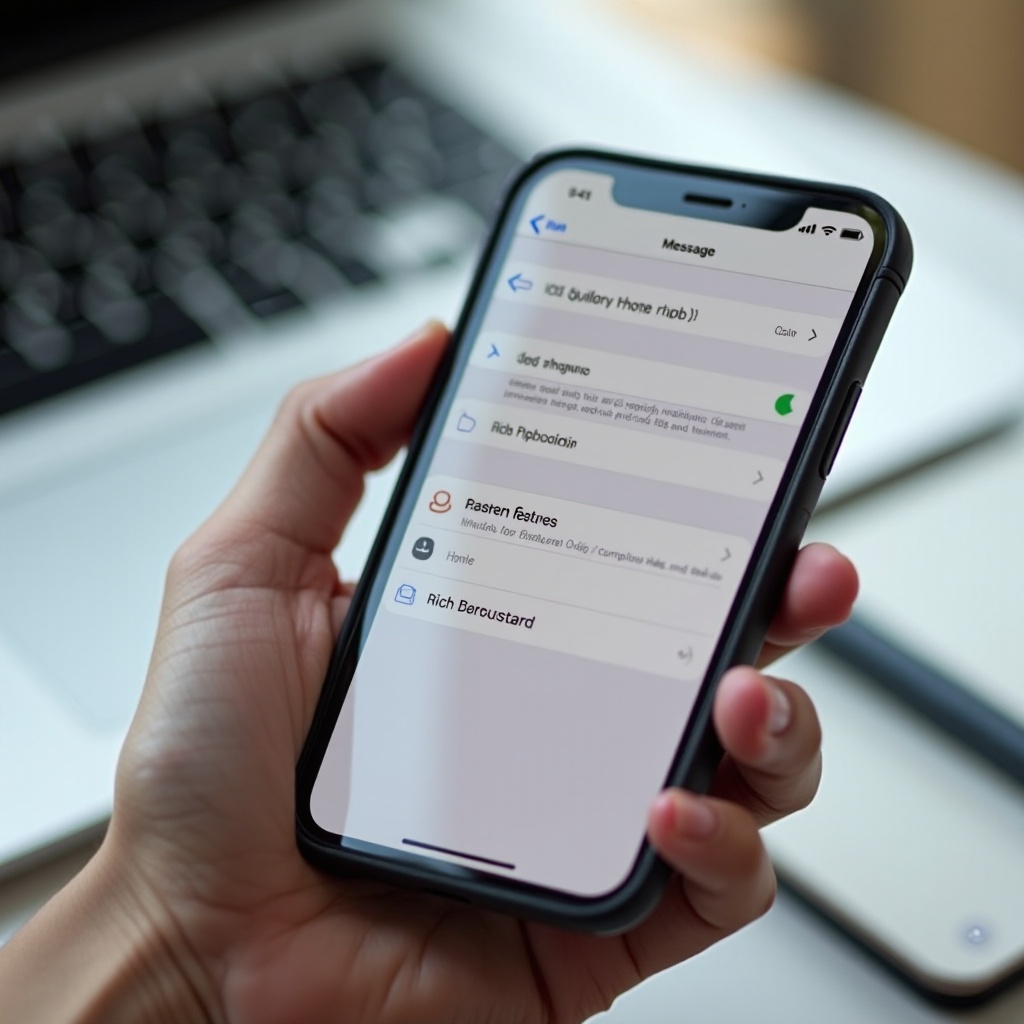
- Прокрутите вниз и нажмите «Сообщения».
- На этом экране вы увидите переключатели вроде «iMessage», «Отправка как SMS» и «MMS‑сообщения».
- Найдите дополнительные параметры, связанные с RCS, «Функции чата» или «Advanced Messaging». Точное название зависит от оператора.
Если вы не видите ничего, что упоминало бы RCS или расширенные функции чата, это обычно означает, что оператор ещё не включил RCS для вашего iPhone‑номера, даже если устройство и iOS готовы.
Включение RCS и ожидание завершения активации
Если переключатель RCS или Advanced Messaging присутствует:
- Включите этот переключатель.
- Убедитесь, что мобильные данные или Wi‑Fi активны, пока вы находитесь на экране настроек «Сообщений».
- Подождите немного, пока iPhone свяжется с серверами RCS и зарегистрирует ваш номер.
Рядом с опцией RCS вы можете увидеть статус, например:
- «Настройка»
- «Подключение»
- «Подключено»
Если статус изменился на «подключено» или «активно», можно переходить к тестированию RCS в переписках. Если процесс не завершается, не переживайте: в следующих разделах будут советы по устранению проблем. Для начала стоит убедиться, что RCS действительно работает в реальных беседах.
Как убедиться, что RCS работает на вашем iPhone
Включить настройку — только первый шаг. Чтобы быть уверенным, что активация RCS на iPhone прошла успешно, нужно увидеть изменения в «зелёных» чатах.
Цвет пузырей, текстовые пометки и индикаторы
На iPhone правила цветов пузырей не меняются:
- Синие пузыри — это iMessage.
- Зелёные пузыри — это сообщения через оператора (SMS, MMS или RCS).
У RCS нет собственного цвета пузыря. Вместо этого вы определяете его по функциям, которые видите в «зелёных» беседах.
Обратите внимание на такие признаки:
- В «зелёном» чате с пользователем Android появляются индикаторы набора текста.
- Уведомления о доставке и прочтении ведут себя скорее как в чате, а не как в обычных SMS.
- Фото и видео приходят заметно более чёткими, чем старые MMS‑вложения.
Такое поведение говорит о том, что беседу обслуживает RCS, а не обычные SMS или MMS.
Тестирование RCS с контактом на Android
Самый наглядный способ убедиться в работе RCS — провести быстрый тест с кем‑то, у кого телефон Android:
- Попросите этого человека открыть стандартное приложение для сообщений (часто это Google Messages) и убедиться, что «Функции чата» или RCS включены.
- На вашем iPhone начните с ним новый диалог.
- Обменяйтесь короткими текстовыми сообщениями. Следите за индикаторами набора текста и быстрым статусом доставки.
- Перекиньте друг другу несколько фото и хотя бы одно короткое видео.
- Сравните качество и скорость с более старыми цепочками SMS/MMS, которые у вас могут ещё быть.
Если обе стороны видят расширенные функции и улучшенное качество медиа, значит, между вашими устройствами работает RCS.
Функции, на которые стоит обратить внимание: прочтение, набор текста, качество медиа
Кратко повторим три ключевых преимущества RCS, на которые стоит смотреть при тестах:
- Индикаторы набора текста в «зелёных» чатах с пользователями Android.
- Уведомления о прочтении и доставке, похожие на те, что есть в iMessage и других чатах.
- Медиа высокого качества, когда фото и видео больше не выглядят сильно сжатыми.
Если вы видите все эти признаки хотя бы в одном чате iPhone–Android, активация RCS на iPhone прошла успешно. Когда RCS работает, можно тонко настроить его поведение, особенно в части приватности и использования данных.
Настройка параметров RCS на iPhone
Когда RCS работает, не обязательно довольствоваться настройками по умолчанию. Можно изменить поведение уведомлений о прочтении, индикаторов набора и загрузки медиа под свои предпочтения.
Управление уведомлениями о прочтении и индикаторами набора
Некоторым людям нравятся уведомления о прочтении и индикаторы набора, потому что так разговоры идут плавнее. Другие предпочитают большую приватность.
Чтобы отрегулировать эти опции, если ваш оператор и iOS их отображают:
- Откройте «Настройки» > «Сообщения».
- Найдите параметры, относящиеся к RCS или чату, например:
- «Отправлять уведомления о прочтении»
- «Показывать индикаторы набора»
- Включите их, если хотите, чтобы другие видели ваш статус, или отключите, если предпочитаете скрыть его.
Вы всё равно будете получать основные преимущества RCS — улучшенные медиа и доставку — даже если отключите уведомления о прочтении или индикаторы набора.
Контроль авто‑загрузки медиа и расхода данных
Медиа высокого качества — одна из лучших функций RCS, но она может использовать больше трафика, чем традиционные MMS.
Чтобы избежать неожиданного расхода данных:
- Проверьте в «Настройки» > «Сообщения» опции, связанные с авто‑загрузкой медиа или похожими контролями.
- Если оператор и версия iOS предоставляют эти настройки, выберите, загружать ли медиа автоматически через:
- Только Wi‑Fi
- Wi‑Fi и сотовую сеть
- Если у вас небольшой тариф по данным, ограничьте авто‑загрузку только Wi‑Fi или отключите её и загружайте медиа вручную.
Вы также можете регулярно удалять крупные медиафайлы из длинных переписок в приложении «Сообщения», чтобы экономить место в памяти и объём резервных копий.
Уведомления и настройки групповых чатов
Когда RCS улучшает групповые чаты, они могут стать заметно более активными. Это удобно для общения в реальном времени, но может привести к лавине уведомлений.
Чтобы управлять этим внутри группового чата:
- Откройте групповой диалог в «Сообщениях».
- Нажмите на название группы или её заголовок вверху.
- Используйте опции вроде «Скрыть оповещения», чтобы заглушить шумный чат, но при этом продолжать получать сообщения внутри беседы.
- Закрепите важные группы, чтобы они оставались вверху списка переписок.
После того как вы настроили поведение RCS в повседневном использовании, вам будет проще понять, что именно сломалось, когда возникнут проблемы. Далее рассмотрим самые распространённые ошибки активации RCS и способы их устранения.
Распространённые проблемы с активацией RCS на iPhone и их решение
Даже при правильном устройстве и операторе активация RCS на iPhone может не удаваться или вести себя странно. Хорошая новость: большинство проблем укладываются в несколько типичных сценариев и имеют понятные решения.
Переключатель RCS отсутствует в настройках iPhone
Если вы заходите в «Настройки» > «Сообщения» и не видите переключателя RCS, «функций чата» или «advanced messaging», начните с этих проверок:
- Убедитесь, что установлено последнее обновление iOS.
- Перезагрузите iPhone и снова проверьте настройки «Сообщений».
- Свяжитесь с оператором и задайте прямые вопросы:
- «Поддерживаете ли вы RCS на iPhone‑номерах на моём тарифе?»
- «Полностью ли RCS развернут в моём регионе?»
Если оператор ещё не включил RCS для iPhone на вашем типе аккаунта, переключателя просто не будет, и никакие сбросы настроек это не исправят. В таком случае остаётся ждать развёртывания, менять тариф или пользоваться сторонними приложениями для расширенной переписки с пользователями Android.
RCS завис на «Подключение» или не может зарегистрироваться
Иногда переключатель RCS есть, но статус так и не переходит в активное состояние.
Попробуйте следующее:
- Убедитесь, что сигнал сотовой сети или Wi‑Fi сильный. Очень слабое подключение может приводить к бесконечному «подключению».
- Включите режим полёта, подождите 10 секунд, затем отключите его. Это принудительно перезапустит радиомодуль.
- В «Настройки» > «Сообщения» выключите переключатель RCS или Advanced Messaging. Подождите 30 секунд и включите снова.
- Перезагрузите iPhone и снова проверьте статус.
Если проблема сохраняется много часов, свяжитесь с оператором и спросите, есть ли известные проблемы с активацией RCS для вашего номера или в вашем регионе. Иногда проблема находится на стороне сети, а не телефона.
Сообщения переходят на SMS вместо RCS
Ещё одно распространённое раздражение — когда RCS вроде бы активен, но отдельные переписки всё равно падают обратно на SMS.
Учтите следующие факторы:
- Устройство Android у собеседника может не поддерживать RCS.
- Оператор собеседника может не поддерживать RCS или он мог отключить функции чата.
- У любой стороны может быть плохое покрытие данных, и тогда происходит откат к SMS.
Для устранения проблемы:
- Попросите контакт с Android подтвердить, что его функции чата или RCS включены и зарегистрированы.
- Обеим сторонам стоит проверить доступность мобильных данных или Wi‑Fi.
- Попробуйте RCS с другим контактом на Android, чтобы понять, ограничена ли проблема одним человеком.
- Подождите и протестируйте снова в месте с лучшим сигналом.
Если RCS работает с некоторыми контактами, но не с другими, с вашей активацией RCS на iPhone всё в порядке. Ограничение обычно находится на стороне другого устройства или сети.
Продвинутое устранение неполадок RCS
Если проблемы сохраняются после базовых шагов, можно перейти к более продвинутым методам. Они глубже затрагивают сетевые и конфигурационные вопросы, поэтому использовать их стоит аккуратно.
Сброс сетевых настроек и проверка SIM/eSIM
Сброс сетевых настроек может устранить скрытые сбои, влияющие на работу RCS и других служб.
Чтобы сбросить сетевые настройки:
- Откройте «Настройки».
- Нажмите «Основные» > «Перенос или сброс iPhone».
- Нажмите «Сброс».
- Выберите «Сбросить настройки сети» и подтвердите.
Это удалит сохранённые сети Wi‑Fi, конфигурации VPN и часть сотовых настроек, но не затронет ваши фото, приложения или сообщения.
После сброса:
- Снова подключитесь к своей сети Wi‑Fi.
- Убедитесь, что мобильные данные включены.
- Проверьте настройки «Сообщений» и переключатель RCS.
Если вы используете eSIM, можно также попробовать отключить и снова включить её или заново добавить через «Настройки» > «Сотовая связь», если оператор поддерживает эту процедуру.
Отключение VPN, фильтров и сторонних приложений безопасности
RCS должен иметь возможность связываться с серверами оператора или сервисами обмена сообщениями. Некоторые VPN, фаерволы или приложения безопасности могут случайно блокировать этот трафик.
Чтобы проверить это:
- Отключите активные VPN‑приложения на iPhone.
- Временно отключите приложения фильтрации трафика или «безопасного просмотра».
- Попробуйте снова выключить и включить RCS в «Настройки» > «Сообщения».
- Подождите и посмотрите, изменится ли статус RCS на «подключено».
Если RCS работает только при отключённых таких приложениях, можно либо настроить их так, чтобы они пропускали трафик RCS, либо принять, что агрессивная фильтрация способна блокировать расширенные функции сообщений.
Когда обращаться в поддержку оператора или Apple
Если RCS всё ещё не работает после всех этих шагов:
- Сначала свяжитесь с оператором и сообщите детали:
- Модель вашего iPhone
- Текущую версию iOS
- Тип тарифа и регион
- Точное сообщение об ошибке или поведение при включении RCS
- Если оператор подтверждает, что RCS должен быть активен и перебоев нет, затем обратитесь в поддержку Apple и предоставьте ту же информацию.
Совместная работа с обеими сторонами помогает понять, сталкиваетесь ли вы с сетевой проблемой или с неисправностью, специфичной для вашего устройства.
Приватность, безопасность и расход данных при RCS на iPhone
Помимо функций, активация RCS на iPhone влияет на то, как ваши сообщения передаются по сетям и какой уровень приватности вы получаете. Важно понимать эти различия, прежде чем использовать RCS для конфиденциальных тем.
Шифрование RCS против шифрования iMessage
iMessage использует сквозное шифрование для чатов между устройствами Apple. Это означает, что содержимое сообщений могут прочитать только устройства в беседе.
RCS, как правило, не обеспечивает универсального сквозного шифрования между всеми операторами. Хотя он и более продвинутый, чем SMS и MMS, он часто опирается на обработку у оператора или на сервере, и эти системы при определённых условиях могут иметь доступ к содержимому сообщений или метаданным.
Для повседневного общения RCS — серьёзный шаг вперёд с точки зрения удобства. Для особо чувствительной информации пользователи, ориентированные на приватность, обычно предпочитают:
- iMessage для групп и контактов только на устройствах Apple
- Сторонние приложения вроде Signal для сквозного шифрования в кроссплатформенных чатах
Как операторы обрабатывают метаданные RCS
Операторы и платформы обмена сообщениями могут собирать метаданные, связанные с трафиком RCS, такие как:
- Номера телефонов, участвующие в переписке
- Метки времени сообщений
- Данные маршрутизации и статуса подключения
Политика того, как долго эти данные хранятся и как могут использоваться или передаваться, различается у разных операторов и поставщиков. Если вас это беспокоит, изучите политику конфиденциальности оператора и возможные отдельные условия по RCS.
Рекомендации для пользователей, ориентированных на приватность
Если для вас критичны конфиденциальность и безопасность:
- Используйте iMessage по умолчанию для переписок Apple‑к‑Apple, особенно по чувствительным темам.
- Применяйте шифрованные сторонние приложения, когда нужна приватная кроссплатформенная переписка.
- Рассматривайте RCS как серьёзное улучшение удобства по сравнению с SMS, но не как полноценную замену защищённым мессенджерам.
Понимание этих компромиссов упрощает выбор, когда RCS — улучшение, а когда лучше воспользоваться другим вариантом. Осталось разобраться, в каких случаях имеет смысл вовсе отключить RCS.
Когда стоит отключить RCS на iPhone
RCS полезен для многих, но не является обязательным. В некоторых ситуациях вы можете захотеть выключить RCS на iPhone и опираться только на iMessage и базовые SMS.
Батарея, данные и производительность
RCS поддерживает некоторые сетевые соединения активными и по умолчанию отправляет более «тяжёлые» медиа. Это может:
- Использовать больше данных, чем простые SMS
- Добавить небольшой, но заметный расход батареи в зонах с плохим покрытием, где телефон постоянно пытается поддерживать передачу данных
Если у вас очень ограниченный тариф по данным, вы часто бываете там, где слабый сигнал, или редко пишете пользователям Android, выгода от RCS может быть недостаточной, чтобы оправдать дополнительную нагрузку.
Как безопасно отключить RCS
Чтобы отключить RCS на iPhone:
- Откройте «Настройки».
- Нажмите «Сообщения».
- Найдите переключатель RCS или Advanced Messaging.
- Выключите этот переключатель.
После этого ваши «зелёные» переписки вернутся к SMS и MMS. «Синие» чаты iMessage продолжат работать как и раньше.
Что изменится после отключения RCS
После отключения RCS:
- Индикаторы набора текста и уведомления о прочтении в чатах iPhone–Android исчезнут.
- Фото и видео в таких беседах могут снова стать хуже, как при MMS.
- Групповые чаты с пользователями Android могут снова стать менее надёжными.
Если позже вы улучшите тариф, станете реже бывать в зонах плохого сигнала или решите вернуть расширенный опыт общения, вы всегда можете вернуться в «Настройки» > «Сообщения» и снова включить RCS.
Заключение
Активация RCS на iPhone помогает привнести современные функции чата в «зелёные» переписки, особенно при общении с пользователями Android. Если ваш iPhone работает на актуальной версии iOS и оператор поддерживает RCS, вы можете включить его в настройках «Сообщений» и получить улучшенное качество медиа, индикаторы набора текста, уведомления о прочтении и более стабильные групповые чаты.
В этом руководстве вы узнали, что такое RCS, как он сравнивается с iMessage и какие требования нужно выполнить перед активацией. Вы также получили пошаговые инструкции по включению RCS, способы убедиться в его работе и практические советы по настройке поведения. Когда возникают проблемы, у вас теперь есть список типичных и продвинутых шагов по их устранению и понимание, когда стоит обратиться к оператору или в Apple.
RCS не заменит iMessage или защищённые сторонние приложения, но заметно улучшает кроссплатформенную переписку. Если вы часто общаетесь с пользователями Android, включение RCS на iPhone обычно оправдано, если вы понимаете компромиссы в области приватности, данных и времени работы от батареи.
Часто задаваемые вопросы
Стоит ли RCS на iPhone дороже по сравнению с SMS или iMessage?
RCS использует ваше подключение к передаче данных вместо помегабайтной оплаты SMS. Если у вас есть мобильный тариф с передачей данных или Wi‑Fi, обычно вы не платите дополнительно именно за RCS. Однако RCS может расходовать больше данных, чем обычные SMS, особенно когда вы отправляете фотографии и видео высокого качества. iMessage также использует данные, поэтому на практике стоимость сопоставима: и RCS, и iMessage расходуют ваш пакет передачи данных, а не взимают плату за каждое сообщение.
Почему я не вижу настройки RCS на своем iPhone даже после обновления iOS?
Если вы не видите настройки RCS или «расширенных сообщений» в разделе «Настройки» > «Сообщения», чаще всего ограничивающим фактором является ваш оператор связи. Некоторые операторы еще не полностью внедрили RCS для номеров iPhone или поддерживают его только на определённых тарифах или в отдельных регионах. Сначала обновите iOS и перезагрузите iPhone, затем проверьте снова. Если RCS по-прежнему отсутствует, свяжитесь с вашим оператором, чтобы уточнить, включен ли RCS для вашего аккаунта и устройства.
Будет ли RCS на iPhone автоматически работать для всех моих контактов?
Нет. RCS работает только тогда, когда обе стороны его поддерживают. На вашем iPhone должен быть включён RCS, а у другого человека должно быть устройство, приложение и оператор связи с поддержкой RCS и с включёнными функциями чата. Если телефон или сеть контакта не поддерживают RCS, ваши сообщения будут отправляться как SMS или MMS. Это означает, что некоторые разговоры с зелёными пузырями будут использовать RCS, а другие продолжат вести себя как традиционные текстовые сообщения.