15 Sep 2026
Post by Violet
Введение
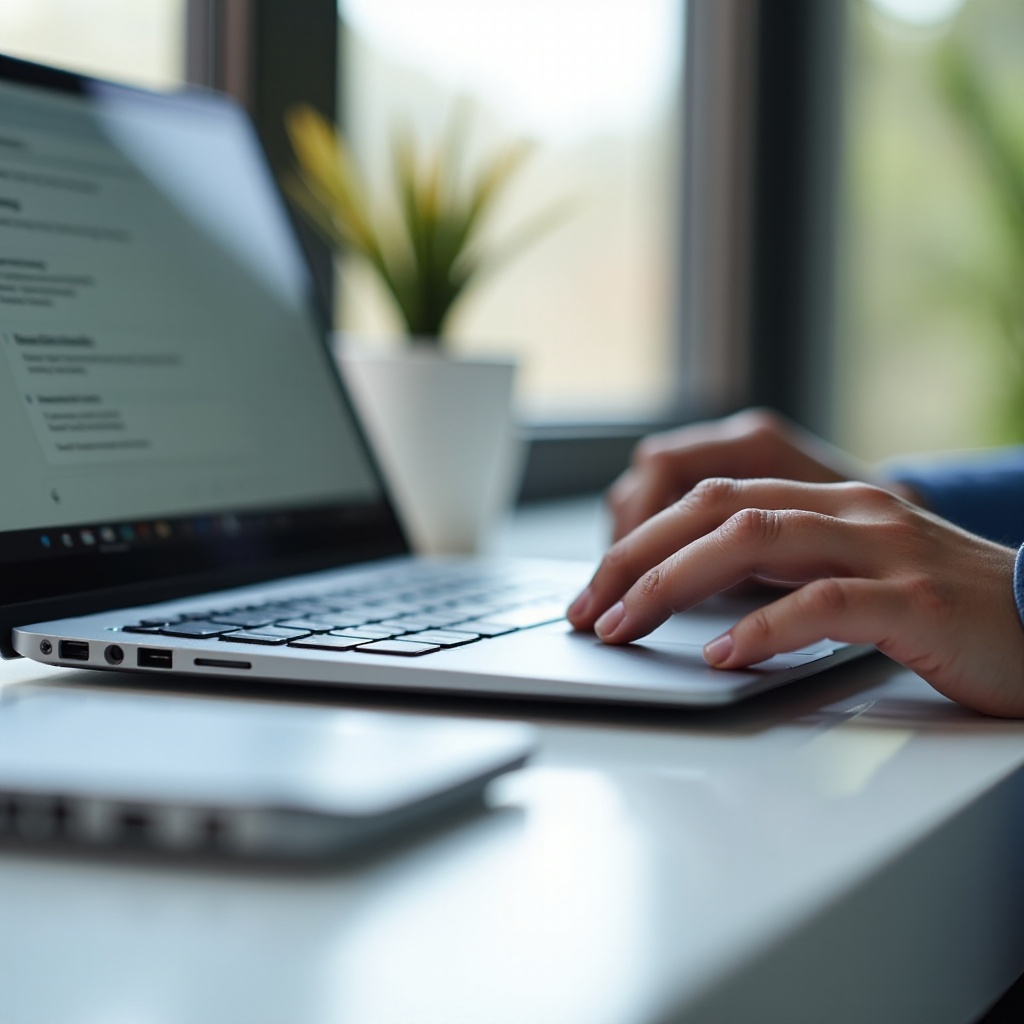
Тачпад на Chromebook обеспечивает плавную прокрутку, жесты и быструю навигацию. Однако для многих пользователей он также становится источником постоянных помех. Лёгкое касание во время набора текста может сдвинуть курсор, щёлкнуть не в том месте или даже закрыть вкладку.
Если вы искали «Chromebook disable touchpad», значит, вы устали от случайных касаний или предпочитаете использовать мышь. Конкретные параметры зависят от версии ChromeOS и модели Chromebook, но всё же есть несколько практичных способов уменьшить, ограничить или почти полностью отключить тачпад.
В этом руководстве описаны эти методы пошагово. Вы узнаете, как настроить параметры, использовать внешнюю мышь, воспользоваться инструментами специальный возможностей и понять, когда продвинутые вмешательства не стоят риска. В итоге у вас будет надёжная конфигурация, при которой тачпад остаётся под контролем и не нарушает ваш привычный рабочий процесс.
Почему вы можете захотеть отключить тачпад на Chromebook
Разные проблемы приводят к одной цели: меньше помех от тачпада. Понимание основной проблемы помогает выбрать правильный подход.
Распространённые причины:
-
Случайные касания во время набора
Когда вы печатаете быстро или долго, ладони могут лежать рядом с тачпадом. Лёгкое касание может сдвинуть курсор или вызвать щелчок.
-
Постоянное использование внешней мыши
Многие используют Chromebook как небольшой настольный компьютер. Они подключают монитор, клавиатуру и мышь и не планируют пользоваться встроенным тачпадом.
-
Сбои тачпада или странное поведение
На некоторых устройствах возникают «фантомные клики», случайные прыжки курсора или дрожание движения. Временное отключение тачпада помогает понять, в нём ли проблема.
-
Комфорт и особые потребности
Некоторым людям мышь, сочетания клавиш или инструменты специальных возможностей гораздо легче контролировать, чем тачпад.
Если вам нужно лишь меньше случайных кликов, может не понадобиться полностью отключать тачпад. Часто достаточно отрегулировать чувствительность и касания. Если вы хотите полагаться только на мышь, имеет смысл использовать более глубокие настройки. С учётом этого начните с самых быстрых методов, а затем переходите в «Настройки» для более тонкого управления.
Быстрые способы отключить тачпад на Chromebook
Когда нужен быстрый результат, начните с простых проверок. Эти методы помогают выяснить, что поддерживает ваш Chromebook, прежде чем вы углубитесь в настройки.
Использование сочетаний клавиш Chromebook (сборки ChromeOS 2024 года)
В старых версиях ChromeOS и на некоторых моделях было сочетание клавиш для переключения тачпада. Обычно оно включало клавишу Search (или Launcher) плюс другую клавишу, например Alt или функциональную.
На многих Chromebook, обновлённых в 2024 году, эти сочетания удалены или работают нестабильно. Тем не менее можно быстро проверить:
- Нажмите и удерживайте клавишу Search (или Launcher).
- Удерживая её, нажмите Alt или попробуйте некоторые клавиши верхнего ряда (например, яркость или обновление).
- Проведите пальцем по тачпаду и посмотрите, реагирует ли он.
Если изменений нет, скорее всего, ваше устройство не поддерживает прямое переключение тачпада с клавиатуры. Для текущих сборок ChromeOS это нормально. Основное управление перенесено в меню «Настройки».
Проверка, действительно ли тачпад отключён
После любого изменения, сочетания клавиш или настройки стоит проверить, изменилось ли поведение тачпада.
Используйте простой тест:
- Положите руки на клавиатуру так, как вы обычно печатаете.
- Наберите короткий абзац текста.
- Следите за положением курсора на экране.
Если курсор больше не прыгает и не кликает, когда ладони задевают тачпад, последнее изменение помогло. Если он всё так же двигается или кликает, понадобятся более точные настройки в параметрах ChromeOS. Это самый надёжный способ уменьшить или почти отключить ввод с тачпада.
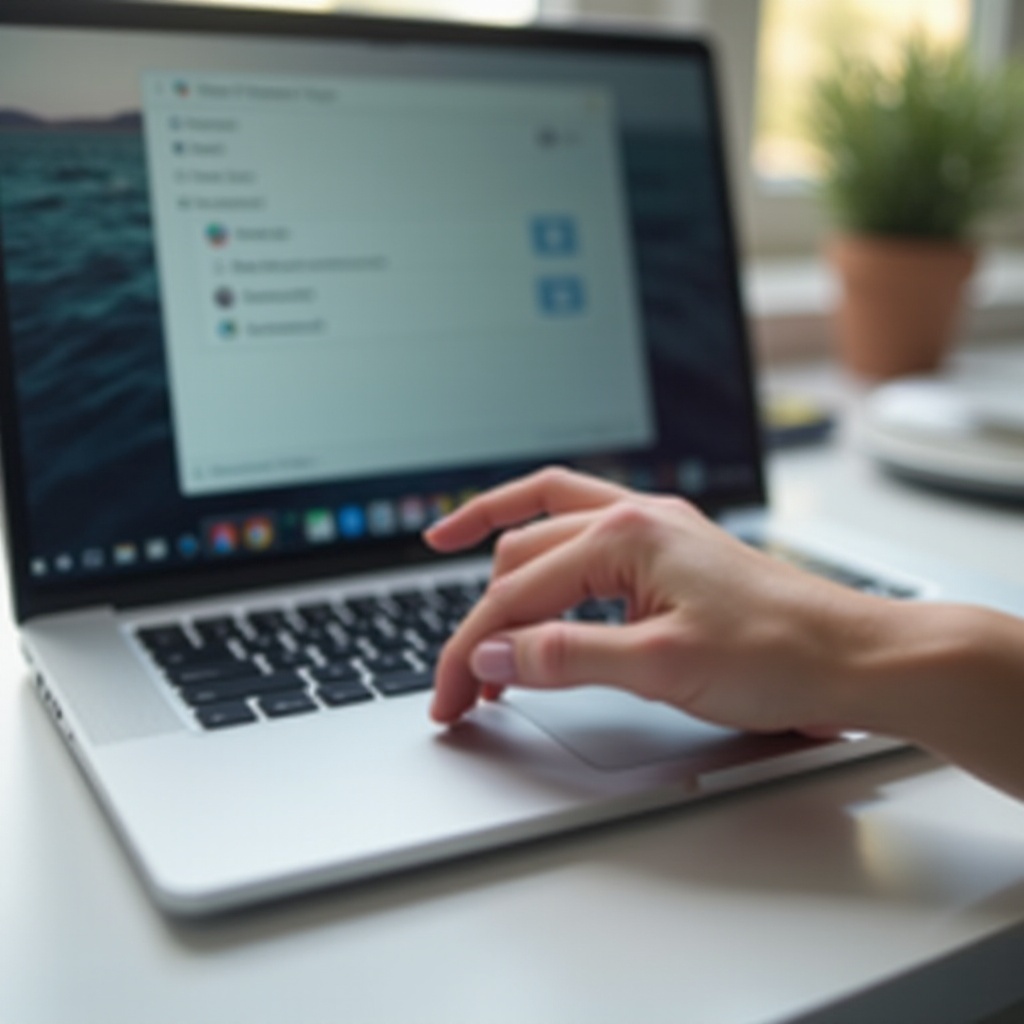
Как отключить тачпад в настройках ChromeOS
Через «Настройки» ChromeOS вы получаете стабильный контроль над тачпадом. Здесь можно отключить касание для клика, замедлить указатель и в некоторых случаях отключить определённые жесты. Хотя на большинстве Chromebook нет единственного переключателя «выкл.», правильная комбинация параметров почти убирает тачпад из повседневного использования.
Открытие настроек Chromebook с панели или из быстрых настроек
Для начала откройте приложение «Настройки»:
- Щёлкните по времени и области состояния в правом нижнем углу экрана. Откроются быстрые настройки.
- Щёлкните по значку шестерёнки, чтобы открыть «Настройки».
- Либо нажмите Alt + Shift + S, чтобы открыть быстрые настройки, затем нажмите на значок шестерёнки.
В «Настройках» вы можете изменять параметры устройства, включая поведение клавиатуры, мыши и тачпада.
Переход к параметрам «Устройство → Тачпад»
Внутри «Настроек»:
- Посмотрите на левую боковую панель и нажмите «Устройство».
- В разделе «Устройство» найдите «Тачпад» или «Тачпад и мышь» (название зависит от модели).
- Нажмите «Тачпад», чтобы открыть подробные настройки тачпада.
Здесь обычно есть параметры скорости курсора, касания для клика, направления прокрутки и иногда отдельные настройки жестов, например трёхпальцевых свайпов.
Отключение касания для клика и полное отключение тачпада
На большинстве Chromebook нет простого переключателя «Отключить тачпад». Вместо этого ChromeOS позволяет управлять поведением, которое вызывает основную массу случайных действий.
Обратите внимание на ключевые настройки:
- Отключите касание для клика
- Отключите параметр «Касание для клика» или похожий по названию.
- После этого лёгкое касание не будет вызывать щелчок; нужно физически нажать вниз на тачпад, чтобы кликнуть.
-
Одно это уже предотвращает множество нежелательных кликов.
-
Уменьшите скорость курсора и чувствительность
- Передвиньте ползунок скорости указателя в сторону более медленных значений.
-
Более медленный указатель делает лёгкие касания менее заметными и снижает дальность перемещения курсора.
-
Отключите или ограничьте жесты (если доступны)
- Если вы видите параметры трёх- или четырёхпальцевых жестов, отключите те, которыми не пользуетесь.
- Это помогает избежать неожиданных переключений рабочих столов или вкладок.
Если ваш Chromebook управляется школой или работодателем, некоторые параметры могут быть скрыты политиками. В этом случае используйте доступные настройки по максимуму, а затем полагайтесь на внешнюю мышь для более точного управления. Следующим шагом будет совмещение этих настроек с мышью, чтобы тачпад стал второстепенным.
Отключение тачпада при подключенной мыши
Многим не нужно постоянно полностью отключать тачпад. Они просто хотят, чтобы он не мешал при работе с мышью. ChromeOS хорошо поддерживает такой сценарий.
Подключение USB- или Bluetooth-мыши к Chromebook
С ChromeOS можно использовать практически любую современную USB- или Bluetooth-мышь.
Для USB-мыши:
- Подключите мышь или её USB-приёмник к порту USB на Chromebook.
- Подождите несколько секунд, пока ChromeOS обнаружит устройство.
- Пошевелите мышью и убедитесь, что курсор реагирует.
Для Bluetooth-мыши:
- Откройте «Настройки» и нажмите «Bluetooth» в боковой панели.
- Включите Bluetooth, если он выключен.
- Переведите мышь в режим сопряжения (точная комбинация указана в инструкции к мыши).
- Когда мышь появится в списке доступных устройств, нажмите на неё и выберите «Сопрячь».
Когда мышь начнёт работать, можно считать её основным устройством ввода, а поведение тачпада настроить соответствующим образом.
Использование параметров вроде «Отключать тачпад при подключенной мыши»
На некоторых Chromebook или сборках ChromeOS может быть опция уменьшения или игнорирования ввода с тачпада при подключении другого указывающего устройства. Формулировка может отличаться, ищите что-то вроде:
- «Игнорировать внутренний тачпад при наличии мыши»
- «Отключать тачпад при подключенной мыши»
- «Приоритет внешней мыши»
Если вы нашли такой параметр в разделе «Устройство» или «Тачпад», включите его. Тогда тачпад будет активен только тогда, когда мышь не используется.
Если подобных параметров нет, вы всё равно можете:
- Отключить касание для клика.
- Уменьшить чувствительность тачпада.
- Использовать мышь почти для всей навигации.
В такой конфигурации тачпад технически остаётся активным, но мешает значительно меньше.
Плюсы и минусы использования внешней мыши
Использование внешней мыши при минимизированном тачпаде имеет очевидные преимущества:
- Более точный контроль указателя, особенно при работе с дизайном, редактированием или таблицами.
- Меньше случайных касаний и кликов во время печати.
- Более привычные ощущения, если вы привыкли к настольным ПК.
Но есть и недостатки:
- Нужно носить мышь с собой или держать по мыши на каждом рабочем месте.
- На маленьких столах или в дороге использовать мышь сложнее.
- Если сядет батарейка или сломается кабель, вам снова понадобится тачпад.
Если вы хотите, чтобы тачпад оставался пригодным к работе, но был менее чувствительным и более управляемым, функции специальных возможностей ChromeOS предлагают дополнительные настройки. Они помогают уменьшить ошибки, не отказываясь от тачпада полностью.
Инструменты специальных возможностей для уменьшения помех от тачпада
ChromeOS включает параметры специальных возможностей, предназначенные для пользователей, которым нужно больше контроля над движением курсора и кликами. Даже если у вас нет особых потребностей, эти инструменты могут сделать тачпад более мягким и предсказуемым.
Включение автоматических кликов и управление указателем
Автоматические клики позволяют системе кликать за вас после непродолжительной остановки указателя на объекте. Чтобы включить эту функцию:
- Откройте «Настройки» и нажмите «Специальные возможности» в боковой панели.
- Перейдите в раздел «Курсор и тачпад» или похожий по названию.
- Включите «Автоматические клики», если доступен такой параметр.
При включённых автоматических кликах:
- Вы перемещаете указатель к нужному объекту и делаете паузу.
- ChromeOS выполняет клик после того, как указатель остаётся неподвижным заданное время.
- Тип клика можно изменить в небольшом меню рядом с указателем.
Эта функция уменьшает необходимость в касаниях или нажатиях и помогает сократить случайные срабатывания.
Регулировка скорости курсора и времени задержки
В том же разделе специальных возможностей можно настроить два ключевых параметра:
- Скорость курсора: более низкая скорость уменьшает перемещение указателя при случайных касаниях тачпада и помогает избежать резких рывков.
- Время задержки: определяет, сколько указатель должен оставаться неподвижным, прежде чем произойдёт автоматический клик.
Медленный курсор с чуть увеличенным временем задержки даёт больше точности и меньше случайных действий. Тачпад остаётся активным, но ведёт себя более управляемо и предсказуемо.
Когда настройки специальных возможностей лучше полного отключения
Настройки специальных возможностей особенно подходят, когда:
- Вы делите Chromebook с другими, и им нужен тачпад.
- Вы хотите больше контроля, но не хотите навсегда терять возможность быстро пользоваться тачпадом.
- Полное отключение кажется слишком ограничивающим.
Эти функции представляют собой компромисс между чрезмерно активным тачпадом и полностью отключённым. Если же вы задумались о радикальных мерах вроде режима разработчика, важно знать, что это такое и почему обычно их не рекомендуют для этой задачи.
Продвинутые настройки и tweaks тачпада на уровне разработчика
Некоторые продвинутые пользователи пытаются отключить тачпад с помощью командной строки или системных хаков. В актуальных версиях ChromeOS, особенно в 2024 году, большинство таких методов сопряжены с рисками и дают ограниченную пользу.
Что такое Crosh (оболочка ChromeOS) и как она связана с управлением тачпадом
Crosh — это оболочка ChromeOS, позволяющая запускать некоторые отладочные и диагностические команды.
Чтобы открыть Crosh:
- Нажмите Ctrl + Alt + T.
В Chrome откроется вкладка, похожая на терминал. Хотя Crosh предоставляет инструменты для тестирования сети, проверки оборудования и журналов, он не даёт полного безопасного контроля над драйверами тачпада на большинстве пользовательских Chromebook. Google ограничивает доступ к этому уровню, чтобы обеспечить безопасность и стабильность устройств.
Режим разработчика в 2024 году: риски, очистка данных и вопросы безопасности
Режим разработчика снимает часть защит ChromeOS и позволяет изменять более глубокие уровни системы. Кажется, что так можно «насильно» отключить тачпад, но это несёт серьёзные недостатки:
- Включение режима разработчика стирает все локальные данные с Chromebook.
- Система становится менее защищённой и более уязвимой для взлома.
- При каждом включении вы будете видеть предупредительный экран, пока не отключите режим разработчика.
- Некоторые системные функции и защиты перестают работать как задумано.
Для простой цели — уменьшить или отключить ввод с тачпада — такие издержки слишком велики.
Почему большинству пользователей не стоит применять глубокие системные хаки
Поскольку ChromeOS уже предоставляет полезные средства управления тачпадом через «Настройки» и специальные возможности, большинству пользователей не нужен режим разработчика или низкоуровневые хаки. Попытки вмешаться на глубоком уровне могут:
- Сделать систему нестабильной.
- Лишить вас некоторой поддержки или усложнить гарантийное обслуживание.
- Перестать работать после очередного обновления ChromeOS.
Если проблема с тачпадом кажется настолько серьёзной, что вы рассматриваете хаки, лучше отнестись к ней как к возможной аппаратной неисправности или гарантийному случаю. Прежде чем дойти до этого, полезно понять, как бренд и модель устройства влияют на доступные параметры.
Особенности тачпадов Chromebook в зависимости от бренда и модели
ChromeOS в целом одинакова на разных устройствах, но производители по-разному реализуют аппаратную часть. Размер, тактильные ощущения и прошивка тачпада могут отличаться, что влияет на то, насколько легко его уменьшить или отключить.
Chromebook от Acer, HP, Lenovo, ASUS и Samsung
Популярные бренды Chromebook имеют свои особенности:
- Acer и ASUS: часто устанавливают большие, отзывчивые тачпады. На бюджетных моделях может быть меньше настроек, но они всё равно используют стандартные меню ChromeOS.
- HP и Lenovo: широко применяются в школах и компаниях. Многие устройства управляются администраторами, поэтому некоторые параметры тачпада могут быть заблокированы или скрыты.
- Samsung: обычно делает упор на премиальные экраны и качественный корпус, в том числе плавные тачпады и расширенную поддержку жестов.
Если вы ищете «Chromebook disable touchpad» вместе с брендом и точной моделью, можно найти отзывы пользователей или статьи поддержки, описывающие особенности именно вашего устройства.
Классический ноутбук vs. трансформер и поведение в режиме планшета
Форм-фактор Chromebook влияет на то, как система управляет тачпадом:
- Классические ноутбуки (раскладушка) держат тачпад активным, пока устройство открыто и включено.
- Трансформеры / 2-в-1 могут складываться в режим планшета. В режиме планшета ChromeOS часто отключает клавиатуру и уменьшает или игнорирует ввод с тачпада, предполагая использование сенсорного экрана.
Если ваш трансформируемый Chromebook ведёт себя странно в наполовину сложенном состоянии или при повороте, проверьте настройки ориентации экрана и не вошёл ли он в подобие планшетного режима. Это может объяснить внезапные изменения в реакции тачпада.
Проверка поддержки производителя и руководств пользователя
Если вы не можете найти параметры тачпада там, где их обычно описывают в руководствах:
- Перейдите на официальный сайт поддержки производителя.
- Введите точный номер модели и найдите руководство пользователя или раздел FAQ.
- Ищите темы, связанные с тачпадом, трекпадом или указывающим устройством.
На некоторых моделях могут быть уникальные сочетания клавиш или изменения прошивки, влияющие на поведение тачпада. Если настройки выглядят нормальными, но тачпад всё равно работает некорректно, пора перейти к более детальной диагностике.
Устранение типичных проблем с тачпадом на Chromebook
Не каждая проблема с тачпадом связана с предпочтениями. Иногда он игнорирует ваши настройки или вовсе выходит из строя. Несколько базовых шагов помогут понять, имеете ли вы дело с программной ошибкой, ограничением политики или аппаратной неисправностью.
Тачпад не отключается или игнорирует настройки
Если изменения в «Настройках» не дают эффекта:
- Перезагрузите Chromebook.
- Нажмите на время, выберите «Выключение», затем снова включите устройство.
- Проверьте наличие обновлений ChromeOS.
- Перейдите в «Настройки → О системе ChromeOS → Проверить обновления».
- После обновления и перезагрузки снова откройте «Устройство → Тачпад» и убедитесь, что нужные параметры включены.
Если вашим Chromebook управляет школа или компания, политики устройства могут переопределять ваши изменения. В этой ситуации, возможно, придётся попросить IT-администратора разрешить изменение поведения тачпада.
Тачпад остаётся отключённым после перезагрузки или входа в систему
Если тачпад совсем не реагирует, даже когда он вам нужен:
- Войдите под другой учётной записью, если это возможно, и проверьте тачпад там.
- Подключите мышь, чтобы было проще перемещаться по «Настройкам».
- Убедитесь, что вы не отключили все связанные опции, и при наличии такой возможности сбросьте настройки тачпада к значениям по умолчанию.
Если тачпад остаётся нерабочим для всех аккаунтов и после обновлений, вероятнее всего, проблема в аппаратной части, а не в настройках.
Фантомные клики, прыгающий курсор и возможные аппаратные неисправности
Некоторые симптомы сильно указывают на аппаратные проблемы:
- Случайные клики, когда вы не касаетесь тачпада.
- Дрожание или полностью непредсказуемое движение курсора.
- Поверхность тачпада кажется болтающейся, приподнятой или неровной.
Чтобы исключить простые причины:
- Выключите Chromebook и аккуратно протрите тачпад мягкой сухой тканью.
- Осмотрите область на предмет видимых повреждений или вздутия, особенно в районе аккумулятора под подставкой для ладоней.
- Если устройство всё ещё на гарантии, обратитесь к производителю или продавцу с подробным описанием симптомов.
Когда проблема в железе, никакие программные настройки не дадут постоянного решения. Пока вы организуете ремонт или замену, внешняя мышь поможет продолжить работать с устройством.
Когда тачпад уже настроен, отключён или признан неисправным, всё равно нужен удобный способ пользоваться Chromebook. В заключительном разделе описано, как эффективно работать без опоры на встроенный тачпад.
Советы по использованию Chromebook без тачпада
Chromebook остаётся вполне удобным, даже если вы почти не трогаете тачпад. Сочетания клавиш, внешние мыши и правильно организованное рабочее место позволяют сохранить скорость и эффективность.
Основные сочетания клавиш для навигации без мыши
ChromeOS поддерживает множество сочетаний клавиш, заменяющих типичные действия мышью:
- Alt + Tab: переключение между открытыми приложениями и окнами.
- Ctrl + L: перевод фокуса в адресную строку Chrome.
- Ctrl + W: закрыть текущую вкладку.
- Ctrl + T: открыть новую вкладку.
- Ctrl + Shift + T: вновь открыть последнюю закрытую вкладку.
- Search (Launcher) + стрелка влево/вправо: переключение между виртуальными рабочими столами на поддерживаемых устройствах.
Освоение нескольких таких сочетаний заметно сокращает необходимость пользоваться мышью или тачпадом, особенно в сочетании с полноразмерной клавиатурой.
Лучшие внешние мыши и трекпады для ноутбуков Chromebook
Если вы серьёзно настроены минимизировать использование тачпада, правильное внешнее устройство сильно влияет на комфорт. Популярные варианты:
- Беспроводная USB-мышь: простое подключение, надёжность и широкая доступность. Отлично подходит для стационарной работы.
- Bluetooth-мышь: не требует приёмника, легко переключается между устройствами, удобна в поездках.
- Эргономичная или вертикальная мышь: снижает нагрузку на запястья при длительной работе.
- Внешний трекпад: предлагает жесты и плавное управление, аналогичное ноутбучному тачпаду, но как отдельное устройство.
По возможности выбирайте устройства с маркировкой «Works with Chromebook». Это означает, что производитель тестировал аксессуар с ChromeOS и подтвердил совместимость.
Создание удобного рабочего места в стиле настольного ПК
Чтобы превратить Chromebook в подобие настольной рабочей станции:
- Подключите внешний монитор через HDMI, DisplayPort или USB-C — в зависимости от разъёмов Chromebook.
- Добавьте полноразмерную клавиатуру и выбранную мышь или внешний трекпад.
- Поставьте Chromebook на подставку или сбоку и используйте его в основном как «системный блок», а не как основную поверхность ввода.
В такой конфигурации встроенный тачпад становится второстепенным. В сочетании с отключёнными касаниями для клика и сниженной чувствительностью он будет редко вмешиваться в вашу работу. Вы получаете мобильность Chromebook с комфортом настольного компьютера.
Заключение
Отключить или «укротить» тачпад на Chromebook в 2024 году можно без рискованных хаков и догадок. Хотя большинство устройств не предлагают одного-единственного переключателя «выкл.», средств ChromeOS достаточно для достижения того же эффекта. Отключив касания для клика, уменьшив чувствительность, используя внешнюю мышь и изучив функции специальных возможностей, вы сведёте случайные касания к минимуму.
Начните с быстрых проверок, чтобы понять, что именно поддерживает ваша модель. Затем перейдите в «Настройки → Устройство → Тачпад» и тонко настройте поведение. Если вы почти всегда работаете с мышью, воспринимайте тачпад как резервный инструмент, а не основной. Оставляйте режим разработчика и другие радикальные изменения на те случаи, когда вы понимаете последствия и не имеете других вариантов.
Если тачпад продолжает вести себя неправильно после обновлений и аккуратных настроек, рассматривайте проблему как аппаратную и обращайтесь в службу поддержки. С правильной комбинацией настроек, аксессуаров и привычек вы перестанете бороться с тачпадом и будете использовать Chromebook так, как вам удобнее — с минимальным участием тачпада или вообще без него.
Часто задаваемые вопросы
Как быстро отключить тачпад на Chromebook, не меняя настройки?
У большинства современных Chromebook нет универсального сочетания клавиш, которое полностью отключает тачпад. На старых моделях иногда использовались комбинации с клавишами Search или Alt, но в сборках ChromeOS 2024 года они работают ненадежно. Самый быстрый практичный способ — открыть «Настройки → Устройство → Тачпад», выключить «нажатие касанием», уменьшить чувствительность и затем использовать внешнюю мышь для точного управления.
Почему на моем Chromebook в настройках нет опции полного отключения тачпада?
ChromeOS делает упор на управление поведением тачпада, а не на предоставление отдельного переключателя для полного отключения, поэтому на многих моделях никогда не появляется тумблер «отключить тачпад». На управляемых Chromebook, используемых в школах или на работе, администраторы также могут ограничивать или скрывать определенные настройки устройства. Если вы не можете найти эту опцию, отключите «нажатие касанием», уменьшите чувствительность и используйте мышь, либо спросите у вашего ИТ-администратора, не ограничено ли управление тачпадом.
Безопасно ли в 2024 году использовать режим разработчика, чтобы отключить тачпад Chromebook?
Включать режим разработчика только ради отключения тачпада не рекомендуется. Переход в режим разработчика стирает все локальные данные, ослабляет безопасность и может приводить к нестабильной работе системы или поломке отдельных функций. Многие низкоуровневые настройки, которые раньше работали, сейчас блокируются ChromeOS. Гораздо безопаснее управлять тачпадом через стандартные «Настройки», инструменты специальных возможностей и внешние устройства, чем менять системные файлы в режиме разработчика.