22 Jun 2026
Post by Violet
Введение
На многих телефонах Android появляется странный запрос на разрешение: «Разрешить этому приложению отображаться поверх других приложений?» Для большинства людей это сообщение выглядит расплывчатым и даже немного тревожным. Вы можете застынуть с пальцем над «Разрешить» или «Запретить» и задуматься, что может пойти не так, если выбрать неправильный вариант.
Этот параметр управляет тем, как некоторые приложения могут появляться поверх других приложений, которыми вы пользуетесь. Он обеспечивает работу популярных функций, таких как чат-пузыри, плавающие окна видео и приложения для затемнения экрана. В то же время им могут злоупотреблять сомнительные приложения, которые хотят показывать навязчивую рекламу или пытаться использовать более хитрые визуальные трюки.
Понимание того, что на самом деле делает функция «отображаться поверх других приложений», помогает принимать более безопасные решения на телефоне и избегать раздражающих проблем. В этом руководстве объясняется значение этого разрешения, приводятся типичные примеры, простым языком описываются риски для безопасности и даются понятные пошаговые инструкции, как проверить, включить или отключить его на вашем устройстве Android.
Разобравшись с основами, следующим шагом будет подробно понять, что именно означает это разрешение и как накладываемые элементы ведут себя на экране.
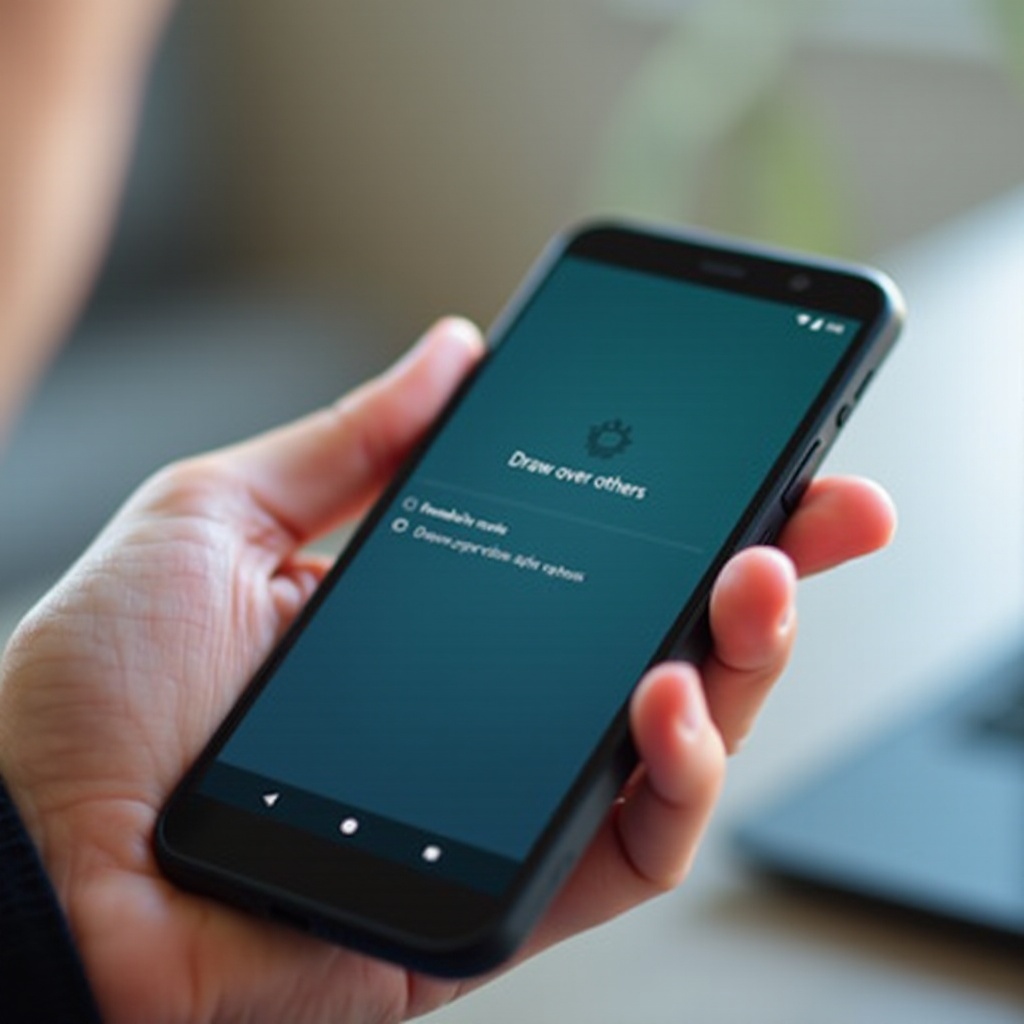
Что означает «Отображаться поверх других приложений»?
Фраза «отображаться поверх других приложений» звучит технически, но идея становится простой, когда вы увидите, как это работает на практике.
Базовое определение простым языком
«Записывать поверх других приложений». «Появляться сверху». «Отображаться поверх других приложений». Все эти выражения описывают одно и то же: приложение показывает что-то поверх всего остального, что находится на экране. Представьте, что вы приклеили стикер на страницу в книге. Вы все еще видите страницу, но стикер лежит поверх нее.
В Android этим «стикером» может быть:
- Чат-пузырь или «голова» чата
- Небольшое плавающее окно видео
- Кнопка или инструмент на краю экрана
- Темный слой, который затемняет экран
Приложение, обладающее этим разрешением, не полностью заменяет приложение, которым вы пользуетесь. Оно всего лишь накладывает свое небольшое окно поверх него.
Как накладываемые элементы работают на вашем телефоне Android
Android называет такие элементы, отображаемые поверх других, «оверлеями» (overlays). Технически оверлей — это особый тип окна, которое появляется над обычными окнами приложений. Когда приложение запрашивает разрешение «отображаться поверх других приложений», оно просит Android создать такие оверлейные окна.
Несколько ключевых моментов об оверлеях:
- Оверлеи обычно не ставят на паузу и не закрывают приложение под ними.
- Часто вы можете перемещать или закрывать оверлей, не выходя из текущего приложения.
- Операционная система по-прежнему контролирует, какое приложение находится в фокусе и получает ваши нажатия.
Поскольку оверлеи находятся поверх всего остального, Android относит это к категории «особого доступа». При злоупотреблении оверлеи могут скрывать важные кнопки или пытаться заставить вас нажать не туда.
«Отображаться поверх других приложений» и обычные уведомления
Это разрешение сильно отличается от обычных уведомлений:
- Обычные уведомления находятся в строке состояния и шторке уведомлений.
- Всплывающие уведомления (heads-up) кратковременно появляются в верхней части экрана, но подчиняются строгим системным правилам.
- Оверлеи могут «плавать» где угодно, оставаться дольше и оставаться интерактивными.
Если кратко, уведомления — это контролируемые системой сигналы, а оверлеи — это управляемые приложениями слои, которые лежат поверх других приложений. Теперь, когда вы знаете, что именно делает это разрешение, полезно посмотреть на реальные примеры, которые вы видите каждый день на своем телефоне.
Типичные реальные примеры отображения поверх других приложений
Скорее всего, вы уже много раз использовали функции с оверлеями, даже не зная названия этого разрешения. Узнавание этих примеров делает понятие намного проще.
Чат-«головы», пузыри и плавающие диалоги
Мессенджеры — самые заметные пользователи разрешения на оверлеи. Популярные примеры включают:
- Чат-«головы»: небольшие круглые значки, которые появляются сбоку экрана. Когда вы нажимаете на них, окно разговора открывается поверх всего, чем вы в данный момент занимаетесь.
- Пузыри: в более новых версиях Android используются «пузыри», которые располагаются поверх других приложений и позволяют отвечать, не открывая мессенджер полностью.
Эти функции опираются на «отображение поверх других приложений», чтобы сообщения могли всплывать, пока вы просматриваете веб-страницы, смотрите видео или листаете соцсети. Без доступа к оверлеям эти удобные плавающие окна чата не работали бы.
Плавающие видеопроигрыватели и мини-панели управления медиа
Видео- и стриминговые приложения иногда используют оверлеи, чтобы контент оставался видимым во время многозадачности:
- Плавающие окна видео, которые остаются видимыми в углу экрана
- Небольшие контроллеры для паузы/воспроизведения и перемотки
- Мини-плееры, которые следуют за вами при переходе в другие приложения
В Android также есть отдельная функция «картинка в картинке», но некоторые приложения все еще используют разрешение на оверлеи для своих собственных плавающих плееров или панелей управления. Это еще одна причина, по которой вы видите запрос этого разрешения от медиа-приложений.
Затемнители экрана, фильтры синего света и виджеты
Утилиты тоже полагаются на оверлеи, в том числе:
- Приложения для затемнения экрана и фильтры синего света для чтения ночью
- Всегда поверх видимые виджеты, такие как таймеры, стикеры или списки задач
- Плавающие ярлыки или боковые панели для быстрого запуска приложений
Этим инструментам нужно располагаться поверх других приложений, чтобы выполнять свою работу. Без доступа к оверлеям они не смогли бы покрывать дисплей или оставаться видимыми, пока вы используете другие приложения.
Поскольку оверлеи позволяют реализовать множество полезных функций, многие разработчики запрашивают этот особый доступ. Далее важно понять, почему приложения его просят и как отличить обоснованные причины от сомнительных.
Почему приложения запрашивают «Отображаться поверх других приложений»
Когда вы устанавливаете или открываете новое приложение и видите запрос на разрешение «отображаться поверх других приложений», обычно оно пытается включить конкретную функцию или улучшить взаимодействие.
Функции удобства и многозадачности
Многие приложения стараются сделать многозадачность более плавной и сократить необходимость переключаться между экранами. Они используют оверлеи, чтобы:
- Позволить вам отвечать на сообщения, не покидая текущее приложение.
- Держать инструменты, такие как калькуляторы или заметки, на виду во время работы.
- Показывать быстрые элементы управления музыкой или видео без открытия приложения целиком.
Для таких приложений разрешение нужно, чтобы экономить ваше время и держать важные элементы управления под рукой.
Инструменты для продуктивности и доступности
Некоторые оверлеи повышают продуктивность и доступность на всём телефоне:
- Приложения для доступности могут предлагать лупы, экранные кнопки или помощники для чтения.
- Продуктивные приложения могут давать плавающие списки дел, таймеры или напоминания.
- Менеджеры буфера обмена могут показывать маленькие пузырьки-оверлеи после копирования текста.
Это законные сценарии, и Android предоставляет им доступ через настройку «отображаться поверх других приложений», чтобы они могли помогать вам по всей системе, а не только внутри одного приложения.
Рекламные оверлеи и промо-попапы
Не все случаи использования безобидны. Некоторые приложения хотят доступ к оверлеям в основном для:
- Полноэкранной рекламы, которая появляется поверх других приложений.
- Всплывающих баннеров, которые показываются даже вне самого приложения.
- Промо-подсказок, которые прерывают другие задачи.
Когда простая игра, приложение обоев или неизвестный инструмент внезапно просит разрешение «отображаться поверх других приложений», это часто указывает именно на такую агрессивную рекламу. Это весомый повод остановиться и подумать, прежде чем нажимать «Разрешить».
Поскольку это разрешение может поддерживать как полезное, так и раздражающее поведение, важно взглянуть на сторону безопасности и понять, что может пойти не так при злоупотреблении оверлеями.
Насколько безопасно «Отображаться поверх других приложений»?
Само по себе это разрешение не является автоматически опасным, но им можно злоупотреблять. Зная, что оверлей-приложения могут и не могут делать, вы легче решите, когда им доверять.
Что приложения с оверлеями могут и не могут делать
С доступом к оверлеям приложения могут:
- Показывать окна или элементы поверх других приложений.
- Размещать кнопки или элементы управления перед другим контентом.
- Затемнять или тонировать весь экран полупрозрачным слоем.
Однако оверлеи не дают автоматически более глубокий доступ. Например, приложение с оверлеем не может:
- Читать ваши сообщения или файлы, если у него нет отдельных разрешений на это.
- По умолчанию записывать нажатия клавиш, хотя может пытаться обмануть вас визуально.
- Получать доступ к банковским данным без других чувствительных разрешений.
Оверлеи сильны визуально, но по-прежнему подчиняются общей системе разрешений Android.
Риски безопасности: кликджекинг и фишинговые оверлеи
Главная проблема безопасности с оверлеями — попытки заставить вас нажать не то, что вы хотели. Два распространенных риска:
- Кликджекинг
Вредоносное приложение может разместить невидимый оверлей поверх кнопки «Подтвердить» в другом приложении, пытаясь заставить вас нажать свою скрытую кнопку вместо настоящей. Современные версии Android активно ограничивают такие атаки, особенно в чувствительных зонах, вроде системных настроек и экранов разрешений. - Фишинговые оверлеи
Оверлей может имитировать экран входа банка или популярного приложения и просить ваши данные. Если не быть внимательным, можно ввести настоящие учетные данные в поддельную форму, принадлежащую оверлей-приложению.
Такие атаки не являются обычными для большинства пользователей, но именно они объясняют, почему Android помечает «отображаться поверх других приложений» как особый доступ.
Как современные версии Android помогают защищать вас
Новые версии Android добавляют защитные меры, такие как:
- Предупреждающие баннеры и более понятные запросы разрешений для оверлеев.
- Ограничения на показ оверлеев поверх важных системных диалогов.
- Усиленные проверки Play Protect и модерация приложений для выявления вредоносного поведения.
Эти уровни снижают риск, но не устраняют его полностью. Лучшая защита — ваш собственный здравый смысл: давайте доступ к оверлеям только приложениям, которым доверяете и действительно пользуетесь.
Чтобы принимать обдуманные решения, сначала нужно знать, какие приложения уже имеют это разрешение на вашем телефоне. В следующем разделе показано, где найти этот список.
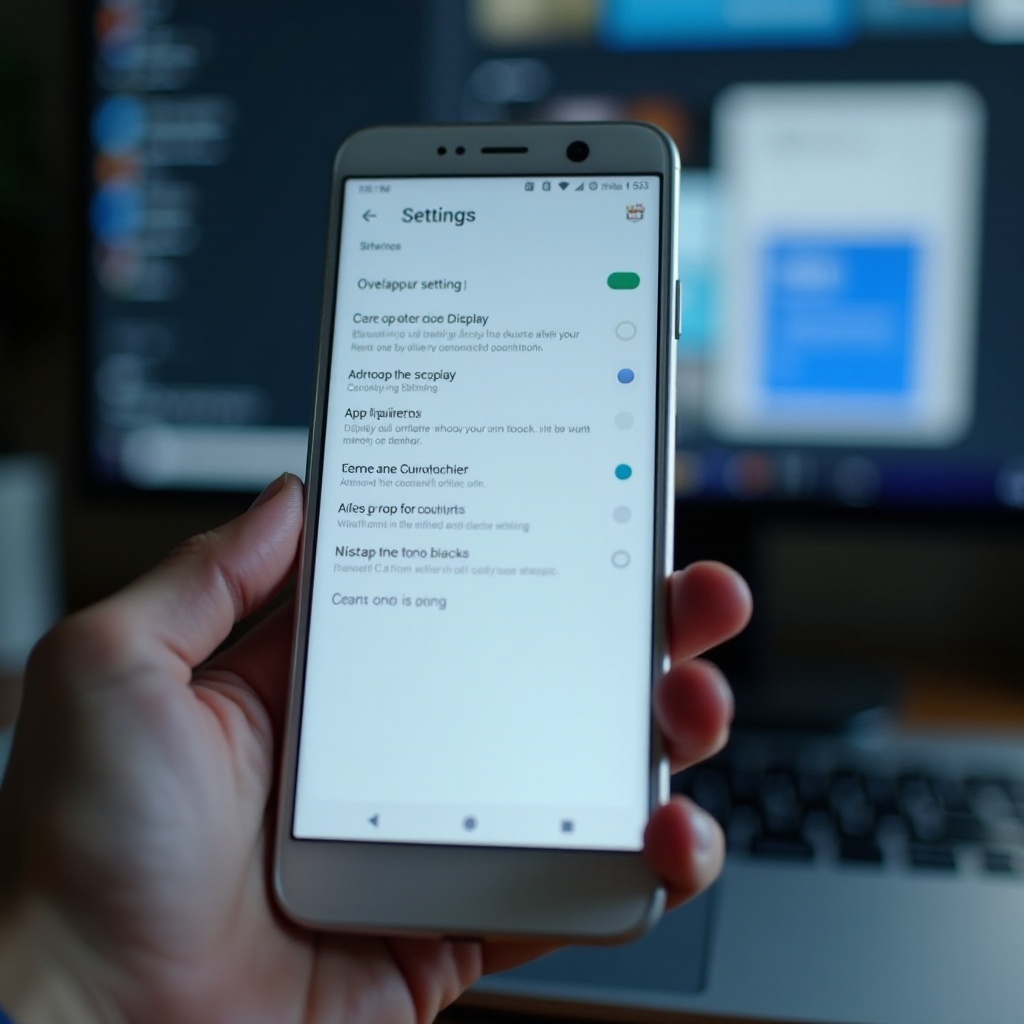
Как проверить, какие приложения могут отображаться поверх других
Android позволяет увидеть список всех приложений с разрешением на оверлеи в одном месте. Это облегчает обзор и чистку доступа.
Поиск настройки на стоковом Android 13 и 14
На многих современных телефонах Android с интерфейсом, близким к стоковому, например устройствах Google Pixel, можно:
- Открыть «Настройки».
- Нажать «Приложения».
- Нажать «Специальный доступ к приложениям» или «Особый доступ».
- Выбрать «Отображаться поверх других приложений» или «Появляться сверху».
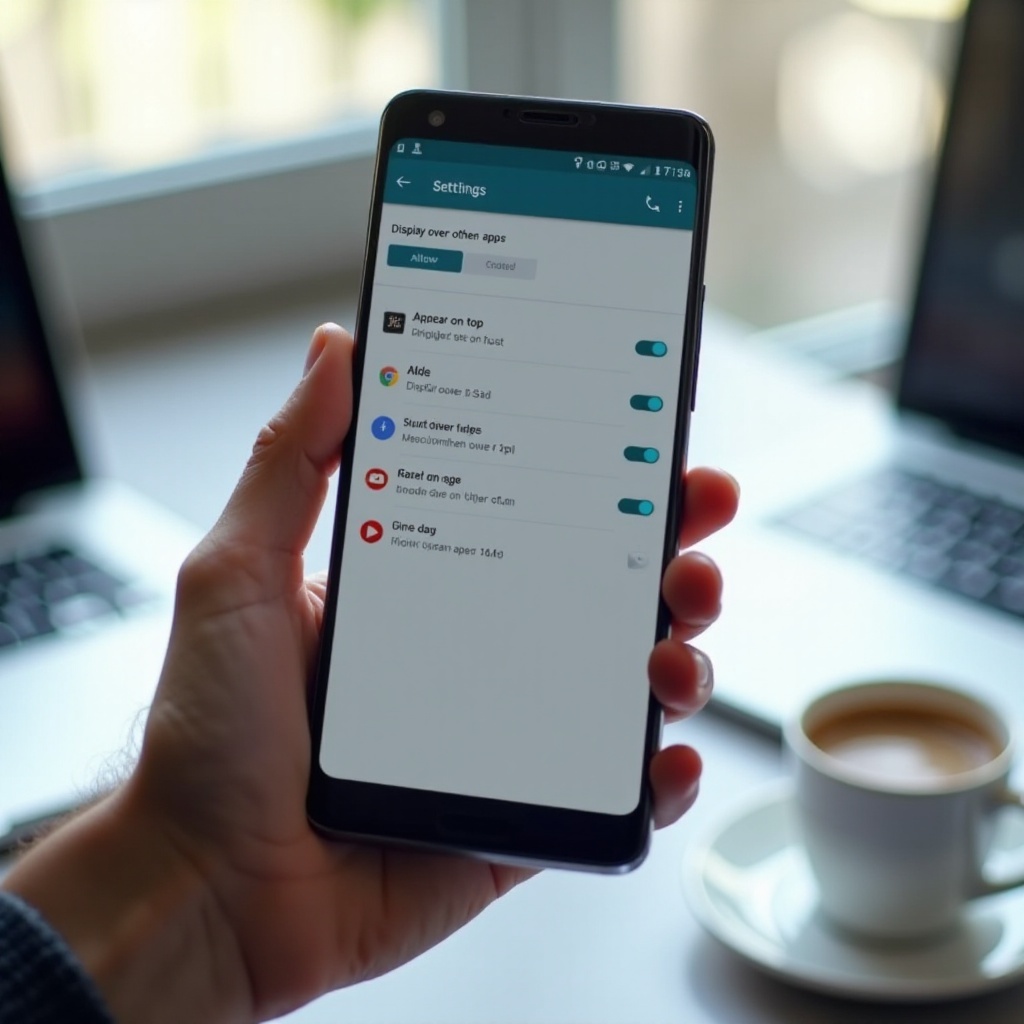
Теперь вы увидите список приложений и указание, разрешено ли каждому из них отображаться поверх других.
Различия на Samsung, Pixel и других брендах
Разные бренды могут немного менять названия пунктов меню, но путь будет похожим:
- Samsung (One UI): Настройки → Приложения → Специальный доступ → Появляться сверху
- Pixel (Google): Настройки → Приложения → Специальный доступ к приложениям → Отображаться поверх других приложений
- Другие (OnePlus, Xiaomi и т. д.): Ищите в Настройки → Приложения → Специальный доступ или «Дополнительные настройки»
Если не удается найти, воспользуйтесь строкой поиска в «Настройках» и введите «отображаться поверх других приложений» или «появляться сверху». На большинстве телефонов вас сразу перенесет на нужную страницу.
Как интерпретировать список приложений с доступом к оверлеям
Просматривая список, медленно пройдитесь по нему и спросите себя:
- Знаю ли я это приложение по названию?
- Пользуюсь ли я какими-либо плавающими или оверлей-функциями этого приложения?
- Показывает ли это приложение рекламу в неожиданных местах?
Если приложение имеет разрешение на оверлеи, но вы не пользуетесь его функциями или замечаете подозрительное поведение, планируйте отключить этому приложению доступ. В следующем разделе вы узнаете, как включать и отключать это разрешение для каждого приложения.
Как включить или отключить «Отображаться поверх других приложений»
Как только вы узнаете, где находится настройка, вы сможете управлять доступом к оверлеям для каждого приложения отдельно. Это дает вам контроль над тем, что может появляться поверх экрана.
Включение разрешения по запросу приложения
Когда приложению нужен доступ к оверлеям для какой-то функции, оно обычно:
- Показывает экран внутри приложения, объясняющий, зачем нужно это разрешение.
- Перенаправляет вас на системную страницу «Отображаться поверх других приложений».
- Просит вас переключить тумблер разрешения в положение «Вкл».
Прежде чем разрешить:
- Прочтите объяснение в самом приложении.
- Убедитесь, что причина соответствует основной функции приложения (например, чат-пузыри для мессенджера).
- Проверьте рейтинг приложения и репутацию разработчика, если сомневаетесь.
Если всё выглядит логично и вы доверяете приложению, включите «Разрешить» или «Вкл» для него.
Отключение оверлеев для конкретных приложений, которым вы не доверяете
Чтобы убрать у приложения доступ к оверлеям:
- Перейдите на страницу настроек «Отображаться поверх других приложений» / «Появляться сверху».
- Найдите нужное приложение в списке.
- Нажмите на него и переключите «Разрешено» в «Запрещено» или «Выкл».
Это остановит создание оверлеев этим приложением. Оно может продолжить работать как обычное приложение, но некоторые плавающие функции перестанут отображаться.
Что происходит с функциями приложения, когда вы это отключаете
Когда вы отключаете доступ к оверлеям:
- Чат-«головы» или пузыри в мессенджерах могут перестать работать.
- Плавающие виджеты или мини-плееры могут исчезнуть.
- Затемняющие оверлеи больше не будут покрывать другие приложения.
Большинство приложений по-прежнему будет работать в полноэкранном режиме. Если вам не хватает какой-то оверлей-функции, вы всегда можете вернуться и снова включить разрешение для конкретного приложения.
Даже при аккуратном управлении оверлеи иногда вызывают конфликты и ошибки. В следующем разделе разобраны наиболее частые проблемы и быстрые способы их решения.
Устранение распространенных проблем с оверлеями
Приложения с оверлеями могут конфликтовать с другими приложениями или системой. Ниже приведены типичные проблемы и понятные шаги их решения.
Исправление ошибки «Обнаружено наложение поверх окна»
Эта ошибка часто появляется, когда:
- Вы пытаетесь выдать новому приложению некоторое разрешение.
- Оверлей другого приложения уже находится поверх экрана.
Чтобы исправить это:
- Посмотрите, нет ли явных оверлеев (чат-«головы», затемнители экрана, плавающие виджеты).
- Временно закройте или приостановите эти приложения.
- Перейдите в Настройки → Приложения и попробуйте снова выдать нужное разрешение.
- При необходимости отключите доступ к оверлеям у подозрительных приложений в настройках «Отображаться поверх других приложений».
После того как вы выдадите нужное разрешение, можно снова включить ваши оверлей-приложения.
Когда оверлеи закрывают кнопки, клавиатуру или диалоги
Иногда оверлеи мешают работе:
- Плавающий пузырек закрывает кнопку «Далее» или «Подтвердить».
- Слой затемнения слишком темный, и контент плохо видно.
- Виджет располагается прямо над областью клавиатуры.
Чтобы исправить это:
- Переместите или закройте оверлей, пока вы заканчиваете задачу.
- Отрегулируйте непрозрачность или размер в настройках самого оверлей-приложения, если это возможно.
- Если приложение не позволяет регулировать эти параметры, отключите ему доступ к оверлеям в системных настройках.
Производительность, расход батареи и сбои приложений
Оверлеи также могут влиять на производительность, особенно на старых или слабых телефонах:
- Множество активных оверлеев может потреблять больше заряда батареи.
- Некоторые старые или плохо написанные приложения вылетают, когда их покрывают оверлеи.
- Медленные телефоны могут тормозить при работе с несколькими окнами-оверлеями.
Если вы замечаете тормоза или вылеты:
- Отключите доступ к оверлеям у приложений, которыми редко пользуетесь.
- Удалите оверлей-приложения, которые показывают агрессивную рекламу или ведут себя плохо.
- Перезагрузите телефон после крупных изменений, чтобы очистить память.
После того как вы решите текущие проблемы, полезно применять несколько простых правил, чтобы оверлеи оставались полезными, не превращаясь в угрозу безопасности или производительности.
Лучшие практики и советы по безопасному использованию разрешений на оверлеи
Пара простых привычек поможет держать разрешения на оверлеи под контролем и снизит риски и раздражение.
Простой чек-лист: «Разрешить» или «Запретить»
Перед тем как предоставить приложению разрешение «отображаться поверх других приложений», спросите себя:
- Понимаю ли я, зачем ему это нужно?
- Полезна ли мне эта функция, или она необязательна?
- Знаю ли я этого разработчика или бренд и доверяю ли им?
- Есть ли у приложения хорошие отзывы и много загрузок?
Если вы не можете ответить «да» хотя бы на два–три пункта, безопаснее нажать «Запретить».
Тревожные признаки, при которых стоит отозвать доступ
Подумайте об отключении доступа к оверлеям, если:
- Вы видите рекламу поверх домашнего экрана или в других приложениях внезапно.
- Приложение, которым вы почти не пользуетесь, внезапно запросило разрешение на оверлеи.
- Вы получаете подозрительные окна ввода логина или обновления.
- Ваши банковские или защитные приложения жалуются на наличие оверлеев.
Такие признаки часто указывают на агрессивное или подозрительное поведение, не уважающее ваше внимание и конфиденциальность.
Как часто пересматривать особые разрешения
Полезно раз в несколько месяцев просматривать особые разрешения, включая «отображаться поверх других приложений»:
- Откройте список приложений с разрешением «Отображаться поверх других».
- Уберите доступ у приложений, которые вы не узнаете или больше не используете.
- Повторите то же для других особых разрешений, таких как «Установка неизвестных приложений» или «Изменение системных настроек».
Такая быстрая «проверка здоровья» телефона делает его чище, безопаснее и удобнее.
Многие пользователи также интересуются, как система оверлеев Android соотносится с айфонами. Понимание этой разницы помогает правильно выстроить ожидания при смене платформы.
Android и iPhone: есть ли аналог в iOS?
Термин «отображаться поверх других приложений» специфичен для Android, но iPhone использует похожие идеи в более ограниченном виде.
Почему «отображаться поверх других приложений» — в основном термин Android
Android предоставляет приложениям больше свободы рисовать поверх друг друга. Из-за этой гибкости Google ввела отдельное, явно названное разрешение: «отображаться поверх других приложений» или «появляться сверху». Оно дает пользователю выключатель «вкл/выкл» для таких оверлеев.
В Android сторонние приложения могут создавать свои собственные плавающие виджеты и панели. Это мощная возможность, но она же добавляет рисков, поэтому операционная система отдельно подчеркивает это разрешение.
Как iOS использует баннеры, всплывающие окна и «картинку в картинке» вместо этого
iOS от Apple по-другому работает с оверлеями:
- Управляемые системой баннеры появляются сверху для оповещений и уведомлений.
- Всплывающие диалоги следуют строгим правилам дизайна и не являются полноценными оверлеями приложений.
- Функция «картинка в картинке» встроена в систему для поддерживаемых видео-приложений.
Сторонние приложения не могут свободно создавать произвольные оверлеи поверх других приложений, как в Android. Это ограничивает и творческие возможности, и потенциал злоупотреблений.
Что нужно знать тем, кто переходит с iPhone на Android
Если вы перешли с iPhone на Android:
- Ожидайте, что больше приложений будет запрашивать разрешение «отображаться поверх других приложений» ради дополнительных функций.
- Помните, что это нормально для чат-пузырей, плавающих инструментов и затемнителей экрана.
- Используйте описанные выше настройки и чек-листы, чтобы безопасно управлять этим разрешением.
Имея этот контекст, вы сможете разумно распоряжаться доступом к оверлеям и сделать телефон одновременно продуктивным и безопасным.
Заключение
«Отображаться поверх других приложений» — мощное разрешение Android, которое позволяет приложениям показывать плавающие элементы поверх того, чем вы сейчас занимаетесь. Оно обеспечивает работу чат-«голов», плавающих видео, затемнителей экрана и инструментов доступности, на которые многие пользователи ежедневно полагаются. В то же время им можно злоупотреблять для навязчивой рекламы или более хитрых оверлеев.
Теперь вы знаете, что означает это разрешение, как работают оверлеи и как найти список приложений, которые могут появляться поверх других. Вы также увидели, как включать разрешение, когда это оправданно, отключать его для приложений, которым вы не доверяете, и исправлять типичные проблемы вроде ошибки «обнаружено наложение поверх окна».
Самый безопасный подход прост: давайте доступ к оверлеям только тем приложениям, которые вы узнаете, которым доверяете и которые вам действительно нужны. Регулярно проверяйте особые разрешения, следите за тревожными признаками и не бойтесь отзывать доступ, если что-то кажется подозрительным. С небольшим вниманием вы сможете пользоваться всеми преимуществами оверлеев и при этом сохранить свой Android-телефон безопасным, быстрым и под полным вашим контролем.
Часто задаваемые вопросы
Безопасно ли разрешать мессенджерам отображаться поверх других приложений?
Большинство известных приложений для обмена сообщениями безопасно разрешать, особенно если вы установили их из Google Play и у них хорошие отзывы. Такие функции, как «плавающие» чаты и пузырьки, зависят от доступа к наложению, поэтому при запрете этого разрешения эти удобства исчезнут. Если вы доверяете приложению, понимаете, зачем ему нужно это разрешение, и не замечаете странной рекламы или подозрительного поведения, обычно можно спокойно включить для него «отображение поверх других приложений».
Могут ли приложения, которые отображаются поверх других, видеть мои пароли или банковские данные?
Само по себе разрешение на наложение не дает прямого доступа к вашим паролям или банковским данным. Основной риск связан с визуальными трюками, например поддельными экранами входа или невидимыми кнопками, размещенными поверх настоящих. Чтобы обезопасить себя, не давайте доступ к наложению неизвестным приложениям, с осторожностью относитесь к неожиданным запросам на вход и ограничивайте это разрешение только надежными и действительно нужными приложениями. Также устанавливайте приложения из проверенных источников и держите Play Protect включенным.
Нужно ли отключить «отображение поверх других приложений» для всех приложений ради безопасности?
Полное отключение доступа к наложению для всех приложений повысит безопасность, но при этом уберет полезные функции, такие как пузырьки чата, плавающие инструменты и затемнители экрана. Более разумный подход — выборочный контроль: разрешайте это только надежным приложениям, которым эта функция явно необходима, и отключайте ее для программ, которые вы не узнаете, не используете или которые показывают навязчивую рекламу. Такой баланс позволяет сохранить функциональность и безопасность телефона, при этом ограничивая лишние риски.