17 Jun 2026
Post by Violet
Введение
Ваш телефон Android перестает синхронизировать электронную почту, задерживает уведомления и отказывается загружать изображения, пока вы не откроете каждое приложение. Во многих случаях причина проста: включен режим экономии трафика (Data Saver). Если вы задаетесь вопросом: «Как отключить Data Saver на Android?», вы столкнулись с очень распространенной проблемой.
Data Saver может помочь, если вы близки к лимиту трафика, но он часто блокирует приложения, от которых вы зависите в сообщениях, работе и развлечениях. В этом руководстве показано, как именно отключить Data Saver на любом телефоне Android, включая Google Pixel, Samsung Galaxy, OnePlus, Xiaomi и другие. Вы также узнаете, как разрешить отдельным приложениям обходить Data Saver, чем Data Saver отличается от режима экономии заряда батареи (Battery Saver) и как исправить проблемы, когда Data Saver или похожие инструменты продолжают включаться сами по себе.
К тому времени, как вы дочитаете, вы будете знать, куда нажимать, что менять и как контролировать мобильный интернет, не ломая уведомления, стриминг и фоновую синхронизацию.
Что такое Data Saver на Android и как он работает?
Прежде чем отключать Data Saver, полезно понять, что он делает. Этот контекст помогает легче решать, когда использовать функцию, а когда полностью ее избегать.
Что на самом деле делает Data Saver с вашим мобильным трафиком
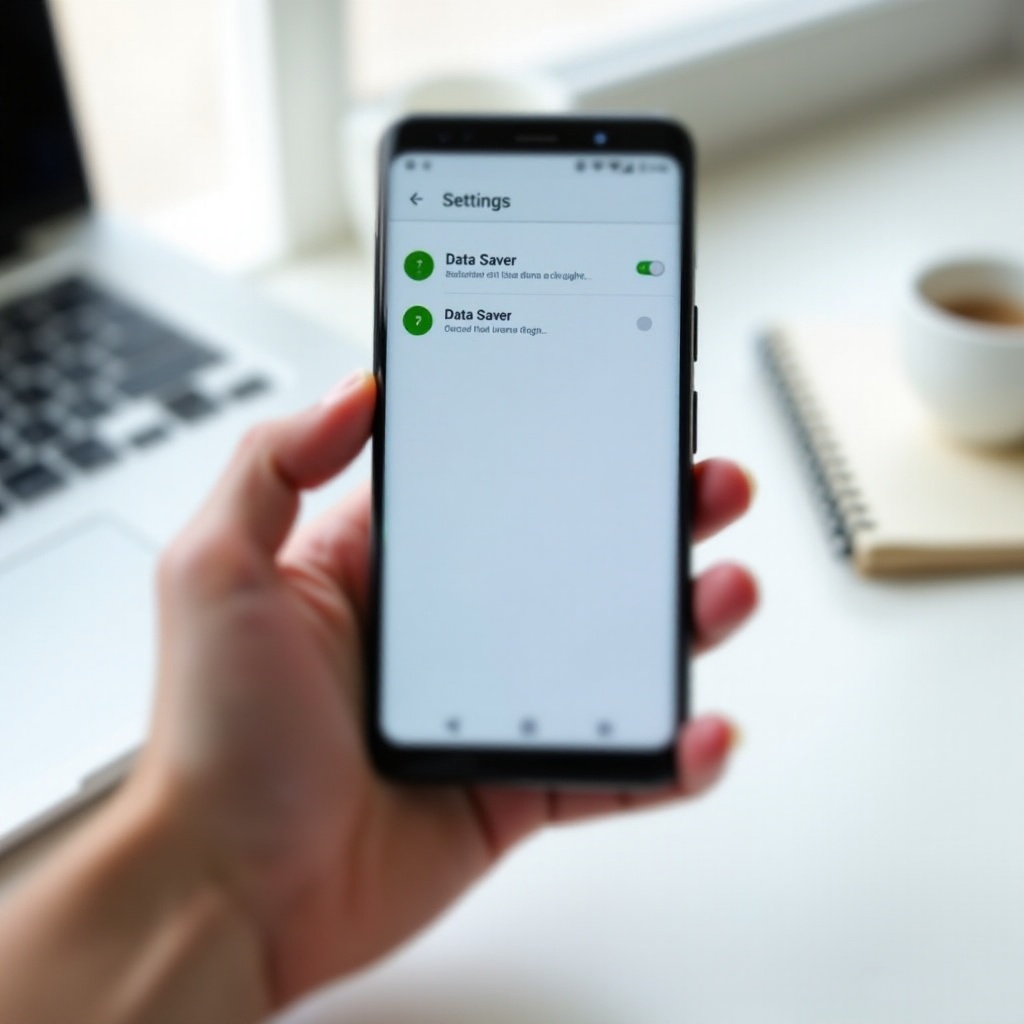
Data Saver — встроенная функция Android, которая уменьшает использование мобильного трафика, ограничивая работу приложений в фоновом режиме. Когда Data Saver включен:
- Большинство приложений не могут использовать мобильный интернет, когда они не на экране.
- Синхронизация, автообновление и фоновые обновления для многих приложений замедляются или останавливаются.
- Крупные загрузки или высококачественный медиа‑контент по мобильной сети могут блокироваться или откладываться.
Активность на переднем плане — то, что вы видите при непосредственном использовании приложения, обычно продолжает работать. Однако вы можете заметить, что изображения загружаются медленно, автозапуск видео останавливается или контент обновляется только при ручном жесте обновления (pull‑to‑refresh).
Data Saver управляет только мобильным трафиком. Он не ограничивает Wi‑Fi. Многие люди не замечают Data Saver дома по Wi‑Fi и думают, что телефон сломан, только когда выходят на улицу.
Преимущества и недостатки использования Data Saver
У Data Saver есть очевидные преимущества:
- Он уменьшает фоновое использование трафика и защищает небольшие или ограниченные тарифные планы.
- Он останавливает некоторые приложения от расходования трафика, когда вы ими не пользуетесь.
- Он может немного улучшить время работы от батареи за счет снижения постоянной сетевой активности.
Но есть и недостатки, из‑за которых многие пользователи предпочитают его отключать:
- Уведомления из мессенджеров, почтовых и социальных приложений могут приходить с задержкой или не приходить вовсе.
- Облачные резервные копии, загрузка фотографий и синхронизация файлов могут останавливаться, пока вы не откроете приложение.
- Стриминг, браузинг и загрузка медиа в приложениях могут казаться медленными или нестабильными.
Из‑за этих компромиссов многие люди предпочитают держать Data Saver выключенным и управлять трафиком через настройки приложений и более грамотные привычки.
Почему ваш телефон может включать Data Saver автоматически
Иногда Data Saver оказывается включенным, хотя вы не помните, чтобы активировали его. Распространенные причины:
- Вы установили лимит или предупреждение по трафику, и Android активировал Data Saver, когда вы приблизились к нему.
- Приложение оператора или встроенное приложение типа «диспетчер устройства» включило его за вас.
- Вы случайно нажали плитку Data Saver в Быстрых настройках, когда тянули вниз панель уведомлений.
Понимание этих триггеров поможет позже, когда вы будете разбираться, почему Data Saver включается сам по себе или почему трафик ощущается ограниченным даже после его отключения.
Разобравшись с основами, следующий шаг — узнать самые быстрые способы отключить Data Saver почти на любом телефоне Android.
Быстрые способы отключить Data Saver на любом телефоне Android
Большинство телефонов Android предлагают два простых способа отключить Data Saver: через панель Быстрых настроек и через основное приложение «Настройки». Эти методы работают, даже если производитель вашего телефона изменил названия меню или значки.
Отключение Data Saver через Быстрые настройки
Панель Быстрых настроек обычно — самое быстрое место, чтобы выключить Data Saver:
- Разблокируйте телефон.
- Смахните вниз от верхней части экрана, чтобы открыть шторку уведомлений.
- Смахните вниз еще раз, чтобы при необходимости полностью развернуть Быстрые настройки.
- Найдите плитку с названием «Data Saver», «Режим экономии трафика» или подобным.
- Если плитка подсвечена или окрашена, Data Saver включен. Коснитесь плитки один раз, чтобы выключить его.
Если вы не видите плитку Data Saver:
- Нажмите значок «Изменить» или «Карандаш» в Быстрых настройках.
- Прокрутите список доступных плиток.
- Найдите «Data Saver» или любую похожую плитку экономии трафика.
- Перетащите ее в область активных плиток и сохраните изменения.
- Вернитесь назад и коснитесь плитки, чтобы отключить Data Saver.
Этот способ дает вам ярлык в один тап, что удобно, если вы регулярно включаете и выключаете Data Saver.
Отключение Data Saver через настройки «Сеть и интернет»
Если плитка в Быстрых настройках отсутствует или непонятна, используйте системные «Настройки»:
- Откройте приложение «Настройки».
- Нажмите «Сеть и интернет», «Подключения» или «SIM и сеть» — в зависимости от вашего телефона.
- Найдите пункт «Data Saver» или «Использование данных».
- Нажмите «Data Saver».
- Переключите тумблер в положение «Выкл».
На многих устройствах путь выглядит так:
- «Настройки > Сеть и интернет > Data Saver > Использовать Data Saver (Выкл)»
На телефонах Samsung обычно так:
- «Настройки > Подключения > Использование данных > Экономия трафика (Выкл)»
Как убедиться, что Data Saver полностью отключен
После отключения Data Saver убедитесь, что он действительно деактивирован:
- Проверьте, что тумблер «Data Saver» в «Настройках» находится в положении «Выкл».
- Убедитесь, что плитка Data Saver в Быстрых настройках больше не подсвечена.
- Откройте приложение, которое раньше работало медленно или было заблокировано, например мессенджер или социальное приложение, и протестируйте его по мобильной сети.
Если приложение обновляется и загружает медиа по мобильным данным в обычном режиме, Data Saver выключен. Теперь можно перейти к инструкциям для конкретных устройств, начиная с Pixel и других телефонов на «чистом» Android.
Как отключить Data Saver на «чистом» Android (Pixel и подобные устройства)
«Чистый» Android используется на телефонах Google Pixel и многих устройствах, которые сохраняют Android близким к версии от Google. Если вы используете Pixel или близкий к «стоку» Android, ваши меню должны почти полностью совпадать с описанием.
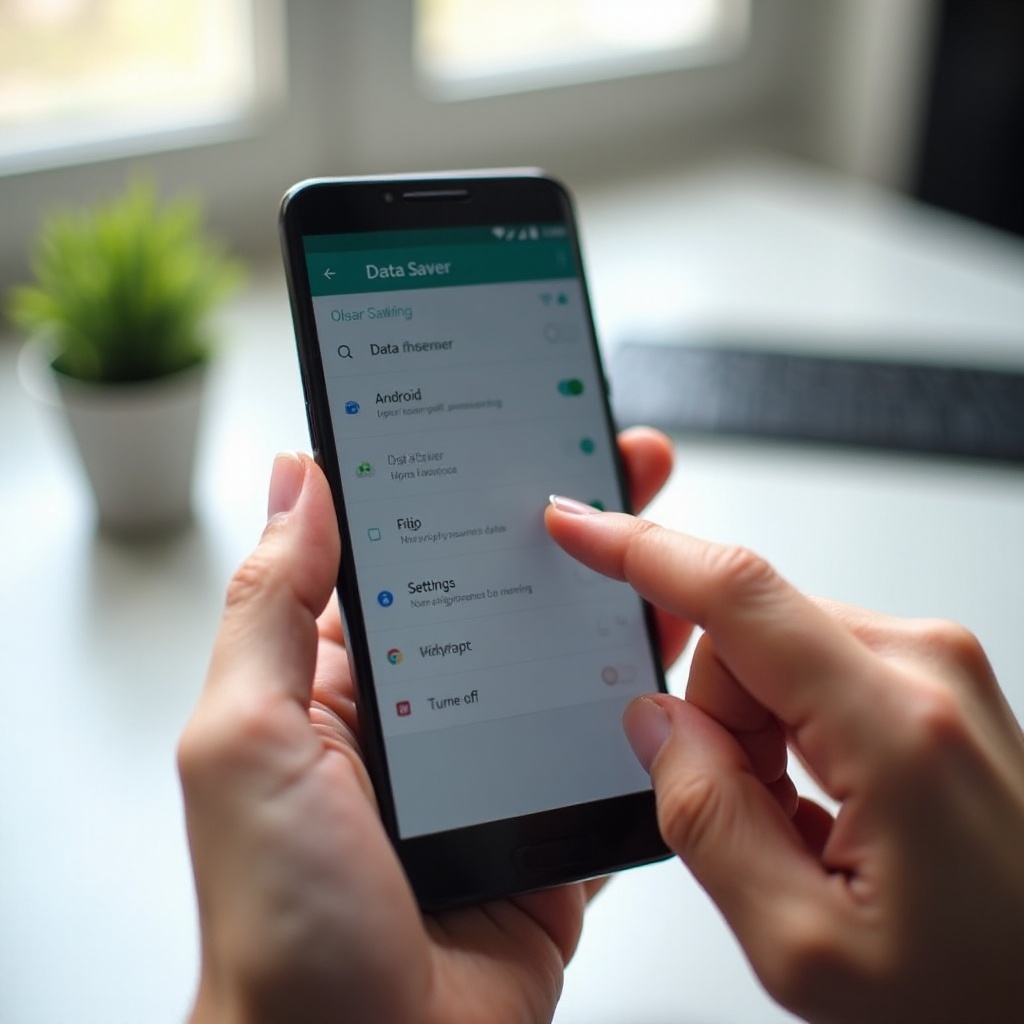
Пошагово: отключение Data Saver на Android 14 и Android 13
На телефонах Pixel и похожих устройствах под управлением Android 14 или Android 13:
- Откройте «Настройки».
- Нажмите «Сеть и интернет».
- Нажмите «Data Saver».
- Отключите опцию «Использовать Data Saver».
Если вы предпочитаете использовать Быстрые настройки:
- Смахните вниз дважды от верхней части экрана, чтобы открыть полную панель Быстрых настроек.
- Найдите плитку «Data Saver».
- Нажмите ее один раз, чтобы переключить Data Saver в положение «Выкл».
Эти шаги работают в последних версиях «чистого» Android и на многих телефонах с легкой оболочкой поверх Android.
Использование строки поиска в «Настройках» для поиска Data Saver
Если ваши меню немного изменились после обновления, используйте строку поиска в «Настройках»:
- Откройте «Настройки».
- Нажмите значок поиска в верхней части экрана.
- Введите «Data Saver».
- Нажмите «Data Saver» в результатах поиска.
- Отключите эту опцию.
Этот способ работает на большинстве современных телефонов Android, не только на Pixel, и избавляет от необходимости перебирать каждое меню.
Проверка фонового трафика для приложений после отключения Data Saver
Даже при выключенном Data Saver некоторые приложения все еще могут иметь ограничения на фоновый трафик. Чтобы убедиться, что важные приложения могут синхронизироваться в фоне:
- Перейдите в «Настройки > Приложения».
- Выберите приложение, например «WhatsApp» или «Gmail».
- Нажмите «Мобильные данные и Wi‑Fi» или «Использование данных».
- Убедитесь, что опция «Фоновый трафик» включена.
Если фоновый трафик отключен, приложение может продолжать вести себя так, словно Data Saver включен. Включение этой опции гарантирует нормальную работу ваших мессенджеров, почтовых и облачных приложений.
«Чистый» Android обращается с Data Saver просто и наглядно. Samsung, однако, использует собственный интерфейс One UI с другими названиями меню, о которых вы узнаете далее.
Как отключить Data Saver на телефонах Samsung Galaxy
Телефоны Samsung Galaxy используют оболочку One UI, которая по‑другому организует настройки сети и трафика по сравнению с «чистым» Android. Суть остается той же, но вы увидите новые названия и пути меню.
Отключение Data Saver в настройках One UI
Чтобы отключить Data Saver на большинстве телефонов Samsung Galaxy:
- Откройте «Настройки».
- Нажмите «Подключения».
- Нажмите «Использование данных».
- Нажмите «Экономия трафика».
- Переключите «Экономия трафика» в положение «Выкл».
В этом разделе вы также можете увидеть параметры «Предупреждение о трафике» или «Лимит трафика». Запомните эти пункты, поскольку они могут влиять на поведение Data Saver и будут важны, когда мы перейдем к разделу по устранению неполадок.
Использование панели быстрых настроек Samsung для переключения Data Saver
Вы также можете отключить Data Saver через панель быстрых настроек Samsung:
- Смахните вниз от верхней части экрана, чтобы открыть шторку уведомлений.
- Смахните вниз еще раз, чтобы открыть полную панель быстрых настроек.
- Найдите значок «Экономия трафика».
- Если значок синий или подсвечен, Data Saver включен. Коснитесь его, чтобы выключить.
Если вы не видите значок Data Saver:
- Нажмите значок с тремя точками или «+» на панели.
- Найдите «Экономия трафика» в списке доступных кнопок.
- Перетащите его в область активных кнопок.
- Нажмите «Готово», затем коснитесь кнопки Data Saver, чтобы отключить его.
Так вы получите быстрый доступ без необходимости каждый раз заходить в «Настройки».
Управление разрешениями на использование трафика для приложений на устройствах Samsung
Samsung предлагает дополнительные настройки трафика на уровне отдельных приложений, которые могут переопределять или дополнять поведение Data Saver:
- Перейдите в «Настройки > Приложения».
- Выберите приложение.
- Нажмите «Мобильные данные».
- Проверьте, чтобы «Разрешить фоновое использование данных» было включено.
- Если доступно, включите «Разрешить приложение при включенной Экономии трафика».
Разрешение работы приложения при включенном Data Saver позволяет ему обходить ограничения. Это полезно, если вы хотите держать Data Saver активным, но при этом нуждаетесь в полной функциональности для мессенджеров, карт или рабочих приложений.
Samsung — один из крупнейших игроков на рынке Android, но многие другие бренды также добавляют свои оболочки. Далее вы увидите, как найти и отключить Data Saver на других популярных телефонах Android.
Отключение Data Saver на других популярных брендах Android
Производители, такие как OnePlus, Xiaomi, Oppo и Motorola, кастомизируют Android, но Data Saver обычно остается в разделе настроек сети или использования данных. Точные названия могут отличаться, однако основные шаги похожи.
OnePlus, Xiaomi и Oppo: типичные пути меню
На OnePlus (OxygenOS), Xiaomi (MIUI или HyperOS), а также Oppo и Realme (ColorOS):
- Откройте «Настройки».
- Нажмите «SIM и сеть», «Мобильная сеть» или «Подключение и общий доступ» — в зависимости от вашего телефона.
- Найдите «Data Saver», «Использование данных» или «Управление данными».
- Нажмите «Data Saver» и отключите его.
Некоторые устройства Xiaomi или Oppo также включают функции вроде «Ультра экономия трафика» или сжатие данных. Если вы хотите полностью неограниченное подключение, убедитесь, что эти дополнительные режимы тоже выключены.
Motorola, Nokia и другие телефоны с близким к «стоку» Android
Motorola, Nokia и некоторые другие бренды используют Android, близкий к «чистому». На таких телефонах путь часто совпадает с устройствами Pixel:
- Откройте «Настройки».
- Перейдите в «Сеть и интернет».
- Нажмите «Data Saver».
- Отключите его.
Если названия меню немного отличаются, вы всегда можете воспользоваться строкой поиска в «Настройках», чтобы перейти к нужной функции напрямую.
Что делать, если ваши меню выглядят по‑другому
Если ваш телефон не совпадает ни с одним из этих примеров:
- Откройте «Настройки».
- Используйте строку поиска в верхней части.
- Введите «Data Saver» и найдите совпадение.
- Если ничего не появляется, попробуйте искать «Использование данных» или «Управление данными».
- Откройте любую функцию, где упоминается сохранение или ограничение мобильных данных, и найдите основной переключатель.
Обнаружив нужную настройку, вы увидите тумблер, который можно перевести в положение «Выкл», как и на других устройствах.
Отключение Data Saver на уровне системы — только часть задачи. Возможно, вы захотите держать его включенным иногда, но позволить ключевым приложениям работать без ограничений. Здесь на помощь приходят исключения.
Разрешение важным приложениям обходить Data Saver (даже когда он включен)
Вы можете хотеть держать Data Saver включенным большую часть времени, но при этом вам нужно, чтобы определенные приложения обновлялись мгновенно. Android позволяет пометить такие приложения как исключения, чтобы они продолжали использовать трафик, даже когда Data Saver активен.
Почему уведомления и обновления останавливаются в режиме Data Saver
Когда Data Saver включен, Android блокирует фоновый трафик для большинства приложений. В результате:
- Мессенджеры могут не получать новые сообщения, пока вы их не откроете.
- Почтовые приложения могут перестать самостоятельно проверять новые письма.
- Социальные приложения могут не обновлять ленту и не отправлять оповещения.
Эти ограничения экономят трафик, но делают работу телефона менее надежной. Решение — выдать нескольким приложениям неограниченный доступ.
Предоставление неограниченного доступа к данным важным приложениям
На большинстве телефонов Android:
- Перейдите в «Настройки > Сеть и интернет > Data Saver».
- Нажмите «Неограниченный доступ к данным» или «Неограниченный доступ к данным для приложений».
- Вы увидите список установленных приложений.
- Включите переключатель рядом с важными приложениями, такими как WhatsApp, «Сообщения», Gmail или ваш рабочий чат.
На устройствах Samsung:
- Откройте «Настройки > Подключения > Использование данных > Экономия трафика».
- Нажмите «Разрешенные приложения при включенной Экономии трафика».
- Включите переключатели для приложений, которые должны оставаться полностью функциональными.
Эти приложения будут продолжать использовать фоновые данные, даже когда Data Saver активен, поэтому они смогут отправлять уведомления и обновления в реальном времени.
Управление фоновым трафиком для социальных, почтовых и мессенджер‑приложений
Вы также можете управлять фоновым трафиком на уровне отдельных приложений:
- Откройте «Настройки > Приложения».
- Выберите нужное приложение.
- Нажмите «Мобильные данные и Wi‑Fi» или «Использование данных».
- Включите «Фоновый трафик».
- Если доступно, включите «Неограниченное использование данных» или «Разрешить приложение при включенной Экономии трафика».
Такая тонкая настройка позволяет жестко ограничивать второстепенные приложения и одновременно давать полные права важным. После такой настройки Data Saver становится гораздо менее навязчивым.
Понимание исключений для приложений естественно приводит к следующему вопросу: как Data Saver связан с Battery Saver и другими режимами экономии, и какая именно настройка вызывает проблемы? Этому посвящен следующий раздел.
Data Saver vs Battery Saver и другие режимы «экономии»
Android и многие производители включают несколько разных функций с названием «экономия». Они могут взаимодействовать запутанным образом, и важно понимать, какая из них за что отвечает.
Ключевые отличия между Data Saver и Battery Saver
Основные режимы отличаются следующим образом:
- «Data Saver» сосредоточен на ограничении использования мобильных данных, в основном в фоновом режиме.
- «Battery Saver» или «Экономия энергии» нацелен на продление времени работы от батареи за счет уменьшения производительности процессора, фоновой активности и иногда сетевого доступа.
Вы можете отключить Data Saver, но приложения все равно будут ограничены Battery Saver. В таком случае может показаться, что Data Saver все еще активен, хотя его переключатель выключен.
Как режимы энергосбережения могут запутать настройки данных
На многих телефонах, особенно на Samsung, режимы энергосбережения могут:
- Уменьшать или задерживать фоновый трафик.
- Останавливать фоновую синхронизацию некоторых приложений.
- Менять поведение сети для экономии энергии.
Если ваши приложения все еще работают неправильно после отключения Data Saver:
- Перейдите в «Настройки > Батарея» или «Уход за устройством».
- Проверьте, включены ли «Экономия энергии», «Режим энергосбережения» или «Ультра энергосбережение».
- Временно отключите их и протестируйте приложения снова.
Проверка всех режимов «экономии» сразу
Чтобы убедиться, что ни одна функция «экономии» не мешает вашим приложениям:
- Выключите «Data Saver» в настройках сети или использования данных.
- Выключите «Battery Saver» или «Экономию энергии» в настройках батареи.
- Отключите любые режимы «Ультра экономия трафика» или «Ультра энергосбережение», предлагаемые производителем.
Когда все режимы экономии отключены, протестируйте соединение и приложения. Если проблемы сохраняются, причина может быть связана с лимитами трафика, настройками оператора или конфигурацией сети, о чем речь пойдет в следующем разделе.
Устранение неполадок: Data Saver продолжает включаться или мобильные данные все еще ограничены
После отключения Data Saver телефон все равно может вести себя так, будто что-то ограничивает трафик. В таких случаях обычно задействованы другие настройки или приложения.
Проверьте лимиты данных, предупреждения и настройки расчетного периода
Android может ограничивать трафик или предлагать включить Data Saver, когда вы достигаете установленного лимита. Чтобы проверить эти настройки:
- Перейдите в «Настройки > Сеть и интернет > Использование данных» или «SIM-карты».
- Найдите «Предупреждение о трафике и лимит» или похожий пункт.
- Отключите «Установить лимит данных» или увеличьте лимит до фактического объема вашего тарифного плана.
- Убедитесь, что даты вашего «Расчетного периода» указаны верно.
На телефонах Samsung:
- Перейдите в «Настройки > Подключения > Использование данных».
- Нажмите «Цикл оплаты и предупреждение о трафике».
- Отрегулируйте или отключите предупреждения и лимиты.
Если лимиты слишком низкие или даты неверны, Android может вести себя так, будто вы постоянно на грани превышения трафика.
Приложения оператора и оптимизаторы устройства, которые включают Data Saver
Многие телефоны поставляются с приложениями оператора или системными утилитами, которые управляют трафиком от вашего имени:
- Приложения операторов, такие как My Verizon, My T‑Mobile или My AT&T, могут содержать собственные опции экономии трафика.
- Утилиты ухода за устройством, безопасности или «менеджеры телефона» могут предлагать автоматические профили экономии данных.
Чтобы проверить это:
- Откройте приложение вашего оператора и просмотрите настройки управления трафиком или Data Saver.
- Откройте встроенные утилиты с названиями «Уход за устройством», «Безопасность» или «Менеджер телефона».
- Отключите в них функции автоматической экономии данных.
Отключение этих автоматизированных функций не позволит им снова включать Data Saver после того, как вы отключили его в системных настройках.
Сброс настроек сети, если ничего не помогает
Если мобильные данные все еще ощущаются ограниченными или нестабильными после всех проверок, может помочь сброс настроек сети:
- Перейдите в «Настройки > Система > Параметры сброса» или на Samsung «Настройки > Общее управление > Сброс».
- Нажмите «Сбросить настройки Wi‑Fi, мобильной сети и Bluetooth» или «Сбросить настройки сети».
- Подтвердите сброс.
Это действие удалит сохраненные сети Wi‑Fi, пары Bluetooth и некоторые сетевые предпочтения, поэтому вам придется заново подключаться к Wi‑Fi и сопрягать устройства. Однако оно часто устраняет скрытые сетевые проблемы, похожие на ошибки Data Saver.
Когда телефон наконец корректно обрабатывает трафик, можно сосредоточиться на долгосрочных привычках, которые помогут экономить данные без постоянного включения Data Saver.
Умные способы экономить трафик без постоянного использования Data Saver
Совсем не обязательно держать Data Saver включенным, чтобы оставаться в рамках тарифного плана. Несколько простых привычек и настроек приложений помогут уменьшить расход трафика, сохранив при этом отзывчивость телефона.
Приоритизация Wi‑Fi для обновлений, загрузок и резервных копий
Используйте Wi‑Fi, когда это возможно, для больших или частых задач с передачей данных:
- В Google Play настройте автоматическое обновление приложений только по Wi‑Fi.
- В облачных приложениях для фотографий включите загрузку резервных копий только по Wi‑Fi.
- Скачивайте офлайн‑карты, музыку и видео дома или на работе по Wi‑Fi.
Эти действия переносят основную нагрузку по трафику с мобильной сети на Wi‑Fi.
Снижение использования данных в стриминговых и социальных приложениях
Стриминговые и социальные приложения могут расходовать большие объемы трафика, если оставлять настройки по умолчанию. Чтобы уменьшить расход:
- В видеосервисах, таких как YouTube, Netflix и аналогичных, понизьте качество видео при использовании мобильной сети.
- В социальных приложениях, таких как Instagram, Facebook и TikTok, отключите автозапуск видео или ограничьте его только Wi‑Fi.
- В мессенджерах отключите авто‑загрузку больших фото и видео по мобильным данным.
Эти изменения сохраняют комфортное использование, но уменьшают фоновый и лишний трафик.
Настройка предупреждений и лимитов по трафику на самом телефоне
Android включает встроенные инструменты для контроля использования данных без принудительного включения Data Saver:
- Перейдите в «Настройки > Сеть и интернет > Использование данных».
- Установите «Предупреждение о трафике» немного ниже месячного лимита вашего тарифного плана.
- При желании установите «Лимит данных» как аварийный предел, чтобы никогда его не превышать.
Эти оповещения помогают вовремя скорректировать потребление трафика до того, как возникнут проблемы, и хорошо сочетаются с другими настройками на уровне приложений.
Используя эти привычки вместе с системными инструментами, описанными выше, вы можете безопасно держать Data Saver выключенным большую часть времени и при этом защищать свой тарифный план.
Заключение
Теперь вам больше не нужно спрашивать: «Как отключить Data Saver на Android?». Вы узнали, как деактивировать его через Быстрые настройки и основное приложение «Настройки» на «чистом» Android, Samsung Galaxy и других популярных брендах. Вы также знаете, как разрешить важным приложениям обходить Data Saver, как отличать Data Saver от Battery Saver и других режимов энергосбережения и как помешать приложениям оператора или менеджерам устройства включать его снова.
Используйте Data Saver, когда вам действительно нужно растянуть ограниченный тарифный план, но не позволяйте этой функции ломать сообщения, почту или стриминг. С помощью настроек отдельных приложений, аккуратного использования Wi‑Fi, предупреждений о трафике и настроек внутри приложений вы можете держать телефон быстрым и отзывчивым, не растрачивая лишние данные и деньги. Если телефон все еще кажется ограниченным, шаги по устранению неполадок из этого руководства помогут найти реальную причину и восстановить нормальную работу.
Часто задаваемые вопросы
Почему я не могу найти опцию «Экономия трафика» на своем телефоне Android?
«Экономия трафика» может находиться в разных меню в зависимости от устройства. Сначала откройте «Настройки» и воспользуйтесь строкой поиска, чтобы ввести «Экономия трафика». Если это не сработает, поищите в разделах «Сеть и интернет», «Подключения», «SIM и сеть» или «Использование данных». Некоторые производители переименовывают эту функцию в «Суперэкономия трафика» или «Управление трафиком». Введите в поиск «данные» и просмотрите все пункты, в которых упоминается экономия или ограничение мобильного трафика, пока не найдете основной переключатель.
Увеличится ли расход трафика и счет за телефон, если я отключу «Экономию трафика»?
Отключение «Экономии трафика» позволяет приложениям снова использовать мобильные данные в фоновом режиме, что может увеличить общий расход, если у вас много приложений, часто выполняющих синхронизацию. Однако вы можете контролировать это, ограничивая фоновый трафик для нес важных приложений, используя Wi‑Fi для крупных загрузок и обновлений и устанавливая предупреждения о трафике в настройках Android. Если объединить эти привычки, вы можете отключить «Экономию трафика» и при этом держать свой счет под контролем.
«Экономия трафика» влияет на Wi‑Fi или только на мобильные данные в Android?
«Экономия трафика» влияет только на мобильные данные. Когда вы подключены к Wi‑Fi, приложения могут использовать трафик в обычном режиме, даже если «Экономия трафика» включена. Если приложения кажутся ограниченными, пока вы используете Wi‑Fi, причина обычно в другой функции, такой как «Экономия заряда батареи», «Режим энергосбережения» или агрессивный менеджер устройства. Проверьте настройки батареи и производительности и убедитесь, что никакой дополнительный режим экономии не ограничивает ваши приложения.