27 Jun 2026
Post by Violet
Введение
Bluetooth, который обрывается каждые несколько минут, делает музыку, звонки и носимые устройства почти непригодными для использования. Вы ставите аудио на паузу, перезагружаете телефон, а он всё равно отключается. Уведомление всегда одно и то же: Bluetooth постоянно останавливается или отключается на вашем телефоне, и вы хотите решить эту проблему раз и навсегда.
В этом руководстве разобраны самые распространённые причины, по которым Bluetooth продолжает отключаться, и даны понятные шаги для их устранения. Вы узнаете, что проверить в первую очередь, как настроить параметры батареи и сети, как уменьшить помехи и когда обновления или «железо» могут быть настоящей причиной.
Мы концентрируемся на современных телефонах и аксессуарах, поэтому шаги соответствуют тому, что вы видите на Android и iOS в 2024 году. Следуйте разделам по порядку, тестируйте после каждой группы действий, и к концу соединение по Bluetooth должно стать стабильнее — или вы поймёте, что пришло время что‑то отремонтировать или заменить.
Распространённые причины, по которым Bluetooth продолжает отключаться на вашем телефоне
Прежде чем менять глубокие настройки или думать о ремонте, полезно понять, что обычно вызывает нестабильную работу Bluetooth. Большинство проблем укладываются в несколько понятных категорий, которые можно проверить и исключить.
Сбой программного обеспечения после недавних обновлений телефона
Производители телефонов часто выпускают системные обновления. Эти обновления улучшают безопасность и добавляют новые функции, но иногда также приводят к ошибкам. Небольшое изменение в стеке Bluetooth или прошивке радиомодуля может вызвать:
- Случайные отключения через несколько минут
- Устройства, которые спариваются, но не подключаются автоматически повторно
- Заикание звука, задержку или короткие обрывы
Если ваш Bluetooth начал вести себя странно вскоре после системного обновления в 2024 году, велика вероятность, что это обновление причастно к проблеме.
Режим экономии батареи и настройки оптимизации производительности
Современные телефоны используют агрессивное управление питанием, чтобы увеличить время работы от батареи. Режимы экономии энергии и инструменты оптимизации приложений стараются ограничить работу в фоне и уменьшить мощность радиомодулей. Когда эти настройки слишком агрессивны, они могут:
- Переводить в сон приложения, связанные с Bluetooth (музыка, смарт‑часы, фитнес‑приложения)
- Ограничивать сетевую активность, когда экран выключен
- Снижать мощность радиомодуля Bluetooth, что ослабляет сигнал
Чаще всего это выглядит как Bluetooth, который отключается каждый раз, когда телефон блокируется, или после короткого периода бездействия.
Помехи Bluetooth и перегруженность сигнала
Bluetooth использует диапазон 2,4 ГГц, которым пользуются и многие другие устройства. Среди них маршрутизаторы Wi‑Fi, радионяни, беспроводные клавиатуры, игровые контроллеры и даже микроволновки. В людных местах вы можете столкнуться со следующими проблемами:
- Частые короткие отключения
- Плохое качество звука или прерывающийся звук
- Соединение, которое не работает в определённых комнатах, но нормально в других
Если Bluetooth работает нормально в одном месте, но плохо в другом, основная проблема может быть в помехах.
Устаревшая прошивка Bluetooth‑аксессуаров
Наушники, гарнитуры, смарт‑часы и трекеры часто имеют собственную прошивку. Если она устарела, могут возникать конфликты с новыми телефонами и операционными системами. Это может вызывать:
- Случайные отключения во время звонков или прослушивания музыки
- Отключение одного наушника при сохранении соединения со вторым
- Отказ устройства повторно подключаться после обрыва
Многие бренды выпускают обновления прошивки через свои фирменные приложения. Пропуская эти обновления, вы оставляете старые ошибки и проблемы совместимости нерешёнными.
Аппаратные проблемы с телефоном или устройством
Иногда причина физическая. Повреждённая антенна Bluetooth, телефон, уроненный в воду, или изношенный аксессуар могут вызывать постоянные проблемы. Аппаратные неисправности часто проявляются так:
- Очень маленькая дальность действия даже при прямой видимости
- Неисправность Bluetooth во всех приложениях и со всеми аксессуарами
- Отсутствие улучшений после всех распространённых программных исправлений
Понимание того, к какой категории относится ваша ситуация, помогает выбрать правильные способы устранения. Имея в виду основные причины, вы можете провести быстрые проверки, которые часто решают проблему ещё до углублённой диагностики.
Быстрые проверки перед тем, как переходить к продвинутым решениям
Простые проверки могут устранить многие проблемы вида «Bluetooth постоянно отключается» за минуту‑две. Начните с них: возможно, вы решите проблему без сбросов и сложных настроек, а заодно соберёте подсказки для следующих шагов.
Проверьте Bluetooth, режим полёта и базовые переключатели
Начните с очевидного, так как именно мелкие переключатели часто вызывают большие проблемы.
- Убедитесь, что Bluetooth включён в быстрых настройках телефона.
- Убедитесь, что режим полёта выключен; обычно он отключает Bluetooth, если вы не включите его снова.
- Если вы используете Фокус, «Не беспокоить» или режим вождения, временно выключите их и проверьте соединение.
Эти режимы иногда меняют то, как Bluetooth обрабатывает звонки, уведомления или звук, и могут влиять на стабильность соединения.
Убедитесь, что устройство в пределах досягаемости и не подключено к другому устройству
Соединения по Bluetooth обрываются или не устанавливаются, когда:
- Телефон и устройство находятся слишком далеко друг от друга. Во время тестов держите их на расстоянии нескольких футов (1–2 метра).
- Аксессуар всё ещё подключён к другому телефону, планшету или ноутбуку.
Выключите Bluetooth на ближайших устройствах, которые ранее были сопряжены с вашим аксессуаром. Например, если ваши наушники постоянно переключаются обратно на ноутбук, временно отключите Bluetooth на ноутбуке, пока тестируете телефон.
Проверьте уровень заряда телефона и Bluetooth‑аксессуара
Низкий уровень заряда может заставлять аксессуар или телефон отключать радиомодули или снижать их мощность:
- Зарядите наушники, гарнитуру или часы как минимум до 30–40%.
- Убедитесь, что на телефоне достаточно заряда и он не опустился ниже критического уровня, при котором включается усиленная экономия энергии.
Если при более высоком уровне заряда Bluetooth работает стабильней, значит, в проблеме, вероятно, участвуют режимы экономии энергии и поведение при низком заряде.
Убедитесь, что аксессуар находится в режиме сопряжения или переподключения
Многим аксессуарам нужен особый режим для корректного сопряжения или переподключения:
- Для наушников или гарнитур зажмите кнопку подключения, пока индикатор не начнёт мигать.
- Для автомобилей переведите магнитолу или мультимедийную систему в режим сопряжения через меню Bluetooth.
Если телефон пишет «Сопряжение отклонено» или «Не удалось подключиться», возможно, аксессуар находится не в нужном режиме. Сначала переведите его в правильное состояние, затем попробуйте снова.
Если Bluetooth по‑прежнему продолжает отключаться после этих базовых проверок, пора переходить к более целевым действиям, которые сбрасывают соединения и очищают временные сбои.
Решение 1 – Перезагрузите и переподключите устройства Bluetooth
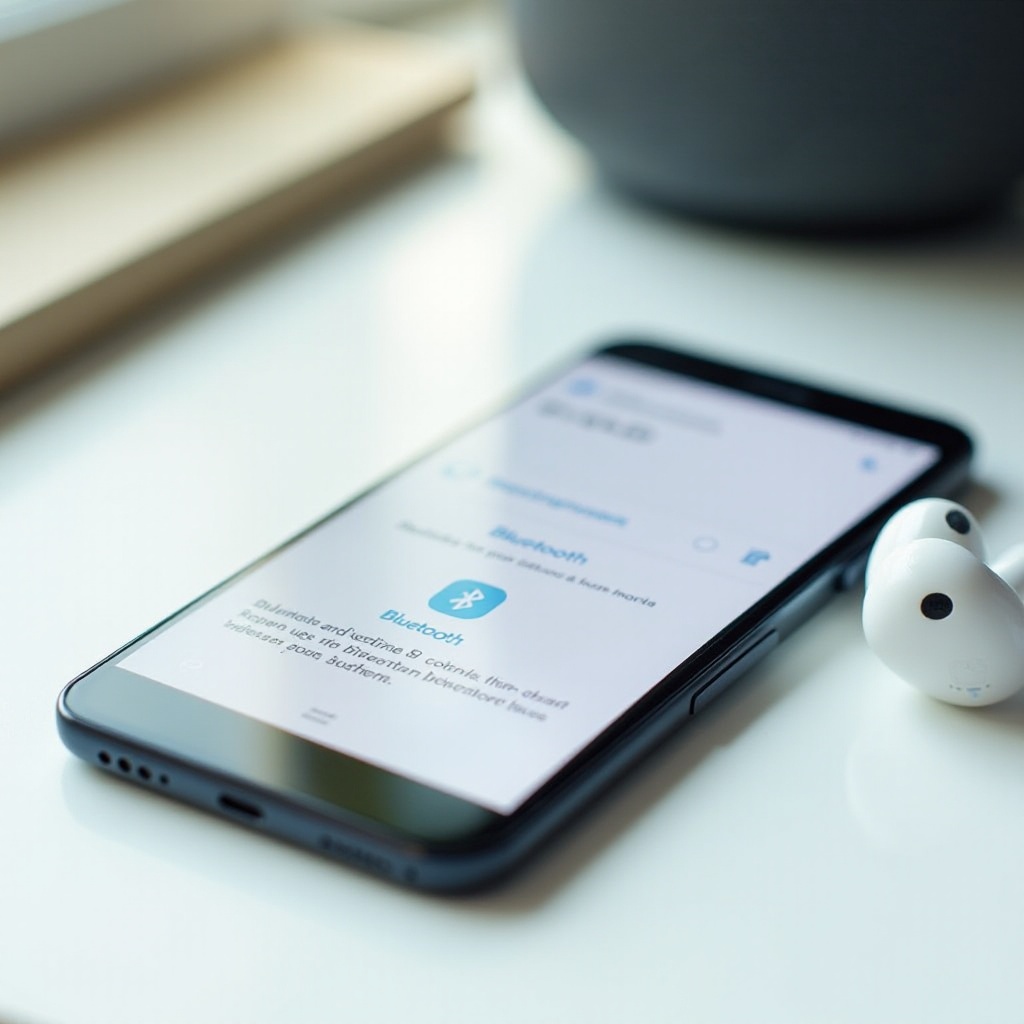
Перезагрузка устройств и сброс связи между ними часто устраняют небольшие сбои, приводящие к случайным обрывам. Этот шаг быстрый и безопасный, поэтому это хорошее первое «настоящее» решение.
Перезагрузите телефон правильным способом
Корректная перезагрузка может устранить временные ошибки Bluetooth:
- Удерживайте кнопку питания и выберите «Перезагрузка», если такая опция есть.
- Если опции перезагрузки нет, выключите телефон, подождите 20–30 секунд и включите его снова.
- После перезапуска подождите минуту, пока загрузятся все службы, затем снова включите Bluetooth.
Это очищает память, перезапускает стек Bluetooth и часто устраняет мелкие программные конфликты.
Полностью выключите и включите Bluetooth‑аксессуар
Затем перезагрузите аксессуар, чтобы он сбросил неверное состояние подключения:
- Полностью выключите устройство, а не переводите его в режим сна.
- Подождите 10–15 секунд.
- Включите его снова и, при необходимости, переведите в режим сопряжения или переподключения.
Некоторые аксессуары держат «застрявшие» данные соединения, которые сбивают ваш телефон с толку. Полный цикл выключения и включения заставляет их начать с нуля.
Удалите устройство, забудьте его и выполните сопряжение заново
Если короткая перезагрузка не помогает, сбросьте пару устройств:
- Откройте настройки Bluetooth на телефоне.
- Найдите проблемное устройство и нажмите на значок шестерёнки или «i».
- Выберите «Забыть», «Удалить» или «Разорвать пару».
- Переведите аксессуар в режим сопряжения.
- Снова выполните сопряжение через меню Bluetooth телефона.
Это очищает повреждённые данные соединения и часто прекращает постоянные обрывы. Если Bluetooth всё равно продолжают отключаться, следующим делом стоит проверить настройки питания телефона, которые могут незаметно обрывать соединения.
Решение 2 – Отключите режим экономии энергии и оптимизацию приложений
Если Bluetooth отключается главным образом при выключенном экране или через несколько минут бездействия, основной подозреваемый — управление питанием. Настройка этих параметров может вернуть стабильное соединение без изменения ваших приложений или устройств.
Временно отключите системный режим экономии энергии
Режим экономии батареи может ограничивать работу Bluetooth ради увеличения времени автономной работы:
- Перейдите в настройки батареи вашего телефона.
- Выключите режим экономии энергии или «Низкий заряд».
- Проверьте работу Bluetooth в течение некоторого времени при обычном использовании.
Если соединение стабилизировалось, причина найдена. Можно либо оставить экономию энергии выключенной, либо включать её только тогда, когда Bluetooth вам не критичен.
Снимите оптимизацию батареи с ключевых приложений Bluetooth
На Android оптимизация отдельных приложений также может разрывать соединения, останавливая фоновые процессы:
- Откройте «Настройки» > «Приложения» (или «Приложения и уведомления»).
- Выберите приложение, которое управляет вашим аксессуаром (например, Galaxy Wearable, Jabra, Bose или основное музыкальное приложение).
- Найдите раздел «Батарея» или «Оптимизация батареи».
- Установите для него «Без ограничений», «Нет ограничений» или аналогичный режим.
Так система не будет закрывать приложение, управляющее вашим Bluetooth‑устройством, когда экран выключен.
Проверьте ограничения фоновой активности в обновлениях Android и iOS 2024 года
Новые версии Android и iOS дают больше контроля над фоновой активностью и расходом энергии:
- На Android откройте «Настройки» > «Батарея» или «Настройки» > «Приложения» и проверьте, не ограничивает ли система фоновую работу ваших основных приложений Bluetooth.
- На iPhone откройте «Настройки» > «Основные» > «Обновление контента» и убедитесь, что оно включено для музыкальных приложений и приложений для управления устройствами.
Если после корректировки этих параметров стабильность улучшилась, значит, виновато управление питанием. Если изменений нет, следующий шаг — сбросить более глубокие настройки сети и Bluetooth, которые определяют, как устройства подключаются.
Решение 3 – Сбросьте настройки Bluetooth и сети
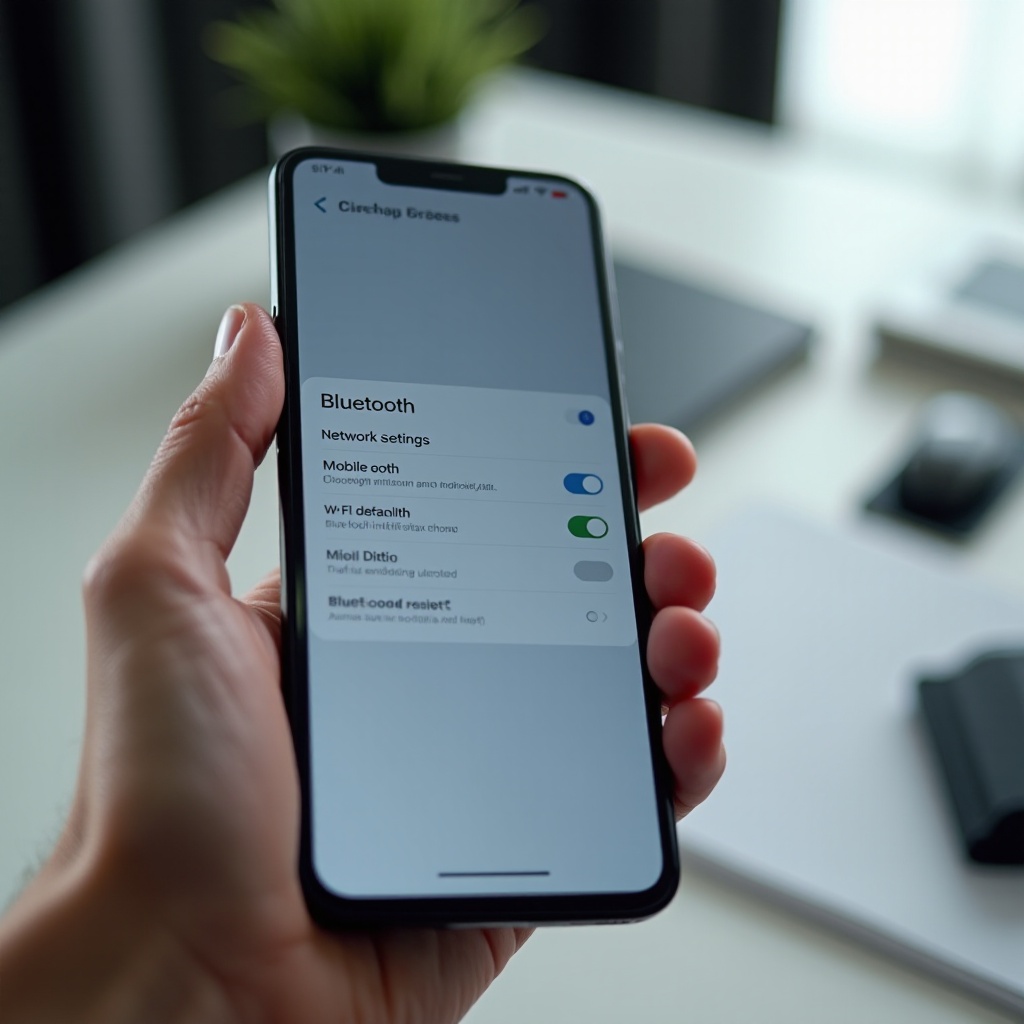
Сброс настроек Bluetooth и сети очищает скрытые ошибки в коммуникационном стеке системы, не удаляя ваши личные данные. Это помогает устранить стойкие проблемы, которые переживают перезагрузки и простые переключения.
Сброс настроек Bluetooth на Android
На многих Android‑устройствах Bluetooth объединён с другими сетевыми настройками. Чтобы сбросить их:
- Откройте «Настройки» > «Система» (или «Общее управление»).
- Нажмите «Сброс» или «Параметры сброса».
- Выберите «Сбросить Wi‑Fi, мобильную сеть и Bluetooth» или «Сбросить настройки сети».
- Подтвердите действие.
Это удалит все сопряжённые устройства Bluetooth, сети Wi‑Fi и иногда настройки VPN. Вам придётся заново добавлять их, но при этом очищаются глубокие сбои в работе Bluetooth.
Сброс сетевых настроек на iPhone
На iPhone процесс похожий:
- Перейдите в «Настройки» > «Основные» > «Перенос или сброс iPhone».
- Нажмите «Сброс».
- Выберите «Сбросить настройки сети» и подтвердите.
Ваш iPhone перезагрузится и «забудет» все соединения Wi‑Fi и Bluetooth. Затем вы сможете снова выполнить сопряжение устройств «с чистого листа».
Что стирается, а что остаётся после сброса
При таком сбросе:
- Удаляются: сети Wi‑Fi и пароли, сопряжённые устройства Bluetooth и некоторые сетевые предпочтения.
- Сохраняются: фото, приложения, сообщения, учётные записи и другие личные данные.
Вам нужно будет заново вводить пароли Wi‑Fi и выполнять сопряжение с Bluetooth‑аксессуарами. Однако ваш контент останется на месте, а этот шаг часто устраняет стойкие проблемы с Bluetooth, которые не поддаются другим способам.
Когда стоит рассмотреть полный сброс настроек (без удаления данных)
Если сброс сети не помог, и вы всё ещё видите сообщение «Bluetooth постоянно останавливается», может помочь полный сброс настроек:
- На Android в разделе «Параметры сброса» найдите «Сбросить все настройки», если он доступен.
- На iPhone выберите «Сбросить все настройки» вместо полного удаления содержимого.
Это может устранить более глубокие системные конфликты, сохранив ваши данные. Если даже после сбросов проблема не решена, стоит проверить, не принесут ли обновления ПО и прошивки лучшую стабильность Bluetooth.
Решение 4 – Обновите телефон и аксессуары Bluetooth
Устаревшее ПО и прошивка часто вызывают проблемы совместимости, особенно когда телефоны получают крупные изменения в 2024 году. Поддерживая всё в актуальном состоянии, вы снижаете количество случайных отключений и улучшаете стабильность в разных приложениях и устройствах.
Установите последние обновления безопасности и функций Android или iOS
Производители телефонов часто исправляют ошибки Bluetooth в новых обновлениях:
- На Android перейдите в «Настройки» > «Система» > «Обновление системы» (или «Обновление ПО»).
- На iPhone откройте «Настройки» > «Основные» > «Обновление ПО».
- Установите все доступные обновления и перезагрузите телефон.
После обновления снова проверьте Bluetooth. Новые сборки 2024 года часто содержат улучшения Bluetooth, исправления драйверов и более стабильную работу с несколькими устройствами.
Обновите прошивку наушников, гарнитур и носимых устройств через их приложения
Многие аксессуары обновляются через фирменные приложения:
- Откройте официальное приложение для вашего устройства (например, Sony Headphones Connect, JBL, Jabra Sound+ или приложение для смарт‑часов).
- Найдите раздел обновления прошивки или программного обеспечения.
- Если обновление доступно, держите телефон и аксессуар рядом и по возможности подключите их к питанию.
- Установите обновление и дождитесь полного завершения процесса, прежде чем использовать устройство.
Обновлённая прошивка может устранить ошибки, вызывающие частые обрывы, задержки подключения или сбои при сопряжении с новыми телефонами.
Почему обновления 2024 года могут как вызывать, так и устранять проблемы Bluetooth
Системное обновление 2024 года могло стать причиной ваших Bluetooth‑проблем. В таком случае:
- Быстрый дополнительный патч от производителя может всё исправить.
- Если патча нет, ваши единственные варианты — обходные решения или ожидание следующего обновления.
Проверьте страницы поддержки и форумы пользователей вашего бренда телефона, чтобы узнать, не сталкиваются ли другие с похожими проблемами Bluetooth после недавних обновлений. Если у многих пользователей та же проблема, скорее всего, готовится исправление.
Возможности отката и что делать, если новое обновление ломает Bluetooth
Большинство телефонов не позволяет легко откатить систему на предыдущую версию. Если недавнее обновление явно сломало Bluetooth:
- Свяжитесь со службой поддержки производителя и уточните, знают ли они о проблеме.
- Проверьте, нет ли бета‑версии или «горячего» исправления, улучшающего работу Bluetooth.
- Сообщите о проблеме через официальные инструменты обратной связи — это может ускорить выпуск исправления.
Если обновления не помогают или всё уже обновлено, но Bluetooth по‑прежнему отключается, пора обратить внимание на окружение и уменьшить беспроводные помехи.
Решение 5 – Уменьшите помехи и улучшите стабильность соединения
Даже при идеальном программном обеспечении «шумное» беспроводное окружение делает Bluetooth нестабильным. Изменив место и способ использования устройств, вы часто можете улучшить качество сигнала и сократить количество случайных обрывов.
Отойдите от загруженных маршрутизаторов Wi‑Fi и устройств 2,4 ГГц
Bluetooth делит спектр с другими устройствами. Чтобы уменьшить помехи:
- Отойдите на несколько метров от маршрутизатора Wi‑Fi во время тестирования.
- Не используйте Bluetooth вплотную к микроволновке, радионяне или другим устройствам на 2,4 ГГц.
- Если ваш роутер поддерживает двухдиапазонный Wi‑Fi, используйте 5 ГГц для основной сети, когда это возможно.
Вы можете заметить меньше обрывов, когда сигналу не приходится «бороться» с плотным трафиком 2,4 ГГц от нескольких устройств сразу.
Ограничьте количество активных Bluetooth‑подключений
Телефоны иногда испытывают трудности, когда одновременно подключены к нескольким Bluetooth‑устройствам:
- Отключите устройства, которыми вы активно не пользуетесь, например запасные колонки или старые носимые гаджеты.
- Во время диагностики оставьте подключёнными только текущие аудиоустройства, часы или автомобиль.
Меньшее количество активных соединений снижает вероятность конфликтов, ошибок маршрутизации звука и случайных обрывов.
Обеспечьте прямую видимость и избегайте перекрытия сигнала телом или сумкой
Дальность и надёжность Bluetooth снижаются, когда объекты блокируют сигнал:
- Держите телефон в переднем кармане, а не в заднем, когда используете наушники.
- Не кладите телефон глубоко в рюкзаки или сумки из плотного материала.
- Старайтесь сохранять прямую видимость между телефоном и аксессуаром, особенно для маленьких наушников‑вкладышей.
Если обрывы происходят в основном тогда, когда вы поворачиваете голову, отходите от телефона или убираете его за тело, велика вероятность, что часть проблемы в физическом перекрытии сигнала.
Bluetooth в автомобиле и наушники: специфические сценарии помех
В автомобилях и с наушниками возникают разные виды помех:
- В машинах другие беспроводные системы, металлические конструкции и устаревшие головные устройства могут вызывать нестабильные соединения. Попробуйте удалить старые телефоны из списка устройств Bluetooth в системе автомобиля и выполнить сопряжение заново.
- Для наушников людные места с большим количеством телефонов и Wi‑Fi могут приводить к кратковременным обрывам. Использование новых наушников с Bluetooth 5.x часто помогает в таких условиях.
Если эти шаги всё ещё не решают проблему, вы можете иметь дело с более глубокими программными конфликтами или аппаратными неисправностями. Следующий раздел поможет вам выявить их с помощью продвинутой диагностики.
Продвинутая диагностика при постоянных обрывах Bluetooth
Когда Bluetooth продолжает отключаться даже после базовых и промежуточных действий, нужно исключить конфликты приложений и аппаратные неисправности. Этот этап требует больше времени, но может выявить настоящую причину постоянных обрывов.
Проверьте Bluetooth в безопасном режиме (Android)
Безопасный режим отключает сторонние приложения и позволяет понять, вызывает ли проблему одно из них:
- Удерживайте кнопку питания.
- Нажмите и удерживайте «Выключение» и выберите «ОК», чтобы перезагрузиться в безопасном режиме.
- В безопасном режиме подключите Bluetooth‑устройство и протестируйте его некоторое время.
Если Bluetooth отлично работает в безопасном режиме, скорее всего, виновато стороннее приложение, вмешивающееся в работу аудио, сети или энергосбережения.
Проверьте проблемные сторонние приложения
Если в безопасном режиме всё нормально, подумайте, какие приложения могут мешать:
- Записывители звонков, улучшатели звука, а также «помощники» или «менеджеры» Bluetooth
- Киллеры задач или агрессивные чистильщики, которые закрывают фоновые процессы
- VPN‑клиенты или инструменты мониторинга сети, изменяющие соединения
Удаляйте или отключайте такие приложения по очереди и каждый раз тестируйте Bluetooth, пока проблема не исчезнет. Когда найдете виновника, подыщите альтернативу или измените его настройки.
Используйте диагностику и журналы, которые предлагают некоторые производители телефонов в 2024 году
Ряд брендов предоставляет диагностические инструменты для быстрой проверки «железа»:
- Найдите в «Настройках» разделы «Поддержка», «Уход за устройством» или «Диагностика».
- Запустите доступные тесты Bluetooth или подключений.
- Если есть возможность отправить журналы в поддержку, воспользуйтесь ей и подробно опишите проблему.
Это поможет производителю определить ошибку или предложить конкретные шаги, подходящие для вашей модели.
Когда стоит подозревать физическую проблему с антенной Bluetooth
Скорее всего, виноват «железный» компонент, если:
- Дальность Bluetooth крайне мала, даже при прямой видимости.
- Все аксессуары часто отключаются, а не только одно устройство.
- Проблемы начались после падения, попадания воды или ремонта телефона.
На этом этапе обновления или сбросы уже не помогут. Придётся задуматься о ремонте или замене устройства, что разобрано в следующем разделе.
Когда ремонтировать, заменять или обновлять устройства в 2024 году
После всех программных и «окруженческих» действий иногда единственное решение — новый или отремонтированный «железный» компонент. Понимание, когда пора перестать крутить настройки и заняться ремонтом, экономит время и нервы.
Признаки того, что Bluetooth‑модуль вашего телефона выходит из строя
Обратите внимание на такие признаки аппаратной проблемы телефона:
- Bluetooth не работает во всех приложениях и со всеми устройствами даже после сбросов и обновлений.
- Переключатель Bluetooth сам отключается или не держится во включённом положении.
- Дальность и стабильность плохие независимо от места и используемого аксессуара.
Если видите такую картину, свяжитесь с производителем телефона или оператором связи по поводу диагностики и вариантов ремонта. Они смогут протестировать радиомодуль и антенну, чтобы подтвердить проблему.
Когда ваш аксессуар слишком устарел для новых телефонов
Очень старые наушники, колонки или автомобильные комплекты связи могут плохо работать с современными ОС телефонов:
- Они могут использовать устаревшие профили Bluetooth, которые новые телефоны поддерживают не лучшим образом.
- Они могут никогда не получить обновления прошивки для исправления известных ошибок.
Если новые аксессуары работают без проблем, а старый постоянно отключается, его замена может быть выгоднее, чем ремонт.
Выбор аксессуаров Bluetooth 5.x для большей стабильности
При обновлении аксессуаров в 2024 году обращайте внимание на:
- Поддержку Bluetooth 5.0 или более поздней версии для лучшей дальности, скорости и стабильности
- Наличие регулярных обновлений через хорошо поддерживаемое фирменное приложение
- Положительные отзывы пользователей, где отмечается надёжное соединение и редкие обрывы
Выбор надёжных современных аксессуаров снижает риск проблем вида «Bluetooth постоянно отключается» в будущем и обеспечивает более комфортную работу со всеми вашими устройствами.
Заключение
Когда Bluetooth постоянно отключается на телефоне, причина обычно сводится к сбоям программного обеспечения, управлению питанием, помехам или стареющему «железу». Последовательно выполняя базовые проверки, перезапуская и заново спаривая устройства, настраивая параметры батареи и сети, обновляя телефон и аксессуары, а также уменьшая помехи, вы можете решить большинство проблем с соединением.
Если после всех этих шагов соединение по‑прежнему обрывается, тесты в безопасном режиме, диагностика и признаки уменьшившейся дальности помогут понять, виновато ли приложение или железо. На этом этапе ремонт или замена могут оказаться самым разумным решением.
Используйте это руководство как чек‑лист всякий раз, когда Bluetooth начинает плохо работать. Несколько аккуратных изменений часто превращают раздражающее нестабильное соединение в надёжную часть повседневной жизни, позволяя вам наслаждаться звонками, музыкой и носимыми устройствами без постоянных обрывов.
Часто задаваемые вопросы
Почему Bluetooth продолжает отключаться, даже если я попробовал(а) все базовые решения?
Если Bluetooth продолжает отключаться после базовых решений, вы можете иметь дело с более глубокими программными конфликтами, помехами или аппаратным сбоем. Сначала сбросьте настройки сети на телефоне, а затем заново сопрягите устройства. Далее протестируйте аксессуар с другим телефоном, чтобы понять, следует ли проблема за устройством. На Android используйте безопасный режим, чтобы отключить сторонние приложения и проверить, станет ли Bluetooth стабильным. Если один и тот же аксессуар не работает с несколькими телефонами, его, вероятно, нужно отремонтировать или заменить. Если все аксессуары не работают именно с вашим телефоном, обратитесь к производителю телефона или вашему оператору для аппаратной диагностики.
Безопасно ли сбрасывать настройки сети, и потеряю ли я данные?
Да, сброс настроек сети обычно безопасен, и вы не потеряете личные данные. Этот сброс удаляет сохранённые сети Wi‑Fi и пароли, сопряжённые устройства Bluetooth и некоторые сетевые параметры, такие как настройки VPN. Он не стирает ваши фото, видео, приложения, сообщения или учётные записи. После сброса вам нужно будет заново ввести пароли Wi‑Fi и снова сопрячь Bluetooth‑аксессуары, но ваше содержимое останется нетронутым. Этот шаг часто решает устойчивые проблемы с Bluetooth, которые сохраняются после перезагрузки и простых переключений.
Как сделать так, чтобы Bluetooth не отключался автоматически на моём телефоне?
Если Bluetooth продолжает выключаться сам по себе, сначала проверьте режим экономии заряда батареи или режим низкого энергопотребления и отключите его или ослабьте его ограничения. На Android откройте настройки батареи и убедитесь, что важные приложения, использующие Bluetooth, такие как музыкальные приложения или программы для носимых устройств, установлены как «Без ограничений» или аналогично, чтобы система не завершала их работу в фоновом режиме. Также проверьте любые приложения автоматизации, обслуживания устройства или сторонние программы экономии энергии, которые могут переключать модули связи по правилам или расписанию. После снятия этих ограничений Bluetooth должен оставаться включённым, если вы не выключите его вручную.