10 Sep 2026
Post by Violet
Введение
Life360 — это популярное приложение для многих семей, которые хотят оставаться на связи и чувствовать себя в безопасности, когда находятся далеко друг от друга. Когда приложение Life360 не открывается на вашем телефоне, это чувство безопасности исчезает за секунды. Вы нажимаете на значок, но ничего не происходит. Может появиться логотип и затем внезапное закрытие. Иногда экран становится белым или черным и остается зависшим.
Чаще всего эти проблемы вызваны знакомыми причинами: устаревшим приложением, недавним обновлением системы, поврежденными данными приложения, заблокированными разрешениями, нехваткой памяти или агрессивными настройками энергосбережения и безопасности. Проблема выглядит серьезной, но обычно вы можете исправить ее самостоятельно с помощью нескольких аккуратных шагов.
Это руководство проведет вас через 13 четких, проверенных способов, что делать, если приложение Life360 не открывается как на iPhone, так и на устройствах Android. Начните с простых проверок, затем двигайтесь по списку вниз, пока Life360 не начнет снова нормально открываться и работать. В итоге вы должны восстановить семейный обмен геолокацией и вернуть себе душевное спокойствие.
Что на самом деле значит «приложение Life360 не открывается»
Фраза «приложение Life360 не открывается» может описывать несколько похожих проблем. Понимание того, с какой именно вы столкнулись, делает поиск неисправностей более разумным и быстрым.
Распространенные симптомы включают:
- Вы нажимаете на значок Life360, и вообще ничего не происходит.
- Приложение показывает стартовый экран или логотип, а затем само закрывается.
- Экран становится белым или черным и так и не загружает карту.
- Приложение открывается, но сразу зависает и не реагирует.
Все это указывает на проблемы при запуске. Они часто вызваны ошибками приложения, поврежденным кэшем или данными, отсутствующими разрешениями или конфликтами на уровне системы. Прежде чем переходить к серьезным действиям, стоит выполнить несколько базовых проверок, чтобы понять, связана ли проблема с Life360, вашим телефоном или сетью.
Первичные проверки перед устранением неполадок
Быстрые проверки могут избавить вас от изменения настроек, которые не являются реальной причиной проблемы. Они также помогают понять, является ли проблема локальной для вашего телефона или более распространенной.
Начните с этих шагов:
-
Проверьте статус сервиса Life360
Найдите в поиске «Life360 status» или посетите официальный сайт Life360 или их официальные каналы в соцсетях. Ищите свежие сообщения за 2024 год о сбоях или серьезных ошибках. Если Life360 не работает у многих пользователей, вам придется дождаться их исправления.
-
Проверьте подключение к интернету
Откройте браузер, YouTube или другое приложение, которому нужен интернет. Если ничего не загружается, проблема, скорее всего, в вашем Wi‑Fi или мобильных данных, а не в Life360. По возможности попробуйте другую сеть.
-
Проверьте, ведут ли себя странно другие приложения
Откройте несколько других установленных приложений. Если несколько из них зависают или не запускаются, возможно, система телефона работает нестабильно. В таком случае перезапуск или обновление системы становятся особенно важными.
Когда вы убедитесь, что Life360 — основное приложение, которое создает проблемы, можно переходить к целенаправленным решениям. Первый шаг — убрать мелкие сбои, принудительно закрыв приложение.
Решение 1: Принудительно закройте Life360 и попробуйте снова
Иногда Life360 «застревает» в памяти и отказывается корректно запускаться. Принудительное закрытие очищает это зависшее состояние и позволяет приложению стартовать заново.
На iPhone:
- Смахните вверх от нижнего края экрана и удерживайте (или дважды нажмите кнопку «Домой» на более старых моделях).
- Найдите карточку приложения Life360.
- Смахните карточку вверх за пределы экрана, чтобы закрыть приложение.
- Вернитесь на главный экран и снова нажмите на значок Life360.
На Android:
- Откройте «Настройки» > «Приложения» (или «Приложения и уведомления»).
- Прокрутите список и нажмите Life360.
- Нажмите «Остановить» или «Принудительная остановка» и подтвердите.
- Вернитесь на главный экран и откройте Life360.
Если Life360 после этого открывается нормально, проблема была в небольшом временном сбое. Если же проблема сохраняется и приложение по-прежнему не открывается, логичным следующим шагом будет перезагрузка телефона.
Решение 2: Перезагрузите телефон
Полная перезагрузка устраняет множество временных ошибок. Она сбрасывает фоновые процессы, освобождает память и может остановить скрытые проблемы, мешающие запуску приложений.
На iPhone:
- Нажмите и удерживайте боковую кнопку и любую кнопку регулировки громкости, пока не появится ползунок выключения питания.
- Передвиньте ползунок, чтобы выключить устройство.
- Подождите 20–30 секунд.
- Снова нажмите и удерживайте боковую кнопку, пока не появится логотип Apple.
На Android:
- Нажмите и удерживайте кнопку питания.
- Нажмите «Перезагрузка» (или выберите «Выключение», затем включите телефон снова через 20–30 секунд).
После завершения перезагрузки откройте Life360. Если приложение по-прежнему отказывается запускаться, нужно убедиться, что ваше сетевое подключение стабильное и не блокируется VPN или похожим инструментом.
Решение 3: Проверьте подключение к интернету и VPN
Life360 зависит от актуальной геолокации и постоянного доступа к сети. Если соединение слабое, нестабильное или проходит через ограничивающий VPN, приложение может не открываться или зависать при загрузке.
Попробуйте следующие шаги:
- Переключайтесь между Wi‑Fi и мобильными данными
- Если вы используете Wi‑Fi, отключите Wi‑Fi и переключитесь на мобильные данные.
-
Если вы используете мобильные данные, подключитесь к доверенной Wi‑Fi‑сети.
Если Life360 начинает работать на одном типе соединения, но не на другом, проблема может быть в вашем роутере или у оператора связи.
-
Переключите режим «В самолете»
- Включите режим «В самолете» примерно на 10 секунд.
-
Выключите его и подождите, пока телефон снова подключится к сети.
Затем откройте Life360 и проверьте, загружается ли он.
-
Временно отключите VPN или приватный/защищенный туннель
- Отключите любое VPN‑приложение или функцию приватного реле/подобный сервис.
- Попробуйте снова открыть Life360.
Некоторые VPN‑серверы замедляют или блокируют сервисы, завязанные на геолокации, такие как Life360.
Если Life360 начинает работать только при выключенном VPN или при переключении сети, вы, скорее всего, нашли причину. Если нет — следующий шаг, обновить само приложение Life360.
Решение 4: Обновите Life360 через App Store или Google Play
Устаревшая версия Life360 может конфликтовать с текущей системой телефона, что приводит к сбоям и ошибкам при запуске. Обновления, вышедшие в 2024 году, часто устраняют такие ошибки.
На iPhone:
- Откройте App Store.
- Нажмите на свою фотографию профиля в правом верхнем углу.
- Прокрутите вниз до списка ожидающих обновлений.
- Если вы видите Life360, нажмите «Обновить».
На Android:
- Откройте Google Play Маркет.
- Нажмите значок профиля, затем выберите «Управление приложениями и устройством».
- Перейдите в раздел «Доступны обновления».
- Найдите Life360 и нажмите «Обновить».
После установки обновления запустите Life360 и протестируйте его. Если приложение по-прежнему не открывается, операционная система вашего телефона может нуждаться в обновлении, чтобы соответствовать последней версии приложения.
Решение 5: Обновите операционную систему телефона (iOS и Android)
Life360 опирается на более новые функции системы, поэтому использование очень старой или нестабильной версии iOS или Android может вызвать проблемы при запуске. Обновление операционной системы способно решить серьезные проблемы совместимости.
На iPhone:
- Перейдите в «Настройки» > «Основные» > «Обновление ПО».
- Если доступно обновление, нажмите «Загрузить и установить».
- Следуйте подсказкам и дождитесь перезагрузки iPhone после завершения.
На Android:
- Откройте «Настройки» > «Система» > «Обновление системы» (название может отличаться в зависимости от бренда).
- Проверьте наличие доступных обновлений.
- Загрузите и установите все предложенные системой обновления.
После обновления снова откройте Life360. Если вы пользуетесь Android и приложение по-прежнему отказывается запускаться, возможно, пришло время очистить его кэш и данные, чтобы убрать поврежденные файлы, которые обновления не затрагивают.
Решение 6: Очистите кэш и данные Life360 на Android
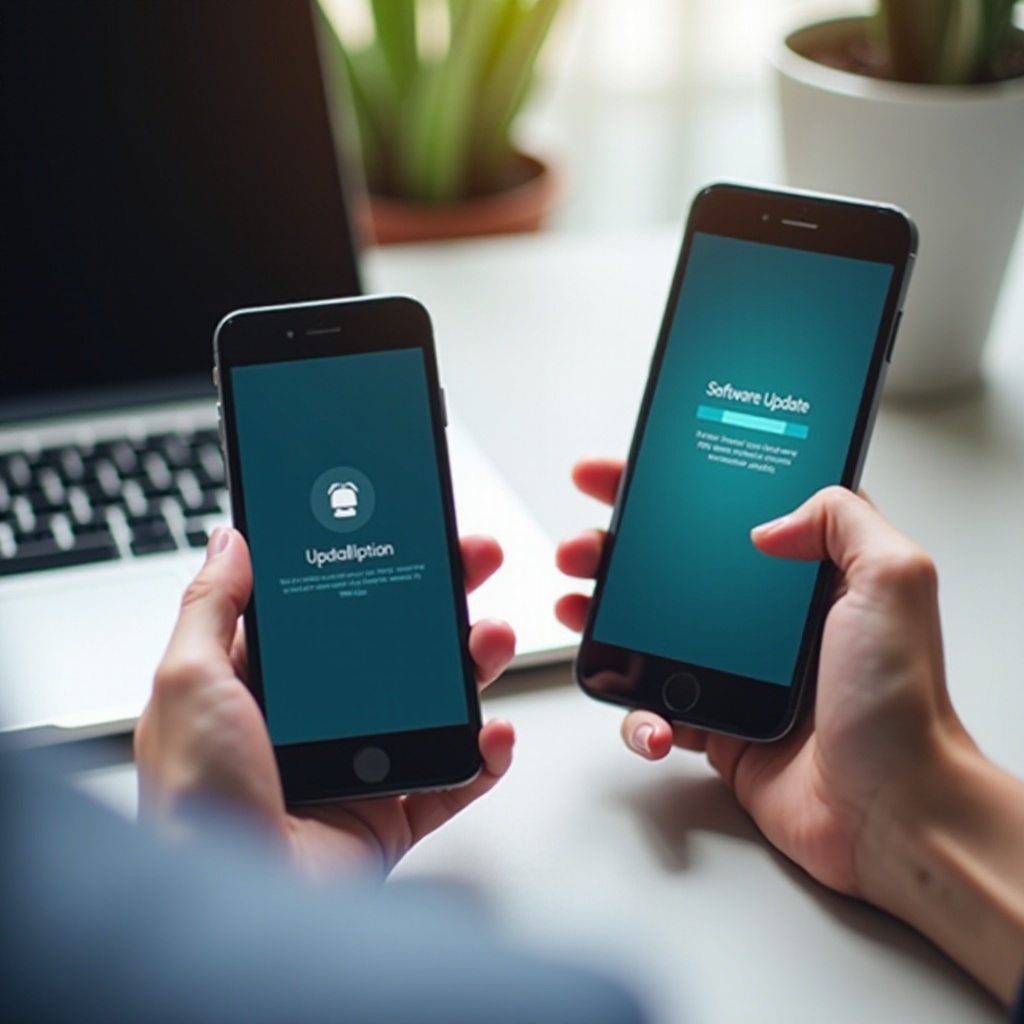
На телефонах Android кэшированные файлы и сохраненные данные могут повреждаться и вызывать зависания или ошибки при запуске приложений. Очистка дает Life360 чистую основу.
Выполните следующие действия на Android:
- Перейдите в «Настройки» > «Приложения».
- Найдите и нажмите Life360.
- Нажмите «Хранилище» или «Память и кэш».
- Нажмите «Очистить кэш» и затем попробуйте открыть Life360.
- Если приложение все еще не открывается, вернитесь назад и нажмите «Очистить хранилище» или «Очистить данные».
Очистка данных приведет к выходу из аккаунта Life360 и удалит локальные настройки, но ваши круги и данные аккаунта останутся на серверах Life360. После очистки данных откройте Life360, войдите под своими учетными данными и проверьте работу приложения.
Если вы пользуетесь iPhone, очистить кэш таким же способом нельзя. Вместо этого схожую роль выполняет выгрузка или переустановка приложения.
Решение 7: Выгрузите или переустановите Life360 на iPhone
На iPhone выгрузка или переустановка Life360 удаляет поврежденные файлы и дает вам чистую установку, при этом ваш аккаунт остается в безопасности.
Вариант 1: Выгрузить приложение
- Перейдите в «Настройки» > «Основные» > «Хранилище iPhone».
- Найдите и нажмите Life360.
- Нажмите «Выгрузить приложение» и подтвердите.
- Когда появится кнопка «Переустановить приложение», нажмите её.
Вариант 2: Удалить и переустановить
- Нажмите и удерживайте значок Life360 на главном экране.
- Нажмите «Удалить приложение», затем «Удалить приложение» для подтверждения.
- Откройте App Store, найдите Life360 и переустановите его.
- Запустите Life360 и войдите в свой существующий аккаунт.
Если Life360 теперь открывается, проблема, скорее всего, была в предыдущей установке. Если оно всё ещё вылетает при запуске, следующим важным шагом будет проверка того, что у Life360 есть все необходимые разрешения.
Решение 8: Проверьте разрешения Life360 на телефоне
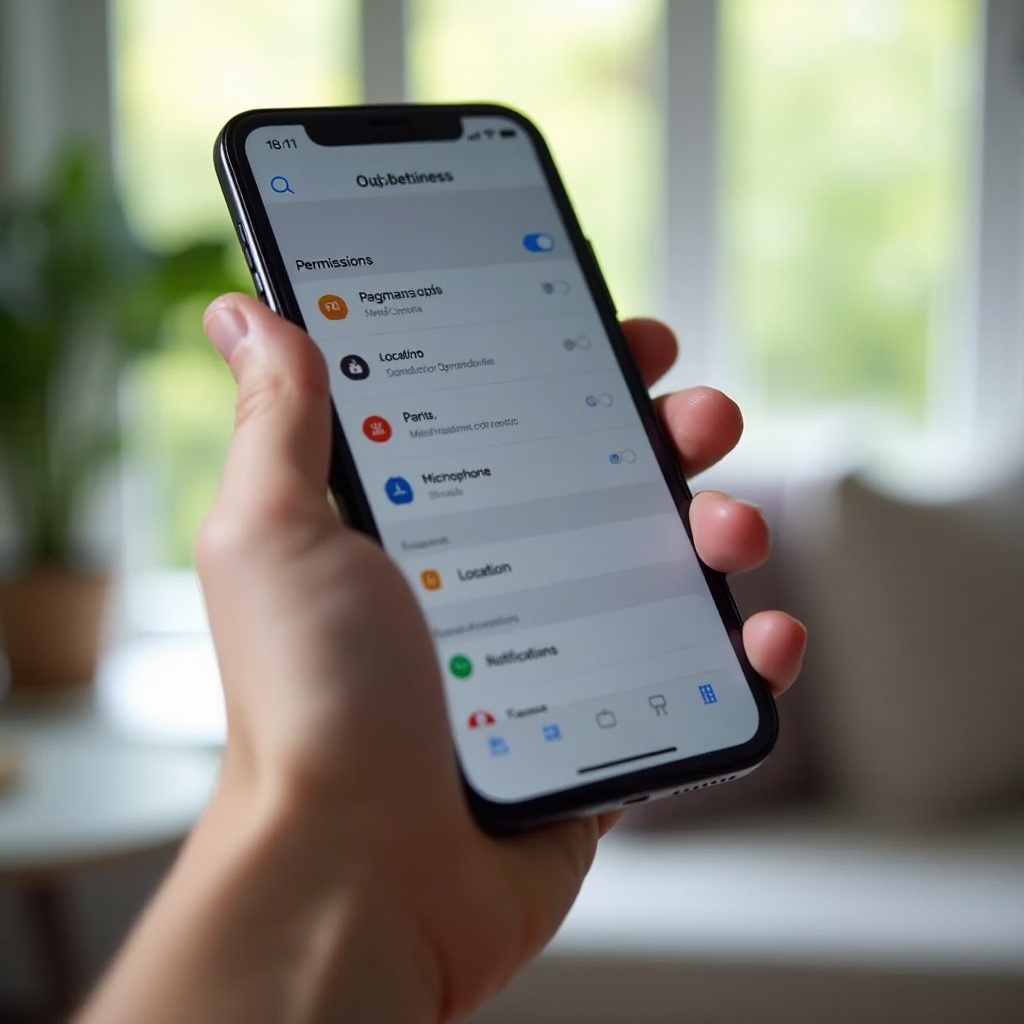
Life360 нужны доступ к геолокации и фоновая активность для корректной работы. Если телефон блокирует эти разрешения, приложение может вылетать, зависать или переставать работать сразу после открытия.
На iPhone:
- Перейдите в «Настройки» > Life360.
- Проверьте следующие параметры:
- «Геопозиция»: установите «Всегда» или хотя бы «При использовании приложения» в зависимости от текущих рекомендаций Life360.
- «Обновление контента»: убедитесь, что оно включено.
- «Сотовые данные»: убедитесь, что включено, чтобы Life360 мог использовать мобильный интернет.
На Android:
- Перейдите в «Настройки» > «Приложения» > Life360 > «Разрешения».
- Убедитесь, что:
- разрешен доступ к местоположению;
- другие запрашиваемые Life360 разрешения, такие как уведомления или «близлежащие устройства», также включены.
После настройки разрешений снова откройте Life360. Если приложение все равно не открывается, возможно, мешают режимы энергосбережения или настройки низкого энергопотребления.
Решение 9: Отключите оптимизацию батареи и режимы энергосбережения
Функции экономии заряда могут блокировать фоновую работу Life360 и иногда даже влиять на его запуск. Ослабление этих ограничений для Life360 может вернуть корректное поведение.
На iPhone:
- Откройте «Настройки» > «Аккумулятор».
- Если включен «Режим энергосбережения», выключите его.
- Запустите Life360 и проверьте, открывается ли оно и корректно ли загружается.
На Android:
- Перейдите в «Настройки» > «Приложения» > Life360 > «Батарея» (название разделов может немного отличаться).
- Выберите «Без ограничений» или «Не оптимизировать», если такие опции есть.
- Откройте «Настройки» > «Батарея» и выключите любой «экстремальный» или «ультра» режим энергосбережения.
Если Life360 начинает работать после ослабления этих режимов, вы можете оставить для Life360 особые исключения, продолжая использовать энергосбережение для других приложений. Если нет, следует проверить, не блокируют ли его незаметно функции цифрового благополучия или родительского контроля.
Решение 10: Проверьте «Экранное время», лимиты приложений и родительский контроль
Ограничения на уровне устройства могут блокировать или ограничивать Life360, особенно на семейных телефонах или устройствах, управляемых родителями или учебными заведениями. Эти ограничения могут создавать впечатление, что приложение вообще не открывается.
На iPhone:
- Перейдите в «Настройки» > «Экранное время».
- Проверьте разделы «Лимиты программ» и «Время простоя».
- Убедитесь, что для Life360 не установлены ограничения или расписание отключения.
- Нажмите «Контент и конфиденциальность» и убедитесь, что установка и запуск приложений вроде Life360 разрешены.
На Android:
- Откройте «Настройки» > «Цифровое благополучие и родительский контроль».
- Проверьте, не установлены ли таймеры приложений или ограничения для Life360.
- Временно снимите эти ограничения и протестируйте приложение.
- Если вы используете отдельное приложение родительского контроля, откройте его и убедитесь, что Life360 не заблокирован.
Если приложение начинает открываться после снятия или изменения этих ограничений, позже вы сможете снова включить часть лимитов, исключив Life360. Если Life360 по‑прежнему не запускается, следующим шагом будет проверка, хватает ли вашему телефону свободного места для нормальной работы приложений.
Решение 11: Освободите место на накопителе телефона
Когда на телефоне мало свободной памяти, приложения могут не обновляться или даже отказываться открываться. Life360 может вылетать при запуске, если системе не хватает пространства для временных файлов.
Как на iPhone, так и на Android:
- Откройте настройки «Хранилище» или «Память» на телефоне.
- Проверьте, сколько свободного места доступно.
- Старайтесь поддерживать запас как минимум в несколько гигабайт для стабильной работы.
Если хранилище почти заполнено:
- Удалите приложения, которыми вы больше не пользуетесь.
- Удалите крупные видео и фотографии, которые вам больше не нужны.
- Очистите старые загрузки и временные файлы.
После освобождения места перезагрузите телефон и снова попробуйте запустить Life360. Если приложение все равно не открывается, возможно, другие приложения или инструменты на устройстве конфликтуют с Life360.
Решение 12: Удалите конфликтующие приложения, VPN и средства безопасности
Некоторые приложения мешают работе Life360, блокируя сетевой доступ, принудительно закрывая его в фоне или изменяя правила работы программ. Вам может понадобиться протестировать и устранить эти конфликты.
Обратите внимание на такие приложения, как:
- «Чистильщики» или «ускорители», которые автоматически закрывают приложения.
- Агрессивные антивирусы, файрволы или приложения безопасности.
- VPN‑приложения, направляющие трафик через ограниченные серверы.
- Инструменты для клонирования приложений или создания их копий (Dual Apps и т.п.), которые дублируют Life360.
Попробуйте следующий подход:
- Отключайте по одному подозрительному приложению.
- После отключения каждого приложения открывайте Life360 и проверяйте, заработало ли оно.
- Если Life360 начинает работать при выключении конкретного приложения, настройте его или подумайте о его удалении.
Если отключение возможных конфликтующих приложений не решает проблему, следующим шагом будет полное удаление и переустановка Life360 на «чистой» основе.
Решение 13: Полностью удалите и переустановите Life360
Полная переустановка заменяет все файлы и настройки Life360 на вашем устройстве. Это часто исправляет упорные проблемы, которые не поддаются более простым шагам.
На iPhone:
- Нажмите и удерживайте значок Life360.
- Нажмите «Удалить приложение», затем «Удалить приложение» для подтверждения.
- Откройте App Store и найдите Life360.
- Установите приложение и откройте его.
- Войдите под своими существующими учетными данными.
На Android:
- Нажмите и удерживайте значок Life360 на главном экране или в меню приложений.
- Нажмите «Удалить» и подтвердите.
- Откройте Google Play Маркет и найдите Life360.
- Установите приложение, затем запустите его и войдите в аккаунт.
Ваши круги, участники и большинство настроек хранятся на серверах Life360, а не только на устройстве. После повторного входа ваша информация должна восстановиться. Если даже чистая переустановка не помогает, возможно, вы столкнулись с более глубокой проблемой системы или аккаунта.
Если Life360 так и не открывается после всех шагов
Если вы прошли все 13 решений и приложение Life360 по‑прежнему не открывается, причина может выходить за рамки обычных проблем приложения или настроек.
Рассмотрите следующие действия:
-
Проверьте Life360 на другом телефоне
Установите Life360 на второе устройство и войдите под своим аккаунтом. Если там приложение работает, проблема, скорее всего, в системе или конфигурации исходного телефона.
-
Используйте Life360 в интернете, если такая возможность есть
Проверьте, предоставляет ли Life360 веб‑доступ к вашему аккаунту. Это даст временную возможность просматривать местоположение, пока вы продолжаете разбираться с основным телефоном.
-
Свяжитесь со службой поддержки Life360
При обращении укажите:
- марку и модель вашего телефона;
- версию iOS или Android;
- версию приложения Life360;
-
четкое описание того, что происходит при запуске приложения, а также скриншоты или видеозапись экрана при возможности.
-
Обратитесь в поддержку Apple или производителя Android‑устройства
Если также не открываются другие приложения или телефон часто вылетает, устройству может потребоваться восстановление системы или более глубокая диагностика у производителя.
Пока вы ждете ответа от поддержки, вы можете оставаться на связи с семьей с помощью звонков, SMS или других мессенджеров, но восстановление работы Life360 должно оставаться приоритетом, если вы полагаетесь на него в вопросах безопасности.
Как предотвратить проблемы «приложение Life360 не открывается» в будущем
Когда Life360 снова заработает, несколько простых привычек помогут снизить вероятность того, что приложение перестанет открываться в дальнейшем.
Используйте эти подходы:
- Держите Life360 и операционную систему в актуальном состоянии
- Включите автоматическое обновление приложений, чтобы Life360 всегда был свежим.
-
Устанавливайте системные обновления после того, как убедитесь, что они стабильны.
-
Избегайте экстремальных инструментов оптимизации
- Не позволяйте приложениям‑«чистильщикам» или «ускорителям» автоматически закрывать Life360.
-
По возможности исключайте Life360 из агрессивных правил экономии батареи и трафика.
-
Проверяйте разрешения после крупных обновлений
Крупные обновления, вышедшие с 2024 года и далее, могут сбрасывать разрешения. После каждого такого обновления открывайте Life360 и убедитесь, что у него снова есть полный доступ к геолокации и фону.
-
Поддерживайте здоровый запас свободной памяти
- Регулярно удаляйте неиспользуемые приложения и медиафайлы.
-
Поддерживайте достаточный объем свободного пространства, чтобы приложения могли нормально работать и обновляться.
-
Проверяйте родительский контроль на семейных телефонах
- Периодически пересматривайте настройки «Экранного времени», «Цифрового благополучия» и любых приложений родительского контроля, чтобы убедиться, что они не блокируют и не ограничивают Life360.
Следуя этим советам, вы значительно снижаете вероятность повторного появления проблемы «приложение Life360 не открывается» и поддерживаете надежный обмен геолокацией всякий раз, когда он вам нужен.
Заключение
Когда приложение Life360 не открывается на вашем телефоне, это ощущается как отказ важного инструмента безопасности. В большинстве случаев, однако, причина — исправимая программная ошибка или настройка. Принудительное закрытие приложения, перезагрузка телефона и проверка сети часто решают проблему за считанные минуты.
Если этих быстрых шагов недостаточно, обновление приложения и операционной системы, очистка кэша и данных на Android или выгрузка и переустановка на iPhone помогут устранить более устойчивые проблемы. Корректировка разрешений, режимов энергосбережения и родительского контроля также играет большую роль в восстановлении нормального запуска. Освобождение памяти и удаление конфликтующих приложений дают Life360 пространство и доступ, необходимые для работы.
Когда не помогает ничего, проверка приложения на другом устройстве и обращение в поддержку Life360 и к производителю устройства — правильный шаг. С этим пошаговым руководством на 2024 год и несколькими профилактическими привычками вы сможете обеспечить надежный запуск Life360 и продолжать использовать его как проверенный инструмент для семейной безопасности и душевного спокойствия.
Часто задаваемые вопросы
Почему приложение Life360 не открывается на моем iPhone, даже после переустановки?
Если Life360 по-прежнему не открывается на вашем iPhone после переустановки, причина часто кроется в более глубоких системных настройках или ограничениях. Сначала убедитесь, что ваша iOS обновлена до последней версии: Настройки > Основные > Обновление ПО. Затем откройте Настройки > Экранное время и проверьте, не блокируют ли Life360 Ограничения для приложений, Простой режим или Контент и конфиденциальность. Перейдите в Настройки > Life360 и убедитесь, что для приложения включены Геолокация, Обновление контента и Сотовые данные. Временно выключите Режим энергосбережения и любые VPN-приложения, затем попробуйте снова. Если другие приложения тоже работают некорректно, обратитесь в поддержку Apple и поддержку Life360, указав данные о вашем устройстве и сути проблемы.
Почему Life360 постоянно вылетает или зависает на моем Android-телефоне?
На Android сбои или зависания Life360 обычно вызваны поврежденным кэшем или данными, устаревшим ПО или агрессивной оптимизацией батареи. Для начала перейдите в Настройки > Приложения > Life360 > Хранилище и нажмите «Очистить кэш», затем «Очистить данные». Обновите Life360 через Google Play и установите все доступные обновления системы Android. В Настройки > Приложения > Life360 > Батарея установите для приложения режим «Без ограничений» или «Не оптимизировать» и отключите экстремальные режимы энергосбережения. По очереди отключайте приложения‑чистильщики, бустеры, файрволы и VPN и каждый раз проверяйте работу Life360. Если сбои продолжатся, переустановите Life360 и при необходимости свяжитесь с поддержкой Life360, указав модель телефона и версию ОС.
Потеряю ли я свои круги или историю местоположений, если удалю и переустановлю Life360?
Удаление и переустановка Life360 на вашем телефоне не удаляет ваш аккаунт, круги или большую часть истории с серверов Life360. Ваши данные привязаны к вашей учетной записи Life360, а не только к приложению на одном устройстве. Перед удалением убедитесь, что вы помните адрес электронной почты и пароль от своей учетной записи Life360. После переустановки откройте приложение и войдите, используя те же учетные данные. Ваши круги, участники и сохраненные места должны восстановиться. Если что-то кажется отсутствующим, обратитесь в поддержку Life360, чтобы они могли проверить, что хранится на их стороне по вашему аккаунту.