5 Sep 2026
Post by Violet
Введение
Локальные файлы позволяют воспроизводить песни, хранящиеся на вашем компьютере, прямо в Spotify, рядом со всей музыкой, которую вы слушаете в потоковом режиме. Когда функция работает, вы можете синхронизировать эти треки с iPhone, чтобы ваша личная музыка и каталог Spotify находились в одном месте. Проблема возникает, когда локальные файлы вообще не отображаются в Spotify на iPhone или же отображаются, но застревают и не загружаются.
Если ваши локальные песни никогда не появляются в приложении на iOS, причина почти всегда в одном из нескольких факторов: ошибка настройки на компьютере, проблема с сетью, неподходящий формат или сбой в Spotify или iOS. Решения просты, но важно выполнять их в правильном порядке.
В этом руководстве объясняется, как работают локальные файлы Spotify на iPhone, а затем шаг за шагом описываются все проверки и способы устранения неисправностей. В итоге вы сможете просматривать, синхронизировать и воспроизводить локальные треки на iPhone или же выбрать надежную альтернативу, если Spotify по‑прежнему отказывается сотрудничать.
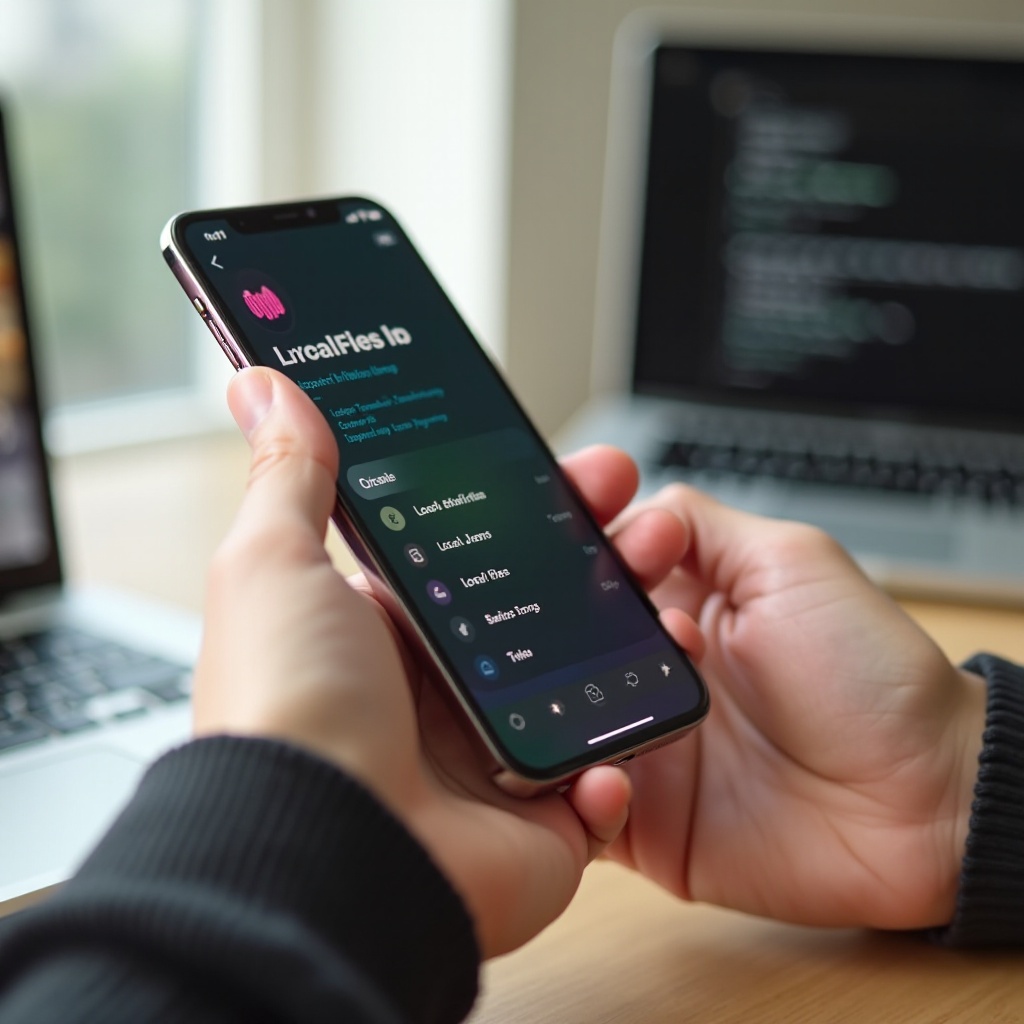
Как работают локальные файлы Spotify на iPhone
Прежде чем устранять неполадки, важно понять, что Spotify делает с вашими локальными файлами. Spotify не загружает вашу музыку на свои серверы. Вместо этого он рассматривает ваш компьютер как источник, а iPhone — как устройство, которое может загружать эти файлы по вашей собственной сети Wi‑Fi.
Что означает «локальные файлы» в Spotify
Локальные файлы — это аудиотреки, хранящиеся на ваших устройствах, а не в облаке Spotify. Это могут быть:
- MP3‑альбомы, которые вы скопировали с CD
- Треки, которые вы купили и скачали из онлайн‑магазинов
- Пользовательский аудио‑контент, например DJ‑миксы, демозаписи или голосовые заметки
Когда вы включаете «Локальные файлы» в настольном приложении, Spotify сканирует указанные папки на компьютере и отображает эти треки в приложении. Они находятся рядом с вашими обычными плейлистами, но привязаны к хранилищу вашего компьютера.
Как локальные файлы синхронизируются с компьютера на iPhone
Spotify использует вашу локальную сеть, чтобы передавать файлы с настольного компьютера на iPhone. Процесс выглядит так:
- Вы включаете локальные файлы в настольном приложении Spotify.
- Вы добавляете папки, в которых хранится ваша музыка.
- Вы добавляете эти локальные треки в плейлист.
- Вы входите в ту же учетную запись Spotify на iPhone.
- При подключении обоих устройств к одной сети Wi‑Fi вы открываете плейлист на iPhone и нажимаете «Загрузить».
После этого Spotify передает аудио напрямую с компьютера на iPhone. Вы не транслируете треки с серверов Spotify — вы копируете их по собственной сети.
Ключевые ограничения локальных файлов в iOS в 2024 году
Функция локальных файлов на iPhone мощная, но ограниченная:
- Вы должны использовать одну и ту же учетную запись Spotify на компьютере и iPhone.
- Для первой синхронизации ваш iPhone должен быть в той же локальной сети Wi‑Fi.
- Синхронизируются и воспроизводятся только поддерживаемые форматы, такие как MP3 и большинство файлов M4A.
- Если вы потом удалите исходный файл с компьютера, последующие попытки синхронизации могут завершаться с ошибкой.
Поняв, как система должна работать, далее нужно убедиться, что ваша учетная запись, приложения и устройства действительно соответствуют базовым требованиям. Если нет, никакие продвинутые настройки не помогут.
Проверьте базовые требования перед устранением неисправностей
Во многих случаях локальные файлы не отображаются в Spotify на iPhone из‑за простых причин: неверная учетная запись, устаревшая версия приложения или телефон, который не может принять больше загрузок. Лучше исключить такие вещи, прежде чем углубляться в сложные настройки.
Подтвердите учетную запись Spotify и статус Premium
Сначала убедитесь, что Spotify использует одну и ту же учетную запись везде:
- На компьютере откройте Spotify и проверьте email или имя пользователя в профиле аккаунта.
- На iPhone откройте Spotify, перейдите в «Настройки» и убедитесь, что отображается тот же email или имя пользователя.
Если аккаунты различаются, ваши плейлисты и локальные файлы не будут совпадать. Выйдите и войдите под правильной учетной записью.
Spotify часто позволяет пользователям Free пользоваться локальными файлами по Wi‑Fi, но автономное воспроизведение на iPhone гораздо надежнее с Premium. Если переключатель «Загрузить» ничего не делает или становится серым, отсутствие Premium может быть частью проблемы.
Проверьте версию приложения Spotify на iPhone и компьютере
Старые версии приложения могут вызывать ошибки синхронизации между устройствами. Чтобы уменьшить конфликты версий:
- На iPhone откройте App Store, найдите Spotify и нажмите «Обновить», если кнопка доступна.
- В Windows или macOS откройте Spotify и найдите в меню или настройках пункт «Проверить обновления».
Актуальные версии обоих приложений гарантируют, что они говорят на одном «языке», пытаясь обнаружить друг друга и обмениваться данными в сети.
Убедитесь, что на iPhone установлена свежая версия iOS
Разрешения на работу в сети, поведение Wi‑Fi и фоновые ограничения менялись в последних версиях iOS. Если на iPhone очень старая версия, Spotify может работать не так, как ожидается.
Перейдите в «Настройки» > «Основные» > «Обновление ПО» и установите все доступные обновления. Свежая версия iOS может незаметно исправить сломанные разрешения или сетевые правила, которые блокировали Spotify.
Проверьте свободное место на iPhone
Если в телефоне почти нет свободного места, Spotify может отказаться загружать большие плейлисты локальных файлов или прерывать загрузку. Чтобы проверить и освободить место:
- Перейдите в «Настройки» > «Основные» > «Хранилище iPhone».
- Посмотрите, сколько свободного места осталось.
- Удалите неиспользуемые приложения, старые видео или другие крупные файлы, если место на исходе.
Когда вы уверены, что с аккаунтом, приложениями, iOS и хранилищем все в порядке, можно переходить к основе синхронизации локальных файлов — тому, как они настроены на вашем компьютере.
Правильно настройте локальные файлы на компьютере
Ваш компьютер выступает хостом для локальной музыки. Если Spotify не видит или не воспроизводит локальные треки на настольном устройстве, iPhone их тоже никогда не увидит. Устранив проблемы здесь, можно избежать множества вопросов в дальнейшем.
Включите локальные файлы в настольном приложении Spotify
Начните с активации функции:
- Откройте Spotify на компьютере.
- Перейдите в настройки.
- Прокрутите до раздела «Локальные файлы».
- Включите «Показывать локальные файлы» или аналогичный параметр.
Это сообщает Spotify, что нужно искать музыку на вашем компьютере и отображать ее в приложении.
Добавьте правильные музыкальные папки для сканирования Spotify
Spotify сканирует только те папки, которые вы ему указываете. В настройках локальных файлов:
- Добавьте папки вроде «Музыка», «Загрузки» или любую пользовательскую папку, где вы храните песни.
- Удалите папки с ненужными звуковыми файлами, чтобы список оставался чистым.
Если папка указана неверно или отсутствует, нужные вам песни не появятся как локальные файлы в Spotify.
Убедитесь, что форматы файлов поддерживаются (MP3, M4A и т. д.)
Spotify поддерживает многие распространенные аудиоформаты, но не все. Если ваши треки в форматах FLAC, WMA или старых защищенных M4P, они могут не отображаться или не воспроизводиться.
Рассмотрите следующие шаги:
- Преобразуйте неподдерживаемые файлы в MP3 или AAC с помощью надежного аудиоконвертера.
- По возможности избегайте файлов с DRM‑защитой — их часто нельзя воспроизводить.
Использование простых, широко поддерживаемых форматов уменьшает вероятность того, что некоторые треки будут подсвечены серым или откажутся синхронизироваться.
Проверьте локальные треки, воспроизведя их на компьютере
Прежде чем беспокоиться о iPhone, убедитесь, что локальные файлы работают на компьютере:
- Найдите их в разделе «Локальные файлы» или в плейлисте, куда вы их добавили.
- Воспроизведите несколько треков напрямую на компьютере.
Если трек не воспроизводится на настольном устройстве, он не синхронизируется с телефоном. Сначала устраните проблемы с воспроизведением на компьютере, а затем переходите дальше.
Когда локальные файлы корректно настроены и проверены на компьютере, следующий шаг — собрать их в плейлист, который Spotify сможет использовать как контейнер для синхронизации с iPhone.
Создайте и подготовьте плейлист с локальными файлами для iPhone
По умолчанию Spotify не отправляет всю папку локальных файлов на iOS. Вместо этого он опирается на плейлисты. Вы выбираете, какой плейлист загрузить на iPhone, и Spotify переносит только эти треки.
Почему для синхронизации локальных файлов нужен плейлист
На iPhone вы не просматриваете файловую систему компьютера, а пользуетесь плейлистами и библиотекой. Чтобы перенести локальные треки на iPhone, нужно:
- Добавить локальные треки в плейлист в настольном приложении.
- Открыть этот плейлист на iPhone.
- Нажать «Загрузить», чтобы телефон получил треки по Wi‑Fi.
Если пропустить шаг с плейлистом, приложению iOS нечего будет загружать, и локальные файлы так и не появятся.
Создайте отдельный плейлист «Локальные файлы»
Чтобы упростить управление:
- Создайте на компьютере новый плейлист с простым названием, например «Local Files iPhone».
- Добавьте туда только те треки, которые хотите иметь на iPhone.
Один выделенный плейлист легче найти на телефоне и проще использовать для диагностики, если что‑то пойдет не так.
Избегайте проблемных символов в названии плейлиста
Длинные названия с эмодзи или нестандартными символами иногда вызывают странное поведение на разных платформах. Для надежности назовите плейлист так, используя:
- Базовые буквы и цифры
- Простую пунктуацию
- Без длинных последовательностей специальных символов
Чистое название помогает плейлисту корректно синхронизироваться и отображаться в iOS.
Держите треки «только локальные» отдельно от потоковых
Можно смешивать локальные и потоковые песни в одном плейлисте, но это усложняет поиск проблем. Плейлист, содержащий только локальные файлы, позволяет:
- Сразу видеть, какие треки должны синхронизироваться с компьютера.
- Быстро пересоздать плейлист, если он повредится.
Когда плейлист готов, следующая задача — убедиться, что iPhone и компьютер видят друг друга в сети, потому что без этого соединения ничего не синхронизируется.
Убедитесь, что iPhone и компьютер видят друг друга в сети
Spotify полагается на вашу локальную сеть для переноса файлов с компьютера на телефон. Даже идеальные настройки на обоих устройствах не помогут, если они не могут обмениваться данными по Wi‑Fi.
Подключите оба устройства к одной сети Wi‑Fi
Начните с базовых вещей:
- На iPhone перейдите в «Настройки» > «Wi‑Fi» и посмотрите имя сети (SSID).
- На компьютере откройте настройки Wi‑Fi и проверьте название сети.
Названия должны совпадать. Если компьютер подключен к «Home‑5G», а iPhone — к «Home‑Guest» или мобильной точке доступа, локальные файлы не будут синхронизироваться.
Избегайте гостевых сетей и сетей с порталом авторизации
Гостевые сети и сети с порталом авторизации (часто в кафе, аэропортах и гостиницах) нередко блокируют обмен данными между устройствами.
Для надежной синхронизации:
- Используйте основную домашнюю сеть Wi‑Fi, когда это возможно.
- Избегайте публичных сетей и гостевых режимов, когда планируете синхронизировать локальные файлы.
Отключите VPN, Private Relay и брандмауэры‑приложения
VPN, сервисы приватности и некоторые приложения безопасности могут скрывать устройства друг от друга и ломать локальное обнаружение.
Во время синхронизации попробуйте следующее:
- Отключите VPN‑приложения на iPhone и компьютере.
- Временно отключите iCloud Private Relay на iOS или macOS, если он включен.
- Приостановите агрессивные брандмауэры или приложения безопасности, которые могут блокировать локальный трафик.
Проверьте настройки роутера, которые могут блокировать локальное обнаружение
Некоторые роутеры имеют функции, изолирующие устройства друг от друга. В панели управления роутером найдите настройки вроде:
- AP isolation или client isolation (изоляция клиентов)
- Guest network isolation (изоляция гостевой сети)
Если такие опции включены для основной сети, отключите их, чтобы iPhone и компьютер могли видеть друг друга. Когда с сетью все в порядке, можно сосредоточиться на конкретном симптоме, из‑за которого вы здесь: локальные файлы не отображаются в Spotify на iPhone.
Устранение проблемы: локальные файлы не отображаются в Spotify на iPhone
Если плейлист с локальными файлами существует и работает на компьютере, но по‑прежнему не отображается или выглядит пустым на iPhone, проблема чаще всего в отображении внутри iOS‑приложения, фильтрах или синхронизации аккаунта. Выполните следующие шаги по порядку.
Обновите вкладку «Ваша медиатека» и фильтры в iOS
Иногда плейлист есть, но приложение скрывает его из‑за фильтра:
- Откройте Spotify на iPhone.
- Перейдите в раздел «Ваша медиатека» (Your Library).
- Проверьте фильтры вверху, например «Плейлисты» или «Загружено».
- Очистите или измените фильтры, чтобы все плейлисты были видны.
- Потяните экран вниз, чтобы обновить список медиатеки.
Найдите плейлист, созданный для локальных файлов. Если он появился, откройте его и переходите к загрузке. Если по‑прежнему не отображается, продолжайте.
Отключите «Автономный режим» и фильтр «Только загруженное»
Автономный режим замораживает медиатеку и может мешать появлению нового контента. Аналогично, фильтр «Только загруженное» может скрывать плейлисты, которые вы еще не синхронизировали.
Проверьте следующее:
- Откройте настройки в приложении Spotify и отключите автономный режим (Offline mode).
- В разделе «Ваша медиатека» убедитесь, что переключатель вроде «Только загруженное» выключен.
Так ваш iPhone будет показывать все, к чему есть доступ у аккаунта, а не только уже сохраненное на устройстве.
Выйдите из Spotify на всех устройствах и войдите снова
Если синхронизация аккаунта словно «зависла», может помочь чистый вход:
- На компьютере выйдите из аккаунта Spotify.
- На iPhone тоже выйдите из Spotify.
- Полностью закройте приложение на обоих устройствах.
- Снова откройте Spotify на компьютере и войдите.
- Снова откройте Spotify на iPhone и войдите под той же учетной записью.
Подождите немного, затем снова проверьте раздел «Ваша медиатека», чтобы увидеть, появился ли плейлист с локальными файлами.
Удалите и заново добавьте плейлист с локальными файлами в медиатеку
Если плейлист по‑прежнему не отображается или выглядит некорректно на iOS, он может быть поврежден. На компьютере:
- Создайте совершенно новый плейлист с простым названием, например «Local Test iPhone».
- Добавьте в него несколько локальных треков.
- Подождите минуту, затем откройте Spotify на iPhone и проверьте раздел «Ваша медиатека».
Если новый плейлист появился, старый, вероятно, был проблемным. Переместите локальные треки в новый плейлист и используйте его как основной для синхронизации. Если плейлист появляется, но треки подсвечены серым или не загружаются, поможет следующая часть.
Исправление локальных файлов, которые не загружаются или подсвечены серым
Вы могли устранить проблему с видимостью, но некоторые или все треки остаются в статусе «Ожидание загрузки» или подсвечены серым на iPhone. Обычно это связано с ограничениями загрузки, настройками энергосбережения или конкретными файлами, которые Spotify не принимает.
Включите загрузку плейлиста и подождите синхронизации
Сначала убедитесь, что вы действительно дали команду Spotify загрузить плейлист:
- Откройте плейлист с локальными файлами на iPhone.
- Нажмите переключатель «Загрузить», чтобы он стал активным.
- Оставьте Spotify открытым и не давайте iPhone переходить в спящий режим некоторое время.
Большие плейлисты и медленный Wi‑Fi могут создавать ощущение зависания процесса, поэтому дайте ему немного времени. Если ничего не меняется, переходите к следующим проверкам.
Проверьте «Экономию трафика», режим низкого энергопотребления и фоновые обновления
Несколько параметров могут ограничивать или блокировать загрузки Spotify:
- Режим экономии трафика (Data Saver) в Spotify ограничивает использование данных приложением.
- Режим низкого энергопотребления в iOS сокращает фоновую активность и загрузки.
- Фоновое обновление (Background App Refresh) должно быть включено для Spotify, чтобы он продолжал работать при выключенном экране.
Чтобы снизить вероятность конфликтов:
- Отключите режим низкого энергопотребления во время загрузки локальных файлов.
- Разрешите фоновое обновление для Spotify в настройках iOS.
- Если вы используете мобильные данные, для первой синхронизации подключитесь к Wi‑Fi.
Очистите кеш Spotify на iPhone, не удаляя приложение
Поврежденный кеш может мешать загрузкам. Внутри Spotify на iOS:
- Перейдите в «Настройки».
- Найдите раздел «Хранилище» или «Кеш».
- Нажмите «Очистить кеш», чтобы удалить только временные файлы.
Это не приведет к выходу из аккаунта и не удалит плейлисты. После очистки кеша снова попробуйте включить загрузку плейлиста с локальными файлами.
Пересоберите плейлист из нескольких тестовых треков
Если подсвечены серым только некоторые треки, дело может быть в самих файлах. Протестируйте маленький набор:
- На компьютере создайте новый тестовый плейлист.
- Добавьте туда только 2–3 локальные песни в стандартных форматах MP3 или M4A.
- Откройте тестовый плейлист на iPhone и нажмите «Загрузить».
Если эти тестовые песни синхронизируются и воспроизводятся, остальные файлы, возможно, в неподдерживаемых форматах или повреждены. Конвертируйте или замените такие треки на компьютере и попробуйте снова.
Если даже тестовый плейлист не загружается, проблема может быть глубже и связана с правилами брандмауэра, повреждением приложения или ошибкой, появившейся после очередного обновления.
Продвинутые решения: брандмауэры, обновления и переустановка
Если к этому моменту локальные файлы по‑прежнему не отображаются в Spotify на iPhone или отказываются загружаться, вы, скорее всего, столкнулись с более сложной проблемой. Во многих случаях ее можно решить, но понадобится немного больше действий.
Разрешите Spotify в брандмауэре Windows или macOS
Брандмауэры могут блокировать локальные соединения, которые использует Spotify для обнаружения устройств и передачи файлов. На компьютере:
- Откройте настройки брандмауэра или безопасности.
- Найдите список разрешенных приложений.
- Убедитесь, что для Spotify разрешены входящие и исходящие соединения.
После изменения правил брандмауэра перезапустите Spotify на компьютере и iPhone, затем попробуйте снова синхронизировать плейлист, когда оба устройства подключены к одной сети Wi‑Fi.
Проверьте, не вызваны ли проблемы недавними обновлениями Spotify или iOS
Иногда синхронизация локальных файлов ломается сразу после обновления приложения или системы. Если это похоже на вашу ситуацию, возможно, речь о временном баге.
Вы можете:
- Поискать в интернете или сообществе Spotify сообщения о том, что локальные файлы перестали отображаться в Spotify на iPhone после конкретного обновления.
- Посмотреть, сообщают ли другие пользователи о тех же симптомах.
Если ошибка подтверждена, лучшим вариантом может быть временный обходной путь для воспроизведения локальной музыки, пока Spotify не выпустит исправление.
Выполните чистую переустановку Spotify на iPhone
Если само приложение повреждено, чистая переустановка может все сбросить и устранить скрытые проблемы.
На iPhone:
- Удалите приложение Spotify.
- Перезагрузите iPhone.
- Переустановите Spotify из App Store.
- Войдите под той же учетной записью, что и на компьютере.
Вам придется заново загрузить все плейлисты для автономного прослушивания, включая те, что содержат локальные файлы, но вы получите «чистую» копию приложения.
Повторно синхронизируйте локальные файлы с нуля после переустановки
После переустановки Spotify:
- Откройте Spotify на компьютере и убедитесь, что локальные файлы по‑прежнему отображаются и воспроизводятся.
- Проверьте, что компьютер и iPhone подключены к одной сети Wi‑Fi.
- На iPhone откройте плейлист с локальными файлами и нажмите «Загрузить».
Такая «с чистого листа» синхронизация часто исправляет стойкие проблемы, с которыми не справляются обычная очистка кеша и переключение настроек. Если функция по‑прежнему работает нестабильно, подумайте, не использовать ли другой инструмент для работы с локальной музыкой.
Альтернативы, если локальные файлы Spotify по‑прежнему не работают
Не все конфигурации хорошо сочетаются с локальными файлами Spotify, особенно при строгих сетевых ограничениях или очень больших библиотеках. Если вы постоянно сталкиваетесь с ошибками вида «локальные файлы не отображаются в Spotify на iPhone», можно не отказываться от своей музыки, а поменять инструмент для ее прослушивания.
Используйте Apple Music или приложение «Файлы» для локального воспроизведения
Собственная экосистема Apple нередко оказывается самым прямым вариантом для локального аудио:
- Используйте Finder или приложение «Музыка» на Mac, чтобы синхронизировать музыку напрямую с iPhone.
- Воспроизводите эти треки в встроенном приложении «Музыка», не полагаясь на Spotify.
- Храните аудио в приложении «Файлы» и открывайте его совместимыми аудиоплеерами.
Этот способ полностью обходится без Spotify и может быть стабильнее для больших или важных коллекций.
Попробуйте сторонние офлайн‑проигрыватели музыки на iPhone
Во многих сторонних приложениях из App Store есть специализация на автономном воспроизведении. Обычно они:
- Позволяют передавать песни по Wi‑Fi, кабелю USB или через облачные сервисы.
- Воспроизводят музыку без аккаунта и подписки.
- Поддерживают просмотр по папкам, плейлисты и продвинутые функции.
Если вам важен полный контроль над локальной библиотекой, такие приложения могут дать более простой и предсказуемый опыт, чем функция локальных файлов в Spotify.
Рассмотрите облачные варианты вроде Plex или Jellyfin
Медиасерверы, такие как Plex или Jellyfin, предлагают иной подход:
- Вы храните музыку на домашнем сервере, NAS или постоянно включенном компьютере.
- Вы устанавливаете приложение Plex или Jellyfin на iPhone.
- Вы транслируете или синхронизируете библиотеку со своего сервера куда бы вы ни поехали.
Такая конфигурация требует больше усилий при настройке, но дает вам собственный стриминговый сервис, где вы контролируете файлы и доступ, независимо от Spotify.
Заключение
Когда локальные файлы не отображаются в Spotify на iPhone, легко почувствовать себя в тупике, но причины обычно понятны: ошибка настройки на компьютере, несоответствие аккаунтов или сетей, слишком жесткие настройки энергосбережения или трафика либо ошибка в приложении. Следуя шагам этого руководства, вы двигаетесь от базовых решений к продвинутым в логическом порядке, что значительно упрощает поиск и устранение настоящей проблемы.
Если вы пройдете все разделы, в итоге получите локальные треки, которые корректно отображаются, загружаются и воспроизводятся на iPhone. Если же Spotify так и не начнет обращаться с вашей локальной музыкой так, как вам нужно, не бойтесь перейти на другой способ — будь то Apple Music, специализированный офлайн‑проигрыватель или собственный медиасервер. Ваша музыка принадлежит вам; инструменты должны помогать ей наслаждаться, а не мешать.
Часто задаваемые вопросы
Почему мои локальные файлы все еще не отображаются в Spotify на iPhone после выполнения этих шагов?
Если локальные файлы по‑прежнему не появляются, убедитесь, что они корректно воспроизводятся в настольном приложении Spotify, что ваш iPhone и компьютер находятся в одной и той же не гостевой Wi‑Fi‑сети и что вы вошли в один и тот же аккаунт Spotify на обоих устройствах. Затем протестируйте с совершенно новым плейлистом, содержащим только несколько простых MP3‑треков. Если даже этот тест не удастся, вы, возможно, столкнулись со строгими сетевыми ограничениями, правилом файрвола или временным сбоем Spotify.
Могу ли я синхронизировать локальные файлы Spotify с iPhone по мобильным данным вместо Wi‑Fi?
Spotify изначально предназначает синхронизацию локальных файлов для работы по локальной сети, а не по мобильным данным. Для первоначальной передачи ваш iPhone и компьютер должны быть в одной и той же Wi‑Fi‑сети, чтобы Spotify мог напрямую передать файлы между ними. После того как локальные треки будут загружены на ваш iPhone, вы сможете воспроизводить их офлайн где угодно, но не следует полагаться на мобильные данные для самой процедуры синхронизации локальных файлов.
Останутся ли мои локальные файлы на iPhone, если я удалю их с компьютера?
После того как вы загрузили локальные файлы на iPhone, они обычно остаются на устройстве и продолжают воспроизводиться, даже если вы удалите оригиналы с компьютера. Однако, если вы удалите плейлист, переустановите Spotify или попытаетесь снова выполнить синхронизацию, Spotify может не справиться с управлением этими треками без исходных файлов на компьютере. Для долгосрочной надежности сохраняйте резервные копии важных музыкальных файлов, даже после их синхронизации с телефоном.