31 Aug 2026
Post by Violet
Введение
Вы включили режим разработчика на своем телефоне Android, изменили несколько настроек, и теперь устройство кажется странным или менее защищенным. Возможно, вы включили его только для того, чтобы следовать инструкции, подключить телефон к ПК или ускорить анимации. Теперь вы хотите вернуть все к нормальному состоянию и не уверены, какой переключатель нужно отключить.
В этом руководстве по шагам показано, как именно отменить режим разработчика на Android. Вы узнаете, как отключить параметры разработчика, как отменить отдельные изменения, такие как отладка по USB и настройки анимации, а также что делать, если меню не исчезает. Основное внимание уделяется телефонам, а не планшетам или телевизорам, и современным версиям Android, с которыми вы, скорее всего, столкнетесь в 2024 году.
Вы также получите советы, специфичные для брендов Samsung, Google Pixel, OnePlus, Xiaomi и других, а также рекомендации по устранению неполадок, если телефон по-прежнему ведет себя странно после выключения режима разработчика. В итоге вы узнаете, как восстановить телефон до безопасного, нормального состояния.
Что такое режим разработчика на телефонах Android?
Прежде чем отключать режим разработчика, полезно понять, что он делает и почему Android его скрывает. Этот контекст сделает последующие шаги менее загадочными и даст вам больше контроля над тем, что вы меняете.
Почему Android скрывает параметры разработчика по умолчанию
Параметры разработчика — это скрытое меню в Android. Оно содержит инструменты и переключатели, которые разработчики программ и продвинутые пользователи используют для тестирования приложений, отладки проблем или управления поведением системы. Эти настройки могут:
- Изменять то, как ваш телефон взаимодействует с компьютером
- Корректировать скорость анимаций и визуальные эффекты системы
- Показывать дополнительную информацию для логирования и отладки
- Влиять на поведение загрузчика, USB и сети
Поскольку некоторые параметры при неправильном использовании могут сделать телефон нестабильным или менее защищённым, Android скрывает это меню по умолчанию. Обычно вы открываете его, несколько раз нажав на «Номер сборки» в разделе «О телефоне», пока не увидите сообщение, что режим разработчика включён.
Распространённые причины, по которым люди включают режим разработчика
Большинству обычных пользователей режим разработчика не нужен, но включить его очень легко, следуя онлайн-инструкции. Распространённые причины включения:
- Включение отладки по USB для использования инструментов Android или передачи данных
- Изменение скорости анимаций, чтобы телефон казался быстрее
- Включение приложений-симуляторов местоположения для тестирования GPS или игр
- Разблокировка дополнительных опций для записи экрана или зеркалирования
- Попытки использовать продвинутые возможности, рекомендованные на форумах или в техно-видео
Сначала такие изменения могут работать, но позже приводить к непонятному поведению, например, странным запросам по USB, слишком быстрым или медленным анимациям или предупреждениям безопасности.
Когда стоит отключить режим разработчика
Вам стоит задуматься об отключении режима разработчика, если:
- Вы больше не нуждаетесь в отладке или продвинутых инструментах
- Телефон кажется нестабильным, медленным или «каким‑то другим»
- Вы планируете продать, обменять телефон или отдать его в ремонт
- Вы беспокоитесь о безопасности, особенно если включена отладка по USB
- Кто‑то другой включил его, не понимая, что делает
Отключение режима разработчика возвращает телефон ближе к его исходной, безопасной конфигурации и снижает риск случайных изменений.
Как только вы понимаете, что делает режим разработчика и почему это важно, следующим шагом будет подготовка устройства. Небольшой чек‑лист перед изменением настроек поможет избежать ошибок.
Перед тем как отключать режим разработчика: что проверить сначала
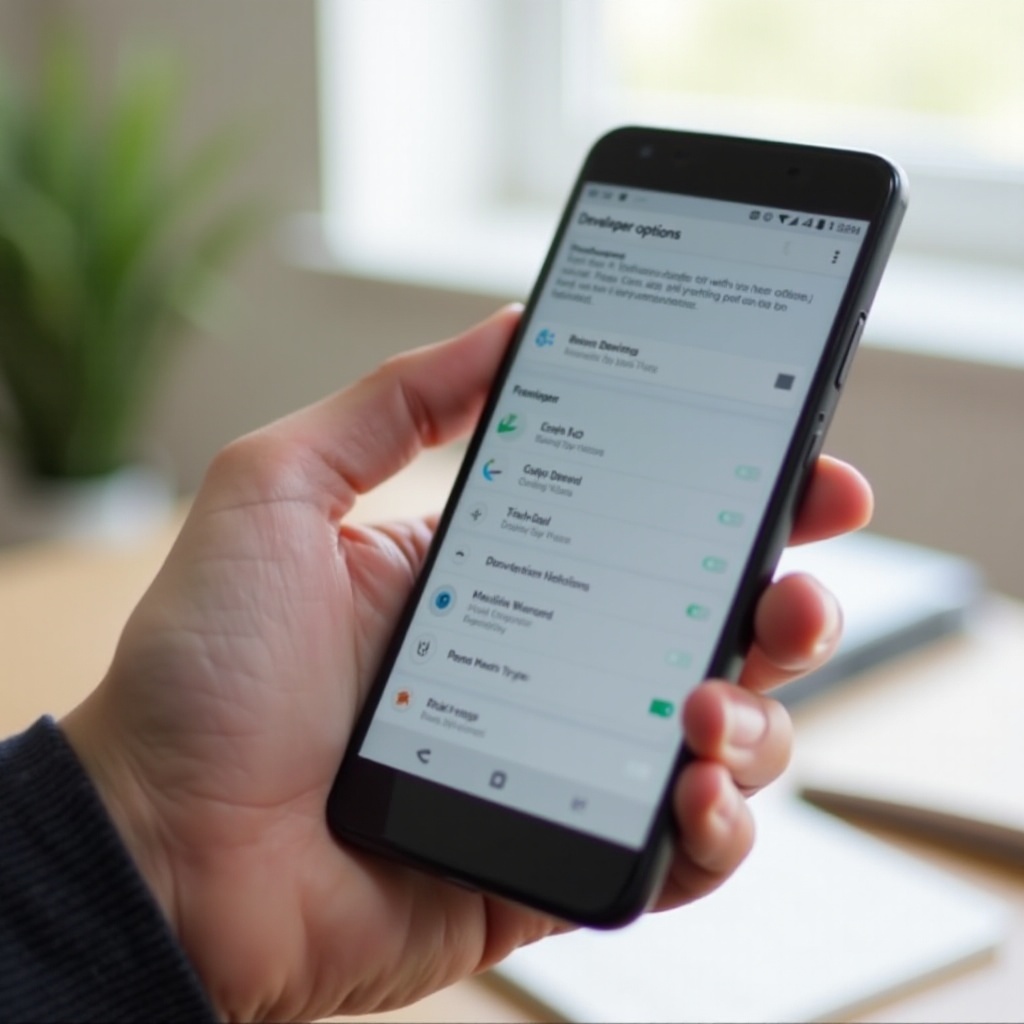
Поспешный сброс всего подряд может вызвать путаницу впоследствии. Краткий обзор телефона и настроек делает процесс более гладким и безопасным, особенно если вы изменили много опций.
Проверка версии Android (Android 14, 13, 12, 11, 10)
Сначала узнайте, какая версия Android установлена на телефоне. От этого зависит расположение меню и доступные параметры.
- Откройте «Настройки».
- Прокрутите до «О телефоне» (иногда находится в разделе «Система»).
- Найдите пункт «Версия Android».
Большинство современных телефонов используют Android 10, 11, 12, 13 или 14. Это руководство рассчитано на актуальные версии Android. Если меню на вашем устройстве выглядит немного иначе, названия обычно похожи, и вы всё равно сможете следовать шагам.
Определение, какие параметры разработчика вы изменяли
Затем откройте «Параметры разработчика» и отметьте всё, что выглядит изменённым или включённым:
- Перейдите в Настройки > Система (или Дополнительные настройки, или О телефоне — в зависимости от бренда).
- Нажмите «Параметры разработчика».
Обратите внимание на такие пункты, как:
- Отладка по USB
- Разблокировка OEM
- Масштаб анимации окон/переходов/аниматора
- Приложение для имитации местоположения
- Любые переключатели, к которым вы явно прикасались
Не обязательно записывать всё, но иметь в голове список поможет отменить рискованные изменения до отключения меню.
Резервное копирование важных данных и настроек
Само отключение режима разработчика не удаляет данные, но некоторые шаги по устранению неполадок позже могут сбросить системные настройки. Разумно сделать резервную копию:
- Фото и видео (в Google Фото, облачное хранилище или на компьютер)
- Контактов (в вашу учетную запись Google)
- Важных данных приложений (резервные копии чатов, заметки, документы)
Вы можете использовать Настройки > Система > Резервное копирование (или фирменный вариант резервного копирования) для синхронизации ключевой информации. После такой подготовки вы готовы отключить режим разработчика на любом телефоне Android.
Теперь, когда вы сделали резервную копию и знаете, какие настройки изменяли, можно безопасно отключить режим разработчика стандартным способом, который работает почти на всех современных устройствах.
Как отключить режим разработчика на любом телефоне Android (основной способ)
Сейчас вы воспользуетесь стандартным методом Android для отключения режима разработчика. Он работает на большинстве телефонов, с небольшими отличиями в названиях пунктов у разных брендов.
Шаг 1 – Откройте «Настройки» и найдите «Параметры разработчика»
- Откройте приложение «Настройки».
- Прокрутите вниз и найдите «Система».
- Нажмите «Система», затем найдите «Параметры разработчика».
На некоторых телефонах «Параметры разработчика» могут быть прямо в «Настройках», в «Дополнительных настройках» или внизу раздела «О телефоне». Если вы не видите этот пункт, используйте строку поиска в «Настройках» и введите «Параметры разработчика».
Шаг 2 – Используйте переключатель для отключения «Параметров разработчика»
Внутри экрана «Параметры разработчика» вы увидите главный переключатель вверху.
- Переведите переключатель «Параметры разработчика» в положение «Выкл».
- После этого большинство опций на странице станут серыми.
- Отладка по USB и другие переключатели во многих случаях отключатся автоматически.
Это одно действие отключает режим разработчика целиком. Для многих пользователей этого достаточно, чтобы функции разработчика перестали влиять на телефон.
Шаг 3 – Перезагрузите телефон и убедитесь, что режим выключен
Чтобы убедиться, что изменения корректно применились:
- Удерживайте кнопку питания.
- Нажмите «Перезагрузка».
- После загрузки телефона снова откройте «Настройки».
Проверьте, отображаются ли «Параметры разработчика». На некоторых устройствах меню остаётся видимым, но отключённым. На других оно полностью исчезает из «Настроек».
Что происходит после отключения режима разработчика
После выключения режима разработчика:
- Большинство функций для разработчиков, включая отладку по USB, перестают работать
- Многие рискованные переключатели возвращаются в безопасное состояние или становятся недоступны
- Телефон начинает вести себя более похоже на то, как он работал до включения «Параметров разработчика»
Однако некоторые отдельные настройки могут остаться изменёнными, например, масштаб анимаций или выбранное приложение-эмулятор местоположения. Здесь окажутся полезны шаги, зависящие от бренда, и ручной сброс отдельных параметров.
Теперь вы увидели общий процесс, который применим почти к каждому телефону на Android. Далее вы найдёте инструкции для конкретных брендов, чтобы легче было отключить режим разработчика именно на вашем устройстве.
Шаги для отдельных брендов по отключению режима разработчика (интерфейсы 2024 года)
Каждый производитель по‑своему организует настройки. Эти примечания по брендам помогут быстро найти «Параметры разработчика» и правильно их отключить.
Телефоны Samsung Galaxy (One UI 6 и новее)
На телефонах Samsung с One UI 6 или похожими версиями:
- Откройте «Настройки».
- Прокрутите вниз и найдите «Параметры разработчика». Если вы их не видите, перейдите в «О телефоне» > «Сведения о ПО», а затем вернитесь назад в «Настройки».
- Нажмите «Параметры разработчика».
- Переведите основной переключатель из «Вкл» в «Выкл».
Если меню остаётся видимым — не беспокойтесь. Пока переключатель выключен, режим разработчика отключён. Можно перезагрузить телефон, чтобы убедиться, что функции разработчика не активны.
Телефоны Google Pixel (Android 14 и Android 13)
На устройствах Google Pixel:
- Откройте «Настройки».
- Нажмите «Система».
- Нажмите «Параметры разработчика».
- Используйте верхний переключатель, чтобы выключить «Параметры разработчика».
На Pixel меню может полностью исчезнуть после выхода и повторного входа в «Настройки». Если позже оно снова понадобится, вам придётся несколько раз нажать на «Номер сборки», чтобы снова его включить.
Телефоны OnePlus, Oppo и Realme (OxygenOS / ColorOS)
У этих брендов похожие пути навигации:
- Откройте «Настройки».
- Перейдите в «Дополнительные настройки» или «Системные настройки».
- Нажмите «Параметры разработчика».
- Выключите основной переключатель «Параметры разработчика».
Если в «Параметрах разработчика» были активны агрессивные настройки батареи или производительности, их отключение помогает вернуть более нормальное поведение.
Телефоны Xiaomi, Redmi и Poco (HyperOS / MIUI)
На этих устройствах:
- Откройте «Настройки».
- Нажмите «О телефоне».
- Если вы не видите «Параметры разработчика», нажмите «Все характеристики», затем вернитесь назад и откройте «Дополнительные настройки».
- Нажмите «Параметры разработчика» и выключите их.
В MIUI и HyperOS меню может оставаться видимым, но функции работать не будут после выключения.
Телефоны Motorola, Nokia и другие с «чистым» Android
Для брендов, близких к «чистому» Android:
- Откройте «Настройки».
- Нажмите «Система».
- Нажмите «Параметры разработчика».
- Выключите переключатель.
Если странное поведение сохраняется, возможно, понадобится сбросить отдельные параметры разработчика. В следующем разделе объясняется, как отменить отдельные изменения до или после отключения меню.
Как отменить отдельные настройки разработчика перед выключением
Иногда имеет смысл вручную вернуть определённые параметры к исходному состоянию перед отключением всего меню. Это полезно, если вы помните конкретные изменения, которые вызвали проблемы или повлияли на производительность.
Безопасное отключение отладки по USB
Отладка по USB позволяет компьютерам получать более глубокий доступ к вашему телефону. Если она вам сейчас не нужна:
- Откройте Настройки > Параметры разработчика.
- Прокрутите до «Отладка по USB».
- Выключите «Отладка по USB».
Этот шаг защищает ваши данные, особенно если вы подключаете телефон к публичным или неизвестным компьютерам.
Сброс масштаба анимаций к значениям по умолчанию
Настройки анимаций могут сделать телефон дерганым или слишком быстрым/медленным:
- В «Параметрах разработчика» найдите:
- Масштаб анимации окон
- Масштаб анимации переходов
- Масштаб длительности аниматора
- Установите для каждого параметра значение 1x (или значение по умолчанию, указанное в системе).
Это восстановит нормальный внешний вид и ощущения от переходов между приложениями и сделает использование устройства более естественным.
Отключение имитации местоположения и отладочных визуальных подсказок
Если приложения показывают фальшивое местоположение или визуальные подсказки:
- В «Параметрах разработчика» найдите «Выбрать приложение для имитации местоположения».
- Измените значение на «Нет».
- Выключите параметры, такие как «Показывать нажатия», «Положение указателя» или «Показывать границы макета», если они включены.
Это уберёт мешающие линии, точки и поддельное местоположение, которые могут мешать играм и картам.
Повторная блокировка OEM unlock (если включена)
Если вы включали «Разблокировку OEM» для разблокировки загрузчика:
- В «Параметрах разработчика» найдите «Разблокировка OEM».
- Выключите этот параметр, если переключатель доступен.
Обратите внимание: если загрузчик уже разблокирован, простое выключение этого пункта само по себе не заблокирует его обратно. Для этого может понадобиться отдельная процедура или компьютерный инструмент. Но отключение «Разблокировки OEM» всё равно добавляет уровень защиты от будущих изменений.
После отмены этих отдельных настроек можно безопасно выключить «Параметры разработчика» целиком, как описано выше. Если всё ещё что‑то выглядит неправильно, есть несколько более глубоких способов исправления.
Что делать, если «Параметры разработчика» не отключаются или не исчезают
Иногда основной переключатель ведёт себя не так, как ожидается, или меню остаётся и продолжает вызывать проблемы. В таком случае можно попробовать несколько более глубоких мер, которые сбрасывают части системы без удаления личных данных.
Использование поиска в настройках и альтернативных путей меню
Для начала убедитесь, что вы переключаете правильный параметр:
- Воспользуйтесь строкой поиска в верхней части приложения «Настройки».
- Введите «Параметры разработчика» или просто «Разработчик».
- Откройте найденный пункт и выключите переключатель на этом экране.
На некоторых телефонах может быть несколько путей к одному и тому же меню. Убедитесь, что переключатель действительно выключен и не переопределяется другим профилем или режимом.
Очистка данных приложения «Настройки»
Если меню ведёт себя странно, можно сбросить приложение «Настройки». Это не удаляет ваши фото или приложения, но сбрасывает некоторые предпочтения и может убрать постоянные сбои.
- Откройте «Настройки».
- Перейдите в «Приложения» или «Приложения и уведомления».
- При необходимости нажмите «Показать все приложения».
- Найдите и нажмите «Настройки» в списке приложений.
- Нажмите «Хранилище и кэш».
- Нажмите «Очистить хранилище» или «Очистить данные» и подтвердите.
После этого перезагрузите телефон. «Параметры разработчика» могут исчезнуть, а «Настройки» заново создадут свою конфигурацию.
Сброс всех системных настроек без удаления личных данных
Если проблемы сохраняются, может помочь более широкий сброс системных настроек:
- Перейдите в Настройки > Система > Параметры сброса (формулировка может отличаться в зависимости от бренда).
- Выберите «Сбросить все настройки» или похожий пункт.
- Подтвердите сброс и дождитесь окончания процесса.
Такой тип сброса:
- Восстанавливает системные настройки, такие как Wi‑Fi, Bluetooth и разрешения
- Не удаляет ваши фото, приложения и личные файлы
Вам придётся заново ввести пароли Wi‑Fi и снова настроить предпочтения, но это часто устраняет устойчивые эффекты от режима разработчика.
Последняя мера: сброс к заводским настройкам для удаления всех изменений разработчика
Если телефон всё ещё нестабилен и ничего не помогает, сброс к заводским настройкам может быть единственным вариантом:
- Сначала сделайте резервную копию важных данных в облако или локально.
- Перейдите в Настройки > Система > Параметры сброса.
- Выберите «Удалить все данные (сброс к заводским настройкам)».
- Подтвердите и дождитесь завершения процесса.
Это полностью очищает телефон и возвращает его в исходное программное состояние. Режим разработчика будет выключен, а меню снова скрыто. Используйте этот шаг только тогда, когда другие методы не срабатывают или когда вы готовите телефон к продаже.
После отключения режима разработчика и, при необходимости, сброса части системы, вы всё ещё можете заметить некоторые побочные эффекты. В следующем разделе описаны распространённые проблемы и их решение.
Устранение распространённых проблем после отключения режима разработчика
Отключение режима разработчика должно помочь, но вы можете по‑прежнему видеть последствия прежних настроек. Эти советы помогут справиться с наиболее частыми проблемами после изменений в параметрах разработчика.
Телефон всё ещё кажется медленным, лагающим или слишком быстрым
Если производительность кажется неправильной:
- Проверьте, что масштаб анимаций установлен на 1x в «Параметрах разработчика» (если меню всё ещё видно).
- Отмените любые эксперименты с батареей или производительностью, которые вы проводили при включённом режиме разработчика.
- Снова перезагрузите телефон, чтобы убрать временные сбои.
Если лаги сохраняются, очистите кэш ресурсоёмких приложений или удалите те, которыми вы не пользуетесь. В некоторых случаях может понадобиться сброс системных настроек или сброс к заводским настройкам, если были сделаны глубокие изменения.
Проблемы с подключением по USB после отключения отладки по USB
Когда отладка по USB выключена, телефон может иначе вести себя при подключении к компьютеру:
- Используйте качественный кабель и основной USB‑порт на ПК.
- На телефоне при запросе выберите режим «Передача файлов» или MTP.
- Если ваш компьютер использовал специальные инструменты, которым нужна отладка по USB, вам придётся временно снова включать её, только когда реально нужны эти инструменты.
Для обычной передачи файлов режим разработчика не нужен, достаточно выбрать правильный USB‑режим на телефоне.
Разряд батареи или перегрев после изменений
Настройки разработчика, такие как ограничение фоновых процессов, дополнительное логирование или постоянная отладка, могут влиять на батарею и нагрев. После выключения режима разработчика:
- Полностью зарядите телефон и понаблюдайте за обычным днём использования.
- Закройте или удалите прожорливые приложения, работающие в фоне.
- Выключите лишние функции, такие как дополнительное сканирование местоположения, или тестовые приложения, которые вам больше не нужны.
Если телефон всё ещё перегревается или батарея быстро садится, рассмотрите полный сброс настроек. Если и это не помогает, специалист или сервисный центр может проверить устройство на аппаратные проблемы.
Когда стоит обратиться к профессионалам или в службу поддержки производителя
Свяжитесь с производителем или службой поддержки оператора, если:
- Телефон постоянно перезагружается или зависает
- Важные функции (Wi‑Fi, звонки, мобильный интернет) не работают даже после сбросов
- Вы подозреваете аппаратную неисправность или неудачное обновление системы
Сообщите, что был включён режим разработчика и какие изменения вы делали, если помните. Чёткая информация помогает специалистам быстрее устранить проблему и не повторять уже пройденные шаги.
Когда телефон снова стабилен, полезно подумать о том, как обезопасить себя в будущем. В заключительном разделе описаны практики безопасного использования или полного отказа от режима разработчика.
Безопасность, конфиденциальность и лучшие практики на будущее
После отключения режима разработчика и восстановления стабильности телефона можно сосредоточиться на безопасности и предотвращении подобных проблем в дальнейшем.
Почему стоит держать режим разработчика выключенным на основном телефоне
На основном телефоне, который вы используете для банковских операций, сообщений и работы, «Параметры разработчика» добавляют риск:
- Отладка по USB может раскрыть данные при подключении к ненадёжным компьютерам
- Разблокировка OEM и изменения загрузчика могут ослабить защиту
- Случайные настройки по советам из интернета могут вызвать ошибки и сбои
Держать режим разработчика выключенным — значит снизить вероятность случайного ущерба и сохранить конфигурацию устройства ближе к безопасной, задуманной производителем.
Когда безопасно снова включать «Параметры разработчика»
Вам всё ещё может понадобиться режим разработчика для некоторых задач:
- Тестирование приложений, которые вы создаёте или разрабатываете
- Использование продвинутых инструментов ADB на доверенном компьютере
- Конкретные функции, рекомендованные надёжным источником, который вы понимаете
Если вы снова включаете его:
- Изменяйте только те параметры, смысл которых вы понимаете и которым доверяете.
- Ведите простой список любых настроек, к которым прикасаетесь.
- Снова отключайте «Параметры разработчика» после завершения нужной задачи.
Такая привычка сильно упрощает отмену изменений в будущем и защищает от долгосрочных проблем.
Дополнительные меры безопасности перед продажей или ремонтом телефона
Перед тем как продать, обменять или отправить телефон в ремонт:
- Убедитесь, что «Параметры разработчика» выключены и скрыты.
- Выключите отладку по USB и разблокировку OEM.
- Удалите свою учетную запись Google и другие аккаунты.
- Выполните сброс к заводским настройкам, чтобы стереть личные данные.
Эти шаги защищают ваши личные данные и не позволяют другим злоупотреблять функциями разработчика на вашем устройстве.
Заключение
Отменить режим разработчика на Android гораздо проще, чем кажется, когда вы знаете, где искать и за что отвечает каждая настройка. Вы начинаете с проверки версии Android и обзора тех параметров разработчика, которые изменили. Затем используете главный переключатель «Параметров разработчика», чтобы отключить меню на телефоне конкретного бренда. При необходимости вы сбрасываете отдельные параметры, такие как отладка по USB, масштаб анимаций и имитация местоположения.
Если «Параметры разработчика» отказываются выключаться или продолжают вызывать проблемы, вы можете сбросить приложение «Настройки», сбросить все системные настройки или, в крайнем случае, выполнить сброс к заводским настройкам. По ходу вы защищаете свою безопасность и конфиденциальность, особенно если планируете продать или отдать телефон в ремонт, либо часто подключаете его к разным компьютерам.
Благодаря этим шагам вы можете безопасно вернуть устройство в стабильное и защищённое состояние и избежать той путаницы, которая часто сопровождает режим разработчика. А если вам снова когда‑нибудь придётся его включить, вы уже знаете, как быстро и аккуратно отменить изменения, сохранив свои данные и приватность.
Часто задаваемые вопросы
Отключение режима разработчика удаляет какие-либо приложения или личные данные?
Нет. Отключение режима разработчика не удаляет приложения, фотографии, видео, сообщения или другие личные данные. Оно только отключает доступ к меню «Для разработчиков» и его функциям. Установленные приложения и сохранённые файлы остаются нетронутыми. Потеря данных происходит только в том случае, если вы выбираете более радикальные действия, например сброс к заводским настройкам, который следует выполнять только после резервного копирования важной информации.
Могу ли я снова включить режим разработчика, если он понадобится?
Да. Вы можете в любой момент снова включить режим разработчика. Перейдите в «Настройки» > «О телефоне», затем несколько раз нажмите на пункт «Номер сборки», пока не увидите сообщение о том, что вы стали разработчиком. После этого пункт «Для разработчиков» снова появится в меню «Настройки». Помните, что нужно изменять только те параметры, которые вы понимаете, и отключать параметры разработчика, когда закончите.
Безопасно ли пользоваться телефоном в обычном режиме сразу после отключения параметров разработчика?
В большинстве случаев да. Как только вы отключаете параметры разработчика, связанные с ними функции прекращают работу, и телефон возвращается к более безопасной, стандартной конфигурации. Для наилучшего результата перезагрузите устройство после отключения этого меню. Если вы всё ещё замечаете странное поведение, ещё раз проверьте масштаб анимаций и отладку по USB или следуйте шагам по устранению неполадок в этом руководстве, чтобы при необходимости сбросить системные настройки.