22 Jul 2026
Post by Violet
Введение
Веб‑страницы, которые выглядят крошечными, перегруженными и трудночитаемыми на телефоне, обычно означают одно: включен режим рабочего стола. Вместо аккуратной мобильной версии браузер загружает полную настольную версию сайта и сжимает всё на маленьком экране.
Многие люди включают режим рабочего стола один раз, чтобы получить доступ к скрытой функции, и потом забывают про него. Другие по ошибке нажимают «Версия для ПК» или «Полная версия сайта». После этого все сайты или отдельные сайты продолжают загружаться так, как будто вы сидите за ноутбуком. В результате приходится бесконечно масштабировать страницы, промахиваться мимо кнопок и терпеть раздражающий опыт работы в браузере.
В этом руководстве объясняется, как отключить режим рабочего стола на Android и iPhone. Вы узнаете, как переключиться обратно на мобильный вид в Chrome, Safari, Samsung Internet, Firefox и других популярных браузерах. Также вы увидите, как исправить ситуацию, когда телефон как будто «завис» в режиме рабочего стола, и как избежать этой проблемы в будущем.
В итоге вы будете точно знать, где находятся настройки режима рабочего стола, как их сбросить и как снова удобно просматривать веб‑страницы на телефоне. Прежде чем перейти к шагам, полезно понять, что именно делает режим рабочего стола.
Что такое режим рабочего стола на телефоне?
Режим рабочего стола, иногда называемый «Версия для ПК» или «Запросить веб‑сайт для компьютера», говорит сайту загружать тот же интерфейс, который он показывает на компьютере. Браузер делает это, изменяя user agent — небольшой фрагмент информации, который сообщает сайтам, какое устройство вы используете.
На телефоне большинство сайтов распознают мобильное устройство и загружают адаптивный дизайн. Такой дизайн подстраивает меню, текст и изображения под узкий экран. Когда вы включаете режим рабочего стола, браузер отправляет сигнал, из‑за которого сайт «думает», что вы на ноутбуке или настольном ПК. Тогда сайт выдаёт полную настольную версию.
Это может быть полезно, когда:
- Сайт скрывает часть опций в мобильной версии.
- Веб‑приложение (например, некоторые админ‑панели) корректно работает только на компьютере.
- Нужно получить доступ к расширенным настройкам или инструментам, невидимым на мобильной версии.
Но у режима рабочего стола есть и минусы. Элементы становятся меньше и сложнее для нажатия. Страницы часто загружают больше скриптов и ресурсов, что может замедлять работу. На некоторых телефонах это также быстрее расходует заряд батареи и мобильный трафик.
Понимание того, что такое режим рабочего стола, помогает решить, когда он действительно нужен. Осознав это, проще увидеть недостатки постоянного пребывания в этом режиме.
Почему может понадобиться отключить режим рабочего стола
Если телефон постоянно загружает десктопные версии сайтов, вы сразу почувствуете последствия. Отключение режима рабочего стола часто решает несколько типичных проблем мобильного браузинга.
Трудночитаемый текст и постоянный зум
Настольные страницы разработаны для больших экранов. Когда вы «заставляете» их отображаться на маленьком дисплее телефона, текст уменьшается, а элементы интерфейса скучиваются. В итоге вы можете:
- Постоянно пользоваться жестом «щипок», чтобы увеличить страницу.
- Тянуть экран в разные стороны, чтобы дочитать один абзац.
- Случайно нажимать не на те ссылки, потому что всё слишком мелкое.
Это постоянное масштабирование делает просмотры страниц медленными и раздражающими. Возврат в мобильный режим возвращает крупный, удобочитаемый текст и макеты, которые подстраиваются под ширину экрана.
Отсутствующие мобильные функции и кнопки
Многие сайты сейчас предлагают специальные мобильные функции, призванные упростить жизнь на телефоне. Среди них могут быть:
- Фиксированные нижние панели навигации.
- Плавающие кнопки «позвонить» или «чат».
- Упрощённые процессы оформления заказа на сайтах магазинов.
При просмотре в режиме рабочего стола часть таких мобильных функций исчезает или работает иначе. Например, кнопка «нажмите, чтобы позвонить» может не появляться, а форма — неправильно масштабироваться. Отключение режима рабочего стола возвращает эти мобильные оптимизации и упрощает навигацию.
Производительность, расход трафика и батареи
Десктопные сайты часто загружают:
- Более крупные изображения и ресурсы с высоким разрешением.
- Дополнительные скрипты JavaScript и трекеры.
- Более сложные макеты с тяжёлыми стилями.
На телефоне это может:
- Расходовать больше мобильного трафика при каждой загрузке страницы.
- Быстрее разряжать батарею, так как процессору приходится больше работать.
- Вызывать подёргивания, зависания или вылеты страниц на более старых устройствах.
Если при просмотре сайтов устройство кажется медленным и вы видите мелкие десктопные макеты, отключение режима рабочего стола может ускорить работу браузера и уменьшить расход трафика и батареи.
Теперь, когда вы знаете, почему стоит отключить режим рабочего стола, следующий шаг — посмотреть, как сделать это на разных устройствах и в разных браузерах. Начнём с телефонов Android, где особенно распространены Chrome и Samsung Internet.
Как отключить режим рабочего стола на телефонах Android
Пользователи Android часто сталкиваются с режимом рабочего стола в Chrome, Samsung Internet, Firefox и других браузерах на базе Chromium. Хорошая новость: у большинства из них похожая схема отключения этого режима.
Отключение настольной версии сайта в Chrome для Android
Google Chrome — браузер по умолчанию на многих телефонах Android. Чтобы отключить режим рабочего стола в Chrome:
- Откройте Chrome на телефоне.
- Перейдите на любой сайт.
- Нажмите значок меню с тремя точками в правом верхнем углу.
- Найдите пункт «Версия для ПК» или «Полная версия сайта» («Desktop site»).
- Если рядом стоит галочка (режим включён), нажмите, чтобы её убрать и отключить режим.
- Страница должна перезагрузиться в мобильном виде. Если этого не произошло, обновите страницу вручную.
Если отдельные сайты продолжают загружаться в режиме рабочего стола, можно сбросить их настройки:
- Нажмите на значок замка или «i» в адресной строке.
- Выберите «Настройки сайта» или похожий пункт.
- Очистите данные или сбросьте разрешения для этого сайта.
- Перезагрузите сайт и убедитесь, что он показывает мобильный макет.
Отключение режима рабочего стола в Samsung Internet
На телефонах Samsung Galaxy часто используют браузер Samsung Internet. Чтобы отключить режим рабочего стола в Samsung Internet:
- Откройте Samsung Internet.
- Перейдите на сайт, который выглядит как настольная версия.
- Нажмите значок меню (три линии), обычно в правом нижнем или правом верхнем углу.
- Найдите пункт «Версия для ПК» («Desktop site»).
- Если переключатель включён, нажмите на него, чтобы отключить.
- Перезагрузите страницу и убедитесь, что видите мобильный макет.
Если некоторые сайты всё равно выглядят неправильно после отключения режима рабочего стола, попробуйте:
- Очистить кэш браузера в настройках Samsung Internet.
- Закрыть все вкладки и открыть сайт в новой вкладке.
Возврат к мобильному виду в Firefox для Android
Firefox для Android также предлагает переключатель режима рабочего стола. Чтобы его отключить:
- Откройте Firefox на телефоне.
- Перейдите на сайт, отображающийся в виде настольной версии.
- Нажмите меню с тремя точками в адресной строке или в углу экрана.
- Найдите пункт «Версия для ПК» («Desktop site»).
- Если пункт отмечен, нажмите, чтобы снять отметку.
- Перезагрузите страницу, чтобы увидеть мобильную версию.
Если проблема остаётся, откройте этот сайт в приватной вкладке. Если в приватном режиме он отображается нормально, значит, причину могут составлять сохранённые данные или куки в обычном режиме.
Отключение настольного вида в других браузерах Android (Edge, Brave, Opera)
Многие другие браузеры на Android основаны на Chromium и используют похожие меню. Обычно шаги такие:
- Откройте браузер (Edge, Brave, Opera или другой).
- Перейдите на любой сайт.
- Нажмите значок меню (часто три точки или три линии).
- Найдите пункт «Версия для ПК» или «Показать версию для ПК» («Desktop site», «View desktop site»).
- Отключите его, сняв галочку или переведя переключатель.
- Обновите страницу и убедитесь, что появился мобильный макет.
После отключения режима рабочего стола на Android большинство сайтов снова должны открываться в мобильном виде. Если вы также пользуетесь iPhone или iPad, полезно знать, где находятся аналогичные настройки в браузерах iOS, чтобы не столкнуться с той же проблемой.
Как отключить режим рабочего стола на iPhone (Safari и другие браузеры)
На iPhone браузером по умолчанию является Safari, но многие пользователи устанавливают Chrome, Firefox или Edge. Неправильные настройки Apple могут привести к тому, что сайты всегда будут открываться в режиме рабочего стола, поэтому важно проверить и настройки браузера, и системные настройки.
Переключение с настольной версии на мобильную в Safari
Если отдельный сайт застрял в режиме рабочего стола в Safari, начните с управления прямо на странице:
- Откройте Safari.
- Перейдите на сайт, который выглядит как настольная версия.
- Нажмите значок «aA» в адресной строке.
- Нажмите «Запросить мобильный веб‑сайт» («Request Mobile Website»).
- Safari перезагрузит страницу в мобильном виде.
Если изменения не видны сразу, обновите страницу или закройте вкладку и откройте сайт снова. Этот быстрый переключатель часто решает разовые проблемы.
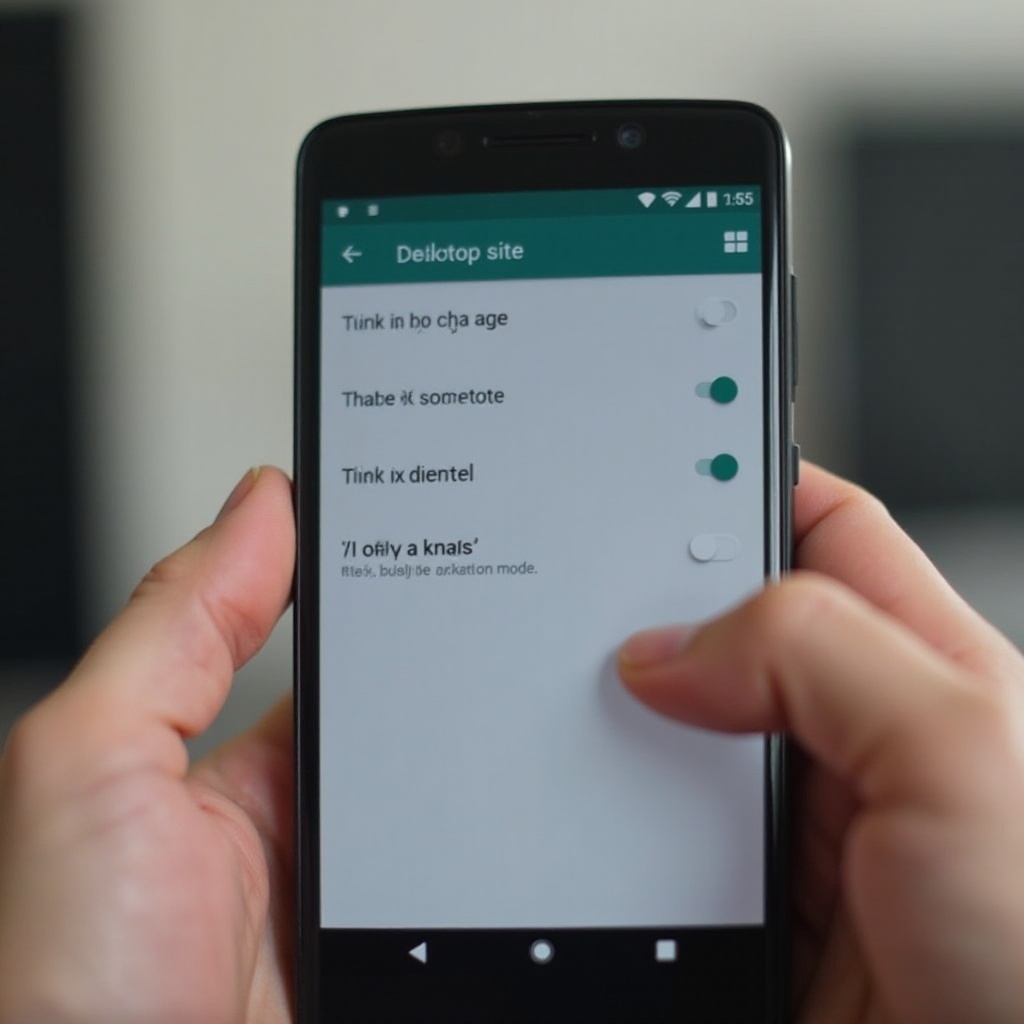
Отключение «Запрашивать веб‑сайты для компьютера» для всех сайтов в настройках iOS
Safari может по умолчанию запрашивать настольные версии всех сайтов. Если эта опция включена, каждая страница может открываться в режиме рабочего стола. Чтобы отключить её:
- Откройте приложение «Настройки» на iPhone.
- Прокрутите вниз и выберите Safari.
- Нажмите «Запрос веб‑сайта для компьютера» («Request Desktop Website»).
- Отключите пункт «Все сайты» («All Websites»), переведя переключатель в положение «выкл».
Если вы видите список конкретных сайтов:
- Просмотрите сайты в списке настроек для отдельных сайтов.
- Отключите режим рабочего стола для тех сайтов, которые больше не хотите видеть в настольном виде.
Так вы обеспечите возврат Safari к мобильному режиму для всех новых и существующих сайтов, если только вы не переопределите это поведение для конкретной страницы.
Отключение режима рабочего стола в Chrome для iPhone
Chrome на iOS использует движок Apple WebKit, но имеет собственный интерфейс и подписи. Чтобы отключить режим рабочего стола в Chrome для iPhone:
- Откройте Chrome на iPhone.
- Перейдите на сайт, отображающийся в виде настольной версии.
- Нажмите меню с тремя точками внизу или вверху экрана.
- Если видите пункт «Запросить мобильный сайт» («Request Mobile Site»), нажмите его.
- Страница должна перезагрузиться с мобильным макетом.
Если Chrome продолжает загружать настольные сайты, закройте все вкладки, принудительно закройте Chrome через переключатель приложений, а затем заново запустите приложение после переключения на мобильный вид.
Отключение режима рабочего стола в Firefox и Edge на iOS
В Firefox или Microsoft Edge на iPhone шаблон действий похож:
- Откройте браузер.
- Перейдите на сайт, который показывает настольную версию.
- Нажмите значок меню (обычно три точки).
- Найдите опцию вроде «Запросить мобильный сайт» («Request Mobile Site») или убедитесь, что «Запросить версию для компьютера» («Request Desktop Site») не включена.
- Нажмите соответствующий пункт, чтобы вернуться к мобильному виду.
Эти шаги вместе с системными настройками Safari обычно устраняют проблемы с режимом рабочего стола во всех браузерах iOS. Однако иногда телефон всё равно ведёт себя так, будто «застрял» в настольном режиме. В таких случаях помогает более глубокая диагностика.
Исправление телефонов, которые остаются в режиме рабочего стола
Иногда простого отключения переключателя режима рабочего стола недостаточно. Старый кэш, куки или глобальные настройки могут заставлять сайт вести себя как настольную сессию. В редких случаях причиной могут быть ошибка браузера или расширение. Следующие шаги помогут исправить телефон, который кажется застрявшим в режимe рабочего стола, даже после выключения этого режима.
Очистка кэша и куки для проблемных сайтов
Браузеры сохраняют данные о каждом посещённом сайте. В них могут храниться предпочтения макета и подсказки о типе устройства. Если эти данные устаревают или повреждаются, сайт может продолжать загружать неправильный макет.
Чтобы очистить их в Chrome на Android или iOS:
- Откройте Chrome.
- Перейдите на сайт, который застрял в неправильном виде.
- Нажмите значок замка или «i» рядом с URL.
- Выберите «Настройки сайта» или «Файлы cookie и данные сайтов».
- Очистите данные или сбросьте настройки сайта.
- Перезагрузите сайт и проверьте макет.
Чтобы очистить данные в Safari на iPhone:
- Откройте «Настройки» > Safari.
- Нажмите «Дополнения» > «Данные веб‑сайтов».
- Найдите нужный сайт и удалите его данные.
- Снова откройте Safari и загрузите сайт.
Проверка глобальных опций «всегда запрашивать версию для компьютера»
Некоторые браузеры имеют глобальную настройку, которая всегда запрашивает настольные версии сайтов, переопределяя настройки на уровне отдельной страницы.
- В Safari вы уже видели раздел «Запрос веб‑сайта для компьютера» в настройках. Убедитесь, что «Все сайты» отключено.
- В Chrome или Samsung Internet откройте основные настройки браузера и поищите опцию вроде «Всегда запрашивать версию для ПК» («Always request desktop site»). Если она включена, отключите её.
Этот шаг гарантирует, что браузер больше не будет принудительно навязывать режим рабочего стола глобально и снова начнёт корректно показывать мобильные макеты.
Обновите или перезапустите браузер и телефон
Иногда программные ошибки вызывают странное поведение, включая проблемы с макетом и «зависание» режимов. Чтобы исключить это:
- Обновите браузер через Google Play Store или Apple App Store.
- Полностью закройте браузер, убрав его из списка недавних приложений.
- Перезагрузите телефон.
- Снова откройте браузер и протестируйте несколько сайтов.
Эти простые действия устраняют временные сбои, которые могут «запирать» браузер в режиме рабочего стола.
Проверка в приватном режиме или другом браузере
Если ничего не помогло, проведите простой тест:
- Откройте сайт в режиме инкогнито или в приватной вкладке.
- Проверьте, отображается ли он там в мобильном виде.
- Затем откройте тот же сайт в другом браузере на телефоне.
Если в приватном режиме или в другом браузере сайт выглядит нормально, вероятнее всего, в исходном браузере есть настройка, расширение или сохранённые данные, вызывающие проблему. В таком случае вы можете сбросить настройки браузера к значениям по умолчанию или перейти на тот браузер, который работает лучше.
Когда телефон перестаёт «застревать» в режиме рабочего стола, можно сделать несколько шагов, чтобы предотвратить повторение этой проблемы, при этом продолжая использовать режим рабочего стола, когда он действительно нужен.
Советы, как избежать проблем с режимом рабочего стола в будущем
Очень легко случайно включить режим рабочего стола, особенно в маленьких меню или когда ссылки открываются во встроенных браузерах внутри приложений. Несколько простых привычек помогут снизить риск снова «застрять» в нём и сохранить комфорт при работе с браузером.
Используйте режим чтения и масштаб вместо режима рабочего стола
Если вам нужен только более крупный текст или более чистый макет, режим рабочего стола не всегда лучший выход. Вместо этого попробуйте:
- Использовать режим чтения (он есть в Safari, Firefox и некоторых других браузерах), чтобы убрать рекламу и лишние элементы и оставить только основной контент.
- Настроить размер шрифта или масштаб отображения в настройках телефона, чтобы текст был крупнее во всех приложениях.
- Временно увеличить масштаб жестом «щипок», а затем уменьшить его назад после чтения.
Эти варианты улучшают читаемость, не заставляя сайт переходить в настольный макет.
Управляйте настройками для часто посещаемых сайтов
Некоторые сайты могут лучше работать в режиме рабочего стола для определённых задач — например, панели управления, системы управления контентом или внутренние инструменты. В таких случаях:
- Включайте режим рабочего стола только для этого сайта, а не глобально.
- Используйте по возможности пер‑сайтовые настройки браузера для управления поведением.
- Выключайте режим рабочего стола, как только закончите задачу, для которой он был нужен.
Так вы используете режим рабочего стола как точечный инструмент, а не постоянный режим, и остальная часть вашего браузинга не станет неудобной.
Понимайте, когда режим рабочего стола действительно нужен
Режим рабочего стола полезен, когда:
- Сайт скрывает важные кнопки или меню в мобильной версии, и вы не можете завершить нужное действие.
- Нужно получить доступ к расширенным настройкам аккаунта, которые видны только в настольной версии.
- Мобильная версия работает некорректно, неполна или лишена важных функций, которые вам нужны.
Прежде чем включать его, подумайте, решат ли проблему другие варианты: установка приложения сайта, использование другого браузера, поворот телефона в горизонтальный режим или включение режима чтения. Если вы всё‑таки включаете режим рабочего стола, не забывайте отключить его потом, чтобы обычный просмотр страниц оставался быстрым и комфортным.
Понимая, когда и как использовать режим рабочего стола, вы сохраняете контроль над тем, как сайты выглядят и работают на вашем телефоне, и избегаете ощущения, что пользуетесь «сжатым» настольным экраном.
Заключение
Режим рабочего стола может быть полезен в отдельных ситуациях, но приносит массу неудобств, если остаётся включённым дольше, чем нужно. Мелкий текст, неудобный зум, пропавшие кнопки и более низкая производительность — всё это признаки того, что браузер считает ваш телефон компьютером.
Вы узнали, как отключить режим рабочего стола на Android в Chrome, Samsung Internet, Firefox и других браузерах. Также вы узнали, как отключить режим рабочего стола на iPhone через настройку Safari «Запрос веб‑сайта для компьютера» и как вернуться к мобильному виду в Chrome, Firefox и Edge на iOS.
Если телефон всё ещё кажется «застрявшим», очистка данных сайтов, проверка глобальных настроек, обновление приложений и проверка других браузеров обычно решают проблему. После этого вы можете пользоваться режимом чтения, масштабированием и настройками для отдельных сайтов, чтобы сохранить комфортный просмотр страниц без необходимости полагаться на режим рабочего стола.
Освоив эти шаги, вы сами контролируете, как выглядят и ощущаются сайты на вашем телефоне. Когда вы отключаете режим рабочего стола, вы получаете более чистый, быстрый и дружелюбный к пользователю мобильный опыт каждый раз, когда выходите в интернет.
Часто задаваемые вопросы
Почему мой телефон постоянно переключается обратно в режим настольной версии?
Ваш телефон обычно переключается обратно в режим настольной версии из-за активной настройки браузера. Распространённые причины включают в себя установленный флажок «Полная версия сайта» в меню браузера, включённую глобальную настройку вроде «Запрашивать настольный веб-сайт для всех сайтов» (особенно в Safari), а также индивидуальные настройки сайта и кэшированные данные, которые указывают сайту использовать настольный режим. Чтобы исправить это, сначала откройте меню браузера и убедитесь, что «Полная версия сайта» выключена. Затем, если вы используете Safari, перейдите в «Настройки > Safari > Запрос настольного веб-сайта» и отключите «Все веб-сайты». Наконец, очистите данные сайта для проблемных ресурсов и перезагрузите их, чтобы сбросить их поведение.
Выключение настольного режима выйдет меня из аккаунтов на сайтах?
Само по себе отключение настольного режима не выводит вас из аккаунтов на сайтах. Оно только меняет то, как сайт отображается на экране. Вы остаетесь авторизованными, пока не очистите файлы cookie или не выйдете вручную. Однако при очистке кэша и файлов cookie для решения устойчивой проблемы с настольным режимом вы можете быть выведены из некоторых аккаунтов, потому что эти входы зависят от cookie. Чтобы свести это к минимуму, старайтесь очищать данные только для конкретных сайтов, а не удалять все данные браузера. Большинство современных браузеров позволяют удалять данные по отдельным сайтам, что помогает сохранить другие входы в систему, при этом устраняя проблему с отображением.
Как отключить настольный режим только для одного сайта, но оставить его для других?
Чтобы управлять настольным режимом для отдельных сайтов, начните с открытия браузера и перехода на нужный сайт. Находясь на этом сайте, используйте меню, чтобы включить или выключить «Полную версию сайта» или «Запрос настольного веб-сайта» только для этой страницы. В некоторых браузерах, таких как Safari, вы также можете настроить параметры для отдельных сайтов в настройках браузера или системы, чтобы определённые домены всегда открывались в настольном или мобильном виде. Если настольный режим нужен вам только для некоторых инструментов или страниц администрирования, включайте его только при посещении этих страниц и отключайте, когда закончите. Таким образом, остальные сайты продолжат загружаться в мобильном режиме, тогда как выбранные сайты при необходимости смогут использовать настольный макет.