17 Jul 2026
Post by Violet
Введение
Ваш телефон Android вдруг стал показывать всё в чёрно-белом, и вы не помните, чтобы что‑то меняли. Фотографии выглядят тускло, приложения кажутся безжизненными, а видео теряют цвет. Этот эффект градаций серого сбивает с толку и раздражает, особенно если вы используете телефон для работы, игр или социальных сетей.
Хорошая новость: чёрно-белый экран на Android почти всегда вызван настройкой программного обеспечения, а не сломанным дисплеем. Современные телефоны включают такие функции, как «Цифровое благополучие», режим сна (Bedtime), режим чтения и инструменты специальных возможностей. Эти функции могут автоматически переключать экран в режим градаций серого, часто по расписанию или из‑за режима, который вы включили, не заметив этого.
Это руководство шаг за шагом показывает, как отключить чёрно-белый экран на Android. Вы узнаете, как найти настройку, которая запустила режим градаций серого, отключить её и предотвратить повторное включение. Шаги подходят для распространённых телефонов Android, включая Samsung Galaxy, Google Pixel, OnePlus, Xiaomi и другие, так что вы сможете вернуть цвета вне зависимости от бренда.
Что означает чёрно-белый экран на Android?
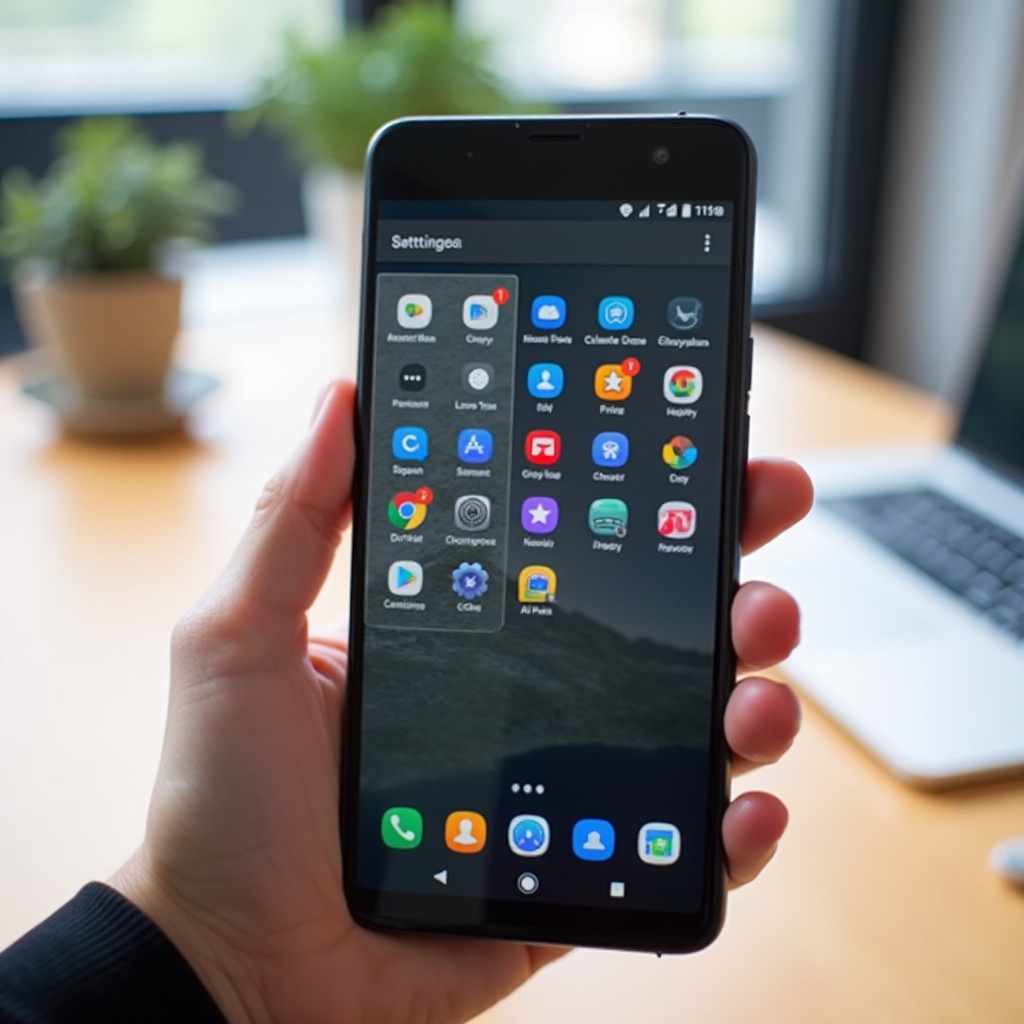
Когда телефон Android становится чёрно-белым, это обычно означает, что система включила специальный режим экрана под названием «Градации серого» (Grayscale). Экран всё ещё работает, но программное обеспечение убирает цветовую информацию и показывает только оттенки серого. Многие сначала думают, что сломался экран или графический чип, но такое случается редко.
Вместо этого несколько функций Android могут включать режим градаций серого:
- Инструменты «Цифрового благополучия» для уменьшения времени использования телефона
- Режимы сна или ночные режимы, чтобы сделать экран менее возбуждающим перед сном
- Режим чтения или защиты зрения на некоторых брендах
- Параметры специальных возможностей, которые изменяют цвета для лучшей видимости
Понимание того, что такое режим градаций серого и чем он отличается от других режимов отображения, упрощает поиск нужной настройки. Как только вы поймёте, что делает этот режим, можно переходить к быстрым проверкам, которые подтвердят, является ли проблема простой программной настройкой или чем‑то более сложным.
Градации серого vs тёмная тема vs комфорт для глаз
Градации серого, тёмная тема и комфорт для глаз (или фильтр синего света) звучат похоже, но делают разное.
- Градации серого полностью убирают цвет. Значки, фото и приложения отображаются только в чёрном, белом и сером.
- Тёмная тема сохраняет цвета, но использует более тёмные фоны и более светлый текст, чтобы уменьшить блики. Она не убирает цвет.
- Комфорт для глаз / фильтр синего света / ночной свет делает тон экрана более тёплым, уменьшая синий свет. Дисплей выглядит более жёлтым или оранжевым, но цвет остаётся.
Если экран просто стал темнее или более жёлтым, это не режим градаций серого. Если же на экране совсем нет цвета, вы имеете дело с чёрно-белым режимом, который можно отключить в настройках.
Почему Android использует чёрно-белые режимы
Android не включает режим градаций серого случайно. Разработчики добавили его намеренно по нескольким причинам:
- Снижение времени перед экраном: серый экран выглядит менее привлекательным, чем яркие цвета, поэтому некоторые используют его, чтобы бороться с зависимостью от телефона.
- Помощь при засыпании: функции перед сном переключают экран в чёрно-белый перед сном, чтобы вас меньше тянуло листать ленту.
- Специальные возможности: для пользователей с нарушениями зрения или восприятия цветов цветовые фильтры и градации серого могут повысить читаемость.
Это полезные инструменты, но они могут сбивать с толку, когда включаются без вашего ведома, обычно по расписанию или из‑за автоматизации, о которой вы забыли. Теперь, когда вы знаете, что такое градации серого и зачем телефоны их используют, можно перейти к нескольким быстрым проверкам, чтобы убедиться, что за чёрно-белым экраном стоит простая настройка, а не аппаратная неисправность.
Быстрые проверки перед изменением настроек
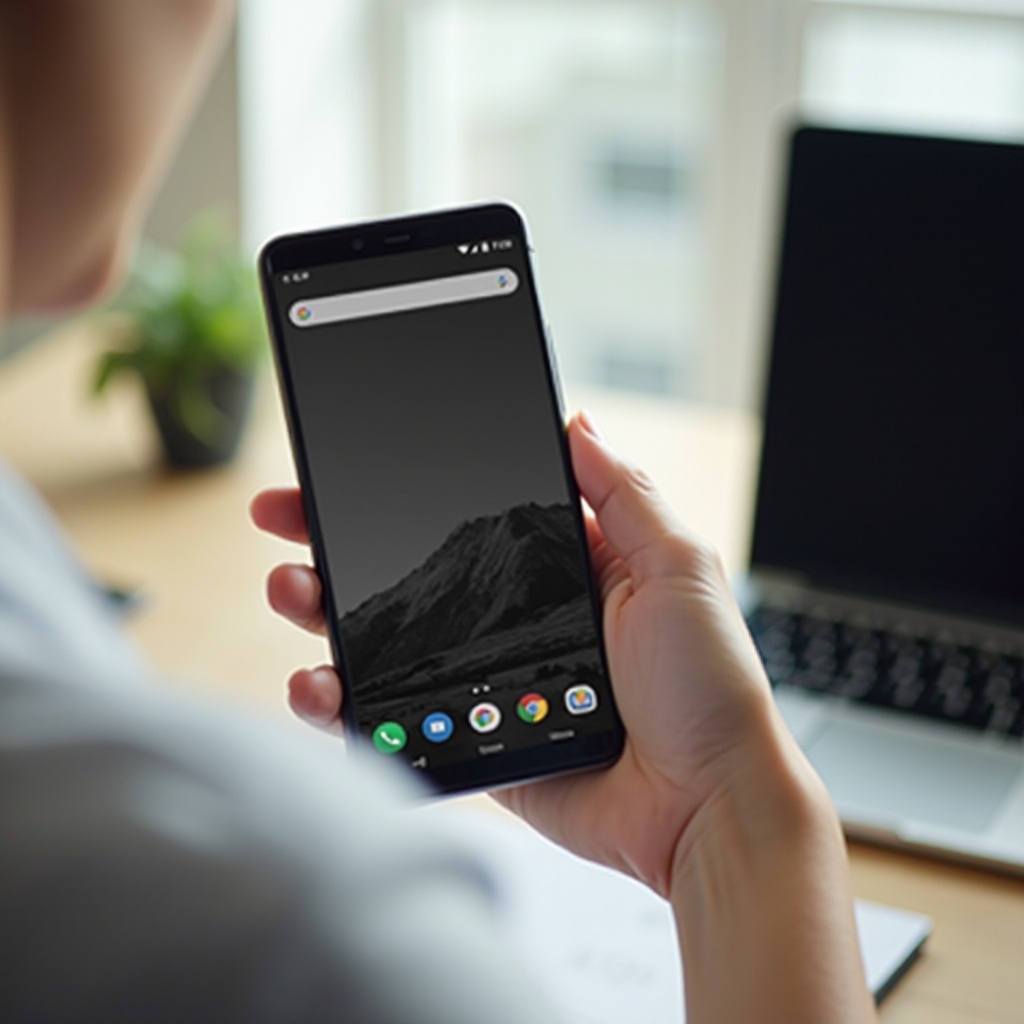
Прежде чем углубляться в меню и продвинутые параметры, выполните несколько быстрых проверок. Эти простые шаги помогут понять, является ли проблема временным сбоем, функцией экономии энергии или явным режимом градаций серого.
Сначала нужно исключить простые причины. Если перезагрузка или базовая настройка решает проблему, вам не придётся проводить сложную диагностику. Эти быстрые проверки также помогают убедиться, что сам экран работает, что важно, прежде чем тратить время на более глубокие исправления.
Перезагрузите телефон и проверьте режим энергосбережения
Начните с самого простого: перезагрузите телефон. Перезагрузка может устранить временные ошибки и восстановить нормальное поведение дисплея.
- Удерживайте кнопку питания (и кнопку увеличения громкости, если требуется), пока не появится меню питания.
- Нажмите «Перезагрузка» или «Reboot».
- Подождите, пока телефон полностью загрузится, и проверьте, вернулся ли цвет.
Затем проверьте режим энергосбережения:
- Откройте «Настройки».
- Нажмите «Батарея» или «Батарея и уход за устройством».
- Найдите «Режим энергосбережения» или «Экономия энергии».
- Отключите его и посмотрите, вернулся ли цвет на экран.
Большинство режимов энергосбережения в современных версиях Android не принуждают к градациям серого, но некоторые фирменные оболочки или «Ультра экономия энергии» могут менять внешний вид дисплея. Если простая перезагрузка и проверка батареи не решают проблему, следующий шаг — убедиться, что чёрно-белый эффект вызван программой, а не повреждённым экраном.
Используйте скриншоты, чтобы убедиться, что проблема именно в цвете
Быстрый способ подтвердить, что режим градаций серого — программный эффект, а не аппаратная поломка, — использовать скриншоты:
- Пока экран чёрно-белый, сделайте скриншот (обычно одновременно кнопки питания и уменьшения громкости).
- Откройте «Фото» или «Галерею» и посмотрите этот скриншот на телефоне.
- Если возможно, отправьте скриншот на другое устройство (ноутбук, планшет, другой телефон) и откройте его там.
Если на другом устройстве скриншот отображается в цвете, значит, с дисплеем и графикой всё в порядке. Система просто показывает содержимое в градациях серого. Это значит, что у вас точно есть настройка или режим, который можно отключить.
Если и скриншот, и отображение везде выглядят серыми, даже на других устройствах, проблема может быть глубже, но для такой ситуации это крайне редко. Как только вы уверены, что виновата настройка, лучше всего сначала проверить «Цифровое благополучие», так как именно оно часто управляет режимом градаций серого в функциях сна и фокуса.
Отключение чёрно-белого экрана через «Цифровое благополучие»
Если быстрые проверки показывают, что телефон работает, а режим энергосбережения ни при чём, следующее место для проверки — «Цифровое благополучие». На многих телефонах Android оно управляет режимом сна (Bedtime), режимом фокуса (Focus) и другими инструментами, которые могут переводить экран в чёрно-белый режим по расписанию.
Большинство пользователей обнаруживают, что режим градаций серого включился через «Режим сна» (Bedtime mode). Эта функция часто работает тихо в фоновом режиме: вы могли один раз её настроить, или телефон предложил её при первоначальной настройке, а потом вы забыли о ней до тех пор, пока экран не стал чёрно-белым ночью.
Как «Цифровое благополучие» может принудительно включать градации серого
«Цифровое благополучие» — это системное приложение, которое помогает управлять временем использования экрана и снижать отвлечение. Оно может:
- Затемнять экран
- Отключать уведомления
- Ограничивать использование приложений
- Включать градации серого, чтобы телефон казался менее привлекательным
Режим сна (Bedtime mode) — часть «Цифрового благополучия» на многих устройствах — часто включает опцию «Экран в градациях серого» (Grayscale screen). Когда запускается расписание (например, с 22:00 до 7:00), ваш дисплей становится чёрно-белым в эти часы.
Если вы изменили свой график сна, оставили какой‑то сценарий активным или недавно обновили телефон, режим сна может начать работать в другое время или вести себя иначе. Поэтому при неожиданной потере цвета на экране сначала стоит проверить именно этот режим.
Пошаговое отключение градаций серого в режиме сна
Следуйте этим общим шагам, чтобы отключить градации серого внутри «Цифрового благополучия». Названия могут немного отличаться в зависимости от бренда, но путь похож:
- Откройте «Настройки».
- Нажмите «Цифровое благополучие и родительский контроль».
- Найдите и нажмите «Режим сна» (Bedtime mode, иногда в разделе «Режимы»).
- Найдите настройки вроде «Параметры экрана», «Градации серого» или «Использовать чёрно-белый экран».
- Отключите переключатель «Градации серого».
- Если вы вообще не хотите использовать режим сна, отключите переключатель «Использовать режим сна» или его расписание.
После этого заблокируйте и разблокируйте телефон или подождите несколько секунд. Если причиной был режим сна, дисплей должен вернуться к полному цвету. Если этого не произошло, проверьте другие режимы благополучия, которые тоже могут влиять на отображение.
Отключение режима фокуса и других режимов, включающих градации серого
На некоторых телефонах режимы фокуса или работы тоже могут менять внешний вид экрана.
Чтобы проверить их:
- Вернитесь в «Цифровое благополучие и родительский контроль».
- Нажмите «Режим фокуса» (Focus mode или похожее название).
- Проверьте, упоминается ли в каком‑то активном режиме фокуса изменение экрана или градации серого.
- Нажмите «Закончить сейчас» (End now) или отключите режим.
Также посмотрите другие «Режимы» в настройках (некоторые бренды объединяют режимы «Цифрового благополучия» и системные режимы). Если у режима есть опция, которая говорит о снижении насыщенности цвета или изменении внешнего вида экрана, отключите её или полностью выключите этот режим.
Если вы проверили «Цифровое благополучие», а экран всё ещё чёрно-белый, логично перейти к настройкам «Экран» и «Специальные возможности», где находятся цветовые фильтры и ярлыки.
Отключение градаций серого в настройках экрана и специальных возможностей
Если «Цифровое благополучие» ни при чём, ваш телефон может использовать настройки экрана или специальные возможности, чтобы показать чёрно-белое изображение. Эти параметры легко включить случайно, особенно если вы настроили ярлык специальных возможностей или когда‑то пробовали цветовой фильтр.
Задача — вернуть цвет и визуальные настройки к норме. Вы проверите цветовые фильтры, коррекцию цвета и любые ярлыки специальных возможностей, которые могут включать градации серого.
Отключение цветовых фильтров и коррекции цвета
На большинстве телефонов Android есть раздел «Коррекция цвета» или «Цветовые фильтры». Чтобы его настроить:
- Откройте «Настройки».
- Нажмите «Специальные возможности».
- Найдите разделы «Цвет и движение», «Повышение видимости» или другие настройки отображения в разделе специальных возможностей.
- Найдите «Коррекция цвета» или «Цветовые фильтры».
- Если выбран пункт «Градации серого» или «Монохромный», отключите его.
- Проверьте и другие режимы фильтров и убедитесь, что ничего не заставляет экран выглядеть серым.
После отключения этих опций вернитесь на главный экран и посмотрите, нормально ли выглядят цвета.
Удаление ярлыков специальных возможностей, которые включают градации серого
Ярлыки специальных возможностей позволяют быстро включать и выключать некоторые функции. На некоторых телефонах тройное нажатие боковой кнопки или жест может включать градации серого. Если вы настроили это раньше, можно случайно запустить режим.
Чтобы просмотреть эти ярлыки:
- Откройте «Настройки».
- Нажмите «Специальные возможности».
- Найдите «Ярлык специальных возможностей», «Дополнительные настройки» или «Прямой доступ».
- Посмотрите, какие функции привязаны к ярлыку.
- Если среди них есть «Коррекция цвета», «Цветовой фильтр» или что‑то, связанное с градациями серого, отключите это или измените ярлык на другую функцию.
Проверьте те кнопки, которые раньше запускали ярлык. Если теперь ничего не меняется, вы убрали случайный переключатель градаций серого и можете перейти к проверке других визуальных настроек.
Проверьте инверсию цвета и другие визуальные эффекты
Ещё одна настройка, влияющая на цвета, — «Инверсия цвета». Она переворачивает цвета (белый становится чёрным, синий — оранжевым и т. д.). Хотя обычно она не вызывает чистые градации серого, сочетание инверсии и других фильтров может сделать экран странным.
Чтобы проверить её:
- Откройте «Настройки».
- Нажмите «Специальные возможности».
- Найдите «Инверсия цвета».
- Убедитесь, что она отключена.
Пока вы в этом разделе, просмотрите другие визуальные эффекты, такие как «Высокая контрастность», «Дополнительное затемнение» или фирменные улучшения изображения. Отключите всё, что выглядит подозрительно, а затем проверьте домашний экран на наличие нормальных цветов.
Если после этих шагов цвета всё ещё не возвращаются, ваш телефон может использовать фирменный режим, такой как Samsung Modes and Routines или режим чтения Xiaomi. Следующий раздел описывает эти особенности по брендам.
Фирменные решения для популярных телефонов Android
Разные бренды Android помещают градации серого и связанные опции в немного разные места. Даже если вы следовали общим шагам, возможно, нужно проверить фирменные функции, такие как Samsung Modes and Routines или режим чтения Xiaomi.
Ниже приведены типичные пути для основных брендов. Выберите инструкции для своего устройства и помните, что названия могут слегка отличаться в зависимости от модели и версии Android.
Samsung Galaxy: режим сна, Modes and Routines, специальные возможности
На телефонах Samsung режим градаций серого часто включается из одного из трёх мест: режима сна в приложении «Часы», раздела Modes and Routines или настроек специальных возможностей Samsung.
Попробуйте следующие шаги:
- Режим сна в «Часах»
- Откройте приложение «Часы».
- Нажмите «Режим сна» или «Sleep».
- Проверьте, есть ли там настройки, связанные с градациями серого или изменением экрана.
- Отключите опции, которые меняют цвет дисплея, или полностью выключите режим сна.
- Modes and Routines
- Откройте «Настройки».
- Нажмите «Режимы и сценарии» (Modes and Routines).
- Проверьте режимы, такие как «Сон», «Работа» или любые пользовательские режимы.
- Откройте каждый режим и найдите действия, связанные с экраном или дисплеем.
- Удалите действия, которые включают градации серого или изменяют цвета.
- Специальные возможности
- Откройте «Настройки» > «Специальные возможности».
- Нажмите «Повышение видимости».
- Отключите «Цветовой фильтр» или «Градации серого», если они включены.
Телефоны Samsung предлагают множество вариантов автоматизации, поэтому уделите время проверке всех активных режимов и сценариев. После удаления действий, связанных с дисплеем, экран должен снова стать цветным.
Google Pixel: «Цифровое благополучие» и настройки цвета экрана
На устройствах Google Pixel самой распространённой причиной является режим сна в «Цифровом благополучии», но следует также проверить параметры цвета экрана.
- «Цифровое благополучие»
- Откройте «Настройки» > «Цифровое благополучие и родительский контроль».
- Нажмите «Режим сна» (Bedtime mode).
- Отключите опцию «Градации серого» или «Экран в чёрно-белом».
- Отключите расписания режима сна, если не хотите их использовать.
- Настройки цвета экрана
- Откройте «Настройки» > «Экран».
- Нажмите «Цвета» или «Дополнительно» (Advanced).
- Убедитесь, что выбран стандартный режим цвета (Natural, Boosted или Adaptive).
Поскольку на Pixel используется «чистый» Android, после корректировки «Цифрового благополучия» и настроек цвета экрана проблемы с градациями серого обычно исчезают.
OnePlus, Oppo и Realme: режим чтения и функции Zen
На телефонах OnePlus, Oppo и Realme чёрно-белый экран часто появляется из‑за режима чтения, функций перед сном или режима Zen.
Проверьте эти функции:
- Откройте «Настройки» > «Экран».
- Нажмите «Режим чтения» или схожий пункт.
- Отключите режим чтения или переведите его в тёплый цветовой режим вместо монохромного.
- Вернитесь в «Настройки» и найдите «Zen Mode» или аналогичные режимы фокуса.
- Убедитесь, что ни один режим не включает градации серого и не делает экран чёрно-белым.
Эти бренды часто добавляют быстрые переключатели в шторку уведомлений. Проведите пальцем сверху вниз и найдите кнопки «Чтение» или «Режим сна» и отключите их.
Xiaomi, Redmi, Poco и другие: режим чтения и опции цвета
На телефонах Xiaomi, Redmi и Poco наиболее вероятная причина — режим чтения или настройка цвета в разделе «Экран».
- Откройте «Настройки» > «Экран».
- Нажмите «Режим чтения».
- Отключите режим чтения.
- Проверьте «Цветовая схема» или «Температура цвета» и выберите стандартный режим цвета.
Если вы используете приложения автоматизации, такие как Mi Automation, или сторонние инструменты, проверьте, не изменяют ли какие‑либо правила цвета дисплея, и отключите эти правила.
После проверки настроек для вашего бренда вы можете заметить, что градации серого появляются только в определённое время дня. Такая закономерность указывает на расписания и автоматизацию, с которыми вы разберётесь далее.
Когда экран становится чёрно-белым по расписанию
Некоторые пользователи замечают, что экран становится чёрно-белым только в определённое время, например поздно вечером или в рабочие часы. Это указывает на срабатывание расписания или правила автоматизации.
Расписания могут находиться в «Цифровом благополучии», режиме сна, Modes and Routines или сторонних приложениях автоматизации. Чтобы исправить это, нужно найти и отредактировать или удалить расписание, чтобы экран всегда оставался цветным.
Проверьте расписания режима сна и автоматизацию «Цифрового благополучия»
Начните с «Цифрового благополучия»:
- Откройте «Настройки» > «Цифровое благополучие и родительский контроль».
- Нажмите «Режим сна».
- Посмотрите расписание (например, с 23:00 до 7:00).
- Если видно, что в это время активен режим градаций серого, то:
- Отключите градации серого, или
- Полностью отключите расписание режима сна.
Также проверьте режимы фокуса или работы:
- В «Цифровом благополучии» нажмите «Режим фокуса».
- Посмотрите, запускается ли режим фокуса в определённые часы или дни.
- Отключите любые изменения цветов экрана или выключите расписание.
После корректировки этих настроек понаблюдайте, меняется ли экран в те же часы. Если да, возможно, нужно проверить другую автоматизацию.
Проверьте сценарии, правила и сторонние приложения‑автоматизаторы
Многие телефоны поддерживают автоматизацию через встроенные средства или сторонние приложения. Примеры:
- Samsung Modes and Routines
- Сценарии Google Assistant
- Приложения вроде IFTTT, Tasker и похожие инструменты
Чтобы их проверить:
- Откройте любое приложение автоматизации, которое вы используете (Routines, Assistant, Tasker и др.).
- Просмотрите каждый сценарий или правило.
- Ищите действия с упоминанием «Экран», «Дисплей», «Градации серого» или «Цвет».
- Отключите или удалите такие действия или выключите сценарий целиком.
Если вы недавно установили новое приложение для автоматизации или продуктивности перед появлением проблемы с градациями серого, попробуйте отключить или удалить это приложение, чтобы проверить, не оно ли является причиной.
После удаления всех запланированных изменений экран должен постоянно оставаться цветным. Если он всё ещё не возвращает цвет, потребуется расширенная диагностика, чтобы сбросить более глубокие системные настройки.
Расширенная диагностика, если цвет всё равно не возвращается
Если ни одна из обычных настроек не исправила чёрно-белый экран, возможно, проблема глубже в программном обеспечении. В этом случае расширенная диагностика поможет выявить проблемные приложения или повреждённые настройки.
Эти шаги включают безопасный режим, сброс предпочтений приложений и, в крайнем случае, сброс к заводским настройкам. Выполняйте их осторожно и предварительно сделайте резервную копию важных данных.
Проверка в безопасном режиме, чтобы исключить проблемные приложения
Безопасный режим запускает телефон только с системными приложениями. Сторонние приложения отключаются. Это упрощает понимание, не включило ли режим градаций серого какое‑то установленное вами приложение.
Чтобы войти в безопасный режим (шаги могут немного отличаться):
- Удерживайте кнопку питания, пока не появится меню питания.
- Нажмите и удерживайте «Выключить питание», пока не появится «Перезагрузить в безопасном режиме».
- Нажмите «ОК».
- После перезапуска на экране должна появиться надпись «Безопасный режим».
Теперь проверьте дисплей. Если в безопасном режиме цвета вернулись, значит, какое‑то установленное приложение вызывает градации серого. Перезагрузитесь в обычном режиме, затем:
- Удалите недавно установленные приложения, особенно связанные с дисплеем, автоматизацией или благополучием.
- После удаления каждого подозрительного приложения проверяйте, исчезла ли проблема.
Если безопасный режим не меняет отображение, проблема, скорее всего, в системных настройках, которые можно сбросить следующим шагом.
Сброс предпочтений приложений и очистка данных «Цифрового благополучия»
Если безопасный режим не выявил проблему, выполните сброс предпочтений приложений и очистите данные «Цифрового благополучия».
Чтобы сбросить предпочтения приложений:
- Откройте «Настройки» > «Приложения».
- Нажмите на значок меню (⋮) и выберите «Сбросить настройки приложений».
- Подтвердите. Это сбросит отключённые приложения, приложения по умолчанию и разрешения, но не удалит личные данные.
Затем очистите данные «Цифрового благополучия»:
- В «Настройки» > «Приложения» найдите «Цифровое благополучие и родительский контроль».
- Нажмите «Память и кэш».
- Нажмите «Очистить хранилище» или «Очистить данные» (название может отличаться).
- Перезагрузите телефон.
Это заставит систему благополучия начать работу с нуля, часто устраняя скрытые или повреждённые профили, которые включали градации серого.
Резервное копирование и сброс к заводским настройкам как крайняя мера
Если экран остаётся чёрно-белым даже после безопасного режима и сброса настроек, вы можете выполнить сброс к заводским настройкам. Он стирает все данные и возвращает телефон в исходное состояние, поэтому используйте этот шаг только в крайнем случае.
- Сделайте резервную копию фотографий, контактов и важных файлов в облако или на компьютер.
- Откройте «Настройки» > «Система» или «Общее управление».
- Нажмите «Сброс» или «Параметры сброса».
- Выберите «Сброс данных» или «Сброс к заводским настройкам».
- Следуйте инструкциям на экране.
После сброса настройте телефон и проверьте дисплей до восстановления приложений. Если на «чистой» системе экран цветной, устанавливайте приложения постепенно и следите, не изменяет ли какое‑то из них работу дисплея.
Когда всё снова работает нормально, имеет смысл немного подправить настройки, чтобы экран неожиданно не возвращался к режиму градаций серого. В следующем разделе показано, как предотвратить появление чёрно-белого экрана в будущем.
Как не допустить, чтобы Android снова стал чёрно-белым
После того как вы вернули цвета, важно их сохранить. Несколько простых привычек и изменений настроек помогут избежать неожиданного перехода телефона в чёрно-белый режим. Вы по‑прежнему сможете включать градации серого, когда захотите, но будете контролировать этот процесс.
Профилактика сводится к упрощению настроек «Цифрового благополучия», очистке параметров специальных возможностей и созданию понятного ручного переключателя градаций серого, если вы хотите иногда использовать этот режим.
Просмотрите и упростите настройки «Цифрового благополучия»
Начните с быстрой проверки «Цифрового благополучия»:
- Откройте «Настройки» > «Цифровое благополучие и родительский контроль».
- Проверьте режим сна, режим фокуса и любые другие режимы.
- Отключите опции градаций серого, которые не планируете использовать.
- Сократите количество активных расписаний, чтобы точно знать, когда каждый режим запускается.
Простая конфигурация легче запоминается. Если вы всё же хотите использовать режим сна, оставьте его, но без градаций серого. Так вы сохраните полезные функции, вроде «Не беспокоить», не теряя цвет на экране.
Отключите ненужные настройки специальных возможностей и эксперименты с дисплеем
Со временем вы могли пробовать разные настройки экрана и специальных возможностей, а затем забыть о них. Они могут взаимодействовать с другими функциями и приводить к неожиданным градациям серого.
Чтобы «убрать лишнее»:
- Перейдите в «Настройки» > «Специальные возможности».
- Отключите любые цветовые фильтры, коррекцию цвета или инверсию, которые вам не нужны.
- Проверьте «Ярлык специальных возможностей» и удалите ненужные ярлыки.
- В разделе «Экран» сбросьте цветовые режимы к значениям по умолчанию, если вы много экспериментировали.
Так вы уменьшите шанс, что случайный жест, нажатие кнопки или скрытый профиль снова переведут экран в чёрно-белый режим.
Создайте простой ручной переключатель градаций серого, если он вам нужен
Некоторые люди любят использовать градации серого для концентрации или уменьшения зависимости от телефона. Вы можете сохранить эту пользу и при этом избежать путаницы, создав понятный, ручной переключатель.
В зависимости от телефона вы можете:
- Добавить переключатель «Градации серого» в быстрые настройки (если есть такая возможность).
- Использовать виджет или приложение, которое переключает режим градаций серого одним нажатием.
- Назначить один, чётко подписанный ярлык (например, тройное нажатие кнопки питания) и запомнить, что он управляет режимом градаций серого.
Держите метод простым и избегайте нескольких пересекающихся автоматизаций. Когда вы точно знаете, какая кнопка или плитка включает градации серого, вы не будете паниковать, если экран вдруг станет чёрно-белым.
Заключение
Чёрно-белый экран на Android выглядит серьёзной проблемой, но в большинстве случаев он вызван программой, а не железом. Такие функции, как «Цифровое благополучие», режим сна, режим чтения и цветовые фильтры специальных возможностей, могут переводить дисплей в градации серого. Несколькими аккуратными проверками вы сможете выключить чёрно-белый экран на Android и вернуть цвета.
Сначала подтвердите проблему с помощью скриншотов, затем проверьте настройки «Цифрового благополучия» и режима сна. Далее изучите параметры экрана и специальных возможностей, включая цветовые фильтры и ярлыки. При необходимости используйте фирменные меню для Samsung, Google Pixel, OnePlus, Xiaomi и других устройств. Для трудных случаев безопасный режим, сброс предпочтений приложений и сброс к заводским настройкам дадут «чистый лист».
После решения проблемы упростите настройки и отключите ненужные автоматизации, чтобы градации серого больше не удивляли вас. У вас по‑прежнему останется возможность использовать этот режим для концентрации или сна, но уже на ваших условиях и с понятным, простым способом вернуться к полноцветному отображению.
Часто задаваемые вопросы
Почему экран моего телефона на Android неожиданно стал черно-белым?
Экран, скорее всего, стал черно-белым из‑за того, что включилась функция вроде режима «Перед сном», «Фокус», «Режим чтения» или цветовой фильтр в специальных возможностях. Эти инструменты могут запускаться по расписанию или через ярлык. Проверьте настройки «Цифровое благополучие», «Дисплей» и «Специальные возможности», чтобы найти параметры градаций серого или цветовых фильтров и отключить их. Если изменение произошло ночью или в рабочие часы, причиной чаще всего является запланированный режим.
Экономит ли режим градаций серого заряд батареи на телефонах Android?
Режим градаций серого может снизить использование телефона, потому что он выглядит менее привлекательным, что косвенно экономит заряд. Однако на большинстве современных телефонов Android сам по себе черно-белый режим не дает заметной экономии по сравнению с обычным цветным режимом. Темный режим и уменьшение яркости обычно дают гораздо больший эффект. Если ваша цель — увеличить время работы от батареи, сосредоточьтесь на снижении яркости и использовании режимов энергосбережения, а не только на градациях серого.
Могу ли я использовать черно-белый режим для концентрации и при этом быстро его отключать?
Да. Вы можете использовать градации серого как инструмент для концентрации и при этом легко отключать их с помощью ручного переключателя. Добавьте параметр градаций серого в быстрые настройки, если ваш телефон это поддерживает, или используйте один четко определенный ярлык специальных возможностей, например тройное нажатие кнопки питания. Избегайте нескольких пересекающихся режимов или расписаний, чтобы всегда понимать, какой именно элемент управления включает и отключает черно-белый режим, и чтобы вы могли вернуть полноцветный экран за считанные секунды, когда это понадобится.