27 Jul 2026
Post by Violet
Введение
Вы читаете сообщение, и вдруг экран вашего телефона неожиданно переворачивается в горизонтальный режим. Вы чуть наклоняете устройство — и экран снова вращается. Экран, который поворачивается, когда вы этого не хотите, быстро выбивает из концентрации. Поэтому многие ищут простой способ отключить автоориентацию на телефоне.
Функция автоориентации использует датчики телефона, чтобы переключать экран из портретного режима в ландшафтный. Теоретически это делает просмотр видео, игры и серфинг в интернете более удобными. На практике же система часто реагирует на небольшие движения, особенно когда вы пользуетесь телефоном в кровати, на диване или во время ходьбы.
В этом руководстве подробно показано, как отключить автоориентацию как на Android, так и на iPhone. Вы узнаете, как использовать системные настройки, как управлять поворотом экрана в отдельных приложениях и что делать, если автоориентация работает не так, как ожидается. В итоге вы сможете удерживать экран в нужном положении, когда вам это нужно, не борясь с телефоном каждые несколько секунд.
Что означает «отключить автоориентацию» на телефоне?
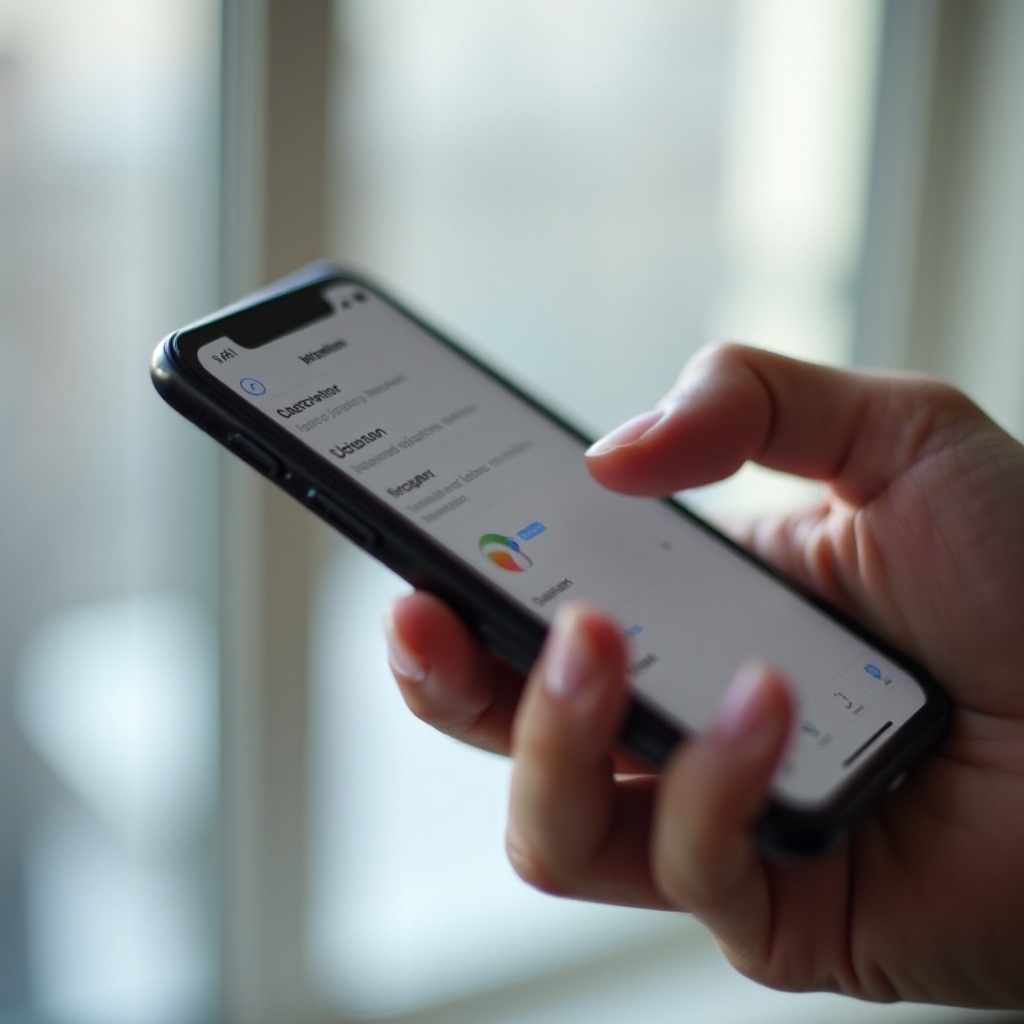
Когда вы отключаете автоориентацию, вы говорите телефону игнорировать изменения положения устройства в руке. Вместо автоматического переключения между портретным и ландшафтным режимами экран остается зафиксированным в одной ориентации, пока вы не измените её вручную.
Обычно акселерометр и гироскоп телефона обнаруживают движение и угол наклона. Система считывает эти сигналы и решает, когда нужно повернуть экран. Так устройство понимает, что вы повернули его горизонтально, чтобы посмотреть видео или поиграть. Автоориентация превращает физический наклон телефона в изменение того, как на экране отображается контент.
Отключение автоориентации разрывает эту автоматическую связь. Например:
- На Android, когда вы отключаете автоориентацию, экран остается в портретном (или иногда в ландшафтном) режиме, пока вы не нажмете подсказку поворота или не включите автоориентацию обратно.
- На iPhone включение блокировки книжной ориентации (Portrait Orientation Lock) удерживает экран в портретном режиме, даже если вы поворачиваете устройство набок.
У этого есть несколько преимуществ:
- Вы избегаете внезапных нежелательных поворотов экрана во время чтения или ввода текста.
- Вы можете пользоваться телефоном, лежа, без переворота экрана.
- Вы получаете больший контроль над тем, когда использовать ландшафтный режим, особенно в приложениях, поддерживающих обе ориентации.
Однако есть и обратная сторона. Когда вы отключаете автоориентацию, вам нужно либо снова включить её, либо использовать встроенные в приложение элементы управления, чтобы переключаться в ландшафтный режим для видео, игр и фотографий. Важно найти баланс между удобством и контролем. Понимая, что именно делает отключение автоориентации, вы сможете решить, как применить это на своем устройстве. Именно этому посвящены следующие разделы — отдельно для Android и iPhone.
Как отключить автоориентацию на телефонах Android
Android предлагает несколько способов отключить автоориентацию. Точные шаги немного различаются в зависимости от бренда и версии Android, но суть одна: отключить автоматический поворот экрана и при необходимости зафиксировать ориентацию.
Начнем с самого быстрого способа — переключателя в панели быстрых настроек. Затем вы увидите, как управлять поворотом через основное приложение «Настройки» и где популярные бренды, такие как Samsung и Google, размещают эти опции. Освоив эти инструменты, вы сможете останавливать нежелательный поворот одним касанием.
Отключение автоориентации через панель быстрых настроек
Самый быстрый способ отключить автоориентацию на большинстве телефонов Android — использовать панель быстрых настроек.
Выполните следующие шаги:
- Смахните вниз от верхнего края экрана.
На многих телефонах один свайп открывает уведомления, а второй — полностью разворачивает быстрые настройки. - Найдите значок «Автоповорот» («Auto-rotate»).
Обычно он выглядит как телефон с изогнутыми стрелками вокруг. На некоторых устройствах он может называться «Автоповорот», «Поворот» или «Портрет». - Нажмите на значок, чтобы отключить автоориентацию.
Когда автоориентация отключена, значок обычно меняется на символ блокировки «Портрет» или становится серым. Теперь экран будет зафиксирован в текущей ориентации, обычно в портретной. - Настройте быстрые настройки, если не видите переключатель.
Смахните вниз, чтобы открыть быстрые настройки, нажмите значок карандаша или «Изменить» и перетащите плитку «Автоповорот» в основную сетку, чтобы она была под рукой.
Этот способ идеален, если вы часто переключаетесь между включенной и выключенной автоориентацией. Например, можно держать автоориентацию выключенной при чтении и быстро включать её, когда хотите посмотреть видео в ландшафтном режиме. Размещение плитки «Автоповорот» на виду в быстрых настройках делает это переключение быстрым и удобным.
Отключение автоориентации в меню настроек экрана
Если вам нужен более постоянный вариант или вы не можете найти плитку в быстрых настройках, воспользуйтесь основным приложением «Настройки». Названия пунктов могут отличаться, но на большинстве современных Android подойдут следующие шаги:
- Откройте приложение «Настройки».
- Перейдите в раздел «Экран» или «Экран и яркость».
У некоторых брендов он может называться «Дисплей» или «Экран и обои». - Найдите пункт «Автоповорот экрана», «Поворот экрана» или «Повернуть экран».
Возможно, придется слегка прокрутить вниз. - Отключите этот параметр.
После отключения телефон перестанет автоматически поворачивать экран.
На некоторых устройствах в разделе «Экран» доступны дополнительные опции, например:
- «Поворачивать в альбомный режим»
- «Поворот главного экрана»
- «Поворот экрана блокировки»
Вы можете настроить их, если хотите, чтобы главный экран или экран блокировки тоже оставались фиксированными. Это полезно, если телефон установлен в автомобильном держателе или подставке, и вы всегда хотите определенную ориентацию. Использование меню «Экран» удобно, если вы редко меняете эту настройку и хотите, чтобы она оставалась постоянной.
Особенности разных брендов: Samsung, Google Pixel и другие телефоны Android
Многие производители Android добавляют свои улучшения к управлению поворотом. Вот где найти настройки поворота на некоторых популярных устройствах.
Samsung Galaxy (One UI)
- Смахните дважды вниз от верхнего края, чтобы открыть полную панель быстрых настроек.
- Найдите и нажмите значок «Портрет» или «Автоповорот»:
- Включен «Автоповорот»: телефон свободно меняет ориентацию.
- Включен «Портрет»: телефон остается в портретном режиме.
- Также можно открыть Настройки > Экран и отключить «Автоповорот экрана».
На некоторых моделях Samsung доступна функция «Кнопка поворота на панели навигации». Когда автоориентация выключена, при повороте телефона вы можете видеть маленький значок поворота. Нажмите на него, чтобы временно повернуть экран, не включая полноценный автоповорот.
Google Pixel
- Смахните вниз от верхнего края экрана и найдите плитку «Автоповорот».
- Нажмите её, чтобы отключить автоориентацию и зафиксировать экран в портретном режиме.
- В Настройки > Экран > Автоповорот экрана вы можете:
- Включать и отключать автоориентацию.
- Отключать «Определение лиц» для поворота, если не хотите, чтобы камера помогала определять ориентацию.
Другие бренды (OnePlus, Motorola, Xiaomi и др.)
Хотя названия могут отличаться, почти всегда вы найдете:
- Плитку «Автоповорот» в быстрых настройках.
- Переключатель поворота в Настройки > Экран.
Если найти не удается, воспользуйтесь поиском в приложении «Настройки» по словам «поворот», «экран» или «ориентация». Поиск часто является самым быстрым способом перейти прямо к нужной настройке.
Как только вы возьмете автоориентацию под контроль на Android, сможете применить похожие идеи на iPhone. Названия отличаются, но цель та же: экран не должен поворачиваться, пока вы сами этого не захотите.
Как отключить автоориентацию на iPhone (iOS 17 и новее)
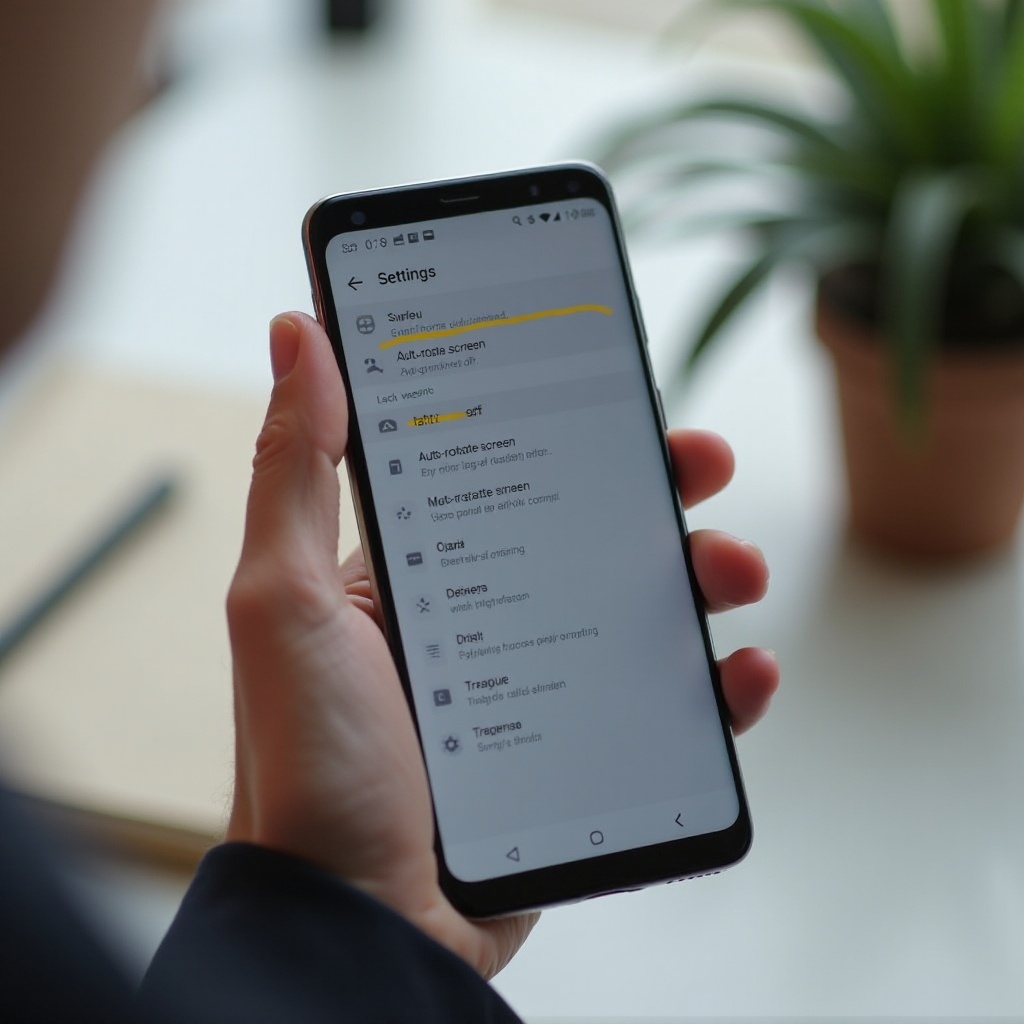
На iPhone обычно не используется фраза «отключить автоориентацию». Вместо этого Apple применяет термин «Блокировка книжной ориентации» (Portrait Orientation Lock). Когда вы включаете эту блокировку, iPhone перестает переводить экран в альбомный режим для большинства приложений и остается в портретном.
Управление этим режимом происходит в основном через Центр управления. Есть также особенности, зависящие от конкретных приложений. Рассмотрим основные варианты и шаги по устранению неполадок, чтобы вы могли управлять поворотом экрана так же уверенно, как на Android.
Использование Центра управления для включения и выключения блокировки ориентации
Центр управления предоставляет самый быстрый способ управлять ориентацией экрана на iPhone. Способ его открытия зависит от модели.
- Откройте Центр управления.
На iPhone с Face ID (без кнопки «Домой») смахните вниз от правого верхнего угла экрана. На iPhone с кнопкой «Домой» смахните вверх от нижнего края экрана. - Найдите значок блокировки книжной ориентации.
Он выглядит как замок с круговой стрелкой вокруг. - Нажмите на значок, чтобы включить блокировку.
Когда блокировка включена, значок подсвечивается. Экран iPhone теперь остается в портретной ориентации и не будет переходить в ландшафтную в большинстве приложений, если вы повернете телефон. - Нажмите значок еще раз, чтобы отключить блокировку.
Когда блокировка выключена, iPhone может переходить в ландшафтный режим в приложениях, которые его поддерживают.
Вы можете проверить статус, наклонив iPhone в Safari или «Сообщениях». Если блокировка выключена, экран должен повернуться. Если он остается в портретной ориентации, блокировка, вероятно, всё еще включена или приложение не поддерживает ландшафтный режим.
Проверка поведения поворота в отдельных приложениях на iPhone
Даже когда вы отключаете автоориентацию, включив блокировку книжной ориентации, некоторые приложения ведут себя по‑особому:
- Главный экран и многие системные приложения
На большинстве современных iPhone главный экран остается в портретной ориентации, особенно на моделях меньшего размера. - Safari, Mail, «Сообщения»
Эти приложения обычно следуют блокировке ориентации. При выключенной блокировке они поворачиваются в ландшафтный режим. При включенной — остаются в портретном. - Видеоприложения (YouTube, сервисы потокового видео)
Они часто используют собственные элементы управления полноэкранным режимом. Даже если блокировка ориентации включена, нажатие кнопки полноэкранного режима может перевести видео в ландшафтную ориентацию внутри плеера приложения. - Игры, работающие только в альбомном или только в портретном режиме
Некоторые игры принудительно используют только одну ориентацию и могут игнорировать блокировку. Их интерфейс изначально спроектирован под определенный режим.
Если вы замечаете, что iPhone продолжает поворачивать экран в каком-то конкретном приложении, даже при включенной блокировке, проверьте настройки самого приложения. Некоторые видео- и игровые приложения имеют собственные параметры ориентации.
Устранение проблем с поворотом экрана на iPhone
Иногда поведение поворота на iPhone может быть неожиданным. Попробуйте следующее:
- Экран совсем не поворачивается.
- Убедитесь, что блокировка книжной ориентации выключена в Центре управления.
- Проверьте, поддерживает ли приложение ландшафтный режим. Поддерживают его не все.
- Перезагрузите iPhone, чтобы устранить временный сбой.
- Экран постоянно поворачивается, когда это не нужно.
- Включите блокировку книжной ориентации в Центре управления.
- Старайтесь не держать iPhone под резким углом, если блокировка выключена.
- Проблемы с программным обеспечением сохраняются.
- Обновите iOS в Настройки > Основные > Обновление ПО.
Если проблемы с поворотом сохраняются после этих шагов, возможно, потребуется обратиться в поддержку Apple, особенно если вы подозреваете проблему с аппаратными датчиками. Освоив системные настройки на обеих платформах, стоит посмотреть, как популярные приложения управляют поворотом самостоятельно.
Отключение автоориентации в популярных приложениях
Системные настройки — основной способ отключить автоориентацию, но приложения иногда добавляют поверх них свои механизмы. Это распространено у видеоплееров, браузеров и игр. Зная, как каждый тип приложения обращается с поворотом, вы получите больше предсказуемости и избежите неожиданностей.
Видеоприложения и стриминговые сервисы (YouTube, Netflix и другие)
Видеоприложения почти всегда стремятся предоставить вам широкоформатный, ландшафтный просмотр. Вот как они взаимодействуют с автоориентацией:
- YouTube
При включенной системной автоориентации поворот телефона набок переводит видео в полноэкранный режим. При выключенной автоориентации, но отключенной блокировке книжной ориентации на iPhone, нажатие значка полноэкранного режима всё равно поворачивает видео. Чтобы оставить видео в портретном режиме, не переходите в полноэкранный режим и держите телефон вертикально. - Netflix, Disney+ и подобные приложения
Эти приложения часто принудительно используют ландшафтный режим во время воспроизведения для лучшего просмотра. Некоторые учитывают системную блокировку поворота; другие игнорируют её, когда вы включаете полноэкранный режим.
Если вам нужен строгий контроль, держите автоориентацию выключенной и избегайте полноэкранных режимов, пока не будете готовы смотреть в ландшафтном. Так экран останется стабильным при прокрутке внутри приложения, и поворот будет происходить только по вашему явному выбору.
Приложения для чтения и браузеры (Kindle, Chrome, Safari, PDF-читалки)
Приложения для чтения обычно уважают системные настройки поворота. Чтобы избежать нежелательного поворота:
- Отключите автоориентацию на Android или включите блокировку книжной ориентации на iPhone.
- Держите устройство в устойчивом положении во время чтения.
- Проверьте настройки приложения на наличие режима чтения или параметров ориентации.
Например:
- Kindle и другие приложения для чтения электронных книг часто позволяют вручную заблокировать ориентацию прямо в приложении.
- Браузеры (Chrome, Safari) обычно опираются на системную автоориентацию. Если экран поворачивается во время чтения, сначала проверьте системные настройки.
Именно в таких приложениях автоориентация чаще всего раздражает, поэтому настройка системных параметров обычно решает проблему.
Игры и приложения с фиксированной ориентацией (только ландшафт или только портрет)
Многие игры и некоторые инструменты для работы изначально рассчитаны на одну-единственную ориентацию:
- Гонки, шутеры и платформеры часто принудительно используют ландшафтный режим.
- Некоторые приложения для заметок и списков дел остаются в портретном режиме ради простоты.
Такие приложения могут игнорировать системные настройки отключения автоориентации. Если игра всегда запускается в ландшафтном режиме — это задумка разработчиков. Изменить это можно только при наличии соответствующей опции в настройках приложения, что встречается редко.
Теперь, когда вы понимаете, как взаимодействуют системный и прикладной уровни управления поворотом, важно знать, что делать, если эти механизмы не работают как нужно. Об этом — следующий раздел, посвященный типичным проблемам и способам их решения.
Распространенные проблемы с автоориентацией и их решение
Даже зная, как отключить автоориентацию, вы можете столкнуться с трудностями. Иногда экран продолжает поворачиваться. Иногда — наоборот, совсем не хочет поворачиваться, когда вам это нужно. Вот как справиться с наиболее частыми проблемами и сделать поведение экрана предсказуемым.
Автоориентация не отключается
Если экран продолжает поворачиваться, хотя вы уверены, что отключили автоориентацию:
- Перепроверьте переключатель.
На Android убедитесь, что плитка «Автоповорот» выключена и соответствующая настройка в разделе «Экран» тоже отключена. На iPhone убедитесь, что блокировка книжной ориентации включена в Центре управления. - Исключите переопределение со стороны приложений.
Полноэкранные видеоплееры и некоторые игры могут принудительно менять ориентацию. Выйдите из полноэкранного режима или закройте приложение и протестируйте поворот на главном экране или в простом приложении вроде «Заметок». - Перезагрузите телефон.
Обычная перезагрузка часто устраняет мелкие программные сбои, влияющие на поведение автоориентации.
Если вы выполнили эти шаги, а экран всё равно поворачивается, возможно, проблема глубже и связана с программным обеспечением или конфликтом с конкретным приложением.
Автоориентация включена, но экран не поворачивается
Если вы хотите, чтобы экран поворачивался, но этого не происходит:
- Проверьте настройки.
Убедитесь, что автоориентация действительно включена (Android) или блокировка книжной ориентации выключена (iPhone). - Протестируйте несколько приложений.
Попробуйте повернуть экран в браузере, приложении «Фото» и на главном экране (если он это поддерживает). Если не поворачивается нигде, вероятно, проблема на системном уровне. - Осмотрите чехол или держатель.
Некоторые толстые или магнитные чехлы могут мешать работе датчиков. Снимите чехол и попробуйте снова. - Обновите ПО.
На Android и iPhone установите последние обновления. Иногда исправления ошибок возвращают нормальную работу автоориентации.
Если ничего не помогает, возможно, поврежден акселерометр или гироскоп, и потребуется помощь специалиста или сервисной службы производителя.
Когда стоит сбросить настройки или обратиться в поддержку
Если проблемы с поворотом сохраняются во всех приложениях:
- Сбросьте настройки.
- На Android: используйте «Сбросить настройки» или «Сбросить все настройки» в разделе «Система» или «Общее управление». Это не удалит ваши данные, но вернет системные параметры по умолчанию.
- На iPhone: перейдите в Настройки > Основные > Передача или сброс iPhone > Сброс > Сбросить все настройки.
- Обратитесь в службу поддержки.
- Свяжитесь с производителем телефона или посетите авторизованный сервисный центр, если подозреваете аппаратную неисправность.
Разобравшись с устойчивыми проблемами, вы сможете решить, как именно пользоваться автоориентацией в повседневной жизни. Понимание плюсов и минусов отключения автоориентации поможет выбрать конфигурацию, подходящую вашим привычкам.
Плюсы и минусы отключения автоориентации на телефоне
Прежде чем окончательно отключить автоориентацию, полезно взвесить преимущества и недостатки. Выбор может зависеть от того, как вы чаще всего используете телефон.
Преимущества отключения автоориентации
Отключение автоориентации даёт несколько очевидных плюсов:
- Меньше случайных поворотов.
Чтение, серфинг или набор текста становятся более плавными, так как экран не переворачивается при малейшем наклоне устройства. - Удобнее пользоваться телефоном в постели или на диване.
Можно лежать на боку и при этом сохранять вертикальное положение экрана. - Более предсказуемое поведение.
Вы сами решаете, когда включать ландшафтный режим — обычно нажатием кнопки полноэкранного режима или временным включением автоориентации. - Меньше движения на экране для чувствительных пользователей.
Людям, испытывающим дискомфорт от резких изменений на экране, фиксированная ориентация может быть комфортнее.
Эти преимущества делают ежедневное использование телефона более спокойным и контролируемым, особенно если вы много читаете или переписываетесь.
Недостатки и случаи, когда автоориентация может быть полезна
Есть и минусы постоянного отключения автоориентации:
- Дополнительные действия для видео и игр.
Вам может понадобиться каждый раз включать автоориентацию или пользоваться кнопкой полноэкранного режима, чтобы перейти в ландшафтный режим. - Менее эффективно при многозадачности.
В приложениях вроде таблиц, фоторедакторов или браузеров в ландшафтном режиме помещается больше информации. Без автоориентации переход в этот режим требует больше действий. - Общие устройства.
Если одним телефоном или планшетом пользуются несколько человек, предпочтения могут различаться. Кому-то может быть удобнее, когда автоориентация всегда включена.
Оптимальный вариант для многих — гибридный подход: держать автоориентацию выключенной большую часть времени для стабильности и включать её через быстрые настройки или Центр управления, когда вы запускаете фильм, игру или рабочее приложение, которое выигрывает от ландшафтного режима.
Заключение
Управление поворотом экрана — один из самых простых способов сделать использование телефона более комфортным и предсказуемым. Отключая автоориентацию, вы препятствуете реакции устройства на каждое небольшое движение и удерживаете экран в нужной ориентации, пока сами не решите её изменить.
На Android вы можете управлять поворотом через панель быстрых настроек и раздел «Экран» в системных настройках, а также использовать дополнительные опции на устройствах Samsung и Google Pixel. На iPhone ключевым инструментом является блокировка книжной ориентации в Центре управления, которую дополняют особенности поведения отдельных приложений.
Теперь вы также знаете, как контролировать поворот внутри популярных приложений, как устранять неполадки, когда экран ведет себя не так, как нужно, и как выбрать между фиксированной и гибкой конфигурацией. Попробуйте настроить параметры поворота уже сегодня, понаблюдайте, как изменятся ощущения от ежедневного использования, и при необходимости скорректируйте подход, пока телефон не начнет вести себя именно так, как вы ожидаете, каждый раз.
Часто задаваемые вопросы
Как быстро отключить автоповорот на моем Android или iPhone?
На Android проведите пальцем вниз от верхней части экрана, чтобы открыть быстрые настройки, и нажмите плитку «Автоповорот», чтобы отключить ее. На iPhone откройте Центр управления (смахните вниз от правого верхнего угла на моделях с Face ID или вверх от нижнего края на моделях с кнопкой «Домой») и нажмите на значок замка с круглой стрелкой, чтобы включить блокировку альбомной ориентации. После этого экран перестанет поворачиваться автоматически.
Почему экран моего телефона продолжает поворачиваться, даже после того как я отключил автоповорот?
Некоторые приложения, особенно игры и видеоплееры, могут принудительно устанавливать определенную ориентацию. Они могут игнорировать системную настройку, чтобы оставаться в горизонтальной или вертикальной ориентации. Сначала еще раз убедитесь, что автоповорот отключен в настройках телефона или в Центре управления, затем проверьте поворот на домашнем экране или в простом приложении, например «Заметки». Если только одно приложение не реагирует на вашу настройку, скорее всего, у него по задумке своя собственная логика поворота.
Плохо ли постоянно держать автоповорот отключенным?
Нет. Постоянно отключенный автоповорот не вредит телефону и его датчикам. Это влияет только на то, как программное обеспечение реагирует на движение. Основное последствие — снижение удобства, потому что вам могут понадобиться лишние нажатия, чтобы переключиться в горизонтальный режим для видео или игр. Если вы больше цените стабильность, чем автоматические изменения, совершенно нормально держать автоповорот выключенным постоянно и включать его только при необходимости.