21 Aug 2026
Post by Violet
Wprowadzenie
Strony internetowe, które na telefonie wyglądają na malutkie, przeładowane i trudne do odczytania, zazwyczaj oznaczają jedno: włączony jest tryb pulpitu. Zamiast przejrzystego układu mobilnego, przeglądarka ładuje pełną wersję komputerową strony i upycha wszystko na małym ekranie.
Wielu użytkowników włącza tryb pulpitu raz, żeby dostać się do ukrytej funkcji, a potem o tym zapomina. Inni przez pomyłkę stukają „Wersja na komputer” lub „Żądaj witryny dla komputerów”. Po tym każda strona lub konkretne witryny ładują się tak, jakbyś korzystał z laptopa. Efekt to nieustanne powiększanie, pomyłkowe naciskanie przycisków i frustrujące przeglądanie.
Ten poradnik wyjaśnia, jak wyłączyć tryb pulpitu na Androidzie i iPhonie. Dowiesz się, jak przełączyć się z powrotem na widok mobilny w Chrome, Safari, Samsung Internet, Firefoxie i innych popularnych przeglądarkach. Zobaczysz też, jak naprawić telefony, które wydają się „zacięte” w trybie pulpitu, oraz jak uniknąć tego problemu w przyszłości.
Na końcu będziesz dokładnie wiedzieć, gdzie znajdują się ustawienia trybu pulpitu, jak je zresetować i jak znów wygodnie przeglądać internet na telefonie. Zanim przejdziemy do kroków, warto zrozumieć, czym właściwie jest tryb pulpitu.
Czym jest tryb pulpitu w telefonie?
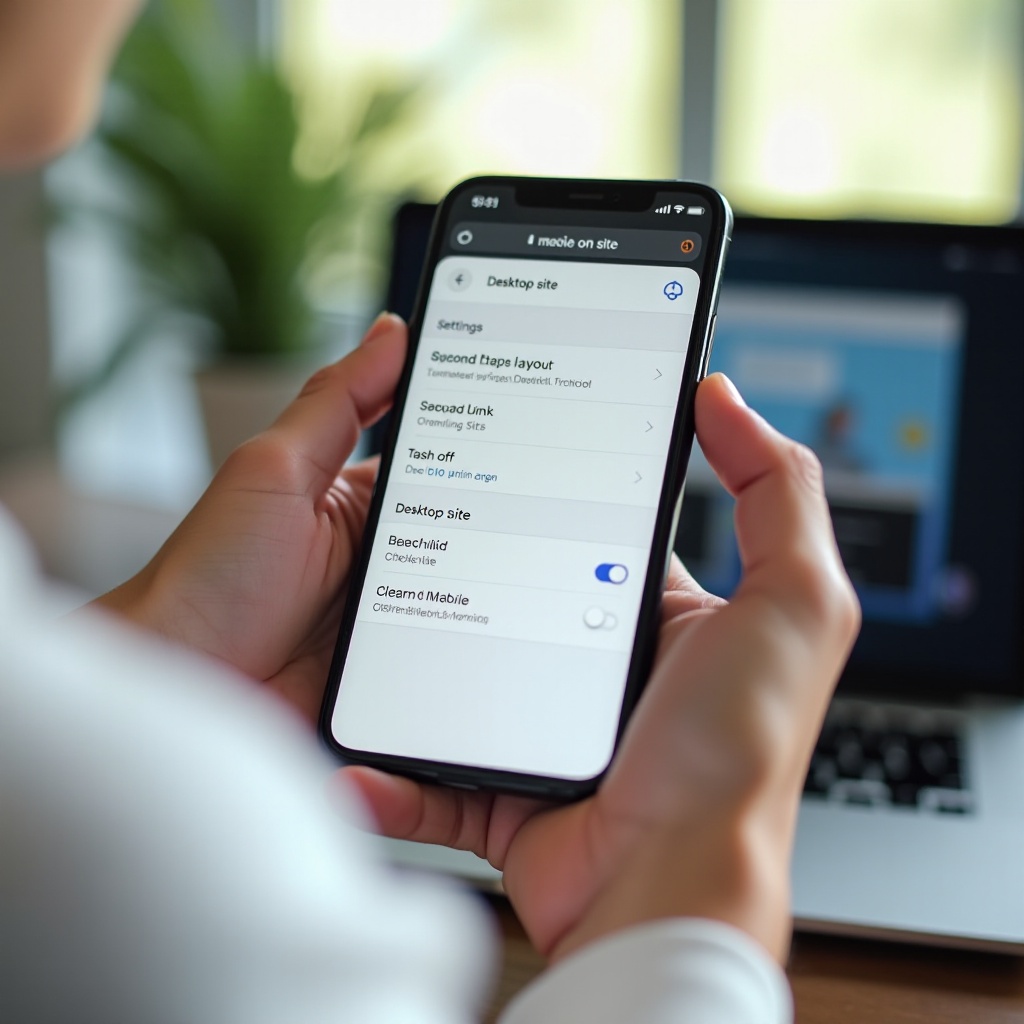
Tryb pulpitu, czasem nazywany „Wersja na komputer” lub „Żądaj witryny dla komputerów”, mówi stronie internetowej, aby załadowała ten sam układ, który wyświetla na komputerze. Przeglądarka robi to, zmieniając tzw. user agent, czyli mały fragment informacji, który mówi witrynom, z jakiego urządzenia korzystasz.
Na telefonie większość stron wykrywa urządzenie mobilne i ładuje responsywny projekt. Taki układ dostosowuje menu, tekst i obrazy do wąskiego ekranu. Gdy włączysz tryb pulpitu, przeglądarka wysyła sygnał sprawiający, że strona „myśli”, iż korzystasz z laptopa lub komputera stacjonarnego. Witryna serwuje wtedy pełny układ desktopowy.
Może to być przydatne, gdy:
- Witryna ukrywa część opcji w wersji mobilnej.
- Aplikacja webowa, np. niektóre panele administracyjne, działa poprawnie tylko na desktopie.
- Musisz dostać się do zaawansowanych ustawień lub narzędzi niewidocznych na telefonie.
Tryb pulpitu ma jednak także wady. Elementy stają się mniejsze i trudniej w nie trafić. Strony często ładują więcej skryptów i zasobów, co może je spowalniać. Na niektórych telefonach powoduje to również większe zużycie baterii i danych.
Zrozumienie, czym jest tryb pulpitu, pomaga zdecydować, kiedy faktycznie jest potrzebny. Gdy już to wiesz, łatwiej dostrzec, dlaczego zostawianie go włączonego cały czas się nie opłaca.
Dlaczego możesz chcieć wyłączyć tryb pulpitu
Jeśli telefon wciąż ładuje wersje desktopowe stron, od razu to odczujesz. Wyłączenie trybu pulpitu często rozwiązuje kilka typowych problemów z przeglądaniem na telefonie.
Trudny do czytania tekst i ciągłe powiększanie
Strony desktopowe są projektowane z myślą o dużych ekranach. Gdy wymusisz je na małym wyświetlaczu telefonu, tekst się zmniejsza, a elementy układu się zagęszczają. Możesz zacząć:
- Na każdej stronie szczypać ekran, żeby powiększyć widok.
- Przesuwać ekran na boki tylko po to, by doczytać jeden akapit.
- Przypadkowo naciskać złe linki, bo wszystko jest tak małe.
To ciągłe powiększanie sprawia, że przeglądanie jest wolne i irytujące. Przełączenie z powrotem na tryb mobilny przywraca większy, czytelny tekst i układy dopasowane do szerokości ekranu.
Brak funkcji i przycisków tylko dla wersji mobilnej
Wiele witryn oferuje dziś funkcje specyficzne dla urządzeń mobilnych, które mają ułatwić korzystanie z telefonu. Mogą to być:
- Przyklejone dolne paski nawigacji.
- Pływające przyciski „zadzwoń” lub „czat”.
- Uproszczone procesy zakupowe w sklepach internetowych.
Podczas przeglądania w trybie pulpitu część z tych funkcji znika lub zachowuje się inaczej. Na przykład przycisk „stuknij, aby zadzwonić” może się nie pojawić, a formularz może nie skalować się poprawnie. Wyłączenie trybu pulpitu przywraca te mobilne udogodnienia i ułatwia nawigację.
Wydajność, zużycie danych i baterii
Strony desktopowe często ładują:
- Większe obrazy i zasoby w wyższej rozdzielczości.
- Dodatkowe skrypty JavaScript i skrypty śledzące.
- Bardziej złożone układy z ciężkim stylowaniem.
Na telefonie może to:
- Zużywać więcej danych mobilnych przy każdym ładowaniu strony.
- Szybciej rozładowywać baterię, bo procesor pracuje intensywniej.
- Powodować zacięcia, przywieszanie się lub awarie stron na starszych urządzeniach.
Jeśli urządzenie wydaje się wolniejsze podczas przeglądania, a widzisz maleńkie układy desktopowe, wyłączenie trybu pulpitu może przyspieszyć przeglądanie i zmniejszyć zużycie danych oraz baterii.
Skoro już wiesz, dlaczego warto wyłączyć tryb pulpitu, kolejnym krokiem jest sprawdzenie, jak zrobić to na różnych urządzeniach i w różnych przeglądarkach. Zaczniemy od telefonów z Androidem, gdzie bardzo popularne są Chrome i Samsung Internet.
Jak wyłączyć tryb pulpitu w telefonach z Androidem
Użytkownicy Androida często napotykają problemy z trybem pulpitu w Chrome, Samsung Internet, Firefoxie lub innych przeglądarkach opartych na Chromium. Dobra wiadomość jest taka, że większość z nich działa podobnie, jeśli chodzi o wyłączenie trybu pulpitu.
Wyłącz wersję na komputer w Chrome na Androida
Google Chrome jest domyślną przeglądarką w wielu telefonach z Androidem. Aby wyłączyć tryb pulpitu w Chrome:
- Otwórz Chrome na telefonie.
- Wejdź na dowolną stronę internetową.
- Stuknij ikonę trzech kropek w prawym górnym rogu.
- Znajdź opcję „Wersja na komputer” (lub „Witryna na komputer”).
- Jeśli jest zaznaczona, stuknij ją, aby odznaczyć i wyłączyć.
- Strona powinna przeładować się w widoku mobilnym. Jeśli nie, odśwież ją ręcznie.
Jeśli konkretne strony nadal ładują się w trybie pulpitu, możesz zresetować ich ustawienia:
- Stuknij ikonę kłódki lub informacji na pasku adresu.
- Wybierz „Ustawienia witryny” lub podobną opcję.
- Wyczyść dane lub zresetuj uprawnienia dla tej witryny.
- Przeładuj stronę i sprawdź, czy wyświetla układ mobilny.
Wyłącz tryb pulpitu w Samsung Internet
Na telefonach Samsung Galaxy popularnym wyborem jest przeglądarka Samsung Internet. Aby wyłączyć tryb pulpitu w Samsung Internet:
- Otwórz Samsung Internet.
- Wejdź na stronę, która wygląda jak wersja na komputer.
- Stuknij ikonę menu (trzy linie), zwykle w prawym dolnym lub prawym górnym rogu.
- Znajdź opcję „Wersja na komputer” (lub „Strona na komputer”).
- Jeśli jest włączona, stuknij, aby ją wyłączyć.
- Przeładuj stronę, aby upewnić się, że widzisz układ mobilny.
Jeśli niektóre strony nadal wyglądają nieprawidłowo po wyłączeniu trybu pulpitu, rozważ:
- Wyczyszczenie pamięci podręcznej przeglądarki w ustawieniach Samsung Internet.
- Zamknięcie wszystkich kart i ponowne otwarcie strony w nowej karcie.
Przełącz na widok mobilny w Firefoxie na Androida
Firefox na Androida również oferuje przełącznik trybu pulpitu. Aby go wyłączyć:
- Otwórz Firefox na telefonie.
- Odwiedź stronę, która wyświetla się w widoku desktopowym.
- Stuknij ikonę trzech kropek na pasku adresu lub w rogu.
- Znajdź „Wersja na komputer” (lub „Strona na komputer”).
- Jeśli jest zaznaczona, stuknij, aby ją odznaczyć.
- Przeładuj stronę, aby zobaczyć wersję mobilną.
Jeśli problem nadal występuje, otwórz stronę w karcie prywatnej. Jeśli w trybie prywatnym wygląda poprawnie, przyczyną mogą być zapisane dane lub ciasteczka w zwykłym trybie.
Wyłącz widok pulpitu w innych przeglądarkach na Androida (Edge, Brave, Opera)
Wiele innych przeglądarek na Androidzie opiera się na Chromium i używa podobnych menu. Kroki zazwyczaj wyglądają tak:
- Otwórz przeglądarkę (Edge, Brave, Opera lub inną).
- Wejdź na stronę internetową.
- Stuknij ikonę menu (często trzy kropki lub trzy linie).
- Znajdź opcję „Wersja na komputer” lub „Wyświetl wersję na komputer”.
- Wyłącz ją, odznaczając lub przełączając przełącznik.
- Odśwież stronę i sprawdź, czy pojawia się układ mobilny.
Po wyłączeniu trybu pulpitu na Androidzie większość stron powinna znów ładować się w widoku mobilnym. Jeśli korzystasz także z iPhone’a lub iPada, warto wiedzieć, gdzie znajdują się odpowiednie ustawienia w przeglądarkach iOS, aby nie napotkać tego samego problemu.
Jak wyłączyć tryb pulpitu na iPhonie (Safari i inne przeglądarki)
Na iPhonie domyślną przeglądarką jest Safari, ale wielu użytkowników instaluje także Chrome, Firefox lub Edge. Ustawienia Apple mogą sprawić, że strony będą się zawsze otwierać w trybie pulpitu, jeśli nie są poprawnie skonfigurowane, więc ważne jest sprawdzenie zarówno ustawień w przeglądarce, jak i w systemie.
Przełącz z wersji desktopowej na mobilną w Safari
Jeśli pojedyncza strona utknęła w trybie pulpitu w Safari, zacznij od kontrolki na stronie:
- Otwórz Safari.
- Wejdź na witrynę, która wygląda jak wersja na komputer.
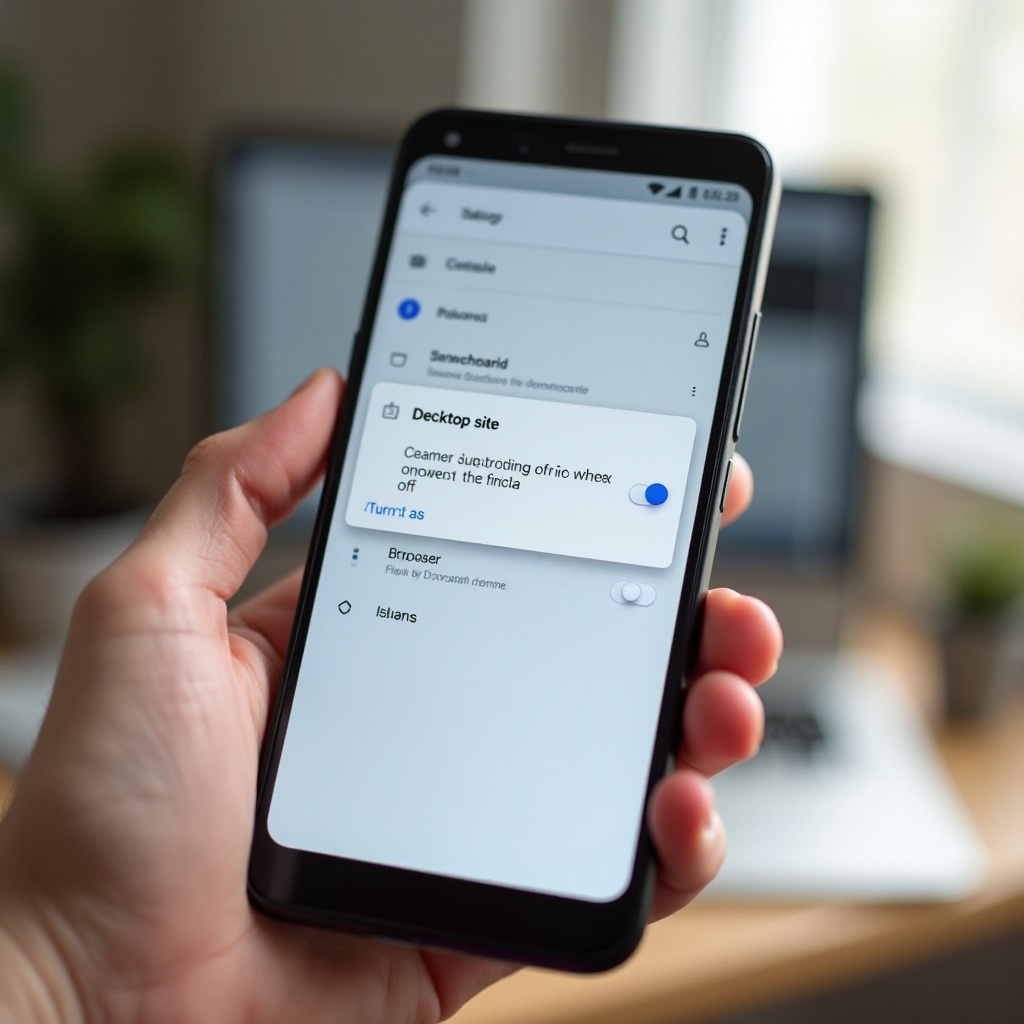
- Stuknij ikonę „aA” na pasku adresu.
- Stuknij „Żądaj witryny mobilnej” (Request Mobile Website).
- Safari przeładuje stronę w widoku mobilnym.
Jeśli od razu się nie zmieni, odśwież stronę lub zamknij kartę i otwórz witrynę ponownie. Ten szybki przełącznik często rozwiązuje pojedyncze przypadki.
Wyłącz „Żądaj witryny dla komputerów” dla wszystkich stron w Ustawieniach iOS
Safari może także domyślnie żądać wersji desktopowych dla wszystkich witryn. Jeśli ta opcja jest włączona, każda strona może otwierać się w trybie pulpitu. Aby ją wyłączyć:
- Otwórz aplikację Ustawienia na iPhonie.
- Przewiń w dół i stuknij Safari.
- Stuknij „Żądaj witryny dla komputerów” (Request Desktop Website).
- Wyłącz „Wszystkie witryny” (All Websites), przesuwając przełącznik w pozycję wyłączoną.
Jeśli widzisz listę konkretnych stron:
- Przejrzyj witryny wymienione w ustawieniach per‑witryna.
- Wyłącz tryb pulpitu dla każdej strony, której nie chcesz już oglądać w wersji desktopowej.
Dzięki temu Safari wraca do trybu mobilnego dla wszystkich nowych i istniejących stron, chyba że ręcznie nadpiszesz to ustawienie dla konkretnej witryny.
Wyłącz tryb pulpitu w Chrome na iPhone’a
Chrome w iOS wykorzystuje silnik Apple WebKit, ale ma własny interfejs i nazwy opcji. Aby wyłączyć tryb pulpitu w Chrome na iPhone’a:
- Otwórz Chrome na iPhonie.
- Wejdź na stronę, która wyświetla się w wersji desktopowej.
- Stuknij ikonę trzech kropek u dołu lub u góry ekranu.
- Stuknij „Żądaj witryny mobilnej” (Request Mobile Site), jeśli widzisz taką opcję.
- Strona powinna przeładować się z układem mobilnym.
Jeśli Chrome wciąż ładuje wersje desktopowe, zamknij wszystkie karty, wymuś zamknięcie Chrome w przełączniku aplikacji, a następnie uruchom ponownie aplikację po przełączeniu na widok mobilny.
Wyłącz tryb pulpitu w Firefoxie i Edge na iOS
W przypadku Firefoxa lub Microsoft Edge na iPhonie schemat wygląda podobnie:
- Otwórz przeglądarkę.
- Odwiedź stronę, która pokazuje wersję desktopową.
- Stuknij ikonę menu (zwykle trzy kropki).
- Poszukaj opcji takiej jak „Żądaj witryny mobilnej” (Request Mobile Site) lub upewnij się, że „Żądaj witryny dla komputerów” (Request Desktop Site) nie jest włączone.
- Stuknij odpowiednią opcję, aby wrócić do widoku mobilnego.
Te kroki, w połączeniu z ustawieniami systemowymi Safari, zazwyczaj rozwiązują problemy z trybem pulpitu we wszystkich przeglądarkach na iOS. Zdarza się jednak, że telefon nadal zachowuje się tak, jakby utknął w widoku desktopowym. Wtedy pomocne może być głębsze rozwiązywanie problemów.
Naprawianie telefonów, które pozostają w trybie pulpitu
Czasami samo wyłączenie przełącznika trybu pulpitu nie wystarcza. Stara pamięć podręczna, ciasteczka lub globalne ustawienia mogą wymuszać zachowanie strony jak w sesji desktopowej. W rzadkich przypadkach przyczyną może być błąd przeglądarki lub rozszerzenie. Te kroki pomagają naprawić telefon, który wygląda na „zacięty” w trybie pulpitu, nawet po jego wyłączeniu.
Wyczyść pamięć podręczną i ciasteczka dla problematycznych stron
Przeglądarki zapisują dane o każdej odwiedzanej witrynie. Dane te mogą zawierać preferencje układu i wskazówki dotyczące user agenta. Jeśli te dane staną się nieaktualne lub uszkodzone, strona może wciąż ładować niewłaściwy układ.
Aby je wyczyścić w Chrome na Androidzie lub iOS:
- Otwórz Chrome.
- Wejdź na stronę, która utknęła.
- Stuknij ikonę kłódki lub informacji obok adresu URL.
- Wybierz „Ustawienia witryny” lub „Ciasteczka i dane witryny”.
- Wyczyść dane lub zresetuj ustawienia witryny.
- Przeładuj stronę i sprawdź układ.
Aby je wyczyścić w Safari na iPhonie:
- Wejdź w Ustawienia > Safari.
- Stuknij Zaawansowane > Dane witryn.
- Wyszukaj daną witrynę i usuń jej dane.
- Ponownie otwórz Safari i załaduj stronę.
Sprawdź globalne opcje „zawsze żądaj wersji na komputer”
Niektóre przeglądarki oferują globalne ustawienie, które zawsze żąda wersji desktopowych, co nadpisuje przełączniki na poziomie pojedynczych stron.
- W Safari widziałeś już sekcję „Żądaj witryny dla komputerów” w Ustawieniach. Upewnij się, że opcja „Wszystkie witryny” jest wyłączona.
- W Chrome lub Samsung Internet otwórz główne ustawienia przeglądarki i poszukaj opcji takiej jak „Zawsze żądaj wersji na komputer”. Wyłącz ją, jeśli jest włączona.
Ten krok gwarantuje, że przeglądarka nie wymusza już trybu pulpitu globalnie i ponownie respektuje układy mobilne.
Zaktualizuj lub uruchom ponownie przeglądarkę i telefon
Błędy oprogramowania mogą czasem powodować dziwne zachowanie, w tym problemy z układem i „zablokowane” tryby. Aby je wykluczyć:
- Zaktualizuj przeglądarkę w Sklepie Google Play lub App Store.
- Całkowicie zamknij przeglądarkę, usuwając ją z listy ostatnich aplikacji.
- Uruchom ponownie telefon.
- Ponownie otwórz przeglądarkę i przetestuj kilka stron.
Te proste kroki usuwają tymczasowe błędy, które mogą blokować przeglądarkę w trybie pulpitu.
Przetestuj w trybie prywatnym lub w innej przeglądarce
Jeśli nic dotąd nie zadziałało, wykonaj szybki test:
- Otwórz stronę w karcie incognito lub prywatnej.
- Sprawdź, czy w tym trybie ładuje się widok mobilny.
- Następnie przetestuj tę samą stronę w innej przeglądarce w telefonie.
Jeśli w trybie prywatnym lub w innej przeglądarce strona wygląda poprawnie, prawdopodobnie w pierwotnej przeglądarce jakaś opcja, rozszerzenie lub zapisane dane powodują problem. W takiej sytuacji możesz przywrócić domyślne ustawienia przeglądarki albo przejść na tę, która działa lepiej.
Gdy telefon przestanie już „trzymać się” trybu pulpitu, możesz zrobić kilka rzeczy, aby zapobiec powrotowi tych problemów, jednocześnie korzystając z trybu pulpitu wtedy, gdy faktycznie jest potrzebny.
Wskazówki, jak unikać problemów z trybem pulpitu w przyszłości
Bardzo łatwo jest włączyć tryb pulpitu nieświadomie, zwłaszcza w małych menu lub gdy linki otwierają się w wbudowanych przeglądarkach w aplikacjach. Kilka prostych nawyków pozwoli zmniejszyć ryzyko ponownego „utknięcia” i utrzymać płynne przeglądanie.
Korzystaj z trybu czytania i powiększania zamiast trybu pulpitu
Jeśli potrzebujesz jedynie większego tekstu lub czystszego układu, tryb pulpitu nie zawsze jest najlepszym rozwiązaniem. Zamiast tego spróbuj:
- Skorzystać z trybu czytania (dostępnego w Safari, Firefoxie i niektórych innych przeglądarkach), aby usunąć reklamy i bałagan, pozostawiając tylko główną treść.
- Dostosować rozmiar czcionki lub powiększenie wyświetlacza w ustawieniach telefonu, aby wszystkie aplikacje pokazywały większy tekst.
- Tymczasowo powiększyć widok gestem szczypania, a po zakończeniu czytania zmniejszyć go z powrotem.
Te opcje poprawiają czytelność bez wymuszania układu desktopowego.
Zarządzaj ustawieniami per‑witryna dla często odwiedzanych stron
Niektóre strony mogą działać lepiej w trybie pulpitu podczas określonych zadań, np. pulpity nawigacyjne, systemy zarządzania treścią czy narzędzia wewnętrzne. W takich przypadkach:
- Włącz tryb pulpitu tylko dla tej witryny zamiast globalnie dla wszystkich.
- Użyj ustawień per‑witryna przeglądarki, aby kontrolować zachowanie tam, gdzie jest to możliwe.
- Wyłącz tryb pulpitu od razu po zakończeniu zadania, które go wymagało.
Takie podejście pozwala traktować tryb pulpitu jako precyzyjne narzędzie, a nie stałe ustawienie, dzięki czemu reszta przeglądania pozostaje wygodna.
Wiedź, kiedy tryb pulpitu naprawdę ma sens
Tryb pulpitu jest pomocny, gdy:
- Strona ukrywa kluczowe przyciski lub menu w wersji mobilnej i nie możesz wykonać potrzebnej czynności.
- Potrzebujesz dostępu do zaawansowanych ustawień konta, które są widoczne tylko w wersji desktopowej.
- Wersja mobilna jest uszkodzona, niekompletna lub brakuje w niej ważnych funkcji, z których korzystasz.
Zanim go włączysz, zastanów się, czy problemu nie rozwiąże zainstalowanie aplikacji tej witryny, użycie innej przeglądarki, obrócenie telefonu do poziomu (tryb poziomy) lub skorzystanie z trybu czytania. Jeśli jednak włączysz tryb pulpitu, pamiętaj, aby po wszystkim znów go wyłączyć, żeby codzienne przeglądanie pozostało szybkie i wygodne.
Dzięki zrozumieniu, kiedy i jak używać trybu pulpitu, zachowujesz kontrolę nad tym, jak strony wyglądają i działają na telefonie, i unikasz frustracji związanej z wrażeniem korzystania z „przyciśniętego” do małego ekranu komputera.
Zakończenie
Tryb pulpitu może być pomocny w konkretnych sytuacjach, ale powoduje codzienne kłopoty, jeśli pozostaje włączony dłużej, niż to konieczne. Malutki tekst, niewygodne powiększanie, brak przycisków i niższa wydajność to typowe oznaki tego, że przeglądarka „myśli”, iż telefon jest komputerem.
Dowiedziałeś się, jak wyłączyć tryb pulpitu na Androidzie w Chrome, Samsung Internet, Firefoxie i innych przeglądarkach. Poznałeś także sposób wyłączenia trybu pulpitu na iPhonie przez ustawienie Safari „Żądaj witryny dla komputerów” oraz jak przełączyć się z powrotem na widok mobilny w Chrome, Firefoxie i Edge na iOS.
Jeśli telefon nadal wydaje się „zacięty”, wyczyszczenie danych witryny, sprawdzenie ustawień globalnych, zaktualizowanie aplikacji i przetestowanie innych przeglądarek zazwyczaj rozwiązuje problem. Potem możesz korzystać z trybu czytania, powiększania i ustawień per‑witryna, aby zachować wygodę przeglądania bez polegania na trybie pulpitu.
Opanowanie tych kroków sprawia, że to ty decydujesz, jak strony wyglądają i działają na telefonie. Gdy wyłączysz tryb pulpitu, zyskujesz czystsze, szybsze i bardziej przyjazne dla użytkownika doświadczenie mobilne przy każdym przeglądaniu.
Najczęściej zadawane pytania
Dlaczego mój telefon ciągle przełącza się z powrotem w tryb komputerowy?
Twój telefon zazwyczaj przełącza się z powrotem w tryb komputerowy, ponieważ wciąż jest aktywne ustawienie przeglądarki. Typowe powody to zaznaczona opcja „Wersja na komputer” w menu przeglądarki, włączone globalne ustawienie takie jak „Żądaj witryny w wersji na komputer dla wszystkich witryn” (zwłaszcza w Safari) lub ustawienia specyficzne dla danej strony i zapisane dane, które wymuszają używanie trybu komputerowego. Aby to naprawić, najpierw otwórz menu przeglądarki i upewnij się, że „Wersja na komputer” jest wyłączona. Następnie, jeśli używasz Safari, przejdź do Ustawienia > Safari > Żądaj witryny w wersji na komputer i wyłącz „Wszystkie witryny”. Na końcu wyczyść dane witryn dla problematycznych stron i odśwież je, aby zresetować ich zachowanie.
Czy wyłączenie trybu komputerowego wyloguje mnie ze stron internetowych?
Samo wyłączenie trybu komputerowego nie wylogowuje ze stron internetowych. Zmienia jedynie sposób wyświetlania strony na ekranie. Pozostajesz zalogowany, dopóki nie wyczyścisz plików cookie lub nie wylogujesz się ręcznie. Jednak gdy czyścisz pamięć podręczną i pliki cookie, aby rozwiązać uporczywy problem z trybem komputerowym, możesz zostać wylogowany z niektórych kont, ponieważ te logowania zależą od plików cookie. Aby to zminimalizować, spróbuj usuwać dane tylko dla konkretnych witryn zamiast kasować wszystkie dane przeglądania. Większość nowoczesnych przeglądarek pozwala usuwać dane dla pojedynczych witryn, co pomaga zachować inne logowania, a jednocześnie naprawić problem z układem strony.
Jak wyłączyć tryb komputerowy dla jednej witryny, ale pozostawić go włączony dla innych?
Aby zarządzać trybem komputerowym osobno dla każdej witryny, zacznij od otwarcia przeglądarki i przejścia na konkretną stronę. Będąc na tej stronie, użyj menu, aby włączyć lub wyłączyć „Wersję na komputer” albo „Żądaj witryny w wersji na komputer” tylko dla tej strony. W niektórych przeglądarkach, takich jak Safari, możesz także dostosować ustawienia dla poszczególnych witryn w ustawieniach przeglądarki lub systemu, tak aby określone domeny zawsze wyświetlały się w widoku komputerowym lub mobilnym. Jeśli potrzebujesz trybu komputerowego tylko dla kilku narzędzi lub stron administracyjnych, włączaj go tylko podczas odwiedzania tych stron i wyłączaj, gdy skończysz. W ten sposób pozostałe witryny będą nadal ładować się w trybie mobilnym, a wybrane strony będą mogły korzystać z układu komputerowego, gdy będzie to potrzebne.