16 Aug 2026
Post by Violet
Wprowadzenie
OneDrive jest głęboko zintegrowany z systemem Windows 11 i domyślnie pojawia się w panelu bocznym Eksploratora plików. Wielu użytkowników lubi tę ścisłą integrację, ale nie wszyscy. Możesz woleć wyłącznie lokalne przechowywanie, korzystać z innej usługi w chmurze lub chcieć mniej bałaganu w Eksploratorze plików.
Możesz też martwić się o prywatność, wykorzystanie danych lub niechcianą synchronizację w tle. W takich przypadkach ma sens usunięcie OneDrive z Eksploratora plików w Windows 11 lub przynajmniej ukrycie go, aby nie wchodził ci w drogę.
Ten poradnik wyjaśnia kilka bezpiecznych sposobów zarządzania OneDrive w Windows 11. Dowiesz się, jak:
- Zatrzymać synchronizację OneDrive i ukryć go bez odinstalowywania.
- Odinstalować aplikację OneDrive z komputera.
- Usunąć wpis OneDrive z Eksploratora plików za pomocą Edytora rejestru.
- Wyłączyć OneDrive w całym systemie za pomocą Zasad grupy w Windows 11 Pro lub Enterprise.
Na końcu będziesz wiedzieć, która metoda najlepiej odpowiada twoim potrzebom oraz jak cofnąć zmiany, jeśli zdecydujesz się ponownie korzystać z OneDrive.

Zanim usuniesz OneDrive z Eksploratora plików
Zanim spróbujesz usunąć OneDrive z Eksploratora plików w Windows 11, poświęć chwilę na zrozumienie swojego systemu i dostępnych opcji. Różne edycje systemu Windows oferują różne narzędzia, a ważna jest też różnica między samym ukryciem OneDrive a jego pełnym odinstalowaniem.
Przygotowanie się teraz pomoże uniknąć utraty danych, uszkodzonych skrótów lub mylących błędów w przyszłości. Gdy już poznasz swoją edycję Windows 11, rodzaj usunięcia, którego chcesz dokonać, i wykonasz bezpieczną kopię zapasową, możesz z pewnością przejść do praktycznych metod.
Sprawdź edycję Windows 11 (Home vs Pro)
Twoja edycja Windows 11 wpływa na to, z jakich metod możesz skorzystać:
- Naciśnij Windows + I, aby otworzyć Ustawienia.
- Przejdź do System > Informacje.
- W sekcji Specyfikacje systemu Windows sprawdź wiersz Edycja.
Zobaczysz jedną z następujących pozycji:
- Windows 11 Home: możesz wyłączyć synchronizację, odinstalować OneDrive i edytować rejestr.
- Windows 11 Pro/Enterprise/Education: możesz zrobić wszystko powyższe, a także użyć lokalnego Edytora zasad grupy do zarządzania OneDrive.
Jeśli masz edycję Pro lub wyższą, później zyskasz dodatkową kontrolę dzięki zasadom.
Zrozum różnicę między ukrywaniem a odinstalowaniem OneDrive
Istnieją dwa główne podejścia, gdy chcesz usunąć OneDrive z Eksploratora plików w Windows 11:
- Ukryj OneDrive
- Aplikacja OneDrive pozostaje zainstalowana.
- Nadal możesz korzystać z OneDrive w przeglądarce lub ponownie otworzyć aplikację później.
- Wpis OneDrive znika z Eksploratora plików lub przynajmniej z widocznych sekcji, z których najczęściej korzystasz.
- Odinstaluj OneDrive
- Usuwa klienta synchronizacji OneDrive z komputera.
- Zatrzymuje synchronizację w tle i powiązane procesy.
- Pliki w chmurze pozostają w OneDrive online, ale nie są już synchronizowane z tym urządzeniem.
Jeśli ikona w Eksploratorze plików cię denerwuje, ale być może nadal będziesz później korzystać z OneDrive, zwykle wystarczy ukrycie. Jeśli nigdy nie używasz OneDrive i chcesz się go pozbyć, lepszą opcją jest odinstalowanie oraz sprzątanie resztek.
Utwórz kopię zapasową i punkt przywracania systemu
Choć kroki w tym poradniku są bezpieczne, jeśli będziesz je uważnie wykonywać, przed rozpoczęciem powinieneś zabezpieczyć swoje dane i system:
- Wykonaj kopię zapasową ważnych plików
- Otwórz folder OneDrive w Eksploratorze plików.
- Kliknij prawym przyciskiem kluczowe foldery i wybierz Zawsze przechowuj na tym urządzeniu, aby pobrać pliki dostępne tylko online.
- Skopiuj najważniejsze dokumenty i zdjęcia do innego lokalnego folderu, na dysk zewnętrzny lub do innej usługi chmurowej.
- Utwórz punkt przywracania systemu
- Wyszukaj w menu Start Utwórz punkt przywracania i otwórz tę opcję.
- Wybierz dysk systemowy (zwykle C:), a następnie kliknij Utwórz.
- Nadaj punktowi przywracania czytelną nazwę, a potem potwierdź.
Jeśli coś pójdzie nie tak, możesz przywrócić system do tego punktu i cofnąć zmiany. Po omówieniu podstaw możesz zacząć od najprostszego sposobu: wyłączenia synchronizacji i ukrycia OneDrive.
Metoda 1: Wyłącz synchronizację OneDrive i ukryj go (dla początkujących)
Ta pierwsza metoda jest idealna, jeśli chcesz zachować możliwość łatwego cofnięcia zmian i niskie ryzyko. Zatrzymasz synchronizację OneDrive, odłączysz komputer od konta OneDrive, wyłączysz kopię zapasową kluczowych folderów i usuniesz skróty OneDrive z Szybkiego dostępu.
Aplikacja OneDrive pozostanie zainstalowana i w każdej chwili możesz do niej wrócić. To dobry punkt wyjścia. Jeśli to dla ciebie za mało, później możesz przejść do odinstalowania lub edycji rejestru.
Wstrzymaj synchronizację i odłącz komputer od OneDrive
Zacznij od zatrzymania działania OneDrive i synchronizacji w tle:
- Spójrz na obszar zasobnika systemowego po prawej stronie paska zadań.
- Kliknij ikonę chmury OneDrive.
- Kliknij ikonę koła zębatego Ustawienia i wybierz Wstrzymaj synchronizację.
- Wybierz czas wstrzymania, np. 2 godziny.
Następnie odłącz ten komputer od konta OneDrive:
- Ponownie kliknij ikonę OneDrive.
- Otwórz Ustawienia.
- Przejdź do karty Konto.
- Kliknij Odłącz ten komputer i potwierdź.
To zatrzymuje aktywną synchronizację i odłącza urządzenie od konta OneDrive, bez naruszania plików online.
Wyłącz kopię zapasową folderów Pulpit, Dokumenty i Obrazy
Windows 11 często przekierowuje główne foldery, takie jak Pulpit i Dokumenty, do OneDrive. Aby zachować te foldery wyłącznie lokalnie:
- Otwórz Ustawienia OneDrive z ikony chmury (jeśli jest nadal dostępna).
- Przejdź do sekcji Synchronizacja i kopia zapasowa lub Kopia zapasowa.
- Kliknij Zarządzaj kopią zapasową.
- Wyłącz kopię zapasową dla Pulpitu, Dokumentów i Obrazów.
- Gdy pojawi się monit, wybierz, aby zachować istniejące pliki na tym komputerze.
Ten krok zapewnia, że twoje pliki pozostaną w lokalnych folderach niezależnych od OneDrive.
Usuń skróty OneDrive z Szybkiego dostępu w Eksploratorze plików
Możesz też uporządkować widoczne skróty w Eksploratorze plików:
- Naciśnij Windows + E, aby otworzyć Eksplorator plików.
- Spójrz na lewy panel boczny w sekcji Szybki dostęp lub Strona główna.
- Kliknij prawym przyciskiem dowolny wpis OneDrive.
- Wybierz Odepnij od Szybkiego dostępu.
To usuwa oczywiste odnośniki do OneDrive z góry panelu nawigacyjnego. Wciąż możesz widzieć podstawowy węzeł OneDrive niżej na pasku bocznym. Jeśli ten pozostały wpis nadal ci przeszkadza, możesz odinstalować OneDrive lub ukryć wpis przez rejestr, co omówimy dalej.
Metoda 2: Odinstaluj OneDrive w Windows 11
Jeśli masz pewność, że nie chcesz już korzystać z OneDrive na tym komputerze, odinstalowanie aplikacji usunie klienta synchronizacji i zatrzyma związaną z nim aktywność w tle. Twoje pliki w chmurze pozostaną bezpieczne na koncie OneDrive, ale to urządzenie nie będzie się już z nim synchronizować.
Po odinstalowaniu możesz nadal widzieć pozostały wpis OneDrive w Eksploratorze plików. Nie przejmuj się; kolejna metoda pokaże, jak usunąć także ten wpis.
Najpierw wykonaj lokalną kopię zapasową ważnych plików OneDrive
Zanim odinstalujesz OneDrive, upewnij się, że masz lokalne kopie najważniejszych plików:
- Otwórz Eksplorator plików i wybierz swój folder OneDrive.
- Sprawdź ikony przy plikach i folderach:
- Ikona chmury oznacza pliki tylko online.
- Znacznik wyboru oznacza pliki przechowywane lokalnie.
- Kliknij prawym przyciskiem ważne foldery i wybierz Zawsze przechowuj na tym urządzeniu, aby je pobrać.
- Po zakończeniu pobierania skopiuj te foldery na dysk lokalny lub zewnętrzny nośnik.
Dzięki temu ważne pliki pozostaną dostępne nawet po usunięciu OneDrive z Windows 11.
Odinstaluj OneDrive przez Ustawienia > Aplikacje
Teraz możesz bezpiecznie usunąć aplikację OneDrive:
- Naciśnij Windows + I, aby otworzyć Ustawienia.
- Przejdź do Aplikacje > Zainstalowane aplikacje.
- Użyj paska wyszukiwania i wpisz OneDrive.
- Znajdź Microsoft OneDrive, kliknij trzy kropki obok.
- Wybierz Odinstaluj, a następnie ponownie kliknij Odinstaluj, aby potwierdzić.
Windows usunie klienta synchronizacji OneDrive z systemu. Po krótkiej chwili ikona OneDrive powinna zniknąć z zasobnika systemowego.
Upewnij się, że OneDrive został usunięty z Autostartu i zasobnika systemowego
Aby mieć pewność, że OneDrive nie uruchamia się przy starcie systemu:
- Naciśnij Ctrl + Shift + Esc, aby otworzyć Menedżera zadań.
- Kliknij kartę Uruchamianie.
- Wyszukaj na liście Microsoft OneDrive.
- Jeśli jest obecny, kliknij go prawym przyciskiem i wybierz Wyłącz.
Sprawdź także pasek zadań:
- Kliknij małą strzałkę w górę w zasobniku systemowym.
- Upewnij się, że ikona OneDrive zniknęła.
Po odinstalowaniu OneDrive możesz jeszcze nie zauważyć zmiany w panelu bocznym Eksploratora plików. Podstawowy wpis OneDrive jest kontrolowany przez rejestr, którym zajmiemy się w następnej metodzie.
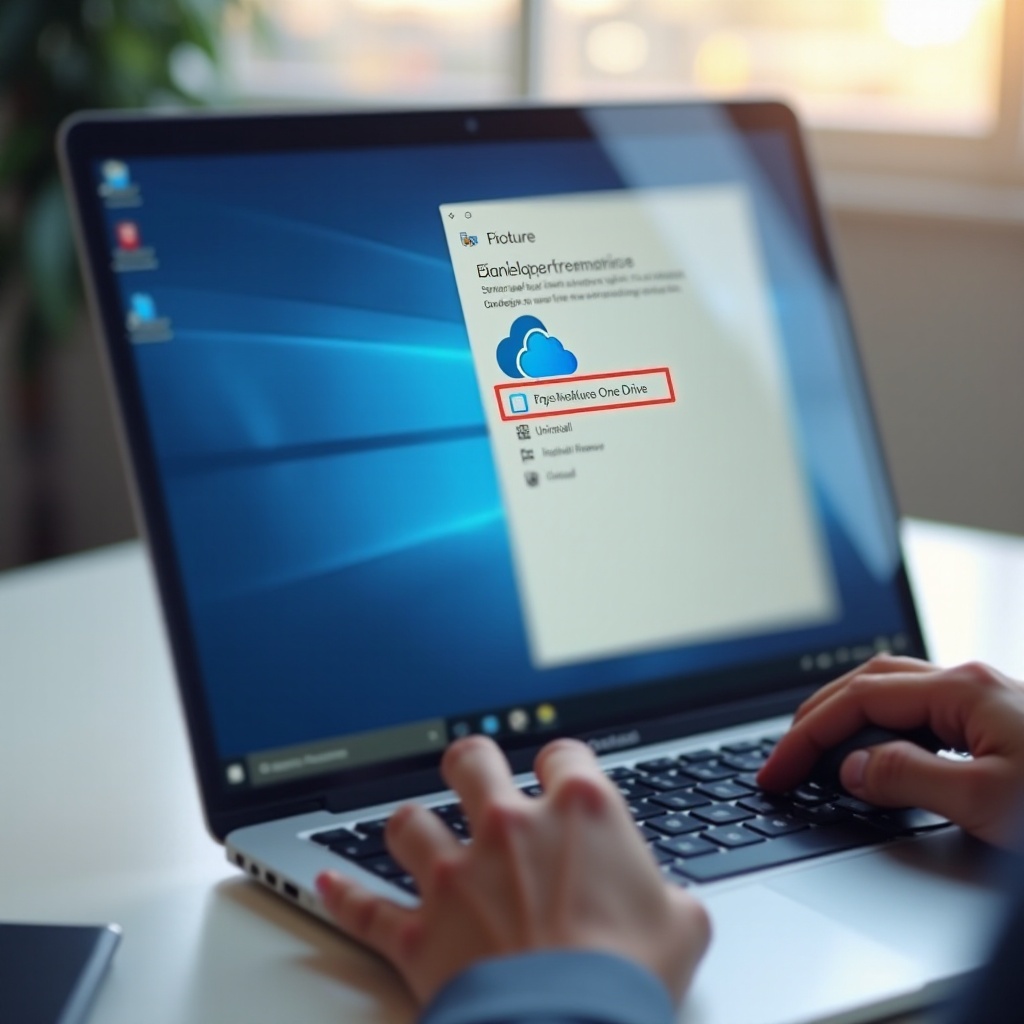
Metoda 3: Usuń OneDrive z Eksploratora plików za pomocą Edytora rejestru (Windows 11 Home i Pro)
Nawet po wyłączeniu synchronizacji lub odinstalowaniu aplikacji OneDrive może nadal pojawiać się w panelu nawigacyjnym Eksploratora plików. Ten wpis jest tworzony przez klucz rejestru. Edytując ten klucz, możesz całkowicie ukryć OneDrive w Eksploratorze plików w Windows 11.
To działa zarówno w edycji Home, jak i Pro. Ponieważ zmiany w rejestrze wpływają na zachowanie systemu, wykonuj poniższe kroki powoli i ostrożnie.
Ważne ostrzeżenia przed edycją rejestru Windows 11
Rejestr Windows przechowuje wiele niskopoziomowych ustawień. Nieprawidłowe zmiany mogą powodować poważne problemy. Aby zachować bezpieczeństwo:
- Dotykaj tylko konkretnych kluczy wymienionych w tym poradniku.
- Zawsze eksportuj kopię zapasową klucza przed jego edycją lub usunięciem.
- Upewnij się, że wcześniej utworzyłeś punkt przywracania systemu.
Jeśli cokolwiek jest dla ciebie niejasne, możesz w tym miejscu przerwać i pozostać przy odinstalowaniu oraz podstawowym ukrywaniu. Jeśli czujesz się komfortowo, kontynuuj kolejne kroki.
Otwórz Edytor rejestru i wykonaj kopię zapasową odpowiednich kluczy
Aby otworzyć rejestr i wykonać kopię zapasową klucza wpisu OneDrive:
- Naciśnij Windows + R, wpisz regedit i naciśnij Enter.
- Kliknij Tak, jeśli pojawi się okno Kontroli konta użytkownika.
- W Edytorze rejestru przejdź do:
HKEY_CLASSES_ROOT\CLSID\{018D5C66-4533-4307-9B53-224DE2ED1FE6} - Kliknij prawym przyciskiem klucz
{018D5C66-4533-4307-9B53-224DE2ED1FE6}. - Wybierz Eksportuj, wskaż lokalizację zapisu i zapisz plik
.regjako kopię zapasową.
Jeśli później coś pójdzie nie tak, możesz dwukrotnie kliknąć ten plik kopii zapasowej, aby przywrócić pierwotne ustawienia.
Zmień lub usuń wpis przestrzeni nazw powłoki OneDrive
Aby ukryć OneDrive w Eksploratorze plików w Windows 11, edytuj wartość kontrolującą widoczność wpisu:
- Przy tym samym kluczu CLSID zaznaczonym spójrz w prawy panel.
- Znajdź wartość o nazwie System.IsPinnedToNameSpaceTree.
- Dwukrotnie ją kliknij.
- Zmień Dane wartości z
1na0. - Kliknij OK, aby zapisać zmianę.
Ustawienie wartości na 0 mówi Windows, aby nie wyświetlał węzła OneDrive w panelu nawigacyjnym. Dla większości użytkowników to wystarczające. Nie musisz usuwać całego klucza; pozostawienie go i zmiana jedynie wartości ułatwia późniejsze przywrócenie.
Uruchom ponownie Eksplorator plików i sprawdź, czy ikona OneDrive zniknęła
Aby zastosować zmianę w rejestrze, uruchom ponownie Eksplorator plików:
- Kliknij prawym przyciskiem pasek zadań i otwórz Menedżera zadań.
- Na karcie Procesy znajdź Windows Explorer.
- Kliknij go prawym przyciskiem i wybierz Uruchom ponownie.
Eksplorator plików na chwilę zniknie i ponownie się otworzy. Gdy wróci, otwórz nowe okno Eksploratora plików i sprawdź lewy panel. Wpis OneDrive powinien być już niewidoczny.
Jeśli masz Windows 11 Pro lub Enterprise i zarządzasz kilkoma kontami użytkowników lub urządzeniami, możesz chcieć bardziej centralnego sposobu wyłączenia OneDrive opartego na zasadach. Do tego służą Zasady grupy.
Metoda 4: Wyłącz integrację OneDrive za pomocą Zasad grupy (Windows 11 Pro/Enterprise)
Zasady grupy pozwalają kontrolować zachowanie OneDrive na poziomie systemu. Po włączeniu odpowiednich ustawień Windows 11 blokuje OneDrive jako lokalizację przechowywania i ukrywa go w Eksploratorze plików dla wszystkich użytkowników danego komputera.
To podejście jest idealne na współdzielonych komputerach, urządzeniach biurowych lub wszędzie tam, gdzie chcesz mieć spójną politykę, której użytkownicy nie mogą łatwo cofnąć.
Otwórz lokalny Edytor zasad grupy w Windows 11
Aby uzyskać dostęp do ustawień Zasad grupy dla OneDrive:
- Naciśnij Windows + R, wpisz gpedit.msc i naciśnij Enter.
- W lokalnym Edytorze zasad grupy przejdź do:
Konfiguracja komputera > Szablony administracyjne > Składniki systemu Windows > OneDrive
Tutaj zobaczysz kilka zasad kontrolujących zachowanie OneDrive w systemie.
Włącz zasadę „Zabroń używania usługi OneDrive do przechowywania plików”
Główną zasadą, którą powinieneś włączyć, jest Zabroń używania usługi OneDrive do przechowywania plików:
- W folderze OneDrive w Edytorze zasad grupy dwukrotnie kliknij Zabroń używania usługi OneDrive do przechowywania plików.
- Wybierz Włączone.
- Kliknij Zastosuj, a następnie OK.
Ta zasada robi kilka rzeczy:
- Blokuje używanie OneDrive jako dostawcy miejsca na dane.
- Zatrzymuje automatyczną synchronizację plików przez OneDrive.
- Usuwa lub ukrywa OneDrive w Eksploratorze plików dla większości użytkowników.
Możesz również przejrzeć powiązane zasady w tym samym folderze, jeśli chcesz kontrolować dostęp do OneDrive w aplikacjach ze Sklepu Microsoft lub innych scenariuszach.
Zastosuj zasadę i sprawdź Eksplorator plików oraz aplikacje
Aby zastosować nową zasadę i upewnić się, że działa:
- Otwórz Wiersz polecenia jako administrator.
- Uruchom:
gpupdate /force - Poczekaj na zakończenie aktualizacji.
- Wyloguj się z Windows i zaloguj ponownie lub uruchom komputer ponownie.
- Otwórz Eksplorator plików i sprawdź lewy panel.
- Otwórz aplikacje Office, takie jak Word lub Excel, i upewnij się, że OneDrive nie jest już oferowany jako domyślna lokalizacja zapisu.
Jeśli później będziesz chciał ponownie włączyć OneDrive, ustaw tę samą zasadę na Nieskonfigurowane lub Wyłączone, ponownie uruchom gpupdate /force i zrestartuj komputer.
Po ukryciu, odinstalowaniu lub wyłączeniu OneDrive możesz nadal widzieć pozostałe foldery lub ikony. Następny krok to ich wyczyszczenie, aby system wyglądał schludnie i spójnie.
Wyczyść pozostałe foldery, pamięć podręczną i ikony OneDrive
Po usunięciu OneDrive z Eksploratora plików w Windows 11 mogą pozostać pewne ślady. Mogą to być pusty folder OneDrive w katalogu użytkownika, pliki z danymi z pamięci podręcznej, zaplanowane zadania lub uszkodzone skróty.
Wyczyszczenie tych pozostałości pomoże uniknąć zamieszania i zachować porządek w systemie. Upewnij się, że OneDrive nie jest już synchronizowany ani uruchomiony, zanim cokolwiek usuniesz.
Bezpiecznie usuń folder OneDrive z profilu użytkownika
Aby usunąć stary folder OneDrive z profilu użytkownika:
- Otwórz Eksplorator plików.
- Przejdź do
C:\Users\<TwojaNazwaUżytkownika>\. - Znajdź folder OneDrive.
- Upewnij się, że OneDrive jest odinstalowany lub wyłączony i nie synchronizuje się.
- Kliknij folder OneDrive prawym przyciskiem i wybierz Usuń.
Jeśli Windows zgłosi, że folder jest używany, uruchom ponownie komputer i spróbuj ponownie. Nie usuwaj tego folderu, jeśli nadal aktywnie korzystasz z OneDrive na tym komputerze.
Wyczyść pamięć podręczną OneDrive i zaplanowane zadania
Następnie usuń pozostałą pamięć podręczną i zaplanowane zadania powiązane z OneDrive:
- Naciśnij Windows + R, wpisz %LocalAppData% i naciśnij Enter.
- Poszukaj folderów związanych z Microsoft OneDrive.
- Jeśli całkowicie przestałeś używać OneDrive na tym urządzeniu, możesz bezpiecznie usunąć te pozostałe foldery.
Aby sprawdzić zaplanowane zadania:
- Wyszukaj w menu Start Harmonogram zadań i otwórz go.
- W Bibliotece Harmonogramu zadań poszukaj zadań, które wspominają OneDrive.
- Kliknij prawym przyciskiem każde zadanie związane z OneDrive i wybierz Wyłącz lub Usuń, jeśli już nie korzystasz z OneDrive.
Napraw zablokowane ikony OneDrive lub uszkodzone skróty
Jeśli nadal widzisz ikony OneDrive lub skróty, które już nie działają:
- Kliknij prawym przyciskiem dowolny wpis OneDrive w Szybkim dostępie i wybierz Odepnij od Szybkiego dostępu.
- Sprawdź pulpit, menu Start i pasek zadań pod kątem starych skrótów OneDrive i ręcznie je usuń.
- Jeśli ikona nadal pojawia się w Eksploratorze plików, wróć do kroków rejestru w Metodzie 3 i upewnij się, że wartość System.IsPinnedToNameSpaceTree jest ustawiona na 0.
Po usunięciu tych pozostałości Eksplorator plików i system powinny wyglądać czysto i spójnie. Jeśli nadal zauważasz dziwne zachowanie lub nie masz pewności, czy nie posunąłeś się za daleko, w rozwiązaniu problemów poniżej znajdziesz pomoc.
Rozwiązywanie typowych problemów z usuwaniem OneDrive w Windows 11
W większości przypadków powyższe kroki usuną OneDrive z Eksploratora plików w Windows 11 bez problemów. Jednak część użytkowników napotyka uporczywe ikony, błędy uprawnień lub decyduje się na przywrócenie OneDrive.
Ta sekcja opisuje najczęstsze problemy i pokazuje, jak szybko je rozwiązać.
OneDrive nadal pojawia się w Eksploratorze plików po ponownym uruchomieniu
Jeśli wpis OneDrive wraca po restarcie, wykonaj następujące kroki kontrolne:
- Upewnij się, że OneDrive jest faktycznie odinstalowany w Ustawienia > Aplikacje > Zainstalowane aplikacje.
- Otwórz Edytor rejestru i zweryfikuj, że System.IsPinnedToNameSpaceTree pod kluczem CLSID OneDrive jest ustawiony na
0. - Jeśli masz Windows 11 Pro lub wyższy, ponownie otwórz lokalny Edytor zasad grupy i upewnij się, że Zabroń używania usługi OneDrive do przechowywania plików jest nadal ustawione na Włączone.
- Uruchom
gpupdate /forcew podwyższonym Wierszu polecenia i zrestartuj komputer.
Na urządzeniach służbowych lub szkolnych zasady zarządzania mogą automatycznie ponownie włączać OneDrive. W takiej sytuacji twoje możliwości wprowadzania zmian mogą być ograniczone.
Błędy „Odmowa dostępu” podczas edycji rejestru lub zasad
Jeśli Windows nie pozwala zmienić wartości rejestru lub ustawień Zasad grupy:
- Upewnij się, że jesteś zalogowany na konto administratora.
- Kliknij prawym przyciskiem ikonę Edytora rejestru lub Wiersza polecenia i wybierz Uruchom jako administrator.
- Na komputerach dołączonych do domeny lub zarządzanych polityka IT może blokować edycję rejestru lub zmianę zasad. W takiej sytuacji skontaktuj się z administratorem IT zamiast próbować obchodzić ograniczenia.
Szanuj reguły firmowe i nie próbuj omijać polityk bezpieczeństwa na urządzeniach, nad którymi nie masz pełnej kontroli.
Przywróć OneDrive, jeśli coś się zepsuje lub zmienisz zdanie
Jeśli aplikacja zgłasza problem z brakiem OneDrive lub stwierdzisz, że chcesz ponownie korzystać z usługi, możesz ją przywrócić:
- Zainstaluj ponownie OneDrive
- Odwiedź oficjalną stronę Microsoft i pobierz najnowszy instalator OneDrive.
- Uruchom instalator i zaloguj się przy użyciu konta Microsoft.
- Cofnij zmiany w rejestrze
- Znajdź plik kopii zapasowej
.reg, który wcześniej wyeksportowałeś. - Dwukrotnie go kliknij i potwierdź, że chcesz scalić go z rejestrem.
- Znajdź plik kopii zapasowej
- Cofnij ustawienia Zasad grupy (dla Pro/Enterprise)
- Otwórz gpedit.msc i wróć do sekcji OneDrive.
- Ustaw Zabroń używania usługi OneDrive do przechowywania plików na Nieskonfigurowane lub Wyłączone.
- Uruchom
gpupdate /forcei zrestartuj komputer.
Po tych krokach OneDrive powinien ponownie pojawić się w Eksploratorze plików i znów działać normalnie.
Podsumowanie
Masz teraz kilka jasnych sposobów na usunięcie OneDrive z Eksploratora plików w Windows 11 i kontrolowanie jego działania na komputerze. Możesz:
- Zatrzymać synchronizację i ukryć skróty jako prostą, odwracalną zmianę.
- Odinstalować aplikację OneDrive, gdy już z niej nie korzystasz.
- Edytować rejestr, aby usunąć wpis OneDrive z panelu nawigacyjnego Eksploratora plików.
- Użyć Zasad grupy w Windows 11 Pro lub Enterprise, aby wyłączyć OneDrive dla wszystkich użytkowników na urządzeniu.
Najlepsza metoda zależy od tego, czy chcesz tylko czystszego panelu bocznego, czy też całkowicie pozbyć się OneDrive. Zawsze chroń swoje pliki za pomocą kopii zapasowych i twórz punkt przywracania przed głębszymi zmianami w systemie.
Jeśli później uznasz, że OneDrive znów jest przydatny, możesz ponownie zainstalować aplikację, przywrócić rejestr i cofnąć zmiany w Zasadach grupy bez utraty danych w chmurze. Dzięki tym opcjom możesz utrzymać Eksplorator plików skupiony na lokalizacjach, które są dla ciebie najważniejsze, zachowując pełną kontrolę nad konfiguracją Windows 11.
Najczęściej zadawane pytania
Czy usunięcie OneDrive z Eksploratora plików w Windows 11 spowoduje usunięcie moich plików w chmurze?
Nie. Usunięcie OneDrive z Eksploratora plików lub odinstalowanie aplikacji OneDrive nie usuwa Twoich plików online. Wszystkie Twoje dokumenty, zdjęcia i inne dane pozostają bezpiecznie zapisane na Twoim koncie OneDrive. Nadal możesz uzyskać do nich dostęp na OneDrive.com lub z dowolnego innego urządzenia, na którym używasz OneDrive.
Czy mogę nadal korzystać z OneDrive w przeglądarce po usunięciu go z Windows 11?
Tak. Nawet jeśli ukryjesz OneDrive, wyłączysz go za pomocą Zasad grupy lub odinstalujesz z Windows 11, nadal możesz korzystać z OneDrive w przeglądarce internetowej. Wystarczy przejść na OneDrive.com, zalogować się przy użyciu konta Microsoft i możesz tam przesyłać, pobierać oraz zarządzać plikami. Ponowna instalacja aplikacji desktopowej później zawsze jest możliwa.
Czy usunięcie OneDrive z Eksploratora plików poprawia wydajność Windows 11?
Usunięcie lub wyłączenie OneDrive może nieznacznie poprawić wydajność na niektórych systemach. Zmniejsza to synchronizację w tle, liczbę elementów uruchamianych wraz z systemem oraz integrację z Eksploratorem plików. Różnica nie będzie duża na nowoczesnym sprzęcie, ale możesz zauważyć szybsze uruchamianie oraz mniejszą aktywność dysku i sieci na starszych lub słabszych urządzeniach.