26 Aug 2026
Post by Violet
Wprowadzenie
Włączyłeś tryb programisty na swoim telefonie z Androidem, zmieniłeś kilka ustawień i teraz urządzenie wydaje się dziwne lub mniej bezpieczne. Być może włączyłeś go tylko po to, aby wykonać instrukcję, połączyć się z komputerem lub przyspieszyć animacje. Teraz chcesz, aby wszystko wróciło do normy i nie wiesz, który przełącznik zmienić.
Ten poradnik pokazuje dokładnie, jak cofnąć tryb programisty w Androidzie, krok po kroku. Dowiesz się, jak wyłączyć Opcje programisty, jak cofnąć konkretne zmiany, takie jak debugowanie USB i modyfikacje animacji, oraz co zrobić, jeśli menu nie chce zniknąć. Skupiamy się na telefonach, nie tabletach czy telewizorach, oraz na aktualnych wersjach Androida, które prawdopodobnie zobaczysz w 2024 roku.
Otrzymasz także wskazówki specyficzne dla marek Samsung, Google Pixel, OnePlus, Xiaomi i innych, a także porady dotyczące rozwiązywania problemów, jeśli telefon nadal sprawia kłopoty po wyłączeniu trybu programisty. Na końcu będziesz wiedzieć, jak przywrócić telefon do bezpiecznego, normalnego stanu.
Czym jest tryb programisty w telefonach z Androidem?
Zanim cofniesz tryb programisty, warto wiedzieć, co on robi i dlaczego Android go ukrywa. Ten kontekst sprawia, że późniejsze kroki są mniej tajemnicze i daje ci większą kontrolę nad tym, co zmieniasz.
Dlaczego Android domyślnie ukrywa Opcje programisty
Opcje programisty to ukryte menu w Androidzie. Zawiera narzędzia i przełączniki, których programiści oprogramowania i zaawansowani użytkownicy używają do testowania aplikacji, debugowania problemów lub kontrolowania zachowania systemu. Te ustawienia mogą:
- Zmieniać sposób, w jaki telefon komunikuje się z komputerem
- Modyfikować szybkość animacji i wygląd systemu
- Udostępniać dodatkowe informacje logowania i debugowania
- Wpływać na zachowanie bootloadera, USB i sieci
Ponieważ niektóre opcje mogą sprawić, że telefon stanie się niestabilny lub mniej bezpieczny, gdy są używane nieprawidłowo, Android domyślnie ukrywa to menu. Zwykle odblokowujesz je, stukając kilka razy w „Numer kompilacji” w sekcji Informacje o telefonie, aż zobaczysz komunikat, że tryb programisty został włączony.
Typowe powody, dla których ludzie włączają tryb programisty
Większość zwykłych użytkowników nie potrzebuje trybu programisty, ale bardzo łatwo jest go włączyć, podążając za instrukcją w internecie. Typowe powody to:
- Włączenie debugowania USB, aby używać narzędzi Androida lub przenosić dane
- Zmiana szybkości animacji, aby telefon wydawał się szybszy
- Włączenie aplikacji fałszywej lokalizacji do testowania GPS lub gier
- Odblokowanie dodatkowych opcji nagrywania lub kopiowania ekranu
- Wypróbowywanie zaawansowanych funkcji polecanych na forach lub w filmach technologicznych
Te zmiany mogą początkowo działać, ale później prowadzić do mylącego zachowania, takiego jak dziwne komunikaty USB, szybsze lub wolniejsze animacje czy ostrzeżenia dotyczące bezpieczeństwa.
Kiedy warto wyłączyć tryb programisty
Powinieneś rozważyć wyłączenie trybu programisty, gdy:
- Nie potrzebujesz już debugowania ani zaawansowanych narzędzi
- Twój telefon wydaje się niestabilny, wolny lub „inny”
- Planujesz sprzedać, wymienić lub wysłać telefon do naprawy
- Martwisz się o bezpieczeństwo, zwłaszcza gdy debugowanie USB jest włączone
- Ktoś inny włączył go bez zrozumienia, jak działa
Wyłączenie trybu programisty przybliża telefon do jego pierwotnej, bezpiecznej konfiguracji i zmniejsza ryzyko przypadkowych zmian.
Gdy już rozumiesz, co robi tryb programisty i dlaczego ma znaczenie, następnym krokiem jest przygotowanie urządzenia. Krótka lista kontrolna przed wprowadzeniem zmian pomoże uniknąć błędów.
Zanim cofniesz tryb programisty: co najpierw sprawdzić
Pośpiech przy resetowaniu wszystkiego może spowodować późniejsze zamieszanie. Szybki przegląd telefonu i ustawień sprawi, że proces będzie płynniejszy i bezpieczniejszy, szczególnie jeśli zmieniłeś wiele opcji.
Sprawdzenie wersji Androida (Android 14, 13, 12, 11, 10)
Najpierw sprawdź, jaką wersję Androida ma twój telefon. Wpływa to na to, gdzie pojawiają się menu i jakie opcje widzisz.
- Otwórz Ustawienia.
- Przewiń do Informacje o telefonie (czasem pod System).
- Poszukaj pozycji Wersja Androida.
Większość nowszych telefonów używa Androida 10, 11, 12, 13 lub 14. Ten poradnik zakłada nowoczesną wersję Androida. Jeśli menu wygląda na twoim urządzeniu nieco inaczej, nazwy zwykle będą podobne i nadal możesz podążać za instrukcjami.
Zidentyfikowanie, które ustawienia programistyczne zmieniłeś
Następnie otwórz Opcje programisty i zanotuj wszystko, co wygląda na inne lub włączone:
- Przejdź do Ustawienia > System (lub Dodatkowe ustawienia, lub Informacje o telefonie, w zależności od marki).
- Stuknij Opcje programisty.
Wyszukaj takie elementy jak:
- Debugowanie USB
- Odblokowanie OEM
- Skala animacji okna/przejścia/animatora
- Aplikacja fałszywej lokalizacji (mock location)
- Dowolne przełączniki, które wyraźnie pamiętasz, że zmieniałeś
Nie musisz zapisywać wszystkiego, ale lista w pamięci pomaga cofnąć ryzykowne zmiany przed wyłączeniem menu.
Kopia zapasowa ważnych danych i ustawień
Samo wyłączenie trybu programisty nie usuwa danych, ale niektóre późniejsze kroki rozwiązywania problemów mogą zresetować ustawienia systemowe. Warto wykonać kopię zapasową:
- Zdjęć i filmów (do Zdjęć Google, chmury lub na komputer)
- Kontaktów (na konto Google)
- Ważnych danych aplikacji (kopie zapasowe czatów, notatki, dokumenty)
Możesz użyć Ustawienia > System > Kopia zapasowa (lub opcji kopii zapasowej swojej marki), aby zsynchronizować kluczowe informacje. Po takim przygotowaniu jesteś gotów wyłączyć tryb programisty na dowolnym telefonie z Androidem.
Skoro twoje urządzenie ma kopię zapasową i wiesz, które ustawienia zmieniałeś, możesz bezpiecznie wyłączyć tryb programisty, korzystając ze standardowej metody działającej na prawie wszystkich nowoczesnych telefonach z Androidem.
Jak wyłączyć tryb programisty na dowolnym telefonie z Androidem (główna metoda)
Teraz użyjesz standardowej metody Androida, aby cofnąć tryb programisty. Działa ona na większości telefonów, z drobnymi różnicami nazw w zależności od marki.
Krok 1 – Otwórz Ustawienia i znajdź Opcje programisty
- Otwórz aplikację Ustawienia.
- Przewiń w dół i poszukaj pozycji System.
- Stuknij System, a następnie znajdź Opcje programisty.
Na niektórych telefonach Opcje programisty mogą być bezpośrednio w Ustawieniach, pod Dodatkowymi ustawieniami lub na dole sekcji Informacje o telefonie. Jeśli ich nie widzisz, użyj paska wyszukiwania w Ustawieniach i wpisz „Opcje programisty”.
Krok 2 – Użyj przełącznika, aby wyłączyć Opcje programisty
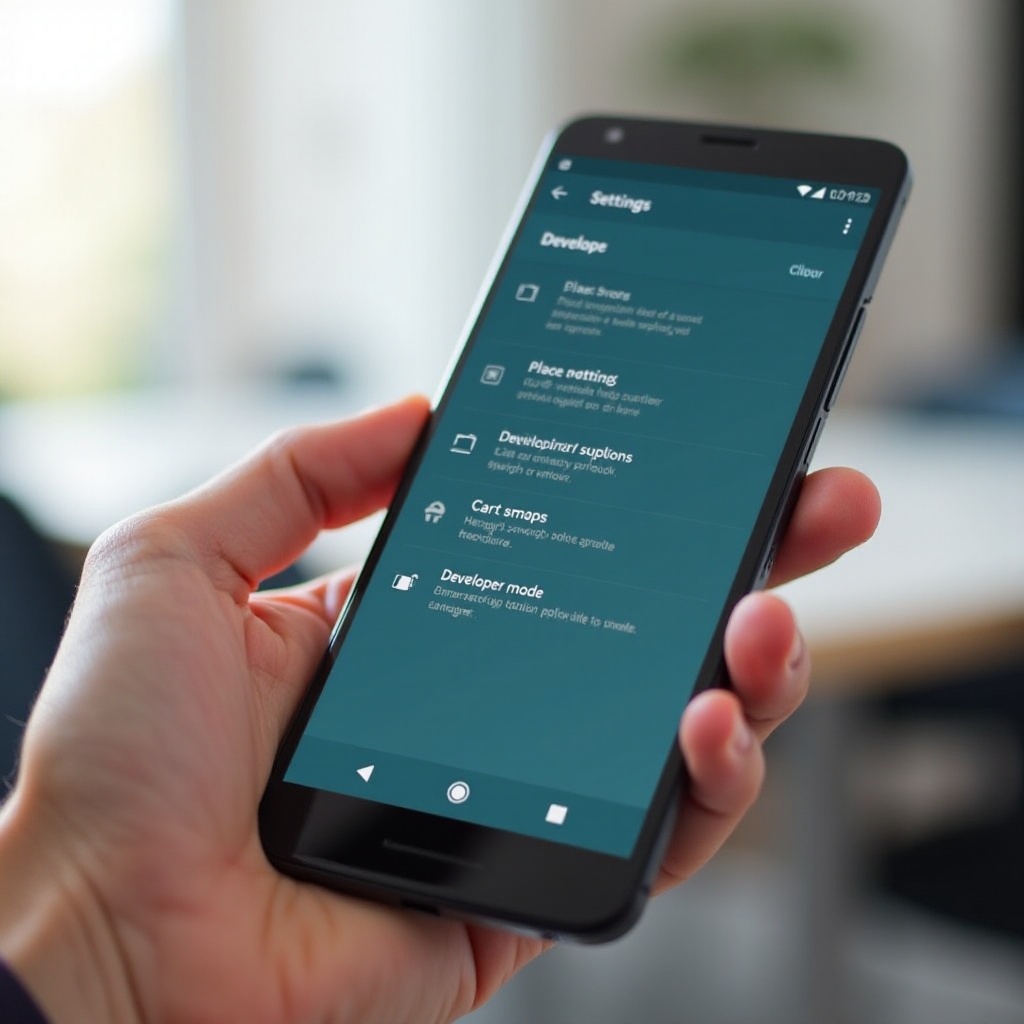
Na ekranie Opcje programisty zobaczysz główny przełącznik na górze.
- Przełącz przycisk Opcje programisty na Wył.
- Gdy go wyłączysz, większość opcji na stronie stanie się wyszarzona.
- Debugowanie USB i inne przełączniki w wielu przypadkach wyłączą się automatycznie.
Ta jedna czynność wyłącza tryb programisty jako całość. Dla wielu użytkowników to wystarczy, aby funkcje programistyczne przestały wpływać na telefon.
Krok 3 – Uruchom ponownie telefon i sprawdź, czy jest wyłączony
Aby upewnić się, że zmiana została poprawnie zastosowana:
- Przytrzymaj przycisk zasilania.
- Stuknij Uruchom ponownie.
- Po ponownym uruchomieniu telefonu ponownie otwórz Ustawienia.
Sprawdź, czy Opcje programisty nadal się wyświetlają. Na niektórych urządzeniach menu pozostaje widoczne, ale jest wyłączone. Na innych znika całkowicie z Ustawień.
Co się dzieje po wyłączeniu trybu programisty
Po wyłączeniu trybu programisty:
- Większość funkcji programistycznych, w tym debugowanie USB, przestaje działać
- Wiele ryzykownych przełączników wraca do bezpiecznego stanu lub staje się niedostępnych
- Telefon zachowuje się bardziej tak, jak przed włączeniem Opcji programisty
Jednak niektóre konkretne zmiany mogą pozostać, takie jak skale animacji czy wybór aplikacji fałszywej lokalizacji. Tu przydatne są kroki specyficzne dla danej marki i ręczny reset poszczególnych opcji.
Zapoznałeś się już z ogólnym procesem, który dotyczy prawie każdego telefonu z Androidem. Teraz poznasz instrukcje dla poszczególnych marek, które ułatwią znalezienie i wyłączenie trybu programisty na konkretnym urządzeniu.
Specyficzne dla marek kroki cofania trybu programisty (interfejsy 2024)
Każdy producent nieco inaczej organizuje ustawienia. Te wskazówki dla poszczególnych marek pomagają szybko znaleźć Opcje programisty i upewnić się, że zostały poprawnie wyłączone.
Telefony Samsung Galaxy (One UI 6 i nowsze)
Na telefonach Samsung z One UI 6 lub podobnym:
- Otwórz Ustawienia.
- Przewiń na dół i poszukaj Opcje programisty. Jeśli ich nie widzisz, przejdź do Informacje o telefonie > Informacje o oprogramowaniu, a następnie wróć do Ustawień.
- Stuknij Opcje programisty.
- Przestaw główny przełącznik z Wł. na Wył.
Jeśli menu pozostaje widoczne, nie przejmuj się. Dopóki przełącznik jest wyłączony, tryb programisty jest dezaktywowany. Możesz ponownie uruchomić telefon, aby potwierdzić, że funkcje programistyczne nie są aktywne.
Telefony Google Pixel (Android 14 i Android 13)
Na urządzeniach Google Pixel:
- Otwórz Ustawienia.
- Stuknij System.
- Stuknij Opcje programisty.
- Użyj przełącznika u góry, aby wyłączyć Opcje programisty.
Na Pixelach menu może całkowicie zniknąć po wyjściu i ponownym wejściu do Ustawień. Jeśli później znów go potrzebujesz, będziesz musiał ponownie stuknąć kilka razy w Numer kompilacji, aby je włączyć.
Telefony OnePlus, Oppo i Realme (OxygenOS / ColorOS)
Te marki używają podobnych ścieżek nawigacji:
- Otwórz Ustawienia.
- Przejdź do Dodatkowe ustawienia lub Ustawienia systemowe.
- Stuknij Opcje programisty.
- Wyłącz główny przełącznik Opcje programisty.
Jeśli w Opcjach programisty miałeś włączone agresywne ustawienia baterii lub wydajności, wyłączenie tego menu pomaga przywrócić bardziej normalne zachowanie urządzenia.
Telefony Xiaomi, Redmi i Poco (HyperOS / MIUI)
Na tych urządzeniach:
- Otwórz Ustawienia.
- Stuknij Informacje o telefonie.
- Jeśli nie widzisz Opcji programisty, stuknij Wszystkie parametry, potem wróć i otwórz Dodatkowe ustawienia.
- Stuknij Opcje programisty i wyłącz je.
MIUI i HyperOS mogą pozostawić menu widoczne, ale funkcje nie będą działać po jego wyłączeniu.
Telefony Motorola, Nokia i inne z „czystym” Androidem
Dla marek zbliżonych do „czystego” Androida:
- Otwórz Ustawienia.
- Stuknij System.
- Stuknij Opcje programisty.
- Wyłącz przełącznik.
Jeśli po tym nadal widzisz dziwne zachowanie, możesz potrzebować zresetować konkretne ustawienia programistyczne. Następna sekcja wyjaśnia, jak cofnąć poszczególne zmiany przed lub po wyłączeniu menu.
Jak cofnąć konkretne ustawienia programistyczne przed wyłączeniem menu
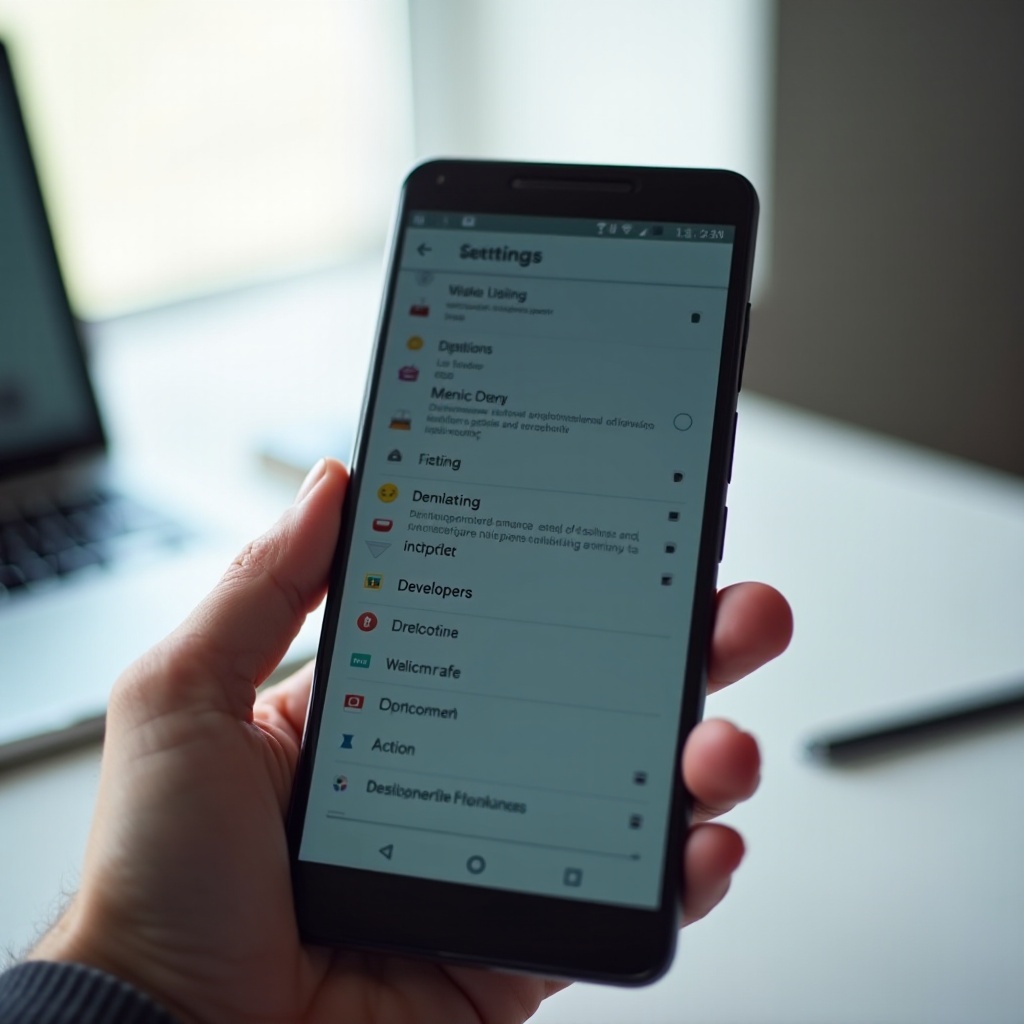
Czasami chcesz ręcznie przywrócić określone modyfikacje przed wyłączeniem całego menu. Jest to przydatne, jeśli pamiętasz zmienione opcje, które powodowały problemy lub wpływały na wydajność.
Bezpieczne wyłączenie debugowania USB
Debugowanie USB pozwala komputerom uzyskać głębszy dostęp do telefonu. Jeśli nie potrzebujesz go w tej chwili:
- Otwórz Ustawienia > Opcje programisty.
- Przewiń do Debugowanie USB.
- Wyłącz Debugowanie USB.
Ten krok chroni twoje dane, zwłaszcza jeśli podłączasz telefon do publicznych lub nieznanych komputerów.
Przywrócenie domyślnych skal animacji
Zmiany animacji mogą sprawić, że telefon wygląda na szarpany lub zbyt szybki albo zbyt wolny:
- W Opcjach programisty znajdź:
- Skala animacji okna
- Skala animacji przejścia
- Skala długości animacji
- Ustaw każdą z tych opcji na 1x (lub domyślną wartość).
To przywraca normalny wygląd przejść aplikacji i sprawia, że obsługa urządzenia znów wydaje się naturalna.
Wyłączenie fałszywej lokalizacji i nakładek debugowania
Jeśli aplikacje pokazują fałszywy GPS lub widoczne nakładki:
- W Opcjach programisty poszukaj pozycji Wybierz aplikację fałszywej lokalizacji (Select mock location app).
- Zmień ją na Brak.
- Wyłącz opcje takie jak Pokaż dotknięcia, Lokalizacja wskaźnika (Pointer location) czy Pokaż granice układu, jeśli są włączone.
To usuwa mylące linie, kropki i fałszywe zachowania lokalizacji, które mogą przeszkadzać w grach i aplikacjach mapowych.
Ponowne zablokowanie odblokowania OEM (jeśli włączone)
Jeśli włączyłeś Odblokowanie OEM, aby odblokować bootloader:
- W Opcjach programisty znajdź Odblokowanie OEM.
- Wyłącz je, jeśli przełącznik jest dostępny.
Pamiętaj, że jeśli bootloader jest już odblokowany, samo wyłączenie tej opcji nie zablokuje go ponownie. Możesz potrzebować osobnego procesu lub narzędzia komputerowego. Ale wyłączenie Odblokowania OEM nadal dodaje warstwę ochrony przed przyszłymi zmianami.
Po cofnięciu tych konkretnych modyfikacji możesz bezpiecznie wyłączyć całe Opcje programisty, jak opisano wcześniej. Jeśli nadal coś wygląda nie tak, możesz spróbować kilku głębszych rozwiązań.
Co zrobić, jeśli Opcje programisty nie chcą się wyłączyć lub zniknąć
Czasami główny przełącznik nie działa zgodnie z oczekiwaniami lub menu utrzymuje się i nadal powoduje problemy. W takim przypadku możesz spróbować kilku głębszych rozwiązań, które resetują część systemu bez usuwania twoich danych osobistych.
Użycie wyszukiwarki ustawień i alternatywnych ścieżek menu
Najpierw upewnij się, że przełączasz właściwe ustawienie:
- Użyj paska wyszukiwania u góry aplikacji Ustawienia.
- Wpisz Opcje programisty lub po prostu Programista.
- Stuknij wynik i wyłącz przełącznik na tym ekranie.
Na niektórych telefonach może istnieć więcej niż jedna ścieżka do tego samego menu. Upewnij się, że przełącznik jest naprawdę wyłączony i nie jest nadpisany przez inny profil lub tryb.
Wyczyszczenie danych aplikacji Ustawienia
Jeśli menu zachowuje się dziwnie, możesz zresetować aplikację Ustawienia. Nie usuwa to twoich zdjęć ani aplikacji, ale resetuje część preferencji i może usunąć uporczywe błędy.
- Otwórz Ustawienia.
- Przejdź do Aplikacje lub Aplikacje i powiadomienia.
- W razie potrzeby stuknij Pokaż wszystkie aplikacje.
- Znajdź i stuknij Ustawienia na liście aplikacji.
- Stuknij Pamięć i pamięć podręczna.
- Stuknij Wyczyść pamięć lub Wyczyść dane, a następnie potwierdź.
Po tym uruchom ponownie telefon. Opcje programisty mogą zniknąć, a Ustawienia odbudują swoją konfigurację od nowa.
Reset wszystkich ustawień systemowych bez utraty danych osobistych
Jeśli problemy się utrzymują, może pomóc szerszy reset ustawień systemowych:
- Przejdź do Ustawienia > System > Opcje resetowania (sformułowanie zależy od marki).
- Wybierz Resetuj wszystkie ustawienia lub podobną opcję.
- Potwierdź reset i poczekaj na zakończenie procesu.
Tego typu reset:
- Przywraca ustawienia systemowe, takie jak Wi‑Fi, Bluetooth i uprawnienia
- Nie usuwa twoich zdjęć, aplikacji ani plików osobistych
Będziesz musiał ponownie wpisać hasła do Wi‑Fi i na nowo dostosować preferencje, ale często usuwa to uporczywe skutki trybu programisty.
Ostateczność: przywrócenie ustawień fabrycznych, aby usunąć wszystkie zmiany programistyczne
Jeśli telefon nadal jest niestabilny, a nic innego nie działa, przywrócenie ustawień fabrycznych może być jedyną opcją:
- Najpierw wykonaj kopię zapasową ważnych danych w chmurze lub lokalnie.
- Przejdź do Ustawienia > System > Opcje resetowania.
- Wybierz Usuń wszystkie dane (przywracanie ustawień fabrycznych).
- Potwierdź i poczekaj na zakończenie procesu.
To wymazuje telefon i przywraca go do pierwotnego stanu oprogramowania. Tryb programisty będzie wyłączony, a menu znów ukryte. Używaj tego tylko wtedy, gdy inne metody zawiodą lub gdy przygotowujesz telefon do sprzedaży.
Po wyłączeniu trybu programisty i, w razie potrzeby, zresetowaniu części systemu, możesz nadal zauważyć kilka skutków ubocznych. Następna sekcja opisuje typowe problemy i sposoby ich rozwiązania.
Rozwiązywanie typowych problemów po cofnięciu trybu programisty
Wyłączenie trybu programisty powinno pomóc, ale możesz nadal widzieć skutki wcześniejszych zmian. Te wskazówki dotyczą najczęstszych problemów zgłaszanych przez użytkowników po modyfikowaniu ustawień programistycznych.
Telefon nadal jest wolny, ociężały lub zbyt szybki
Jeśli wydajność wydaje się niewłaściwa:
- Sprawdź, czy skale animacji są ustawione na 1x w Opcjach programisty (jeśli menu jest nadal widoczne).
- Cofnij wszelkie eksperymenty z baterią lub wydajnością, których próbowałeś, gdy tryb programisty był włączony.
- Ponownie uruchom telefon, aby usunąć tymczasowe błędy.
Jeśli opóźnienia się utrzymują, wyczyść pamięć podręczną ciężkich aplikacji lub odinstaluj te, których nie używasz. W niektórych przypadkach może być konieczny reset ustawień systemowych lub przywrócenie ustawień fabrycznych, jeśli dokonano głębokich zmian.
Problemy z połączeniem USB po wyłączeniu debugowania USB
Gdy debugowanie USB jest wyłączone, telefon może inaczej zachowywać się przy połączeniu z komputerem:
- Użyj dobrej jakości kabla i głównego portu USB w komputerze.
- Na telefonie, po pojawieniu się komunikatu, wybierz Tryb przesyłania plików lub MTP.
- Jeśli komputer używał specjalnych narzędzi wymagających debugowania USB, będziesz musiał ponownie je włączyć tylko wtedy, gdy naprawdę potrzebujesz tych narzędzi.
Do podstawowego przenoszenia plików nie potrzebujesz trybu programisty, a jedynie właściwego trybu USB w telefonie.
Rozładowywanie baterii lub przegrzewanie po zmianach
Ustawienia programistyczne, takie jak ograniczanie procesów w tle, logowanie czy ciągłe debugowanie, mogą wpływać na baterię i temperaturę. Po wyłączeniu trybu programisty:
- Naładuj telefon do pełna i obserwuj jeden normalny dzień użytkowania.
- Zamknij lub odinstaluj energochłonne aplikacje działające w tle.
- Wyłącz funkcje, takie jak dodatkowe skanowanie lokalizacji lub testowe aplikacje, których już nie potrzebujesz.
Jeśli telefon nadal się przegrzewa lub bateria szybko się rozładowuje, rozważ pełny reset ustawień. Jeśli to nie pomoże, technik lub serwis może sprawdzić, czy nie ma problemów sprzętowych.
Kiedy zwrócić się o pomoc do specjalisty lub producenta
Skontaktuj się z producentem lub operatorem, jeśli:
- Telefon wciąż się restartuje lub zawiesza
- Ważne funkcje (Wi‑Fi, połączenia, dane komórkowe) nie działają nawet po resetach
- Podejrzewasz uszkodzenie sprzętu lub nieudana aktualizację systemu
Wyjaśnij, że tryb programisty był włączony i co zmieniłeś, jeśli pamiętasz. Jasne informacje pomagają zespołom wsparcia szybciej rozwiązać problem i uniknąć powtarzania kroków, które już wykonałeś.
Gdy telefon znów jest stabilny, warto pomyśleć o tym, jak zachować bezpieczeństwo w przyszłości. Ostatnia sekcja opisuje najlepsze praktyki korzystania z trybu programisty lub unikania go.
Bezpieczeństwo, prywatność i dobre praktyki na przyszłość
Po wyłączeniu trybu programisty i ponownym ustabilizowaniu telefonu możesz skupić się na zachowaniu bezpieczeństwa i uniknięciu podobnych problemów w przyszłości.
Dlaczego warto trzymać tryb programisty wyłączony na codziennym telefonie
Na głównym telefonie, którego używasz do bankowości, wiadomości i pracy, Opcje programisty zwiększają ryzyko:
- Debugowanie USB może ujawnić dane niezaufanym komputerom
- Odblokowanie OEM i zmiany bootloadera mogą osłabić bezpieczeństwo
- Przypadkowe modyfikacje z internetowych porad mogą powodować błędy i awarie
Trzymanie trybu programisty wyłączonego zmniejsza szanse przypadkowych uszkodzeń i utrzymuje urządzenie bliżej bezpiecznej konfiguracji zamierzonej przez producenta.
Kiedy bezpiecznie jest ponownie włączyć Opcje programisty
Możesz nadal potrzebować trybu programisty do określonych zadań:
- Testowanie aplikacji, które tworzysz lub rozwijasz
- Używanie zaawansowanych narzędzi ADB na zaufanym komputerze
- Konkretne funkcje polecane przez wiarygodne źródło, które rozumiesz
Jeśli włączysz go ponownie:
- Zmieniaj tylko to, co rozumiesz i czemu ufasz.
- Zrób prostą notatkę ustawień, których dotykasz.
- Po zakończeniu pracy ponownie wyłącz Opcje programisty.
Ten nawyk znacznie ułatwia cofanie zmian później i chroni przed długotrwałymi problemami.
Dodatkowe kroki bezpieczeństwa przed sprzedażą lub naprawą telefonu
Zanim sprzedasz, wymienisz lub wyślesz telefon do naprawy:
- Upewnij się, że Opcje programisty są wyłączone i ukryte.
- Wyłącz debugowanie USB i Odblokowanie OEM.
- Usuń swoje konto Google i inne konta.
- Wykonaj przywracanie ustawień fabrycznych, aby wyczyścić dane osobiste.
Te kroki chronią twoje dane osobiste i zapobiegają niewłaściwemu wykorzystaniu funkcji programistycznych na twoim urządzeniu.
Podsumowanie
Cofnięcie trybu programisty w Androidzie jest znacznie prostsze, niż się wydaje, gdy wiesz, gdzie szukać i co robi każde ustawienie. Zaczynasz od sprawdzenia wersji Androida i przeglądu zmienionych ustawień programisty. Następnie używasz głównego przełącznika Opcji programisty, aby wyłączyć menu na konkretnym telefonie. W razie potrzeby resetujesz też poszczególne opcje, takie jak debugowanie USB, skale animacji i fałszywą lokalizację.
Jeśli Opcje programisty nie chcą się wyłączyć lub wciąż powodują problemy, możesz zresetować aplikację Ustawienia, zresetować wszystkie ustawienia systemowe lub, jako ostatni krok, przywrócić ustawienia fabryczne. Po drodze chronisz swoje bezpieczeństwo i prywatność, zwłaszcza jeśli planujesz sprzedać lub naprawiać telefon albo podłączać go do wielu różnych komputerów.
Dzięki tym krokom możesz bezpiecznie przywrócić urządzenie do stabilnego, bezpiecznego stanu i uniknąć zamieszania, które często towarzyszy trybowi programisty. A jeśli kiedyś włączysz go ponownie, wiesz już, jak szybko i czysto cofnąć te zmiany, pamiętając o ochronie swoich danych i prywatności.
Najczęściej zadawane pytania
Czy wyłączenie trybu deweloperskiego usuwa jakieś aplikacje lub dane osobiste?
Nie. Wyłączenie trybu deweloperskiego nie usuwa aplikacji, zdjęć, filmów, wiadomości ani innych danych osobistych. Powoduje jedynie wyłączenie dostępu do menu Opcje deweloperskie i jego funkcji. Zainstalowane aplikacje i zapisane pliki pozostają nienaruszone. Utrata danych następuje tylko wtedy, gdy wybierzesz bardziej radykalne działania, takie jak przywrócenie ustawień fabrycznych, co należy robić dopiero po wykonaniu kopii zapasowej ważnych informacji.
Czy mogę ponownie włączyć tryb deweloperski, jeśli znowu będę go potrzebować?
Tak. Możesz ponownie włączyć tryb deweloperski w dowolnym momencie. Wejdź w Ustawienia > Informacje o telefonie, a następnie stuknij kilka razy „Numer kompilacji”, aż zobaczysz komunikat, że jesteś teraz deweloperem. Po tym „Opcje deweloperskie” ponownie pojawią się w menu Ustawienia. Pamiętaj, aby zmieniać tylko te ustawienia, które rozumiesz, i ponownie wyłączyć Opcje deweloperskie po zakończeniu.
Czy bezpiecznie jest normalnie korzystać z telefonu od razu po wyłączeniu opcji deweloperskich?
W większości przypadków tak. Gdy wyłączysz Opcje deweloperskie, powiązane z nimi funkcje przestają działać, a telefon wraca do bezpieczniejszej, bardziej standardowej konfiguracji. Dla najlepszych efektów uruchom urządzenie ponownie po wyłączeniu tego menu. Jeśli nadal zauważasz dziwne zachowanie, ponownie sprawdź skale animacji i debugowanie USB lub skorzystaj z kroków rozwiązywania problemów w tym poradniku, aby w razie potrzeby zresetować ustawienia systemowe.