31 Aug 2026
Post by Violet
Wprowadzenie
Aktywacja RCS na iPhonie zmienia sposób, w jaki piszesz do osób korzystających z Androida. Rich Communication Services (RCS) dodaje prawdziwe funkcje czatu do rozmów w zielonych dymkach, które wcześniej opierały się wyłącznie na starych SMS-ach i MMS-ach.
Po włączeniu RCS otrzymujesz wskaźniki pisania, potwierdzenia odczytu, zdjęcia i filmy wyższej jakości oraz stabilniejsze czaty grupowe z użytkownikami Androida. Apple nadal korzysta z iMessage w rozmowach w niebieskich dymkach, ale RCS sprawia, że wątki w zielonych dymkach są znacznie mniej ograniczone.
Ten poradnik wyjaśnia, jak działa RCS na iPhonie, czego potrzebujesz, zanim go włączysz, oraz dokładne kroki, by go uruchomić. Dowiesz się, jak potwierdzić, że RCS jest aktywny, jak dostosować kluczowe ustawienia oraz jak naprawić typowe problemy, gdy aktywacja RCS się nie udaje lub zachowuje się niespójnie.
Pod koniec tego artykułu będziesz wiedzieć, kiedy RCS pomaga, jak poprawnie go skonfigurować i jak zdecydować, czy warto mieć go włączonego w codziennym korzystaniu z Wiadomości na iPhonie.
Czym jest RCS i dlaczego ma znaczenie na iPhonie
Zanim zmienisz jakiekolwiek ustawienia, powinieneś wiedzieć, co dokładnie robi RCS na Twoim iPhonie i dlaczego tak mocno wpływa na Twoje rozmowy z użytkownikami Androida. Ułatwi to późniejsze kroki aktywacji i rozwiązywania problemów.
Jak RCS ulepsza tradycyjne SMS i MMS
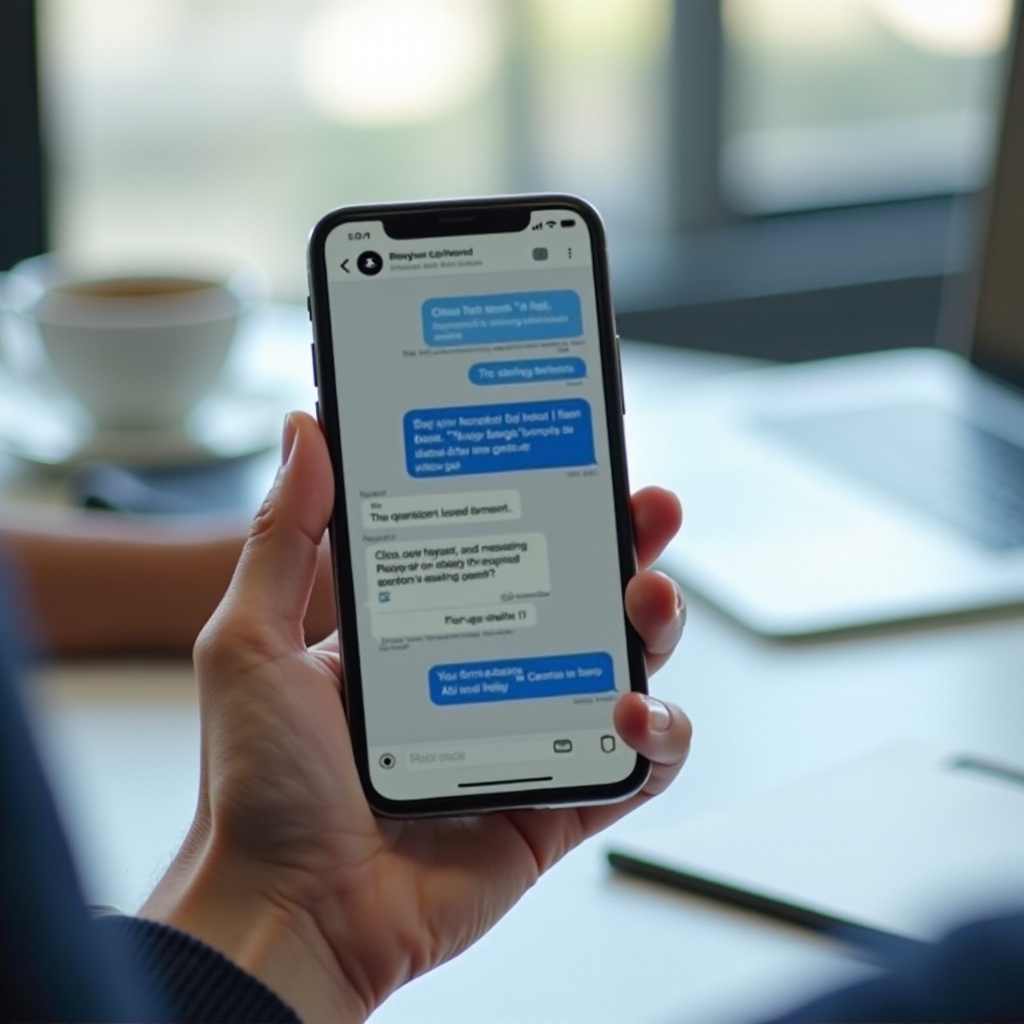
RCS to nowoczesne ulepszenie SMS i MMS. Zamiast wysyłać proste wiadomości tekstowe przez bardzo stary protokół, RCS korzysta z transmisji danych lub Wi-Fi i dodaje funkcje, które przypominają aplikację czatu.
W porównaniu z SMS i MMS, RCS może zapewnić:
-
Wskaźniki pisania
W obsługiwanych rozmowach możesz zobaczyć, kiedy druga osoba pisze. Pomaga to uniknąć mówienia jednocześnie i sprawia, że czaty są bardziej naturalne. -
Wiarygodne potwierdzenia odczytu i doręczenia
Widzisz, kiedy wiadomość została dostarczona i kiedy została odczytana, zamiast zgadywać lub czekać na odpowiedź. -
Zdjęcia i filmy wysokiej jakości
RCS unika mocnej kompresji, która sprawia, że obrazki MMS wyglądają na rozmazane. Udostępniane multimedia są wyraźniejsze i bardziej szczegółowe. -
Lepsze czaty grupowe
Rozmowy grupowe działają płynniej. Wiadomości są dostarczane bardziej niezawodnie, a ryzyko „rozsypania się” wątków jest mniejsze. -
Obsługę bogatszych treści
W zależności od wsparcia operatora RCS może przenosić większe pliki, lokalizacje i karty w sposób, w jaki SMS i MMS nie potrafią.
Wszystko to dzieje się w domyślnej aplikacji Wiadomości, gdy tylko RCS jest dostępny i aktywny na Twoim iPhonie i na urządzeniu drugiej osoby.
RCS a iMessage na iPhonie
RCS nie zastępuje iMessage. Zamiast tego wypełnia lukę tam, gdzie iMessage nie ma zastosowania: w rozmowach z urządzeniami innymi niż Apple.
Na iPhonie logika jest prosta:
- iMessage nadal obsługuje rozmowy Apple–Apple w niebieskich dymkach.
- RCS ulepsza wiele rozmów iPhone–Android w zielonych dymkach.
- SMS i MMS pozostają jako rozwiązanie awaryjne, gdy RCS lub dane nie są dostępne.
iMessage nadal oferuje ściślejszą integrację z usługami Apple, więcej efektów wizualnych i silniejsze szyfrowanie end-to-end dla rozmów Apple–Apple. RCS ulepsza wiadomości operatora, ale nie zamienia każdego zielonego dymka w pełny klon iMessage.
Dlaczego RCS jest ważny dla czatów iPhone–Android
Przez lata użytkownicy iPhone’ów piszący do kontaktów z Androidem musieli godzić się ze słabszymi funkcjami:
- Bardzo niska jakość filmów i zdjęć wysyłanych przez MMS
- Brak wskaźników pisania
- Brak potwierdzeń odczytu w czatach międzyplatformowych
- Wątki grupowe, które łatwo się psują lub dzielą
Gdy obie strony obsługują RCS, takie czaty międzyplatformowe są znacznie nowocześniejsze. Wiadomości wysyłają się bardziej niezawodnie, multimedia wyglądają lepiej, a rozmowy grupowe pozostają zsynchronizowane.
Skoro już wiesz, dlaczego RCS ma znaczenie, następnym krokiem jest sprawdzenie, czy Twój iPhone, plan taryfowy i region faktycznie obsługują RCS, abyś nie tracił czasu na szukanie opcji, z których i tak jeszcze nie możesz skorzystać.
Wymagania przed aktywacją RCS na iPhonie
Aktywacja RCS na iPhonie zależy od trzech głównych rzeczy: wersji iOS i urządzenia, operatora i regionu oraz warunków sieciowych. Jeśli którykolwiek z tych elementów nie jest gotowy, możesz nie widzieć ustawień RCS ani nie być w stanie dokończyć aktywacji.
Obsługiwane wersje iOS i modele iPhone’a
Obsługa RCS znajduje się w nowszych wersjach iOS. Jeśli Twój system jest nieaktualny, możesz w ogóle nie mieć kodu potrzebnego do aktywacji RCS.
Aby sprawdzić wersję:
- Otwórz Ustawienia.
- Stuknij Ogólne > To urządzenie, aby zobaczyć bieżącą wersję iOS i model urządzenia.
- Następnie przejdź do Ustawienia > Ogólne > Uaktualnienia.
- Pobierz i zainstaluj dostępne uaktualnienia.
Jeśli Twój iPhone nie może zaktualizować się do nowszego wydania iOS, możesz nie być w stanie używać RCS. W takim przypadku opcje RCS prawdopodobnie nigdy nie pojawią się w ustawieniach Wiadomości.
Zgodność operatora i regionu w 2024 roku
Nawet jeśli Twój iPhone jest gotowy, Twój operator również musi obsługiwać RCS na Twojej linii, a dostępność różni się w zależności od sieci i regionu.
Kluczowe kwestie do rozważenia:
- Główni operatorzy w USA zazwyczaj obsługują pewną formę RCS, ale wdrożenie na iPhone’ach i funkcje mogą się różnić.
- Niektórzy mniejsi lub regionalni operatorzy mogą jeszcze w ogóle nie obsługiwać RCS na iPhonie.
- Podczas podróży lub w roamingu funkcje RCS mogą działać inaczej niż w sieci macierzystej.
Jeśli zaktualizujesz iOS, a nadal nie widzisz żadnych opcji RCS lub zaawansowanych wiadomości w Ustawienia > Wiadomości, zwykle oznacza to, że przyczyną jest Twój operator. Warto zajrzeć na stronę pomocy operatora lub skontaktować się z nim bezpośrednio i zapytać, czy RCS jest włączony dla linii iPhone’a w Twoim planie.
Dane, karta SIM i warunki sieci, których potrzebujesz
RCS działa przez transmisję danych. Oznacza to, że potrzebujesz działającej karty SIM lub eSIM oraz przyzwoitego połączenia zarówno do aktywacji, jak i dalszego korzystania.
Upewnij się, że:
- Twój numer telefonu jest aktywny u kompatybilnego operatora i w odpowiednim planie.
- Dane komórkowe są włączone lub jesteś połączony z niezawodną siecią Wi‑Fi.
- Twoje konto nie ma ścisłych blokad lub ograniczeń danych, które mogłyby uniemożliwić rejestrację RCS.
Potwierdzenie tych wymagań teraz zapobiega szukaniu problemów z RCS, które w rzeczywistości są podstawowymi problemami z siecią. Gdy odhaczysz te punkty, możesz przejść do włączania RCS na swoim iPhonie.
Jak krok po kroku włączyć RCS na iPhonie
Gdy spełnione są wymagania, możesz przejść do aktywacji RCS na iPhonie. Postępuj według tych kroków, aby dać aktywacji jak największą szansę zadziałania za pierwszym razem.
Najpierw zaktualizuj iOS i ustawienia operatora
Zanim w ogóle otworzysz ustawienia Wiadomości, upewnij się, że zarówno iOS, jak i ustawienia operatora są aktualne:
- Otwórz Ustawienia.
- Stuknij Ogólne > Uaktualnienia.
- Jeśli dostępne jest uaktualnienie, pobierz i zainstaluj je, a następnie poczekaj na zakończenie ponownego uruchomienia.
- Po uaktualnieniu przejdź do Ustawienia > Ogólne > To urządzenie.
- Poczekaj kilka sekund. Jeśli pojawi się okno dialogowe Uaktualnienie ustawień operatora, stuknij Uaktualnij.
Uaktualnienia ustawień operatora często zawierają RCS i inne ulepszenia sieci, więc nie pomijaj tego kroku.
Znajdź właściwe opcje RCS w ustawieniach
Gdy wszystko jest zaktualizowane, możesz poszukać opcji RCS w ustawieniach Wiadomości.
- Otwórz Ustawienia.
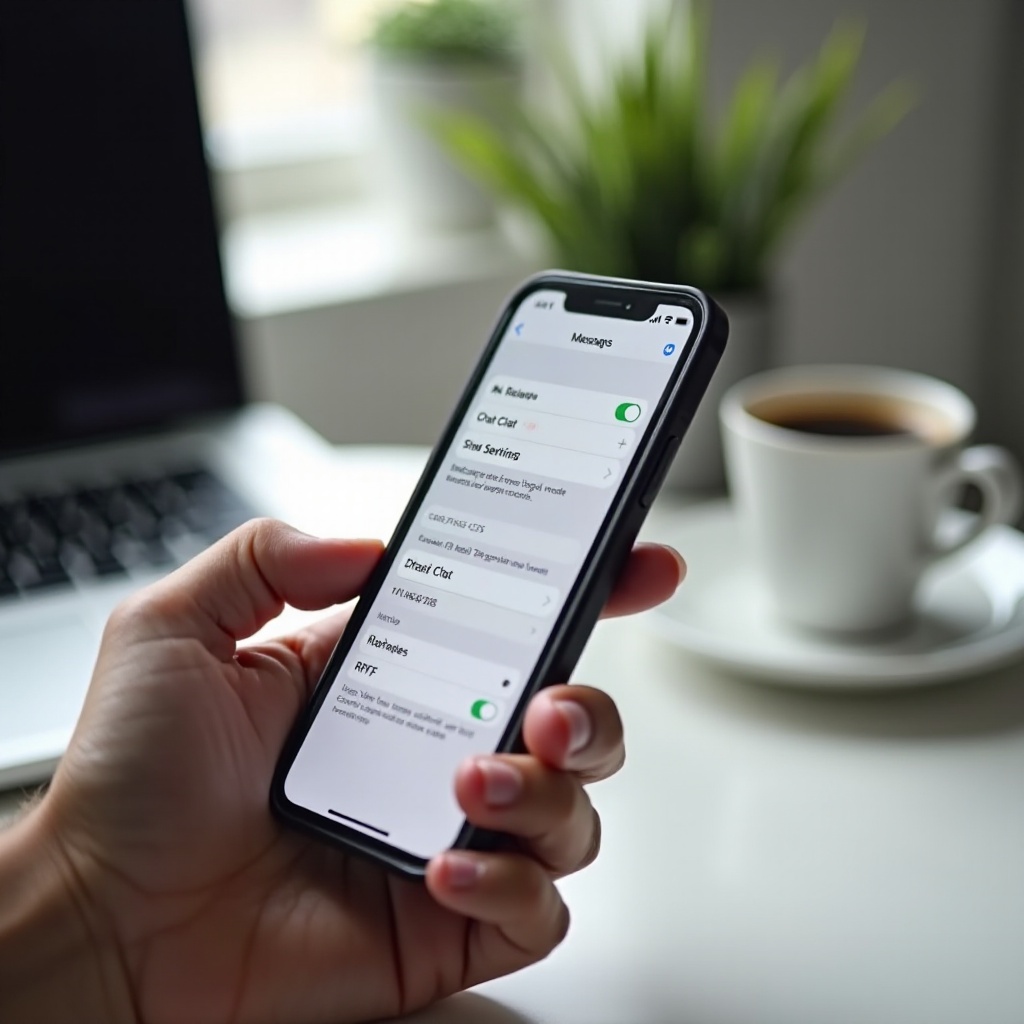
- Przewiń w dół i stuknij Wiadomości.
- Na tym ekranie zobaczysz przełączniki, takie jak iMessage, Wyślij jako SMS oraz Wiadomości MMS.
- Poszukaj dodatkowych opcji związanych z RCS, Funkcjami czatu lub Zaawansowanymi wiadomościami. Dokładna nazwa może się różnić w zależności od operatora.
Jeśli nie widzisz niczego, co wspomina o RCS lub zaawansowanych funkcjach czatu, zwykle oznacza to, że Twój operator nie włączył jeszcze RCS dla Twojej linii iPhone’a, mimo że Twoje urządzenie i iOS są gotowe.
Włącz RCS i poczekaj na zakończenie aktywacji
Jeśli przełącznik RCS lub Zaawansowane wiadomości jest dostępny:
- Włącz przełącznik.
- Upewnij się, że dane komórkowe lub Wi‑Fi są aktywne, gdy pozostajesz na ekranie ustawień Wiadomości.
- Poczekaj chwilę, aż Twój iPhone skontaktuje się z serwerami RCS i zarejestruje Twój numer.
Możesz zobaczyć status obok opcji RCS, taki jak:
- „Konfigurowanie”
- „Łączenie”
- „Połączono”
Jeśli status zmieni się na połączono lub aktywne, możesz przejść do testowania RCS w swoich czatach. Jeśli aktywacja się nie kończy, bez obaw – w dalszej części znajdziesz pomoc przy rozwiązywaniu problemów. Najpierw warto nauczyć się, jak potwierdzić, że RCS faktycznie działa w prawdziwych rozmowach.
Jak potwierdzić, że RCS działa na Twoim iPhonie
Włączenie ustawienia to dopiero pierwszy krok. Aby mieć pewność, że aktywacja RCS na iPhonie rzeczywiście działa, musisz zobaczyć różnicę w rozmowach w zielonych dymkach.
Kolory dymków, etykiety statusu i wskaźniki
Na iPhonie kolory dymków zachowują te same zasady:
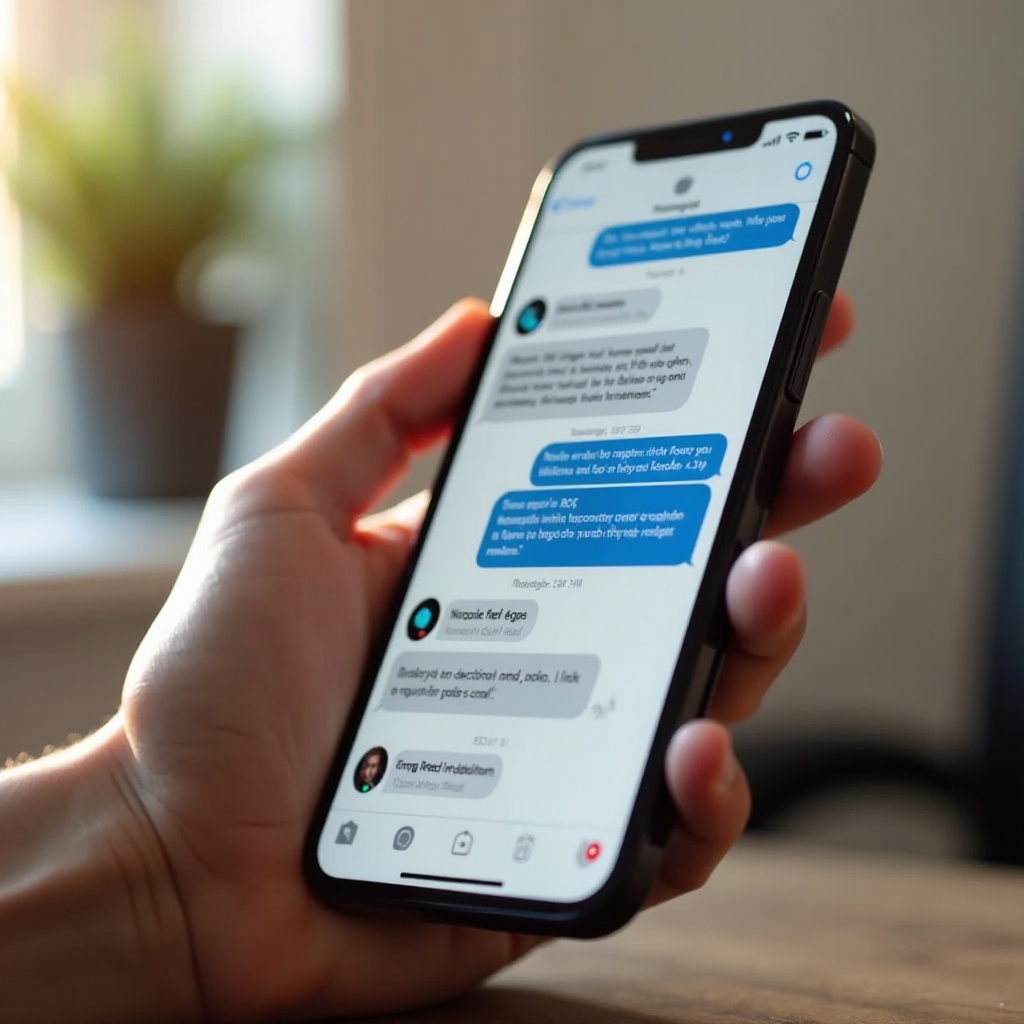
- Niebieskie dymki to iMessage.
- Zielone dymki to wiadomości operatora, które mogą być SMS, MMS lub RCS.
RCS nie ma własnego koloru dymków. Zamiast tego rozpoznajesz RCS po funkcjach, które widzisz w wątkach z zielonymi dymkami.
Szukaj tych oznak:
- Wskaźniki pisania pojawiają się w czacie w zielonych dymkach z użytkownikiem Androida.
- Potwierdzenia odczytu lub doręczenia zachowują się bardziej jak w aplikacji czatu niż w prostych SMS-ach.
- Zdjęcia i filmy docierają wyraźniejsze i ostrzejsze niż stare załączniki MMS.
Takie zachowania oznaczają, że rozmowę obsługuje RCS zamiast zwykłych SMS-ów lub MMS-ów.
Testowanie RCS z kontaktem na Androidzie
Najbardziej jednoznacznym sposobem potwierdzenia działania RCS jest krótki test z kimś, kto ma telefon z Androidem:
- Poproś tę osobę, aby otworzyła swoją domyślną aplikację wiadomości (często Google Messages) i upewniła się, że „Funkcje czatu” lub RCS są włączone.
- Na swoim iPhonie rozpocznij nową rozmowę z tym kontaktem.
- Wymieńcie kilka krótkich wiadomości tekstowych. Obserwuj wskaźniki pisania i szybkie statusy doręczenia.
- Wyślijcie sobie nawzajem kilka zdjęć i co najmniej jeden krótki film.
- Porównajcie jakość i szybkość z wcześniejszymi wątkami SMS/MMS, które możecie nadal mieć.
Jeśli obie strony widzą bogatsze funkcje i lepsze multimedia, RCS działa między Waszymi urządzeniami.
Funkcje, na które warto zwrócić uwagę: potwierdzenia odczytu, pisanie, jakość multimediów
Dla szybkiego podsumowania skup się w testach na tych trzech zaletach RCS:
- Wskaźniki pisania w czatach w zielonych dymkach z użytkownikami Androida.
- Potwierdzenia odczytu i doręczenia, które przypominają iMessage lub inne aplikacje czatu.
- Multimedia wysokiej jakości, w których zdjęcia i filmy nie wyglądają na mocno skompresowane.
Jeśli widzisz wszystkie te elementy przynajmniej w jednym czacie iPhone–Android, aktywacja RCS na iPhonie zakończyła się powodzeniem. Gdy RCS działa, możesz dopracować jego zachowanie, zwłaszcza w kwestii prywatności i zużycia danych.
Dostosowywanie ustawień RCS na iPhonie
Kiedy RCS jest aktywny, nie musisz godzić się na domyślne ustawienia. Możesz dostosować potwierdzenia odczytu, wskaźniki pisania i korzystanie z multimediów do własnych preferencji.
Zarządzanie potwierdzeniami odczytu i wskaźnikami pisania
Niektórzy lubią potwierdzenia odczytu i wskaźniki pisania, ponieważ ułatwiają rozmowę. Inni wolą większą prywatność.
Aby dostosować te opcje, gdy operator i iOS je udostępniają:
- Otwórz Ustawienia > Wiadomości.
- Poszukaj opcji specyficznych dla RCS lub czatu, takich jak:
- „Wyślij potwierdzenia odczytu”
- „Pokaż wskaźniki pisania”
- Włącz je, jeśli chcesz, by inni widzieli Twój status, lub wyłącz, jeśli wolisz zachować to dla siebie.
Nadal będziesz korzystać z podstawowych zalet RCS, takich jak lepsze multimedia i poprawione doręczanie, nawet jeśli wyłączysz potwierdzenia odczytu lub wskaźniki pisania.
Kontrola automatycznego pobierania multimediów i użycia danych
Multimedia wysokiej jakości to jedna z najlepszych funkcji RCS, ale mogą zużywać więcej danych niż tradycyjne MMS-y.
Aby uniknąć nieoczekiwanego zużycia danych:
- Poszukaj w Ustawieniach > Wiadomości opcji związanych z automatycznym pobieraniem multimediów lub podobnymi ustawieniami.
- Jeśli Twój operator i wersja iOS oferują takie opcje, wybierz, czy automatycznie pobierać przez:
- Tylko Wi‑Fi
- Wi‑Fi i sieć komórkową
- Jeśli masz mały pakiet danych, ogranicz automatyczne pobieranie do Wi‑Fi lub wyłącz je całkowicie i pobieraj multimedia ręcznie.
Możesz także regularnie usuwać duże multimedia z długich wątków w aplikacji Wiadomości, aby oszczędzać miejsce w pamięci oraz w kopiach zapasowych.
Powiadomienia i preferencje czatów grupowych
Gdy RCS ulepsza czaty grupowe, takie grupy mogą stać się bardziej aktywne. To świetne dla komunikacji w czasie rzeczywistym, ale może też zalać Cię powiadomieniami.
Aby to kontrolować w ramach rozmowy grupowej:
- Otwórz wątek grupowy w aplikacji Wiadomości.
- Stuknij nazwę grupy lub nagłówek u góry.
- Skorzystaj z opcji takich jak Ukryj powiadomienia, aby wyciszyć głośne czaty, nadal odbierając wiadomości w wątku.
- Przypnij ważne grupy, aby pozostawały na górze listy Wiadomości.
Gdy już dopasujesz zachowanie RCS do codziennych potrzeb, łatwiej rozpoznasz, co jest nie tak, gdy coś się zepsuje. W następnej części poznasz najczęstsze problemy z aktywacją RCS i praktyczne sposoby ich naprawy.
Typowe problemy z aktywacją RCS na iPhonie i rozwiązania
Nawet przy właściwym urządzeniu i operatorze aktywacja RCS na iPhonie może się nie udać albo zachowywać się dziwnie. Dobra wiadomość jest taka, że większość problemów sprowadza się do kilku typowych wzorców i ma jasne rozwiązania.
Brak przełącznika RCS w ustawieniach iPhone’a
Jeśli przejdziesz do Ustawienia > Wiadomości i nie widzisz przełącznika RCS, czatu lub zaawansowanych wiadomości, zacznij od tych kroków:
- Upewnij się, że zainstalowałeś najnowszą wersję iOS.
- Uruchom ponownie iPhone’a i ponownie sprawdź ustawienia Wiadomości.
- Skontaktuj się z operatorem i zapytaj konkretnie:
- „Czy obsługujecie RCS na liniach iPhone’a w moim planie?”
- „Czy RCS został w pełni wdrożony w moim regionie?”
Jeśli operator nie włączył jeszcze RCS dla iPhone’a na Twoim typie konta, przełącznik po prostu nie będzie istniał i żadne resetowanie tego nie naprawi. W takim przypadku jedynymi opcjami są czekanie na wdrożenie, zmiana planu lub korzystanie z aplikacji firm trzecich do bogatszego czatowania z użytkownikami Androida.
RCS utknął na „Łączenie” lub nie rejestruje się
Czasami przełącznik RCS jest widoczny, ale status nigdy nie kończy aktywacji.
Spróbuj tych kroków:
- Upewnij się, że masz silny sygnał danych komórkowych lub Wi‑Fi. Bardzo słabe połączenie może powodować nieskończone „łączenie”.
- Włącz tryb samolotowy, odczekaj 10 sekund, a następnie go wyłącz. Wymusza to reset modułów radiowych.
- W Ustawienia > Wiadomości wyłącz przełącznik RCS lub Zaawansowane wiadomości. Odczekaj 30 sekund, potem włącz go ponownie.
- Uruchom ponownie iPhone’a i sprawdź status.
Jeśli problem utrzymuje się wiele godzin, skontaktuj się z operatorem i zapytaj, czy są znane problemy z aktywacją RCS dla Twojej linii lub w Twoim rejonie. Czasem problem leży po stronie sieci, a nie telefonu.
Wiadomości przełączają się na SMS zamiast RCS
Inna częsta frustracja pojawia się, gdy RCS wydaje się aktywny, ale poszczególne rozmowy i tak wracają do SMS.
Weź pod uwagę następujące kwestie:
- Urządzenie z Androidem po drugiej stronie może nie obsługiwać RCS.
- Operator tej osoby może nie obsługiwać RCS lub funkcje czatu mogą być u niej wyłączone.
- Któraś ze stron może mieć słabe pokrycie danymi, co wymusza powrót do SMS.
Aby rozwiązać problem:
- Poproś kontakt z Androidem, aby potwierdził, że jego funkcje czatu lub RCS są włączone i zarejestrowane.
- Obie strony powinny sprawdzić, czy dane komórkowe lub Wi‑Fi są dostępne.
- Wypróbuj RCS z innym kontaktem na Androidzie, aby sprawdzić, czy problem dotyczy tylko jednej osoby.
- Poczekaj i przetestuj ponownie w miejscu z lepszym zasięgiem.
Jeśli RCS działa z niektórymi kontaktami, a z innymi nie, aktywacja RCS na Twoim iPhonie jest w porządku. Ograniczenie zwykle leży po stronie drugiego urządzenia lub sieci.
Zaawansowane rozwiązywanie uporczywych problemów z RCS
Jeśli nadal masz problemy po podstawowych krokach, możesz przejść do bardziej zaawansowanego rozwiązywania problemów. Te działania głębiej ingerują w sieć i konfigurację i warto z nich korzystać ostrożnie.
Resetowanie ustawień sieciowych i sprawdzenie karty SIM/eSIM
Zresetowanie ustawień sieciowych może usunąć ukryte błędy wpływające na RCS i inne usługi.
Aby zresetować ustawienia sieciowe:
- Otwórz Ustawienia.
- Stuknij Ogólne > Przenieś lub wyzeruj iPhone’a.
- Stuknij Wyzeruj.
- Wybierz Wyzeruj ustawienia sieciowe i potwierdź.
Spowoduje to usunięcie zapisanych sieci Wi‑Fi, konfiguracji VPN i części ustawień komórkowych, ale nie usunie zdjęć, aplikacji ani wiadomości.
Po resecie:
- Ponownie połącz się z siecią Wi‑Fi.
- Upewnij się, że dane komórkowe są włączone.
- Sprawdź ustawienia Wiadomości i przełącznik RCS.
Jeśli używasz eSIM, możesz także spróbować wyłączyć ją i włączyć ponownie lub dodać ją ponownie przez Ustawienia > Sieć komórkowa, jeśli Twój operator łatwo to umożliwia.
Wyłączanie VPN, filtrów i zewnętrznych aplikacji bezpieczeństwa
RCS musi komunikować się z serwerami operatora lub serwerami wiadomości. Niektóre aplikacje VPN, zapory lub aplikacje bezpieczeństwa mogą przypadkowo blokować ten ruch.
Aby to przetestować:
- Wyłącz wszystkie aktywne aplikacje VPN na iPhonie.
- Tymczasowo wyłącz aplikacje filtrujące ruch sieciowy lub oferujące „bezpieczne przeglądanie”.
- Spróbuj wyłączyć i ponownie włączyć RCS w Ustawienia > Wiadomości.
- Poczekaj, aby zobaczyć, czy status RCS zmieni się na połączony.
Jeśli RCS działa tylko wtedy, gdy te aplikacje są wyłączone, możesz albo zmienić ich ustawienia, aby przepuszczały ruch RCS, albo pogodzić się z tym, że agresywne filtrowanie może blokować zaawansowane funkcje wiadomości.
Kiedy skontaktować się z operatorem lub pomocą Apple
Jeśli RCS nadal nie działa po wykonaniu wszystkich powyższych kroków:
- Najpierw skontaktuj się z operatorem i podaj szczegóły:
- Model iPhone’a
- Obecną wersję iOS
- Rodzaj planu i region
- Dokładny błąd lub zachowanie, które obserwujesz po włączeniu RCS
- Jeśli operator potwierdzi, że RCS powinien działać i nie ma awarii, skontaktuj się następnie z pomocą Apple i przekaż te same informacje.
Współpraca z obiema stronami pomaga ustalić, czy problem dotyczy sieci, czy jest specyficzny dla Twojego urządzenia.
Prywatność, bezpieczeństwo i zużycie danych przy RCS na iPhonie
Poza funkcjami aktywacja RCS na iPhonie wpływa na sposób przesyłania wiadomości przez sieć i poziom prywatności, jaki otrzymujesz. Ważne jest, aby zrozumieć te różnice, zanim zaczniesz polegać na RCS w wrażliwych rozmowach.
Szyfrowanie RCS a szyfrowanie iMessage
iMessage korzysta z szyfrowania end-to-end w rozmowach Apple–Apple. Oznacza to, że tylko urządzenia w danej rozmowie mogą odczytać treść wiadomości.
RCS zazwyczaj nie jest uniwersalnie szyfrowany end-to-end w sposób międzyoperatorowy. Chociaż jest bardziej zaawansowany niż SMS i MMS, często polega na obsłudze po stronie operatora lub serwera, a te systemy mogą mieć dostęp do treści lub metadanych wiadomości w określonych warunkach.
Do zwykłych rozmów RCS to duży skok wygody. Do bardzo wrażliwych informacji użytkownicy nastawieni na prywatność zazwyczaj wolą:
- iMessage dla grup i kontaktów wyłącznie Apple
- Zewnętrzne aplikacje, takie jak Signal, dla szyfrowanej end-to-end komunikacji międzyplatformowej
Jak operatorzy obsługują metadane RCS
Operatorzy i platformy wiadomości mogą zbierać metadane związane z ruchem RCS, takie jak:
- Numery telefonów biorące udział w rozmowach
- Znaczniki czasu wiadomości
- Szczegóły routingu i statusu połączenia
Zasady dotyczące czasu przechowywania tych danych oraz sposobu ich użycia lub udostępniania różnią się w zależności od operatora i dostawcy. Jeśli Cię to niepokoi, zapoznaj się z polityką prywatności operatora oraz ewentualnymi warunkami specyficznymi dla RCS.
Najlepsze praktyki dla osób skupionych na prywatności
Jeśli bardzo zależy Ci na prywatności i bezpieczeństwie:
- Używaj iMessage jako domyślnego rozwiązania w rozmowach Apple–Apple, szczególnie przy wrażliwych tematach.
- Używaj szyfrowanych aplikacji zewnętrznych, gdy potrzebujesz prywatnej komunikacji międzyplatformowej.
- Traktuj RCS jako duże ulepszenie użyteczności względem SMS, ale nie jako pełny zamiennik bezpiecznych aplikacji do komunikacji.
Zrozumienie tych kompromisów ułatwia podjęcie decyzji, kiedy RCS jest poprawą, a kiedy lepiej sięgnąć po inne rozwiązanie do wiadomości. Ostatnim elementem jest wiedza, kiedy w ogóle warto wyłączyć RCS.
Kiedy warto wyłączyć RCS na iPhonie
RCS jest pomocny dla wielu osób, ale nie jest obowiązkowy. W niektórych sytuacjach możesz chcieć wyłączyć RCS na swoim iPhonie i polegać na iMessage plus podstawowych SMS-ach.
Kwestie baterii, danych lub wydajności
RCS utrzymuje część połączeń sieciowych aktywnych i domyślnie wysyła bogatsze multimedia. Może to:
- Zużywać więcej danych niż proste SMS-y
- Dodawać niewielkie, ale zauważalne zużycie baterii w miejscach o słabym zasięgu, gdzie telefon ciągle próbuje utrzymać połączenie danych
Jeśli masz bardzo ograniczony plan danych, często podróżujesz po obszarach o słabym sygnale lub rzadko piszesz do użytkowników Androida, korzyści z RCS mogą nie równoważyć dodatkowego obciążenia.
Jak bezpiecznie wyłączyć RCS
Aby wyłączyć RCS na iPhonie:
- Otwórz Ustawienia.
- Stuknij Wiadomości.
- Znajdź przełącznik RCS lub Zaawansowane wiadomości.
- Wyłącz ten przełącznik.
Po wykonaniu tego kroku Twoje rozmowy w zielonych dymkach wrócą do SMS i MMS. Rozmowy iMessage w niebieskich dymkach będą działać dokładnie tak jak wcześniej.
Co się zmienia po wyłączeniu RCS
Po wyłączeniu RCS:
- Znikają wskaźniki pisania i potwierdzenia odczytu w mieszanych czatach iPhone–Android.
- Zdjęcia i filmy w takich rozmowach mogą wrócić do niższej jakości MMS.
- Czaty grupowe z użytkownikami Androida mogą znów wydawać się mniej niezawodne.
Jeśli później zmienisz plan, rzadziej będziesz podróżować lub uznasz, że chcesz z powrotem bogatsze funkcje, możesz wrócić do Ustawienia > Wiadomości i ponownie włączyć RCS.
Podsumowanie
Aktywacja RCS na iPhonie pomaga wprowadzić nowoczesne funkcje czatu do rozmów w zielonych dymkach, szczególnie gdy piszesz do użytkowników Androida. Gdy Twój iPhone działa na aktualnej wersji iOS, a operator obsługuje RCS, możesz włączyć go w ustawieniach Wiadomości i korzystać z lepszych multimediów, wskaźników pisania, potwierdzeń odczytu i stabilniejszych czatów grupowych.
W tym poradniku poznałeś, czym jest RCS, jak wypada na tle iMessage oraz jakie warunki musisz spełnić przed aktywacją. Zobaczyłeś też instrukcje krok po kroku, jak włączyć RCS, sposoby potwierdzenia, że działa, oraz praktyczne wskazówki, jak dostosować jego zachowanie. Gdy coś pójdzie nie tak, masz teraz listę podstawowych i zaawansowanych kroków naprawczych oraz jasność, kiedy skontaktować się z operatorem lub Apple.
RCS nie zastąpi iMessage ani bezpiecznych aplikacji zewnętrznych, ale znacznie uprzyjemnia komunikację międzyplatformową. Jeśli często rozmawiasz z użytkownikami Androida, włączenie RCS na iPhonie zazwyczaj się opłaca, o ile rozumiesz kompromisy związane z prywatnością, danymi i czasem pracy baterii.
Najczęściej zadawane pytania
Czy RCS na iPhonie kosztuje więcej niż SMS lub iMessage?
RCS korzysta z połączenia danych zamiast opłat za każdą wiadomość SMS. Jeśli masz pakiet danych mobilnych lub Wi‑Fi, zazwyczaj nie płacisz dodatkowo za samo RCS. Jednak RCS może zużywać więcej danych niż zwykłe SMS-y, zwłaszcza gdy wysyłasz zdjęcia i filmy w wysokiej jakości. iMessage również korzysta z danych, więc w praktyce koszt jest podobny: zarówno RCS, jak i iMessage zużywają pakiet danych zamiast naliczania opłaty za każdą wiadomość tekstową.
Dlaczego nie widzę opcji RCS na moim iPhonie nawet po zaktualizowaniu iOS?
Jeśli nie widzisz ustawień RCS lub Zaawansowanych wiadomości w Ustawienia > Wiadomości, zwykle ograniczeniem jest twój operator. Niektórzy operatorzy nie wdrożyli jeszcze w pełni RCS dla numerów na iPhonie lub wspierają go tylko w ramach określonych planów lub w konkretnych regionach. Najpierw zaktualizuj iOS i uruchom ponownie iPhone’a, a następnie sprawdź ponownie. Jeśli RCS nadal nie jest dostępne, skontaktuj się z operatorem, aby potwierdzić, czy RCS jest włączone dla twojego konta i urządzenia.
Czy aktywacja RCS na iPhonie będzie działać automatycznie dla wszystkich moich kontaktów?
Nie. RCS działa tylko wtedy, gdy obie strony go obsługują. Twój iPhone musi mieć włączone RCS, a druga osoba musi używać urządzenia, aplikacji i operatora, które obsługują RCS i mają włączone funkcje czatu. Jeśli telefon lub sieć kontaktu nie obsługuje RCS, twoje wiadomości zostaną zredukowane do SMS lub MMS. Oznacza to, że niektóre rozmowy w zielonych dymkach będą korzystać z RCS, podczas gdy inne nadal będą zachowywać się jak tradycyjne SMS-y.