5 Sep 2026
Post by Violet
Wprowadzenie
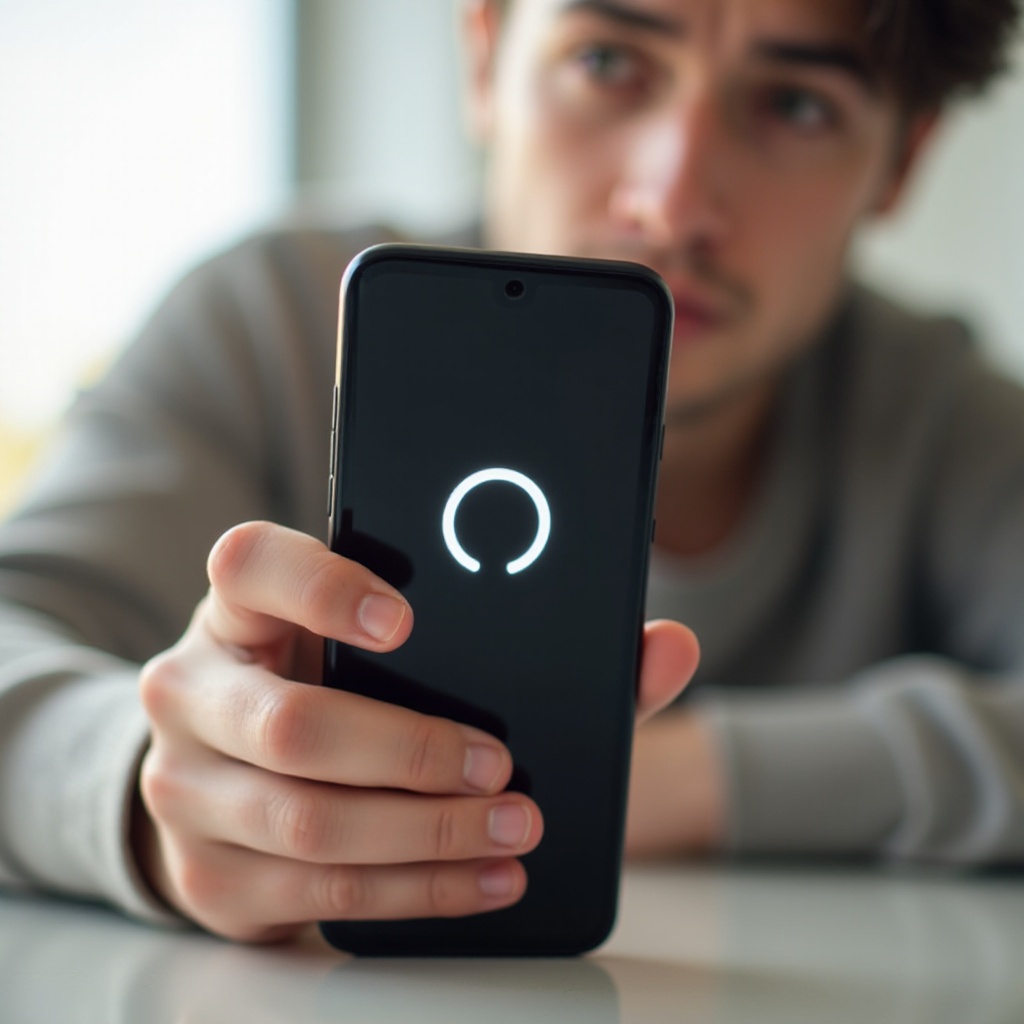
Life360 jest podstawową aplikacją dla wielu rodzin, które chcą pozostać w kontakcie i czuć się bezpieczniej, gdy są od siebie oddalone. Gdy aplikacja Life360 nie otwiera się w telefonie, to poczucie bezpieczeństwa znika w ciągu kilku sekund. Naciskasz ikonę, ale nic się nie dzieje. Możesz zobaczyć logo, a potem nagłe zamknięcie aplikacji. Czasami ekran robi się biały lub czarny i pozostaje zamrożony.
W większości przypadków problemy te wynikają z dobrze znanych przyczyn: nieaktualnej aplikacji, niedawnej aktualizacji systemu, uszkodzonych danych aplikacji, zablokowanych uprawnień, małej ilości wolnej pamięci lub zbyt agresywnych ustawień baterii i zabezpieczeń. Problem wygląda poważnie, ale zazwyczaj możesz go rozwiązać samodzielnie, wykonując kilka ostrożnych kroków.
Ten poradnik przeprowadzi Cię przez 13 jasnych, sprawdzonych rozwiązań, gdy aplikacja Life360 nie otwiera się zarówno na iPhonie, jak i na urządzeniach z Androidem. Zacznij od prostych kontroli, a następnie przechodź w dół listy, aż Life360 zacznie się normalnie otwierać i działać. Na końcu powinieneś odzyskać udostępnianie lokalizacji w rodzinie i spokój ducha.
Co naprawdę oznacza „aplikacja Life360 się nie otwiera”
Wyrażenie „aplikacja Life360 się nie otwiera” może opisywać kilka powiązanych problemów. Wiedza, który z nich widzisz, sprawia, że rozwiązywanie problemów jest mądrzejsze i szybsze.
Typowe objawy obejmują:
- Naciskasz ikonę Life360 i nic się w ogóle nie dzieje.
- Aplikacja pokazuje ekran startowy lub logo, po czym sama się zamyka.
- Ekran robi się biały lub czarny i nigdy nie wczytuje mapy.
- Aplikacja się otwiera, ale natychmiast się zawiesza i nie reaguje.
Wszystko to wskazuje na problemy z uruchamianiem. Często wynikają one z błędów aplikacji, uszkodzonej pamięci podręcznej lub danych, brakujących uprawnień albo konfliktów na poziomie systemu. Zanim przejdziesz do poważniejszych napraw, powinieneś wykonać kilka podstawowych kontroli, aby ustalić, czy problem leży po stronie Life360, Twojego telefonu, czy sieci.
Wstępne sprawdzenia przed rozwiązywaniem problemów
Szybkie kontrole mogą uchronić Cię przed zmianą ustawień, które nie są prawdziwą przyczyną problemu. Pomagają też ustalić, czy problem jest lokalny dla Twojego telefonu, czy bardziej powszechny.
Rozpocznij od tych kroków:
-
Sprawdź status usługi Life360
Wyszukaj „Life360 status” lub odwiedź oficjalną stronę Life360 czy ich kanały społecznościowe. Poszukaj niedawnych wpisów z 2024 roku o awariach lub poważnych błędach. Jeśli Life360 nie działa u wielu użytkowników, musisz poczekać na ich naprawę.
-
Przetestuj swoje połączenie z internetem
Otwórz przeglądarkę, YouTube lub inną aplikację wymagającą internetu. Jeśli nic się nie ładuje, problem najprawdopodobniej leży po stronie Wi‑Fi lub danych komórkowych, a nie Life360. Jeśli to możliwe, spróbuj innej sieci.
-
Sprawdź, czy inne aplikacje zachowują się nieprawidłowo
Otwórz kilka innych zainstalowanych aplikacji. Jeśli kilka z nich się zawiesza lub nie uruchamia, system Twojego telefonu może być niestabilny. W takim przypadku ponowne uruchomienie lub aktualizacja systemu staje się jeszcze ważniejsza.
Gdy upewnisz się, że główny problem dotyczy Life360, możesz przejść do ukierunkowanych rozwiązań. Pierwszym krokiem jest usunięcie drobnych usterek poprzez wymuszenie zatrzymania aplikacji.
Rozwiązanie 1: Wymuś zamknięcie Life360 i spróbuj ponownie
Czasem Life360 „zawiesza się” w pamięci i odmawia poprawnego uruchomienia. Wymuszenie zamknięcia usuwa ten stan i pozwala aplikacji wystartować na nowo.
Na iPhonie:
- Przesuń palcem w górę od dolnej krawędzi ekranu i przytrzymaj (lub naciśnij dwukrotnie przycisk Początek w starszych modelach).
- Znajdź kartę aplikacji Life360.
- Przesuń kartę w górę poza ekran, aby ją zamknąć.
- Wróć do ekranu początkowego i stuknij ikonę Life360 ponownie.
Na Androidzie:
- Otwórz Ustawienia > Aplikacje (lub Aplikacje i powiadomienia).
- Przewiń i stuknij Life360.
- Stuknij Wymuś zatrzymanie, a następnie potwierdź.
- Wróć do ekranu głównego i otwórz Life360.
Jeśli Life360 otworzy się normalnie po tym kroku, problemem była drobna chwilowa usterka. Jeśli problem się utrzymuje i aplikacja wciąż się nie otwiera, kolejnym logicznym krokiem jest ponowne uruchomienie telefonu.
Rozwiązanie 2: Uruchom ponownie telefon
Pełne ponowne uruchomienie usuwa wiele tymczasowych błędów. Resetuje procesy w tle, zwalnia pamięć i może zatrzymać ukryte problemy blokujące uruchamianie aplikacji.
Na iPhonie:
- Przytrzymaj przycisk boczny i jeden z przycisków głośności, aż pojawi się suwak zasilania.
- Przesuń suwak, aby wyłączyć.
- Odczekaj 20–30 sekund.
- Ponownie przytrzymaj przycisk boczny, aż pojawi się logo Apple.
Na Androidzie:
- Przytrzymaj przycisk zasilania.
- Stuknij Uruchom ponownie (lub wybierz Wyłącz, a następnie włącz telefon ponownie po 20–30 sekundach).
Po zakończeniu ponownego uruchamiania otwórz Life360. Jeśli aplikacja nadal odmawia uruchomienia, musisz upewnić się, że Twoje połączenie sieciowe jest stabilne i nie jest blokowane przez VPN lub podobne narzędzie.
Rozwiązanie 3: Sprawdź połączenie z internetem i VPN
Life360 opiera się na bieżącej lokalizacji i stałym dostępie do sieci. Jeśli połączenie jest słabe, niestabilne lub skierowane przez restrykcyjny VPN, aplikacja może się nie otwierać lub zawieszać podczas ładowania.
Wypróbuj te kroki:
- Zmień połączenie między Wi‑Fi a danymi komórkowymi
- Jeśli korzystasz z Wi‑Fi, wyłącz Wi‑Fi i przełącz się na dane komórkowe.
-
Jeśli korzystasz z danych komórkowych, połącz się z zaufaną siecią Wi‑Fi.
Jeśli Life360 zacznie działać tylko na jednym typie połączenia, a na drugim nie, problem może leżeć w routerze lub u operatora.
-
Przełącz tryb samolotowy
- Włącz tryb samolotowy na około 10 sekund.
-
Wyłącz go i poczekaj, aż telefon ponownie się połączy z siecią.
Następnie otwórz Life360 i sprawdź, czy się ładuje.
-
Wyłącz tymczasowo VPN lub prywatny relay
- Wyłącz wszelkie aplikacje VPN lub funkcje prywatnego relay.
- Spróbuj ponownie otworzyć Life360.
Niektóre serwery VPN spowalniają lub blokują usługi oparte na lokalizacji, takie jak Life360.
Jeśli Life360 zaczyna działać tylko wtedy, gdy VPN jest wyłączony lub po zmianie sieci, prawdopodobnie znalazłeś przyczynę. Jeśli nie, kolejnym krokiem jest zaktualizowanie samej aplikacji Life360.
Rozwiązanie 4: Zaktualizuj aplikację Life360 w App Store lub Google Play
Nieaktualna aplikacja Life360 może być w konflikcie z aktualną wersją systemu w telefonie, co prowadzi do awarii i problemów przy uruchamianiu. Aktualizacje wydane w 2024 roku często naprawiają takie błędy.
Na iPhonie:
- Otwórz App Store.
- Stuknij swoje zdjęcie profilowe w prawym górnym rogu.
- Przewiń w dół, aby zobaczyć oczekujące aktualizacje.
- Jeśli zobaczysz Life360, stuknij Aktualizuj.
Na Androidzie:
- Otwórz Sklep Google Play.
- Stuknij ikonę profilu, a następnie wybierz Zarządzaj aplikacjami i urządzeniem.
- Przejdź do zakładki Dostępne aktualizacje.
- Znajdź Life360 i stuknij Aktualizuj.
Po zainstalowaniu aktualizacji uruchom Life360 i przetestuj. Jeśli aplikacja nadal się nie otwiera, system operacyjny telefonu może wymagać aktualizacji, aby pasował do najnowszej wersji aplikacji.
Rozwiązanie 5: Zaktualizuj system operacyjny telefonu (iOS i Android)
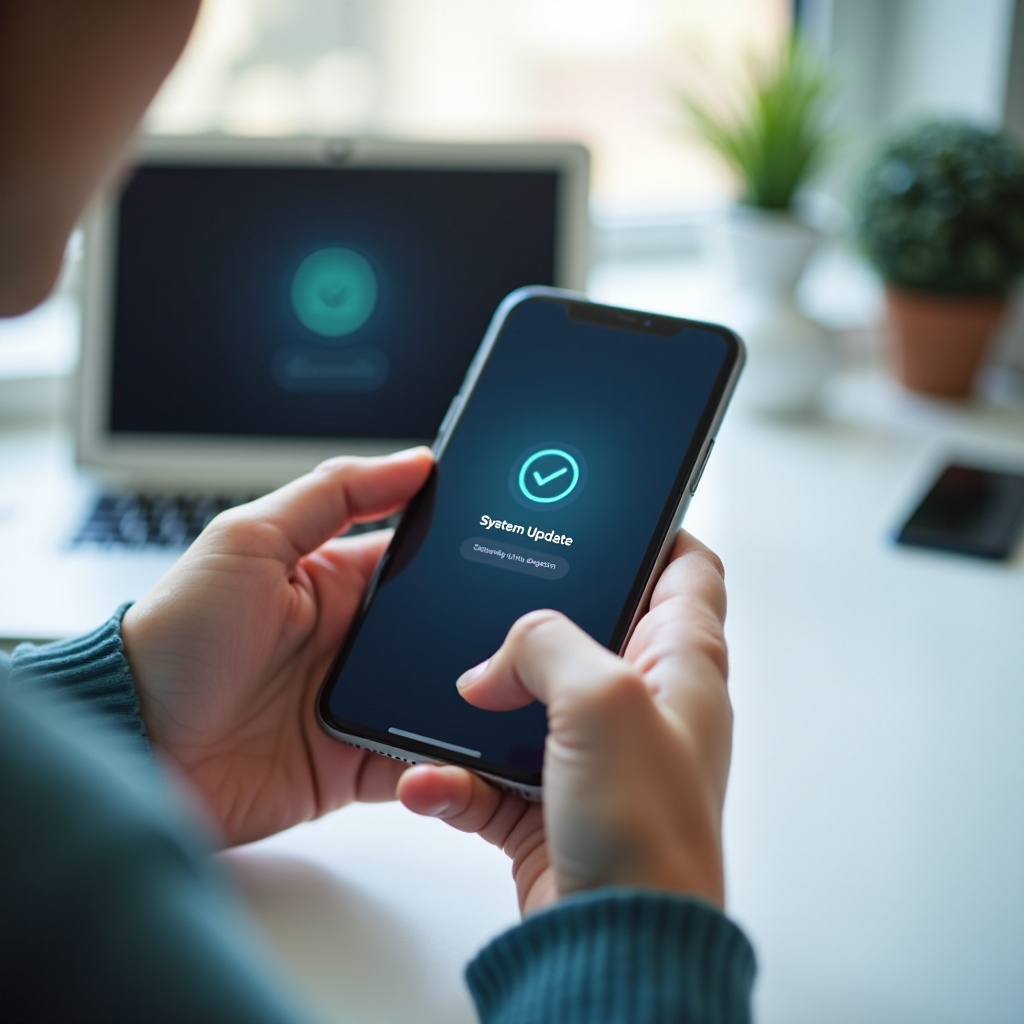
Life360 korzysta z nowszych funkcji systemowych, więc używanie bardzo starej lub błędnej wersji iOS albo Androida może powodować problemy z uruchamianiem. Aktualizacja systemu operacyjnego może rozwiązać głębsze problemy z kompatybilnością.
Na iPhonie:
- Przejdź do Ustawienia > Ogólne > Uaktualnienia.
- Jeśli aktualizacja jest dostępna, stuknij Pobierz i zainstaluj.
- Postępuj zgodnie z instrukcjami i pozwól iPhone’owi się ponownie uruchomić po zakończeniu.
Na Androidzie:
- Otwórz Ustawienia > System > Aktualizacja systemu (nazwa może się różnić w zależności od marki).
- Sprawdź dostępność aktualizacji.
- Pobierz i zainstaluj wszystkie aktualizacje oferowane przez telefon.
Po aktualizacji ponownie otwórz Life360. Jeśli korzystasz z Androida i aplikacja wciąż odmawia uruchomienia, pora wyczyścić jej pamięć podręczną i dane, co może usunąć uszkodzone pliki, których aktualizacje nie naprawiają.
Rozwiązanie 6: Wyczyść pamięć podręczną i dane Life360 na Androidzie
Na telefonach z Androidem pliki w pamięci podręcznej i zapisane dane mogą zostać uszkodzone i powodować zawieszanie się aplikacji lub błędy przy uruchamianiu. Ich wyczyszczenie daje Life360 czystą bazę.
Postępuj według tych kroków na Androidzie:
- Przejdź do Ustawienia > Aplikacje.
- Przewiń i stuknij Life360.
- Stuknij Pamięć lub Pamięć i pamięć podręczna.
- Stuknij Wyczyść pamięć podręczną, a następnie spróbuj otworzyć Life360.
- Jeśli nadal się nie otwiera, wróć i stuknij Wyczyść pamięć lub Wyczyść dane.
Wyczyszczenie danych wyloguje Cię z Life360 i usunie lokalne ustawienia, ale Twoje kręgi i dane konta pozostają na serwerach Life360. Po wyczyszczeniu danych otwórz Life360, zaloguj się swoimi danymi i sprawdź, czy działa.
Jeśli korzystasz z iPhone’a, nie możesz w ten sam sposób wyczyścić pamięci podręcznej. Zamiast tego podobną rolę pełni odinstalowanie z zachowaniem danych (offload) lub ponowna instalacja aplikacji.
Rozwiązanie 7: Usuń dane aplikacji (offload) lub zainstaluj Life360 ponownie na iPhonie
Na iPhonie usunięcie danych aplikacji (offload) lub ponowna instalacja Life360 usuwa uszkodzone pliki i zapewnia świeżą instalację przy zachowaniu bezpieczeństwa konta.
Opcja 1: Usuń dane aplikacji (offload)
- Przejdź do Ustawienia > Ogólne > Pamięć iPhone’a.
- Znajdź i stuknij Life360.
- Stuknij Usuń aplikację (Offload App), a następnie potwierdź.
- Stuknij Zainstaluj ponownie, gdy pojawi się taka opcja.
Opcja 2: Usuń i zainstaluj ponownie
- Przytrzymaj ikonę Life360 na ekranie początkowym.
- Stuknij Usuń aplikację, a następnie Usuń aplikację.
- Otwórz App Store, wyszukaj Life360 i zainstaluj aplikację ponownie.
- Uruchom Life360 i zaloguj się na istniejące konto.
Jeśli Life360 otwiera się teraz, problem najprawdopodobniej tkwił w poprzedniej instalacji. Jeśli nadal się zawiesza przy starcie, następnym ważnym krokiem jest sprawdzenie, czy Life360 ma wszystkie potrzebne uprawnienia.
Rozwiązanie 8: Sprawdź uprawnienia Life360 w telefonie
Life360 potrzebuje dostępu do lokalizacji i działania w tle, aby poprawnie funkcjonować. Jeśli telefon blokuje te uprawnienia, aplikacja może się zawieszać, zamykać lub przestawać działać zaraz po otwarciu.
Na iPhonie:
- Przejdź do Ustawienia > Life360.
- Sprawdź następujące ustawienia:
- Lokalizacja: ustaw na Zawsze lub co najmniej Podczas używania aplikacji, zgodnie z bieżącymi zaleceniami Life360.
- Odświeżanie aplikacji w tle: upewnij się, że jest włączone.
- Dane sieci komórkowej: upewnij się, że są włączone, aby Life360 mogła korzystać z danych.
Na Androidzie:
- Przejdź do Ustawienia > Aplikacje > Life360 > Uprawnienia.
- Upewnij się, że:
- Lokalizacja jest dozwolona.
- Wszelkie inne uprawnienia wymagane przez Life360, takie jak powiadomienia czy urządzenia w pobliżu, są włączone.
Po dostosowaniu uprawnień ponownie otwórz Life360. Jeśli aplikacja wciąż się nie otwiera, problemem mogą być ustawienia oszczędzania energii lub tryby niskiego zużycia energii.
Rozwiązanie 9: Wyłącz optymalizację baterii i tryby niskiego zużycia energii
Funkcje oszczędzania energii mogą blokować działanie Life360 w tle, a czasem nawet wpływać na jej uruchamianie. Złagodzenie tych ustawień dla Life360 może przywrócić prawidłowe działanie.
Na iPhonie:
- Otwórz Ustawienia > Bateria.
- Jeśli Tryb niskiego zużycia energii jest włączony, wyłącz go.
- Uruchom Life360 i sprawdź, czy otwiera się i ładuje poprawnie.
Na Androidzie:
- Przejdź do Ustawienia > Aplikacje > Life360 > Bateria (nazwy menu mogą się nieco różnić).
- Wybierz Bez ograniczeń lub Nie optymalizuj, jeśli takie opcje są dostępne.
- Otwórz Ustawienia > Bateria i wyłącz wszelkie skrajne lub ultra tryby oszczędzania energii.
Jeśli Life360 zaczyna działać po złagodzeniu tych trybów, możesz pozostawić specjalne wyjątki dla Life360, korzystając jednocześnie z oszczędzania energii dla innych aplikacji. Jeśli nie, powinieneś sprawdzić, czy funkcje cyfrowej równowagi lub kontroli rodzicielskiej po cichu jej nie blokują.
Rozwiązanie 10: Sprawdź Czas przed ekranem, limity aplikacji i kontrolę rodzicielską
Ograniczenia na poziomie urządzenia mogą blokować lub ograniczać Life360, zwłaszcza na telefonach rodzinnych lub zarządzanych przez rodziców czy szkołę. Te mechanizmy mogą sprawiać wrażenie, że aplikacja w ogóle się nie otwiera.
Na iPhonie:
- Przejdź do Ustawienia > Czas przed ekranem.
- Sprawdź Limity aplikacji i Czas bez urządzenia.
- Upewnij się, że Life360 nie jest ograniczona ani zaplanowana jako wyłączona.
- Stuknij Ograniczenia treści i prywatności i potwierdź, że instalowanie i uruchamianie aplikacji takich jak Life360 jest dozwolone.
Na Androidzie:
- Otwórz Ustawienia > Cyfrowa równowaga i kontrola rodzicielska.
- Sprawdź, czy do Life360 nie zastosowano liczników czasu lub ograniczeń.
- Tymczasowo usuń te limity i przetestuj aplikację.
- Jeśli używasz oddzielnej aplikacji kontroli rodzicielskiej, otwórz ją i upewnij się, że Life360 nie jest zablokowana.
Jeśli aplikacja otwiera się normalnie po usunięciu lub dostosowaniu tych ograniczeń, później możesz ponownie włączyć część limitów, wyłączając z nich Life360. Jeśli Life360 nadal jest zablokowana, kolejną rzeczą do sprawdzenia jest to, czy telefon ma wystarczająco dużo wolnej pamięci, by aplikacje działały poprawnie.
Rozwiązanie 11: Zwolnij miejsce w pamięci telefonu
Gdy w telefonie brakuje pamięci, aplikacje mogą nie chcieć się aktualizować lub nawet odmówić uruchomienia. Life360 może się zawieszać podczas startu, jeśli system nie ma miejsca na pliki tymczasowe.
Zarówno na iPhonie, jak i na Androidzie:
- Otwórz ustawienia Pamięci w telefonie.
- Sprawdź, ile wolnego miejsca jest dostępne.
- Staraj się utrzymywać co najmniej kilka gigabajtów wolnej przestrzeni dla płynnego działania.
Jeśli pamięć jest prawie pełna:
- Usuń aplikacje, których już nie używasz.
- Usuń duże filmy i zdjęcia, których już nie potrzebujesz.
- Wyczyść stare pobrane pliki i pliki tymczasowe.
Po zwolnieniu miejsca uruchom telefon ponownie i spróbuj ponownie otworzyć Life360. Jeśli aplikacja nadal się nie otwiera, inne aplikacje lub narzędzia w urządzeniu mogą wchodzić w konflikt z Life360.
Rozwiązanie 12: Usuń aplikacje powodujące konflikty, VPN-y i narzędzia zabezpieczające
Niektóre aplikacje zakłócają działanie Life360, blokując jej dostęp do sieci, zamykając ją w tle lub zmieniając sposób działania aplikacji. Być może trzeba będzie przetestować i usunąć te konflikty.
Poszukaj aplikacji takich jak:
- Narzędzia typu cleaner lub booster, które automatycznie zamykają aplikacje.
- Aggresywne aplikacje antywirusowe, zapory sieciowe lub aplikacje bezpieczeństwa.
- Aplikacje VPN, które kierują ruch przez ograniczone serwery.
- Narzędzia do dublowania aplikacji (dual app, klonowanie), które tworzą duplikaty Life360.
Wypróbuj takie podejście:
- Wyłączaj po jednej podejrzanej aplikacji.
- Po wyłączeniu każdej aplikacji otwieraj Life360 i sprawdzaj, czy działa.
- Jeśli Life360 zaczyna działać, gdy dana aplikacja jest wyłączona, dostosuj jej ustawienia lub rozważ jej odinstalowanie.
Jeśli wyłączenie możliwych konfliktów nie rozwiąże problemu, następnym krokiem jest pełne odinstalowanie Life360 i ponowna instalacja na „czystej” bazie.
Rozwiązanie 13: Całkowicie odinstaluj i zainstaluj ponownie Life360
Pełna ponowna instalacja zastępuje wszystkie pliki i ustawienia Life360 w Twoim urządzeniu. Często naprawia uparte problemy, z którymi prostsze kroki sobie nie radzą.
Na iPhonie:
- Przytrzymaj ikonę Life360.
- Stuknij Usuń aplikację, a następnie Usuń aplikację.
- Otwórz App Store i wyszukaj Life360.
- Zainstaluj aplikację i otwórz ją.
- Zaloguj się, używając istniejących danych konta.
Na Androidzie:
- Przytrzymaj ikonę Life360 na ekranie głównym lub w szufladzie aplikacji.
- Stuknij Odinstaluj i potwierdź.
- Otwórz Sklep Google Play i wyszukaj Life360.
- Zainstaluj aplikację, następnie uruchom ją i zaloguj się.
Twoje kręgi, członkowie i większość ustawień są przechowywane na serwerach Life360, a nie tylko w urządzeniu. Po ponownym zalogowaniu Twoje informacje powinny się pojawić. Jeśli czysta ponowna instalacja wciąż nie pomaga, możesz mieć do czynienia z głębszym problemem systemowym lub problemem z kontem.
Gdy Life360 nadal się nie otwiera po wykonaniu wszystkich kroków
Jeśli przeszedłeś przez wszystkie 13 rozwiązań, a aplikacja Life360 nadal się nie otwiera, przyczyna może leżeć poza typowymi problemami z aplikacją lub ustawieniami.
Rozważ następujące kroki:
-
Przetestuj Life360 na innym telefonie
Zainstaluj Life360 na drugim urządzeniu i zaloguj się na swoje konto. Jeśli tam działa, problem najprawdopodobniej leży w systemie lub konfiguracji pierwotnego telefonu.
-
Korzystaj z Life360 w wersji web, jeśli jest dostępna
Sprawdź, czy Life360 oferuje dostęp do konta przez przeglądarkę. Da Ci to tymczasową możliwość sprawdzania lokalizacji, gdy nadal rozwiązujesz problem z głównym telefonem.
-
Skontaktuj się z pomocą techniczną Life360
Gdy się zgłaszasz, podaj:
- Markę i model telefonu.
- Wersję iOS lub Android.
- Wersję aplikacji Life360.
-
Jasny opis tego, co się dzieje po otwarciu aplikacji, a jeśli możesz – zrzuty ekranu lub nagrania ekranu.
-
Skontaktuj się z pomocą Apple lub producentem telefonu z Androidem
Jeśli inne aplikacje także się nie otwierają lub telefon często się zawiesza, urządzenie może wymagać naprawy systemu lub głębszej diagnostyki ze strony producenta.
W czasie oczekiwania na pomoc możesz utrzymywać kontakt z rodziną przez rozmowy, SMS-y czy inne komunikatory, ale przywrócenie Life360 powinno pozostać priorytetem, jeśli polegasz na nim w kwestiach bezpieczeństwa.
Jak zapobiegać problemom typu „aplikacja Life360 się nie otwiera” w przyszłości
Gdy Life360 znów działa, kilka prostych nawyków może zmniejszyć ryzyko, że aplikacja przestanie się otwierać w przyszłości.
Stosuj te praktyki:
- Aktualizuj Life360 i system operacyjny
- Włącz automatyczne aktualizacje aplikacji, aby Life360 zawsze była aktualna.
-
Instaluj aktualizacje systemu po sprawdzeniu, czy są stabilne.
-
Unikaj skrajnych narzędzi optymalizacyjnych
- Nie pozwalaj aplikacjom typu cleaner lub booster na automatyczne zamykanie Life360.
-
Wyłącz Life360 z agresywnych zasad oszczędzania baterii i danych, gdy to możliwe.
-
Sprawdzaj uprawnienia po dużych aktualizacjach
Duże aktualizacje wydawane od 2024 roku mogą resetować uprawnienia. Po każdej z nich otwórz Life360 i upewnij się, że nadal ma pełny dostęp do lokalizacji i działania w tle.
-
Dbaj o zdrową ilość wolnej pamięci
- Regularnie usuwaj nieużywane aplikacje i multimedia.
-
Utrzymuj wystarczającą ilość wolnego miejsca, aby aplikacje mogły działać i aktualizować się bez problemów.
-
Sprawdzaj kontrolę rodzicielską na telefonach rodzinnych
- Okresowo przeglądaj ustawienia Czasu przed ekranem, Cyfrowej równowagi lub innych aplikacji kontroli rodzicielskiej, aby upewnić się, że nie blokują ani nie ograniczają Life360.
Stosując te wskazówki, znacząco zmniejszasz ryzyko ponownego wystąpienia problemu „aplikacja Life360 się nie otwiera” i utrzymujesz niezawodne udostępnianie lokalizacji zawsze, gdy go potrzebujesz.
Zakończenie
Gdy aplikacja Life360 nie otwiera się w telefonie, możesz mieć wrażenie, że ważne narzędzie bezpieczeństwa nagle zawiodło. W większości przypadków jednak przyczyną jest możliwy do naprawienia problem programowy lub ustawienie. Wymuszenie zamknięcia aplikacji, ponowne uruchomienie telefonu i sprawdzenie sieci często rozwiązują problem w kilka minut.
Jeśli te szybkie metody nie wystarczą, aktualizacja aplikacji i systemu, wyczyszczenie pamięci podręcznej i danych na Androidzie lub usunięcie danych aplikacji i ponowna instalacja na iPhonie mogą rozwiązać bardziej uporczywe problemy. Dostosowanie uprawnień, trybów baterii i kontroli rodzicielskiej również odgrywa dużą rolę w przywracaniu płynnego uruchamiania. Zwolnienie miejsca w pamięci i usunięcie aplikacji powodujących konflikty zapewnia Life360 przestrzeń i dostęp potrzebne do działania.
Gdy nic nie działa, właściwym krokiem jest przetestowanie działania na innym urządzeniu oraz kontakt z pomocą Life360 i producentem urządzenia. Dzięki temu przewodnikowi krok po kroku na 2024 rok i kilku nawykom zapobiegawczym możesz sprawić, że Life360 będzie się niezawodnie otwierać i nadal będzie zaufanym narzędziem dla bezpieczeństwa rodziny i spokoju ducha.
Najczęściej zadawane pytania
Dlaczego aplikacja Life360 nie otwiera się na moim iPhonie nawet po ponownej instalacji?
Jeśli Life360 nadal nie otwiera się na Twoim iPhonie po ponownej instalacji, przyczyną są często głębsze ustawienia systemowe lub ograniczenia. Najpierw sprawdź, czy Twój iOS jest aktualny w Ustawienia > Ogólne > Uaktualnienia. Następnie otwórz Ustawienia > Czas przed ekranem i upewnij się, że limity aplikacji, czas bez urządzenia lub Ograniczenia treści i prywatności nie blokują Life360. Przejdź do Ustawienia > Life360 i upewnij się, że Lokalizacja, Odświeżanie aplikacji w tle i Dane sieci komórkowej są włączone. Wyłącz tryb niskiego zużycia energii i tymczasowo wyłącz wszystkie aplikacje VPN, a potem spróbuj ponownie. Jeśli inne aplikacje również działają nieprawidłowo, skontaktuj się zarówno ze Wsparciem Apple, jak i Wsparciem Life360, podając szczegóły dotyczące urządzenia i problemu.
Dlaczego Life360 ciągle się zawiesza lub zamyka na moim telefonie z Androidem?
Na Androidzie zawieszanie się lub zamykanie Life360 zwykle wynika z uszkodzonej pamięci podręcznej lub danych, nieaktualnego oprogramowania albo zbyt agresywnej optymalizacji baterii. Zacznij od przejścia do Ustawienia > Aplikacje > Life360 > Pamięć i stuknij Wyczyść pamięć podręczną, a następnie Wyczyść dane. Zaktualizuj Life360 przez Sklep Google Play i zainstaluj wszystkie dostępne aktualizacje systemu Android. W Ustawienia > Aplikacje > Life360 > Bateria ustaw aplikację na Bez ograniczeń lub Nie optymalizuj i wyłącz skrajne tryby oszczędzania energii. Wyłączaj kolejno wszelkie aplikacje typu cleaner, booster, zapora sieciowa lub VPN i za każdym razem testuj Life360. Jeśli awarie nadal występują, zainstaluj Life360 ponownie, a w razie potrzeby skontaktuj się ze Wsparciem Life360, podając model telefonu i wersję systemu.
Czy utracę swoje kręgi lub historię lokalizacji, jeśli usunę i ponownie zainstaluję Life360?
Usunięcie i ponowna instalacja aplikacji Life360 na telefonie nie usuwa Twojego konta, kręgów ani większości historii z serwerów Life360. Twoje dane są powiązane z loginem Life360, a nie tylko z aplikacją na jednym urządzeniu. Zanim odinstalujesz, upewnij się, że znasz adres e‑mail i hasło do swojego konta Life360. Po ponownej instalacji otwórz aplikację i zaloguj się tymi samymi danymi. Twoje kręgi, członkowie i zapisane miejsca powinny się ponownie pojawić. Jeśli coś wydaje się brakować, skontaktuj się ze Wsparciem Life360, aby mogli sprawdzić, co jest zapisane po ich stronie dla Twojego konta.