2 Jun 2026
Post by Violet
Wprowadzenie
Hotspot w Twoim telefonie rozłącza się dokładnie wtedy, gdy dołączasz do wideorozmowy lub zaczynasz streamować, a połączenie ponownie i ponownie się urywa. Taki schemat jest irytujący i marnuje czas oraz baterię. Dobra wiadomość jest taka, że możesz kontrolować większość przyczyn tych losowych wyłączeń hotspotu.
Ten poradnik wyjaśnia, jak zapobiec wyłączaniu się hotspotu zarówno na Androidzie, jak i na iPhonie. Dowiesz się, dlaczego hotspoty domyślnie się wyłączają, które ustawienia zmienić oraz jakie ograniczenia może narzucać Twój operator. Zobaczysz też, jak ograniczyć przegrzewanie oraz znaleźć stabilniejsze opcje tetheringu, gdy hotspot Wi‑Fi nie zachowuje się prawidłowo.
Na końcu otrzymasz praktyczną listę kontrolną, która pomoże Ci utrzymać hotspot włączony dłużej — w samochodzie, w domu lub w podróży służbowej.

Jak działa mobilny hotspot i dlaczego się wyłącza
Zanim zaczniesz zmieniać ustawienia, musisz zrozumieć, co właściwie robi hotspot Twojego telefonu i dlaczego często wyłącza się bez pytania. Ten kontekst ułatwia usunięcie prawdziwej przyczyny zamiast ślepego przełączania opcji z nadzieją na najlepszy efekt.
Co tak naprawdę robi hotspot w telefonie
Gdy włączasz hotspot w telefonie:
- Telefon używa transmisji danych komórkowych (4G, 5G, LTE), aby połączyć się z Internetem.
- Tworzy małą sieć Wi‑Fi lub udostępnia połączenie przez USB albo Bluetooth.
- Inne urządzenia, takie jak laptopy czy tablety, dołączają do tej sieci i używają telefonu jako bramki.
Twój telefon działa jak mini router i modem w jednym. Ta rola zużywa więcej baterii, generuje więcej ciepła i często zużywa więcej danych niż zwykłe korzystanie z telefonu. Z tego powodu system, producent oraz operator próbują kontrolować lub ograniczać użycie hotspotu.
Typowe wyzwalacze automatycznego wyłączania we współczesnych telefonach
Większość telefonów ma wbudowane zachowania automatyczne, które mogą wyłączać hotspot, takie jak:
- Tryb oszczędzania baterii lub niski pobór mocy, który ogranicza aktywność w tle.
- Czas bezczynności hotspotu, po którym wyłącza się on, gdy żadne urządzenie nie jest podłączone.
- Usypianie systemu i oszczędzanie energii modułów radiowych po wyłączeniu ekranu.
- Ochrona przed przegrzaniem, aby zapobiec uszkodzeniom spowodowanym wysoką temperaturą.
Te funkcje mają chronić Twój telefon i wydłużyć czas pracy na baterii, ale potrafią przerwać połączenie w najgorszym możliwym momencie.
Różnica między hotspotem w telefonie a dedykowanymi urządzeniami hotspot
Dedykowany hotspot lub router 5G jest zaprojektowany do długiej, ciągłej pracy i zazwyczaj:
- Ma większe baterie lub stałe zasilanie.
- Zawiera mocniejsze anteny i lepsze chłodzenie.
- Oferuje więcej kontroli nad czasami bezczynności, kanałami i pasmami.
Hotspot w telefonie też może być stabilny, ale musisz go dostroić do swoich potrzeb. To strojenie zaczyna się od znalezienia głównego powodu, dla którego wciąż się wyłącza.
Gdy zrozumiesz, jak hotspot się zachowuje i co może go wyłączać, możesz przyjrzeć się najczęstszym przyczynom, które występują w realnych urządzeniach.
Główne powody, dla których hotspot w telefonie wciąż się wyłącza
Telefony rzadko wyłączają hotspot z jednego powodu. Często masz do czynienia z mieszanką ustawień baterii, ograniczeń termicznych i zasad operatora. Zidentyfikowanie najbardziej prawdopodobnej przyczyny oszczędza wysiłek i zmniejsza liczbę prób metodą „na chybił trafił”.
Funkcje oszczędzania baterii i optymalizacji energii
Tryby oszczędzania baterii to jeden z głównych powodów, dla których hotspot przestaje działać. Gdy włączasz:
- Oszczędzanie baterii lub ultra oszczędzanie energii na Androidzie.
- Tryb niskiego zużycia energii na iPhonie.
System ogranicza procesy w tle, zmniejsza szybkość procesora, a czasem ogranicza funkcje sieciowe. Hotspot, który zużywa dużo energii, jest łatwym celem. Nawet jeśli nie włączasz tych trybów ręcznie, niektóre telefony przechodzą w nie automatycznie przy niskim poziomie baterii.
Limity bezczynności i rozłączenia przy braku aktywności
Wiele urządzeń ma wbudowany czas bezczynności. Jeśli przez kilka minut żadne urządzenie nie połączy się z Twoim hotspotem lub gdy połączone urządzenia pozostają nieaktywne, telefon może:
- Całkowicie wyłączyć hotspot.
- Uśpić moduł Wi‑Fi.
- Przerwać połączenie do czasu, aż wybudzisz telefon.
Producenci projektują to zachowanie, aby oszczędzać baterię, ponieważ nieużywany hotspot nadal zużywa energię.
Ochrona przed przegrzaniem i limity termiczne
Korzystanie z hotspotu szybko nagrzewa telefon, ponieważ:
- Modem przez długi czas pozostaje aktywny.
- CPU i moduł Wi‑Fi mocno pracują, obsługując kilka urządzeń.
- Bateria szybko się ładuje i rozładowuje.
Jeśli telefon zbyt mocno się nagrzeje, chroni się, obniżając wydajność lub wyłączając energochłonne funkcje, takie jak hotspot. Możesz zauważyć, że tył telefonu robi się gorący, a wydajność spada, zanim hotspot się wyłączy.
Ograniczenia operatora i planu danych
Operatorzy zarządzają ruchem hotspotów, ponieważ tethering może zużywać dużo zasobów sieciowych. Twój plan może:
- Ograniczać dane hotspotu do określonej ilości.
- Obniżać prędkość po przekroczeniu danego progu.
- Wymuszać rozłączenia przy braku aktywności.
Gdy sieć wykryje tethering, może przerwać lub spowolnić połączenie, nawet jeśli zwykłe dane komórkowe nadal działają dobrze. Dlatego hotspot może zawodzić, podczas gdy przeglądanie Internetu bezpośrednio na telefonie jest płynne.
Teraz, gdy wiesz, co zwykle wywołuje losowe wyłączenia, możesz zacząć stosować konkretne rozwiązania. Dokładne kroki różnią się między Androidem a iPhonem, więc omówimy każde z nich osobno, zaczynając od Androida.
Jak zapobiec wyłączaniu się hotspotu na Androidzie
Telefony z Androidem dają więcej kontroli, ale również więcej ukrytych opcji. Aby hotspot działał niezawodnie, prawdopodobnie będziesz musiał zmienić kilka ustawień.
Wyłącz tryb oszczędzania baterii i tryby oszczędzania energii
Najpierw sprawdź, czy telefon nie jest w trybie oszczędzania energii:
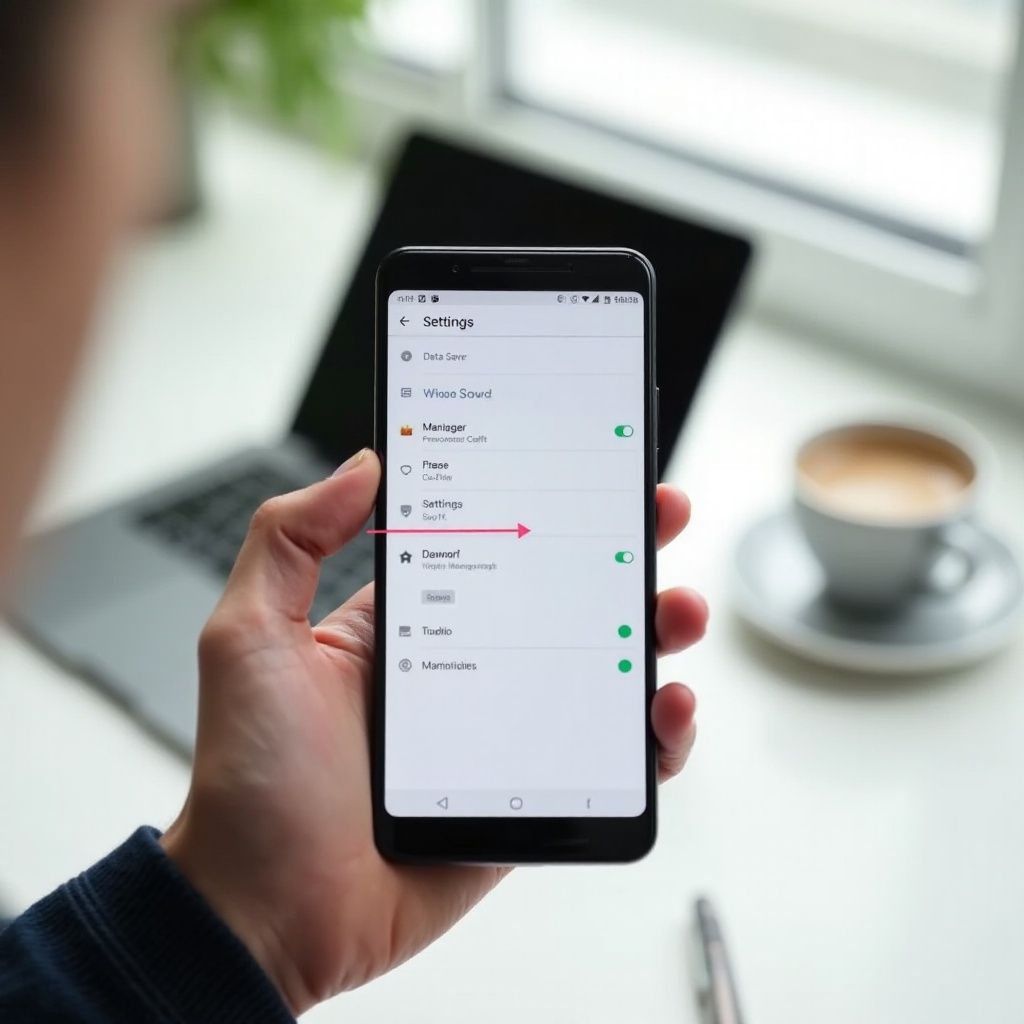
- Otwórz Ustawienia.
- Przejdź do Bateria lub Bateria i konserwacja urządzenia.
- Wyłącz Oszczędzanie baterii, Oszczędzanie energii lub Ultra oszczędzanie energii.
W niektórych modelach musisz też wyłączyć:
- Ograniczenia Adaptacyjnej baterii dla usług związanych z hotspotem.
- Dodatkowe tryby oszczędzania energii w sekcji Konserwacja urządzenia lub Wydajność.
Gdy zależy Ci na stabilnym hotspotie, utrzymuj poziom baterii powyżej 20–30% i unikaj agresywnych trybów oszczędzania energii.
Zmień ustawienia automatycznego wyłączania / czasu bezczynności hotspotu
Większość telefonów z Androidem ma konkretne ustawienie wyłączające hotspot, gdy żadne urządzenie nie jest podłączone. Aby je zmienić:
- Otwórz Ustawienia.
- Stuknij Sieć i Internet lub Połączenia.
- Wybierz Hotspot i tethering lub Hotspot mobilny.
- Poszukaj opcji Automatycznie wyłącz hotspot, Limit czasowy lub Auto‑off.
- Ustaw dłuższy czas lub Nigdy, jeśli jest dostępne.
Jeśli często podłączasz i odłączasz urządzenia, dłuższy limit czasu zapobiegnie wyłączaniu hotspotu między sesjami.
Zwolnij hotspot z ustawień optymalizacji baterii
Niektóre wersje Androida traktują hotspot jako proces zarządzany, który może być ograniczany. Aby temu zapobiec:
- Otwórz Ustawienia → Aplikacje.
- Stuknij menu i wybierz Specjalny dostęp lub Optymalizacja baterii.
- Znajdź systemową usługę hotspotu lub wbudowaną aplikację tetheringu.
- Ustaw ją na Nie optymalizuj lub Zezwól na działanie w tle.
Jeśli Twoje urządzenie korzysta z własnej aplikacji hotspot producenta, upewnij się, że również ją wykluczysz z optymalizacji.
Dostosuj ustawienia uśpienia Wi‑Fi i sieci
Jeśli telefon usypia Wi‑Fi po zgaszeniu ekranu, może to zakłócać pracę hotspotu. Aby to ograniczyć:
- Przejdź do Ustawienia → Wi‑Fi lub Sieć.
- Otwórz Preferencje Wi‑Fi lub Zaawansowane.
- Włącz Utrzymuj Wi‑Fi włączone w czasie uśpienia, jeśli opcja jest dostępna.
- Wyłącz funkcje takie jak Adaptacyjne połączenie czy agresywne przełączanie sieci, jeśli zakłócają hotspot.
Nie zmieniaj opcji programistycznych, jeśli nie wiesz, co robią. Skup się na udokumentowanych ustawieniach sieci i Wi‑Fi.
Opcje specyficzne dla urządzenia (Samsung, Google Pixel, OnePlus i inne)
Każdy producent dodaje własne mechanizmy oszczędzania energii:
- Samsung: W Ustawienia → Połączenia → Hotspot mobilny otwórz Konfiguruj lub menu z trzema kropkami. Wyłącz Automatycznie wyłącz hotspot mobilny oraz inne przełączniki oszczędzania energii.
- Google Pixel: W Ustawienia → Sieć i Internet → Hotspot i tethering dostosuj opcję Automatycznie wyłącz hotspot i sprawdź, jak Tryb oszczędzania baterii wpływa na hotspot.
- OnePlus / Xiaomi / inne marki: Poszukaj dodatkowych menu zarządzania baterią lub aplikacjami, które mogą zamykać hotspot w tle.
Po dostrojeniu Androida możesz zastosować podobne zasady na iPhonie. Cele są te same, ale ścieżki w ustawieniach nieco się różnią.
Jak zapobiec wyłączaniu się hotspotu na iPhonie (iOS)
Apple udostępnia mniej opcji, ale nadal stosuje mechanizmy oszczędzania energii i zachowania automatyczne, które mogą rozłączać hotspot. Kilka zmian sprawia, że hotspot na iPhonie jest dużo bardziej niezawodny.
Wyłącz Tryb niskiego zużycia energii podczas korzystania z Osobistego hotspotu
Tryb niskiego zużycia energii pomaga oszczędzać baterię, ale może wpływać na stabilność hotspotu. Aby go wyłączyć:
- Otwórz Ustawienia → Bateria.
- Wyłącz Tryb niskiego zużycia energii.
Możesz też dodać Tryb niskiego zużycia energii do Centrum sterowania, aby szybko go przełączać. Gdy wiesz, że będziesz długo korzystać z hotspotu, wyłącz ten tryb i, jeśli to możliwe, podłącz iPhone’a do ładowarki.
Ustaw dłuższy czas autoblokady, aby iPhone pozostawał aktywny
Jeśli iPhone blokuje się zbyt szybko, może to pogarszać stabilność hotspotu. Aby utrzymać go aktywnym:
- Otwórz Ustawienia → Wyświetlacz i jasność.
- Stuknij Autoblokada.
- Wybierz dłuższy czas, np. 5 minut, lub Nigdy, gdy aktywnie używasz hotspotu.
Po zakończeniu wróć do krótszego czasu autoblokady, aby oszczędzać baterię i chronić ekran.
Upewnij się, że Osobisty hotspot jest widoczny i można się z nim połączyć
Czasami wydaje się, że hotspot się wyłączył, ponieważ inne urządzenia nie mogą go zobaczyć. Sprawdź:
- Przejdź do Ustawienia → Osobisty hotspot.
- Upewnij się, że Zezwalaj innym na dołączanie jest włączone.
- Potwierdź, że używasz poprawnego hasła Wi‑Fi.
- Jeśli używasz Chmury rodzinnej, sprawdź, którzy członkowie rodziny mogą się łączyć.
Jeśli laptop lub tablet nadal ma problemy, spróbuj przełączyć Maksymalna zgodność włącz / wyłącz. Zmienia to sposób nadawania hotspotu i może pomóc starszym urządzeniom łączyć się bardziej niezawodnie.
Zresetuj ustawienia sieciowe, jeśli hotspot nadal się rozłącza
Jeśli hotspot często się rozłącza, nawet po zmianie opcji, Twoje ustawienia sieciowe mogą być uszkodzone. Aby je zresetować:
- Otwórz Ustawienia → Ogólne.
- Stuknij Przenieś lub resetuj iPhone’a → Resetuj.
- Wybierz Resetuj ustawienia sieciowe i potwierdź.
Ten krok usuwa zapisane sieci Wi‑Fi, ustawienia VPN i powiązane dane sieciowe. Po resecie ponownie skonfiguruj hotspot i połącz swoje urządzenia. Wiele powtarzających się problemów z hotspotem znika po tej operacji.
Gdy masz już pod kontrolą ustawienia hotspotu na Androidzie i iPhonie, musisz zadbać, by telefon pozostawał chłodny i wydajny, ponieważ ciepło i obciążenie baterii nadal mogą wymuszać wyłączenie hotspotu.
Zapobieganie przegrzewaniu i szybkiemu rozładowaniu baterii podczas korzystania z hotspotu
Długie sesje z hotspotem mogą przegrzewać telefon i szybko wyczerpywać baterię. Przegrzewanie i skrajne obciążenie baterii często wywołują automatyczne wyłączenia, nawet gdy ustawienia wyglądają poprawnie.
Ustawienie telefonu dla lepszego chłodzenia
Kilka zmian w sposobie ułożenia telefonu może kontrolować temperaturę:
- Połóż telefon na twardej, chłodnej powierzchni, a nie na łóżku czy kanapie.
- Unikaj bezpośredniego światła słonecznego, zwłaszcza w samochodzie lub przy oknie.
- Zdejmij grube lub izolujące etui, które zatrzymują ciepło podczas korzystania z hotspotu.
Chłodniejsza praca oznacza mniej automatycznych wyłączeń i lepszą wydajność.
Bezpieczne nawyki ładowania podczas długich sesji z hotspotem
Ładowanie i jednoczesne korzystanie z hotspotu generuje dużo ciepła. Aby zmniejszyć ryzyko:
- Używaj dobrej jakości ładowarki i przewodu znanej marki.
- Unikaj szybkiego ładowania, jeśli telefon już jest gorący; gdy to możliwe, użyj wolniejszej ładowarki.
- Nie pozostawiaj telefonu naładowanego i z włączonym hotspotem w zamkniętym schowku w aucie lub ciasnej torbie.
Te nawyki wydłużają żywotność baterii i zmniejszają ryzyko wyłączenia z powodu przegrzania.
Monitorowanie użycia, aby uniknąć ekstremalnego nagrzewania i spowolnień
Zwracaj uwagę na intensywność korzystania z hotspotu:
- Obniż jakość streamingu wideo na podłączonych urządzeniach.
- Ogranicz duże pobierania podczas tetheringu.
- Zamykaj nieużywane aplikacje w telefonie, aby zmniejszyć obciążenie.
Mniejsze obciążenie urządzenia pomaga utrzymać hotspot aktywny dłużej i zmniejsza ryzyko throttlingu termicznego.
Nawet jeśli dobrze zarządzasz temperaturą i baterią, Twój operator i warunki sieci mogą nadal wpływać na to, jak długo hotspot pozostaje włączony. Kolejny krok to upewnienie się, że plan taryfowy i zasięg działają na Twoją korzyść.
Sprawdź plan u operatora i warunki sieci
Nawet przy idealnych ustawieniach hotspot może się wyłączać lub zwalniać, jeśli operator lub sieć go ogranicza. Zrozumienie swojego planu pozwala uniknąć nieporozumień i niepotrzebnego szukania błędów.
Sprawdź limit danych hotspotu i ograniczenia
Otwórz aplikację operatora lub zaloguj się na konto, aby sprawdzić:
- Czy hotspot lub tethering są uwzględnione w Twoim planie.
- Ile danych hotspotu masz w każdym cyklu rozliczeniowym.
- Co się dzieje po osiągnięciu limitu hotspotu (spowolnienie, dodatkowe opłaty, blokada).
Jeśli hotspot nie jest uwzględniony lub jest bardzo ograniczony, możesz doświadczać częstych rozłączeń, bardzo niskich prędkości lub komunikatów o konieczności zmiany planu.
Jak throttling i przeciążenie sieci powodują zrywanie połączeń
Nawet gdy masz jeszcze dostępne dane, operator może:
- Ograniczać prędkość hotspotu po zużyciu określonej ilości danych tetheringu.
- Zmniejszać prędkość w zatłoczonych miejscach lub w godzinach szczytu.
Throttling może sprawić, że podłączone urządzenie uzna, iż sieć zniknęła, co prowadzi do rozłączeń. Jeśli hotspot dobrze działa nocą, a zawodzi w godzinach szczytu, przyczyną może być przeciążenie lub throttling.
Kiedy skontaktować się z operatorem lub zmienić plan
Jeśli podejrzewasz ograniczenia operatora:
- Skorzystaj z aplikacji operatora, aby sprawdzić użycie i status hotspotu.
- Skontaktuj się z pomocą techniczną i zapytaj, czy wykrywają blokady lub limity tetheringu.
- Porównaj plany, które oferują większy lub priorytetowy pakiet danych hotspotu.
Jeśli często polegasz na hotspotie w pracy lub w nauce, plan z wyższym limitem hotspotu lub osobna linia z dedykowanym hotspotem może oszczędzić Ci wiele frustracji.
Gdy hotspot Wi‑Fi nadal jest niestabilny, nie musisz rezygnować. Inne metody tetheringu często zapewniają bardziej stabilne połączenie, zwłaszcza dla pojedynczego laptopa lub komputera stacjonarnego.
Porady zaawansowane: stabilniejsze alternatywy dla hotspotu Wi‑Fi
Hotspot Wi‑Fi jest wygodny, ale nie jest jedyną metodą udostępniania danych komórkowych. Czasem przełączenie się na inną metodę usuwa losowe rozłączenia i zapewnia stabilne połączenie.
Użyj tetheringu USB dla laptopów i komputerów stacjonarnych
Tethering przez USB oferuje:
- Bezpośrednie, przewodowe połączenie.
- Bardziej stabilne prędkości.
- Niższe zużycie baterii, ponieważ laptop może zasilać telefon.
Aby z niego skorzystać:
- Podłącz telefon do komputera za pomocą przewodu USB.
- Na Androidzie przejdź do Ustawienia → Hotspot i tethering → Tethering przez USB i włącz go.
- Na iPhonie podłącz telefon do komputera, zaufaj urządzeniu, a następnie włącz Osobisty hotspot.
Wielu użytkowników uznaje tethering USB za bardziej niezawodny niż Wi‑Fi, zwłaszcza podczas długich sesji roboczych.
Wypróbuj tethering Bluetooth, gdy Wi‑Fi jest niestabilne
Tethering Bluetooth jest wolniejszy niż Wi‑Fi, ale:
- Zużywa mniej energii.
- Pozostaje stabilny na krótkim dystansie.
- Może działać lepiej w zatłoczonym środowisku Wi‑Fi.
Na Androidzie sparuj telefon z komputerem, a następnie włącz tethering Bluetooth w ustawieniach Hotspot i tethering. Na iOS sparuj urządzenia i wybierz iPhone’a jako źródło sieci w menu Bluetooth na urządzeniu docelowym.
Użyj routera podróżnego lub dedykowanego urządzenia hotspot
Jeśli często udostępniasz połączenie wielu użytkownikom, rozważ:
- Router podróżny, który łączy się z telefonem przez USB.
- Dedykowany hotspot 4G/5G dostarczany przez operatora.
Te urządzenia są stworzone do wielogodzinnej pracy i obsługi wielu urządzeń, dzięki czemu Twój telefon działa głównie jako modem lub tylko jako rozwiązanie awaryjne.
Gdy masz już odpowiednie ustawienia i narzędzia, warto zastosować je w typowych sytuacjach. Najlepsze rozwiązanie w samochodzie nie zawsze jest najlepsze w domu czy w podróży.
Najlepsze praktyki, aby hotspot się nie wyłączał w typowych sytuacjach
Sposób używania hotspotu w samochodzie różni się od pracy w domu czy w hotelu. Dostosowanie konfiguracji do scenariusza pomaga utrzymać stabilne połączenie.
Utrzymanie hotspotu włączonego w samochodzie
Podczas korzystania w samochodzie:
- Umieść telefon z dala od bezpośredniego słońca, a nie na nagrzanej desce rozdzielczej.
- Używaj niezawodnej ładowarki samochodowej, aby uniknąć niskiego poziomu baterii i trybów oszczędzania energii.
- Ustaw nieco dłuższy czas wygaszania ekranu, by urządzenie nie usypiało zbyt agresywnie.
Jeśli samochód ma wbudowane Wi‑Fi, często po prostu łączy się ono z hotspotem telefonu, więc obowiązują te same zasady.
Utrzymanie hotspotu włączonego w domu lub tymczasowym biurze
Gdy hotspot tymczasowo zastępuje domowy Internet:
- Ustaw telefon tam, gdzie sygnał jest mocny, np. przy oknie.
- Unikaj kładzenia telefonu pod laptopami lub stertą papierów, które zatrzymują ciepło.
- Gdy to możliwe, używaj tetheringu USB do głównego komputera, aby uzyskać maksymalną stabilność.
Następnie możesz udostępnić połączenie z tego komputera innym urządzeniom przez jego własne Wi‑Fi lub Ethernet, zmniejszając obciążenie telefonu.
Utrzymanie hotspotu włączonego w podróży i podczas pracy zdalnej
W podróży:
- Wyłącz tryb oszczędzania baterii w dni, gdy spodziewasz się intensywnego korzystania z hotspotu.
- Noś ze sobą powerbank, aby nie musieć wybierać między zasilaniem a stabilnością.
- Przetestuj konfigurację hotspotu z wyprzedzeniem przed ważnymi spotkaniami lub rozmowami.
Te nawyki zapewnią, że możesz polegać na telefonie jako zapasowym łączu, gdy stałe sieci nie są dostępne.
Podsumowanie
Utrzymanie hotspotu włączonego to połączenie sprytnych ustawień, dobrych nawyków związanych ze sprzętem oraz świadomości ograniczeń operatora. Wyłączając agresywne tryby oszczędzania energii, dostosowując limity czasowe, kontrolując temperaturę i sprawdzając plan danych, tworzysz stabilne środowisko tetheringu zarówno na Androidzie, jak i na iPhonie.
Połącz te kroki z alternatywnymi metodami, takimi jak tethering USB lub Bluetooth, gdy jest to potrzebne, a Twój telefon może służyć jako niezawodne łącze do pracy, streamingu i podróży. Używaj wskazówek z tego poradnika jako listy kontrolnej za każdym razem, gdy hotspot znów zacznie sprawiać problemy.
Najczęściej zadawane pytania
Dlaczego mój hotspot wyłącza się, gdy ekran telefonu się blokuje?
W wielu telefonach tryb uśpienia lub blokady uruchamia mechanizmy oszczędzania energii. Gdy ekran się blokuje, system może ograniczyć aktywność w tle lub przełączyć moduł Wi‑Fi w tryb niskiego zużycia energii. Jeśli urządzenie korzysta także z trybu oszczędzania baterii lub trybu niskiego zużycia energii, telefon staje się jeszcze bardziej agresywny. Aby to naprawić, wydłuż czas wygaszania ekranu, wyłącz tryby oszczędzania energii podczas korzystania z hotspotu i dostosuj ustawienia automatycznego wyłączania hotspotu lub jego limitu czasu.
Czy mogę zostawić hotspot włączony przez cały dzień bez uszkadzania telefonu?
Możesz pozostawić hotspot włączony na dłuższy czas, ale powinieneś kontrolować temperaturę i sposób ładowania. Ciągłe używanie hotspotu generuje ciepło i szybko rozładowuje baterię. Jeśli telefon pozostaje gorący przez wiele godzin, długoterminowy stan baterii może się pogorszyć. Aby zmniejszyć ryzyko, utrzymuj telefon w chłodzie, używaj dobrej ładowarki, unikaj bezpośredniego światła słonecznego i ograniczaj intensywny ruch sieciowy, taki jak transmisje 4K. Do całodziennego tetheringu zwykle lepszym wyborem jest dedykowany hotspot lub router.
Skąd mam wiedzieć, czy mój operator wyłącza mój hotspot lub ogranicza jego prędkość?
Oznaki ograniczeń ze strony operatora obejmują normalne prędkości na samym telefonie, ale bardzo wolne lub niestabilne prędkości na podłączonych urządzeniach. Możesz też zauważyć, że hotspot działa dobrze na początku cyklu rozliczeniowego, a potem po intensywnym użyciu zaczyna zwalniać lub przerywać. Sprawdź w aplikacji operatora wykorzystanie danych hotspotu i limity, przeczytaj szczegóły planu dotyczące tetheringu i w razie potrzeby skontaktuj się z pomocą techniczną. Test z inną kartą SIM lub innym planem może potwierdzić, czy przyczyną jest operator.