28 May 2026
Post by Violet
Wprowadzenie
Twój telefon z Androidem przestaje synchronizować e-maile, opóźnia powiadomienia i odmawia wczytywania obrazów, chyba że otworzysz każdą aplikację osobno. W wielu przypadkach przyczyna jest prosta: włączony jest Tryb oszczędzania danych. Jeśli zadajesz sobie pytanie „Jak wyłączyć oszczędzanie danych w Androidzie?”, masz do czynienia z bardzo częstym problemem.
Oszczędzanie danych może pomóc, gdy zbliżasz się do limitu transmisji danych, ale często blokuje aplikacje, na których polegasz w kwestii wiadomości, pracy i rozrywki. Ten poradnik pokazuje dokładnie, jak wyłączyć oszczędzanie danych na każdym telefonie z Androidem, w tym Google Pixel, Samsung Galaxy, OnePlus, Xiaomi i innych. Dowiesz się też, jak pozwolić wybranym aplikacjom omijać Tryb oszczędzania danych, czym różni się on od Trybu oszczędzania baterii oraz jak naprawić problemy, gdy oszczędzanie danych lub podobne narzędzia włączają się samoistnie.
Gdy skończysz czytać, będziesz wiedzieć, gdzie stuknąć, co zmienić i jak kontrolować dane komórkowe, nie psując powiadomień, streamingu ani synchronizacji w tle.
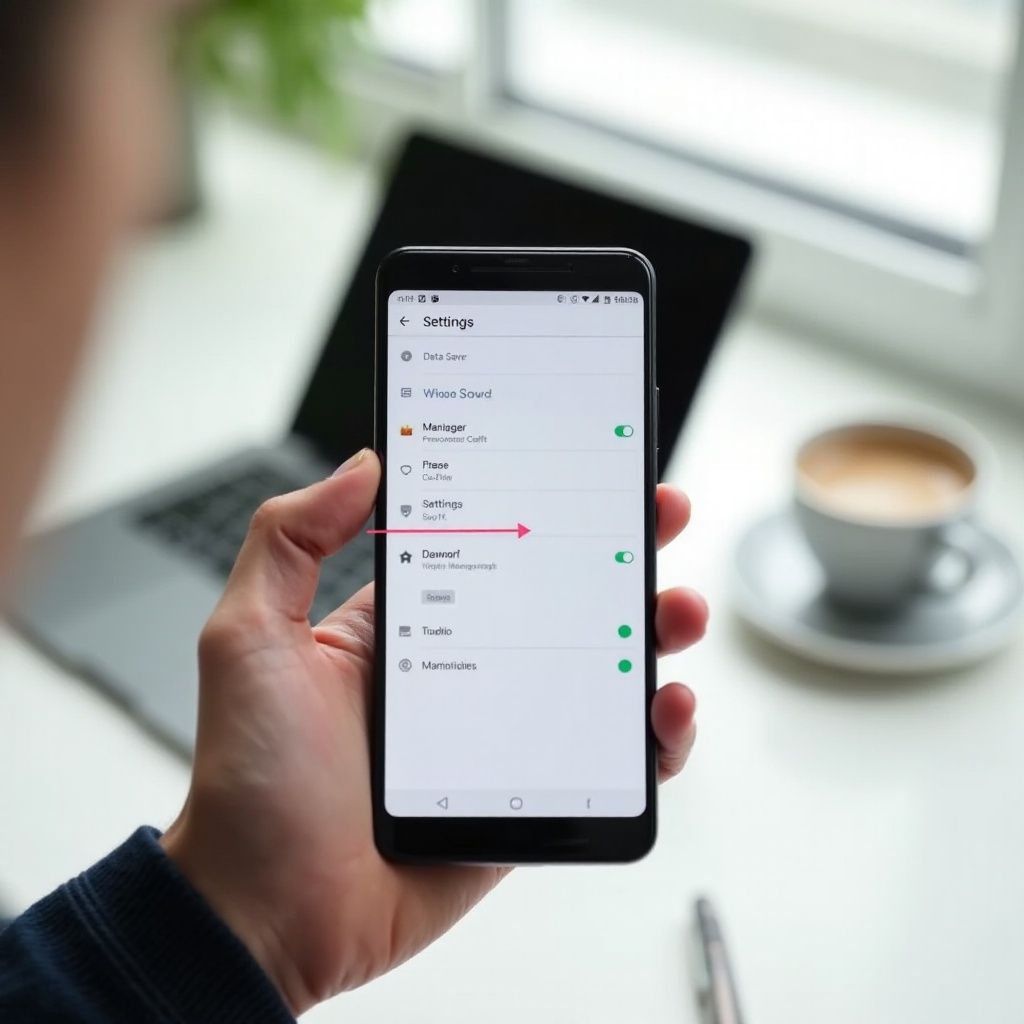
Czym jest Tryb oszczędzania danych w Androidzie i jak działa?
Zanim wyłączysz Tryb oszczędzania danych, warto zrozumieć, co dokładnie robi. Ten kontekst ułatwia podjęcie decyzji, kiedy go używać, a kiedy całkowicie go unikać.
Co Tryb oszczędzania danych faktycznie robi z Twoimi danymi komórkowymi
Tryb oszczędzania danych to wbudowana funkcja Androida, która ogranicza zużycie danych komórkowych, limitując to, co aplikacje mogą robić w tle. Gdy Tryb oszczędzania danych jest włączony:
- Większość aplikacji nie może używać danych komórkowych, gdy nie są na ekranie.
- Synchronizacja, automatyczne odświeżanie i aktualizacje w tle są spowolnione lub zatrzymane dla wielu aplikacji.
- Duże pobierania lub multimedia w wysokiej jakości przez dane komórkowe mogą być blokowane lub opóźniane.
Aktywność pierwszoplanowa, czyli to, co widzisz podczas aktywnego korzystania z aplikacji, zazwyczaj nadal działa. Możesz jednak zauważyć, że obrazy ładują się wolno, automatyczne odtwarzanie wideo zatrzymuje się lub treści odświeżają się dopiero po ręcznym przeciągnięciu w dół w celu odświeżenia.
Tryb oszczędzania danych kontroluje tylko dane komórkowe. Nie ogranicza ruchu przez Wi‑Fi. Wiele osób nie zauważa działania tej funkcji w domu, gdy korzystają z Wi‑Fi, i myślą, że telefon jest zepsuty dopiero po wyjściu na zewnątrz.
Zalety i wady korzystania z Trybu oszczędzania danych
Tryb oszczędzania danych ma wyraźne zalety:
- Ogranicza wykorzystanie danych w tle i chroni małe lub limitowane pakiety danych.
- Powstrzymuje część aplikacji przed zużywaniem danych, gdy z nich nie korzystasz.
- Może nieznacznie poprawić czas pracy na baterii, zmniejszając stałą aktywność sieciową.
Istnieją jednak wady, które skłaniają wielu użytkowników do wyłączenia tej funkcji:
- Powiadomienia z komunikatorów, poczty e-mail i aplikacji społecznościowych mogą docierać z opóźnieniem lub wcale.
- Kopie zapasowe w chmurze, przesyłanie zdjęć i synchronizacja plików mogą się zatrzymywać, dopóki nie otworzysz aplikacji.
- Streaming, przeglądanie i ładowanie multimediów w aplikacjach mogą wydawać się wolne lub niestabilne.
Ze względu na te kompromisy wiele osób woli trzymać Tryb oszczędzania danych wyłączony i zamiast tego zarządzać danymi za pomocą ustawień aplikacji oraz mądrzejszych nawyków.
Dlaczego Twój telefon może włączać Tryb oszczędzania danych automatycznie
Czasami Tryb oszczędzania danych jest włączony, mimo że nie pamiętasz, abyś go aktywował. Typowe powody to:
- Ustawiłeś limit lub ostrzeżenie dotyczące danych, a Android włączył Tryb oszczędzania danych, gdy się do niego zbliżyłeś.
- Aplikacja operatora lub wbudowana aplikacja „menedżera urządzenia” włączyła go za Ciebie.
- Przez pomyłkę stuknąłeś kafelek Trybu oszczędzania danych w Szybkich ustawieniach podczas przeciągania paska powiadomień.
Zrozumienie tych wyzwalaczy pomoże później, gdy będziesz rozwiązywać problem samoczynnego włączania Trybu oszczędzania danych lub gdy dane wydają się ograniczone nawet po jego wyłączeniu.
Gdy podstawy są jasne, kolejnym krokiem jest poznanie najszybszych sposobów wyłączenia Trybu oszczędzania danych na niemal każdym telefonie z Androidem.
Szybkie metody wyłączenia Trybu oszczędzania danych na dowolnym telefonie z Androidem
Większość telefonów z Androidem oferuje dwa proste sposoby wyłączenia Trybu oszczędzania danych: jeden przez panel Szybkich ustawień i drugi przez główną aplikację Ustawienia. Metody te działają nawet wtedy, gdy producent telefonu zmienił nazwy menu lub ikon.
Wyłączanie Trybu oszczędzania danych z poziomu Szybkich ustawień
Panel Szybkich ustawień jest zazwyczaj najszybszym miejscem do wyłączenia Trybu oszczędzania danych:
- Odblokuj telefon.
- Przeciągnij palcem w dół od górnej krawędzi ekranu, aby otworzyć panel powiadomień.
- Przeciągnij palcem w dół ponownie, aby w pełni rozwinąć Szybkie ustawienia, jeśli to konieczne.
- Poszukaj kafelka o nazwie „Oszczędzanie danych”, „Tryb oszczędzania danych” lub podobnej.
- Jeśli kafelek jest podświetlony lub kolorowy, Tryb oszczędzania danych jest włączony. Stuknij go raz, aby go wyłączyć.
Jeśli nie widzisz kafelka Trybu oszczędzania danych:
- Stuknij ikonę „Edytuj” lub „Ołówek” w Szybkich ustawieniach.
- Przewiń listę dostępnych kafelków.
- Znajdź „Oszczędzanie danych” lub inny podobny kafelek związany z oszczędzaniem danych.
- Przeciągnij go do obszaru aktywnych kafelków i zapisz.
- Wróć i stuknij ten kafelek, aby wyłączyć Tryb oszczędzania danych.
Ta metoda zapewnia skrót jednym stuknięciem, co jest wygodne, jeśli regularnie włączasz i wyłączasz Tryb oszczędzania danych.
Wyłączanie Trybu oszczędzania danych w ustawieniach Sieć i internet
Jeśli kafelek w Szybkich ustawieniach jest niewidoczny lub niejasny, skorzystaj z ustawień systemowych:
- Otwórz aplikację „Ustawienia”.
- Stuknij „Sieć i internet”, „Połączenia” lub „Karty SIM i sieć”, w zależności od telefonu.
- Poszukaj pozycji „Oszczędzanie danych” lub „Zużycie danych”.
- Stuknij „Oszczędzanie danych”.
- Przełącz przełącznik na „Wyłączone”.
Na wielu urządzeniach ścieżka wygląda tak:
- „Ustawienia > Sieć i internet > Oszczędzanie danych > Używaj oszczędzania danych (Wyłączone)”
Na telefonach Samsung zazwyczaj jest to:
- „Ustawienia > Połączenia > Zużycie danych > Oszczędzanie danych (Wyłączone)”
Jak potwierdzić, że Tryb oszczędzania danych jest całkowicie wyłączony
Po wyłączeniu Trybu oszczędzania danych upewnij się, że faktycznie jest wyłączony:
- Sprawdź, czy przełącznik „Oszczędzanie danych” w Ustawieniach jest wyłączony.
- Upewnij się, że kafelek w Szybkich ustawieniach nie jest już podświetlony.
- Otwórz aplikację, która wcześniej działała wolno lub była blokowana, np. komunikator lub aplikację społecznościową, i przetestuj ją na danych komórkowych.
Jeśli aplikacja odświeża się i ładuje multimedia normalnie, korzystając z danych komórkowych, Tryb oszczędzania danych jest wyłączony. Teraz możesz przejść do instrukcji specyficznych dla urządzenia, zaczynając od Pixela i innych telefonów ze stockowym Androidem.
Jak wyłączyć Tryb oszczędzania danych na stockowym Androidzie (Pixel i podobne)
Stockowy Android działa na telefonach Google Pixel oraz wielu urządzeniach, które zachowują system bliski wersji od Google. Jeśli używasz Pixela lub telefonu z niemal czystym Androidem, Twoje menu powinno być bardzo podobne.
Krok po kroku: wyłączanie Trybu oszczędzania danych w Androidzie 14 i Androidzie 13
Na Pixelu i podobnych telefonach z Androidem 14 lub 13:
- Otwórz „Ustawienia”.
- Stuknij „Sieć i internet”.
- Stuknij „Oszczędzanie danych”.
- Wyłącz opcję „Używaj oszczędzania danych”.
Jeśli wolisz używać Szybkich ustawień:
- Przeciągnij palcem w dół dwa razy od górnej krawędzi ekranu, aby otworzyć pełny panel Szybkich ustawień.
- Poszukaj kafelka „Oszczędzanie danych”.
- Stuknij go raz, aby wyłączyć Tryb oszczędzania danych.
Te kroki działają w nowszych wersjach stockowego Androida oraz na wielu telefonach, które korzystają z lekkiej nakładki na Androida.
Korzystanie z paska wyszukiwania w Ustawieniach, aby znaleźć Tryb oszczędzania danych
Jeśli Twoje menu wygląda nieco inaczej po aktualizacji, użyj paska wyszukiwania w Ustawieniach:
- Otwórz „Ustawienia”.
- Stuknij ikonę wyszukiwania na górze ekranu.
- Wpisz „Oszczędzanie danych”.
- Stuknij „Oszczędzanie danych” w wynikach wyszukiwania.
- Wyłącz tę opcję.
Ta metoda działa na większości nowoczesnych telefonów z Androidem, nie tylko na Pixelach, i oszczędza czas potrzebny na przeklikiwanie się przez menu.
Sprawdzanie ustawień danych w tle po wyłączeniu Trybu oszczędzania danych
Nawet przy wyłączonym Trybie oszczędzania danych niektóre aplikacje mogą nadal mieć ograniczone dane w tle. Aby upewnić się, że kluczowe aplikacje mogą synchronizować się w tle:
- Wejdź w „Ustawienia > Aplikacje”.
- Wybierz aplikację, na przykład „WhatsApp” lub „Gmail”.
- Stuknij „Dane komórkowe i Wi‑Fi” lub „Zużycie danych”.
- Upewnij się, że „Dane w tle” są włączone.
Jeśli dane w tle są wyłączone, aplikacja może nadal zachowywać się tak, jakby Tryb oszczędzania danych był włączony. Ich włączenie sprawia, że Twoje aplikacje do wiadomości, poczty i chmury mogą działać normalnie.
Stockowy Android obsługuje Tryb oszczędzania danych w prosty i przejrzysty sposób. Samsung natomiast używa własnego interfejsu One UI z innymi nazwami menu, o których dowiesz się za chwilę.
Jak wyłączyć Tryb oszczędzania danych na telefonach Samsung Galaxy
Telefony Samsung Galaxy korzystają z One UI, które organizuje ustawienia sieci i danych inaczej niż stockowy Android. Zasada pozostaje ta sama, ale zobaczysz nowe etykiety i ścieżki menu.
Wyłączanie Trybu oszczędzania danych w ustawieniach One UI
Aby wyłączyć Tryb oszczędzania danych na większości telefonów Samsung Galaxy:
- Otwórz „Ustawienia”.
- Stuknij „Połączenia”.
- Stuknij „Zużycie danych”.
- Stuknij „Oszczędzanie danych”.
- Wyłącz opcję „Oszczędzanie danych”.
W tej sekcji możesz również zobaczyć opcje „Ostrzeżenie o danych” lub „Limit danych”. Zapamiętaj je, ponieważ mogą wpływać na działanie Trybu oszczędzania danych i będą ważne, gdy przejdziemy do rozwiązywania problemów.
Korzystanie z panelu szybkiego Samsung do przełączania Trybu oszczędzania danych
Możesz także wyłączyć Tryb oszczędzania danych z poziomu szybkiego panelu Samsunga:
- Przeciągnij palcem w dół od górnej krawędzi ekranu, aby otworzyć panel powiadomień.
- Przeciągnij ponownie w dół, aby otworzyć pełny szybki panel.
- Poszukaj ikony „Oszczędzanie danych”.
- Jeśli ikona jest niebieska lub podświetlona, Tryb oszczędzania danych jest włączony. Stuknij ją, aby ją wyłączyć.
Jeśli nie widzisz ikony Trybu oszczędzania danych:
- Stuknij ikonę z trzema kropkami lub ikonę „+” w szybkim panelu.
- Znajdź „Oszczędzanie danych” na liście dostępnych przycisków.
- Przeciągnij ją do obszaru aktywnych przycisków.
- Stuknij „Gotowe”, a następnie stuknij przycisk Trybu oszczędzania danych, aby go wyłączyć.
Dzięki temu zyskujesz szybki dostęp bez konieczności każdorazowego wchodzenia do Ustawień.
Zarządzanie uprawnieniami dotyczącymi danych aplikacji na urządzeniach Samsung
Samsung oferuje dodatkowe, szczegółowe ustawienia danych dla aplikacji, które mogą nadpisywać lub rozszerzać działanie Trybu oszczędzania danych:
- Wejdź w „Ustawienia > Aplikacje”.
- Wybierz aplikację.
- Stuknij „Dane komórkowe”.
- Sprawdź „Zezwalaj na używanie danych w tle”.
- Jeśli jest dostępna, włącz opcję „Zezwalaj aplikacji przy włączonym oszczędzaniu danych”.
Zezwolenie aplikacji na działanie przy włączonym Trybie oszczędzania danych umożliwia jej ominięcie ograniczeń. To przydatne, jeśli chcesz mieć aktywny Tryb oszczędzania danych, ale nadal potrzebujesz pełnej funkcjonalności komunikatorów, map czy aplikacji do pracy.
Samsung jest jednym z największych graczy w świecie Androida, ale wielu innych producentów również dodaje własne nakładki. Za chwilę zobaczysz, jak znaleźć i wyłączyć Tryb oszczędzania danych na innych popularnych telefonach z Androidem.
Wyłączanie Trybu oszczędzania danych na innych popularnych markach z Androidem
Producenci tacy jak OnePlus, Xiaomi, Oppo czy Motorola modyfikują Androida, ale Tryb oszczędzania danych zazwyczaj pozostaje w ustawieniach sieci lub zużycia danych. Dokładne etykiety mogą się zmieniać, jednak podstawowe kroki są podobne.
OnePlus, Xiaomi i Oppo: typowe ścieżki menu
Na OnePlus (OxygenOS), Xiaomi (MIUI lub HyperOS) oraz Oppo lub Realme (ColorOS):
- Otwórz „Ustawienia”.
- Stuknij „Karta SIM i sieć”, „Sieć komórkowa” lub „Połączenie i udostępnianie”, w zależności od telefonu.
- Poszukaj „Oszczędzanie danych”, „Zużycie danych” lub „Zarządzanie danymi”.
- Stuknij „Oszczędzanie danych” i wyłącz tę funkcję.
Niektóre urządzenia Xiaomi lub Oppo zawierają również funkcje takie jak „Ultra oszczędzanie danych” lub kompresja danych. Jeśli chcesz mieć całkowicie nieograniczone połączenie, upewnij się, że te dodatkowe tryby również są wyłączone.
Motorola, Nokia i inne telefony z niemal stockowym Androidem
Motorola, Nokia i niektóre inne marki używają niemal stockowego Androida. Na tych telefonach ścieżka często odpowiada urządzeniom Pixel:
- Otwórz „Ustawienia”.
- Przejdź do „Sieć i internet”.
- Stuknij „Oszczędzanie danych”.
- Wyłącz tę funkcję.
Jeśli nazwy menu trochę się różnią, możesz skorzystać z paska wyszukiwania w Ustawieniach, aby przejść bezpośrednio do danej funkcji.
Co zrobić, gdy Twoje menu wygląda inaczej
Jeśli Twój telefon nie pasuje do żadnego z powyższych przykładów:
- Otwórz „Ustawienia”.
- Użyj paska wyszukiwania u góry.
- Wpisz „Oszczędzanie danych” i poszukaj pasującej pozycji.
- Jeśli nic się nie pojawia, wyszukaj „Zużycie danych” lub „Zarządzanie danymi”.
- Otwórz dowolną funkcję, która wspomina o oszczędzaniu lub ograniczaniu danych komórkowych, i sprawdź, czy jest główny przełącznik.
Gdy znajdziesz właściwe ustawienie, zobaczysz przełącznik, który możesz wyłączyć, tak samo jak na innych urządzeniach.
Wyłączenie Trybu oszczędzania danych na poziomie systemu to tylko część historii. Możesz nadal chcieć mieć go czasem włączonego, ale pozwolić kluczowym aplikacjom działać bez ograniczeń. Do tego służą wyjątki.
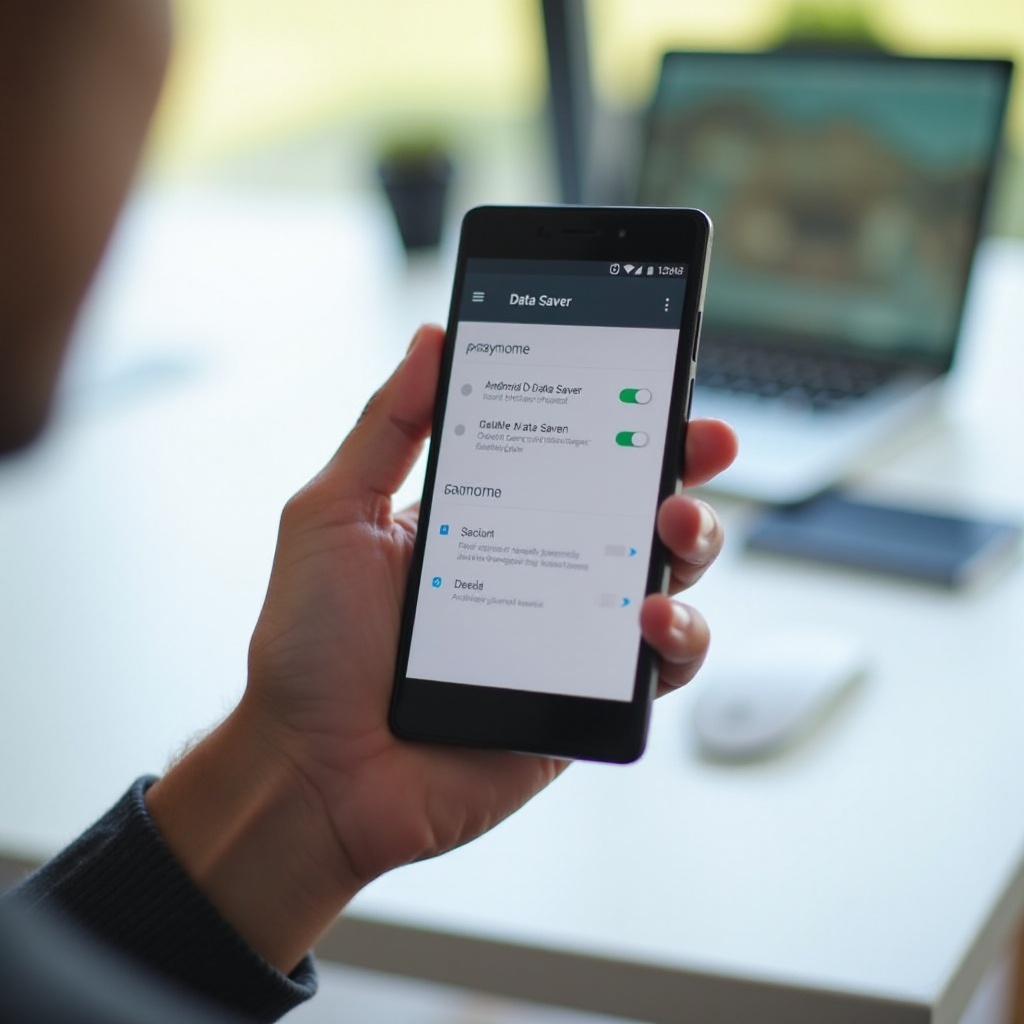
Pozwalanie ważnym aplikacjom omijać Tryb oszczędzania danych (nawet gdy jest włączony)
Możesz chcieć mieć Tryb oszczędzania danych włączony przez większość czasu, a jednak potrzebować, by pewne aplikacje aktualizowały się natychmiast. Android pozwala oznaczyć te aplikacje jako wyjątki, aby nadal używały danych, nawet gdy Tryb oszczędzania danych jest aktywny.
Dlaczego powiadomienia i aktualizacje zatrzymują się w Trybie oszczędzania danych
Gdy Tryb oszczędzania danych jest włączony, Android blokuje dane w tle dla większości aplikacji. W rezultacie:
- Komunikatory mogą nie odbierać nowych wiadomości, dopóki ich nie otworzysz.
- Aplikacje pocztowe mogą przestać samodzielnie sprawdzać nowe e-maile.
- Aplikacje społecznościowe mogą nie odświeżać kanałów ani wysyłać alertów.
Te ograniczenia oszczędzają dane, ale mogą sprawić, że telefon będzie wydawał się niewiarygodny. Rozwiązaniem jest nadanie kilku aplikacjom nieograniczonego dostępu.
Przyznawanie nieograniczonego dostępu do danych kluczowym aplikacjom
Na wielu telefonach z Androidem:
- Wejdź w „Ustawienia > Sieć i internet > Oszczędzanie danych”.
- Stuknij „Nieograniczone dane” lub „Nieograniczony dostęp do danych”.
- Zobaczysz listę zainstalowanych aplikacji.
- Włącz przełącznik obok ważnych aplikacji, takich jak WhatsApp, Wiadomości, Gmail lub komunikator używany w pracy.
Na urządzeniach Samsung:
- Otwórz „Ustawienia > Połączenia > Zużycie danych > Oszczędzanie danych”.
- Stuknij „Aplikacje dozwolone przy włączonym oszczędzaniu danych”.
- Włącz aplikacje, które muszą pozostać w pełni funkcjonalne.
Te aplikacje będą nadal korzystać z danych w tle nawet przy aktywnym Trybie oszczędzania danych, dzięki czemu mogą wysyłać powiadomienia i aktualizacje w czasie rzeczywistym.
Zarządzanie danymi w tle dla aplikacji społecznościowych, e-mail i komunikatorów
Możesz też kontrolować dane w tle na poziomie pojedynczej aplikacji:
- Otwórz „Ustawienia > Aplikacje”.
- Wybierz aplikację, którą chcesz dostosować.
- Stuknij „Dane komórkowe i Wi‑Fi” lub „Zużycie danych”.
- Włącz „Dane w tle”.
- Jeśli jest dostępna, włącz „Nieograniczone użycie danych” lub „Zezwalaj aplikacji przy włączonym oszczędzaniu danych”.
Tak szczegółowa kontrola pozwala utrzymać surowe ograniczenia dla mało istotnych aplikacji, jednocześnie dając kluczowym aplikacjom pełny dostęp. Gdy dopasujesz te ustawienia, Tryb oszczędzania danych staje się mniej uciążliwy.
Zrozumienie wyjątków dla aplikacji prowadzi naturalnie do kolejnego pytania: jak Tryb oszczędzania danych ma się do Trybu oszczędzania baterii i innych trybów oszczędzania, i które ustawienie faktycznie powoduje problemy? Tego dowiesz się za chwilę.
Oszczędzanie danych vs Oszczędzanie baterii vs inne tryby „oszczędzania”
Android i wielu producentów dostarcza kilka różnych funkcji „oszczędzania”. Mogą one wchodzić ze sobą w interakcje w mylący sposób, dlatego ważne jest, aby wiedzieć, co na co wpływa.
Kluczowe różnice między Trybem oszczędzania danych a Trybem oszczędzania baterii
Oto jak różnią się główne tryby:
- „Oszczędzanie danych” koncentruje się na ograniczaniu wykorzystania danych komórkowych, głównie dla aktywności w tle.
- „Oszczędzanie baterii” lub „Oszczędzanie energii” koncentruje się na wydłużeniu czasu pracy na baterii poprzez zmniejszenie wydajności procesora, aktywności w tle i czasem dostępu do sieci.
Możesz wyłączyć Tryb oszczędzania danych, a aplikacje nadal będą ograniczane przez Tryb oszczędzania baterii. W takiej sytuacji może się wydawać, że Tryb oszczędzania danych jest wciąż aktywny, mimo że jego przełącznik jest wyłączony.
Jak tryby oszczędzania energii mogą mylić ustawienia danych
Na wielu telefonach, zwłaszcza Samsung, tryby oszczędzania energii mogą:
- Ograniczać lub opóźniać dane w tle.
- Zatrzymywać synchronizację w tle dla niektórych aplikacji.
- Zmieniać zachowanie sieci, aby oszczędzać energię.
Jeśli aplikacje nadal działają nieprawidłowo po wyłączeniu Trybu oszczędzania danych:
- Wejdź w „Ustawienia > Bateria” lub „Opieka nad urządzeniem”.
- Sprawdź, czy „Oszczędzanie baterii”, „Oszczędzanie energii” lub „Ultra oszczędzanie energii” są włączone.
- Wyłącz je tymczasowo i ponownie przetestuj aplikacje.
Sprawdzenie wszystkich trybów oszczędzania za jednym razem
Aby upewnić się, że żaden tryb „oszczędzania” nie zakłóca działania Twoich aplikacji:
- Wyłącz „Oszczędzanie danych” w ustawieniach sieci lub zużycia danych.
- Wyłącz „Oszczędzanie baterii” lub „Oszczędzanie energii” w ustawieniach baterii.
- Wyłącz wszelkie tryby „Ultra oszczędzania danych” lub „Ultra oszczędzania energii” oferowane przez producenta.
Gdy wszystkie tryby oszczędzania są wyłączone, przetestuj połączenie i aplikacje. Jeśli problemy nadal występują, przyczyną mogą być limity danych, kontrola operatora lub konfiguracja sieci, którymi zajmiemy się w kolejnej sekcji.
Rozwiązywanie problemów: Tryb oszczędzania danych ciągle się włącza lub dane komórkowe nadal są ograniczane
Po wyłączeniu Trybu oszczędzania danych telefon może nadal zachowywać się tak, jakby coś ograniczało dane. W takich przypadkach zwykle w grę wchodzą inne ustawienia lub aplikacje.
Sprawdź limity danych, ostrzeżenia i ustawienia cyklu rozliczeniowego
Android może ograniczać dane lub sugerować włączenie Trybu oszczędzania danych, gdy osiągniesz ustawiony limit. Aby przejrzeć te ustawienia:
- Wejdź w „Ustawienia > Sieć i internet > Zużycie danych” lub „Karty SIM”.
- Poszukaj „Ostrzeżenie o danych i limit” lub podobnego opisu.
- Wyłącz „Ustaw limit danych” lub podnieś limit do wartości odpowiadającej Twojemu pakietowi.
- Upewnij się, że daty „Cyklu rozliczeniowego” są poprawne.
Na telefonach Samsung:
- Wejdź w „Ustawienia > Połączenia > Zużycie danych”.
- Stuknij „Cykl rozliczeniowy i ostrzeżenie o danych”.
- Dostosuj lub wyłącz ostrzeżenia i limity danych.
Jeśli limity są zbyt niskie lub daty są błędne, Android może zachowywać się tak, jakbyś zawsze był na krawędzi wykorzystania pakietu danych.
Aplikacje operatora i narzędzia do optymalizacji urządzenia, które przełączają Tryb oszczędzania danych
Wiele telefonów jest dostarczanych z aplikacjami operatora lub narzędziami systemowymi, które zarządzają danymi w Twoim imieniu:
- Aplikacje operatorów, takie jak My Verizon, My T‑Mobile czy My AT&T, mogą mieć własne ustawienia oszczędzania danych.
- Aplikacje typu „opieka nad urządzeniem”, „bezpieczeństwo” lub „menedżer telefonu” mogą oferować automatyczne profile oszczędzania danych.
Aby je sprawdzić:
- Otwórz aplikację operatora i przejrzyj ustawienia zarządzania danymi lub oszczędzania danych.
- Otwórz wbudowane narzędzia nazwane „Opieka nad urządzeniem”, „Bezpieczeństwo” lub „Menedżer telefonu”.
- Wyłącz automatyczne funkcje oszczędzania danych w tych narzędziach.
Wyłączenie tych automatycznych funkcji zapobiega ponownemu włączaniu Trybu oszczędzania danych po tym, jak wyłączyłeś go w ustawieniach systemowych.
Resetowanie ustawień sieci, gdy nic innego nie pomaga
Jeśli dane komórkowe nadal wydają się ograniczone lub niestabilne po wszystkich tych krokach, może pomóc reset sieci:
- Wejdź w „Ustawienia > System > Opcje resetowania” lub na Samsungu „Ustawienia > Zarządzanie ogólne > Resetuj”.
- Stuknij „Resetuj Wi‑Fi, sieć komórkową i Bluetooth” lub „Resetuj ustawienia sieciowe”.
- Potwierdź reset.
Ta operacja usuwa zapisane sieci Wi‑Fi, sparowane urządzenia Bluetooth oraz niektóre preferencje sieciowe, więc będziesz musiał ponownie połączyć się z Wi‑Fi i sparować urządzenia. Często jednak usuwa ukryte problemy z siecią, które zachowują się jak kłopoty z Trybem oszczędzania danych.
Gdy telefon w końcu prawidłowo obsługuje dane, możesz skupić się na długoterminowych nawykach, które pomagają oszczędzać dane bez ciągłego włączania Trybu oszczędzania danych.
Sprytne sposoby oszczędzania danych bez polegania na Trybie oszczędzania danych
Nie musisz trzymać Trybu oszczędzania danych włączonego, aby zmieścić się w limicie pakietu. Kilka prostych nawyków i ustawień aplikacji może zmniejszyć zużycie danych, jednocześnie utrzymując telefon w pełni responsywnym.
Priorytetowe korzystanie z Wi‑Fi do aktualizacji, pobierania i kopii zapasowych
Korzystaj z Wi‑Fi, kiedy tylko możesz, przy dużych lub częstych zadaniach związanych z danymi:
- W Sklepie Google Play ustaw automatyczne aktualizacje aplikacji tylko przez Wi‑Fi.
- W aplikacjach do zdjęć w chmurze ustaw wysyłanie kopii zapasowych tylko przez Wi‑Fi.
- Pobieraj mapy offline, muzykę i wideo, gdy jesteś w domu lub w pracy na Wi‑Fi.
Te kroki przenoszą większość ciężkiego zużycia danych z sieci komórkowej na Wi‑Fi.
Zmniejszanie zużycia danych w aplikacjach streamingowych i społecznościowych
Aplikacje streamingowe i społecznościowe mogą zużywać duże ilości danych, jeśli pozostawisz domyślne ustawienia. Aby zmniejszyć zużycie:
- W aplikacjach wideo, takich jak YouTube, Netflix i podobnych, obniż jakość streamingu przy korzystaniu z danych komórkowych.
- W aplikacjach społecznościowych, takich jak Instagram, Facebook i TikTok, wyłącz automatyczne odtwarzanie wideo lub ogranicz je tylko do Wi‑Fi.
- W komunikatorach wyłącz automatyczne pobieranie dużych zdjęć i filmów podczas korzystania z danych komórkowych.
Te ustawienia utrzymują płynne działanie aplikacji, ale ograniczają zużycie danych w tle i zbędne transfery.
Konfigurowanie ostrzeżeń i limitów zużycia danych w telefonie
Android zawiera wbudowane narzędzia do monitorowania zużycia danych bez wymuszania włączenia Trybu oszczędzania danych:
- Wejdź w „Ustawienia > Sieć i internet > Zużycie danych”.
- Ustaw „Ostrzeżenie o danych” nieco poniżej miesięcznego limitu pakietu.
- Opcjonalnie ustaw „Limit danych” jako awaryjną granicę, której nigdy nie przekroczysz.
Te alerty pomagają dostosować korzystanie z danych, zanim pojawią się problemy, i dobrze współgrają z innymi zmianami w ustawieniach aplikacji.
Gdy połączysz te nawyki z systemowymi kontrolami omówionymi wcześniej, możesz bezpiecznie trzymać Tryb oszczędzania danych wyłączony przez większość czasu, a jednocześnie chronić swój pakiet danych.
Zakończenie
Nie musisz już się zastanawiać: „Jak wyłączyć oszczędzanie danych w Androidzie?”. Dowiedziałeś się, jak wyłączyć tę funkcję z poziomu Szybkich ustawień oraz głównej aplikacji Ustawienia na stockowym Androidzie, Samsungu Galaxy i innych głównych markach. Wiesz także, jak pozwolić ważnym aplikacjom omijać Tryb oszczędzania danych, jak odróżnić go od Trybu oszczędzania baterii i innych trybów oszczędzania energii oraz jak powstrzymać narzędzia operatora czy menedżery urządzenia przed ponownym włączaniem tej funkcji.
Korzystaj z Trybu oszczędzania danych, gdy naprawdę musisz maksymalnie wykorzystać ograniczony pakiet, ale nie pozwól, by zakłócał Twoje wiadomości, e‑maile czy streaming. Dzięki ustawieniom na poziomie aplikacji, rozsądnemu korzystaniu z Wi‑Fi, ostrzeżeniom o danych i ustawieniom w aplikacjach możesz utrzymać telefon szybki i responsywny, nie marnując danych ani pieniędzy. Jeśli telefon nadal wydaje się ograniczony, kroki rozwiązywania problemów z tego poradnika pomogą Ci znaleźć prawdziwą przyczynę i przywrócić normalną wydajność.
Najczęściej zadawane pytania
Dlaczego nie mogę znaleźć opcji Oszczędzanie danych w moim telefonie z Androidem?
Oszczędzanie danych może znajdować się w różnych menu w zależności od urządzenia. Najpierw otwórz „Ustawienia” i użyj paska wyszukiwania, aby wpisać „Oszczędzanie danych”. Jeśli to nie zadziała, poszukaj w sekcjach takich jak „Sieć i internet”, „Połączenia”, „Karta SIM i sieć” lub „Zużycie danych”. Niektórzy producenci zmieniają nazwę funkcji na „Ultraszczędzanie danych” lub „Zarządzanie danymi”. Wyszukaj „dane” i sprawdź każdą pozycję, która wspomina o oszczędzaniu lub ograniczaniu danych mobilnych, aż znajdziesz główny przełącznik.
Czy wyłączenie funkcji Oszczędzanie danych zwiększy moje zużycie danych i rachunek za telefon?
Wyłączenie funkcji Oszczędzanie danych pozwala aplikacjom ponownie korzystać z danych mobilnych w tle, co może zwiększyć całkowite zużycie, jeśli masz wiele aplikacji często synchronizujących dane. Możesz jednak nad tym zapanować, ograniczając dane w tle dla mniej istotnych aplikacji, używając Wi‑Fi do dużych pobrań i aktualizacji oraz ustawiając ostrzeżenia o zużyciu danych w ustawieniach Androida. Jeśli połączysz te nawyki, możesz wyłączyć funkcję Oszczędzanie danych i nadal utrzymać rachunek pod kontrolą.
Czy Oszczędzanie danych wpływa na Wi‑Fi, czy tylko na dane mobilne w Androidzie?
Oszczędzanie danych wpływa wyłącznie na dane mobilne. Gdy jesteś podłączony do sieci Wi‑Fi, aplikacje mogą normalnie korzystać z danych, nawet jeśli funkcja Oszczędzanie danych jest włączona. Jeśli aplikacje wydają się ograniczone podczas korzystania z Wi‑Fi, przyczyną jest zazwyczaj inna funkcja, taka jak Oszczędzanie baterii, Tryb oszczędzania energii lub agresywny menedżer urządzenia. Sprawdź ustawienia baterii i wydajności i upewnij się, że żaden dodatkowy tryb oszczędzania nie ogranicza działania aplikacji.