7 Jun 2026
Post by Violet
Wprowadzenie
Ustawiasz aparat, dołączasz do rozmowy i nagle twoja twarz, tekst lub tło wyglądają na odwrócone albo nawet do góry nogami. To twój aparat „odwraca” obraz i może to sprawić, że rozmowy wideo, nagrania i selfie będą wyglądać nieprofesjonalnie lub myląco.
Nauczenie się, jak zmienić odwracanie obrazu w aparacie, uchroni cię przed niezręcznymi spotkaniami, nieczytelnymi slajdami i odwróconymi lustrzanie logo. Pomoże ci też kontrolować, jak wyglądasz na różnych urządzeniach i w aplikacjach – od iPhone’a i Androida po Zoom i kamerę internetową w laptopie.
Ten poradnik omawia krok po kroku każdą główną platformę. Zobaczysz, jak naprawić lustrzane selfie, zatrzymać obraz z kamery do góry nogami i upewnić się, że widzowie widzą dokładnie to, czego oczekujesz. Zaczniemy od wyjaśnienia, co właściwie oznacza „odwracanie”, a potem przejdziemy przez kamery w telefonach, komputerach, aplikacje do rozmów wideo oraz proste narzędzia do edycji, którymi naprawisz nagrania wykonane już wcześniej.
Na końcu będziesz wiedzieć, które ustawienia są najważniejsze i jak szybko je zmieniać przed każdym ważnym połączeniem lub nagraniem.
Co oznacza „odwracanie” w aparacie
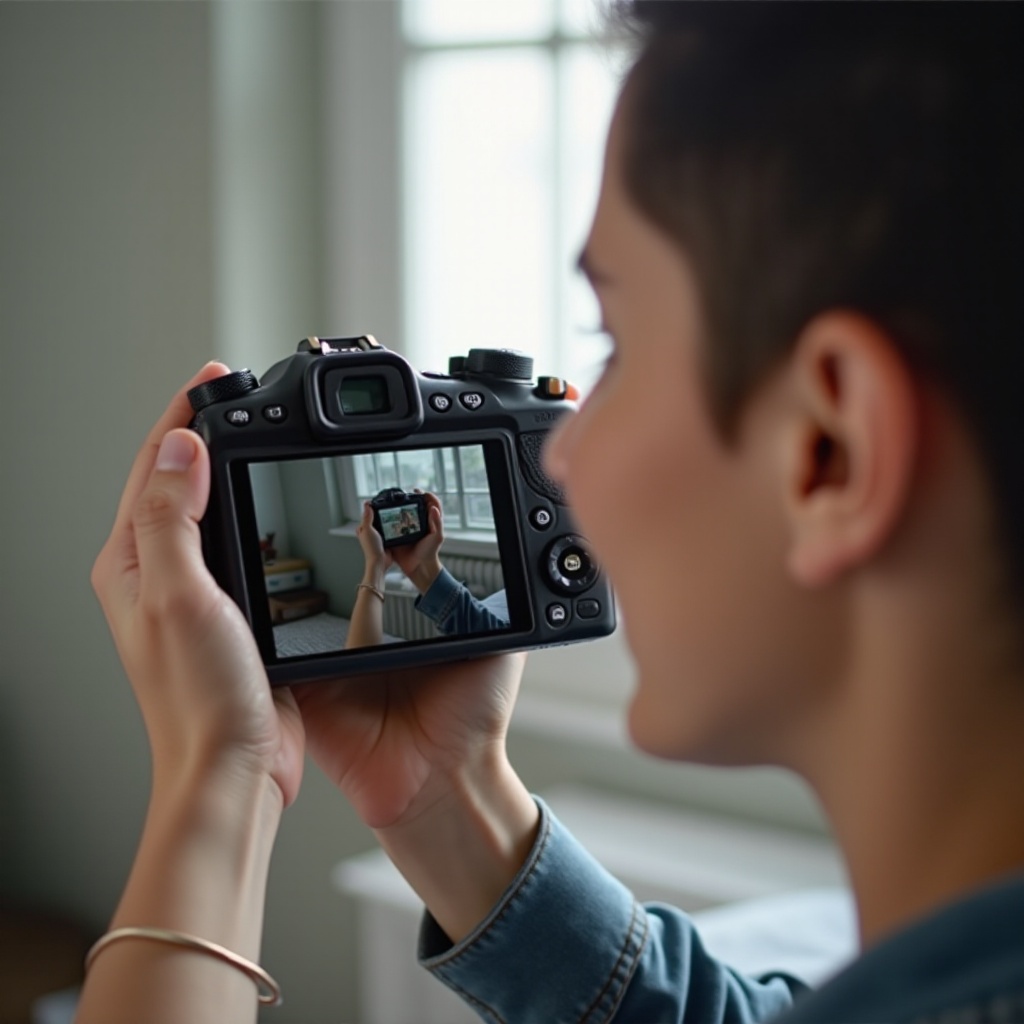
Zanim zmienisz jakiekolwiek ustawienia, musisz zrozumieć, co robi twój aparat. Wiele osób używa słowa „odwracanie” bardzo ogólnie, ale aparat może odwracać lub obracać obraz na różne sposoby.
Odbicie lustrzane vs odwrócenie vs obrót
Aparaty mogą zmieniać obraz na trzy główne sposoby:
-
Odbicie lustrzane (poziome odwrócenie)
To najczęstsze zachowanie. Lewa i prawa strona zamieniają się miejscami, jak w lustrze. Przedziałek we włosach pojawia się po przeciwnej stronie. Tekst na koszulce wygląda na odwrócony.
-
Odwrócenie pionowe (do góry nogami)
Góra i dół zamieniają się miejscami. Często dzieje się tak, gdy kamera internetowa jest fizycznie zamontowana do góry nogami lub gdy aplikacja błędnie odczytuje orientację.
-
Obrót (o 90° lub 180°)
Obraz obraca się na bok lub całkowicie do góry nogami. Często dotyczy to filmów z telefonu, gdy przełączasz się między pionem i poziomem, albo kamer, których orientacja nie pasuje do ekranu.
Kiedy ludzie pytają, jak zmienić odwracanie obrazu w aparacie, zwykle chcą naprawić jeden z tych trzech problemów i wrócić do normalnego, czytelnego obrazu.
Dlaczego niektóre aparaty domyślnie pokazują obraz jak w lustrze
Przednie aparaty w telefonach i laptopach często celowo pokazują odbicie lustrzane podglądu. Wydaje się to naturalne, bo odpowiada temu, co widzisz w lustrze w łazience. Gdy podnosisz lewą rękę, pojawia się ona po „lewej” stronie ekranu z twojego punktu widzenia.
Jednak podgląd i zapisany lub transmitowany obraz nie zawsze są takie same:
- Niektóre aplikacje odwracają tylko podgląd, ale wysyłają innym normalny obraz.
- Niektóre aplikacje aparatu zapisują lustrzaną wersję zdjęcia lub filmu.
Ta różnica wyjaśnia, dlaczego aparat może wyglądać na odwrócony tylko dla ciebie, a dla innych jest w porządku, albo dlaczego selfie wydają się odwrócone, gdy oglądasz je później. Gdy zrozumiesz różnicę między podglądem a obrazem wynikowym, możesz zacząć zmieniać właściwe ustawienia. Pierwszym miejscem, w którym warto to zrobić, jest telefon, zaczynając od iPhone’a.
Jak zmienić odwracanie obrazu w aparacie iPhone’a
iPhone daje ci wyraźną kontrolę nad tym, czy selfie mają być zapisywane w odbiciu lustrzanym, i umożliwia też naprawę filmów do góry nogami lub bokiem po nagraniu. Jeśli często robisz selfie albo nagrywasz przednią kamerą, te ustawienia mają duży wpływ na to, jak wygląda twoja treść.
Włączanie i wyłączanie „Lustrzanego odbicia przedniego aparatu” w Ustawieniach
Aby kontrolować lustrzane selfie na iPhonie:
- Otwórz Ustawienia na iPhonie.
- Przewiń w dół i stuknij Aparat.
- Znajdź Lustrzane odbicie przedniego aparatu (lub Lustrzane odbicie zdjęć z przedniej kamery w niektórych wersjach).
- Przełącz tę opcję:
– Włącz, aby zapisywać selfie tak, jak je widzisz w podglądzie (lustrzane odbicie).
– Wyłącz, aby zapisywać selfie zgodne z rzeczywistością, bez lustrzanego odbicia.
Jeśli twoje selfie wyglądają na odwrócone, gdy oglądasz je w aplikacji Zdjęcia, wyłącz Lustrzane odbicie przedniego aparatu. Jeśli twoja twarz wygląda dla ciebie „dziwnie”, bo jesteś przyzwyczajony do lustra, możesz wolisz tę opcję włączyć, ale pamiętaj, że każdy tekst w kadrze też będzie odwrócony.
Dla tylnych aparatów iPhone zwykle nie odwraca obrazu, więc to ustawienie dotyczy głównie ujęć z przedniej kamery.
Naprawa filmów do góry nogami lub bokiem w iOS
Czasami filmy kończą jako obrócone lub do góry nogami. Możesz to naprawić bezpośrednio na iPhonie, bez specjalnego oprogramowania:
- Otwórz aplikację Zdjęcia.
- Znajdź i stuknij film, który chcesz poprawić.
- Stuknij Edycja w prawym górnym rogu.
- Stuknij ikonę Przytnij/Obróć.
- Użyj przycisku obracania, aż film będzie ustawiony pionowo.
- Stuknij Gotowe, aby zapisać.
Jeśli film został nagrany przy trzymaniu telefonu pod dziwnym kątem, ten prosty obrót zwykle wystarcza. Do bardziej zaawansowanych poprawek, takich jak poziome odwrócenie, aby naprawić lustrzane nagranie, użyj iMovie lub zewnętrznego edytora z opcją „Odwróć”.
Aby upewnić się, że zmieniłeś zachowanie odwracania poprawnie:
- Zrób szybkie selfie testowe z tekstem, np. trzymając karteczkę z jakimś słowem.
- Uchwyć zdjęcie i krótki film przednią kamerą.
- Odtwórz je w Zdjęciach i sprawdź, czy tekst jest normalny, czy odwrócony.
Jeśli zapisane multimedia nadal wyglądają na odwrócone, ponownie zmień przełącznik Lustrzane odbicie przedniego aparatu lub spróbuj skorzystać z innej aplikacji aparatu, która wyraźnie pokazuje ustawienia lustrzanego odbicia. Gdy iPhone będzie działał tak, jak chcesz, możesz w podobny sposób skonfigurować urządzenia z Androidem.
Jak zmienić odwracanie obrazu w aparacie Android
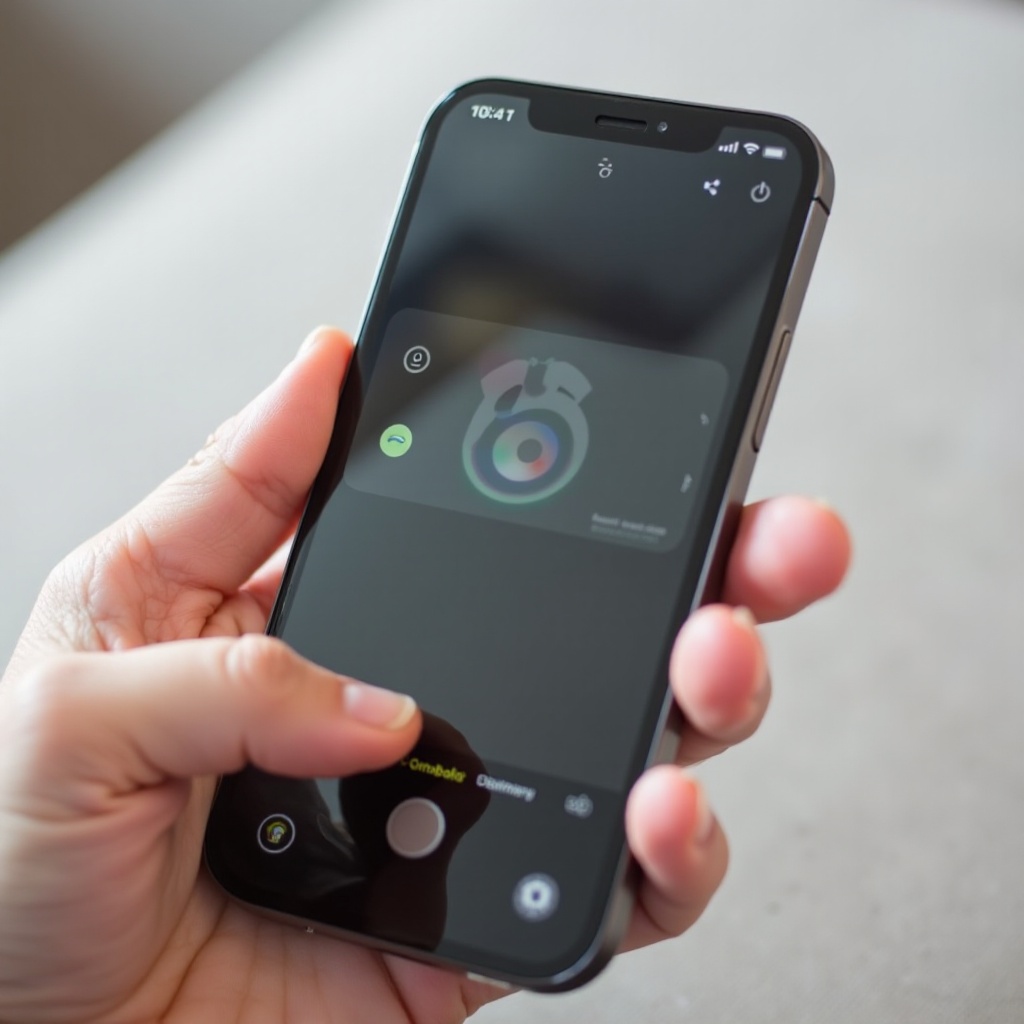
Telefony z Androidem od Samsunga, Google i innych producentów nieco inaczej obsługują odwracanie obrazu. Idea jest ta sama, ale nazwy ustawień i ich położenie mogą się różnić. Zwykle opcje lustrzanego odbicia znajdziesz w ustawieniach aplikacji aparatu lub w opcjach fotografowania.
Wyłącz lustrzane selfie w telefonach Samsung
W wielu telefonach Samsung Galaxy możesz przełączyć lustrzane selfie w domyślnej aplikacji aparatu:
- Otwórz aplikację Aparat.
- Przełącz na przednią kamerę (tryb selfie).
- Stuknij ikonę koła zębatego (ustawienia).
- Poszukaj jednej z opcji:
– Zapisz selfie tak, jak w podglądzie
– Lustrzane selfie lub Lustrzany przedni aparat
- Przełącz tę opcję:
– Włącz, aby zapisywać selfie dokładnie tak, jak w podglądzie (lustrzane odbicie).
– Wyłącz, aby zapisywać obraz bez odbicia lustrzanego.
Jeśli zauważysz, że tekst lub logo na selfie są odwrócone, wyłącz to ustawienie lustrzanego odbicia. Jeśli lubisz wygląd „jak w lustrze”, bo wydaje się bardziej naturalny, możesz je zostawić włączone, ale pamiętaj, że każdy tekst będzie odwrócony na finalnym zdjęciu.
Zmień ustawienia odwracania w Google Pixel i innych telefonach z Androidem
W Google Pixel i wielu telefonach z czystym Androidem:
- Otwórz aplikację Aparat.
- Przełącz na przednią kamerę/selfie.
- Stuknij ikonę koła zębatego lub strzałkę w dół, aby otworzyć więcej ustawień.
- Poszukaj opcji, takich jak:
– Odwróć selfie
– Zapisuj jak w podglądzie
– albo przełącznik lustrzany/selfie w ustawieniach zaawansowanych.
- Przełącz ustawienie odwracania lub lustrzanego odbicia według potrzeb.
W innych markach, takich jak OnePlus, Xiaomi, Oppo i innych, często znajdziesz ustawienia nazwane:
- „Lustrzane selfie”
- „Odwróć przednią kamerę”
- „Zapisz lustrzane selfie”
Przejrzyj menu ustawień przedniej kamery i wykonaj testowe selfie z czytelnym tekstem, aby potwierdzić rezultat.
Obracanie lub odwracanie filmów za pomocą narzędzi edycji w Androidzie
Jeśli film jest już nagrany i wygląda na odwrócony, nadal możesz go poprawić:
- Otwórz Zdjęcia Google lub domyślną aplikację Galeria.
- Wybierz film, który chcesz poprawić.
- Stuknij Edytuj.
- Poszukaj ikony Obróć lub Przytnij/Obróć.
- Stukaj w obracanie, aż film będzie ustawiony pionowo.
- Zapisz kopię poprawionego filmu.
Do poziomego odwracania, gdy wszystko wygląda jak w lustrze, użyj:
- Wbudowanych edytorów wideo z opcją Odwróć lub Lustrzane odbicie, lub
- Aplikacji z Google Play, które pozwalają na poziome odwrócenie lub lustrzane odbicie.
Masz już pod kontrolą aparaty w telefonach z iOS i Androidem. Kolejnym dużym źródłem problemów z odwracaniem są kamery w laptopach i komputerach stacjonarnych, szczególnie przy korzystaniu z wielu aplikacji do spotkań.
Jak zmienić odwracanie obrazu w kamerach laptopów i komputerów stacjonarnych
Na komputerach odwracanie obrazu często wynika z ustawień systemu, oprogramowania sterownika kamery lub samej aplikacji do rozmów. Naprawa zwykle wymaga sprawdzenia wszystkich trzech warstw, aby kamera wyglądała poprawnie wszędzie.
Dostosuj odwracanie w aplikacji Aparat w Windows
Zacznij od przetestowania kamery w Windows, aby zobaczyć surowy obraz:
- Naciśnij Start i otwórz wbudowaną aplikację Aparat.
- Sprawdź, czy podgląd wygląda na odwrócony lustrzanie lub do góry nogami.
- Kliknij ikonę ustawień (koło zębate), jeśli jest dostępna.
- Poszukaj opcji takich jak:
– Odwróć
– Lustrzane odbicie
 >- Obróć
- Przełącz lub dostosuj te opcje i obserwuj, czy podgląd się zmienia.
Jeśli w aplikacji Aparat nie widzisz żadnych opcji odwracania:
- Kamera może korzystać z własnego oprogramowania sterownika do kontroli obrazu.
- Odwracanie może też następować tylko w konkretnych aplikacjach, takich jak Zoom czy Teams.
Używaj aplikacji Aparat jako punktu odniesienia. Jeśli tam obraz jest poprawny, a w Zoom czy innym programie nie, problem leży w tym programie, a nie w samym Windows.
Zmiana odwracania w wbudowanych kamerach Mac za pomocą aplikacji
macOS nie oferuje prostego, systemowego przycisku „odwróć kamerę”, ale nadal masz sposoby na kontrolę odwracania.
- Test w Photo Booth lub FaceTime
– Otwórz Photo Booth i spójrz na podgląd.
– Photo Booth często pokazuje lustrzany podgląd, ale zapisane zdjęcia mogą być eksportowane bez lustrzanego odbicia.
- Użyj aplikacji zewnętrznych lub wirtualnej kamery:
– Zainstaluj OBS Studio lub podobne narzędzia.
– Dodaj kamerę jako źródło w OBS.
– Zastosuj filtr Poziome odwrócenie lub Obrót.
– Wyślij skorygowaną wirtualną kamerę do Zoom, Meet lub Teams.
Ponieważ macOS obsługuje odwracanie głównie na poziomie aplikacji, problem często naprawiasz w programie do rozmów wideo albo za pomocą wirtualnej kamery, a nie jednym centralnym ustawieniem systemowym.
Użyj oprogramowania do kamer Logitech i innych marek
Jeśli korzystasz z zewnętrznej kamery USB marek takich jak Logitech, Dell lub innych, warto zainstalować ich oprogramowanie:
- Pobierz Logitech G Hub, Logi Tune lub odpowiednie narzędzie z witryny producenta.
- Podłącz kamerę i otwórz to narzędzie.
- Poszukaj sekcji o nazwie Obraz, Wideo lub Ustawienia zaawansowane.
- Sprawdź opcje, takie jak Odwróć poziomo, Odwróć pionowo lub Obróć.
- Dostosuj, aż podgląd będzie poprawny.
Ta zmiana na poziomie sterownika zwykle wpływa na wszystkie aplikacje korzystające z kamery. Jeśli konkretna aplikacja do spotkań nadal pokazuje obraz w odbiciu lustrzanym, skorygujesz to bezpośrednio w tej aplikacji, co omówimy dalej.
Zmiana odwracania wewnątrz aplikacji do rozmów i spotkań wideo
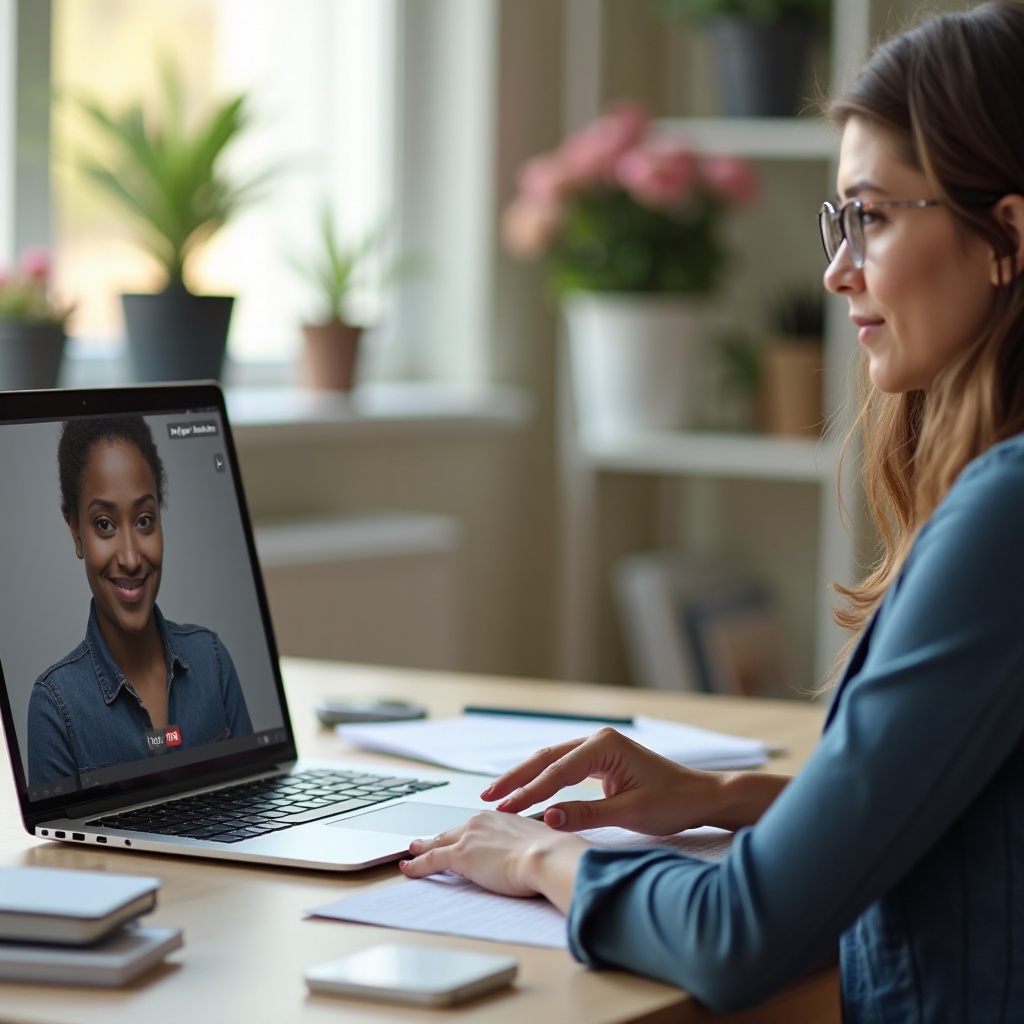
Nawet jeśli kamera wygląda dobrze w testach systemowych, aplikacje do rozmów wideo mogą nadal pokazywać inny obraz. Często lustrzanie odbijają twój podgląd, aby było ci wygodniej, ale wysyłają obraz bez odbicia. Zrozumienie zachowania każdej aplikacji pomaga zdecydować, czy zmieniać podgląd, czy sam sygnał z kamery.
Zoom: włączanie i wyłączanie „Odbij mój obraz w poziomie”
Ustawienie lustrzanego odbicia w Zoom powoduje wiele zamieszania, gdy ludzie szukają sposobu na zmianę odwracania obrazu w aparacie. Oto jak to działa:
- Otwórz Zoom i rozpocznij Nowe spotkanie tylko z sobą.
- Kliknij strzałkę obok ikony kamery i wybierz Ustawienia wideo.
- W sekcji Mój obraz znajdź pole wyboru Odbij mój obraz w poziomie (Mirror my video).
- Przełącz je:
– Włącz, aby widzieć lustrzany podgląd (jak w lustrze).
– Wyłącz, aby widzieć siebie tak, jak widzą cię inni.
Najważniejsze:
- Zoom niemal zawsze wysyła innym obraz bez lustrzanego odbicia, niezależnie od tego, co widzisz u siebie.
- Ustawienie „Odbij mój obraz w poziomie” dotyczy tylko twojego podglądu, nie tego, co widzą inni ani co Zoom nagrywa.
Jeśli pokazujesz slajdy, piszesz na tablicy lub pokazujesz drukowane teksty, wyłączenie Odbij mój obraz w poziomie może ułatwić ci upewnienie się, że wszystko jest czytelne podczas rozmowy.
Google Meet i Microsoft Teams: co widzą inni
Zarówno Google Meet, jak i Microsoft Teams często lustrzanie odbijają tylko twój własny podgląd, a nie wychodzący sygnał wideo.
Google Meet:
- Dołącz do rozmowy w Meet i spójrz na swoje małe okno podglądu.
- Możesz widzieć siebie w lustrzanym odbiciu, ale inni widzą normalny obraz.
- Aby to potwierdzić, nagraj krótką sesję Meet lub poproś kogoś, by zrobił zrzut ekranu twojego wideo.
Microsoft Teams:
- Teams również zazwyczaj odbija lustrzanie tylko twój podgląd.
- Loga i tekst mogą wyglądać u ciebie na odwrócone, ale są normalne dla wszystkich innych uczestników spotkania.
Jeśli chcesz mieć pewność, co widzą odbiorcy:
- Użyj wbudowanej funkcji nagrywania w aplikacji, aby zrobić krótkie testowe spotkanie.
- Odtwórz nagranie i sprawdź, czy tekst lub logo wyglądają poprawnie.
- Jeśli nagranie jest w porządku, możesz zignorować lustrzany podgląd i skupić się na treści.
Ten prosty test pokaże, czy musisz korygować sam sygnał z kamery, czy po prostu pogodzić się z lustrzanym okienkiem podglądu.
Discord i inne aplikacje: odwracanie obrazu w ustawieniach aplikacji
Discord, Skype i inne komunikatory czasem oferują własne ustawienia wideo:
- Otwórz menu Ustawienia lub Ustawienia użytkownika w aplikacji.
- Poszukaj sekcji takich jak Głos i wideo, Urządzenia lub Kamera.
- Sprawdź opcje o nazwach:
– Odwróć
– Lustrzane odbicie
– Obróć
- Zmień ustawienie i obserwuj okno podglądu.
Jeśli aplikacja nie oferuje takich kontrolek, użyj ustawień kamery w systemie lub wirtualnej kamery, takiej jak OBS, aby wysyłać już skorygowany obraz. Skoro kwestie wideo na żywo są omówione, następnym problemem jest naprawa odwrócenia w zdjęciach i filmach już nagranych.
Naprawa odwróconych zdjęć i filmów po nagraniu
Czasem zauważasz odwrócenie dopiero po wykonaniu nagrania lub zdjęcia. Nadal możesz to naprawić bez ponownego nagrywania, używając wbudowanych edytorów w telefonie lub na komputerze.
Odwracanie lub obracanie zdjęć w telefonie i na komputerze
Na telefonach możesz poprawić zdjęcia bezpośrednio w domyślnych aplikacjach galerii.
Na iPhonie:
- Otwórz Zdjęcia i stuknij obraz, który chcesz edytować.
- Stuknij Edycja w prawym górnym rogu.
- Stuknij ikonę Przytnij/Obróć.
- Użyj przycisku obracania w przypadku zdjęć bokiem.
- Użyj narzędzia odwracania, jeśli jest dostępne, aby zastosować lub usunąć lustrzane odbicie.
- Stuknij Gotowe, aby zapisać.
Na Androidzie:
- Otwórz obraz w Zdjęciach Google lub domyślnej galerii.
- Stuknij Edytuj.
- Użyj Obróć przy zdjęciach bokiem lub do góry nogami.
- Jeśli edytor obsługuje Odwróć lub Lustrzane odbicie, użyj tego, aby poprawić lustrzane zdjęcia.
- Zapisz kopię.
Na komputerach możesz też skorzystać z wbudowanych narzędzi:
- W Windows otwórz zdjęcie w aplikacji Zdjęcia i użyj opcji obracania lub odwracania.
- W macOS otwórz obraz w Podglądzie i użyj menu Narzędzia > Obróć lub Odwróć w poziomie/Odwróć w pionie.
Naprawa filmów do góry nogami lub w odbiciu lustrzanym w darmowych edytorach
Wideo wymaga edytora, ale nadal możesz naprawić orientację za darmo.
W Windows:
- Użyj Clipchamp lub edytora wideo w aplikacji Zdjęcia do obracania filmów.
- Wiele darmowych edytorów zawiera też opcję poziomego odwracania.
W macOS:
- Otwórz iMovie i utwórz nowy projekt.
- Zaimportuj film i przeciągnij go na oś czasu.
- Zaznacz klip i otwórz ustawienia kadrowania/transformacji.
- Użyj przycisków obrotu, aby naprawić klipy do góry nogami lub bokiem.
- Zastosuj efekt odwrócenia/lustrzanego odbicia, jeśli potrzeba.
- Wyeksportuj poprawiony film.
Opcje wieloplatformowe:
- Narzędzia takie jak DaVinci Resolve czy Shotcut oferują kontrolę obrotu i odwracania, a są darmowe.
- VLC może obrócić wideo podczas odtwarzania, ale do trwałego zapisania zmiany potrzebujesz edytora.
W większości edytorów wideo kroki są podobne:
- Zaimportuj film do projektu.
- Zaznacz klip na osi czasu.
- Zastosuj Obrót i, jeśli trzeba, Odwróć poziomo lub Odwróć pionowo.
- Wyeksportuj nowy plik i odtwórz go w osobnym odtwarzaczu.
Utrzymanie poprawnej orientacji przy eksporcie i przesyłaniu
Po zakończeniu edycji poświęć chwilę, by upewnić się, że poprawiona orientacja zostanie zachowana:
- Sprawdź ustawienia eksportu pod kątem opcji orientacji lub obrotu i pozostaw je domyślnie, jeśli już poprawiłeś klip na osi czasu.
- Wyeksportuj film i odtwórz go przynajmniej w jednym innym odtwarzaczu na swoim urządzeniu.
- Prześlij krótki klip testowy na swoją zwykłą platformę, np. YouTube, TikTok lub Instagram, jako niepubliczny/prywatny.
- Upewnij się, że wygląda poprawnie na platformie, zanim prześlesz finalną treść.
Ten dodatkowy krok pozwala uniknąć niespodzianek po opublikowaniu treści dla klientów, w mediach społecznościowych czy na firmowym kanale. Jeśli nadal widzisz losowe problemy z orientacją, możesz mieć do czynienia z uporczywymi kłopotami z odwracaniem, które rozwiążemy dalej.
Rozwiązywanie typowych problemów z odwracaniem
Nawet gdy wiesz już, jak zmienić odwracanie obrazu w aparacie, mogą się pojawiać uparte problemy. Zwykle dotyczą one sterowników, fizycznego montażu lub konfliktu ustawień aplikacji. Uporządkowane podejście do diagnozy pomoże ci je rozwiązać bez zgadywania.
Gdy kamera zawsze jest do góry nogami
Jeśli każda aplikacja pokazuje obraz do góry nogami, prawdopodobnie chodzi o fizyczne ustawienie lub problem na poziomie sterownika.
-
Sprawdź fizyczny montaż
– Upewnij się, że kamera nie jest przypięta lub zamontowana do góry nogami na monitorze czy statywie.
-
Zaktualizuj lub ponownie zainstaluj sterowniki w Windows
– Otwórz Menedżera urządzeń.
– Znajdź kamerę w sekcji Kamery lub Urządzenia do obrazowania.
– Kliknij kamerę prawym przyciskiem i wybierz Aktualizuj sterownik lub Odinstaluj urządzenie, a następnie uruchom ponownie komputer.
-
Użyj oprogramowania producenta
– Otwórz narzędzie do kamery, np. Logitech G Hub.
– Poszukaj kontroli Obrót lub Odwróć pionowo i ustaw je na normalne.
Jeśli tylko niektóre aplikacje pokazują obraz do góry nogami, a inne są w porządku, problem leży w tych konkretnych programach lub w filtrach wirtualnej kamery, które dodałeś.
Gdy jedne aplikacje lustrzanie odbijają obraz, a inne nie
Jeśli Zoom, Meet, Discord i inne narzędzia pokazują różne orientacje, najlepszym podejściem jest wybranie jednej aplikacji jako wzorca i dopasowanie do niej pozostałych.
- Wybierz główną aplikację, na przykład Zoom lub Teams, i skonfiguruj ją tak, aby podgląd i nagrania wyglądały poprawnie.
- Dostosuj ustawienia systemu i oprogramowania kamery tak, by ta główna aplikacja pokazywała cię poprawnie bez dodatkowych filtrów.
- W innych aplikacjach do spotkań:
– Włączaj lub wyłączaj opcje Lustrzane odbicie, Odwróć lub Obróć w podglądzie, aż twój obraz będzie wyglądał tak samo jak w aplikacji głównej.
- Wykonaj szybkie rozmowy testowe w każdej aplikacji, aby potwierdzić, że wszystkie pokazują cię w spójny sposób.
Gdy wszystko zacznie się zgadzać, znacznie łatwiej będzie ci wiedzieć, co widzą inni, zamiast zgadywać na podstawie odwróconych podglądów.
Reset ustawień kamery i aplikacji w celu naprawy orientacji
Jeśli nie możesz znaleźć przyczyny problemu i nic nie pomaga, reset często bywa skuteczny.
- Resetuj ustawienia aplikacji aparatu
– W telefonach otwórz ustawienia aparatu i poszukaj opcji Resetuj ustawienia.
– W Windows zresetuj uprawnienia i ustawienia aplikacji Aparat w Ustawienia > Aplikacje.
- Resetuj ustawienia wideo aplikacji do spotkań
– W Zoom, Teams lub Discord przywróć domyślne ustawienia wideo w odpowiednich sekcjach wideo lub urządzeń.
- Uruchom urządzenie ponownie i wykonaj prosty test z tekstem w kadrze.
Rozpoczęcie od czystych ustawień często usuwa ukryte przełączniki lub stare konfiguracje, które utrzymują obraz w stanie odwrócenia. Gdy wszystko zacznie działać poprawnie, warto wprowadzić kilka nawyków, aby uniknąć podobnych problemów w przyszłości.
Najlepsze praktyki, by unikać problemów z odwracaniem w przyszłości
Po naprawieniu odwracania kilka prostych nawyków pomoże ci utrzymać kamerę w takim stanie, jak chcesz, niezależnie od urządzenia czy aplikacji. Traktuj je jak szybką polisę przed każdym ważnym połączeniem lub nagraniem.
Zdecyduj, czy wolisz podgląd lustrzany czy zgodny z rzeczywistością
Najpierw zdecyduj, jak chcesz widzieć siebie na ekranie:
- Podgląd lustrzany
Wydaje się naturalny przy luźnych rozmowach i vlogach, bo odpowiada temu, co widzisz w lustrze. W porządku, jeśli nie pokazujesz tekstu, slajdów ani logo.
- Podgląd zgodny z rzeczywistością
Pokazuje cię dokładnie tak, jak widzą cię inni. Najlepszy do nauczania, prezentacji lub pokazywania jakiejkolwiek czytelnej treści, jak dokumenty czy tablice.
Ustaw każdą aplikację zgodnie z tym, co wolisz, i zostaw te ustawienia w spokoju. Dzięki temu doświadczenie będzie przewidywalne i ograniczysz niespodzianki podczas transmisji na żywo.
Testuj kamerę przed ważnymi rozmowami lub nagraniami
Poświęć sobie dwie minuty przed każdym ważnym spotkaniem, rozmową kwalifikacyjną czy nagraniem:
- Otwórz główną aplikację aparatu lub rozpocznij prywatne spotkanie w swojej ulubionej platformie.
- Podnieś kartkę papieru z krótkim słowem lub frazą.
- Sprawdź:
– problemy z lustrzanym odbiciem (tekst od tyłu);
– problemy z obrotem (obraz bokiem lub do góry nogami).
- Napraw problemy metodami z tego poradnika, zanim ktokolwiek inny dołączy.
Ten szybki test wyłapuje większość kłopotów z odwracaniem z wyprzedzeniem i daje czas na spokojną korektę.
Przygotuj prostą checklistę orientacji dla każdego urządzenia
Na koniec stwórz krótką checklistę orientacji dla każdego używanego regularnie urządzenia. Uwzględnij:
- Telefon
Gdzie znajduje się ustawienie lustrzanego selfie w aplikacji aparatu i czy wolisz je mieć włączone, czy wyłączone.
- Laptop/komputer stacjonarny
Jak zachowuje się systemowa aplikacja Aparat i jakie są kluczowe ustawienia w oprogramowaniu kamery.
- Aplikacje
Na przykład, czy w Zoom masz „Odbij mój obraz w poziomie” włączone lub wyłączone oraz czy podglądy w Meet lub Teams odpowiadają nagraniom.
Zapisz te notatki w dokumencie lub aplikacji do notatek. Gdy zmienisz urządzenie, przeinstalujesz oprogramowanie lub zaktualizujesz system, szybko odtworzysz swoje ulubione ustawienia bez zaczynania od zera.
Dzięki tym dobrym praktykom możesz przestać martwić się o odwrócony tekst, kamery do góry nogami czy mylące podglądy i skupić się na swoim przekazie oraz odbiorcach.
Najczęściej zadawane pytania
Dlaczego moja kamera na Zoomie wygląda na odwróconą, a dla innych jest normalna?
Zoom często odbija lustrzanie tylko Twój podgląd za pomocą ustawienia „Odbij mój obraz wideo” (Mirror my video). Sprawia to, że widzisz siebie jak w lustrze, ale Zoom nadal wysyła innym uczestnikom i do nagrań normalny, nieodwrócony obraz. Jeśli przeszkadza Ci odwrócony tekst, wyłącz „Odbij mój obraz wideo”, aby widzieć siebie dokładnie tak, jak widzą Cię inni.
Jak sprawić, żeby selfie na moim telefonie nie zapisywały się w odbiciu lustrzanym?
Na iPhonie przejdź do Ustawienia > Aparat i wyłącz „Odbij przedni aparat”. Na Androidzie otwórz aplikację aparatu, przełącz się na przedni aparat i poszukaj opcji takich jak „Lustrzane selfie”, „Zapisz selfie jak w podglądzie” lub „Odwróć przedni aparat”, a następnie je wyłącz. Zrób testowe selfie z tekstem, aby potwierdzić, że zapisuje się prawidłowo.
Czy mogę na stałe zmienić ustawienia odwrócenia w mojej kamerze internetowej dla wszystkich aplikacji?
Często tak. Zainstaluj oficjalne oprogramowanie swojej kamery internetowej, takie jak Logitech G Hub lub Logi Tune, i ustaw normalny obraz za pomocą opcji „Odwróć” lub „Obróć”. Ta zmiana na poziomie sterownika zazwyczaj obowiązuje we wszystkich aplikacjach. Jeśli jakaś aplikacja nadal pokazuje Cię w odbiciu lustrzanym, dostosuj jej wewnętrzne ustawienia wideo, ale podstawowa orientacja kamery pozostanie spójna.