11 Aug 2026
Post by Violet
Wprowadzenie
Pliki lokalne pozwalają odtwarzać utwory zapisane na komputerze bezpośrednio w Spotify, obok wszystkiego, co streamujesz. Gdy funkcja działa poprawnie, możesz synchronizować te utwory z iPhonem, dzięki czemu Twoja własna muzyka i katalog Spotify znajdują się w jednym miejscu. Problem pojawia się wtedy, gdy pliki lokalne w ogóle nie pojawiają się w Spotify na iPhonie albo się pojawiają, ale utkną i nie chcą się pobrać.
Jeśli Twoje lokalne utwory nigdy nie pojawiają się w aplikacji iOS, przyczyna niemal zawsze sprowadza się do kilku rzeczy: błędu konfiguracji na komputerze, problemu z siecią, nieodpowiedniego formatu lub błędu w Spotify albo iOS. Rozwiązania są proste, ale trzeba zastosować je we właściwej kolejności.
Ten poradnik wyjaśnia, jak działają lokalne pliki Spotify na iPhonie, a następnie krok po kroku prowadzi przez wszystkie kontrole i poprawki, których potrzebujesz. Na końcu powinieneś być w stanie zobaczyć, zsynchronizować i odtwarzać lokalne utwory na iPhonie albo zdecydować się na niezawodną alternatywę, jeśli Spotify wciąż odmawia współpracy.
Jak działają lokalne pliki Spotify na iPhonie
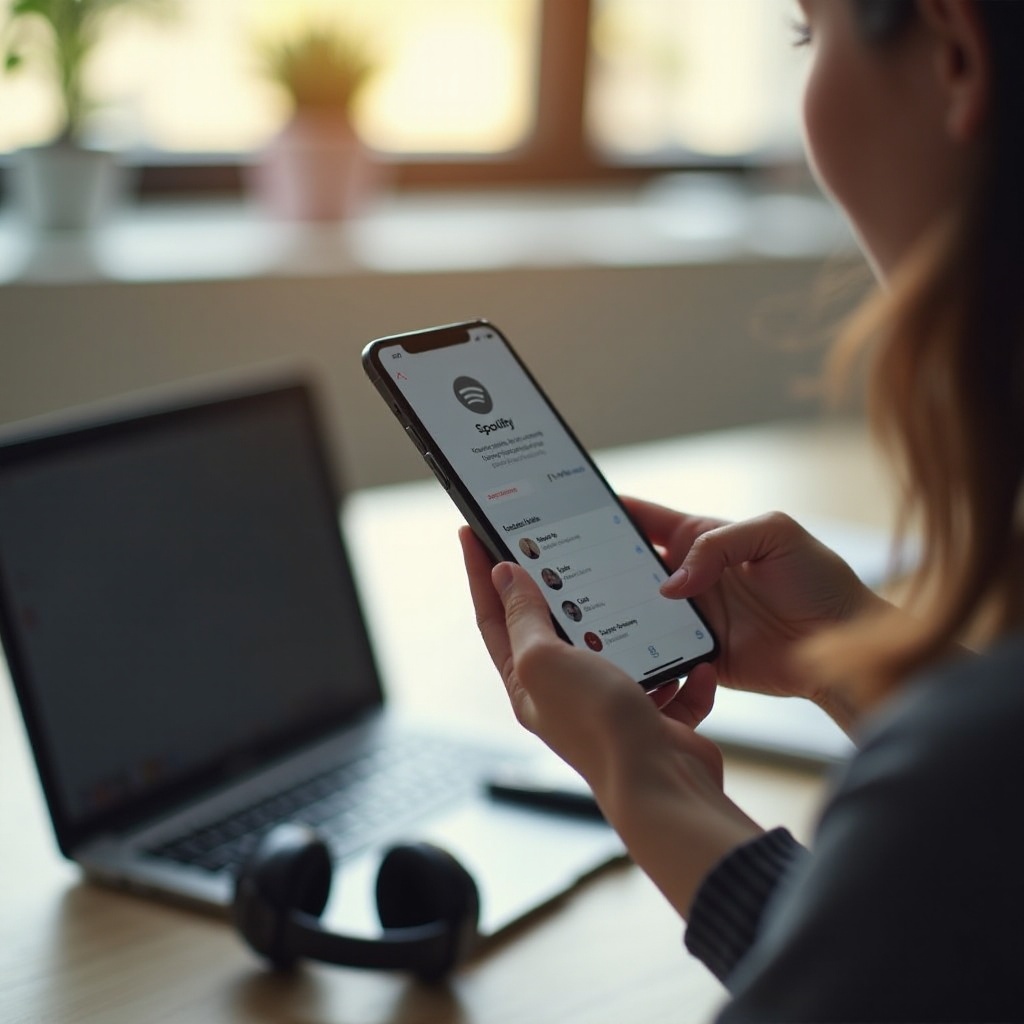
Zanim cokolwiek naprawisz, musisz zrozumieć, co Spotify próbuje zrobić z Twoimi plikami lokalnymi. Spotify nie przesyła Twojej muzyki na swoje serwery. Zamiast tego traktuje Twój komputer jako źródło, a iPhone jako urządzenie, które może pobrać te pliki przez Twoją własną sieć Wi‑Fi.
Co oznaczają „pliki lokalne” w Spotify
Pliki lokalne to utwory audio zapisane na Twoich urządzeniach, a nie w chmurze Spotify. Mogą to być:
- albumy MP3 zgrane z płyt CD
- utwory kupione i pobrane ze sklepów internetowych
- niestandardowe nagrania, np. miksy DJ‑skie, dema lub notatki głosowe
Gdy włączysz Pliki lokalne w aplikacji desktopowej, Spotify skanuje określone foldery na komputerze i wyświetla te utwory w aplikacji. Znajdują się one obok zwykłych playlist, ale są powiązane z pamięcią Twojego komputera.
Jak pliki lokalne synchronizują się z komputera na iPhone’a
Spotify używa Twojej sieci lokalnej, aby przenieść te pliki z aplikacji desktopowej na iPhone’a. Proces wygląda tak:
- Włączasz Pliki lokalne w aplikacji Spotify na komputerze.
- Dodajesz foldery zawierające Twoją muzykę.
- Dodajesz te lokalne utwory do playlisty.
- Logujesz się na to samo konto Spotify na iPhonie.
- Przy obu urządzeniach w tej samej sieci Wi‑Fi otwierasz playlistę na iPhonie i stukasz Pobierz.
Spotify przesyła następnie dźwięk bezpośrednio z komputera na iPhone’a. Nie streamujesz tych utworów z serwerów Spotify. Kopiujesz je przez własną sieć.
Kluczowe ograniczenia plików lokalnych w iOS w 2024 roku
Funkcja plików lokalnych na iPhonie jest potężna, ale ograniczona:
- Musisz korzystać z tego samego konta Spotify na komputerze i na iPhonie.
- Twój iPhone musi być w tej samej lokalnej sieci Wi‑Fi przy pierwszej synchronizacji.
- Tylko obsługiwane formaty, takie jak MP3 oraz wiele plików M4A, zostaną zsynchronizowane i odtworzone.
- Jeśli później usuniesz plik źródłowy z komputera, przyszłe próby synchronizacji mogą się nie powieść.
Gdy wiesz już, jak system powinien działać, kolejnym krokiem jest upewnienie się, że Twoje konto, aplikacje i urządzenia spełniają podstawowe wymagania. Jeśli nie, żadne zaawansowane kombinacje nie pomogą.
Sprawdź podstawowe wymagania przed rozwiązywaniem problemów
W wielu przypadkach, gdy pliki lokalne nie pojawiają się w Spotify na iPhonie, przyczyną jest coś prostego: złe konto, zła wersja aplikacji lub telefon, który nie jest w stanie przyjąć kolejnych pobrań. Warto to wykluczyć, zanim dotkniesz głębszych ustawień.
Potwierdź swoje konto Spotify i status Premium
Najpierw upewnij się, że Spotify używa tego samego konta wszędzie:
- Na komputerze otwórz Spotify i sprawdź e‑mail lub nazwę użytkownika w profilu konta.
- Na iPhonie otwórz Spotify, przejdź do Ustawień i potwierdź, że widnieje tam ten sam e‑mail lub nazwa użytkownika.
Jeżeli konta się różnią, Twoje playlisty i pliki lokalne nie będą się zgadzać. Wyloguj się i zaloguj na właściwe konto.
Spotify często pozwala użytkownikom Free korzystać z plików lokalnych przez Wi‑Fi, ale odtwarzanie offline na iPhonie jest znacznie bardziej niezawodne z Premium. Jeśli przełącznik Pobierz nic nie robi lub jest wyszarzony, brak Premium może być częścią problemu.
Sprawdź wersję aplikacji Spotify na iPhonie i komputerze
Stare wersje aplikacji mogą powodować błędy synchronizacji między urządzeniami. Aby zmniejszyć konflikty wersji:
- Na iPhonie otwórz App Store, wyszukaj Spotify i stuknij „Aktualizuj”, jeśli opcja jest dostępna.
- W systemie Windows lub macOS otwórz Spotify i w menu lub Ustawieniach znajdź „Sprawdź aktualizacje”.
Utrzymywanie obu aplikacji w aktualnej wersji sprawia, że „mówią tym samym językiem”, gdy próbują się wzajemnie wykryć i udostępniać dane w sieci.
Upewnij się, że iPhone działa na aktualnej wersji iOS
Uprawnienia sieciowe, zachowanie Wi‑Fi i ograniczenia działania w tle zmieniały się w kolejnych aktualizacjach iOS. Jeśli Twój iPhone ma bardzo starą wersję systemu, Spotify może nie zachowywać się zgodnie z oczekiwaniami.
Wejdź w Ustawienia > Ogólne > Uaktualnienia, a następnie zainstaluj wszystkie oczekujące aktualizacje. Świeża wersja iOS może po cichu naprawić uszkodzone uprawnienia lub reguły sieciowe, które blokowały Spotify.
Sprawdź dostępne miejsce w pamięci iPhone’a
Jeśli telefon jest prawie pełny, Spotify może odmówić pobrania dużych playlist z plikami lokalnymi lub przerwać pobieranie w trakcie. Aby sprawdzić i zwolnić miejsce:
- Wejdź w Ustawienia > Ogólne > Pamięć iPhone’a.
- Sprawdź, ile wolnego miejsca pozostało.
- Usuń nieużywane aplikacje, stare filmy lub inne duże pliki, jeśli wolnej przestrzeni jest mało.
Gdy masz pewność, że Twoje konta, aplikacje, iOS i pamięć wyglądają w porządku, możesz przejść do właściwej podstawy synchronizacji plików lokalnych: tego, jak skonfigurowane są te pliki na komputerze.
Poprawnie skonfiguruj pliki lokalne na komputerze
Twój komputer działa jako host dla lokalnej muzyki. Jeśli Spotify nie widzi lub nie odtwarza lokalnych utworów na desktopie, Twój iPhone nigdy ich nie zobaczy. Naprawianie problemów tutaj zapobiega wielu późniejszym niejasnościom.
Włącz Pliki lokalne w aplikacji Spotify na komputerze
Zacznij od włączenia tej funkcji:
- Otwórz Spotify na komputerze.
- Przejdź do Ustawień.
- Przewiń do sekcji Pliki lokalne.
- Włącz „Pokaż pliki lokalne” lub równoważną opcję.
To informuje Spotify, by szukał muzyki na Twoim komputerze i wyświetlał ją w aplikacji.
Dodaj właściwe foldery z muzyką do skanowania przez Spotify
Spotify skanuje tylko foldery, które mu wskażesz. W ustawieniach Plików lokalnych:
- Dodaj foldery takie jak „Muzyka”, „Pobrane” albo dowolny własny folder, w którym przechowujesz utwory.
- Usuń foldery zawierające nieistotne pliki dźwiękowe, aby utrzymać listę w czystości.
Jeśli folder jest zły lub nie został dodany, utwory, na których Ci zależy, nie pojawią się jako pliki lokalne w Spotify.
Upewnij się, że formaty plików są obsługiwane (MP3, M4A itd.)
Spotify obsługuje wiele popularnych formatów audio, ale nie wszystkie. Jeśli Twoje utwory są w formatach takich jak FLAC, WMA czy starsze chronione pliki M4P, mogą się nie pojawić lub nie odtwarzać.
Rozważ następujące kroki:
- Konwertuj nieobsługiwane pliki na MP3 lub AAC za pomocą zaufanego konwertera audio.
- Unikaj plików zabezpieczonych DRM, gdy to możliwe, bo często nie będą odtwarzane.
Pozostawanie przy prostych, szeroko obsługiwanych formatach zmniejsza szansę, że niektóre utwory będą wyszarzone albo odmówią synchronizacji.
Przetestuj lokalne utwory, odtwarzając je najpierw na komputerze
Zanim zaczniesz martwić się o iPhone’a, potwierdź, że pliki lokalne działają na komputerze:
- Sprawdź sekcję Pliki lokalne lub playlistę, do której je dodałeś.
- Odtwórz kilka utworów bezpośrednio na desktopie.
Jeśli utwór nie odtwarza się na komputerze, nie zsynchronizuje się poprawnie z telefonem. Najpierw napraw problemy z odtwarzaniem na komputerze, a potem idź dalej.
Gdy pliki lokalne są poprawnie skonfigurowane i przetestowane na komputerze, kolejnym krokiem jest zebranie ich w playlistę, której Spotify może użyć jako kontenera do synchronizacji z iPhonem.
Utwórz i przygotuj playlistę z plikami lokalnymi dla iPhone’a
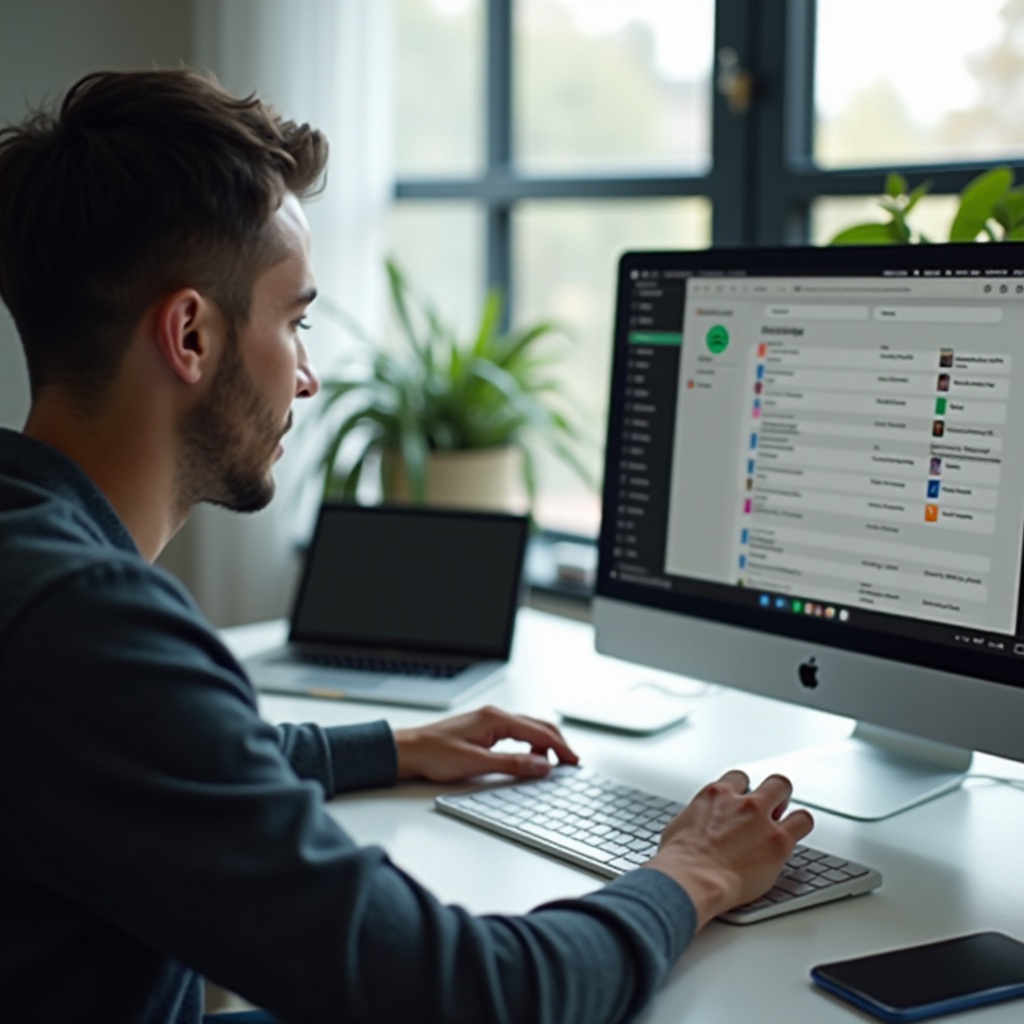
Spotify domyślnie nie wypycha całego folderu Plików lokalnych do iOS. Zamiast tego opiera się na playlistach. Wybierasz, którą playlistę pobrać na iPhone’a, a Spotify przenosi tylko te utwory.
Dlaczego musisz użyć playlisty do synchronizacji plików lokalnych
Na iPhonie nie przeglądasz systemu plików komputera. Przeglądasz playlisty i swoją bibliotekę. Aby przenieść lokalne utwory na iPhone’a, musisz:
- Dodać lokalne utwory do playlisty w aplikacji desktopowej.
- Otworzyć tę playlistę na iPhonie.
- Stuknąć Pobierz, aby telefon pobrał utwory przez Wi‑Fi.
Jeśli pominiesz krok z playlistą, aplikacja iOS nie ma czego pobierać i Twoje pliki lokalne nigdy się nie pojawią.
Zbuduj dedykowaną playlistę „Pliki lokalne”
Aby wszystko było czytelne i łatwe w zarządzaniu:
- Utwórz na komputerze nową playlistę o prostym tytule, np. „Pliki lokalne iPhone”.
- Dodaj tylko utwory, które chcesz mieć na iPhonie.
Posiadanie jednej dedykowanej playlisty ułatwia jej znalezienie na telefonie i diagnozowanie problemów, jeśli coś pójdzie nie tak.
Unikaj problematycznych znaków w nazwach playlist
Długie nazwy z emoji lub nietypowymi symbolami mogą czasem powodować dziwne zachowanie między platformami. Dla bezpieczeństwa nazwij playlistę używając:
- podstawowych liter i cyfr
- prostych znaków interpunkcyjnych
- bez długich ciągów znaków specjalnych
Czysta nazwa pomaga zapewnić, że playlista poprawnie się synchronizuje i wyświetla w iOS.
Trzymaj utwory tylko lokalne osobno od tych ze streamingu
Możesz mieszać utwory lokalne i streamingowe w jednej playliście, ale utrudnia to diagnostykę. Playlista zawierająca wyłącznie pliki lokalne pozwala:
- od razu zobaczyć, które utwory powinny być synchronizowane z komputera,
- szybko przebudować playlistę, jeśli ulegnie uszkodzeniu.
Gdy playlista jest gotowa, następnym wyzwaniem jest upewnienie się, że iPhone i komputer widzą się nawzajem w sieci, bo bez tego połączenia nic się nie zsynchronizuje.
Upewnij się, że iPhone i komputer widzą się w sieci
Spotify polega na Twojej sieci lokalnej, aby przenieść pliki z komputera na telefon. Nawet idealne ustawienia na obu urządzeniach zawiodą, jeśli nie mogą komunikować się przez Wi‑Fi.
Podłącz oba urządzenia do tej samej sieci Wi‑Fi
Zacznij od podstaw:
- Na iPhonie wejdź w Ustawienia > Wi‑Fi i zanotuj nazwę sieci (SSID).
- Na komputerze otwórz ustawienia Wi‑Fi i sprawdź nazwę sieci.
Nazwy muszą się zgadzać. Jeśli komputer jest w „Dom‑5G”, a iPhone w „Dom‑Guest” albo w hotspotcie, pliki lokalne nie zsynchronizują się.
Unikaj sieci gościnnych i portali logowania
Sieci gościnne i portale logowania (częste w kawiarniach, na lotniskach i w hotelach) często blokują ruch między urządzeniami.
Aby zapewnić niezawodną synchronizację:
- Używaj głównej domowej sieci Wi‑Fi, kiedy tylko to możliwe.
- Unikaj sieci publicznych i trybów gościnnych, gdy planujesz synchronizować pliki lokalne.
Wyłącz VPN, prywatny przekaźnik i aplikacje zapory
VPN‑y, przekaźniki prywatności i niektóre aplikacje bezpieczeństwa mogą ukrywać urządzenia przed sobą nawzajem i psuć lokalne wykrywanie.
Podczas synchronizacji spróbuj:
- Wyłączyć aplikacje VPN na iPhonie i komputerze.
- Tymczasowo wyłączyć Prywatny przekaźnik iCloud na iOS lub macOS, jeśli jest włączony.
- Wstrzymać działanie agresywnych zapór lub aplikacji bezpieczeństwa, które mogą blokować ruch lokalny.
Sprawdź ustawienia routera, które mogą blokować wykrywanie lokalne
Niektóre routery mają funkcje izolujące urządzenia od siebie. W panelu administracyjnym routera poszukaj ustawień takich jak:
- izolacja AP lub izolacja klientów
- izolacja sieci gościnnej
Jeżeli są aktywne dla Twojej głównej sieci, wyłącz je, aby iPhone i komputer mogły się widzieć. Gdy sprawy sieciowe są pod kontrolą, możesz skupić się na konkretnym objawie, który Cię tu sprowadził: plikach lokalnych, które nie pokazują się w Spotify na iPhonie.
Napraw pliki lokalne, które nie pokazują się w Spotify na iPhonie
Jeśli playlista z plikami lokalnymi istnieje i działa na komputerze, ale wciąż nie pojawia się lub wygląda na pustą na iPhonie, problem zwykle tkwi w widoku aplikacji iOS, filtrach lub synchronizacji konta. Przejdź przez te kroki po kolei.
Odśwież widok Twoja Biblioteka i filtry w iOS
Czasem playlista jest, ale aplikacja ukrywa ją za filtrem:
- Otwórz Spotify na iPhonie.
- Wejdź w „Twoja Biblioteka”.
- Sprawdź filtry u góry, takie jak Playlisty lub Pobrane.
- Wyczyść lub dostosuj filtry tak, aby wszystkie playlisty były widoczne.
- Przeciągnij ekran w dół, aby odświeżyć widok Biblioteki.
Poszukaj playlisty utworzonej dla plików lokalnych. Jeśli teraz się pojawi, stuknij ją i przejdź do pobierania. Jeśli nadal się nie pokazuje, kontynuuj.
Wyłącz tryb offline i filtry „Pokaż tylko pobrane”
Tryb offline zamraża Twoją bibliotekę i może uniemożliwić pojawianie się nowej zawartości. Podobnie filtr „Tylko pobrane” może ukryć playlisty, których jeszcze nie zsynchronizowałeś.
Sprawdź następujące rzeczy:
- Otwórz Ustawienia w aplikacji Spotify i wyłącz Tryb offline.
- W „Twojej Bibliotece” upewnij się, że przełącznik „Tylko pobrane” lub podobny jest wyłączony.
Dzięki temu iPhone pokazuje wszystko, do czego Twoje konto ma dostęp, a nie tylko to, co jest już zapisane na urządzeniu.
Wyloguj się ze Spotify na wszystkich urządzeniach i zaloguj ponownie
Jeśli synchronizacja konta wydaje się zacięta, czyste logowanie może pomóc:
- Na komputerze wyloguj się z Spotify.
- Na iPhonie również wyloguj się z Spotify.
- Całkowicie zamknij aplikację na obu urządzeniach.
- Ponownie otwórz Spotify na komputerze i zaloguj się.
- Ponownie otwórz Spotify na iPhonie i zaloguj się na to samo konto.
Odczekaj chwilę, a następnie sprawdź „Twoją Bibliotekę”, aby zobaczyć, czy playlista z plikami lokalnymi się pojawiła.
Usuń i ponownie dodaj playlistę z plikami lokalnymi do biblioteki
Jeśli playlista nadal się nie pokazuje lub wygląda źle w iOS, może być uszkodzona. Na komputerze:
- Utwórz całkiem nową playlistę o prostej nazwie, np. „Lokalny test iPhone”.
- Dodaj do niej kilka lokalnych utworów.
- Odczekaj minutę, a potem otwórz Spotify na iPhonie i sprawdź „Twoją Bibliotekę”.
Jeśli ta nowa playlista się pojawi, pierwotna mogła być problemem. Przenieś lokalne utwory do nowej playlisty i używaj jej jako głównej listy do synchronizacji. Jeśli playlista się pojawia, ale utwory są wyszarzone lub odmawiają pobierania, pomoże następna sekcja.
Napraw pliki lokalne, które nie chcą się pobrać lub są wyszarzone
Możliwe, że rozwiązałeś problem widoczności, ale część lub wszystkie utwory wciąż tkwią w stanie „Oczekiwanie na pobranie” albo są wyszarzone na iPhonie. Zwykle wskazuje to na ograniczenia pobierania, ustawienia zasilania lub konkretne pliki, których Spotify nie akceptuje.
Włącz Pobieranie na playliście i poczekaj na synchronizację
Najpierw upewnij się, że faktycznie powiedziałeś Spotify, aby pobrał playlistę:
- Otwórz playlistę z plikami lokalnymi na iPhonie.
- Przełącz przełącznik Pobierz, aby go włączyć.
- Pozostaw Spotify otwarte i utrzymuj iPhone’a aktywnego przez jakiś czas.
Duże playlisty i wolniejsze Wi‑Fi mogą sprawiać wrażenie, że proces utknął, więc daj mu chwilę. Jeśli nic się nie zmieni, przejdź do kolejnych kontroli.
Sprawdź Oszczędzanie danych, Tryb niskiego zużycia energii i odświeżanie w tle
Kilka ustawień może ograniczać lub blokować pobieranie Spotify:
- Oszczędzanie danych Spotify może ograniczać zużycie danych przez aplikację.
- Tryb niskiego zużycia energii w iOS może ograniczać aktywność w tle i pobieranie.
- Odświeżanie aplikacji w tle musi być włączone, aby Spotify działał po wyłączeniu ekranu.
Aby zmniejszyć konflikty:
- Wyłącz Tryb niskiego zużycia energii podczas pobierania plików lokalnych.
- Zezwól na Odświeżanie w tle dla Spotify w ustawieniach iOS.
- Jeśli korzystasz z danych komórkowych, na potrzeby pierwszej synchronizacji podłącz się do Wi‑Fi.
Wyczyść pamięć podręczną Spotify na iPhonie bez usuwania aplikacji
Uszkodzona pamięć podręczna może przerywać pobieranie. W Spotify na iOS:
- Wejdź w Ustawienia.
- Znajdź sekcję Pamięć lub Cache.
- Stuknij „Wyczyść pamięć podręczną”, aby usunąć tylko pliki tymczasowe.
Nie wyloguje Cię to ani nie usunie playlist. Po wyczyszczeniu pamięci spróbuj ponownie włączyć Pobierz na playliście z plikami lokalnymi.
Przebuduj playlistę z kilkoma utworami testowymi
Jeśli tylko niektóre utwory pozostają wyszarzone, problem mogą stanowić same pliki. Przetestuj na małym zestawie:
- Na komputerze utwórz nową playlistę testową.
- Dodaj tylko dwa lub trzy lokalne utwory, o których wiesz, że są standardowymi plikami MP3 lub M4A.
- Otwórz tę playlistę testową na iPhonie i stuknij Pobierz.
Jeśli te utwory testowe się zsynchronizują i odtworzą, pozostałe pliki mogą mieć nieobsługiwane formaty lub być uszkodzone. Przekonwertuj lub podmień te utwory na komputerze, a potem spróbuj ponownie.
Jeśli nawet playlista testowa nie działa, problem może być głębszy i dotyczyć reguł zapory, uszkodzonej aplikacji albo błędu wprowadzonego w ostatniej aktualizacji.
Zaawansowane rozwiązania: zapory, aktualizacje i ponowna instalacja
Jeśli na tym etapie pliki lokalne wciąż nie pokazują się w Spotify na iPhonie lub odmawiają pobierania, najprawdopodobniej masz do czynienia z bardziej zaawansowanymi problemami. W wielu przypadkach nadal da się je naprawić, ale wymaga to nieco więcej pracy.
Zezwól Spotify na komunikację przez zaporę Windows lub macOS
Zapory mogą blokować lokalne połączenia, których Spotify używa do wykrywania urządzeń i przesyłania plików. Na komputerze:
- Otwórz ustawienia zapory lub oprogramowania bezpieczeństwa.
- Znajdź listę dozwolonych aplikacji.
- Upewnij się, że Spotify ma zezwolenie na połączenia przychodzące i wychodzące.
Po zmianie zasad zapory zrestartuj Spotify na komputerze i iPhonie, a następnie spróbuj ponownie zsynchronizować playlistę, gdy oba urządzenia są w tej samej sieci Wi‑Fi.
Sprawdź, czy ostatnie aktualizacje Spotify lub iOS nie powodują problemów
Czasem synchronizacja plików lokalnych psuje się zaraz po aktualizacji aplikacji lub systemu. Jeśli to pokrywa się z Twoim doświadczeniem, może chodzić o tymczasowy błąd.
Możesz:
- Wyszukać w sieci lub w społeczności Spotify wpisy o tym, że pliki lokalne nie pojawiają się w Spotify na iPhonie po konkretnej aktualizacji.
- Zobaczyć, czy inni użytkownicy zgłaszają te same objawy.
Jeśli błąd jest potwierdzony, najlepszym wyjściem może być użycie obejścia dla odtwarzania lokalnego, dopóki Spotify nie udostępni poprawki.
Wykonaj czystą reinstalację Spotify na iPhonie
Jeżeli sama aplikacja jest uszkodzona, czysta reinstalacja może zresetować wszystko i usunąć ukryte problemy.
Na iPhonie:
- Usuń aplikację Spotify.
- Zrestartuj iPhone’a.
- Zainstaluj ponownie Spotify z App Store.
- Zaloguj się na to samo konto, którego używasz na komputerze.
Będziesz musiał ponownie pobrać wszystkie playlisty offline, w tym te zawierające pliki lokalne, ale zyskasz świeżą, czystą kopię aplikacji.
Po reinstalacji zsynchronizuj pliki lokalne od nowa
Po ponownej instalacji Spotify:
- Otwórz Spotify na komputerze i upewnij się, że pliki lokalne nadal się pojawiają i odtwarzają.
- Sprawdź, czy komputer i iPhone są w tej samej sieci Wi‑Fi.
- Na iPhonie otwórz playlistę z plikami lokalnymi i stuknij Pobierz.
Ta świeża synchronizacja często naprawia uporczywe problemy, których nie rozwiązują zwykłe czyszczenia pamięci ani przełączanie opcji. Jeśli funkcja nadal nie działa w sposób dla Ciebie wystarczająco niezawodny, rozważ, czy inne narzędzie nie poradzi sobie z Twoją lokalną muzyką lepiej.
Alternatywy, jeśli pliki lokalne Spotify nadal nie działają
Nie każda konfiguracja dobrze współpracuje z plikami lokalnymi Spotify, szczególnie w restrykcyjnych sieciach lub przy bardzo dużych bibliotekach. Jeśli wciąż napotykasz błędy „pliki lokalne nie pojawiają się w Spotify na iPhonie”, nie musisz rezygnować ze swojej muzyki. Możesz zmienić narzędzie, którego używasz do jej odtwarzania.
Użyj Apple Music lub aplikacji Pliki do odtwarzania lokalnego
Ekosystem Apple bywa najprostszą opcją dla lokalnego audio:
- Użyj Findera lub aplikacji Muzyka na Macu, aby synchronizować muzykę bezpośrednio z iPhonem.
- Odtwarzaj te utwory w wbudowanej aplikacji Muzyka, bez zależności od Spotify.
- Przechowuj nagrania w aplikacji Pliki i otwieraj je kompatybilnymi odtwarzaczami audio.
Ta metoda całkowicie omija Spotify i może być bardziej stabilna w przypadku dużych lub kluczowych kolekcji.
Wypróbuj zewnętrzne odtwarzacze muzyki offline na iPhonie
W App Store jest wiele aplikacji wyspecjalizowanych w odtwarzaniu offline. Często:
- Pozwalają przenosić utwory przez Wi‑Fi, kabel USB lub usługi chmurowe.
- Odtwarzają muzykę bez jakiegokolwiek konta czy abonamentu.
- Obsługują przeglądanie według folderów, playlisty i zaawansowane funkcje.
Jeśli zależy Ci na pełnej kontroli nad lokalną biblioteką, takie aplikacje mogą dać prostsze i bardziej przewidywalne doświadczenie niż funkcja plików lokalnych Spotify.
Rozważ opcje streamingu z chmury, takie jak Plex lub Jellyfin
Serwery multimediów, takie jak Plex czy Jellyfin, oferują inne podejście:
- Przechowujesz muzykę na domowym serwerze, NAS‑ie lub komputerze włączonym na stałe.
- Instalujesz aplikację Plex lub Jellyfin na iPhonie.
- Streamujesz lub synchronizujesz bibliotekę ze swojego serwera, gdziekolwiek jesteś.
Taka konfiguracja wymaga więcej pracy na starcie, ale daje Ci osobistą usługę streamingową, w której kontrolujesz pliki i dostęp, niezależnie od Spotify.
Podsumowanie
Gdy pliki lokalne nie pojawiają się w Spotify na iPhonie, łatwo poczuć się bezradnym, ale leżące u podstaw przyczyny zwykle są jasne: błąd konfiguracji na komputerze, niedopasowanie kont lub sieci, restrykcyjne ustawienia energii lub danych albo błąd w aplikacji. Postępując zgodnie z krokami z tego poradnika, przechodzisz od podstaw do zaawansowanych poprawek w logicznej kolejności, co znacznie ułatwia znalezienie i rozwiązanie rzeczywistego problemu.
Jeśli przepracujesz każdą sekcję, powinieneś skończyć z lokalnymi utworami, które pojawiają się, pobierają i odtwarzają poprawnie na Twoim iPhonie. Jeśli Spotify wciąż nie chce obsługiwać Twojej lokalnej muzyki tak, jak tego potrzebujesz, nie wahaj się przejść na metodę, która to potrafi, niezależnie od tego, czy będzie to Apple Music, dedykowany odtwarzacz offline, czy osobisty serwer multimediów. Twoja muzyka jest Twoja; narzędzia, których używasz, powinny ułatwiać jej słuchanie, a nie je utrudniać.
Najczęściej zadawane pytania
Dlaczego moje pliki lokalne nadal nie pojawiają się w Spotify na iPhonie po wykonaniu tych kroków?
Jeśli pliki lokalne wciąż się nie pojawiają, upewnij się, że odtwarzają się poprawnie w aplikacji Spotify na komputerze, że Twój iPhone i komputer są w tej samej sieci Wi‑Fi (nie‑gościnnej) oraz że jesteś zalogowany na dokładnie to samo konto Spotify na obu urządzeniach. Następnie przetestuj to na zupełnie nowej playliście zawierającej tylko kilka prostych utworów MP3. Jeśli nawet ten test się nie powiedzie, możesz mieć do czynienia z restrykcyjną siecią, regułą zapory sieciowej lub chwilowym błędem Spotify.
Czy mogę synchronizować lokalne pliki Spotify z iPhonem przez dane komórkowe zamiast Wi‑Fi?
Spotify projektuje synchronizację plików lokalnych do działania w sieci lokalnej, a nie przez dane komórkowe. Do początkowego transferu Twój iPhone i komputer powinny być w tej samej sieci Wi‑Fi, aby Spotify mógł przesyłać pliki bezpośrednio między nimi. Po pobraniu lokalnych utworów na iPhone’a możesz odtwarzać je w trybie offline wszędzie, ale nie należy polegać na danych komórkowych w samym procesie synchronizacji plików lokalnych.
Czy moje pliki lokalne pozostaną na iPhonie, jeśli usunę je z komputera?
Gdy pliki lokalne zostaną pobrane na iPhone’a, zazwyczaj pozostają na urządzeniu i nadal się odtwarzają, nawet jeśli usuniesz oryginalne kopie z komputera. Jednak jeśli usuniesz playlistę, zainstalujesz Spotify ponownie lub spróbujesz zsynchronizować pliki jeszcze raz, Spotify może mieć problem z zarządzaniem tymi utworami bez oryginalnych plików na komputerze. Dla długoterminowej niezawodności przechowuj kopie zapasowe ważnych plików muzycznych, nawet po ich zsynchronizowaniu z telefonem.