6 Aug 2026
Post by Violet
Wprowadzenie
Alerty Apple TV na iPhonie mogą być pomocne, ale mogą też wydawać się nieustanne. Banery o nowych odcinkach, wyskakujące wyniki sportowe i powiadomienia promocyjne często pojawiają się w najgorszym momencie, dokładnie wtedy, gdy próbujesz się skupić, spać lub pracować.
Nie musisz znosić tego rozproszenia. iOS daje ci kilka jasnych sposobów, aby kontrolować lub całkowicie wyłączyć powiadomienia Apple TV na iPhonie. Możesz wyciszyć alerty na poziomie systemu, precyzyjnie ustawić, o czym aplikacja TV może cię powiadamiać, a nawet blokować alerty Apple TV tylko w określonych godzinach za pomocą Trybu skupienia.
W tym poradniku dowiesz się:
- Jak zatrzymać powiadomienia Apple TV przez aplikację Ustawienia na iPhonie
- Jak zarządzać alertami Apple TV bezpośrednio w aplikacji TV
- Jak używać trybów Skupienia, aby wyciszać powiadomienia o określonych porach
- Jak ograniczyć podpowiedzi między urządzeniami z Handoff i AirPlay
- Jak radzić sobie z sytuacjami specjalnymi, takimi jak Chmura rodzinna i urządzenia dzieci
Każda sekcja opiera się na poprzedniej, zaczynając od najprostszych globalnych ustawień i przechodząc do bardziej zaawansowanych modyfikacji. Najpierw musisz zrozumieć, czym właściwie są powiadomienia Apple TV i dlaczego pojawiają się na twoim iPhonie.
Czym są powiadomienia Apple TV i dlaczego widzisz je na iPhonie
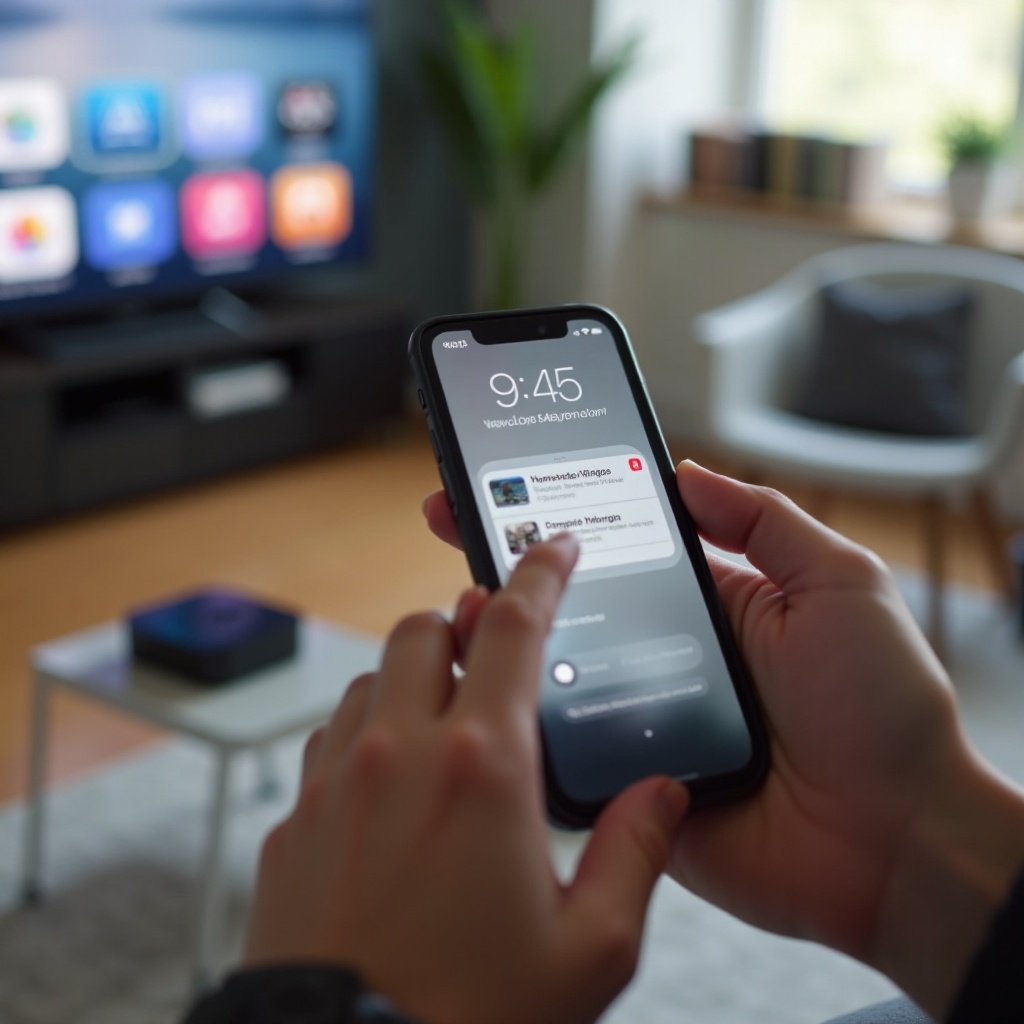
Jeśli chcesz wyłączyć powiadomienia Apple TV na iPhonie, nie psując przy tym przydatnych funkcji, warto wiedzieć, skąd pochodzą te alerty. Apple używa twojego Apple ID, aby połączyć aplikację TV na iPhonie z Apple TV i innymi urządzeniami. To połączenie pozwala na przepływ propozycji treści i sterowania odtwarzaniem między ekranami.
Niektóre z powiadomień, które widzisz, to zwykłe powiadomienia aplikacji wysyłane przez aplikację TV. Inne to systemowe komunikaty związane z Handoff, AirPlay i kontrolkami Teraz odtwarzane. Ponieważ te alerty pochodzą z różnych systemów, musisz użyć różnych ustawień, aby kontrolować każde z nich.
Aby podejmować mądre decyzje, zacznij od spojrzenia na to, jak aplikacja TV łączy twoje urządzenia i jakie typy powiadomień faktycznie widzisz na iPhonie.
Jak aplikacja TV łączy iPhone’a i Apple TV
Aplikacja TV na iPhonie jest centralnym hubem treści Apple TV. Gdy logujesz się za pomocą Apple ID:
- Twoja historia oglądania jest synchronizowana między iPhonem, iPadem, Maciem i Apple TV
- Twoja lista Do obejrzenia (Up Next) jest przenoszona między urządzeniami, więc możesz wznawiać seriale wszędzie
- Twoja subskrypcja Apple TV+ i kanały są dostępne na każdym urządzeniu
- Twoje preferencje sportowe i obserwowane drużyny pozostają takie same na każdym ekranie
To ścisłe połączenie jest przydatne, ale oznacza też, że twój iPhone może otrzymywać powiadomienia Apple TV wywołane aktywnością na Apple TV. Jeśli ktoś uruchomi serial lub mecz w salonie, twój telefon może rozświetlić się powiązanymi alertami.
Najczęstsze typy powiadomień Apple TV na iPhonie
Gdy ludzie mówią, że chcą wyłączyć powiadomienia Apple TV na iPhonie, zwykle mają na myśli jeden lub kilka z tych popularnych typów alertów:
- Alerty o nowych odcinkach: Wiadomości informujące, że jest dostępny nowy odcinek serialu z listy Do obejrzenia.
- Rekomendacje: Propozycje oparte na twojej historii oglądania lub popularnych treściach.
- Sport i wydarzenia na żywo: Aktualizacje wyników, przypomnienia o rozpoczęciu meczu i alerty z najciekawszymi momentami.
- Powiadomienia promocyjne: Oferty, okresy próbne i wiadomości marketingowe Apple TV+.
- Komunikaty o pilocie: Banery mówiące, że możesz użyć iPhone’a jako pilota do Apple TV.
- Banery „Oglądasz na Apple TV”: Kontrolki odtwarzania, które pojawiają się, gdy treść jest odtwarzana na Apple TV.
Niektórymi z nich steruje sama aplikacja TV, a innymi – szersze funkcje systemowe. W kolejnej części zobaczysz, jak wyłączyć główne źródło hałasu: standardowe powiadomienia aplikacji TV w Ustawieniach iOS.
Metoda 1: Wyłącz powiadomienia Apple TV w ustawieniach powiadomień iOS
Najszybszym sposobem na zatrzymanie większości alertów Apple TV jest zarządzanie powiadomieniami dla aplikacji TV w Ustawieniach na iPhonie. Ta metoda wpływa na banery, dźwięki i plakietki pochodzące z aplikacji TV, niezależnie od tego, jaka treść je wywołuje.
Jeśli rzadko potrzebujesz, by Apple TV powiadamiało cię na telefonie, to często najlepszy pierwszy krok. Możesz zablokować wszystkie alerty albo je złagodzić, by były mniej uciążliwe.
Oto jak znaleźć i zmienić te ustawienia.
Otwórz Ustawienia i znajdź aplikację TV
Zacznij w głównej aplikacji Ustawienia na iPhonie:
- Odblokuj iPhone’a i otwórz Ustawienia.
- Przewiń w dół i stuknij Powiadomienia.
- Przewiń listę aplikacji, aż zobaczysz TV.
- Stuknij TV, aby otworzyć jej ustawienia powiadomień.
Ten ekran kontroluje każdy aspekt tego, jak aplikacja TV może cię powiadamiać, w tym banery na ekranie blokady, styl powiadomień i dźwięki.
Wyłącz „Zezwalaj na powiadomienia” dla aplikacji TV
Jeśli chcesz całkowicie wyłączyć powiadomienia Apple TV na iPhonie pochodzące z aplikacji TV:
- Na ekranie powiadomień aplikacji TV znajdź przełącznik Zezwalaj na powiadomienia.
- Przełącz Zezwalaj na powiadomienia w pozycję wyłączoną.
Gdy to zrobisz:
- Aplikacja TV nie będzie już wyświetlać banerów na ekranie blokady ani u góry ekranu.
- Aplikacja TV nie pojawi się w Centrum powiadomień z nowymi alertami.
- Ikona aplikacji TV nie będzie już pokazywać plakietki z nowymi pozycjami lub odcinkami.
To mocna, ale prosta opcja. Twoje Apple TV i aplikacja TV nadal działają. Po prostu nie widzisz żadnych wyskakujących okienek z tej aplikacji na iPhonie.
Dostosuj alerty zamiast całkowicie je wyłączać
Jeśli wciąż chcesz kilku przypomnień Apple TV, ale w znacznie spokojniejszej formie, dostosuj zamiast wyłączać:
- Pozostaw włączoną opcję Zezwalaj na powiadomienia.
- W sekcji Alerty odznacz miejsca, których nie chcesz, takie jak Ekran blokady lub Banery.
- Wyłącz Dźwięki, aby alerty przychodziły bezgłośnie.
- Wyłącz Plakietki, jeśli nie lubisz czerwonych ikonek na aplikacji.
- Użyj Grupowania powiadomień, aby grupować alerty według aplikacji i zmniejszyć bałagan.
Oto kilka praktycznych konfiguracji, które możesz wypróbować:
- Ciche, ale widoczne: Zezwól tylko na alerty w Centrum powiadomień, przy wyłączonych dźwiękach i ekranie blokady.
- Minimalne: Zezwól tylko na plakietki, bez banerów i bez dźwięków.
- Przyjazne nocy: Wyłącz ekran blokady i dźwięki, aby alerty cię nie budziły.
Gdy opanujesz standardowe powiadomienia aplikacji TV, możesz przejść do samej aplikacji, aby zatrzymać wiele powiadomień związanych z treścią u źródła.
Metoda 2: Zarządzaj powiadomieniami Apple TV w samej aplikacji TV
Ustawienia powiadomień systemowych decydują o tym, jak alerty pojawiają się na iPhonie. Jednak aplikacja TV ma też własne wewnętrzne preferencje, które określają, o czym w ogóle próbuje cię powiadamiać. Te ustawienia obejmują takie rzeczy jak alerty Do obejrzenia, nowe odcinki i rekomendacje.
Jeśli wciąż widzisz powiadomienia Apple TV, nawet po ograniczeniu alertów systemowych, albo jeśli chcesz tylko bardzo konkretnego typu powiadomień, powinieneś dostosować te ustawienia w aplikacji. Mniej wyzwalaczy w aplikacji oznacza mniej alertów docierających do kanału powiadomień systemowych.
Przejdźmy przez najważniejsze ustawienia powiązane z powiadomieniami w aplikacji TV.
Otwórz swój profil i znajdź ustawienia powiadomień w aplikacji
Aby przejść do ustawień aplikacji TV:
- Otwórz aplikację TV na iPhonie.
- Stuknij ikonę profilu lub konta w prawym górnym rogu.
- Poszukaj pozycji menu, takiej jak Ustawienia, Ustawienia konta lub Powiadomienia.
Dokładny układ może się różnić, ale powinieneś znaleźć opcje związane z:
- alertami Do obejrzenia i Kontynuuj oglądanie
- powiadomieniami o nowych odcinkach i nowych sezonach
- alertami sportowymi i wydarzeniami na żywo
- rekomendacjami i spersonalizowanymi sugestiami
Praca na tym poziomie pozwala wyłączyć konkretne kategorie powiadomień Apple TV u źródła, zamiast blokować wszystko.
Wyłącz „Do obejrzenia”, nowe odcinki i rekomendacje
Większość alertów związanych z treścią należy do trzech grup:
- Do obejrzenia / Kontynuuj oglądanie: Monity, aby kontynuować tam, gdzie przerwałeś.
- Nowe odcinki / Nowe sezony: Alerty, gdy pojawia się nowa treść dla obserwowanych seriali.
- Rekomendacje / Dla ciebie: Proponowane tytuły na podstawie twojej historii.
W ustawieniach aplikacji TV:
- Wyłącz przełączniki oznaczone jako Nowe odcinki, Powiadomienia Do obejrzenia lub podobnie.
- Wyłącz wszelkie ustawienia wspominające o spersonalizowanych rekomendacjach lub sugestiach.
- Jeśli aplikacja pozwala zarządzać alertami dla poszczególnych seriali, zatrzymaj powiadomienia dla tych, których już aktywnie nie oglądasz.
Ograniczając te wyzwalacze, zmniejszasz liczbę powiadomień Apple TV, nie blokując całkowicie aplikacji TV na poziomie systemu.
Zatrzymaj alerty dla konkretnych kanałów, sportu i wydarzeń na żywo
Jeśli śledzisz sport lub korzystasz z wielu kanałów w aplikacji TV, możesz widzieć:
- zmiany wyników i alerty o wyniku końcowym
- przypomnienia o rozpoczęciu meczu
- skrótowe nagrania i powiadomienia o ważnych akcjach
Aby je kontrolować:
- W aplikacji TV wróć do głównych ustawień lub sekcji sportowej.
- Poszukaj ustawień Sport, Na żywo lub powiązanych z drużynami.
- Wyłącz powiadomienia o meczach na żywo i alerty drużyn, których nie potrzebujesz.
- Przestań obserwować drużyny lub ligi, których nie chcesz już śledzić.
Niektóre indywidualne kanały i aplikacje partnerskie w aplikacji TV oferują także własne przełączniki powiadomień. Jeśli konkretny serwis generuje zbyt wiele alertów, otwórz ten kanał w aplikacji TV i sprawdź jego ustawienia.
Gdy ograniczysz liczbę sytuacji generujących alerty, możesz dodać kolejną warstwę kontroli dzięki trybom Skupienia. Pozwala to zachować część powiadomień Apple TV, ale tylko w odpowiednim czasie.
Metoda 3: Użyj trybów Skupienia, aby wyciszyć powiadomienia Apple TV
Nawet jeśli nie chcesz na stałe wyłączać powiadomień Apple TV na iPhonie, możesz chcieć je wyciszyć w określonych okresach. Tryby Skupienia pozwalają to zrobić bez ciągłego ręcznego włączania i wyłączania ustawień.
Tryb Skupienia działa jak inteligentny filtr. Gdy jest aktywny, tylko wybrane aplikacje i osoby mogą wysyłać ci powiadomienia. Ty decydujesz, kto się przebije. Apple TV i inne aplikacje streamingowe zwykle nie są niezbędne podczas pracy, zajęć czy głębokiej koncentracji, więc są idealnymi kandydatami do zablokowania.
Oto jak skonfigurować tryb Skupienia, który utrzyma Apple TV w ciszy, gdy potrzebujesz się skupić.
Utwórz tryb Skupienia, który wyklucza aplikację TV
Aby utworzyć niestandardowy tryb Skupienia:
- Otwórz Ustawienia na iPhonie.
- Stuknij Skupienie.
- Stuknij ikonę +, aby utworzyć nowy tryb, np. Praca, Nauka lub Głębokie skupienie.
- Wybierz nazwę, kolor i ikonę, które rozpoznasz.
- Stuknij Aplikacje w sekcji Dozwolone powiadomienia.
- Dodaj tylko te aplikacje, które mogą cię powiadamiać, np. Wiadomości, Mail lub narzędzia służbowe.
- Upewnij się, że aplikacja TV nie jest na liście dozwolonych.
Gdy ten tryb Skupienia jest aktywny, iPhone wyciszy powiadomienia z każdej aplikacji, która nie jest na liście, w tym z aplikacji TV i wielu innych aplikacji rozrywkowych.
Zaplanuj Skupienie na czas pracy, snu lub nauki
Aby uniknąć ciągłego ręcznego zarządzania Skupieniem, ustaw harmonogram:
- W utworzonym trybie Skupienia przewiń do Dodaj harmonogram lub automatyzację.
- Wybierz sposób wyzwalania trybu Skupienia: według czasu, lokalizacji lub aplikacji.
- W przypadku reguł czasowych ustaw godziny pracy lub nauki, np. od 9:00 do 17:00.
- W przypadku reguł lokalizacyjnych wybierz biuro, szkołę lub bibliotekę.
- Zapisz harmonogram.
Teraz iPhone będzie automatycznie wyciszał powiadomienia Apple TV w tych okresach. Gdy tryb Skupienia się wyłączy, znowu będą obowiązywać normalne zasady powiadomień, w tym wszelkie ograniczone alerty aplikacji TV, które zdecydowałeś się zachować.
Synchronizuj Skupienie między iPhonem, iPadem i Apple TV
Tryb Skupienia może synchronizować się między urządzeniami zalogowanymi na to samo Apple ID. Dzięki temu cały ekosystem jest spójny i jeszcze bardziej ogranicza niechciane komunikaty Apple TV.
Aby to sprawdzić:
- Na iPhonie otwórz Ustawienia > Skupienie.
- Upewnij się, że opcja Udostępniaj na różnych urządzeniach jest włączona.
- Na Apple TV przejdź do Ustawienia > Użytkownicy i konta > Skupienie, aby dostosować jego zachowanie.
Gdy włączysz tryb Praca na iPhonie, Apple TV może odzwierciedlić ten stan, co zmniejsza szanse, że przyciągnie twoją uwagę sugestiami lub monitami o odtwarzanie. Gdy już korzystasz z trybów Skupienia, możesz zająć się kolejnym źródłem hałasu: komunikatami między urządzeniami z Handoff i AirPlay.
Metoda 4: Wyłącz systemowe podpowiedzi Apple TV, Handoff i sugestie AirPlay
Nie każdy wyskakujący komunikat związany z Apple TV pochodzi z aplikacji TV. Niektóre banery pojawiają się z powodu funkcji systemowych łączących twoje urządzenia, takich jak Handoff, AirPlay i kontrolki Teraz odtwarzane. Te alerty mogą się pojawiać, nawet jeśli ograniczyłeś już standardowe powiadomienia.
Jeśli często widzisz komunikaty takie jak „Oglądasz na Apple TV” lub „Użyj iPhone’a jako pilota” i nie chcesz ich, musisz dostosować ustawienia na poziomie systemu. To podejście ogranicza subtelne, ale rozpraszające monity, które nie respektują ustawień powiadomień samej aplikacji TV.
Przyjrzyjmy się, jak okiełznać te zachowania między urządzeniami.
Wyłącz Handoff między iPhonem a Apple TV
Handoff pozwala przenosić aktywności między urządzeniami Apple, na przykład kontynuować oglądanie serialu z iPhone’a na Apple TV. Jeśli nie korzystasz z tej funkcji, jej wyłączenie może zmniejszyć liczbę monitów.
Na iPhonie:
- Otwórz Ustawienia.
- Stuknij Ogólne.
- Stuknij AirPlay i Handoff.
- Wyłącz Handoff.
Po wyłączeniu Handoff iPhone rzadziej będzie zachęcał cię do kontynuowania treści między urządzeniami, co oznacza mniej niespodziewanych banerów i sugestii związanych z aktywnością Apple TV.
Zatrzymaj komunikaty „Oglądasz na Apple TV” i monity o pilota
Gdy Apple TV odtwarza treść, iPhone może pokazać sekcję Teraz odtwarzane lub baner „Oglądasz na Apple TV” z kontrolkami odtwarzania. Choć nie ma jednego przełącznika, który całkowicie to wyłączy, możesz ograniczyć te monity:
- Na iPhonie przejdź do Ustawienia > Centrum sterowania i usuń kontrolkę Pilota Apple TV, jeśli jej nie używasz.
- Gdy na ekranie blokady pojawi się karta Teraz odtwarzane, przesuń ją, aby ją usunąć, gdy skończysz z niej korzystać.
- Jeśli często widzisz monity o użycie iPhone’a jako pilota, ich ignorowanie lub odrzucanie stanie się łatwiejsze, gdy Handoff i agresywne sugestie AirPlay będą wyłączone.
Te kroki nie usuną każdej karty Teraz odtwarzane, ale pomogą ograniczyć częstotliwość, z jaką iPhone oferuje kontrolę Apple TV, gdy jej nie potrzebujesz.
Dostosuj sugestie AirPlay i komunikaty o pobliskich urządzeniach
AirPlay może automatycznie proponować pobliskie telewizory, gdy uzna, że chcesz przesłać treść. Aby iPhone nie próbował ciągle łączyć się z Apple TV:
- Na iPhonie otwórz Ustawienia.
- Stuknij Ogólne, a następnie AirPlay i Handoff.
- W sekcji Automatyczne odtwarzanie przez AirPlay na telewizorach wybierz Nigdy lub Pytaj zamiast Automatycznie.
- Na Apple TV przejdź do Ustawienia > AirPlay i Dom.
- Dostosuj Zezwalaj na dostęp, aby ograniczyć osoby mogące używać AirPlay, np. Ta sama sieć lub Osoby w tym domu.
Po tych zmianach iPhone przestanie naciskać, by przesyłać treść do Apple TV, chyba że sam o to poprosisz. To jeszcze bardziej ogranicza wizualne komunikaty i przerwy związane z Apple TV. Gdy już przytniesz pojedyncze monity, warto rozważyć, jak wspólne urządzenia i konta rodzinne mogą dokładać dodatkowy hałas.
Szczególne sytuacje: Chmura rodzinna, wiele Apple TV i urządzenia dzieci
W wielu domach używa się więcej niż jednego Apple TV i kilku iPhone’ów z powiązanymi Apple ID. W takich konfiguracjach powiadomienia Apple TV mogą być mylące. Możesz widzieć alerty dotyczące seriali, których nie oglądałeś, lub sportów, których nie śledzisz, bo zostały wywołane przez kogoś innego w domu.
Zanim założysz, że twój iPhone działa nieprawidłowo, przejrzyj, jak skonfigurowane są Apple ID, profile i ustawienia Chmury rodzinnej. Niewielka zmiana w sposobie używania kont często rozwiązuje zaskakująco dużą część bałaganu w powiadomieniach.
Oto jak poradzić sobie ze wspólnymi kontami i urządzeniami rodzinnymi, które dokładają dodatkowe powiadomienia Apple TV na twój telefon.
Powiadomienia z Apple TV innych członków rodziny
Jeśli korzystasz z Chmury rodzinnej, historia zakupów może być wspólna, ale każda osoba może mieć własne Apple ID i profil w aplikacji TV. Jeśli widzisz rekomendacje lub powiadomienia oparte na oglądaniu innych członków rodziny:
- Sprawdź, jakim Apple ID jesteś zalogowany w aplikacji TV na iPhonie.
- Jeśli wszyscy używają tego samego Apple ID do zakupów i oglądania, rozważ przejście na osobne Apple ID z włączoną Chmurą rodzinną.
- W aplikacji TV upewnij się, że korzystasz z własnego profilu, jeśli profile są dostępne.
Gdy każdy ma własną tożsamość i profil, powiadomienia Apple TV na iPhonie będą lepiej odpowiadać twoim faktycznym przyzwyczajeniom.
Radzenie sobie z wieloma Apple TV na tym samym Apple ID
Jeśli logujesz się z tym samym Apple ID na kilku Apple TV w domu, twoja lista Do obejrzenia i historia oglądania są współdzielone na wszystkich. To oznacza, że:
- Serial uruchomiony w sypialni może wywołać alert o nowym odcinku na twoim iPhonie.
- Alerty sportowe skonfigurowane na jednym Apple TV mogą pojawiać się jako sugestie na twoim telefonie.
Aby to kontrolować:
- Wyloguj Apple ID na tych Apple TV, których naprawdę nie używasz.
- Jeśli różne pokoje służą różnym osobom, skonfiguruj dla tych Apple TV różne Apple ID i współdziel zakupy przez Chmurę rodzinną.
- Okresowo czyść lub dostosowuj listę Do obejrzenia w aplikacji TV, aby odzwierciedlała to, co ty sam chcesz śledzić.
Oddzielenie użycia według urządzenia i użytkownika zmniejsza szanse, że inny ekran w domu spowoduje niespodziewane powiadomienia Apple TV na iPhonie.
Zarządzanie powiadomieniami Apple TV na iPhonie dziecka
W przypadku dzieci możesz chcieć większej kontroli zarówno nad treścią, jak i powiadomieniami:
- Na swoim iPhonie otwórz Ustawienia > Czas przed ekranem.
- Wybierz imię dziecka w sekcji Rodzina.
- Użyj Ograniczeń aplikacji, aby ograniczyć czas w aplikacji TV.
- Na iPhonie dziecka przejdź do Ustawienia > Powiadomienia > TV i odpowiednio ogranicz lub wyłącz powiadomienia.
Pomaga to mieć pewność, że alerty Apple TV nie rozpraszają dziecka w nocy lub podczas szkoły i ogólnie uspokajają jego urządzenie.
Rozwiązywanie problemów, gdy powiadomienia Apple TV nie chcą się wyłączyć
W większości przypadków dostosowanie ustawień powiadomień i opcji w aplikacji rozwiąże problem. Czasem jednak powiadomienia Apple TV nadal pojawiają się na iPhonie po ich wyłączeniu. Zwykle dzieje się tak z powodu nieaktualnego oprogramowania, konfliktu ustawień lub zbuforowanych danych.
Zanim założysz, że problem jest poważniejszy, przejdź prostą listę kontrolną. Te kroki rozwiązują większość uporczywych problemów z powiadomieniami bez pełnego resetu.
Uruchom ponownie urządzenia i sprawdź aktualizacje iOS/tvOS/aplikacji
Zacznij od podstaw:
- Uruchom ponownie iPhone’a, wyłączając go i włączając ponownie.
- Uruchom ponownie Apple TV, używając menu lub odłączając i podłączając zasilanie.
- Na iPhonie przejdź do Ustawienia > Ogólne > Uaktualnienia i zainstaluj dostępne aktualizacje iOS.
- Na Apple TV otwórz Ustawienia > System > Uaktualnienia oprogramowania, aby sprawdzić aktualizacje tvOS.
- Na iPhonie otwórz App Store, wyszukaj aplikację TV i zaktualizuj ją, jeśli jest dostępna nowsza wersja.
Aktualizacje często zawierają poprawki błędów, które poprawiają działanie powiadomień i przestrzeganie twoich preferencji.
Zresetuj ustawienia powiadomień aplikacji TV i zainstaluj ją ponownie
Jeśli powiadomienia nadal pojawiają się niespodziewanie:
- Wróć do Ustawienia > Powiadomienia > TV i przełącz Zezwalaj na powiadomienia w pozycję wyłączoną, odczekaj kilka sekund, następnie włącz ją ponownie i ustaw swoje preferencje od nowa.
- Otwórz aplikację TV i ponownie sprawdź przełączniki powiadomień lub rekomendacji w aplikacji.
- Jeśli problem trwa, usuń aplikację TV z iPhone’a.
- Zainstaluj ją ponownie z App Store i ponownie skonfiguruj ustawienia powiadomień.
Ponowna instalacja aplikacji TV czyści zbuforowane dane, które mogą być w sprzeczności z obecnymi ustawieniami, i pomaga aplikacji przyjąć nowe reguły powiadomień.
Kiedy skontaktować się z pomocą techniczną Apple w przypadku uporczywych alertów
Powinieneś skontaktować się z pomocą techniczną Apple, jeśli:
- Nadal otrzymujesz powiadomienia aplikacji TV, mimo że Zezwalaj na powiadomienia jest wyłączone.
- Alerty na iPhonie obejmują treści powiązane z Apple ID, którego nie rozpoznajesz.
- Powiadomienia ujawniają nieoczekiwane informacje o koncie lub oglądaniu, których nie możesz kontrolować.
Zanim się skontaktujesz, zgromadź kilka informacji:
- Zrzuty ekranu niechcianych powiadomień
- Wersje systemów iOS i tvOS
- Krótką listę ustawień, które już wypróbowałeś
To znacznie ułatwia pomocy technicznej Apple odtworzenie problemu i zaproponowanie rozwiązania.
Zalecane ustawienia powiadomień dla większości użytkowników iPhone’a
Masz już kilka sposobów na wyłączenie lub kontrolę powiadomień Apple TV na iPhonie. Najlepsza konfiguracja zależy od tego, jak faktycznie korzystasz z Apple TV. Niektórzy oglądają codziennie i chcą kilku alertów. Inni rzadko otwierają aplikację TV i wolą cichy telefon.
Aby ułatwić decyzję, oto trzy zalecane konfiguracje, których możesz użyć jako punktu wyjścia. Każdą możesz dostosować do własnych nawyków.
Najlepsza konfiguracja, jeśli codziennie korzystasz z Apple TV
Jeśli niemal codziennie oglądasz coś na Apple TV i chcesz użytecznych przypomnień bez ciągłego hałasu:
- W Ustawienia > Powiadomienia > TV pozostaw włączone Zezwalaj na powiadomienia.
- Wyłącz Dźwięki, aby alerty przychodziły po cichu.
- Zezwól na Centrum powiadomień, ale wyłącz Ekran blokady, jeśli nie chcesz widzieć banerów po podniesieniu telefonu.
- W aplikacji TV pozostaw włączone powiadomienia o nowych odcinkach dla obserwowanych seriali, ale wyłącz szerokie rekomendacje i większość alertów promocyjnych.
- Pozostaw alerty sportowe i na żywo tylko dla kilku ulubionych drużyn.
Taka konfiguracja zachowuje kluczowe alerty o odcinkach i meczach, filtrując jednocześnie ogólny marketing i hałaśliwe sugestie.
Najlepsza konfiguracja, jeśli rzadko korzystasz z Apple TV
Jeśli tylko sporadycznie otwierasz aplikację TV i nie chcesz, aby przyciągała twoją uwagę:
- W Ustawienia > Powiadomienia > TV przełącz Zezwalaj na powiadomienia w pozycję wyłączoną.
- W aplikacji TV wyłącz alerty Do obejrzenia, powiadomienia o nowych odcinkach i monity z rekomendacjami.
- Całkowicie pomiń alerty sportowe, chyba że śledzisz jedną–dwie ważne dla ciebie drużyny.
- Do odkrywania nowej treści używaj e-maila lub przeglądania w aplikacji zamiast powiadomień push.
Przy takim podejściu Apple TV nigdy ci nie przeszkadza. Gdy zechcesz coś obejrzeć, po prostu otwierasz aplikację i samodzielnie eksplorujesz treści.
Konfiguracja niskiego poziomu rozpraszania dla pracy i nauki
Jeśli twoim głównym celem jest utrzymanie koncentracji podczas pracy lub nauki, a jednocześnie chcesz korzystać z Apple TV później:
- Pozostaw umiarkowane powiadomienia aplikacji TV włączone na wieczory i weekendy.
- Utwórz tryb Skupienia Praca lub Nauka, który blokuje aplikację TV i wszystkie aplikacje streamingowe.
- Zaplanuj ten tryb Skupienia na godziny pracy lub odrabiania lekcji.
- Wyłącz Handoff i ustaw AirPlay na Pytaj lub Nigdy, aby urządzenia mniej cię nagabywały.
- Używaj trybu Skupienia Sen w nocy, jeśli nie chcesz nocnych przypomnień Apple TV.
Dzięki temu telefon pozostaje spokojny i wolny od rozpraszaczy, gdy musisz być produktywny, a jednocześnie pozwala na docieranie powiadomień Apple TV w bardziej swobodnym czasie.
Podsumowanie
Apple TV oferuje bogate wrażenia z oglądania, ale jego powiadomienia na iPhonie mogą szybko stać się zbyt nachalne. Kluczem do spokojniejszego telefonu jest przejęcie kontroli nad tym, jak aplikacja TV i funkcje systemowe mogą do ciebie docierać.
Zobaczyłeś, jak wyłączyć powiadomienia Apple TV na iPhonie na poziomie systemu, jak ograniczyć alerty związane z treścią z poziomu samej aplikacji TV oraz jak używać trybów Skupienia, by wyciszyć Apple TV podczas pracy, nauki i snu. Dowiedziałeś się też, jak zmniejszyć liczbę komunikatów między urządzeniami z Handoff i AirPlay oraz jak radzić sobie ze wspólnymi urządzeniami i kontami rodzinnymi.
Poświęć kilka minut, aby zastosować kombinację metod dopasowaną do twoich nawyków. Gdy to zrobisz, iPhone będzie pokazywać tylko te alerty Apple TV, na których naprawdę ci zależy, w harmonogramie, który ci odpowiada. Efekt to czystsze, cichsze i bardziej skupione urządzenie, bez rezygnacji z możliwości oglądania ulubionych seriali i filmów, kiedy tylko chcesz.
Najczęściej zadawane pytania
Czy wyłączenie powiadomień Apple TV na iPhonie wpłynie na odtwarzanie na moim Apple TV?
Nie. Wyłączenie powiadomień Apple TV na iPhonie wpływa jedynie na to, jak telefon wyświetla alerty. Nie zmienia to sposobu, w jaki Apple TV strumieniuje lub odtwarza treści. Nadal możesz przeglądać i uruchamiać programy z aplikacji TV na iPhonie, jeśli chcesz, ale banery, plakietki i dźwięki, które wyłączyłeś, nie będą się już pojawiać.
Czy mogę wyciszyć powiadomienia Apple TV tylko o określonych porach dnia?
Tak. Użyj trybów Skupienia w Ustawieniach > Skupienie, aby wyciszyć powiadomienia Apple TV w określonych godzinach. Utwórz Skupienie Praca, Nauka lub Sen, upewnij się, że aplikacja TV nie znajduje się na liście dozwolonych aplikacji, a następnie zaplanuj to Skupienie na wybrane godziny. W tych okresach alerty Apple TV są blokowane, a poza nimi powiadomienia działają zgodnie z Twoimi normalnymi zasadami.
Czy zmiany powiadomień Apple TV na moim iPhonie dotyczą innych iPhone’ów na tym samym koncie?
Nie. Ustawienia powiadomień są przechowywane dla każdego urządzenia osobno. Gdy zmieniasz sposób, w jaki aplikacja TV wysyła powiadomienia na jednym iPhonie, nie wpływa to na inne iPhone’y ani iPady, nawet jeśli korzystają z tego samego Apple ID. Każdy użytkownik i każde urządzenie mogą osobno dostosować ustawienia powiadomień Apple TV. Jeśli chcesz mieć takie samo działanie na innych urządzeniach, powtórz zmiany na każdym z nich.