29 Jul 2026
Post by Violet
Úvod
Webové stránky, které na telefonu vypadají maličké, přeplněné a těžko čitelné, obvykle znamenají jedno: je zapnutý režim pro počítač. Místo přehledného mobilního rozvržení váš prohlížeč načítá plnou desktopovou verzi webu a vmáčkne všechno na malý displej.
Mnoho lidí zapne režim pro počítač jednou kvůli skryté funkci a pak na něj zapomene. Jiní omylem klepnou na „Zobrazit verzi pro počítač“. Potom se všechny weby nebo konkrétní weby načítají tak, jako byste byli na notebooku. Výsledkem je nekonečné přibližování a oddalování, netrefené tlačítko a frustrující prohlížení.
Tento průvodce vysvětluje, jak vypnout režim pro počítač na Androidu i iPhonu. Naučíte se přepnout zpět na mobilní zobrazení v prohlížečích Chrome, Safari, Samsung Internet, Firefox a dalších populárních prohlížečích. Také uvidíte, jak opravit telefony, které se zdají být v režimu pro počítač zaseknuté, a jak se tomuto problému do budoucna vyhnout.
Na konci budete přesně vědět, kde se nastavení režimu pro počítač nachází, jak je resetovat a jak znovu pohodlně procházet web na telefonu. Než přejdeme ke krokům, je užitečné pochopit, co režim pro počítač vlastně dělá.
Co je režim pro počítač v telefonu?
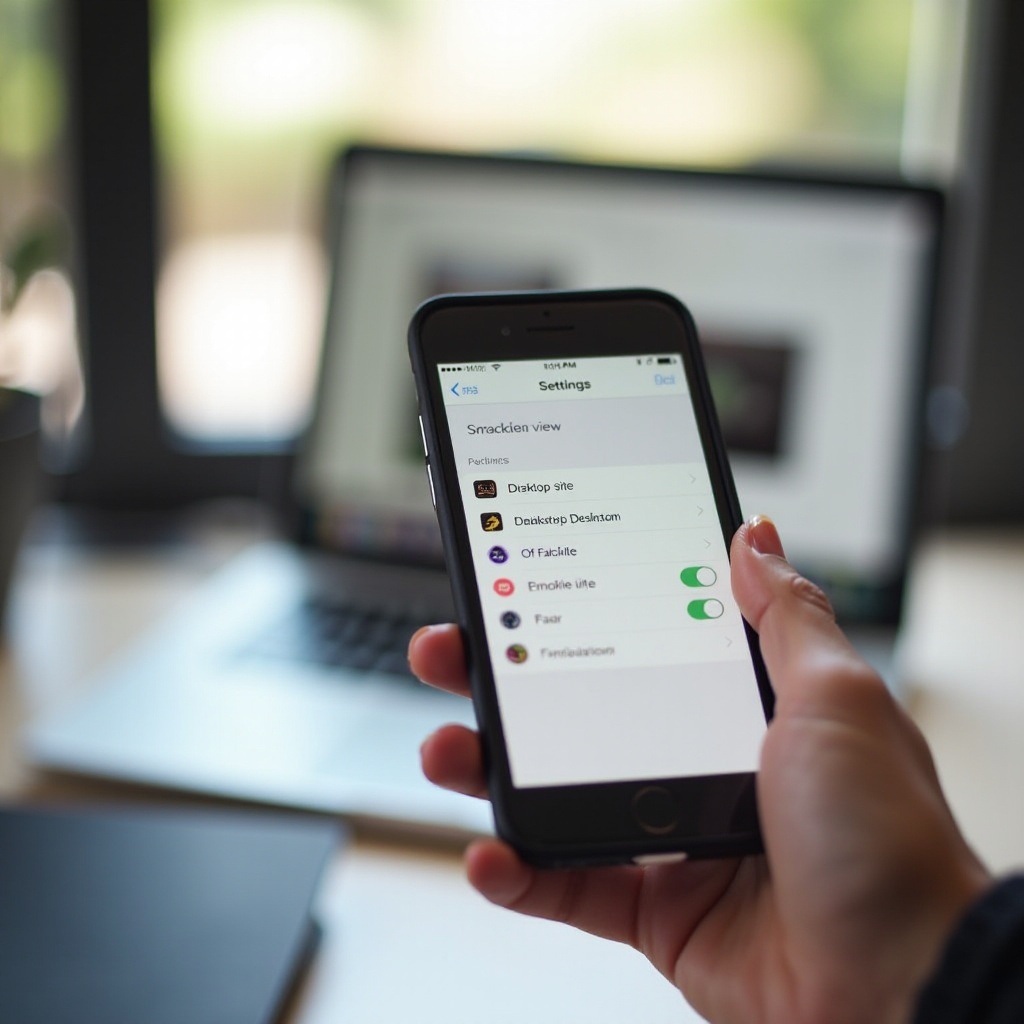
Režim pro počítač, někdy označovaný jako „Verze pro počítač“ nebo „Požadovat web pro počítač“, říká webu, aby načetl stejné rozvržení, jaké by zobrazil na počítači. Prohlížeč toho dosáhne změnou tzv. user agentu, což je malý kousek informace, který webům říká, jaké zařízení používáte.
Na telefonu většina webů detekuje mobilní zařízení a načte responzivní design. Tento design přizpůsobí nabídky, text a obrázky úzké obrazovce. Když zapnete režim pro počítač, prohlížeč pošle signál, který webu dá najevo, že jste na notebooku nebo stolním PC. Web pak zobrazí plné desktopové rozvržení.
To může být užitečné, když:
- Web na mobilu skrývá některé možnosti.
- Webová aplikace, například některá administrační rozhraní, funguje správně jen na počítači.
- Potřebujete se dostat k pokročilým nastavením nebo nástrojům, které nejsou na mobilu viditelné.
Režim pro počítač má ale i nevýhody. Prvky jsou menší a hůře se na ně klepá. Stránky často načítají více skriptů a prostředků, což může vše zpomalit. Na některých telefonech to navíc více vybíjí baterii a spotřebovává data.
Pochopení toho, co je režim pro počítač, vám pomůže rozhodnout se, kdy ho skutečně potřebujete. Jakmile to víte, nevýhody jeho trvalého zapnutí jsou jasnější.
Proč možná budete chtít režim pro počítač vypnout
Pokud váš telefon stále načítá desktopové verze webů, pocítíte dopad okamžitě. Vypnutí režimu pro počítač často vyřeší několik běžných stížností na prohlížení webu v telefonu.
Těžko čitelný text a neustálé přibližování
Desktopové stránky jsou navržené pro velké obrazovky. Když je vynutíte na malý telefon, text se zmenší a prvky rozvržení se namačkají k sobě. Můžete se přistihnout, že:
- Na každé stránce musíte prsty přibližovat.
- Táhnete stránku sem a tam jen proto, abyste dočetli jeden odstavec.
- Omylem klepnete na špatný odkaz, protože je všechno tak malé.
Toto neustálé přibližování dělá prohlížení pomalým a otravnějším. Přepnutí zpět do mobilního režimu vrátí větší, čitelný text a rozvržení, která se vejdou na šířku obrazovky.
Chybějící funkce a tlačítka pouze pro mobil
Mnoho webů dnes nabízí funkce speciálně pro mobil, které mají usnadnit používání v telefonu. Může jít o:
- Přichycené spodní navigační lišty.
- Plovoucí tlačítka „volat“ nebo „chat“.
- Zjednodušené nákupní procesy na e-shopových stránkách.
Když prohlížíte v režimu pro počítač, některé z těchto mobilních funkcí zmizí nebo se chovají jinak. Například se nemusí objevit tlačítko „klepnutím zavolat“ nebo formulář nebude správně škálovaný. Vypnutím režimu pro počítač tyto mobilní optimalizace vrátíte a usnadníte si navigaci.
Výkon, spotřeba dat a baterie
Desktopové weby často načítají:
- Větší obrázky a prostředky ve vyšším rozlišení.
- Další JavaScript a trackovací skripty.
- Složitější rozvržení s těžkým stylováním.
Na telefonu to může:
- Používat více mobilních dat při každém načtení stránky.
- Rychleji vybíjet baterii, protože procesor pracuje více.
- Způsobovat trhání, zamrzání nebo pády stránek na starších zařízeních.
Pokud se vám zdá, že je zařízení při prohlížení pomalejší a vidíte malé desktopové rozvržení, vypnutí režimu pro počítač může prohlížení zrychlit a snížit spotřebu dat i baterie.
Teď, když víte, proč se vyplatí režim pro počítač vypnout, je dalším krokem podívat se, jak to udělat na různých zařízeních a v prohlížečích. Začneme telefony s Androidem, kde jsou velmi rozšířené prohlížeče Chrome a Samsung Internet.
Jak vypnout režim pro počítač na telefonech s Androidem
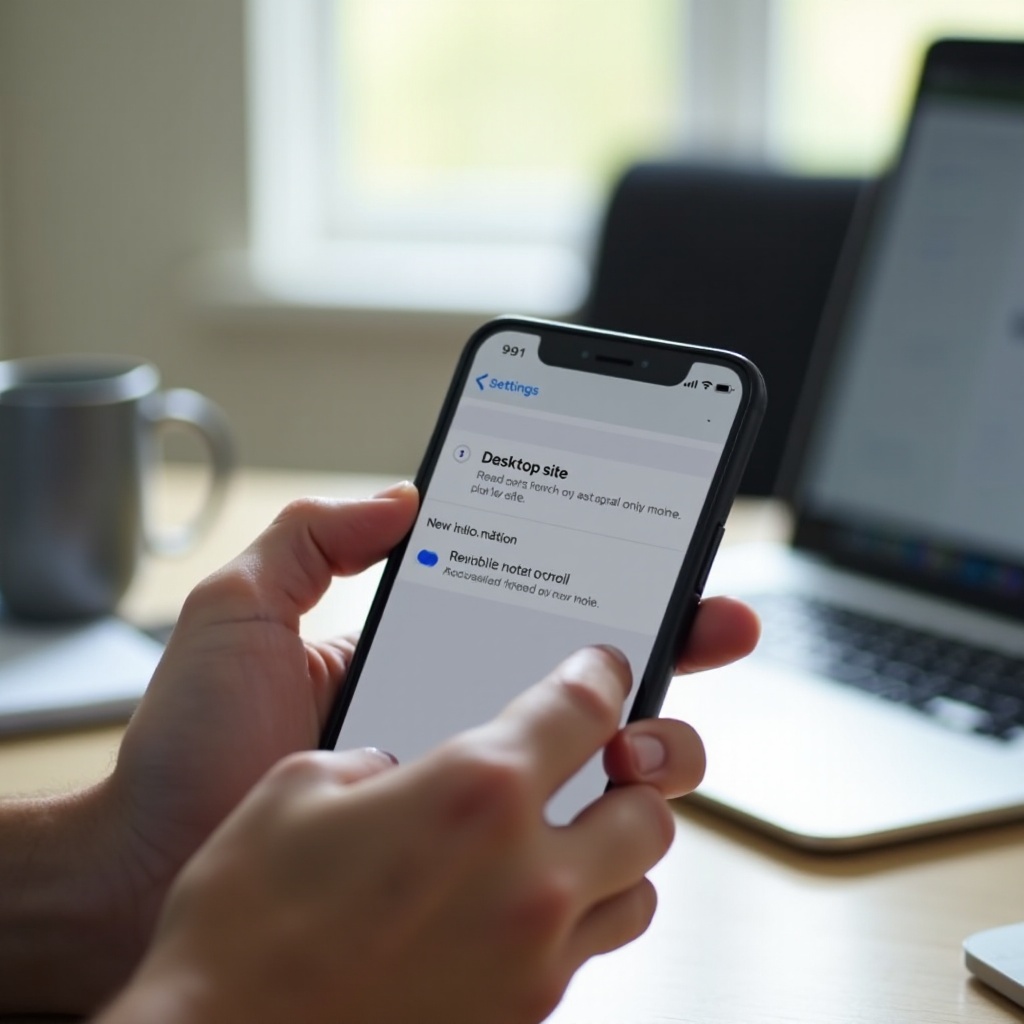
Uživatelé Androidu se s režimem pro počítač často setkávají v prohlížečích Chrome, Samsung Internet, Firefox nebo jiných prohlížečích založených na Chromiu. Dobrá zpráva je, že většina z nich používá podobný postup pro vypnutí režimu pro počítač.
Vypnutí verze pro počítač v Chrome pro Android
Google Chrome je výchozí prohlížeč na mnoha telefonech s Androidem. Chcete-li v Chrome vypnout režim pro počítač:
- Otevřete v telefonu Chrome.
- Přejděte na libovolný web.
- Klepněte na nabídku se třemi tečkami v pravém horním rohu.
- Najděte možnost „Verze pro počítač“.
- Pokud je zaškrtnutá, klepněte na ni pro odškrtnutí a vypnutí.
- Stránka by se měla znovu načíst v mobilním zobrazení. Pokud ne, obnovte stránku ručně.
Pokud se určité weby stále načítají v režimu pro počítač, můžete resetovat jejich nastavení:
- Klepněte na ikonu zámku nebo info v adresním řádku.
- Zvolte „Nastavení webu“ nebo podobnou možnost.
- Smažte data nebo resetujte oprávnění pro daný web.
- Web znovu načtěte a ověřte, že se zobrazuje mobilní rozvržení.
Vypnutí režimu pro počítač v Samsung Internet
Na telefonech Samsung Galaxy je oblíbenou volbou prohlížeč Samsung Internet. Pro vypnutí režimu pro počítač v Samsung Internet:
- Otevřete Samsung Internet.
- Přejděte na web, který vypadá jako desktopová verze.
- Klepněte na ikonu nabídky (tři čárky), obvykle vpravo dole nebo vpravo nahoře.
- Najděte „Verze pro počítač“.
- Pokud je přepínač zapnutý, klepnutím jej vypněte.
- Stránku znovu načtěte a ověřte, že vidíte mobilní rozvržení.
Pokud některé weby vypadají špatně i po vypnutí režimu pro počítač, zvažte:
- Vymazání mezipaměti prohlížeče v nastavení Samsung Internet.
- Zavření všech karet a opětovné otevření webu v nové kartě.
Přepnutí zpět na mobilní zobrazení ve Firefoxu pro Android
Firefox pro Android také nabízí přepínač režimu pro počítač. Pro jeho vypnutí:
- Otevřete Firefox v telefonu.
- Navštivte libovolný web, který se zobrazuje v režimu pro počítač.
- Klepněte na nabídku se třemi tečkami v adresním řádku nebo v rohu.
- Najděte „Verze pro počítač“.
- Pokud je zaškrtnutá, klepnutím ji odškrtněte.
- Stránku znovu načtěte, abyste viděli mobilní verzi.
Pokud problém přetrvává, otevřete web v anonymní (soukromé) kartě. Pokud tam vypadá v pořádku, mohou problém způsobovat uložená data nebo cookies v běžném režimu.
Vypnutí režimu pro počítač v dalších prohlížečích pro Android (Edge, Brave, Opera)
Mnoho dalších prohlížečů na Androidu je založených na Chromiu a používá podobné nabídky. Krok bývá obvykle tento:
- Otevřete prohlížeč (Edge, Brave, Opera nebo jiný).
- Přejděte na libovolný web.
- Klepněte na ikonu nabídky (často tři tečky nebo tři čárky).
- Najděte „Verze pro počítač“ nebo „Zobrazit verzi pro počítač“.
- Vypněte ji odškrtnutím nebo přepnutím.
- Stránku obnovte a zkontrolujte, že se zobrazí mobilní rozvržení.
Jakmile v Androidu režim pro počítač vypnete, většina webů by se měla znovu načítat v mobilním zobrazení. Pokud používáte i iPhone nebo iPad, je užitečné vědět, kde jsou odpovídající nastavení v prohlížečích na iOS, abyste se tam nesetkali se stejným problémem.
Jak vypnout režim pro počítač na iPhonu (Safari a další prohlížeče)
Na iPhonu je výchozím prohlížečem Safari, ale mnoho uživatelů si instaluje také Chrome, Firefox nebo Edge. Nastavení Applu může způsobit, že se weby budou vždy otevírat v režimu pro počítač, pokud není vše správně nastavené, proto je důležité zkontrolovat jak nastavení v prohlížeči, tak v systému.
Přepnutí z desktopové na mobilní verzi v Safari
Pokud je v Safari v režimu pro počítač zaseknutý jen jeden web, začněte ovládáním přímo na stránce:
- Otevřete Safari.
- Přejděte na web, který vypadá jako desktopová verze.
- Klepněte na ikonu „aA“ v adresním řádku.
- Klepněte na „Požadovat mobilní web“.
- Safari stránku znovu načte v mobilním zobrazení.
Pokud se zobrazení hned nezmění, stránku obnovte nebo kartu zavřete a web otevřete znovu. Tento rychlý přepínač často opraví jednorázové případy.
Vypnutí „Požadovat web pro počítač“ pro všechny weby v Nastavení iOS
Safari může také pro všechny weby ve výchozím nastavení požadovat verzi pro počítač. Pokud je tato možnost zapnutá, může se každá stránka otevřít v desktopovém režimu. Pro její vypnutí:
- Otevřete v iPhonu aplikaci Nastavení.
- Posuňte se dolů a klepněte na Safari.
- Klepněte na „Požadovat web pro počítač“.
- Vypněte „Všechny weby“ přepnutím do vypnuté polohy.
Pokud vidíte seznam konkrétních webů:
- Zkontrolujte weby uvedené v nastavení pro jednotlivé stránky.
- Vypněte režim pro počítač u všech webů, které už nechcete zobrazovat v desktopové verzi.
Tím zajistíte, že se Safari vrátí do mobilního režimu pro všechny nové i existující weby, pokud ho výslovně nepřepnete pro konkrétní stránku.
Vypnutí režimu pro počítač v Chrome pro iPhone
Chrome na iOS používá uvnitř Apple WebKit, ale má vlastní rozhraní a popisky. Pro vypnutí režimu pro počítač v Chrome pro iPhone:
- Otevřete Chrome na iPhonu.
- Přejděte na web, který se zobrazuje v režimu pro počítač.
- Klepněte na nabídku se třemi tečkami dole nebo nahoře na obrazovce.
- Pokud vidíte možnost „Požadovat mobilní web“, klepněte na ni.
- Stránka by se měla znovu načíst v mobilním rozvržení.
Pokud Chrome stále načítá desktopové verze, zavřete všechny karty, přes přepínač aplikací Chrome vynuceně ukončete a po přepnutí zpět na mobilní zobrazení aplikaci znovu spusťte.
Vypnutí režimu pro počítač ve Firefoxu a Edge na iOS
U prohlížečů Firefox nebo Microsoft Edge v iPhonu je postup podobný:
- Otevřete prohlížeč.
- Navštivte web, který zobrazuje verzi pro počítač.
- Klepněte na ikonu nabídky (obvykle tři tečky).
- Najděte možnost jako „Požadovat mobilní web“ nebo se ujistěte, že „Požadovat web pro počítač“ není zapnuté.
- Klepnutím přepněte zpět na mobilní zobrazení.
Tyto kroky v kombinaci se systémovým nastavením Safari obvykle vyřeší problémy s režimem pro počítač napříč prohlížeči v iOS. Někdy se však telefon stále chová, jako by byl v desktopovém režimu zaseknutý. V takových případech pomůže trochu hlubší ladění.
Jak opravit telefony, které zůstávají zaseknuté v režimu pro počítač
Někdy nestačí jen vypnout přepínač režimu pro počítač. Staré cache, cookies nebo globální nastavení mohou vynucovat, aby se web choval jako desktopová relace. Ve vzácných případech to může způsobit i chyba v prohlížeči nebo rozšíření. Tyto kroky vám pomohou opravit telefon, který se zdá být v režimu pro počítač zaseknutý, i když jste ho vypnuli.
Vymazání cache a cookies problémových webů
Prohlížeče ukládají data o každém webu, který navštívíte. Mohou to být preference rozvržení i náznaky o user agentu. Pokud jsou tato data zastaralá nebo poškozená, může se web stále načítat ve špatném rozvržení.
V Chrome na Androidu nebo iOS je smažete takto:
- Otevřete Chrome.
- Přejděte na web, který je zaseknutý.
- Klepněte na ikonu zámku nebo info vedle URL.
- Zvolte „Nastavení webu“ nebo „Cookies a data webu“.
- Smažte data nebo resetujte nastavení webu.
- Web znovu načtěte a zkontrolujte rozvržení.
V Safari na iPhonu postupujte takto:
- Otevřete Nastavení > Safari.
- Klepněte na Pokročilé > Data webových stránek.
- Vyhledejte konkrétní web a smažte jeho data.
- Safari znovu otevřete a web načtěte.
Kontrola globálních možností „vždy požadovat verzi pro počítač“
Některé prohlížeče nabízejí globální nastavení, které vždy požaduje verze pro počítač, a tím přebije přepínače na úrovni stránky.
- V Safari jste už viděli sekci „Požadovat web pro počítač“ v Nastavení. Ujistěte se, že možnost „Všechny weby“ je vypnutá.
- V Chrome nebo Samsung Internet otevřete hlavní nastavení prohlížeče a vyhledejte možnost jako „Vždy požadovat verzi pro počítač“. Pokud je zapnutá, vypněte ji.
Tím zajistíte, že prohlížeč už nebude vynucovat režim pro počítač globálně a znovu bude respektovat mobilní rozvržení.
Aktualizace nebo restart prohlížeče a telefonu
Softwarové chyby mohou někdy způsobovat zvláštní chování, včetně problémů s rozvržením a zaseknutými režimy. Abyste je vyloučili:
- Aktualizujte prohlížeč v obchodě Google Play nebo Apple App Store.
- Prohlížeč úplně zavřete vysunutím z posledních aplikací.
- Restartujte telefon.
- Prohlížeč znovu otevřete a vyzkoušejte několik webů.
Tyto jednoduché kroky odstraní dočasné závady, které mohou prohlížeč držet v režimu pro počítač.
Test v anonymním režimu nebo v jiném prohlížeči
Pokud zatím nic nepomohlo, zkuste rychlý test:
- Otevřete web v anonymní nebo soukromé kartě.
- Zkontrolujte, zda se tam načte mobilní zobrazení.
- Poté stejný web otestujte v jiném prohlížeči v telefonu.
Pokud web v anonymním režimu nebo v jiném prohlížeči vypadá v pořádku, pravděpodobně má váš původní prohlížeč nastavení, rozšíření nebo uložená data, která problém způsobují. V takovém případě můžete prohlížeč resetovat do výchozího nastavení nebo přejít na jiný prohlížeč, který vám vyhovuje víc.
Jakmile se telefon přestane držet režimu pro počítač, můžete udělat pár kroků, abyste podobným problémům předcházeli, a přitom režim pro počítač využívali jen tehdy, kdy se opravdu hodí.
Tipy, jak se v budoucnu vyhnout problémům s režimem pro počítač
Režim pro počítač lze snadno zapnout, aniž byste si toho všimli, zvlášť v malých nabídkách nebo když se odkazy otevírají v integrovaných prohlížečích v aplikacích. S několika jednoduchými návyky můžete snížit šanci, že se znovu zaseknete, a udržet prohlížení plynulé.
Místo režimu pro počítač používejte režim čtečky a přiblížení
Pokud potřebujete jen větší text nebo čistší rozvržení, režim pro počítač není vždy nejlepší řešení. Místo toho zkuste:
- Použít režim čtečky (dostupný v Safari, Firefoxu a některých dalších prohlížečích), který odstraní reklamy a nepořádek a nechá jen hlavní obsah.
- Upravit velikost písma nebo zvětšení displeje v nastavení telefonu, aby všechny aplikace zobrazovaly větší text.
- Dočasně přiblížit gestem prstů a po dočtení zase oddálit.
Tyto volby zlepší čitelnost, aniž by nutili web do desktopového rozvržení.
Správa nastavení pro často navštěvované weby
Některé weby mohou v režimu pro počítač fungovat lépe pro určité úkoly, jako jsou dashboardy, systémy pro správu obsahu nebo interní nástroje. V takových případech:
- Mějte režim pro počítač zapnutý jen pro daný web místo globálního zapnutí.
- Kde je to možné, používejte nastavení prohlížeče na úrovni jednotlivých webů.
- Jakmile dokončíte úkol, který režim pro počítač vyžaduje, zase ho vypněte.
Tento přístup vám umožní používat režim pro počítač jako přesný nástroj, ne jako trvalý výchozí stav, čímž ochráníte zbytek prohlížení před nepohodlným zobrazením.
Vědět, kdy má režim pro počítač opravdu smysl
Režim pro počítač se hodí, když:
- Web na mobilu schovává důležitá tlačítka nebo nabídky a nemůžete dokončit potřebnou akci.
- Potřebujete přístup k pokročilému nastavení účtu, které je viditelné jen v desktopové verzi.
- Mobilní verze je rozbitá, neúplná nebo jí chybí klíčové funkce, na které spoléháte.
Než ho zapnete, zvažte, zda problém nevyřeší jiné možnosti, například instalace aplikace daného webu, vyzkoušení jiného prohlížeče, otočení telefonu naležato nebo použití režimu čtečky. Pokud režim pro počítač zapnete, pamatujte na to, abyste ho po dokončení úkolu zase vypnuli, aby bylo běžné prohlížení rychlé a pohodlné.
Tím, že pochopíte, kdy a jak režim pro počítač používat, si udržíte kontrolu nad tím, jak weby ve vašem telefonu vypadají a jak se používají, a vyhnete se pocitu, že je telefon jen stísněná desktopová obrazovka.
Závěr
Režim pro počítač může být užitečný v konkrétních situacích, ale pokud zůstane zapnutý déle, než je nutné, způsobuje každodenní potíže. Maličký text, nepohodlné přibližování, chybějící tlačítka a pomalejší výkon jsou jasným znamením, že si prohlížeč myslí, že váš telefon je počítač.
Viděli jste, jak vypnout režim pro počítač na Androidu v prohlížečích Chrome, Samsung Internet, Firefox a dalších. Také jste se naučili, jak vypnout režim pro počítač na iPhonu přes nastavení Safari „Požadovat web pro počítač“ a jak přepnout zpět na mobilní zobrazení v Chrome, Firefoxu a Edge na iOS.
Pokud se telefon stále zdá být zaseknutý, vymazání dat webu, kontrola globálních nastavení, aktualizace aplikací a testování jiných prohlížečů problém obvykle vyřeší. Poté můžete používat režim čtečky, přiblížení a nastavení pro jednotlivé weby, abyste měli pohodlné prohlížení bez spoléhání na režim pro počítač.
Osvojením těchto kroků získáte kontrolu nad tím, jak webové stránky ve vašem telefonu vypadají a jak se používají. Když se rozhodnete režim pro počítač vypnout, získáte čistší, rychlejší a uživatelsky přívětivější mobilní zážitek pokaždé, když prohlížíte web.
Často kladené otázky
Proč se můj telefon stále přepíná zpět do režimu pro počítač?
Váš telefon se obvykle přepíná zpět do režimu pro počítač, protože je stále aktivní nějaké nastavení prohlížeče. Běžnými důvody jsou ponechaná zaškrtnutá možnost „Web pro počítač“ v nabídce prohlížeče, zapnuté globální nastavení jako „Požadovat verzi pro počítač pro všechny weby“ (zejména v Safari) nebo nastavení pro konkrétní weby a uložená data v mezipaměti, která webu říkají, aby používal režim pro počítač. Abyste to opravili, nejprve otevřete nabídku prohlížeče a ujistěte se, že je „Web pro počítač“ vypnutý. Pokud používáte Safari, přejděte do Nastavení > Safari > Požadovat web pro počítač a vypněte „Všechny weby“. Nakonec smažte data webu u problémových stránek a znovu je načtěte, abyste jejich chování resetovali.
Odhlásí mě vypnutí režimu pro počítač z webových stránek?
Samotné vypnutí režimu pro počítač vás z webových stránek neodhlásí. Mění se pouze způsob zobrazení webu na obrazovce. Zůstáváte přihlášeni, dokud nevymažete soubory cookie nebo se ručně neodhlásíte. Když však kvůli vyřešení přetrvávajícího problému s režimem pro počítač vymažete mezipaměť a soubory cookie, můžete být z některých účtů odhlášeni, protože tato přihlášení závisejí na cookies. Abyste to omezili, zkuste mazat data jen pro konkrétní weby místo smazání všech údajů o prohlížení. Většina moderních prohlížečů umožňuje odstranit data podle jednotlivých webů, což vám pomůže zachovat ostatní přihlášení a zároveň vyřešit problém s rozložením.
Jak vypnu režim pro počítač na jednom webu, ale ponechám ho na ostatních?
Chcete-li spravovat režim pro počítač pro jednotlivé weby, začněte otevřením prohlížeče a přejděte na konkrétní web. Když jste na tomto webu, použijte nabídku a vypněte nebo zapněte „Web pro počítač“ nebo „Požadovat web pro počítač“ pouze pro tuto stránku. V některých prohlížečích, jako je Safari, můžete také upravit nastavení pro jednotlivé weby v prohlížeči nebo systémových nastaveních tak, aby určité domény vždy používaly zobrazení pro počítač nebo pro mobil. Pokud potřebujete režim pro počítač jen pro několik nástrojů nebo administrátorských stránek, zapněte ho pouze při návštěvě těchto stránek a po dokončení jej zase vypněte. Tímto způsobem se ostatní weby budou nadále načítat v mobilním režimu, zatímco vybrané weby mohou podle potřeby používat rozložení pro počítač.