24 Jul 2026
Post by Violet
Úvod
Upozornění Apple TV na vašem iPhonu mohou být užitečná, ale zároveň mohou působit neúprosně. Pruhy s novými epizodami, vyskakovací okna se sportovními výsledky a promo upozornění se často objeví v tu nejhorší chvíli – právě když se snažíte soustředit, spát nebo pracovat.
Nemusíte s tímto rozptýlením žít. iOS vám dává několik jasných způsobů, jak ovládat nebo úplně vypnout oznámení Apple TV na iPhonu. Můžete ztišit upozornění na systémové úrovni, jemně doladit, o čem vás aplikace TV smí informovat, a dokonce blokovat upozornění Apple TV jen v určitých časech pomocí Soustředění (Focus).
V tomto průvodci se naučíte:
- Jak zastavit oznámení Apple TV přes aplikaci Nastavení na iPhonu
- Jak spravovat upozornění Apple TV přímo v aplikaci TV
- Jak používat režimy Soustředění ke ztišení oznámení v určitých časech
- Jak omezit výzvy mezi zařízeními z funkcí Předání (Handoff) a AirPlay
- Jak řešit speciální situace jako Rodinné sdílení a dětská zařízení
Každá část navazuje na předchozí, začíná nejjednoduššími globálními ovládacími prvky a pokračuje k pokročilejším úpravám. Nejdříve je třeba pochopit, co vlastně oznámení Apple TV jsou a proč se objevují na vašem iPhonu.
Co jsou oznámení Apple TV a proč je vidíte na iPhonu
Pokud chcete vypnout oznámení Apple TV na iPhonu, aniž byste narušili užitečné funkce, pomůže vědět, odkud tato upozornění pocházejí. Apple používá vaše Apple ID k propojení aplikace TV na iPhonu s Apple TV a dalšími zařízeními. Toto propojení umožňuje, aby návrhy obsahu a ovládání přehrávání plynule přecházely mezi obrazovkami.
Některá oznámení, která vidíte, jsou běžná oznámení aplikace posílaná aplikací TV. Jiná jsou systémové výzvy související s Předáním (Handoff), AirPlay a ovládáním funkce Právě přehrávané. Protože tato upozornění pocházejí z různých systémů, musíte použít různá nastavení pro ovládání každého z nich.
Abyste mohli dělat chytrá rozhodnutí, začněte tím, že se podíváte, jak aplikace TV propojuje vaše zařízení a jaké typy oznámení na svém iPhonu ve skutečnosti vidíte.
Jak aplikace TV propojuje iPhone a Apple TV
Aplikace TV na iPhonu je centrálním rozcestníkem pro obsah Apple TV. Když se přihlásíte pomocí svého Apple ID:
- Historie sledování se synchronizuje mezi iPhonem, iPadem, Macem a Apple TV
- Seznam Pokračovat ve sledování (Up Next) se přenáší mezi zařízeními, takže můžete navázat na sledování kdekoliv
- Předplatné Apple TV+ a kanály jsou dostupné na každém zařízení
- Vaše sportovní preference a sledované týmy zůstávají stejné na každé obrazovce
Toto úzké propojení je užitečné, ale také znamená, že váš iPhone může přijímat oznámení Apple TV vyvolaná aktivitou na vaší Apple TV. Pokud někdo v obýváku pustí seriál nebo zápas, váš telefon může rozsvítit související upozornění.
Běžné typy oznámení Apple TV na iPhonu
Když lidé říkají, že chtějí vypnout oznámení Apple TV na iPhonu, obvykle mají na mysli jeden nebo více z těchto běžných typů upozornění:
- Upozornění na nové epizody: Zprávy, které vám říkají, že je dostupná nová epizoda seriálu ve vašem seznamu Pokračovat ve sledování.
- Doporučení: Návrhy založené na vaší historii sledování nebo trendujícím obsahu.
- Sport a živé akce: Aktualizace skóre, připomínky začátku zápasu a upozornění na nejdůležitější momenty.
- Propagační oznámení: Nabídky, zkušební verze a marketingové zprávy Apple TV+.
- Výzvy k ovladači: Pruhy, které vás vyzývají, abyste použili iPhone jako ovladač Apple TV.
- Pruhy „Sledujete na Apple TV“: Ovládací prvky přehrávání, které se objeví, když se obsah přehrává na Apple TV.
Některá z těchto oznámení jsou řízena samotnou aplikací TV a jiná širšími systémovými funkcemi. Dále uvidíte, jak vypnout hlavní zdroj hluku: standardní oznámení aplikace TV v Nastavení iOS.
Metoda 1: Vypnutí oznámení Apple TV v nastavení oznámení iOS
Nejrychlejší způsob, jak zastavit většinu upozornění Apple TV, je spravovat oznámení pro aplikaci TV v aplikaci Nastavení na iPhonu. Tato metoda ovlivňuje bannery, zvuky a odznaky pocházející z aplikace TV bez ohledu na to, jaký obsah je vyvolává.
Pokud jen zřídka potřebujete, aby vás Apple TV na telefonu upozorňovala, bývá to nejlepší první krok. Můžete buď zablokovat všechna upozornění, nebo je zmírnit, aby byla méně rušivá.
Zde je návod, jak tato nastavení najít a změnit.
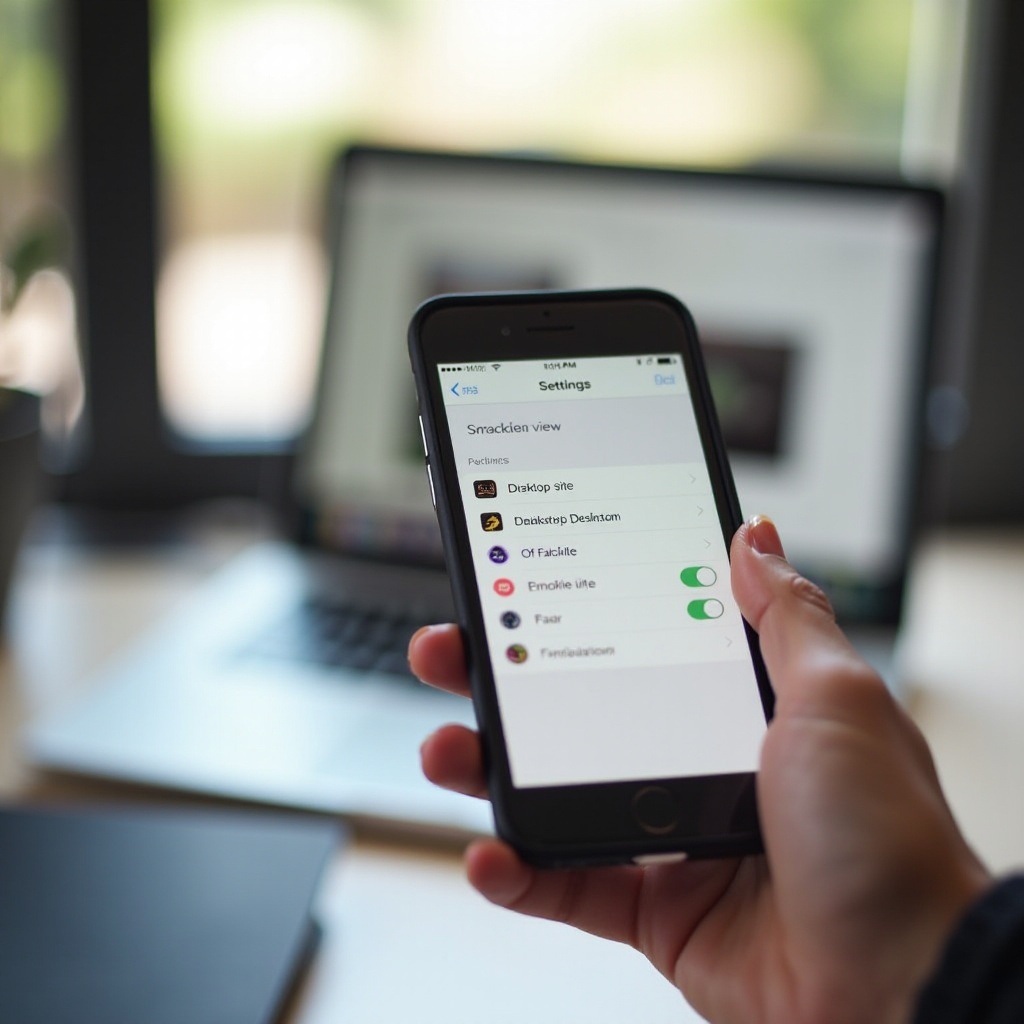
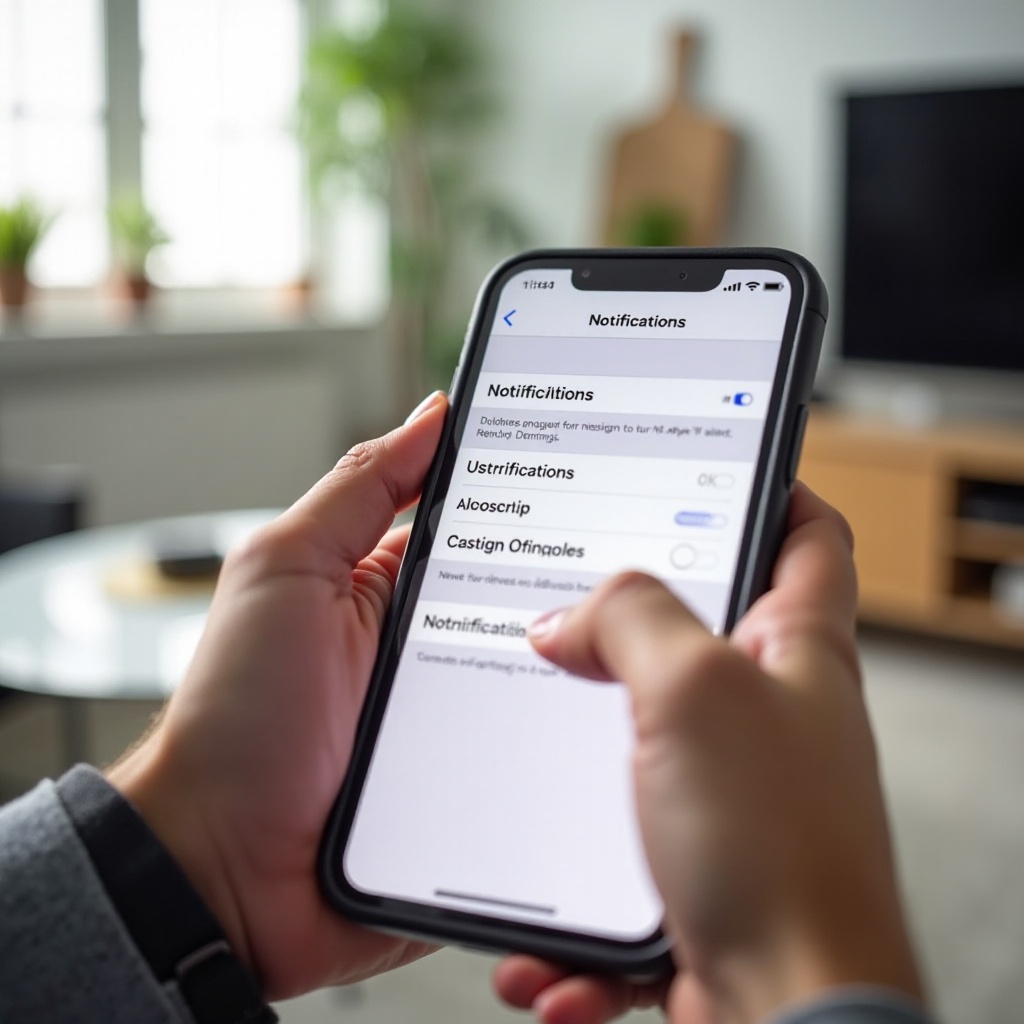
Otevřete Nastavení a najděte aplikaci TV
Začněte v hlavní aplikaci Nastavení na iPhonu:
- Odemkněte iPhone a otevřete Nastavení.
- Sjeďte dolů a klepněte na Oznámení.
- Procházejte seznam aplikací, dokud neuvidíte TV.
- Klepněte na TV a otevřete její nastavení oznámení.
Tato obrazovka ovládá každý aspekt toho, jak vás aplikace TV může upozorňovat, včetně bannerů na zamčené obrazovce, stylu oznámení a zvuků.
Vypnutí „Povolit oznámení“ pro aplikaci TV
Pokud chcete úplně vypnout oznámení Apple TV na iPhonu z aplikace TV:
- Na obrazovce oznámení aplikace TV najděte přepínač Povolit oznámení.
- Přepněte Povolit oznámení do vypnuté polohy.
Když to uděláte:
- Aplikace TV již nemůže zobrazovat bannery na zamčené obrazovce ani v horní části obrazovky.
- Aplikace TV se nebude v centru oznámení zobrazovat s novými upozorněními.
- Ikona aplikace TV už nebude ukazovat odznak pro nové položky nebo epizody.
Je to razantní, ale jednoduchá volba. Vaše Apple TV i aplikace TV nadále fungují. Jen už na iPhonu nevidíte žádná vyskakovací okna z této aplikace.
Přizpůsobte si upozornění místo úplného vypnutí
Pokud chcete ponechat pár připomínek z Apple TV, ale v mnohem tišší podobě, přizpůsobte je místo úplného vypnutí:
- Nechte Povolit oznámení zapnuté.
- V části Upozornění zrušte zaškrtnutí míst, která nechcete, například Zamknutá obrazovka nebo Bannery.
- Vypněte Zvuky, aby upozornění přicházela potichu.
- Vypněte Odznaky, pokud nemáte rádi červené kroužky na ikoně aplikace.
- Použijte Seskupování oznámení, abyste seskupili upozornění podle aplikace a snížili nepořádek.
Zde je několik praktických nastavení, která můžete vyzkoušet:
- Tichá, ale viditelná: Povolte upozornění pouze v Centru oznámení, se zakázanými zvuky a zamčenou obrazovkou.
- Minimální: Povolte pouze odznaky, bez bannerů a bez zvuků.
- S ohledem na noc: Vypněte Zamknutou obrazovku a zvuky, aby vás upozornění nebudila.
Jakmile máte standardní oznámení aplikace TV pod kontrolou, můžete přejít přímo do aplikace TV a zastavit většinu upozornění řízených obsahem u zdroje.
Metoda 2: Správa oznámení Apple TV uvnitř aplikace TV
Systémová nastavení oznámení určují, jak se upozornění zobrazují na iPhonu. Aplikace TV má však také vlastní interní předvolby, které definují, o čem se vás snaží informovat. Tato nastavení se týkají věcí jako upozornění Up Next, nové epizody a doporučení.
Pokud stále vidíte oznámení Apple TV i po omezení systémových upozornění nebo chcete jen velmi specifický typ upozornění, měli byste upravit tato nastavení přímo v aplikaci. Méně interních spouštěčů znamená méně upozornění, která se dostanou do systémového kanálu oznámení.
Projdeme si nejdůležitější ovládací prvky související s oznámeními v aplikaci TV.
Otevřete svůj profil a najděte ovládací prvky oznámení v aplikaci
Pro přístup k nastavení aplikace TV:
- Otevřete na iPhonu aplikaci TV.
- Klepněte na ikonu profilu nebo účtu v pravém horním rohu.
- Hledejte položku nabídky jako Nastavení, Nastavení účtu nebo Oznámení.
Přesné rozložení se může lišit, ale měli byste najít volby související s:
- Upozorněními Up Next a Pokračovat ve sledování
- Upozorněními na nové epizody a nové sezóny
- Sportovními a živými upozorněními
- Doporučeními a personalizovanými návrhy
Na této úrovni můžete vypnout určité kategorie oznámení Apple TV u zdroje místo blokování všeho.
Vypnutí „Up Next“, nových epizod a doporučení
Většina oznámení souvisejících s obsahem spadá do tří skupin:
- Up Next / Pokračovat ve sledování: Výzvy, abyste navázali, kde jste skončili.
- Nové epizody / nové sezóny: Upozornění, když vyjde nový obsah seriálů, které sledujete.
- Doporučení / Pro vás: Navrhované tituly na základě vaší historie.
V nastavení aplikace TV:
- Vypněte přepínače označené Nové epizody, upozornění Up Next nebo podobnými názvy.
- Deaktivujte jakékoli nastavení, které zmiňuje personalizovaná doporučení nebo návrhy.
- Pokud vám aplikace umožní spravovat upozornění pro jednotlivé seriály, vypněte upozornění u těch, které už aktivně nesledujete.
Snížením těchto spouštěčů omezíte množství oznámení Apple TV, aniž byste museli aplikaci TV úplně blokovat na systémové úrovni.
Zastavení upozornění pro konkrétní kanály, sporty a živé akce
Pokud sledujete sport nebo používáte v aplikaci TV hodně kanálů, můžete vidět:
- Upozornění na změny skóre a konečné výsledky
- Připomínky výkopu a začátku zápasu
- Highlighty a upozornění na důležité momenty
Abyste je mohli ovládat:
- V aplikaci TV se vraťte do hlavního nastavení nebo do sekce Sport.
- Hledejte nastavení Sport, Live nebo nastavení související s týmy.
- Vypněte upozornění na živé zápasy a týmová upozornění, která nepotřebujete.
- Přestaňte sledovat týmy či ligy, které už nechcete sledovat.
Některé jednotlivé kanály a partnerské aplikace v rámci aplikace TV mají také vlastní přepínače oznámení. Pokud jeden konkrétní kanál generuje příliš mnoho upozornění, otevřete ho v aplikaci TV a zkontrolujte jeho nastavení.
Jakmile snížíte počet situací, které generují upozornění, můžete přidat další vrstvu ovládání pomocí režimů Soustředění. Ty vám umožní ponechat některá oznámení Apple TV, ale jen ve správný čas.
Metoda 3: Použití režimů Soustředění ke ztišení oznámení Apple TV
I když nechcete trvale vypnout oznámení Apple TV na iPhonu, možná je chcete ztišit v určitých obdobích. Režimy Soustředění vám to umožní bez neustálého ručního zapínání a vypínání nastavení.
Režim Soustředění funguje jako chytrý filtr. Když je Soustředění aktivní, mohou vám oznámení posílat jen určité aplikace a osoby. Vy určujete, kdo se dostane skrz. Apple TV a další streamovací aplikace obvykle nejsou při práci, výuce nebo hlubokém soustředění nezbytné, takže jsou ideální kandidáti k blokování.
Zde je návod, jak nastavit režim Soustředění, který udrží Apple TV v tichosti, když se potřebujete soustředit.
Vytvořte režim Soustředění, který vylučuje aplikaci TV
Pro vytvoření vlastního režimu Soustředění:
- Otevřete na iPhonu Nastavení.
- Klepněte na Soustředění.
- Klepněte na ikonu + a vytvořte nový režim Soustředění, například Práce, Studium nebo Hluboké soustředění.
- Vyberte název, barvu a ikonu, které poznáte.
- Klepněte na Aplikace v části Povolená oznámení.
- Přidejte pouze aplikace, které vás mohou upozorňovat, jako Zprávy, Mail nebo pracovní nástroje.
- Ujistěte se, že aplikace TV není na seznamu povolených.
Když je tento režim Soustředění aktivní, iPhone ztiší oznámení ze všech aplikací, které nejsou na seznamu, včetně aplikace TV a mnoha dalších zábavních aplikací.
Naplánujte Soustředění pro dobu práce, spánku nebo studia
Abyste nemuseli režim Soustředění neustále spravovat ručně, nastavte plán:
- V režimu Soustředění, který jste vytvořili, sjeďte k Přidat rozvrh nebo automatizaci.
- Vyberte, jak spouštět režim Soustředění: podle času, polohy nebo aplikace.
- U časových pravidel nastavte pracovní nebo studijní hodiny, například od 9:00 do 17:00.
- U pravidel podle polohy zvolte kancelář, školu nebo knihovnu.
- Uložte rozvrh.
Nyní váš iPhone automaticky ztiší oznámení Apple TV během těchto období. Když se režim Soustředění vypne, opět platí vaše běžná pravidla oznámení, včetně omezených upozornění aplikace TV, která jste se rozhodli ponechat.
Synchronizace režimu Soustředění mezi iPhonem, iPadem a Apple TV
Režimy Soustředění se mohou synchronizovat mezi zařízeními přihlášenými stejným Apple ID. Tím udržíte celý ekosystém konzistentní a ještě více omezíte nežádoucí výzvy Apple TV.
Chcete-li to zkontrolovat:
- Na iPhonu otevřete Nastavení > Soustředění.
- Ujistěte se, že je zapnuto Sdílet mezi zařízeními.
- Na Apple TV přejděte do Nastavení > Uživatelé a účty > Soustředění a upravte, jak reaguje.
Když na iPhonu zapnete režim Soustředění Práce, vaše Apple TV může tento stav zrcadlit, takže vás bude méně rozptylovat návrhy nebo výzvami k přehrávání. Jakmile máte režimy Soustředění nastavené, můžete se pustit do dalšího zdroje hluku: výzev mezi zařízeními z Předání (Handoff) a AirPlay.
Metoda 4: Vypnutí systémových výzev Apple TV, Předání a návrhů AirPlay
Ne každé vyskakovací okno související s Apple TV pochází z aplikace TV. Některé bannery se objevují kvůli systémovým funkcím, které propojují vaše zařízení, jako jsou Předání (Handoff), AirPlay a ovládací prvky Právě přehrávané. Tato upozornění se mohou zobrazovat i tehdy, když jste již omezili standardní oznámení.
Pokud často vidíte zprávy jako „Sledujete na Apple TV“ nebo „Použijte iPhone jako ovladač“ a nechcete je, musíte upravit nastavení na systémové úrovni. Tím omezíte nenápadné, ale rušivé výzvy, které nerespektují vlastní nastavení oznámení aplikace TV.
Podívejme se, jak zkrotit toto chování mezi zařízeními.
Vypněte Předání mezi iPhonem a Apple TV
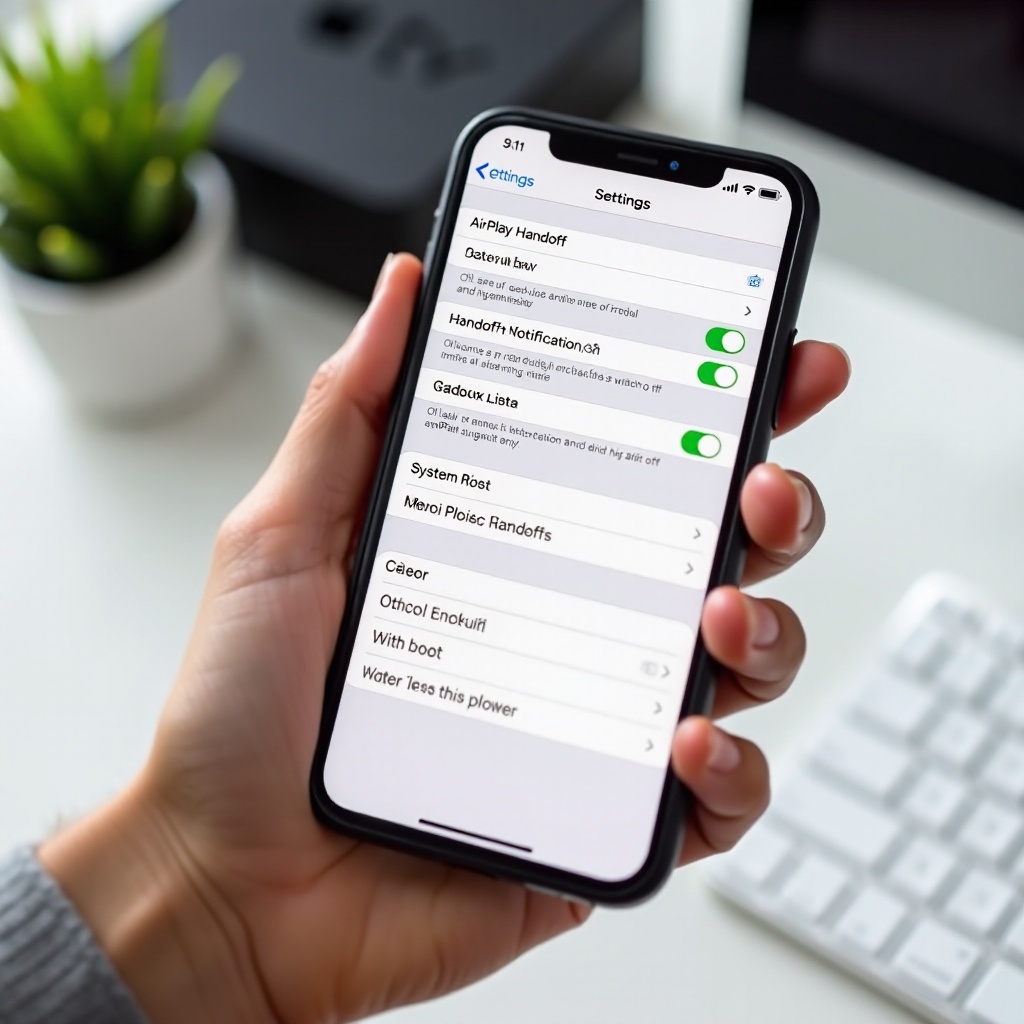
Předání (Handoff) umožňuje přesouvat aktivity mezi zařízeními Apple, například pokračovat v seriálu z iPhonu na Apple TV. Pokud tuto funkci nepoužíváte, její vypnutí může snížit počet výzev.
Na iPhonu:
- Otevřete Nastavení.
- Klepněte na Obecné.
- Klepněte na AirPlay a Předání.
- Přepněte Předání do vypnuté polohy.
Po vypnutí Předání bude váš iPhone méně často nabádat k pokračování obsahu mezi zařízeními, což znamená méně neočekávaných bannerů a návrhů souvisejících s aktivitou Apple TV.
Zastavení pruhů „Sledujete na Apple TV“ a výzev k dálkovému ovládání
Když se na Apple TV přehrává obsah, může se na vašem iPhonu zobrazit sekce Právě přehrávané nebo pruh „Sledujete na Apple TV“ s ovládacími prvky přehrávání. Neexistuje jedno jediné nastavení, které by to úplně vypnulo, ale můžete tyto výzvy omezit:
- Na iPhonu přejděte do Nastavení > Ovládací centrum a odeberte ovladač Apple TV Remote, pokud ho nikdy nepoužíváte.
- Když se na zamčené obrazovce objeví karta Právě přehrávané, po použití ji odsuňte pryč.
- Pokud často vidíte výzvy k použití iPhonu jako ovladače, jejich ignorování nebo zavírání bude snazší, jakmile vypnete Předání a agresivní návrhy AirPlay.
Tyto kroky neodstraní každé zobrazení Právě přehrávané, ale pomohou snížit, jak často vám iPhone nabízí ovládání Apple TV, když ho nepotřebujete.
Upravte návrhy AirPlay a výzvy k blízkým zařízením
AirPlay může automaticky nabízet blízké televize, když usoudí, že chcete streamovat obsah. Aby se iPhone nesnažil neustále připojovat k Apple TV:
- Na iPhonu otevřete Nastavení.
- Klepněte na Obecné a pak na AirPlay a Předání.
- V části Automaticky používat AirPlay na TV zvolte Nikdy nebo Zeptat se místo Automaticky.
- Na Apple TV přejděte do Nastavení > AirPlay a HomeKit.
- Upravte Přístup povolen tak, aby omezoval, kdo může streamovat přes AirPlay, například Jen stejná síť nebo Lidé v této domácnosti.
Po těchto změnách vás iPhone přestane nutit streamovat na Apple TV, pokud o to sami aktivně nepožádáte. Tím dále omezíte vizuální rušení a přerušování související s Apple TV. Jakmile omezíte jednotlivé výzvy, měli byste zvážit, jak společná zařízení a rodinné účty mohou přidávat další šum.
Speciální situace: Rodinné sdílení, více Apple TV a dětská zařízení
Mnoho domácností používá více než jednu Apple TV a několik iPhonů s propojenými nebo sdílenými Apple ID. V takových nastaveních se mohou oznámení Apple TV stát matoucími. Můžete vidět upozornění na seriály, které jste nikdy nesledovali, nebo sporty, které vás nezajímají, protože byla vyvolána někým jiným v domácnosti.
Dříve než usoudíte, že se váš iPhone chová podivně, zkontrolujte, jak jsou nakonfigurována Apple ID, profily a nastavení Rodinného sdílení. Malá změna v tom, jak se účty používají, často odstraní překvapivé množství zbytečných oznámení.
Zde je návod, jak se vypořádat se sdílenými účty a rodinnými zařízeními, která posílají do vašeho telefonu extra upozornění Apple TV.
Oznámení z Apple TV ostatních členů rodiny
Pokud používáte Rodinné sdílení, vaše historie nákupů může být sdílena, ale každý může mít stále vlastní Apple ID a profil v aplikaci TV. Pokud vidíte doporučení nebo oznámení na základě sledování ostatních členů rodiny:
- Zkontrolujte, jaké Apple ID je v aplikaci TV na vašem iPhonu přihlášeno.
- Pokud všichni používají stejné Apple ID pro nákupy i sledování, zvažte přechod na samostatná Apple ID s aktivovaným Rodinným sdílením.
- V aplikaci TV se ujistěte, že používáte vlastní profil, pokud jsou profily k dispozici.
Jakmile má každý svou vlastní identitu a profil, budou oznámení Apple TV na vašem iPhonu více odpovídat tomu, co opravdu sledujete.
Jak řešit více Apple TV se stejným Apple ID
Pokud jste přihlášeni stejným Apple ID na několika Apple TV ve vaší domácnosti, seznam Pokračovat ve sledování a historie sledování se sdílí napříč všemi. To znamená, že:
- Seriál spuštěný v ložnici může vyvolat upozornění na novou epizodu na vašem iPhonu.
- Sportovní upozornění nastavená na jedné Apple TV se mohou zobrazovat jako návrhy na telefonu.
Abyste to zvládli:
- Odhlaste své Apple ID na Apple TV, které ve skutečnosti nepoužíváte.
- Pokud různé místnosti slouží různým lidem, nastavte pro tyto Apple TV odlišná Apple ID a sdílejte nákupy přes Rodinné sdílení.
- Pravidelně čistěte nebo upravujte svůj seznam Pokračovat ve sledování v aplikaci TV tak, aby odrážel to, co chcete sledovat vy osobně.
Oddělení používání podle zařízení a osoby snižuje pravděpodobnost, že jiná obrazovka ve vaší domácnosti způsobí překvapivá oznámení Apple TV na vašem iPhonu.
Správa oznámení Apple TV na iPhonu dítěte
U dětí možná chcete mít větší kontrolu nad obsahem i oznámeními:
- Na svém iPhonu otevřete Nastavení > Čas u obrazovky.
- Vyberte jméno svého dítěte v části Rodina.
- Použijte Omezení aplikací, abyste omezili čas strávený v aplikaci TV.
- Na iPhonu dítěte přejděte do Nastavení > Oznámení > TV a podle potřeby oznámení omezte nebo vypněte.
Tím zajistíte, že upozornění Apple TV nebudou dítě rozptylovat v noci nebo během školy a jeho zařízení bude celkově klidnější.
Řešení problémů, když nejdou oznámení Apple TV vypnout
Ve většině případů problém vyřeší úprava nastavení oznámení a ovládacích prvků v aplikaci. Občas se ale stane, že se oznámení Apple TV na vašem iPhonu zobrazují i poté, co jste je podle svého názoru vypnuli. Obvykle je to kvůli zastaralému softwaru, konfliktním nastavením nebo uloženým datům v mezipaměti.
Než usoudíte, že je problém vážnější, projděte si jednoduchý seznam kroků pro řešení potíží. Tyto kroky vyřeší většinu tvrdohlavých problémů s oznámeními bez nutnosti úplného resetu.
Restartujte zařízení a zkontrolujte aktualizace iOS/tvOS/aplikace
Začněte základními kroky:
- Restartujte iPhone vypnutím a opětovným zapnutím.
- Restartujte Apple TV pomocí nabídky nebo odpojením a opětovným připojením.
- Na iPhonu přejděte do Nastavení > Obecné > Aktualizace softwaru a nainstalujte dostupné aktualizace iOS.
- Na Apple TV otevřete Nastavení > Systém > Aktualizace softwaru a zkontrolujte aktualizace tvOS.
- Na iPhonu otevřete App Store, vyhledejte aplikaci TV a aktualizujte ji, pokud je k dispozici nová verze.
Aktualizace často obsahují opravy chyb, které vylepšují chování oznámení a respektování vašich preferencí.
Resetujte nastavení oznámení aplikace TV a přeinstalujte ji
Pokud se oznámení stále nečekaně objevují:
- Vraťte se do Nastavení > Oznámení > TV a přepněte Povolit oznámení do vypnuté polohy, pár vteřin počkejte a pak je znovu zapněte a znovu nastavte svá vlastní pravidla.
- Otevřete aplikaci TV a znovu zkontrolujte všechna vnitřní nastavení oznámení nebo doporučení.
- Pokud problém přetrvává, smažte aplikaci TV z iPhonu.
- Znovu ji nainstalujte z App Store a znovu nastavte svoje preference oznámení.
Přeinstalování aplikace TV vymaže data v mezipaměti, která mohou být v konfliktu s aktuálním nastavením, a pomůže aplikaci přijmout nová pravidla pro oznámení.
Kdy kontaktovat podporu Apple kvůli přetrvávajícím upozorněním
Kontaktujte podporu Apple, pokud:
- Stále dostáváte oznámení aplikace TV, i když máte vypnuté Povolit oznámení.
- Upozornění na iPhonu obsahují obsah propojený s Apple ID, které nepoznáváte.
- Oznámení odhalují nečekané informace o účtu nebo sledování, které nemůžete ovládat.
Než se obrátíte na podporu, připravte si několik informací:
- Snímky obrazovky nežádoucích oznámení
- Verze iOS a tvOS
- Krátký seznam nastavení, která jste už zkoušeli
To usnadní podpoře Apple reprodukovat problém a navrhnout řešení.
Doporučená nastavení oznámení pro většinu uživatelů iPhonu
Nyní máte k dispozici několik způsobů, jak vypnout nebo ovládat oznámení Apple TV na iPhonu. Nejlepší nastavení závisí na tom, jak Apple TV skutečně používáte. Někteří lidé sledují každý den a chtějí pár užitečných upozornění. Jiní aplikaci TV otevřou jen občas a preferují tichý telefon.
Abychom vám pomohli se rozhodnout, zde jsou tři doporučené konfigurace, které můžete použít jako výchozí bod. Každou z nich si můžete upravit podle svých zvyklostí.
Nejlepší nastavení, pokud používáte Apple TV každý den
Pokud sledujete něco na Apple TV téměř denně a chcete užitečné připomínky bez neustálého hluku:
- V Nastavení > Oznámení > TV nechte Povolit oznámení zapnuté.
- Vypněte Zvuky, aby upozornění přicházela potichu.
- Povolte Centrum oznámení, ale vypněte Zamknutou obrazovku, pokud nechcete vidět bannery při zvednutí telefonu.
- V aplikaci TV nechte zapnuté Nové epizody u seriálů, které sledujete, ale vypněte široká doporučení a většinu propagačních upozornění.
- Ponechte sportovní a živá upozornění jen pro několik oblíbených týmů.
Toto nastavení zachová klíčová upozornění na epizody a zápasy, ale odfiltruje obecný marketing a hlučné návrhy.
Nejlepší nastavení, pokud Apple TV používáte jen zřídka
Pokud aplikaci TV otevřete jen občas a nechcete, aby poutala vaši pozornost:
- V Nastavení > Oznámení > TV vypněte Povolit oznámení.
- V aplikaci TV vypněte upozornění Up Next, nových epizod a výzvy k doporučení obsahu.
- Sportovní upozornění zcela přeskočte, pokud nesledujete jeden nebo dva opravdu důležité týmy.
- K objevování nového obsahu používejte e-mail nebo procházení přímo v aplikaci místo push oznámení.
S tímto přístupem vás Apple TV nikdy nepřerušuje. Když se rozhodnete něco sledovat, otevřete aplikaci a prozkoumáte nabídku podle vlastního uvážení.
Nízké rozptýlení pro práci a studium
Pokud je vaším hlavním cílem zůstat soustředění při práci nebo studiu a přitom si užít Apple TV později:
- Ponechte střední úroveň oznámení aplikace TV pro večery a víkendy.
- Vytvořte režim Soustředění Práce nebo Studium, který blokuje aplikaci TV a všechny streamovací aplikace.
- Naplanujte tento režim Soustředění tak, aby pokrýval pracovní dobu nebo čas domácích úkolů.
- Vypněte Předání a nastavte AirPlay na Zeptat se nebo Nikdy, aby vás zařízení méně nabádala.
- V noci používejte režim Soustředění Spánek, pokud nechcete noční připomínky Apple TV.
Tím získáte klidný, nerozptylující telefon, když potřebujete být produktivní, a přesto vám Apple TV může posílat oznámení v uvolněnějších časech.
Závěr
Apple TV nabízí bohatý zážitek ze sledování, ale její oznámení na iPhonu se mohou rychle stát příliš dotěrnými. Klíčem k klidnějšímu telefonu je převzít kontrolu nad tím, jak k vám aplikace TV a systémové funkce mohou promlouvat.
Viděli jste, jak vypnout oznámení Apple TV na iPhonu na systémové úrovni, jak omezit upozornění řízená obsahem přímo v aplikaci TV a jak použít režimy Soustředění k utišení Apple TV během práce, studia a spánku. Také jste se naučili, jak omezit výzvy mezi zařízeními z Předání a AirPlay a jak řešit sdílená zařízení a rodinné účty.
Věnujte pár minut použití kombinace metod, která odpovídá vašim návykům. Jakmile to uděláte, váš iPhone vám bude ukazovat jen ta upozornění Apple TV, na kterých vám skutečně záleží, a to v čase, který vám vyhovuje. Výsledkem bude čistší, tišší a více soustředěné zařízení, aniž byste se museli vzdát možnosti kdykoli si užít své oblíbené seriály a filmy.
Často kladené otázky
Ovlivní vypnutí oznámení Apple TV na mém iPhonu přehrávání na mé Apple TV?
Ne. Vypnutí oznámení Apple TV na iPhonu ovlivní pouze to, jak váš telefon zobrazuje upozornění. Nemění to způsob, jakým vaše Apple TV streamuje nebo přehrává obsah. Pořady můžete stále procházet a spouštět z aplikace TV na iPhonu, pokud chcete, ale bannery, odznaky a zvuky, které jste vypnuli, se již nebudou zobrazovat.
Mohu ztišit oznámení Apple TV pouze v určitých denních dobách?
Ano. Použijte režimy Soustředění v Nastavení > Soustředění k utišení oznámení Apple TV během konkrétních časů. Vytvořte režim Práce, Studium nebo Spánek, ujistěte se, že aplikace TV není uvedena jako povolená aplikace, a poté tento režim naplánujte na vámi zvolené hodiny. Během těchto období jsou upozornění Apple TV blokována a mimo ně se oznámení řídí vašimi běžnými pravidly.
Platí změny oznámení Apple TV na mém iPhonu i pro jiné iPhony se stejným účtem?
Ne. Nastavení oznámení se ukládá pro každé zařízení zvlášť. Když změníte způsob, jakým vás aplikace TV upozorňuje na jednom iPhonu, neaktualizuje to ostatní iPhony nebo iPady, i když používají stejné Apple ID. Každý uživatel a každé zařízení si může nastavení oznámení Apple TV přizpůsobit samostatně. Pokud chcete stejné chování i jinde, zopakujte změny na každém zařízení.