3 Aug 2026
Post by Violet
Úvod
Osobní hotspot je užitečný, když potřebujete na krátkou dobu připojit k internetu notebook nebo tablet. Když se ale hotspot pořád sám zapíná, přestává být šikovnou funkcí a stává se skutečným problémem. Baterie telefonu se vybíjí rychleji, spotřeba dat roste a můžete dokonce vystavit své připojení nechtěným uživatelům.
Mnoho uživatelů iPhonů a Androidů hlásí stejný problém: vypnou osobní hotspot, zamknou telefon a později zjistí, že se znovu zapnul. Často neexistuje žádný zjevný spouštěč. Připojí se blízký notebook, nebo tablet doma tiše používá vaše mobilní data na pozadí a vy si toho všimnete až ve chvíli, kdy dorazí účet nebo když vám prudce klesne stav baterie.
Tato příručka vysvětluje, proč se váš osobní hotspot stále zapíná, a co můžete udělat, abyste tomu zabránili na iPhonu i Androidu. Dozvíte se také, jak mohou hotspot spouštět další zařízení, jako jsou notebooky a tablety, jaká jsou rizika stále zapnutého hotspotu a jaké existují pokročilé opravy, pokud nic jiného nezabere, abyste znovu získali plnou kontrolu.
Co je osobní hotspot a proč záleží na tom, že se pořád zapíná
Osobní hotspot (na iPhonu) nebo mobilní hotspot / tethering (na Androidu) umožňuje telefonu sdílet jeho mobilní datové připojení s jinými zařízeními. Tato zařízení se připojují stejně jako k Wi‑Fi, ale váš telefon funguje jako router, který směruje veškerý internetový provoz přes váš datový tarif.
Když osobní hotspot funguje podle očekávání, vy:
- Zapnete ho ručně jen ve chvíli, kdy ho potřebujete.
- Připojíte notebook, tablet nebo jiný telefon.
- Vypnete ho hned, jak skončíte.
Problémy začnou, když se tato funkce chová automaticky místo manuálně. Pokud se váš osobní hotspot stále zapíná sám, objevují se následující potíže:
- Vybíjení baterie
Váš telefon spotřebovává více energie na udržení aktivního hotspotu a poskytování dat připojeným zařízením. Používání na pozadí může zkrátit výdrž baterie o několik hodin, zvlášť pokud se najednou připojí více zařízení. - Překročení datového limitu
Notebooky a tablety po zjištění sítě často stahují aktualizace, synchronizují cloudové soubory nebo streamují média. Pokud se váš hotspot tiše zapne, může tato zařízení bez varování spotřebovat velké objemy dat a dostat vás nad limit tarifu. - Bezpečnostní a soukromá rizika
Stále zapnutý hotspot je viditelná síť. Pokud je heslo slabé nebo sdílené s mnoha lidmi, riskujete nežádoucí připojení, což může vést k odcizení dat, nadměrnému využívání šířky pásma a problémům se soukromím.
Pochopení příčin automatického zapínání usnadňuje použití správného řešení. V mnoha případech samotný hotspot není rozbitý; místo toho jiná zařízení nebo chytré funkce žádají telefon, aby ho zapnul, protože si „myslí“, že vám tím pomáhají zůstat online.
S tímto na paměti se podívejme na nejčastější důvody, proč se váš osobní hotspot stále automaticky zapíná, a jak se liší mezi iPhonem a Androidem.
Hlavní důvody, proč se váš osobní hotspot stále automaticky zapíná
Několik různých spouštěčů může způsobit, že se váš hotspot zapne sám, a liší se mezi iPhonem a Androidem. Většina problémů ale spadá do několika hlavních kategorií, které můžete systematicky prověřit.
Automatické znovupřipojení dříve spárovaných zařízení
Když se zařízení připojí k vašemu hotspotu, obvykle si tuto síť uloží, aby se mohlo později znovu připojit. Pokud toto zařízení nenajde domácí nebo kancelářskou Wi‑Fi, může se k vašemu telefonu připojit automaticky, aniž by se vás ptalo.
Například:
- Váš notebook si pamatuje hotspot vašeho telefonu jako známou síť.
- Když notebook probudíte, hledá jakoukoli známou síť v dosahu.
- Pokud „uvidí“ váš hotspot, odešle vašemu telefonu požadavek na připojení.
- Váš telefon na tento požadavek reaguje zapnutím osobního hotspotu.
Toho si nemusíte vůbec všimnout, pokud telefon zůstává v kapse, zatímco notebook na pozadí používá data.
Apple Continuity, Instant Hotspot a spouštění mezi zařízeními
V ekosystému Apple funkce jako Continuity a Instant Hotspot výrazně usnadňují Macu, iPadu nebo jinému iPhonu přihlášenému ke stejnému Apple ID využít hotspot vašeho telefonu. Tato zařízení mohou:
- Vidět váš iPhone v seznamu dostupných hotspotů, aniž byste ho ručně zapínali.
- Připojit se bez zadávání hesla, pokud jsou přihlášena ke stejnému Apple ID.
- Spustit zapnutí hotspotu, i když jste se samotného přepínače hotspotu nedotkli.
To je pohodlné, když rychle potřebujete internet na Macu nebo iPadu, ale může to také způsobovat, že se váš osobní hotspot stále zapíná v okamžicích, kdy to nečekáte, obzvlášť pokud tato zařízení hledají internet hned po probuzení ze spánku.
Android Auto Hotspot, výchozí nastavení tetheringu a chytré funkce
Mnoho telefonů s Androidem obsahuje chytré síťové funkce, které:
- Automaticky zapínají mobilní hotspot, když jsou poblíž určitá zařízení.
- Sdílejí vaše datové připojení s konkrétními důvěryhodnými zařízeními, například tablety Samsung.
- Reagují na automatizační rutiny, jako jsou Bixby Routines, Google Assistant nebo pravidla automatizace výrobce.
Na telefonech Samsung, Pixel a dalších moderních zařízeních mohou tyto funkce způsobovat, že se mobilní hotspot zapíná na pozadí, obvykle proto, aby pomohl připojenému tabletu, chytrým hodinkám nebo Chromebooku. Pokud tato nastavení neupravíte, můžete vidět, jak se váš hotspot znovu a znovu sám zapíná.
Teď, když znáte hlavní příčiny, můžete použít řešení pro konkrétní zařízení. Začneme iPhonem, pak přejdeme k Androidu a nakonec se podíváme na další zařízení, která často probouzejí váš hotspot, aniž byste si toho všimli.
Jak zabránit tomu, aby se osobní hotspot na iPhonu zapínal sám
Na iPhonu většina problémů s automatickým zapínáním hotspotu pochází z vestavěných funkcí Applu a připojených zařízení Apple. Několik změn nastavení často problém vyřeší a vrátí vám ruční kontrolu.
Vypněte „Povolit připojení ostatním“ a upravte nastavení hotspotu
Nejprve zpřísněte nastavení hotspotu na iPhonu, aby o přístup žádalo méně zařízení:
- Otevřete Nastavení.
- Klepněte na Osobní hotspot.
- Vypněte Povolit připojení ostatním.
- Ujistěte se, že heslo k Wi‑Fi je silné a není široce sdílené.
Když vypnete „Povolit připojení ostatním“, mohou se připojit pouze zařízení používající Instant Hotspot s vaším Apple ID. Tím omezíte náhodné požadavky na připojení ze starších zařízení, která mohou hotspot probouzet. Zároveň si ujasníte, kdo by měl a neměl mít přístup k vašim mobilním datům.
Pokud hotspot používáte jen zřídka, můžete také:
- Vypnout „Maximalizovat kompatibilitu“ (pokud je viditelné). Tato volba může podporovat připojování více zařízení pomocí starších standardů Wi‑Fi.
- Vyhnout se tomu, aby zůstala otevřená obrazovka Osobní hotspot, protože to usnadňuje blízkým zařízením síť vidět a připojit se.
Vypněte Instant Hotspot na Macu, iPadu a dalších zařízeních Apple
Skutečnou příčinou toho, že se váš osobní hotspot zapíná, může být váš Mac nebo iPad. Abyste tomu zabránili, musíte těmto zařízením znemožnit automatické připojování nebo očekávání, že iPhone bude sdílet data.
Na Macu:
- Klikněte na ikonu Wi‑Fi v liště menu.
- Otevřete Nastavení Wi‑Fi nebo Nastavení sítě.
- V seznamu známých nebo preferovaných sítí vyberte hotspot vašeho iPhonu.
- Zrušte zaškrtnutí Automaticky se připojit k této síti nebo ji odstraňte z preferovaných sítí.
Můžete také omezit spouštěče Continuity:
- Otevřete Nastavení systému.
- Přejděte na Obecné > AirDrop a Handoff.
- Vypněte Povolit Handoff mezi tímto Macem a vašimi zařízeními iCloud, pokud ho nepoužíváte.
Na iPadu nebo jiném iPhonu:
- Otevřete Nastavení > Wi‑Fi.
- Klepněte na ikonu informací vedle hotspotu vašeho iPhonu (pokud je uveden).
- Vypněte Automatické připojení.
Tím zabráníte zařízením Apple, aby tiše probouzela váš hotspot kdykoli potřebují internet. Pokud se hotspot po těchto krocích stále zapíná, příčinou může být Sdílení s rodinou nebo nastavení operátora.
Zkontrolujte Rodinné sdílení a automatický přístup k hotspotu
Pokud používáte Rodinné sdílení, mohou mít zařízení členů rodiny povoleno používat váš osobní hotspot bez hesla. To může být praktické pro děti nebo partnera, ale také to znamená, že jejich zařízení mohou váš hotspot spustit, aniž byste o tom věděli.
Chcete-li to upravit:
- Na iPhonu otevřete Nastavení.
- Klepněte nahoře na své jméno (Apple ID).
- Přejděte na Rodina.
- Zkontrolujte nastavení každého člena rodiny a hledejte možnosti hotspotu nebo sdílení mobilních dat.
- Omezte nebo vypněte přístup k hotspotu, pokud je povolen a nechcete automatické sdílení.
Vypnutí nebo omezení této funkce zajistí, že zařízení rodiny nebudou moci zapínat váš hotspot bez vašeho vědomí. Pokud žádné vaše zařízení Apple nevypadá jako příčina, je čas podívat se na telefony s Androidem a jejich chytré možnosti tetheringu.
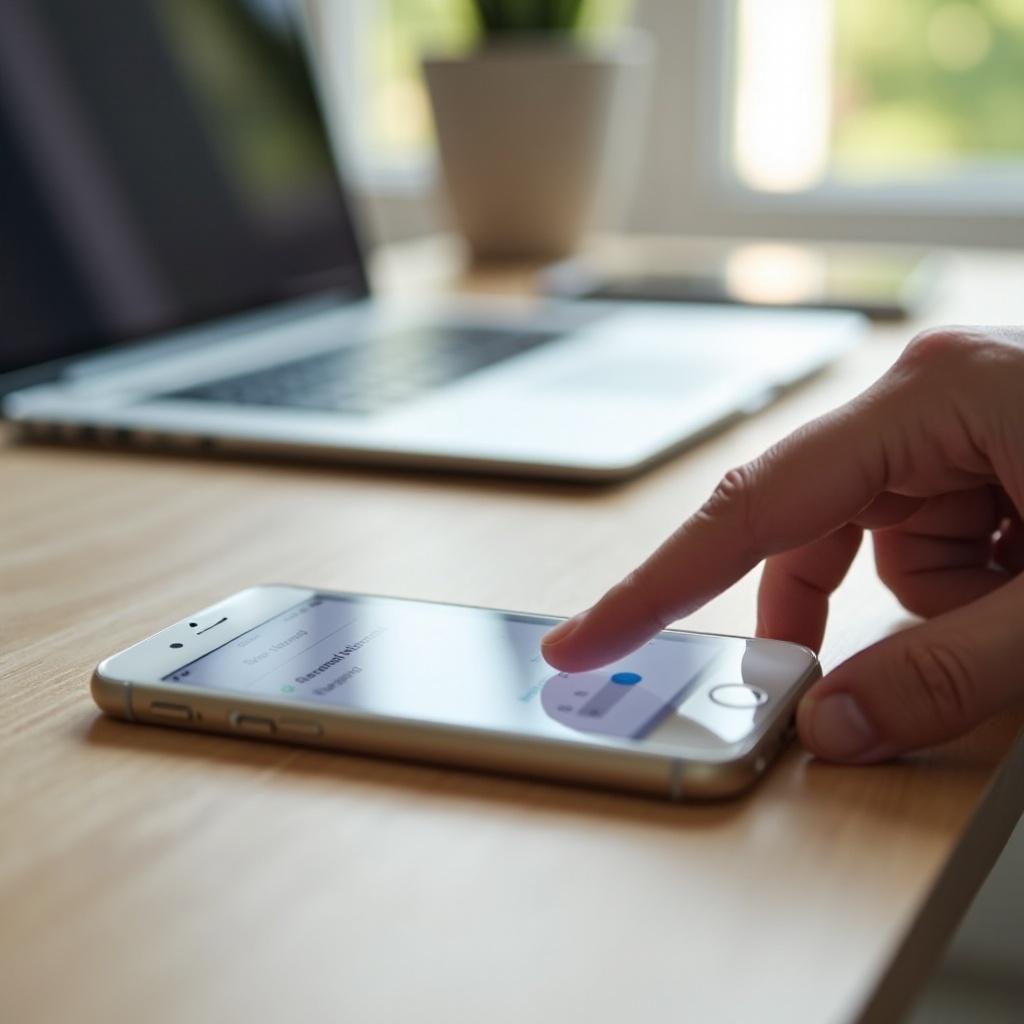
Jak zabránit tomu, aby se osobní hotspot na Androidu zapínal automaticky
Na telefonech s Androidem se přesné názvy nabídek liší, ale hlavní myšlenka je stejná: musíte vypnout funkce automatického hotspotu, zkontrolovat možnosti tetheringu a najít chytrá pravidla automatizace, která se snaží být užitečná, ale způsobují problémy.
Vypněte Auto Hotspot a automatický tethering na Samsungu, Pixelu a dalších
Na telefonech Samsung:
- Otevřete Nastavení.
- Klepněte na Připojení > Mobilní hotspot a tethering.
- Klepněte na Mobilní hotspot.
- Vypněte možnosti Auto Hotspot nebo automatického sdílení, jako jsou „Auto Hotspot“ nebo „Pokud jsou poblíž zařízení přihlášená k vašemu účtu Samsung“.
- Vypněte Automatické připojení povolených zařízení, pokud existuje, nebo odeberte zařízení, která už nechcete připojovat automaticky.
Na Google Pixel a mnoha dalších telefonech s Androidem:
- Otevřete Nastavení.
- Klepněte na Síť a internet > Hotspot a tethering.
- Klepněte na Wi‑Fi hotspot.
- Vypněte možnost Automaticky zapnout hotspot nebo podobné nastavení, které hotspot zapíná, když není dostupná Wi‑Fi.
Pokud telefon nabízí volby jako „Automaticky sdílet připojení s tímto zařízením“ pro tablet nebo notebook, také je vypněte. Tyto přepínače jsou často přímou příčinou toho, že se hotspot stále znovu zapíná, i když ho vypnete.
Zkontrolujte Bluetooth, USB tethering a nastavení pro blízká zařízení
Někdy může hotspot probudit tethering přes Bluetooth nebo USB, zvlášť pokud:
- Váš notebook zahájí sezení Bluetooth tetheringu po probuzení ze spánku.
- Systém v autě nebo jiný doplněk začne navazovat datové připojení při nastartování.
- Skenování blízkých zařízení zkouší předat připojení vašemu telefonu.
Abyste to omezili:
- Přejděte do Nastavení > Síť a internet > Hotspot a tethering (nebo ekvivalentní nabídku v telefonu).
- Ujistěte se, že Bluetooth tethering a USB tethering jsou vypnuté, když je nepoužíváte.
- Zkontrolujte Připojení > Další nastavení připojení (na Samsungu) a vypněte Skenování blízkých zařízení, pokud vám zbytečně probouzí připojení.
Vypnutí nepoužívaných možností tetheringu ztíží externím zařízením tiché spouštění vašeho mobilního hotspotu a sníží zmatek v tom, který typ připojení je právě aktivní.
Použijte Nouzový režim a reset sítě k vyřešení odolných problémů s hotspotem
Pokud se váš mobilní hotspot na Androidu stále sám zapíná, může být příčinou aplikace třetí strany nebo skryté nastavení. Abyste to otestovali, můžete spustit Nouzový režim a sledovat, zda problém zmizí, když běží jen systémové aplikace.
Jak vstoupit do Nouzového režimu (kroky se mohou mírně lišit):
- Podržte tlačítko napájení, dokud se neobjeví nabídka vypnutí.
- Dlouze stiskněte možnost Vypnout.
- Klepněte na OK, když se zobrazí Restartovat do nouzového režimu.
Telefon chvíli běžně používejte a sledujte, zda se hotspot stále zapíná sám. Pokud problém v Nouzovém režimu zmizí, pravděpodobně pochází z:
- Aplikačních automatizačních nástrojů (Tasker, IFTTT, Bixby Routines).
- VPN nebo nástrojů pro vzdálený přístup.
- Firemních nebo pracovních aplikací se speciálními oprávněními.
Odinstalujte nebo postupně deaktivujte podezřelé aplikace a mezi změnami testujte chování hotspotu.
Pokud nic nepomůže, můžete resetovat síťová nastavení:
- Přejděte do Nastavení > Systém > Možnosti resetování (nebo Obecná správa > Resetovat na Samsungu).
- Klepněte na Resetovat Wi‑Fi, mobilní síť a Bluetooth.
- Potvrďte reset.
Tím smažete Wi‑Fi sítě, párování Bluetooth a některé síťové preference, což často vyřeší odolné problémy s hotspotem. Stále však zbývá jeden velký dílek skládačky: notebooky, tablety a jiná zařízení, která mohou váš hotspot probouzet, aniž byste se telefonu dotkli.
Zkontrolujte notebooky, tablety a další zařízení, která spouštějí váš hotspot
I po úpravě nastavení telefonu mohou externí zařízení hotspot stále probouzet tím, že odesílají požadavky na připojení. Aby byl problém plně vyřešen, musíte se vypořádat i s těmito zařízeními, aby přestala brát váš telefon jako výchozí zdroj internetu.
Zabraňte Macu a Windows v automatickém připojování k hotspotu telefonu
Na Macu:
- Klikněte na ikonu Wi‑Fi.
- Otevřete Nastavení Wi‑Fi.
- V seznamu známých nebo preferovaných sítí vyberte hotspot vašeho telefonu.
- Zrušte zaškrtnutí Automaticky se připojit k této síti nebo ji smažte ze seznamu.
Ve Windows:
- Klikněte na ikonu Wi‑Fi na hlavním panelu.
- Klikněte na Nastavení sítě a internetu.
- Přejděte na Wi‑Fi > Spravovat známé sítě.
- Vyberte hotspot svého telefonu a klikněte na Zapomenout nebo vypněte Automaticky se připojit.
Jakmile se počítač nebude automaticky připojovat, přestane na pozadí žádat váš telefon o zapnutí hotspotu. Tento krok sám o sobě může vyřešit překvapivě mnoho případů, kdy se hotspot stále sám zapíná.
Odeberte uložené hotspoty na tabletech a sekundárních telefonech
Tablety a sekundární telefony se často znovu připojují, aniž byste viděli celý proces. Mohou ležet na gauči nebo v tašce a tiše spotřebovávat vaše data. Abyste tomu zabránili:
- Na každém zařízení otevřete nastavení Wi‑Fi.
- Najděte název hotspotu vašeho telefonu.
- Klepněte na Zapomenout nebo vypněte Automatické připojení / Automaticky připojit.
Udělejte to na každém zařízení, které někdy váš hotspot použilo, zejména na:
- Pracovních noteboocích a pracovních tabletech.
- Dětských tabletech a herních konzolích, kde jsou datové přenosy velké.
- Starých telefonech nebo chytrých zařízeních, která se mohou pokusit připojit kdykoli.
Změňte název a heslo hotspotu, abyste zablokovali nežádoucí znovupřipojení
Pokud nemůžete snadno přistupovat ke všem zařízením, existuje ještě jedna účinná taktika: změňte přihlašovací údaje hotspotu. Tím donutíte všechna zařízení, aby přestala automaticky připojovat.
Na telefonu:
- Přejděte do Osobní hotspot (iPhone) nebo Wi‑Fi hotspot (Android).
- Změňte Název sítě (SSID) na něco nového.
- Vytvořte nové, silné heslo, které sdílíte jen s důvěryhodnými zařízeními.
Starým zařízením už nebude hotspot známý a automatické připojení selže. Připojit se budou moci pouze zařízení s novými údaji. Jakmile budete mít pod kontrolou, která zařízení znají nové heslo, omezíte překvapivá připojení a nežádoucí aktivace hotspotu.
V tuto chvíli byste měli většinu neočekávaných aktivací hotspotu omezit nebo zastavit. Dále byste měli pochopit, proč se vyplatí tento problém řešit, místo abyste ho ignorovali.
Rizika pro data, baterii a bezpečnost u stále zapnutého osobního hotspotu
Stále zapnutý nebo často automaticky zapínaný hotspot dělá víc než jen otravuje. Představuje reálná rizika pro váš telefon, peněženku i soukromí, která se mohou časem nasčítat, pokud je neřešíte.
Nečekané využití dat a překročení limitu tarifu
Notebooky a tablety používají data na mobilních sítích jinak než telefony. Když se připojí k síti, která vypadá jako běžná Wi‑Fi, mohou:
- Automaticky stahovat velké systémové a aplikační aktualizace.
- Synchronizovat cloudová úložiště jako OneDrive, Google Drive, Dropbox nebo iCloud Drive.
- Ve výchozím nastavení streamovat video nebo hudbu ve vysokém rozlišení, bez šetření dat.
Pokud se váš hotspot stále zapíná, mohou tyto úlohy bez varování spotřebovat gigabajty dat. Můžete dosáhnout limitu tarifu nebo čelit zpomalení rychlosti a dalším poplatkům od operátora, často bez jasného pochopení příčiny.
Rychlejší vybíjení baterie a dlouhodobé zdraví baterie
Provoz hotspotu patří mezi energeticky nejnáročnější činnosti telefonu. Vynucuje:
- Souvislé využívání mobilního rádia při vyšším výkonu.
- Aktivní sdílení Wi‑Fi pro připojená zařízení.
- Vyšší zatížení procesoru kvůli směrování a šifrování.
Časté a dlouhé relace hotspotu mohou zkrátit denní výdrž baterie a mohou ovlivnit i dlouhodobé zdraví baterie, pokud se telefon často přehřívá. Časem si můžete všimnout rychlejšího poklesu procent baterie, i když telefon aktivně nepoužíváte.
Bezpečnostní rizika, když je hotspot ponechán jako objevitelný
Pokud váš hotspot používá slabé heslo nebo ho zná mnoho lidí, může stále zapnutý hotspot vystavit:
- Nežádoucím uživatelům, kteří se připojí a používají vaše data.
- Potenciálnímu odposlechu nešifrovaného provozu na sdílené síti.
- Pomalému připojení kvůli dalším zařízením, která spotřebovávají šířku pásma.
Používání silného hesla, omezení toho, kdo ho zná, a zajištění, že se hotspot zapne jen tehdy, když ho potřebujete, pomáhá udržet vaše připojení v bezpečí. Pokud jste přijali všechna tato opatření a hotspot se stále chová podivně, je čas podívat se na hlubší, pokročilá řešení.
Pokročilá řešení, když se osobní hotspot stále zapíná
Některé případy jsou odolnější, často kvůli skrytým konfiguracím, firemním profilům nebo problémům s operátorem. Když nestačí jednoduché změny v nastavení, mohou vám tato pokročilá opatření pomoci dostat se k jádru problému.
Bezpečné resetování síťových nastavení na iPhonu a Androidu
Reset sítě často vymaže neviditelné konflikty. Obnoví mnoho možností souvisejících se sítí na výchozí hodnoty, aniž by smazal vaše osobní data nebo aplikace.
Na iPhonu:
- Otevřete Nastavení.
- Přejděte na Obecné > Přenést nebo resetovat iPhone > Resetovat.
- Klepněte na Resetovat nastavení sítě a potvrďte.
Na Androidu:
- Otevřete Nastavení.
- Přejděte na Systém > Možnosti resetování (nebo podobnou nabídku ve vašem zařízení).
- Klepněte na Resetovat Wi‑Fi, mobilní síť a Bluetooth a potvrďte.
Poté budete muset znovu zadat hesla k Wi‑Fi, ale tento krok často napraví zvláštní chování hotspotu, které samotná nastavení nevyřeší. Je to bezpečný a účinný nástroj, když máte podezření, že je vaše síťové nastavení poškozené nebo nekonzistentní.
Hledejte automatizační aplikace, VPN a pracovní profily
Některé pokročilé aplikace a profily mohou ovládat vaši síť i v okamžicích, kdy to nečekáte. Mohou zapínat hotspot kvůli práci na dálku nebo zvláštním případům použití.
Příklady zahrnují:
- Tasker nebo jiné automatizační aplikace, které zapínají hotspot na základě podmínek, například připojení v autě.
- VPN nebo aplikace pro vzdálený přístup, které spravují stav sítě a mohou spouštět tethering.
- Firemní pracovní profily nebo MDM systémy, které vynucují pravidla tetheringu nebo politiky vzdáleného přístupu.
Zkontrolujte nainstalované aplikace, zda některé nemají oprávnění k síti, VPN nebo tetheringu. Dočasně je vypněte nebo odinstalujte a sledujte, zda se problém vytratí. Pokud používáte telefon spravovaný firmou, zeptejte se IT oddělení, zda některé profily neřídí chování hotspotu.
Kdy kontaktovat operátora nebo podporu telefonu
Pokud se váš osobní hotspot stále zapíná i po všech těchto krocích, může jít o:
- Problém s konfigurací operátora související s vaším účtem nebo datovým tarifem.
- Softwarovou chybu na konkrétním modelu telefonu nebo verzi systému.
- Hlubší problém s hardwarem nebo firmwarem.
V takovém případě:
- Kontaktujte svého operátora a vysvětlete, že se váš hotspot sám zapíná, i po resetu nastavení a vypnutí automatických funkcí.
- Zaznamenejte si časy, blízká zařízení a kroky, které jste už vyzkoušeli, aby podpora nemusela opakovat základní postupy.
- V případě potřeby kontaktujte podporu Apple, Google, Samsungu nebo výrobce telefonu s detailními informacemi.
Mohou prověřit nastavení vašeho účtu, eskalovat chyby nebo vás provést další diagnostikou. S jejich pomocí byste měli zvládnout vyřešit i vzácné okrajové případy.
Závěr
Osobní hotspot, který se stále sám zapíná, není jen drobná nepříjemnost. Vybíjí baterii, hrozí kvůli němu nečekané účty za data a může vystavit vaše připojení ostatním. Kořenové příčiny obvykle spadají do několika skupin: automatické připojování uložených zařízení, chytré funkce Applu nebo Androidu a nastavení automatizace či tetheringu, která běžně nevidíte.
Problém můžete řešit krok po kroku. Začněte zpřísněním nastavení hotspotu na iPhonu nebo Androidu, pak zabraňte notebookům, tabletům a jiným zařízením v automatickém připojování. Pokud problém přetrvává, resetujte síťová nastavení a hledejte automatizační aplikace nebo firemní profily, které ovládají síť. Když nic nepomůže, požádejte o pomoc operátora nebo podporu zařízení a sdílejte nasbírané informace.
Jakmile znovu získáte plnou ruční kontrolu nad osobním hotspotem, můžete tuto funkci používat tak, jak byla zamýšlena: zapnutou, když ji potřebujete, vypnutou, když ji nepotřebujete – bez překvapení, bez nečekaných datových přenosů a s bezpečnějším, předvídatelnějším mobilním používáním.
Často kladené otázky
Proč se můj osobní hotspot pořád zapíná, i když ho vypnu?
Ve většině případů váš telefon žádá o zapnutí hotspotu jiné zařízení. Notebooky, tablety nebo jiné telefony, které mají váš hotspot uložený, se mohou automaticky znovu připojit. Funkce Apple Continuity nebo Android Auto Hotspot ho mohou také spouštět. Vypněte automatické připojení na těchto zařízeních a v nastavení telefonu zakažte funkce automatického hotspotu, abyste zabránili těmto skrytým požadavkům.
Zastaví resetování nastavení sítě automatické zapínání hotspotu?
Resetování nastavení sítě často vyřeší skryté konflikty, které způsobují podivné chování hotspotu. Vymaže uložené sítě Wi‑Fi, párování Bluetooth a některé předvolby sítě. Tento krok může pomoci, když běžná řešení selžou, ale stále je nutné vypnout funkce automatického hotspotu a automatické připojování na jiných zařízeních, abyste zabránili budoucím spuštěním z externích zařízení.
Jak zjistím, které zařízení zapíná můj hotspot?
Sledujte seznam připojených zařízení, když se hotspot zapne. Na iPhonu nebo Androidu otevřete obrazovku hotspotu a zkontrolujte, které zařízení se zobrazí. Můžete také zkusit vypínat okolní notebooky a tablety postupně jeden po druhém a sledovat, kdy problém přestane. Jakmile viníka identifikujete, odstraňte nebo zapomeňte uloženou síť hotspotu na tomto zařízení, aby se už nemohlo automaticky znovu připojit.