19 Jul 2026
Post by Violet
Úvod
Váš telefon s Androidem najednou zobrazuje vše černobíle a vy si nepamatujete, že byste něco měnili. Fotky vypadají mdlé, aplikace bez života a videa ztrácejí barvy. Tento režim v odstínech šedi je matoucí a otravný, zvlášť pokud telefon používáte k práci, hrám nebo sociálním sítím.
Dobrá zpráva: černobílá obrazovka v Androidu téměř vždy pochází z nastavení softwaru, ne z rozbitého displeje. Moderní telefony obsahují funkce jako Digitální rovnováha, Režim spánku, Režim čtení a nástroje zpřístupnění. Tyto funkce mohou přepínat obrazovku automaticky do odstínů šedi, často podle plánu nebo režimu, který jste zapnuli, aniž byste si toho všimli.
Tento průvodce vám krok za krokem ukáže, jak vypnout černobílou obrazovku v Androidu. Naučíte se najít nastavení, které spustilo odstíny šedi, deaktivovat ho a zabránit tomu, aby se znovu zapnulo. Kroky se týkají běžných telefonů s Androidem, včetně Samsung Galaxy, Google Pixel, OnePlus, Xiaomi a dalších, takže barvy obnovíte bez ohledu na značku vašeho telefonu.
Co znamená černobílá obrazovka v Androidu?
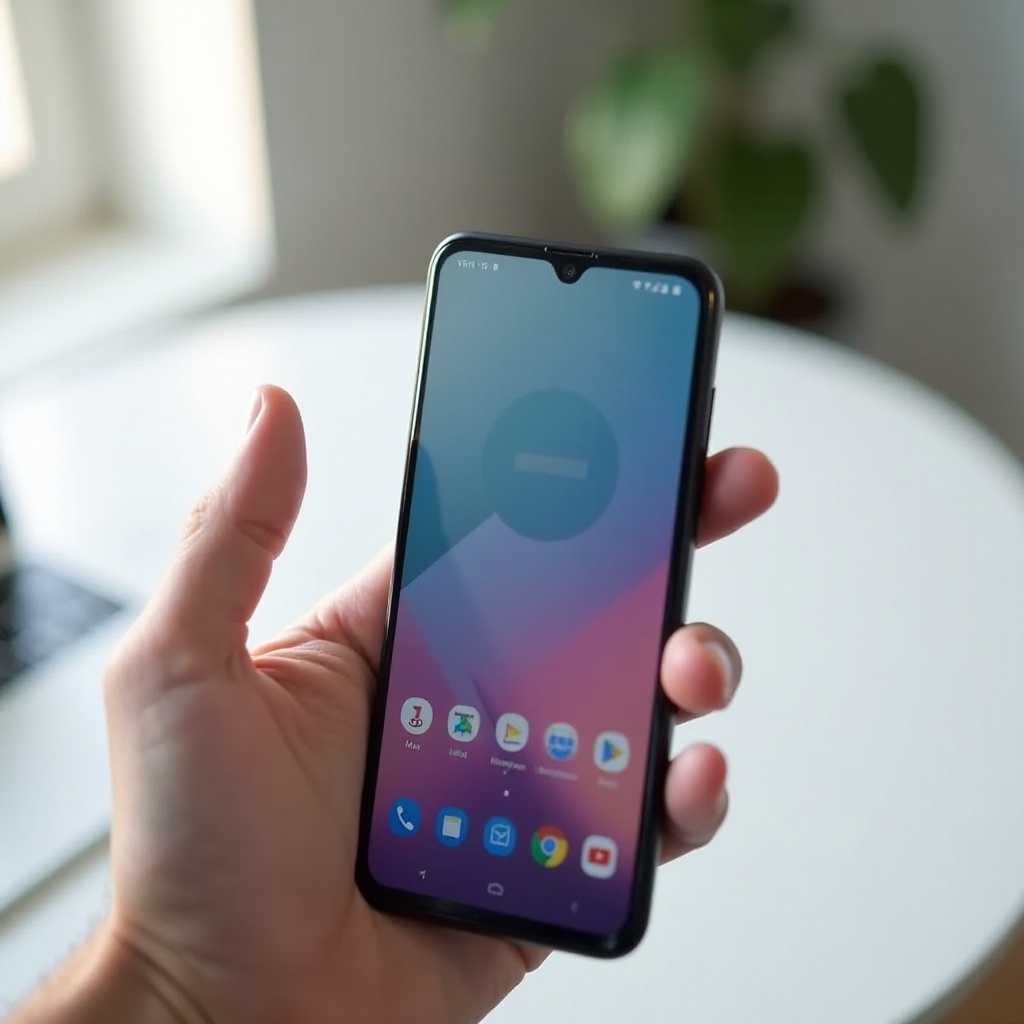
Když telefon s Androidem přejde do černobílého režimu, obvykle to znamená, že systém zapnul speciální režim zobrazení nazvaný „odstíny šedi“ (Grayscale). Obrazovka stále funguje, ale software odstraní barevné informace a zobrazí jen odstíny šedi. Mnoho lidí si nejprve myslí, že selhala obrazovka nebo grafický čip, ale to je vzácné.
Místo toho může odstíny šedi spustit několik funkcí Androidu:
- Nástroje Digitální rovnováhy ke snížení používání telefonu
- Režimy spánku nebo noční režimy, které mají zklidnit displej na noc
- Režimy čtení nebo Ochrana očí u některých značek
- Možnosti zpřístupnění, které mění barvy pro lepší viditelnost
Pochopení toho, co odstíny šedi jsou a jak se liší od jiných režimů zobrazení, vám usnadní najít správné nastavení k úpravě. Jakmile víte, co tento režim dělá, můžete přejít k rychlým kontrolám, které potvrdí, zda jde o jednoduché softwarové přepnutí, nebo něco složitějšího.
Odstíny šedi vs. tmavý režim vs. ochrana očí
Odstíny šedi, tmavý režim a ochrana očí (nebo filtr modrého světla) znějí podobně, ale dělají různé věci.
- Odstíny šedi úplně odstraní barvy. Ikony, fotky a aplikace se zobrazují jen v černé, bílé a šedé.
- Tmavý režim ponechává barvy, ale používá tmavší pozadí a světlejší text ke snížení oslnění. Barvy neodstraňuje.
- Ochrana očí / filtr modrého světla / noční světlo ztepluje barevný tón obrazovky, aby snížila modré světlo. Displej vypadá více dožluta nebo do oranžova, ale stále zobrazuje barvy.
Pokud je vaše obrazovka jen tmavší nebo více dožluta, nejde o odstíny šedi. Pokud na obrazovce vůbec nejsou barvy, řešíte černobílý režim, který lze v nastavení vypnout.
Proč Android používá černobílé režimy
Android nezapíná odstíny šedi omylem. Vývojáři je přidali záměrně z několika důvodů:
- Snížení času u obrazovky: Šedá obrazovka je méně atraktivní než jasné barvy, takže někteří lidé používají odstíny šedi k omezení závislosti na telefonu.
- Pomoc se spánkem: Funkce spánku přepínají obrazovku do černobílé před spaním, abyste byli méně v pokušení rolovat.
- Zpřístupnění: Pro uživatele se zrakovými potížemi nebo poruchami barevného vidění mohou barevné filtry a odstíny šedi zlepšit čitelnost.
Jde o užitečné nástroje, ale mohou mást, když se zapnou bez vašeho vědomí, obvykle kvůli plánům nebo automatizaci, na které jste zapomněli. Teď, když víte, co jsou odstíny šedi a proč je telefony používají, můžete přejít k několika rychlým kontrolám, které potvrdí, že za černobílou obrazovkou stojí jednoduché nastavení, nikoli porucha hardware.
Rychlé kontroly před změnou nastavení
Než se pustíte do nabídek a pokročilých možností, proveďte několik rychlých kontrol. Tyto jednoduché kroky mohou odhalit, zda je problém dočasná chyba, funkce úspory energie nebo zjevný režim odstínů šedi.
Nejprve chcete vyloučit jednoduché příčiny. Pokud problém vyřeší restart nebo základní nastavení, není třeba pokročilé odstraňování závad. Tyto rychlé kontroly vám také pomohou potvrdit, že samotná obrazovka funguje, což je důležité, než se pustíte do složitějších postupů.
Restartujte telefon a zkontrolujte režim úspory baterie
Začněte tím nejjednodušším: restartujte telefon. Restart může odstranit dočasné chyby a obnovit normální chování zobrazení.
- Podržte tlačítko napájení (a případně hlasitost nahoru), dokud se neobjeví nabídka napájení.
- Klepněte na Restartovat nebo Restart.
- Počkejte, až se telefon úplně spustí, a zkontrolujte, zda se barvy vrátily.
Poté zkontrolujte Úsporu baterie:
- Otevřete Nastavení.
- Klepněte na Baterie nebo Baterie a péče o zařízení.
- Najděte Úspora baterie nebo Režim úspory energie.
- Vypněte ho a podívejte se, zda se barvy na obrazovce vrátí.
Většina režimů úspory baterie v novějších verzích Androidu nevynucuje odstíny šedi, ale některá upravená prostředí nebo „Ultra úsporný režim“ mohou vzhled displeje měnit. Pokud jednoduchý restart a kontrola baterie problém nevyřeší, dalším krokem je potvrdit, že černobílý efekt je způsoben softwarem, ne poškozeným displejem.
Použijte snímky obrazovky k potvrzení, že jde o problém s barvami
Rychlý způsob, jak potvrdit, že odstíny šedi jsou softwarový efekt a ne poškození hardware, je použití snímku obrazovky:
- Když je obrazovka černobílá, pořiďte snímek obrazovky (obvykle současně tlačítky Napájení + Hlasitost dolů).
- Otevřete Fotky nebo Galerii a snímek obrazovky si prohlédněte v telefonu.
- Pokud můžete, pošlete snímek na jiné zařízení (notebook, tablet, jiný telefon) a otevřete ho tam.
Pokud se snímek na jiném zařízení zobrazí plnobarevně, panel displeje i grafika jsou v pořádku. Systém pouze zobrazuje obsah v odstínech šedi. To znamená, že určitě existuje nastavení nebo režim, který můžete vypnout.
Pokud je snímek i zobrazení všude šedé, i na jiných zařízeních, problém může být hlubší, ale u tohoto typu potíží je to velmi vzácné. Jakmile si jste jistí, že je na vině nastavení, nejlepším místem k první kontrole je Digitální rovnováha, protože často ovládá odstíny šedi pro funkce spánku a soustředění.
Vypnutí černobílé obrazovky přes Digitální rovnováhu
Pokud rychlé kontroly ukážou, že telefon funguje a úspora baterie není příčinou, dalším místem ke kontrole je Digitální rovnováha. V mnoha telefonech s Androidem přes ni ovládáte Režim spánku, Režim soustředění a další nástroje, které mohou nastavit obrazovku na černobílý režim podle plánu.
Většina uživatelů zjistí, že odstíny šedi pocházejí z Režimu spánku. Tato funkce často běží tiše na pozadí; můžete ji nastavit jednou, nebo vám ji telefon navrhne při prvotním nastavení, a pak na ni zapomenete – dokud se obrazovka v noci nezmění na černobílou.
Jak může Digitální rovnováha vynutit odstíny šedi
Digitální rovnováha je systémová aplikace, která vám pomáhá spravovat čas u obrazovky a omezit rozptýlení. Může:
- Ztlumit obrazovku
- Ztišit oznámení
- Omezit aplikace
- Zapnout odstíny šedi, aby byl telefon méně lákavý
Režim spánku, který je součástí Digitální rovnováhy na mnoha zařízeních, často zahrnuje možnost „Odstíny šedi obrazovky“. Když běží plán (například od 22:00 do 7:00), displej v těchto časech přepne do černobílé.
Pokud jste změnili svůj spánkový režim, nechali aktivní nějakou rutinu nebo jste nedávno aktualizovali telefon, může Režim spánku začít běžet v jiných časech nebo se chovat jinak. Proto byste ho měli zkontrolovat jako první, když displej náhle ztratí barvy.
Krok za krokem: vypnutí odstínů šedi v Režimu spánku
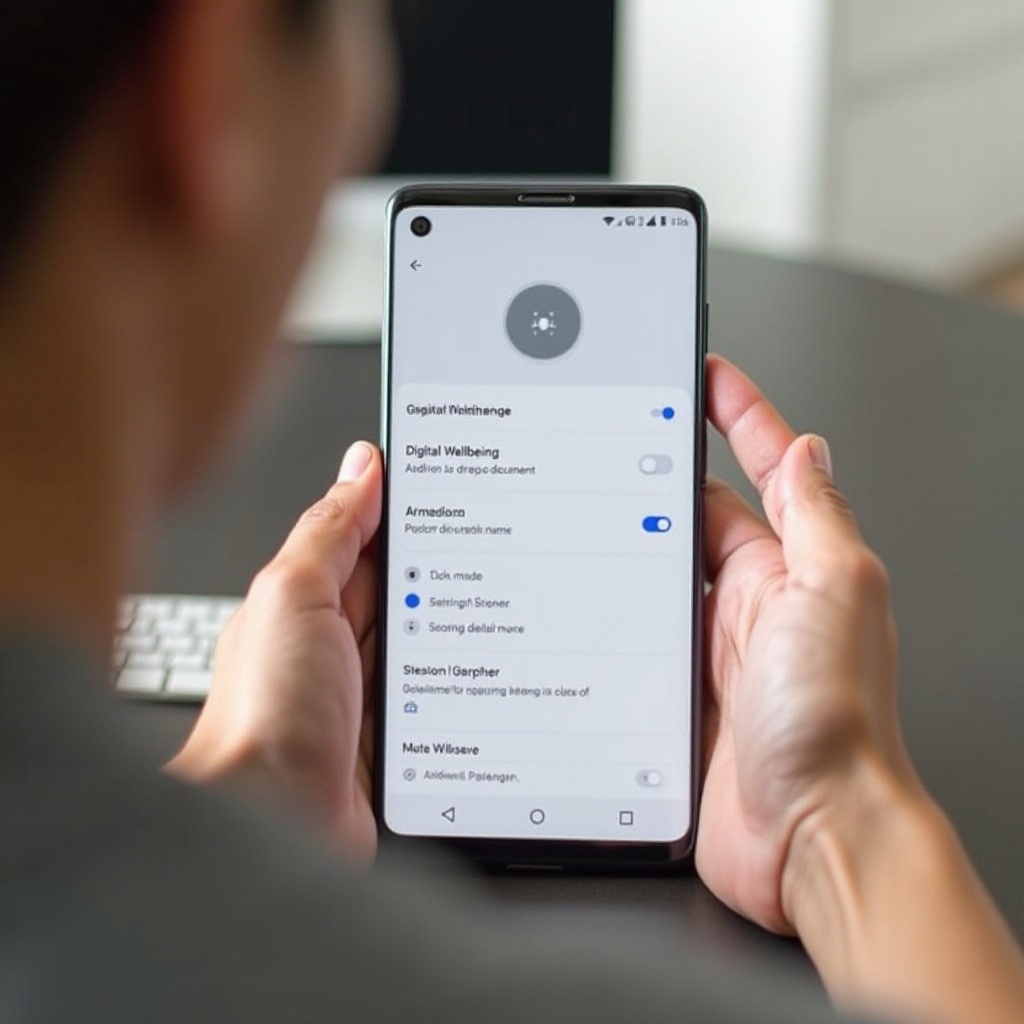
Postupujte podle těchto obecných kroků, abyste vypnuli odstíny šedi v Digitální rovnováze. Názvy se mohou podle značky mírně lišit, ale cesta je podobná:
- Otevřete Nastavení.
- Klepněte na Digitální rovnováha a rodičovská kontrola.
- Najděte a klepněte na Režim spánku (někdy pod „Režimy“).
- Hledejte nastavení jako Možnosti obrazovky, Odstíny šedi nebo Používat obrazovku v černobílém režimu.
- Vypněte přepínač Odstíny šedi.
- Pokud Režim spánku vůbec nechcete, vypněte přepínač Používat Režim spánku nebo deaktivujte jeho plán.
Poté telefon zamkněte a odemkněte nebo pár vteřin počkejte. Pokud byl příčinou Režim spánku, měl by se displej vrátit do plných barev. Pokud ne, zkontrolujte další režimy rovnováhy, které mohou také ovlivňovat zobrazení.
Vypnutí Režimu soustředění a dalších režimů, které spouštějí odstíny šedi
Některé telefony umožňují, aby Režim soustředění nebo pracovní režimy měnily i vzhled obrazovky.
Pro jejich kontrolu:
- Vraťte se do Digitální rovnováhy a rodičovské kontroly.
- Klepněte na Režim soustředění (nebo podobnou možnost).
- Zkontrolujte, zda některý aktivní režim soustředění nezmiňuje odstíny šedi nebo změny zobrazení.
- Klepněte na Ukončit nyní nebo režim vypněte.
Podívejte se také po dalších Režimech v nastavení (některé značky integrují režimy Digitální rovnováhy se systémovými režimy). Pokud má nějaký režim možnost, která snižuje barvy nebo mění vizuál obrazovky, tuto část vypněte nebo celý režim deaktivujte.
Pokud jste Digitální rovnováhu zkontrolovali a obrazovka je stále černobílá, dalším logickým místem jsou nastavení Zobrazení a Zpřístupnění, kde najdete barevné filtry a zkratky.
Vypnutí odstínů šedi v nastavení Zobrazení a Zpřístupnění
Pokud za problémem nestojí Digitální rovnováha, může telefon používat nastavení zobrazení nebo zpřístupnění, které ukazuje černobílou obrazovku. Tato nastavení lze snadno omylem spustit, zejména pokud máte nastavenou zkratku zpřístupnění nebo jste si někdy vyzkoušeli barevný filtr.
Cílem je vrátit barevné a vizuální nastavení do normálu. Zkontrolujete barevné filtry, korekci barev a případné zkratky zpřístupnění, které mohou přepínat odstíny šedi.
Vypnutí barevných filtrů a korekce barev
Většina telefonů s Androidem obsahuje sekci Korekce barev nebo Barevné filtry. K úpravě postupujte takto:
- Otevřete Nastavení.
- Klepněte na Zpřístupnění.
- Hledejte části Barvy a pohyb, Vylepšení viditelnosti nebo jiná nastavení zobrazení v rámci Zpřístupnění.
- Najděte Korekce barev nebo Barevné filtry.
- Pokud je vybráno Odstíny šedi nebo Monochromatický režim, vypněte ho.
- Zkontrolujte i ostatní režimy filtrů a ujistěte se, že žádný nevynucuje šedý vzhled.
Po vypnutí těchto možností se vraťte na domovskou obrazovku a zkontrolujte, zda barvy vypadají opět normálně.
Odstranění zkratek zpřístupnění, které přepínají odstíny šedi
Zkratky zpřístupnění umožňují rychle zapínat a vypínat některé funkce. Na některých telefonech může trojité stisknutí bočního tlačítka nebo gesto přepínat odstíny šedi. Pokud jste si takovou zkratku někdy nastavili, můžete ji omylem spouštět.
Pro kontrolu těchto zkratek:
- Otevřete Nastavení.
- Klepněte na Zpřístupnění.
- Hledejte Zkratka zpřístupnění, Pokročilá nastavení nebo Přímý přístup.
- Zjistěte, které funkce jsou ke zkratce přidružené.
- Pokud vidíte Korekce barev, Barevný filtr nebo cokoliv souvisejícího s odstíny šedi, vypněte to nebo zkratku změňte na jinou funkci.
Otestujte tlačítka, která dříve zkratku spouštěla. Pokud se nyní nic nemění, odstranili jste náhodný spouštěč odstínů šedi a můžete se posunout dál ke kontrole dalších vizuálních nastavení.
Zkontrolujte inverzi barev a další vizuální efekty
Dalším nastavením, které ovlivňuje barvy, je Inverze barev. Obrací barvy (bílá se stane černou, modrá oranžovou atd.). I když obvykle nezpůsobuje čistě černobílý režim, kombinace inverze a dalších filtrů může způsobit, že obrazovka vypadá zvláštně.
Pro kontrolu:
- Otevřete Nastavení.
- Klepněte na Zpřístupnění.
- Najděte Inverze barev.
- Ujistěte se, že je vypnutá.
Když už tam jste, projděte i další vizuální efekty jako Vysoký kontrast, Extra ztlumení nebo značkové vizuální vylepšení. Vypněte vše, co vypadá podezřele, a poté zkontrolujte domovskou obrazovku, zda je zobrazení barev normální.
Pokud se barvy nevrátí ani po těchto krocích, telefon může používat specifický režim dané značky, například Samsung Režimy a rutiny nebo Xiaomi Režim čtení. Další část se věnuje těmto rozdílům mezi značkami.
Řešení specifická pro různé značky Android telefonů
Různé značky Androidu umisťují odstíny šedi a související možnosti na mírně odlišná místa. I když jste postupovali podle obecných kroků výše, možná budete muset zkontrolovat některé speciální funkce značky, jako jsou Samsung Režimy a rutiny nebo Xiaomi Režim čtení.
Níže najdete běžné cesty pro hlavní značky. Vyberte tu, která odpovídá vašemu zařízení, a pamatujte, že názvy se mohou mezi modely a verzemi Androidu mírně lišit.
Samsung Galaxy: Režim spánku, Režimy a rutiny, Zpřístupnění
U telefonů Samsung pochází odstíny šedi často ze tří míst: Režim spánku v aplikaci Hodiny, Režimy a rutiny nebo nastavení Zpřístupnění Samsungu.
Vyzkoušejte tyto kroky:
- Režim spánku v aplikaci Hodiny
- Otevřete aplikaci Hodiny.
- Klepněte na Režim spánku nebo Spánek.
- Zkontrolujte, zda nějaké nastavení nezmiňuje odstíny šedi nebo změny obrazovky.
- Vypněte možnosti, které mění barvy displeje, nebo Režim spánku deaktivujte.
- Režimy a rutiny
- Otevřete Nastavení.
- Klepněte na Režimy a rutiny.
- Zkontrolujte režimy jako Spánek, Práce nebo vlastní režimy.
- Otevřete každý režim a hledejte akce týkající se Obrazovky nebo Zobrazení.
- Odstraňte akce, které zapínají odstíny šedi nebo mění barvy.
- Zpřístupnění
- Otevřete Nastavení > Zpřístupnění.
- Klepněte na Vylepšení viditelnosti.
- Vypněte Barevný filtr nebo Odstíny šedi, pokud jsou zapnuté.
Telefony Samsung nabízejí mnoho možností automatizace, proto si projděte všechny aktivní režimy a rutiny. Jakmile odstraníte akce týkající se zobrazení, měla by se obrazovka vrátit do plných barev.
Google Pixel: Digitální rovnováha a nastavení barev displeje
Na zařízeních Google Pixel je nejčastější příčinou Režim spánku v Digitální rovnováze, ale jsou zde i nastavení barev displeje, která byste měli zkontrolovat.
- Digitální rovnováha
- Otevřete Nastavení > Digitální rovnováha a rodičovská kontrola.
- Klepněte na Režim spánku.
- Vypněte možnost Odstíny šedi nebo Obrazovka v černobílém režimu.
- Deaktivujte plán Režimu spánku, pokud jej nechcete používat.
- Nastavení barev displeje
- Otevřete Nastavení > Zobrazení.
- Klepněte na Barvy nebo Rozšířené.
- Ujistěte se, že používáte normální barevný režim (Přirozený, Zvýrazněný nebo Adaptivní).
Pixely používají čistý Android, takže jakmile upravíte Digitální rovnováhu a barvy displeje, problémy s odstíny šedi obvykle zmizí.
OnePlus, Oppo a Realme: Režim čtení a funkce Zen
Na telefonech OnePlus, Oppo a Realme se odstíny šedi často objevují kvůli Režimu čtení, funkcím spánku nebo režimu Zen.
Zkontrolujte tyto funkce:
- Otevřete Nastavení > Zobrazení.
- Klepněte na Režim čtení nebo podobnou možnost.
- Režim čtení vypněte nebo ho nastavte tak, aby používal teplý barevný režim místo monochromatického.
- Vraťte se do Nastavení a vyhledejte Zen režim nebo podobné funkce soustředění.
- Ujistěte se, že žádný režim nezapíná odstíny šedi ani nepřepíná obrazovku do černobílé.
Tyto značky často obsahují rychlé přepínače v liště oznámení. Stáhněte lištu z horní části a hledejte tlačítka Čtení nebo Spánek a vypněte je.
Xiaomi, Redmi, Poco a další: Režim čtení a nastavení barev
Na telefonech Xiaomi, Redmi a Poco je nejpravděpodobnější příčinou Režim čtení nebo úprava barev v části Zobrazení.
- Otevřete Nastavení > Zobrazení.
- Klepněte na Režim čtení.
- Režim čtení vypněte.
- Zkontrolujte Barevné schéma nebo Teplotu barev a zvolte standardní barevný režim.
Pokud používáte automatizační aplikace jako Mi Automation nebo nástroje třetích stran, zkontrolujte, zda nějaké pravidlo nemění barvy displeje, a tato pravidla deaktivujte.
Jakmile zkontrolujete nastavení pro svou značku, můžete si všimnout, že odstíny šedi se objevují jen v určitých denních dobách. Takový vzorec ukazuje na plánované režimy a automatizaci, které vyřešíte v další části.
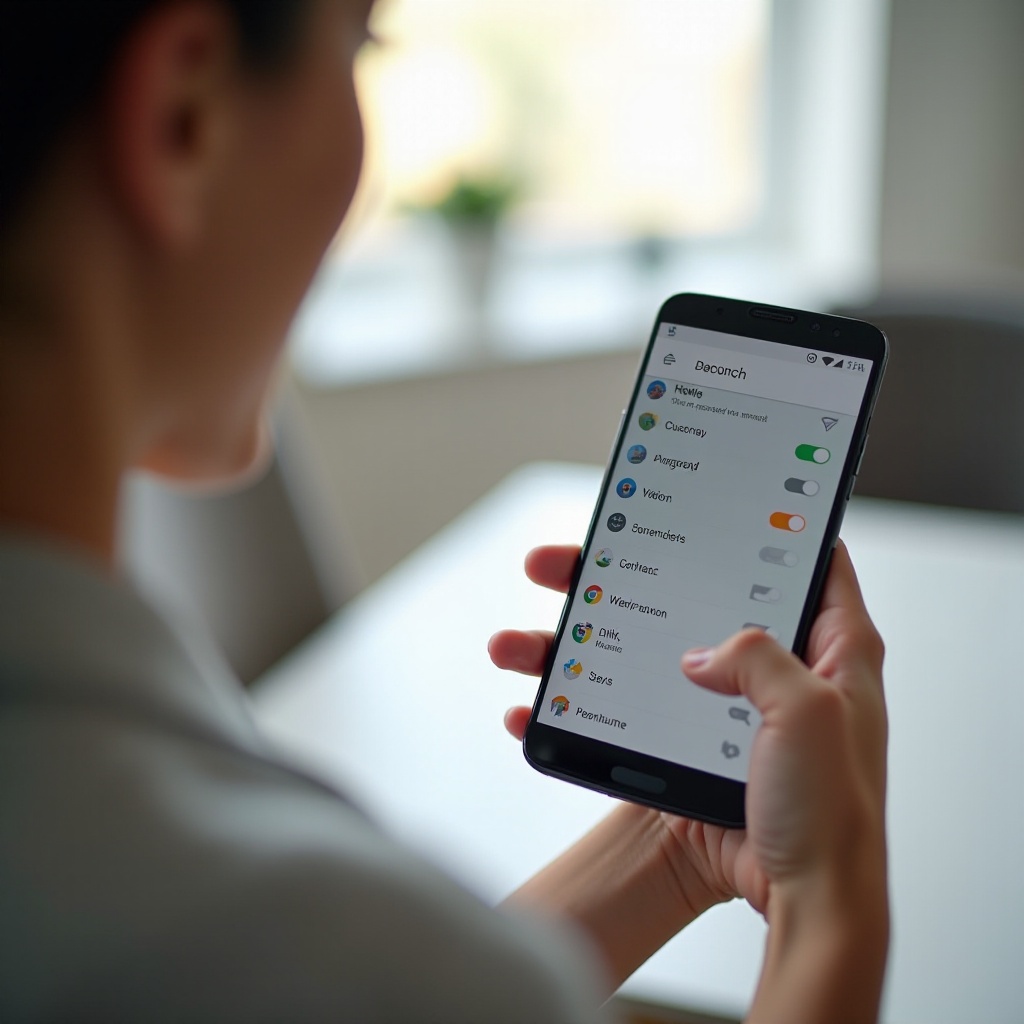
Když se obrazovka mění na černobílou podle plánu
Někteří uživatelé si všimnou, že obrazovka přechází do černobílého režimu jen v určitých časech, například pozdě večer nebo během pracovních hodin. Takový vzorec naznačuje, že běží plán nebo automatizační pravidlo.
Plány mohou být v Digitální rovnováze, Režimu spánku, Režimech a rutinách nebo v automatizačních aplikacích třetích stran. Abyste to opravili, musíte najít a upravit či odstranit plán, aby obrazovka zůstala barevná po celý čas.
Zkontrolujte plány Režimu spánku a automatizaci v Digitální rovnováze
Začněte v Digitální rovnováze:
- Otevřete Nastavení > Digitální rovnováha a rodičovská kontrola.
- Klepněte na Režim spánku.
- Podívejte se na plán (například 23:00 až 7:00).
- Pokud vidíte, že je v tomto čase aktivní odstíny šedi, buď:
- Vypněte Odstíny šedi, nebo
- Úplně vypněte plán Režimu spánku.
Zkontrolujte také Režimy soustředění nebo práce:
- V Digitální rovnováze klepněte na Režim soustředění.
- Podívejte se, zda Režim soustředění neběží v určité časy nebo dny.
- Vypněte jakékoli změny barev obrazovky nebo plán deaktivujte.
Po úpravách sledujte, zda se obrazovka ve stejných časech stále mění. Pokud ano, pravděpodobně běží jiná automatizace.
Hledejte rutiny, pravidla a automatizační aplikace třetích stran
Mnoho telefonů podporuje automatizaci přes vestavěné nástroje nebo aplikace třetích stran. Příklady zahrnují:
- Samsung Režimy a rutiny
- Rutiny Google Asistenta
- Aplikace jako IFTTT, Tasker a podobné nástroje
Pro jejich kontrolu:
- Otevřete jakoukoli automatizační aplikaci, kterou používáte (Rutiny, Asistent, Tasker a další).
- Projděte každou rutinu nebo pravidlo.
- Hledejte akce, které zmiňují Displej, Obrazovku, Odstíny šedi nebo Barvy.
- Tyto akce zakažte nebo smažte, případně vypněte celou rutinu.
Pokud jste krátce před začátkem problémů s odstíny šedi instalovali novou automatizační nebo produktivní aplikaci, zkuste ji dočasně vypnout nebo odinstalovat a ověřit, zda problém nezpůsobovala.
Po odstranění všech plánovaných změn by měla obrazovka zůstat barevná za všech okolností. Pokud stále odmítá přejít zpět do barevného režimu, budete potřebovat pokročilejší postupy k resetování hlubších systémových nastavení.
Pokročilé řešení problémů, pokud se barvy stále nevrací
Pokud žádné běžné nastavení černobílou obrazovku neopravil, může jít o hlubší softwarový problém. V takovém případě pomůže pokročilé odstraňování závad odhalit problematické aplikace nebo poškozená nastavení.
Tyto kroky zahrnují Nouzový (bezpečný) režim, resetování předvoleb aplikací a v krajním případě tovární nastavení. Provádějte je opatrně a před jakýmkoli větším resetem si zálohujte důležitá data.
Test v nouzovém (bezpečném) režimu kvůli vyloučení problematických aplikací
Nouzový režim spouští telefon pouze se systémovými aplikacemi. Aplikace třetích stran jsou deaktivovány. To usnadňuje zjistit, zda některá z nainstalovaných aplikací nevynucuje odstíny šedi.
Pro vstup do nouzového režimu (kroky se mohou mírně lišit):
- Podržte tlačítko Napájení, dokud se neobjeví nabídka napájení.
- Podržením položky Vypnout vyvolejte volbu Restartovat v nouzovém režimu.
- Klepněte na OK.
- Po restartu byste měli na obrazovce vidět nápis „Nouzový režim“ nebo „Safe mode“.
Nyní zkontrolujte displej. Pokud jsou v nouzovém režimu barvy zpět, způsobuje odstíny šedi některá nainstalovaná aplikace. Restartujte telefon normálně a poté:
- Odinstalujte nedávno přidané aplikace, zvlášť ty, které souvisejí se zobrazením, automatizací nebo digitální pohodou.
- Po odstranění každé podezřelé aplikace zkontrolujte, zda problém nezmizel.
Pokud nouzový režim vzhled displeje nezmění, pravděpodobně jde o problém systémových nastavení, která můžete resetovat v dalším kroku.
Resetování předvoleb aplikací a vymazání dat Digitální rovnováhy
Pokud nouzový režim problém neodhalí, resetujte předvolby aplikací a vymažte data Digitální rovnováhy.
Pro reset předvoleb aplikací:
- Otevřete Nastavení > Aplikace.
- Klepněte na nabídku se třemi tečkami (⋮) a zvolte Resetovat předvolby aplikací.
- Potvrďte. Tím se obnoví vypnuté aplikace, výchozí aplikace a oprávnění, ale nevymažou se osobní data.
Poté vymažte data Digitální rovnováhy:
- V Nastavení > Aplikace najděte Digitální rovnováha a rodičovská kontrola.
- Klepněte na Úložiště a mezipaměť.
- Klepněte na Vymazat úložiště nebo Vymazat data (názvy se mohou lišit).
- Restartujte telefon.
Tím donutíte systém Digitální rovnováhy začít znovu, což často odstraní skryté nebo poškozené profily, které spouštěly odstíny šedi.
Záloha a tovární nastavení jako krajní řešení
Pokud zůstává obrazovka černobílá i po nouzovém režimu a resetech, můžete provést tovární nastavení. To smaže všechna data a vrátí telefon do původního stavu, proto k tomuto kroku přistupte opravdu až naposledy.
- Zálohujte fotky, kontakty a důležité soubory do cloudu nebo do počítače.
- Otevřete Nastavení > Systém nebo Obecná správa.
- Klepněte na Obnovit nebo Možnosti obnovení.
- Zvolte Tovární nastavení (Obnovení továrních dat).
- Postupujte podle pokynů na obrazovce.
Po resetu telefon nastavte a zkontrolujte displej ještě před obnovením aplikací. Pokud je obrazovka na čistém systému plně barevná, instalujte aplikace zpět postupně a sledujte, zda některá nezačne měnit chování displeje.
Když vše opět funguje, má smysl upravit několik nastavení, aby se odstíny šedi nevracely nečekaně. Následující část ukazuje, jak černobílé obrazovce do budoucna předcházet.
Jak zabránit tomu, aby se Android znovu přepínal do černobílé
Jakmile barvy obnovíte, chcete si je udržet. Několik drobných návyků a změn nastavení může zabránit tomu, aby se telefon bez varování přepínal do černobílého režimu. Odstíny šedi můžete stále používat, když chcete, ale zůstanete nad nimi v plné kontrole.
Prevence se zaměřuje na zjednodušení nastavení Digitální rovnováhy, vyčištění možností zpřístupnění a vytvoření jasného ručního přepínače odstínů šedi, pokud je máte rádi.
Zkontrolujte a zjednodušte nastavení Digitální rovnováhy
Začněte rychlou kontrolou Digitální rovnováhy:
- Otevřete Nastavení > Digitální rovnováha a rodičovská kontrola.
- Zkontrolujte Režim spánku, Režim soustředění a další režimy.
- Vypněte možnosti odstínů šedi, které neplánujete používat.
- Omezte počet aktivních plánů, abyste přesně věděli, kdy který režim běží.
Jednoduché nastavení se lépe pamatuje. Pokud chcete Režim spánku zachovat, ponechte ho, ale bez odstínů šedi. Díky tomu využijete užitečné funkce jako Nerušit, aniž byste ztratili barvy displeje.
Vypněte nevyužívané funkce zpřístupnění a experimenty se zobrazením
Postupem času možná zkoušíte nová nastavení zobrazení a zpřístupnění a pak na ně zapomenete. Ta mohou interagovat s jinými funkcemi a způsobit nečekané odstíny šedi.
Pro jejich vyčištění:
- Přejděte do Nastavení > Zpřístupnění.
- Vypněte všechny barevné filtry, korekci barev nebo inverzi, které nepotřebujete.
- Zkontrolujte Zkratku zpřístupnění a odstraňte nepoužívané zkratky.
- V části Zobrazení obnovte výchozí barevné režimy, pokud jste měnili mnoho možností.
Tím snížíte šanci, že nějaké náhodné gesto, stisk tlačítka nebo skrytý profil opět přepne obrazovku do černobílé.
Vytvořte si jednoduchý ruční přepínač odstínů šedi, pokud je chcete používat
Někteří lidé používají odstíny šedi kvůli lepšímu soustředění nebo omezení používání telefonu. Tohoto přínosu se nemusíte vzdát – stačí mít jasný, ruční přepínač.
Podle telefonu můžete:
- Přidat přepínač Odstíny šedi do Rychlého nastavení (pokud je k dispozici).
- Použít widget nebo aplikaci, která přepíná odstíny šedi jedním klepnutím.
- Nastavit jednu, jasně označenou zkratku (například trojí stisk tlačítka napájení) a pamatovat si, že ovládá odstíny šedi.
Držte se jednoduché metody a vyhněte se více překrývajícím se automatizacím. Když přesně víte, které tlačítko nebo dlaždice odstíny šedi mění, nebudete panikařit, když se obrazovka znovu přepne do černobílé.
Závěr
Černobílá obrazovka v Androidu vypadá jako vážný problém, ale ve většině případů ji způsobuje software, nikoli hardware. Funkce jako Digitální rovnováha, Režim spánku, Režim čtení a barevné filtry zpřístupnění mohou všechny přepnout displej do odstínů šedi. Několika pečlivými kontrolami můžete černobílou obrazovku v Androidu vypnout a vrátit barvy zpět.
Začněte potvrzením problému pomocí snímků obrazovky, potom zkontrolujte nastavení Digitální rovnováhy a Režimu spánku. Dále projděte možnosti zobrazení a zpřístupnění, včetně barevných filtrů a zkratek. Pokud je třeba, použijte nabídky specifické pro značku, jako jsou Samsung, Google Pixel, OnePlus, Xiaomi a další zařízení. U tvrdohlavých problémů vám čistý start zajistí nouzový režim, reset předvoleb aplikací a tovární nastavení.
Jakmile problém vyřešíte, zjednodušte svá nastavení a odstraňte nevyužívané automatizace, aby vás odstíny šedi už nepřekvapily. Možnost využít je pro soustředění nebo spánek si ponecháte, ale za vlastních podmínek a s jasným, jednoduchým způsobem, jak se vrátit k plné barevnosti.
Často kladené otázky
Proč se displej mého Androidu najednou změnil na černobílý?
Displej se pravděpodobně změnil na černobílý, protože se zapnula funkce jako Režim před spaním, Režim soustředění, Čtecí režim nebo barevný filtr z usnadnění přístupu. Tyto nástroje mohou běžet podle plánu nebo přes zkratku. Zkontrolujte nastavení Digitální rovnováhy, Displeje a Usnadnění přístupu, najděte možnosti odstínů šedi nebo barevných filtrů a vypněte je. Pokud ke změně došlo v noci nebo během pracovní doby, bývá příčinou naplánovaný režim.
Šetří režim odstínů šedi baterii na telefonech s Androidem?
Režim odstínů šedi může snížit používání telefonu, protože vypadá méně lákavě, což nepřímo šetří baterii. U většiny moderních telefonů Android však samotné odstíny šedi neušetří o mnoho více energie než běžné barevné režimy. Větší vliv má obvykle tmavý režim a nižší jas. Pokud je vaším cílem výdrž baterie, zaměřte se spíše na jas a možnosti úspory energie než na odstíny šedi.
Mohu si nechat odstíny šedi pro soustředění a přitom je rychle vypnout?
Ano. Můžete používat odstíny šedi jako nástroj pro soustředění a zároveň je snadno vypínat nastavením ručního přepínače. Přidejte možnost odstínů šedi do Rychlého nastavení, pokud to váš telefon podporuje, nebo použijte jednu jasně definovanou zkratku usnadnění, například trojité stisknutí tlačítka napájení. Vyhněte se více překrývajícím se režimům nebo plánům, abyste vždy věděli, který ovladač odstíny šedi zapíná a vypíná, a mohli během několika sekund kdykoli obnovit plné barvy.