4 Jun 2026
Post by Violet
Úvod
Vezmete do ruky svůj iPhone a obrazovka vypadá žlutě, teple nebo podivně tlumeně. Mnoho uživatelů tomu říká režim „ochrany očí“, ale ve skutečnosti jde o kombinaci různých funkcí zobrazení, které Apple zabudoval do iOS, aby snížil namáhání očí a zvýšil komfort. Tyto nástroje mohou být užitečné v noci, ale často způsobují, že obrazovka vypadá nepřirozeně, když upravujete fotky, sledujete filmy, hrajete hry nebo prostě dáváte přednost čistým, studeným barvám.
Tento průvodce vám přesně ukáže, jak vypnout ochranu očí na iPhonu. Naučíte se krok za krokem, jak vypnout Night Shift, True Tone, automatický jas, Ztlumení jasu („Reduce White Point“) a Barevné filtry. Také uvidíte, jak si vytvořit různá nastavení displeje pro různé způsoby použití, například pro hraní, čtení nebo práci, kde je důležitá přesnost barev.
Projdeme si každou funkci v jasném a logickém pořadí, začneme Night Shift a True Tone, které mění barevnou teplotu obrazovky. Poté upravíme ovládání jasu a nastavení zpřístupnění a nakonec se podíváme na návyky a další možnosti, které ovlivňují komfort očí. Na konci budete mít plnou kontrolu nad tím, jak váš iPhone vypadá a jak se používá.
Co znamená „ochrana očí“ na iPhonu (Night Shift, True Tone a další)
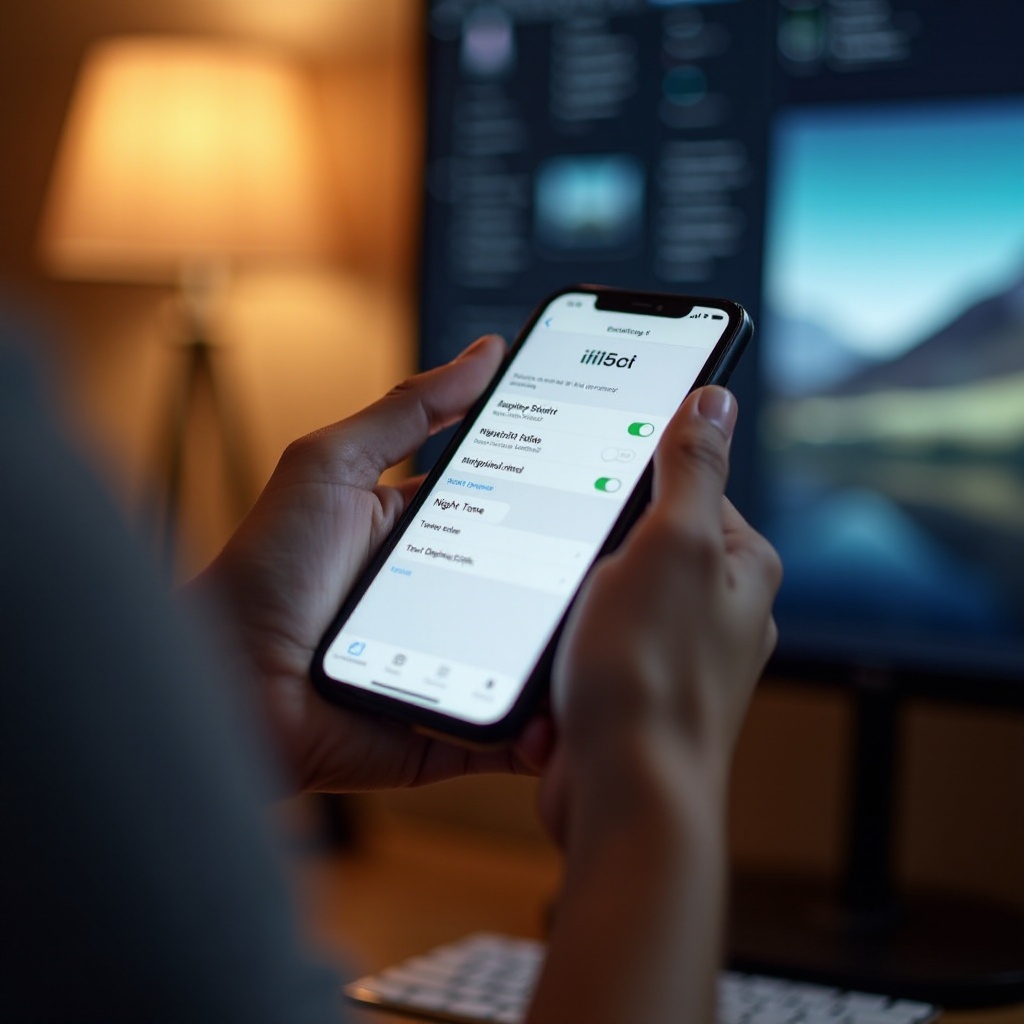
Když lidé hledají, jak vypnout ochranu očí na iPhonu, obvykle mají na mysli několik funkcí displeje, které automaticky mění barvy a jas. Apple tyto nástroje navrhl tak, aby snižovaly modré světlo, přizpůsobily tón prostředí a změkčily ostrý jas. To může očím pomoci, ale také to může vytvořit žlutý nebo mdlý vzhled, který mnoho uživatelů nemá rádo.
Hlavní funkce „ochrany očí“ zahrnují:
-
Night Shift
Night Shift posouvá obrazovku k teplejším tónům a večer a v noci snižuje množství modrého světla. Mnoho uživatelů to popisuje jako žlutý nebo oranžový nádech. Má podporovat lepší spánek a snižovat namáhání očí při používání telefonu po setmění.
-
True Tone
True Tone používá senzory k měření okolního světla a upravuje barevnou teplotu displeje tak, aby mu odpovídala. V teplém vnitřním osvětlení obrazovku více ohřeje. V jasném, chladném světle ji naopak ochladí. Díky tomu vypadají bílé plochy „přirozeně“, ale může to být nepříjemné, pokud chcete, aby obrazovka vypadala všude stejně.
-
Automatický jas
Automatický jas mění úroveň jasu podle okolního světla. Ve tmavých místnostech obrazovku ztlumí, aby snížil odlesky a šetřil baterii, v silném světle ji naopak zesvětlí. Některým uživatelům kvůli tomu připadá displej příliš tmavý, i když by podle nich měl být jasný.
-
Ztlumení jasu (Reduce White Point)
Ztlumení jasu je volba zpřístupnění, která snižuje intenzitu jasných barev a zvýraznění. Pokud je zapnutá na vysoké úrovni, může obrazovka vypadat vyšisovaně nebo méně živě.
-
Barevné filtry
Barevné filtry upravují displej tak, aby pomohly uživatelům s poruchami barevného vidění. Pokud je filtr omylem zapnutý, může obrazovka vypadat dočervena, dozelena, domodra nebo šedě.
Jakmile pochopíte, která z těchto funkcí mění váš displej, můžete problém rychle vyřešit. Začneme Night Shift, protože je nejčastější příčinou teplého, žlutého odstínu obrazovky.
Jak vypnout Night Shift na iPhonu
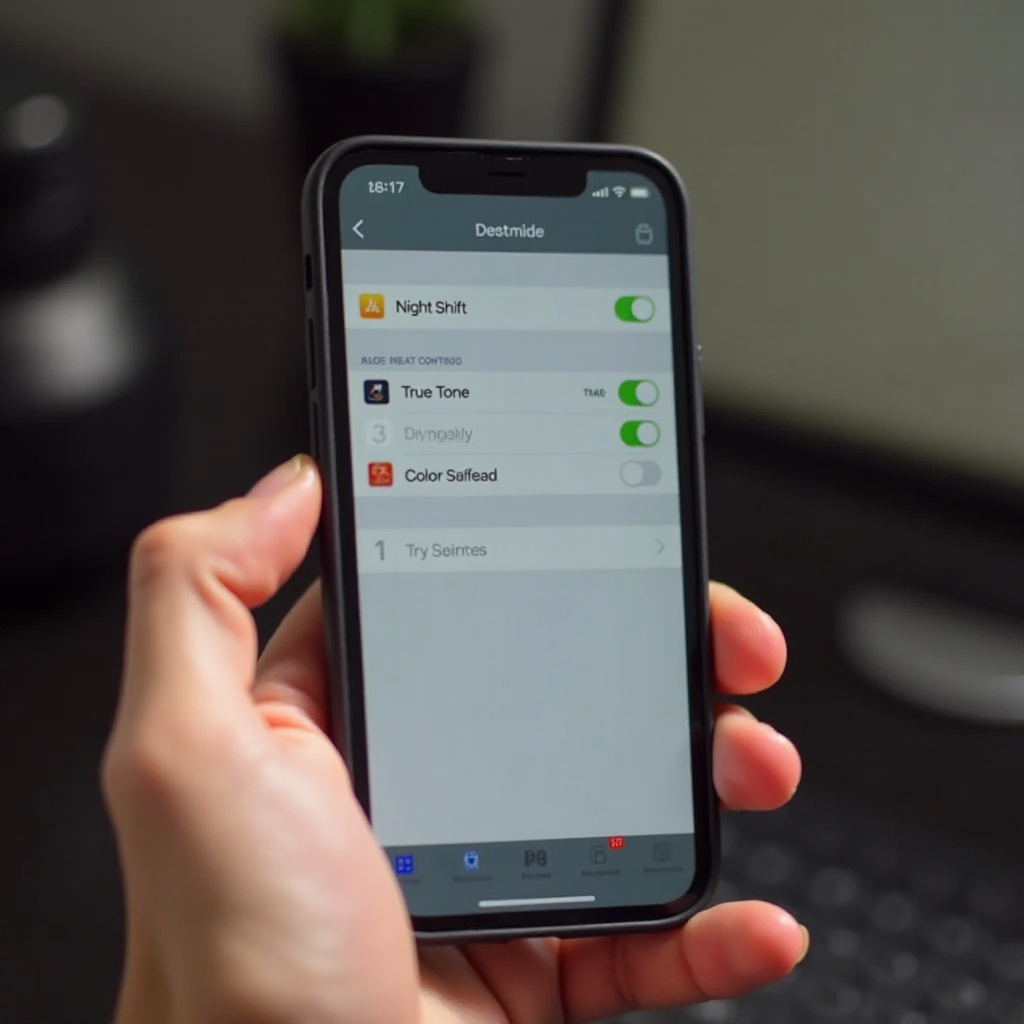
Night Shift je hlavní funkce, na kterou lidé myslí, když mluví o ochraně očí na iPhonu. Posouvá celou barevnou rovnováhu k teplejším tónům, což je velmi výrazné na bílých stránkách a fotografiích. Pokud dáváte přednost neutrálním barvám nebo potřebujete přesné tóny, měli byste ji vypnout jak v Nastavení, tak v Ovládacím centru.
Vypnutí Night Shift v Nastavení
Chcete-li Night Shift vypnout přes Nastavení:
- Otevřete aplikaci Nastavení.
- Klepněte na Zobrazení a jas.
- Klepněte na Night Shift.
- Pokud je Zaplánováno (Scheduled) zapnuto, přepněte ho vypnutím, aby se Night Shift neaktivoval automaticky.
- Pokud je zapnuto Ručně do zítřka (Manually Enable Until Tomorrow) nebo podobný přepínač, také ho vypněte.
Pokud vypnete obě možnosti, Night Shift už nebude zahřívat obrazovku ani podle plánu, ani ručně. Váš displej by nyní měl po celý den zůstávat blíže neutrální bílé.
Vypnutí Night Shift v Ovládacím centru
Night Shift můžete ovládat také z Ovládacího centra, což je užitečné, když ho potřebujete rychle vypnout kvůli videu, hře nebo úpravě fotky:
- Na iPhonech s Face ID přejeďte dolů z pravého horního rohu obrazovky. Na iPhonech s tlačítkem plochy přejeďte nahoru od spodního okraje obrazovky.
- Stiskněte a podržte posuvník jasu, dokud se nerozbalí.
- V dolní části rozbaleného panelu najděte ikonu Night Shift.
- Pokud je ikona Night Shift zvýrazněná, klepnutím ji vypněte.
Tímto způsobem můžete Night Shift přepínat, aniž byste museli zacházet do Nastavení, což je praktické, když často střídáte úlohy.
Jak ověřit, že je Night Shift úplně vypnutý
Abyste se ujistili, že Night Shift vůbec neovlivňuje displej:
- Ověřte, že Zaplánováno i Ručně je vypnuto v Nastavení > Zobrazení a jas > Night Shift.
- Zkontrolujte, že ikona Night Shift není zvýrazněná, když otevřete panel jasu v Ovládacím centru.
- Otevřete aplikaci s bílým pozadím, například Poznámky nebo Nastavení, a zkontrolujte obrazovku v tlumeně osvětlené místnosti. Pokud už nemá teplý nebo oranžový nádech, Night Shift je vypnutý.
Jakmile máte Night Shift pod kontrolou, dalším velkým vlivem na barevnou teplotu je True Tone, který může jemně měnit obraz podle okolního světla.
Jak vypnout True Tone pro přesnější barvy
True Tone je méně výrazný než Night Shift, ale také mění vzhled obrazovky. Reaguje na barvu okolního světla a upravuje vyvážení bílé na displeji. Je to skvělé pro komfort, ale může to způsobit problém, pokud potřebujete konzistentní barvy pro fotky, design nebo jinou vizuální práci.
Vypnutí True Tone v nastavení Zobrazení a jas
Chcete-li vypnout True Tone v Nastavení:
- Otevřete Nastavení.
- Klepněte na Zobrazení a jas.
- Najděte přepínač True Tone.
- Přepněte True Tone do vypnuté polohy.
Změna by měla být okamžitě viditelná. Pro jasné porovnání otevřete bílou obrazovku a několikrát True Tone zapínejte a vypínejte. S True Tone vypnutým si obrazovka zachová stejný barevný tón ve všech prostředích.
Vypnutí True Tone v Ovládacím centru
True Tone můžete snadno ovládat i z Ovládacího centra:
- Otevřete Ovládací centrum.
- Stiskněte a podržte posuvník jasu, dokud se nerozbalí.
- V dolní části tohoto panelu najděte tlačítko True Tone.
- Klepněte na něj tak, aby už nebylo zvýrazněné.
Tato zkratka je užitečná, když přecházíte z jasné kanceláře do tmavší místnosti a chcete zjistit, zda vám více vyhovuje True Tone, nebo stálý tón.
Kdy nechat True Tone zapnuté a kdy vypnuté
Zvažte ponechání True Tone zapnutého, pokud:
- Na iPhonu hlavně procházíte web, chatujete nebo čtete.
- Chcete, aby obrazovka přirozeně ladila s osvětlením v místnosti.
- Máte pocit, že vaše oči jsou uvolněnější s jemně teplejším nebo proměnlivým tónem.
True Tone vypněte, pokud:
- Upravujete fotky nebo videa a potřebujete opakovatelnou, přesnou barevnost.
- Porovnáváte barvy mezi zařízeními nebo s tištěnými materiály.
- Vás neustálá změna tónu rozptyluje.
Teď, když máte lepší kontrolu nad barevnou teplotou pomocí Night Shift a True Tone, dalším krokem je správa jasu. Právě zde může automatický jas pomáhat, nebo naopak překážet.
Jak vypnout automatický jas a získat ruční kontrolu
I když máte teplé tóny vypnuté, displej může stále vypadat příliš tmavě nebo měnit jas v okamžiku, kdy to nečekáte. Za většinu těchto změn je zodpovědný automatický jas. Pokud dáváte přednost stálému, předvídatelnému jasu, měli byste ho vypnout a řídit jas ručně.
Vypnutí automatického jasu v Zpřístupnění
Apple umístil automatický jas do nastavení Zpřístupnění, ne do hlavního menu Zobrazení. Chcete-li ho vypnout:
- Otevřete Nastavení.
- Klepněte na Zpřístupnění.
- Klepněte na Zobrazení a velikost textu.
- Přejděte na konec a najděte Automatický jas.
- Přepněte automatický jas do vypnuté polohy.
Poté iPhone přestane měnit jas sám a nastavení zůstane tam, kam posunete posuvník.
Ruční úprava jasu obrazovky
Po vypnutí automatického jasu máte plnou ruční kontrolu. Jasu můžete upravovat dvěma hlavními způsoby:
- Ovládací centrum: Otevřete ho a táhněte posuvník jasu nahoru nebo dolů.
- Nastavení: Přejděte do Nastavení > Zobrazení a jas a posuňte posuvník Jasu.
Jednoduchý přístup je:
- Uvnitř: držte jas kolem 40–60 %.
- Venku na silném světle: zvyšte jas směrem k 80–100 %.
- V noci: snižte jas na zhruba 20–30 %, abyste omezili oslnění.
Tím dosáhnete zobrazení, které odpovídá vašemu prostředí, aniž by systém v pozadí měnil nastavení.
Výdrž baterie a komfort očí
Nezapomeňte, že jas ovlivňuje jak baterii, tak vaše oči:
- Vyšší jas spotřebovává více energie z baterie.
- Velmi jasná obrazovka v tmavé místnosti může zvyšovat namáhání očí.
- Velmi tmavá obrazovka vás naopak může nutit mhouřit oči a unavovat je.
Snažte se držet jas většinu času v mírném pásmu a výrazně ho měňte jen při přechodu mezi velmi odlišnými světelnými podmínkami. Jakmile máte jas pod kontrolou, můžeme se podívat na Ztlumení jasu a Barevné filtry, které často způsobují mdlé nebo zabarvené obrazovky.
Jak vypnout Ztlumení jasu a Barevné filtry
Ztlumení jasu a Barevné filtry jsou určeny pro zpřístupnění, ale pokud jsou omylem zapnuté, mohou způsobit, že obrazovka vypadá vybledle nebo zvláštně zabarveně. Pokud se displej zdá slabý, šedý nebo zabarvený, i když jste ostatní nastavení upravili, stojí za to tyto volby zkontrolovat.
Vypnutí Ztlumení jasu v Zpřístupnění
Chcete-li Ztlumení jasu vypnout:
- Otevřete Nastavení.
- Klepněte na Zpřístupnění.
- Klepněte na Zobrazení a velikost textu.
- Najděte Ztlumení jasu (Reduce White Point).
- Pokud je zapnuté, přepněte ho vypnutím. Pokud přesto chcete určité ztlumení, snižte posuvník intenzity tak, aby obrazovka vypadala jasně, ale pohodlně.
Vypnutí nebo snížení úrovně by mělo způsobit, že bílé plochy budou jasnější a barvy živější.
Vypnutí Barevných filtrů a odstranění nežádoucích nádechů
Pokud obrazovka vypadá dočervena, dozelena, domodra nebo šedě, je pravděpodobně aktivní Barevný filtr:
- V Nastavení přejděte do Zpřístupnění.
- Klepněte na Zobrazení a velikost textu.
- Klepněte na Barevné filtry.
- Pokud jsou Barevné filtry zapnuté, přepněte je vypnutím, abyste filtr odstranili.
Pokud se na Barevné filtry spoléháte kvůli zpřístupnění a nemůžete je zcela vypnout, zvolte filtr, který ponechá obrazovku co nejpřirozenější:
- Použijte Barevný nádech (Color Tint) s nižší intenzitou a vyváženým odstínem (Hue).
- Zkoušejte různá nastavení, dokud nenajdete mix, který podporuje vaše vidění, aniž by displej vypadal extrémně.
Obnovení nastavení Zobrazení a textu na výchozí hodnoty
Pokud obrazovka stále vypadá špatně a nevíte, která volba to způsobuje, můžete klíčová nastavení zobrazení ručně vrátit na výchozí:
- Otevřete Nastavení.
- Klepněte na Zpřístupnění.
- Klepněte na Zobrazení a velikost textu.
- Ujistěte se, že jsou vypnuté následující volby, pokud se na ně přímo nespoléháte:
- Tučný text
- Zvýšit kontrast
- Chytrý inverzní režim (Smart Invert)
- Klasický inverzní režim (Classic Invert)
- Ztlumení jasu (Reduce White Point)
- Barevné filtry
Jakmile tato nastavení vrátíte na výchozí hodnoty, měla by obrazovka vypadat mnohem blíže továrnímu stavu. Nyní, když máte pod kontrolou hlavní nástroje ochrany očí a filtry zpřístupnění, můžeme se podívat na několik dalších nastavení a návyků, které ovlivňují celkový komfort očí.
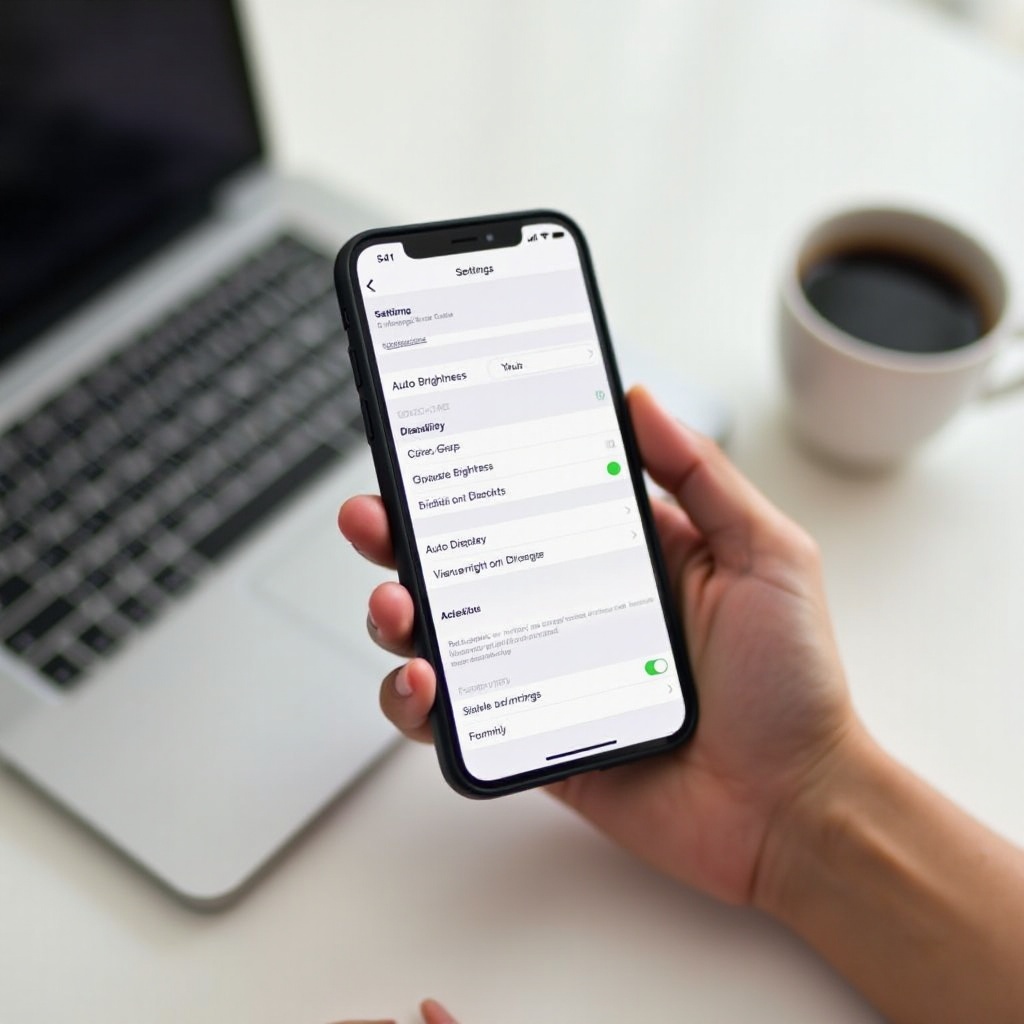
Další nastavení iPhonu, která ovlivňují komfort očí
Když máte Night Shift, True Tone, automatický jas, Ztlumení jasu a Barevné filtry pod kontrolou, víte už, jak vypnout ochranu očí na iPhonu na úrovni systému. Vaši zkušenost však ovlivňují také tmavý režim, režimy Soustředění (Focus) a vaše vlastní návyky při používání. Tyto prvky nemění barvy a jas stejným způsobem, ale přesto hrají roli v tom, jak pohodlný je pro vás displej.
Tmavý vs. světlý režim a namáhání očí
Tmavý režim mění mnoho systémových obrazovek a podporovaných aplikací na tmavší barevné schéma:
- Pro přepnutí přejděte do Nastavení > Zobrazení a jas a zvolte Světlý nebo Tmavý.
- Můžete zapnout Automaticky, aby se Tmavý režim zapnul při západu a vypnul při východu slunce.
Tmavý režim může:
- Snížit celkový jas v mnoha aplikacích.
- Pomoci očím v šeru nebo v noci.
- Ztížit čtení textu venku na silném slunci, v závislosti na vašem zraku.
Zkuste používat Tmavý režim v tlumeném prostředí a Světlý režim v jasném a sledujte, jaká kombinace vám během celého dne vyhovuje nejvíce.
Režimy Soustředění a spánku, které mění chování displeje
Režimy Soustředění, včetně Spánek a Nerušit, mohou nepřímo měnit vzhled obrazovky a frekvenci, s jakou na ni koukáte:
- Omezují oznámení a snižují rozptýlení.
- Některé mohou spolupracovat s Night Shift nebo plány, které mění chování displeje v určitých časech.
Chcete-li tato nastavení zkontrolovat:
- Přejděte do Nastavení > Soustředění (Focus).
- Klepněte na každý režim Soustředění, například Spánek.
- Zkontrolujte jeho plán a automatizace.
- Vypněte automatizace, které spouštějí Night Shift nebo jiné změny displeje, které nechcete.
Doladěním režimů Soustředění získáte větší kontrolu nad tím, kdy bude obrazovka působit jemněji, aniž by skryté režimy rušily vaše ruční nastavení.
Vzdálenost od obrazovky, okolní světlo a čtenářské návyky
I při ideálním nastavení mohou špatné návyky stále namáhat vaše oči. Abyste si udrželi pohodlí očí:
- Držte telefon alespoň 30–40 cm od očí.
- Vyvarujte se používání telefonu v úplné tmě; nechte svítit malou lampu nebo okolní světlo.
- Dodržujte pravidlo 20-20-20: každých 20 minut se na 20 sekund podívejte na něco ve vzdálenosti asi 6 metrů.
Tyto jednoduché návyky snižují únavu bez ohledu na to, zda používáte funkce ochrany očí. Nyní si spojíme všechna nastavení do praktických konfigurací displeje pro různé typy uživatelů.
Doporučená nastavení displeje pro různé uživatele iPhonu
Jakmile víte, jak každé nastavení funguje, dalším krokem je poskládat je tak, aby odpovídala vašemu každodennímu používání. Možná nebudete chtít stejné nastavení pro hraní, čtení a kreativní práci, proto je užitečné se podívat na několik vzorových profilů, které můžete zkopírovat nebo upravit.
Nejlepší nastavení pro hráče a milovníky videa
Pokud trávíte spoustu času sledováním filmů, streamováním pořadů nebo hraním her, jsou často důležitější jasné a stálé barvy než teplé, jemné tóny. Dobrá konfigurace pro multimediální použití je:
- Night Shift: vypnuto
- True Tone: vypnuto pro stabilní barvy; zapněte jen pokud máte pocit namáhání očí.
- Automatický jas: vypnuto, s ručním jasem kolem 60–80 %.
- Ztlumení jasu: vypnuto
- Barevné filtry: vypnuto
- Tmavý režim: volitelný, ale mnoho hráčů preferuje tmavé rozhraní.
Tato kombinace poskytuje živé, výrazné barvy a stabilní úroveň jasu, což je ideální pro rychlou akci a detailní obraz.
Nejlepší nastavení pro čtenáře a noční uživatele
Pokud dlouho čtete e‑knihy, články nebo sociální sítě, zvláště večer, možná budete chtít jemnější a pohodlnější displej:
- Night Shift: zapnuto s plánem od západu do východu slunce a střední úrovní tepla.
- True Tone: zapnuto, aby se displej přizpůsoboval místnosti.
- Automatický jas: zapnuto, abyste se vyhnuli příliš jasné obrazovce v noci.
- Ztlumení jasu: zapnuto na nízké úrovni (např. 20–30 %), pokud vás ruší jasné bílé plochy.
- Barevné filtry: vypnuto, pokud je nepotřebujete kvůli zpřístupnění.
- Tmavý režim: zapnuto, zvláště v noci.
Toto nastavení staví na první místo komfort, ale zůstává dostatečně jasné, aby byl text dobře čitelný.
Nejlepší nastavení pro fotky, design a práci s barvami
Pokud upravujete fotky, navrhujete grafiku nebo vám velmi záleží na přesnosti barev, měli byste displej držet co nejneutrálnější a nejkonzistentnější:
- Night Shift: vypnuto
- True Tone: vypnuto pro opakovatelné vyvážení bílé.
- Automatický jas: vypnuto, s jasem kolem 60–80 % v běžném vnitřním světle.
- Ztlumení jasu: vypnuto
- Barevné filtry: vypnuto
- Tmavý režim: podle osobní preference, ale mnoho uživatelů volí světlý režim při posuzování barev.
Na pohodlnější profil můžete kdykoli přepnout později večer, ale pro vážnější vizuální práci je toto neutrální nastavení solidním výchozím bodem.
Řešení problémů: obrazovka je stále žlutá, tmavá nebo „divná“
I po úpravě všech těchto nastavení může obrazovka stále vypadat špatně. Může zůstávat žlutá, být stále tlumená nebo mít nerovnoměrné tóny. V takovém případě vám pečlivá kontrola všech přepínačů a hledání dalších systémových režimů může pomoci problém vyřešit, než usoudíte, že je chyba v hardwaru.
Znovu zkontrolujte všechny přepínače ochrany očí
Systémové aktualizace, plány režimů Soustředění nebo náhodné klepnutí mohou funkce znovu zapnout. Pečlivě zkontrolujte hlavní nastavení:
- Night Shift: ujistěte se, že je vypnutý v Nastavení > Zobrazení a jas > Night Shift a není aktivní v Ovládacím centru.
- True Tone: ověřte, že je vypnutý jak v Nastavení, tak v panelu jasu.
- Automatický jas, Ztlumení jasu a Barevné filtry: potvrďte, že jsou vypnuté v Nastavení > Zpřístupnění > Zobrazení a velikost textu.
Tato dvojí kontrola často vyřeší přetrvávající potíže způsobené jediným přehlédnutým přepínačem.
Zkontrolujte Režim nízké spotřeby a efekty přiblížení
Dvě další systémové funkce mohou ovlivnit, jak displej působí, i když nejde přímo o ochranu očí:
- Režim nízké spotřeby
- Přejděte do Nastavení > Baterie.
-
Pokud je Režim nízké spotřeby zapnutý, vypněte ho. Může snižovat maximální jas.
-
Přiblížení displeje (Display Zoom)
- Přejděte do Nastavení > Zobrazení a jas.
- Vyhledejte Přiblížení displeje nebo podobnou volbu a zvolte Standardní místo Přiblížené, pokud je k dispozici.
Tato nastavení nemění barevnou teplotu, ale mohou ovlivnit, jak obsah vypadá a jak jasný se vám displej zdá.
Kdy kontaktovat podporu Apple nebo navštívit servis
Pokud obrazovka iPhonu stále vypadá špatně i po resetování všech relevantních nastavení, může jít spíše o problém s hardwarem než se softwarem. Dávejte pozor na:
- Silné zabarvení nebo nerovnoměrné barevné plochy.
- Trvalý žlutý nebo tlumený vzhled, který se vůbec nemění při úpravě nastavení.
- Blikání, čáry nebo světlejší skvrny.
Pokud tyto příznaky vidíte:
- Sundejte jakoukoli ochrannou fólii nebo kryt třetí strany, které mohou měnit vzhled.
- Zazálohujte svůj iPhone, aby byla vaše data v bezpečí.
- Kontaktujte podporu Apple nebo navštivte Apple Store či autorizované servisní středisko kvůli profesionální diagnóze.
Závěr
Naučit se, jak vypnout ochranu očí na iPhonu, znamená pochopit a ovládnout několik klíčových funkcí: Night Shift, True Tone, automatický jas, Ztlumení jasu a Barevné filtry. Každá z nich existuje proto, aby byl displej šetrnější k očím, ale dohromady mohou způsobit, že obrazovka vypadá žlutě, tmavě nebo nekonzistentně, i když dáváte přednost čistému a neutrálnímu obrazu.
V tomto průvodci jste viděli, jak:
- Vypnout Night Shift a True Tone pro stabilní barevnou teplotu.
- Vypnout automatický jas a nastavit si vlastní úroveň jasu.
- Vypnout Ztlumení jasu a Barevné filtry, abyste odstranili mdlost a barevné nádechy.
- Používat Tmavý režim, režimy Soustředění a lepší návyky při používání k podpoře komfortu očí bez ztráty kontroly.
Nemusíte si vybírat mezi pohodlím a jasem. Můžete si iPhone nastavit na přesné barvy při práci, jasný a živý obraz pro hry a videa a jemnější zobrazení pro noční čtení – stačí upravit několik nastavení. S těmito nástroji a tipy bude váš displej konečně vypadat tak, jak chcete, kdykoli budete chtít.
Často kladené otázky
Poškodí moje oči, když na iPhonu vypnu ochranu zraku?
Vypnutí funkcí ochrany zraku samo o sobě vašim očím přímo neškodí, ale může způsobit, že se budou cítit unavenější, pokud se dlouho díváte na jasnou obrazovku, zvlášť v tmavé místnosti. Abyste snížili námahu očí, udržujte střední úroveň jasu, nepoužívejte telefon v úplné tmě, dělejte si pravidelné přestávky a dodržujte pravidlo 20-20-20. Pokud je to pro vaše oči příjemnější, můžete v noci stále používat Night Shift nebo tmavý režim.
Proč obrazovka mého iPhonu vypadá žlutě, i když jsem všechno vypnul?
Pokud obrazovka stále vypadá žlutě, nejprve znovu zkontrolujte, že jsou Night Shift a True Tone vypnuté jak v Nastaveních, tak v Ovládacím centru. Potom se ujistěte, že jsou vypnuté Filtry barev a Snížení jasu bílé v Nastavení > Zpřístupnění > Displej a velikost textu. Pokud displej stále vypadá žlutě, sundejte případnou ochrannou fólii a zkuste to znovu. Pokud zůstane barva abnormální, kontaktujte podporu Apple, protože může jít o problém s hardwarem nebo kalibrací.
Mohu rychle přepínat ochranu zraku zapnuto/vypnuto pomocí zkratky?
Ano. Nejrychlejší způsob je použití Ovládacího centra, kde můžete přepínat Night Shift, přepínat True Tone a měnit jas z rozšířeného posuvníku jasu. Pro pokročilejší ovládání můžete použít aplikaci Zkratky a automatizovat Night Shift nebo režimy Soustředění podle času nebo polohy. Můžete také přiřadit zkratky Zpřístupnění, například trojité stisknutí bočního tlačítka, pro přepínání funkcí, jako jsou Filtry barev nebo Snížení jasu bílé, kdykoli je to potřeba.