30 May 2026
Post by Violet
Úvod
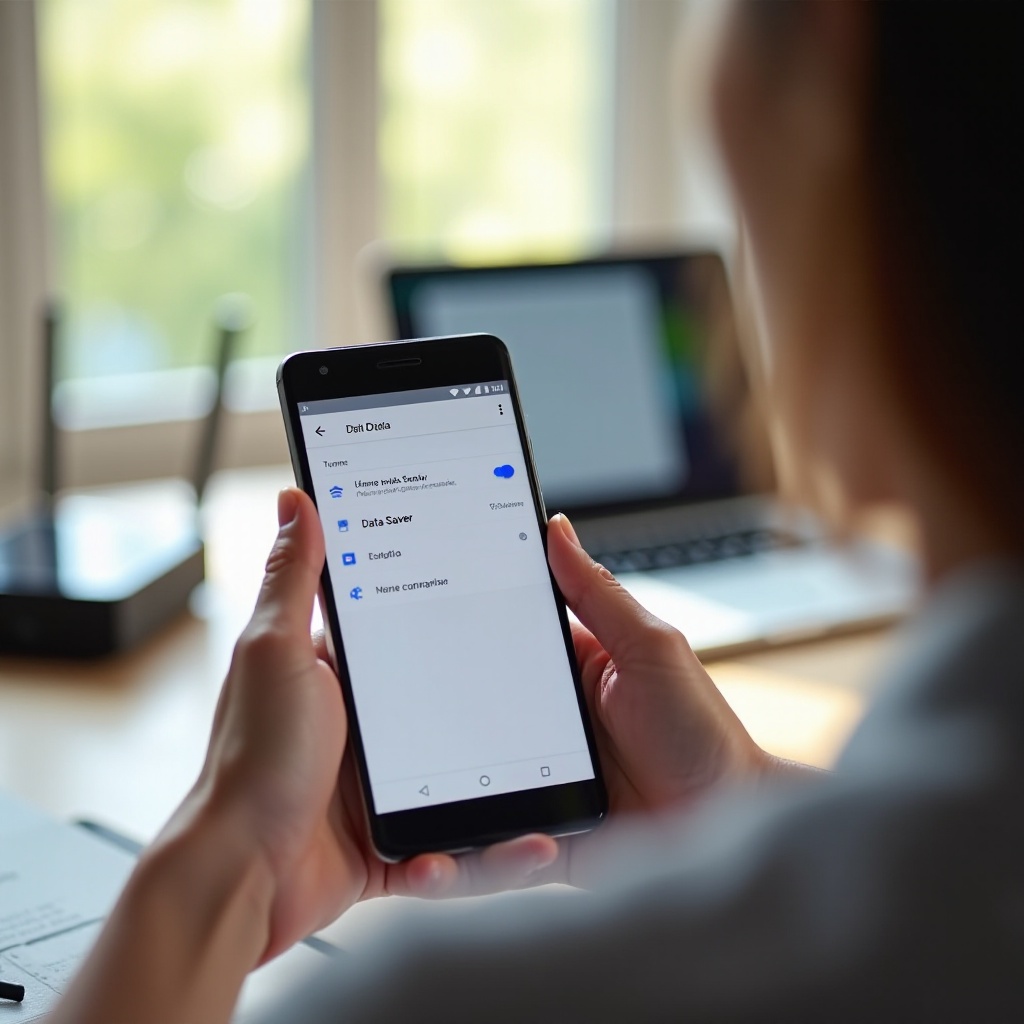
Váš telefon s Androidem přestane synchronizovat e-maily, zpožďuje oznámení a odmítá načítat obrázky, pokud jednotlivé aplikace neotevřete ručně. V mnoha případech je příčina jednoduchá: je zapnutý Spořič dat. Pokud si říkáte „Jak vypnout Spořič dat na Androidu?“, řešíte velmi běžný problém.
Spořič dat může pomoci, když jste blízko datového limitu, ale často blokuje aplikace, na které spoléháte kvůli zprávám, práci a zábavě. Tento návod vám přesně ukáže, jak Spořič dat vypnout na jakémkoli telefonu s Androidem, včetně Google Pixel, Samsung Galaxy, OnePlus, Xiaomi a dalších. Také se naučíte, jak povolit jednotlivým aplikacím Spořič dat obcházet, jak se Spořič dat liší od Režimu úspory baterie a jak opravit problémy, kdy se Spořič dat nebo podobné nástroje samy znovu zapínají.
Až dočtete, budete vědět, kam klepnout, co změnit a jak mít pod kontrolou mobilní data, aniž byste přišli o oznámení, streamování nebo synchronizaci na pozadí.
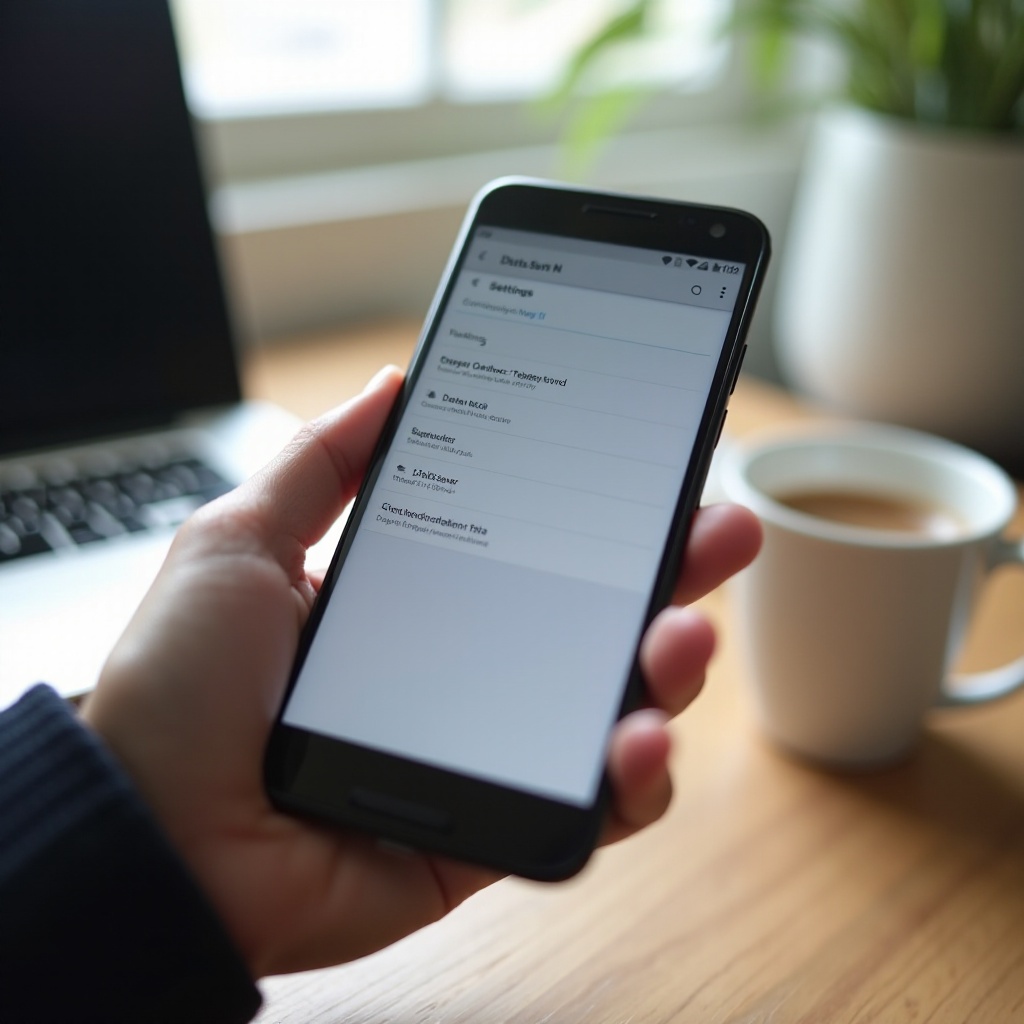
Co je Spořič dat v Androidu a jak funguje?
Než Spořič dat vypnete, je užitečné pochopit, co dělá. Tento kontext vám usnadní rozhodnout se, kdy ho používat a kdy se mu úplně vyhnout.
Co Spořič dat ve skutečnosti dělá s vašimi mobilními daty
Spořič dat je vestavěná funkce Androidu, která snižuje využití mobilních dat tím, že omezuje, co mohou aplikace dělat na pozadí. Když je Spořič dat zapnutý:
- Většina aplikací nemůže používat mobilní data, když není na obrazovce.
- Synchronizace, automatické obnovení a aktualizace na pozadí se u mnoha aplikací zpomalí nebo zastaví.
- Velké stahování nebo přehrávání vysoce kvalitních médií přes mobilní data může být blokováno nebo zpožděno.
Činnost popředí, to, co vidíte při aktivním používání aplikace, obvykle nadále funguje. Můžete si však všimnout, že se obrázky načítají pomalu, automatické přehrávání videí se zastaví nebo se obsah obnoví jen tehdy, když jej ručně stáhnete dolů pro obnovení.
Spořič dat ovlivňuje pouze mobilní data. Neomezuje provoz přes Wi‑Fi. Mnoho lidí si Spořič dat doma na Wi‑Fi nevšimne a myslí si, že je telefon rozbitý až ve chvíli, kdy vyjdou ven.
Výhody a nevýhody používání Spořiče dat
Spořič dat má zřejmé výhody:
- Snižuje využití dat na pozadí a chrání malé nebo omezené datové tarify.
- Zastaví některé aplikace v používání dat, když je zrovna nepoužíváte.
- Může mírně zlepšit výdrž baterie snížením neustálé síťové aktivity.
Existují však nevýhody, kvůli kterým ho mnoho uživatelů raději vypíná:
- Oznámení z chatovacích, e‑mailových a sociálních aplikací mohou chodit se zpožděním nebo vůbec.
- Zálohování do cloudu, nahrávání fotek a synchronizace souborů se může zastavit, dokud aplikaci neotevřete.
- Streamování, prohlížení a načítání médií v aplikacích může působit pomalu nebo nevyrovnaně.
Kvůli těmto kompromisům mnoho lidí raději nechává Spořič dat vypnutý a data spravuje přes nastavení aplikací a chytřejší návyky.
Proč může váš telefon zapínat Spořič dat automaticky
Někdy je Spořič dat zapnutý, i když si nepamatujete, že jste ho aktivovali. Časté důvody zahrnují:
- Nastavili jste si datový limit nebo upozornění a Android aktivoval Spořič dat, když jste se k němu přiblížili.
- Vaše operátorská aplikace nebo vestavěná aplikace typu „správce zařízení“ ho zapnula za vás.
- Omylem jste klepli na dlaždici Spořič dat v Rychlém nastavení při stahování panelu oznámení.
Pochopení těchto spouštěčů vám později pomůže při řešení situací, kdy se Spořič dat zapíná sám od sebe nebo když máte pocit omezených dat, i když jste ho vypnuli.
Teď, když máte jasno v základech, dalším krokem je naučit se nejrychlejší způsoby, jak Spořič dat vypnout na téměř jakémkoli telefonu s Androidem.
Rychlé způsoby, jak vypnout Spořič dat na jakémkoli telefonu s Androidem
Většina telefonů s Androidem nabízí dva jednoduché způsoby, jak Spořič dat vypnout: jeden přes panel Rychlého nastavení a druhý přes hlavní aplikaci Nastavení. Tyto metody fungují i v případě, že výrobce telefonu přejmenoval nabídky nebo změnil ikony.
Vypnutí Spořiče dat z Rychlého nastavení
Panel Rychlého nastavení je obvykle nejrychlejší místo, kde Spořič dat vypnout:
- Odemkněte telefon.
- Přejeďte z horní části obrazovky dolů, abyste otevřeli panel oznámení.
- Pokud je to potřeba, přejeďte znovu dolů pro úplné rozbalení Rychlého nastavení.
- Vyhledejte dlaždici s názvem „Spořič dat“, „Režim spořiče dat“ nebo něco podobného.
- Pokud je dlaždice zvýrazněná nebo barevná, Spořič dat je zapnutý. Klepnutím na dlaždici ho vypnete.
Pokud dlaždici Spořiče dat nevidíte:
- Klepněte na ikonu „Upravit“ nebo „Tužka“ v Rychlém nastavení.
- Posuňte se v seznamu dostupných dlaždic.
- Najděte „Spořič dat“ nebo jinou podobnou spořicí dlaždici.
- Přetáhněte ji do oblasti aktivních dlaždic a uložte.
- Vraťte se zpět a klepnutím na dlaždici Spořič dat vypněte.
Tato metoda vám dává zkratku na jedno klepnutí, což se hodí, pokud Spořič dat často zapínáte a vypínáte.
Vypnutí Spořiče dat v nastavení Síť & Internet
Pokud dlaždice v Rychlém nastavení chybí nebo není jasná, použijte systémové Nastavení:
- Otevřete aplikaci „Nastavení“.
- Klepněte na „Síť a internet“, „Připojení“ nebo „SIM a síť“ podle typu telefonu.
- Vyhledejte „Spořič dat“ nebo „Využití dat“.
- Klepněte na „Spořič dat“.
- Přepněte přepínač do polohy „Vypnuto“.
Na mnoha zařízeních cesta vypadá takto:
- „Nastavení > Síť a internet > Spořič dat > Používat Spořič dat (Vypnuto)“
Na telefonech Samsung je to obvykle:
- „Nastavení > Připojení > Využití dat > Spořič dat (Vypnuto)“
Jak ověřit, že je Spořič dat úplně vypnutý
Po vypnutí Spořiče dat si ověřte, že je opravdu deaktivovaný:
- Zkontrolujte, že přepínač „Spořič dat“ v Nastavení je vypnutý.
- Ujistěte se, že dlaždice v Rychlém nastavení už není zvýrazněná.
- Otevřete aplikaci, která předtím běžela pomalu nebo byla blokovaná, například chatovací nebo sociální aplikaci, a otestujte ji na mobilních datech.
Pokud se aplikace na mobilních datech normálně obnovuje a načítá média, Spořič dat je vypnutý. Nyní můžete přejít na pokyny pro konkrétní zařízení, počínaje Pixel a dalšími telefony se základním Androidem.
Jak vypnout Spořič dat na čistém Androidu (Pixel a podobné)
Čistý Android pohání telefony Google Pixel a mnoho zařízení, která se drží verze Androidu blízké té od Googlu. Pokud používáte Pixel nebo telefon s Androidem blízkým čisté verzi, nabídky by měly odpovídat poměrně přesně.
Krok za krokem: Vypnutí Spořiče dat v Androidu 14 a Androidu 13
Na telefonech Pixel a podobných s Androidem 14 nebo Androidem 13:
- Otevřete „Nastavení“.
- Klepněte na „Síť a internet“.
- Klepněte na „Spořič dat“.
- Vypněte „Používat Spořič dat“.
Pokud raději používáte Rychlé nastavení:
- Dvakrát přejeďte z horní části obrazovky dolů pro otevření úplného panelu Rychlého nastavení.
- Vyhledejte dlaždici „Spořič dat“.
- Klepnutím ji jednou přepnete a Spořič dat vypnete.
Tyto kroky fungují na novějších verzích čistého Androidu a na mnoha telefonech s lehkou nadstavbou Androidu.
Vyhledání Spořiče dat pomocí vyhledávacího pole v Nastavení
Pokud vaše nabídky po aktualizaci vypadají trochu jinak, použijte v Nastavení vyhledávání:
- Otevřete „Nastavení“.
- Klepněte na ikonu vyhledávání v horní části obrazovky.
- Napište „Spořič dat“.
- V výsledcích klepněte na „Spořič dat“.
- Vypněte tuto volbu.
Tato metoda funguje na většině moderních telefonů s Androidem, nejen na zařízeních Pixel, a ušetří vám nutnost procházet každé menu.
Kontrola nastavení dat na pozadí po vypnutí Spořiče dat
I když je Spořič dat vypnutý, některé aplikace mohou mít stále omezená data na pozadí. Abyste měli jistotu, že důležité aplikace mohou na pozadí synchronizovat:
- Přejděte do „Nastavení > Aplikace“.
- Vyberte aplikaci, například „WhatsApp“ nebo „Gmail“.
- Klepněte na „Mobilní data a Wi‑Fi“ nebo „Využití dat“.
- Ujistěte se, že je zapnutá volba „Data na pozadí“.
Pokud jsou data na pozadí vypnutá, aplikace se může stále chovat, jako by byl Spořič dat zapnutý. Jejich povolením zajistíte, že vaše chatovací, e‑mailové a cloudové aplikace budou fungovat normálně.
Čistý Android zachází se Spořičem dat jednoduše a přehledně. Samsung ale používá vlastní rozhraní One UI s jinými názvy nabídek, které se naučíte v další části.
Jak vypnout Spořič dat na telefonech Samsung Galaxy
Telefony Samsung Galaxy používají One UI, které uspořádává nastavení sítě a dat jinak než čistý Android. Koncept je stejný, ale uvidíte jiné názvy a cesty v menu.
Vypnutí Spořiče dat v nastavení One UI
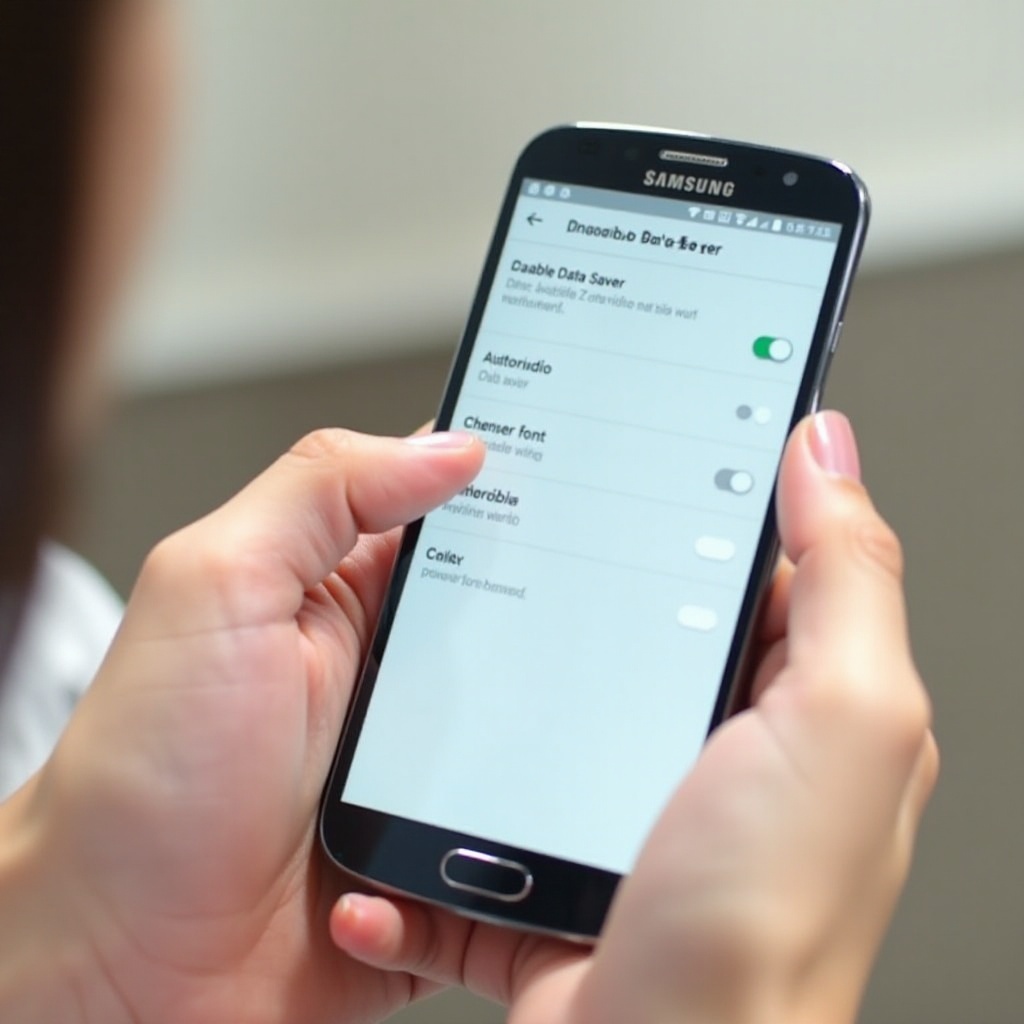
Pro vypnutí Spořiče dat na většině telefonů Samsung Galaxy:
- Otevřete „Nastavení“.
- Klepněte na „Připojení“.
- Klepněte na „Využití dat“.
- Klepněte na „Spořič dat“.
- Přepněte „Spořič dat“ do polohy vypnuto.
V této části můžete také vidět možnosti „Upozornění na data“ nebo „Datový limit“. Zapamatujte si je, protože mohou ovlivnit chování Spořiče dat a budou důležité, až se budeme věnovat řešení problémů.
Použití Rychlého panelu Samsung k přepínání Spořiče dat
Spořič dat můžete vypnout také z Rychlého panelu Samsung:
- Přejeďte z horní části obrazovky dolů a otevřete panel oznámení.
- Přejeďte znovu dolů a otevřete plný Rychlý panel.
- Vyhledejte ikonu „Spořič dat“.
- Pokud je ikona modrá nebo zvýrazněná, Spořič dat je zapnutý. Klepnutím ho vypnete.
Pokud ikonu Spořiče dat nevidíte:
- Klepněte na nabídku se třemi tečkami nebo na ikonu „+“ v Rychlém panelu.
- Najděte „Spořič dat“ v seznamu dostupných tlačítek.
- Přetáhněte ji do oblasti aktivních tlačítek.
- Klepněte na „Hotovo“ a poté na tlačítko Spořiče dat pro jeho vypnutí.
Tím získáte rychlou kontrolu bez nutnosti pokaždé chodit do Nastavení.
Správa oprávnění pro využití dat u aplikací na zařízeních Samsung
Samsung nabízí další ovládání dat na úrovni jednotlivých aplikací, které může chování Spořiče dat přepsat nebo rozšířit:
- Přejděte do „Nastavení > Aplikace“.
- Vyberte aplikaci.
- Klepněte na „Mobilní data“.
- Zkontrolujte „Povolit data na pozadí“.
- Pokud je k dispozici, zapněte „Povolit aplikaci při zapnutém Spořiči dat“.
Povolení aplikaci při zapnutém Spořiči dat jí umožní omezení obejít. To je užitečné, pokud chcete mít Spořič dat aktivní, ale zároveň potřebujete plnou funkčnost pro chaty, mapy nebo pracovní aplikace.
Samsung je jedním z největších hráčů na poli Androidu, ale mnoho dalších značek přidává své vlastní nadstavby. Dále uvidíte, jak najít a vypnout Spořič dat na jiných populárních telefonech s Androidem.
Vypnutí Spořiče dat na dalších populárních značkách Androidu
Výrobci telefonů jako OnePlus, Xiaomi, Oppo a Motorola Android upravují, ale Spořič dat obvykle zůstává v nastavení sítě nebo využití dat. Konkrétní názvy se mohou lišit, základní kroky však zůstávají podobné.
OnePlus, Xiaomi a Oppo: typické cesty v menu
Na telefonech OnePlus (OxygenOS), Xiaomi (MIUI nebo HyperOS) a Oppo či Realme (ColorOS):
- Otevřete „Nastavení“.
- Klepněte na „SIM a síť“, „Mobilní síť“ nebo „Připojení a sdílení“ podle vašeho telefonu.
- Vyhledejte „Spořič dat“, „Využití dat“ nebo „Správa dat“.
- Klepněte na „Spořič dat“ a vypněte ho.
Některá zařízení Xiaomi nebo Oppo také obsahují funkce jako „Ultra spořič dat“ nebo kompresi dat. Pokud chcete zcela neomezené připojení, ujistěte se, že jsou i tyto režimy vypnuté.
Motorola, Nokia a další telefony s téměř čistým Androidem
Motorola, Nokia a některé další značky používají Android blízký čisté verzi. Na těchto telefonech cesta často odpovídá zařízením Pixel:
- Otevřete „Nastavení“.
- Přejděte do „Síť a internet“.
- Klepněte na „Spořič dat“.
- Vypněte ho.
Pokud se názvy nabídek mírně liší, můžete využít vyhledávací pole v Nastavení a přejít přímo na příslušnou funkci.
Co dělat, když vaše nabídky vypadají jinak
Pokud váš telefon neodpovídá žádnému z těchto příkladů:
- Otevřete „Nastavení“.
- Použijte vyhledávací pole nahoře.
- Napište „Spořič dat“ a hledejte shodu.
- Pokud se nic neobjeví, zkuste hledat „Využití dat“ nebo „Správa dat“.
- Otevřete libovolnou funkci, která zmiňuje šetření nebo omezování mobilních dat, a vyhledejte hlavní přepínač.
Jakmile najdete správné nastavení, uvidíte přepínač, který můžete vypnout, podobně jako na jiných zařízeních.
Vypnutí Spořiče dat na úrovni systému je jen část příběhu. Možná ho budete chtít někdy nechat zapnutý, ale zároveň dovolit klíčovým aplikacím fungovat bez omezení. K tomu slouží výjimky.
Povolení důležitým aplikacím obcházet Spořič dat (i když je zapnutý)
Možná chcete mít Spořič dat většinu času zapnutý, ale stále potřebujete, aby určité aplikace aktualizovaly okamžitě. Android vám umožňuje tyto aplikace označit jako výjimky, aby mohla dál používat data i při aktivním Spořiči dat.
Proč se v režimu Spořiče dat zastaví oznámení a aktualizace
Když je Spořič dat zapnutý, Android blokuje data na pozadí pro většinu aplikací. Důsledkem je, že:
- Chatovací aplikace nemusí přijímat nové zprávy, dokud je neotevřete.
- E‑mailové aplikace mohou přestat samostatně kontrolovat nové e‑maily.
- Sociální sítě nemusí obnovovat kanály ani posílat upozornění.
Tato omezení sice šetří data, ale mohou způsobit, že se telefon bude chovat nespolehlivě. Řešením je dát několika aplikacím neomezený přístup.
Udílení neomezeného přístupu k datům klíčovým aplikacím
Na mnoha telefonech s Androidem:
- Přejděte do „Nastavení > Síť a internet > Spořič dat“.
- Klepněte na „Neomezená data“ nebo „Neomezený přístup k datům“.
- Uvidíte seznam nainstalovaných aplikací.
- Zapněte přepínač vedle důležitých aplikací, jako jsou WhatsApp, Zprávy, Gmail nebo vaše pracovní chatovací aplikace.
Na zařízeních Samsung:
- Otevřete „Nastavení > Připojení > Využití dat > Spořič dat“.
- Klepněte na „Povolit data při zapnutém Spořiči dat“.
- Zapněte aplikace, které musí zůstat plně funkční.
Tyto aplikace budou i při aktivním Spořiči dat nadále používat data na pozadí, takže mohou posílat oznámení a aktualizace v reálném čase.
Správa dat na pozadí pro sociální, e‑mailové a chatovací aplikace
Data na pozadí můžete řídit i na úrovni samotných aplikací:
- Otevřete „Nastavení > Aplikace“.
- Vyberte aplikaci, kterou chcete upravit.
- Klepněte na „Mobilní data a Wi‑Fi“ nebo „Využití dat“.
- Povolte „Data na pozadí“.
- Pokud je k dispozici, povolte „Neomezené využití dat“ nebo „Povolit aplikaci při zapnutém Spořiči dat“.
Toto jemné doladění vám umožní přísně omezit méně důležité aplikace a zároveň dát klíčovým aplikacím plný přístup. Jakmile tato nastavení upravíte, Spořič dat bude méně rušivý.
Pochopení výjimek pro aplikace přirozeně vede k další otázce: jak se Spořič dat vztahuje k Režimu úspory baterie a jiným režimům úspory, a které nastavení ve skutečnosti způsobuje problémy? To se dozvíte v další části.
Spořič dat vs. Spořič baterie vs. jiné „spořicí“ režimy
Android a mnoho výrobců sdružuje několik různých „spořičů“. Ty mohou působit dohromady matoucím způsobem a je důležité vědět, který ovlivňuje co.
Klíčové rozdíly mezi Spořičem dat a Spořičem baterie
Hlavní režimy se liší takto:
- „Spořič dat“ se zaměřuje na omezení využití mobilních dat, hlavně pro aktivitu na pozadí.
- „Spořič baterie“ nebo „Úspora energie“ se zaměřuje na prodloužení výdrže baterie omezením výkonu CPU, aktivity na pozadí a někdy i síťového přístupu.
Můžete mít Spořič dat vypnutý a přesto mohou být aplikace omezené Spořičem baterie. V takovém případě může působit, jako by Spořič dat byl stále aktivní, i když je jeho přepínač vypnutý.
Jak mohou režimy úspory energie mást nastavení dat
Na mnoha telefonech, zvláště u Samsungu, mohou režimy úspory energie:
- Omezit nebo zpozdit data na pozadí.
- Zastavit synchronizaci na pozadí u některých aplikací.
- Měnit chování sítě ve prospěch úspory energie.
Pokud se aplikace i po vypnutí Spořiče dat chovají divně:
- Přejděte do „Nastavení > Baterie“ nebo „Péče o zařízení“.
- Zkontrolujte, zda není zapnutý „Spořič baterie“, „Úspora energie“ nebo „Ultra úspora energie“.
- Tyto režimy dočasně vypněte a znovu aplikace otestujte.
Kontrola všech spořicích režimů naráz
Abyste měli jistotu, že žádná „spořicí“ funkce nezasahuje do vašich aplikací:
- Vypněte „Spořič dat“ v nastavení sítě nebo využití dat.
- Vypněte „Spořič baterie“ nebo „Úsporu energie“ v nastavení baterie.
- Deaktivujte jakékoli režimy „Ultra spořič dat“ nebo „Ultra úspora energie“, které nabízí váš výrobce.
Jakmile jsou všechny spořicí režimy vypnuté, otestujte připojení a aplikace. Pokud problémy přetrvávají, může být příčina v datových limitech, omezeních operátora nebo konfiguraci sítě, což probereme v další části.
Řešení problémů: Spořič dat se stále zapíná nebo mobilní data působí omezeně
Po vypnutí Spořiče dat se může stát, že telefon se stále chová, jako by byla data nějak omezena. V těchto případech bývají zapojená jiná nastavení nebo aplikace.
Zkontrolujte datové limity, upozornění a nastavení fakturačního období
Android může data omezit nebo zapnout Spořič dat, když dosáhnete nastaveného limitu. Pro kontrolu těchto nastavení:
- Přejděte do „Nastavení > Síť a internet > Využití dat“ nebo „SIM“.
- Vyhledejte „Upozornění na data a limit“ nebo podobný název.
- Vypněte „Nastavit limit dat“ nebo limit zvyšte tak, aby odpovídal vašemu skutečnému tarifu.
- Ujistěte se, že data „Fakturačního období“ jsou správná.
Na telefonech Samsung:
- Přejděte do „Nastavení > Připojení > Využití dat“.
- Klepněte na „Fakturační cyklus a upozornění na data“.
- Upravte nebo vypněte upozornění na data a limity.
Pokud jsou limity příliš nízké nebo jsou nastavené špatné datumy, může se Android chovat, jako byste byli neustále na hraně datového tarifu.
Operátorské aplikace a optimalizátory zařízení, které přepínají Spořič dat
Mnoho telefonů je dodáváno s aplikacemi operátora nebo systémovými nástroji, které spravují data za vás:
- Operátorské aplikace jako My Verizon, My T‑Mobile nebo My AT&T mohou obsahovat vlastní volby Spořiče dat.
- Aplikace typu Péče o zařízení, Zabezpečení nebo „správce telefonu“ mohou nabízet automatické profily úspory dat.
Pro kontrolu těchto nástrojů:
- Otevřete aplikaci svého operátora a zkontrolujte nastavení správy dat nebo Spořiče dat.
- Otevřete vestavěné nástroje s názvem „Péče o zařízení“, „Zabezpečení“ nebo „Správce telefonu“.
- V těchto nástrojích zakažte funkce automatického šetření dat.
Vypnutí těchto automatických funkcí zabrání tomu, aby po vašem vypnutí systémový Spořič dat zase zapnuly.
Resetování nastavení sítě, když nic jiného nepomáhá
Pokud se mobilní data i po všech kontrolách zdají omezená nebo nespolehlivá, může pomoci resetování sítě:
- Přejděte do „Nastavení > Systém > Možnosti resetu“, nebo na Samsungu do „Nastavení > Obecná správa > Obnovit“.
- Klepněte na „Obnovit Wi‑Fi, mobilní data a Bluetooth“ nebo „Obnovit nastavení sítě“.
- Potvrďte reset.
Tím se odstraní uložené sítě Wi‑Fi, párování Bluetooth a některé síťové preference, takže se budete muset znovu připojit k Wi‑Fi a spárovat zařízení. Často to však vyřeší skryté problémy se sítí, které působí jako potíže se Spořičem dat.
Když telefon konečně s daty pracuje správně, můžete se soustředit na dlouhodobé návyky, které vám pomohou šetřit data bez nutnosti neustále používat Spořič dat.
Chytré způsoby, jak šetřit data bez spoléhání na Spořič dat
Nemusíte mít Spořič dat trvale zapnutý, abyste zůstali v rámci datového tarifu. Několik jednoduchých návyků a nastavení aplikací může snížit spotřebu dat a přitom udržet telefon svižný.
Upřednostnění Wi‑Fi pro aktualizace, stahování a zálohy
Používejte Wi‑Fi kdykoli je to možné pro velké nebo časté datové úkoly:
- V Obchodu Google Play nastavte automatické aktualizace aplikací pouze přes Wi‑Fi.
- V cloudových aplikacích pro fotky nastavte nahrávání záloh pouze přes Wi‑Fi.
- Stahujte offline mapy, hudbu a videa doma nebo v práci přes Wi‑Fi.
Těmito kroky přesunete většinu velkých datových přenosů z mobilních dat na Wi‑Fi.
Snížení využití dat ve streamovacích a sociálních aplikacích
Streamovací a sociální aplikace mohou při výchozím nastavení spotřebovávat velké množství dat. Pro snížení spotřeby:
- Ve videoaplikacích jako YouTube, Netflix a podobných snižte kvalitu streamování při použití mobilních dat.
- V sociálních aplikacích jako Instagram, Facebook a TikTok vypněte automatické přehrávání videí nebo ho omezte jen na Wi‑Fi.
- V chatovacích aplikacích zakažte automatické stahování velkých fotografií a videí při použití mobilních dat.
Tato nastavení udrží vaše používání plynulé, ale omezí zbytečnou spotřebu dat na pozadí.
Nastavení upozornění a limitů využití dat přímo v telefonu
Android má vestavěné nástroje pro sledování využití dat bez nutnosti zapínat Spořič dat:
- Přejděte do „Nastavení > Síť a internet > Využití dat“.
- Nastavte „Upozornění na data“ o něco níže, než je váš měsíční limit.
- Volitelně nastavte „Limit dat“ jako nouzovou hranici, abyste ji nikdy nepřekročili.
Tato upozornění vám pomohou upravit chování dříve, než nastanou problémy, a dobře fungují společně s dalšími změnami na úrovni aplikací, které jste provedli.
Když tyto návyky zkombinujete se systémovými ovládacími prvky, o kterých jsme mluvili dříve, můžete mít Spořič dat většinu času vypnutý a přesto chránit svůj datový tarif.
Závěr
Už si nemusíte lámat hlavu otázkou „Jak vypnout Spořič dat na Androidu?“. Naučili jste se, jak ho deaktivovat z Rychlého nastavení i z hlavní aplikace Nastavení v čistém Androidu, na telefonech Samsung Galaxy a u dalších hlavních značek. Také víte, jak dovolit důležitým aplikacím Spořič dat obcházet, jak odlišit Spořič dat od Spořiče baterie a jiných režimů úspory energie a jak zabránit nástrojům operátora nebo správcům zařízení, aby ho znovu zapínali.
Používejte Spořič dat, když opravdu potřebujete natáhnout omezený datový tarif, ale nenechte ho rozbít vaše zprávy, e‑maily nebo streamování. Díky ovládání na úrovni aplikací, chytrému využití Wi‑Fi, upozorněním na data a nastavením přímo v aplikacích můžete mít telefon rychlý a reagující, aniž byste plýtvali daty nebo penězi. Pokud telefon stále působí omezeně, kroky pro řešení problémů v tomto návodu vám pomohou najít skutečnou příčinu a obnovit normální výkon.
Často kladené otázky
Proč na svém telefonu s Androidem nemohu najít možnost Šetřič dat?
Šetřič dat může být umístěn v různých nabídkách v závislosti na vašem zařízení. Nejprve otevřete „Nastavení“ a do vyhledávacího pole zadejte „Šetřič dat“. Pokud to nepomůže, podívejte se do sekcí jako „Síť a internet“, „Připojení“, „SIM a síť“ nebo „Využití dat“. Někteří výrobci tuto funkci přejmenovávají na „Ultraspořič dat“ nebo „Správa dat“. Vyhledejte „data“ a projděte všechny položky, které zmiňují šetření nebo omezení mobilních dat, dokud nenajdete hlavní přepínač.
Zvýší se vypnutím Šetřiče dat moje spotřeba dat a účet za telefon?
Vypnutí Šetřiče dat umožní aplikacím znovu používat mobilní data na pozadí, což může zvýšit celkovou spotřebu, pokud máte mnoho aplikací, které se často synchronizují. Můžete to však ovlivnit tím, že omezíte data na pozadí pro nedůležité aplikace, budete pro velká stahování a aktualizace používat Wi‑Fi a nastavíte si upozornění na využití dat v nastavení Androidu. Pokud tyto návyky zkombinujete, můžete Šetřič dat vypnout a přesto mít účet pod kontrolou.
Ovlivňuje Šetřič dat Wi‑Fi, nebo pouze mobilní data v Androidu?
Šetřič dat ovlivňuje pouze mobilní data. Když jste připojeni k Wi‑Fi, mohou aplikace používat data běžným způsobem, i když je Šetřič dat zapnutý. Pokud se zdá, že jsou aplikace při připojení k Wi‑Fi omezené, bývá příčina obvykle v jiné funkci, jako je Úspora baterie, Režim úspory energie nebo agresivní správce zařízení. Zkontrolujte nastavení baterie a výkonu a ujistěte se, že žádný další úsporný režim vaše aplikace neomezuje.