9 Jun 2026
Post by Violet
Úvod
Váš telefonní hotspot vypadne právě ve chvíli, kdy se připojíte k videohovoru nebo začnete streamovat, a připojení se znovu a znovu přerušuje. Tento vzorec je otravný a plýtvá časem i baterií. Dobrou zprávou je, že většinu příčin těchto náhodných vypínání hotspotu můžete ovlivnit.
Tato příručka vysvětluje, jak zabránit vypínání hotspotu v Androidu i na iPhonu. Dozvíte se, proč se hotspoty záměrně vypínají, jaká nastavení změnit a jaká omezení může uplatňovat váš operátor. Také uvidíte, jak omezit přehřívání a najít stabilnější možnosti sdílení připojení, když se Wi‑Fi hotspot nechová správně.
Na konci budete mít praktický seznam kroků, jak udržet hotspot zapnutý delší dobu, ať už ho používáte v autě, doma nebo při pracovních cestách.
Jak funguje mobilní hotspot a proč se vypíná
Než začnete měnit nastavení, je důležité pochopit, co váš telefonní hotspot skutečně dělá a proč se tak často vypíná bez vašeho vědomí. Tento kontext usnadní odstranění skutečné příčiny místo bezmyšlenkovitého přepínání voleb s nadějí, že to pomůže.
Co ve skutečnosti dělá telefonní hotspot
Když zapnete hotspot v telefonu:
- Telefon využívá svá mobilní data (4G, 5G, LTE) k přístupu na internet.
- Vytvoří malou Wi‑Fi síť nebo sdílí připojení přes USB či Bluetooth.
- Další zařízení, jako notebooky nebo tablety, se k této síti připojí a používají váš telefon jako bránu.
Váš telefon funguje jako malý router a modem v jednom. Tato role spotřebovává více baterie, generuje více tepla a často i více dat než běžné používání. Kvůli tomu se systém, výrobce i váš operátor snaží používání hotspotu řídit nebo omezovat.
Běžné spouštěče automatického vypnutí v moderních telefonech
Většina telefonů obsahuje automatické chování, které může hotspot vypnout, například:
- Režim šetření baterie nebo režim nízké spotřeby, který omezuje činnost na pozadí.
- Časový limit nečinnosti hotspotu, když po určitou dobu není připojeno žádné zařízení.
- Uspání systému a úsporu energie rádií, když zhasne obrazovka.
- Ochranu proti přehřátí, aby se předešlo poškození vysokou teplotou.
Tyto funkce existují pro ochranu telefonu a prodloužení výdrže baterie, ale mohou přerušit připojení v nejhorší možnou chvíli.
Rozdíl mezi telefonním hotspotem a specializovanými hotspot zařízeními
Samostatný hotspot nebo 5G router je navržen tak, aby zůstal dlouho zapnutý, a obvykle:
- Má větší baterie nebo trvalé napájení.
- Zahrnuje silnější antény a lepší chlazení.
- Nabízí více možností nastavení časových limitů, kanálů a pásem.
Hotspot v telefonu může být také stabilní, ale musíte si ho přizpůsobit svým potřebám. Tato optimalizace začíná nalezením hlavního důvodu, proč se pořád vypíná.
Jakmile pochopíte, jak se hotspot chová a co ho může vypnout, můžete se podívat na nejčastější hlavní příčiny, které se objevují v reálných zařízeních.
Hlavní důvody, proč se hotspot vašeho telefonu stále vypíná
Telefony málokdy vypnou hotspot kvůli jediné příčině. Často jde o kombinaci nastavení baterie, tepelných limitů a pravidel operátora. Identifikace nejpravděpodobnější příčiny šetří námahu a snižuje množství hádání.
Funkce šetření baterie a optimalizace spotřeby
Režimy šetření baterie patří mezi hlavní důvody, proč hotspot přestane fungovat. Když zapnete:
- Android Battery Saver nebo ultra power saving.
- Režim nízké spotřeby na iPhonu.
Systém omezí procesy na pozadí, sníží rychlost CPU a někdy omezí i síťové funkce. Hotspot, který spotřebovává hodně energie, je snadný cíl. I když tyto režimy přímo nezapnete, některé telefony k nim automaticky přepnou při nízké úrovni baterie.
Časové limity nečinnosti a odpojování při neaktivitě
Mnoho zařízení má vestavěný časový limit nečinnosti. Pokud se k vašemu hotspotu několik minut žádné zařízení nepřipojí nebo připojená zařízení nic nedělají, telefon může:
- Hotspot úplně vypnout.
- Uspat Wi‑Fi rádio.
- Přerušit připojení, dokud telefon neprobudíte.
Výrobci toto chování navrhují kvůli šetření baterie, protože i nepoužívaný hotspot spotřebovává energii.
Ochrana proti přehřátí a tepelné limity
Použití hotspotu telefon rychle zahřívá, protože:
- Modem zůstává dlouho aktivní.
- CPU a Wi‑Fi rádio pracují naplno, aby obsloužily více zařízení.
- Baterie se rychle nabíjí a vybíjí.
Pokud se telefon příliš zahřeje, ochrání se tím, že sníží výkon nebo vypne energeticky náročné funkce, jako je hotspot. Můžete si všimnout, že zadní část telefonu je horká a výkon se zpomaluje ještě předtím, než se hotspot vypne.
Omezení ze strany operátora a datového tarifu
Operátoři spravují provoz hotspotu, protože tethering může výrazně zatěžovat síť. Váš tarif může:
- Omezit data pro hotspot na pevný objem.
- Snižovat rychlost po překročení určitého limitu.
- Vynucovat časové limity při neaktivitě.
Když síť zjistí tethering, může připojení omezit nebo přerušit, i když vám běžná mobilní data stále fungují. Proto může hotspot selhávat, zatímco prohlížení přímo v telefonu je bez problémů.
Teď, když víte, co obvykle spouští náhodná vypnutí, můžete začít uplatňovat konkrétní řešení. Konkrétní kroky se liší mezi Androidem a iPhonem, takže se jim budeme věnovat zvlášť, začneme Androidem.
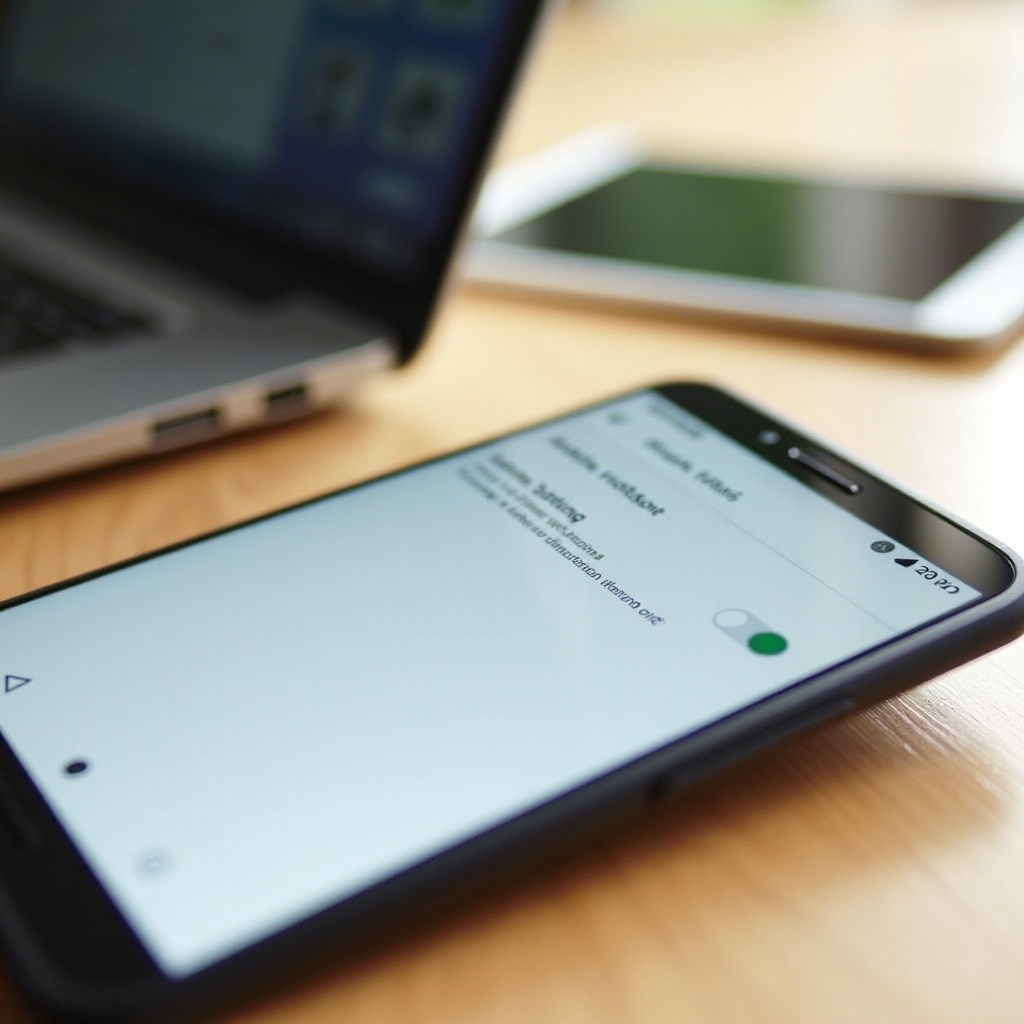
Jak zabránit vypínání hotspotu v Androidu
Telefony s Androidem vám dávají větší kontrolu, ale také více skrytých voleb. Abyste udrželi hotspot spolehlivě zapnutý, pravděpodobně budete muset upravit několik nastavení.
Vypněte režim šetření baterie a úsporné režimy
Nejprve zkontrolujte, zda není telefon v některém úsporném režimu:
- Otevřete Nastavení.
- Přejděte do Baterie nebo Baterie & péče o zařízení.
- Vypněte Battery Saver, Power Saving nebo Ultra Power Saving.
U některých značek musíte také vypnout:
- Omezení Adaptive Battery pro služby související s hotspotem.
- Další úsporné režimy v sekcích Péče o zařízení nebo Výkon.
Pokud chcete stabilní hotspot, udržujte telefon nad 20–30 % baterie a vyhněte se agresivním úsporným režimům.
Změňte nastavení automatického vypnutí / časového limitu hotspotu
Většina telefonů s Androidem má speciální nastavení, které vypne hotspot, když se nikdo nepřipojí. Pro úpravu:
- Otevřete Nastavení.
- Klepněte na Síť a internet nebo Připojení.
- Vyberte Hotspot a tethering nebo Mobilní hotspot.
- Najděte Volbu Automaticky vypnout hotspot, Timeout nebo Auto‑off.
- Nastavte delší dobu nebo Nikdy, pokud je tato možnost k dispozici.
Pokud často zařízení připojujete a odpojujete, delší časový limit zabrání vypnutí hotspotu mezi jednotlivými sezeními.
Vyjměte hotspot z nastavení optimalizace baterie
Některé verze Androidu považují hotspot za spravovaný proces, který může být omezen. Abyste tomu zabránili:
- Otevřete Nastavení → Aplikace.
- Klepněte na nabídku a vyberte Zvláštní přístup nebo Optimalizace baterie.
- Najděte systémovou službu hotspotu nebo vestavěnou aplikaci pro tethering.
- Nastavte ji na Neoptimalizovat nebo Povolit činnost na pozadí.
Pokud vaše zařízení používá vlastní aplikaci hotspotu od výrobce, ujistěte se, že je z optimalizace také vyjmuta.
Upravte nastavení uspávání Wi‑Fi a sítě
Pokud telefon uspává Wi‑Fi při zhasnuté obrazovce, může to narušovat chování hotspotu. Pro omezení:
- Přejděte do Nastavení → Wi‑Fi nebo Síť.
- Otevřete Předvolby Wi‑Fi nebo Rozšířené.
- Zapněte Ponechat Wi‑Fi při spánku zapnuté, pokud tato volba existuje.
- Vypněte funkce jako Adaptivní konektivita nebo agresivní přepínání sítí, pokud narušují hotspot.
Nemeňte volby pro vývojáře, pokud přesně nevíte, co dělají. Soustřeďte se na zdokumentovaná nastavení sítě a Wi‑Fi.
Možnosti specifické pro zařízení (Samsung, Google Pixel, OnePlus a další)
Každý výrobce přidává vlastní ovládání napájení:
- Samsung: V Nastavení → Připojení → Mobilní hotspot otevřete Konfigurace nebo nabídku se třemi tečkami. Vypněte Automaticky vypnout mobilní hotspot a další přepínače úspory energie.
- Google Pixel: V Nastavení → Síť a internet → Hotspot a tethering upravte volbu Automaticky vypnout hotspot a zkontrolujte, jak režim Battery Saver ovlivňuje hotspot.
- OnePlus / Xiaomi / jiné značky: Hledejte další nabídky pro správu baterie nebo aplikací, které mohou hotspot na pozadí zavírat.
Jakmile doladíte Android, můžete podobné postupy použít i na iPhonu. Cíle jsou stejné, ale cesta v nastavení je trochu jiná.
Jak zabránit vypínání hotspotu na iPhonu (iOS)
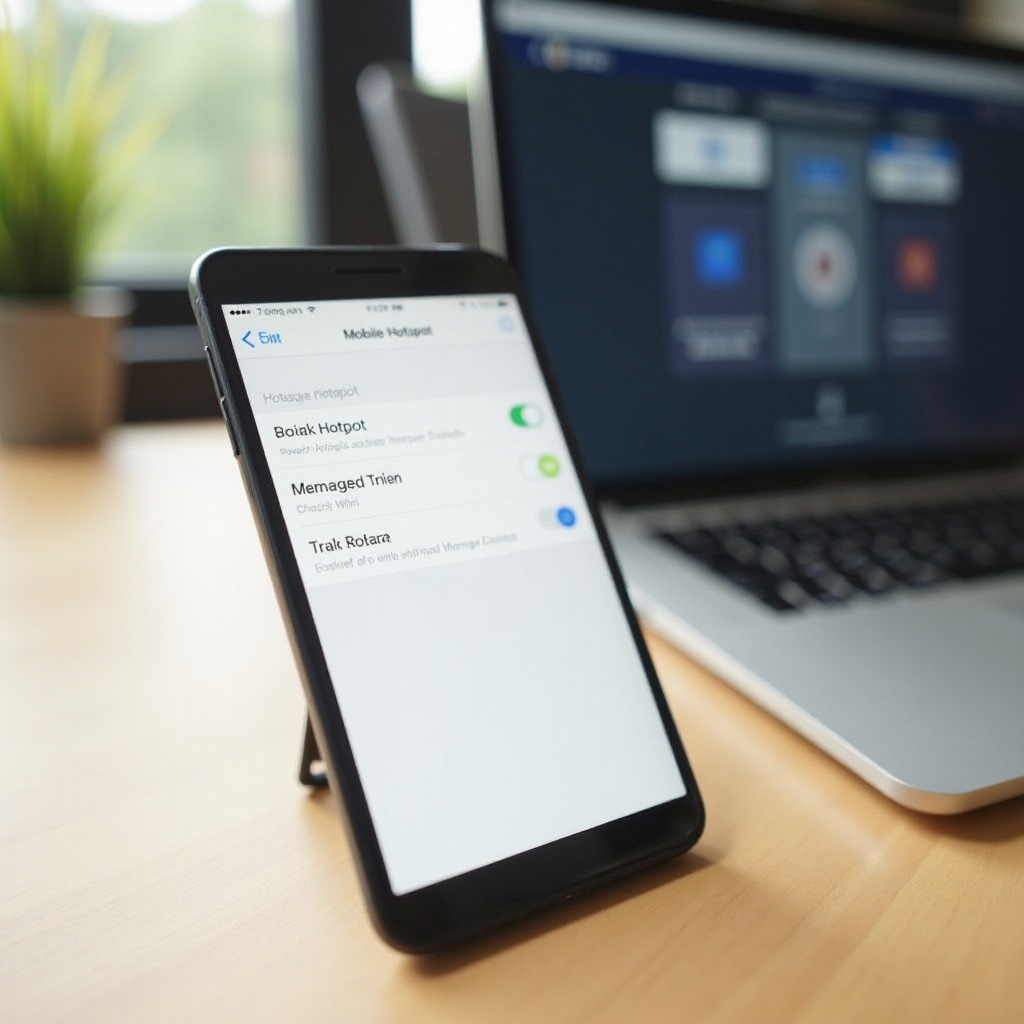
Apple nabízí méně možností, ale přesto využívá správu napájení a automatická chování, která mohou hotspot odpojovat. Několik změn dokáže spolehlivost hotspotu na iPhonu výrazně zlepšit.
Vypněte režim nízké spotřeby při používání Osobního hotspotu
Režim nízké spotřeby pomáhá výdrži baterie, ale může ovlivnit stabilitu hotspotu. Pro vypnutí:
- Otevřete Nastavení → Baterie.
- Vypněte Režim nízké spotřeby.
Můžete také přidat Režim nízké spotřeby do Ovládacího centra pro rychlé přepínání. Když víte, že budete hotspot používat delší dobu, ponechte Režim nízké spotřeby vypnutý a pokud je to možné, připojte iPhone k nabíječce.
Nastavte delší dobu uzamčení obrazovky, aby iPhone zůstal vzhůru
Pokud se iPhone zamyká příliš rychle, může být hotspot méně stabilní. Aby zůstal déle aktivní:
- Otevřete Nastavení → Displej a jas.
- Klepněte na Automatický zámek.
- Zvolte delší čas, například 5 minut, nebo Nikdy, pokud hotspot aktivně používáte.
Po dokončení nastavte Automatický zámek zpět na kratší hodnotu kvůli úspoře baterie a ochraně displeje.
Zajistěte, aby Osobní hotspot zůstal viditelný a dostupný
Někdy se zdá, že se hotspot vypnul, protože ho ostatní zařízení nevidí. Zkontrolujte:
- Přejděte do Nastavení → Osobní hotspot.
- Ujistěte se, že je zapnuté Povolit ostatním připojení.
- Ověřte, že používáte správné heslo k Wi‑Fi.
- Pokud používáte Rodinné sdílení, ověřte, kteří členové rodiny se mohou připojit.
Pokud má váš notebook nebo tablet stále problém, zkuste přepnout Maximalizovat kompatibilitu zapnuto/vypnuto. Tato volba mění způsob vysílání hotspotu a může pomoci starším zařízením s připojením.
Obnovte nastavení sítě, pokud se hotspot stále odpojuje
Jestliže se hotspot často odpojuje i po úpravě nastavení, mohou být poškozená síťová nastavení. Pro obnovení:
- Otevřete Nastavení → Obecné.
- Klepněte na Přenést nebo resetovat iPhone → Resetovat.
- Vyberte Resetovat nastavení sítě a potvrďte.
Tento krok smaže uložené Wi‑Fi sítě, nastavení VPN a související síťová data. Po resetu znovu nastavte hotspot a připojte svá zařízení. Mnoho opakovaných problémů s hotspotem po tomto resetu zmizí.
Teď, když máte pod kontrolou nastavení hotspotu v Androidu i na iPhonu, musíte také zajistit, aby telefon zůstal chladný a efektivní, protože teplo a zátěž baterie mohou hotspot i tak přimět k vypnutí.
Jak předejít přehřívání a rychlému vybíjení baterie při používání hotspotu
Dlouhé používání hotspotu může telefon přehřívat a rychle vybíjet baterii. Přehřívání a extrémní zátěž baterie často spouští automatické vypnutí, i když jsou nastavení správná.
Umístění telefonu pro lepší chlazení
Několik změn v umístění může pomoci udržet teplotu pod kontrolou:
- Položte telefon na tvrdý, chladný povrch, ne na postel nebo gauč.
- Vyhněte se přímému slunečnímu záření, zejména v autě nebo u okna.
- Sundejte silné nebo izolující kryty, které při používání hotspotu zadržují teplo.
Nižší teplota znamená méně automatických vypínání a lepší výkon.
Bezpečné nabíjení během dlouhých sezení s hotspotem
Nabíjení a zároveň používání hotspotu generuje hodně tepla. Pro snížení rizika:
- Používejte kvalitní nabíječku a kabel od důvěryhodné značky.
- Vyhněte se rychlonabíjení, pokud je telefon už horký; pokud možno používejte pomalejší nabíječku.
- Nenechávejte telefon s náběžícím hotspotem nabíjet v uzavřeném odkládacím prostoru v autě nebo v těsné tašce.
Tyto návyky prodlužují životnost baterie a snižují riziko tepelného vypnutí.
Sledování využití, abyste předešli extrémnímu zahřívání a zpomalení
Sledujte, jak intenzivně hotspot používáte:
- Snižte kvalitu video streamu na připojených zařízeních.
- Omezte velké stahování při tetheringu.
- Na telefonu zavřete nepoužívané aplikace, abyste snížili zátěž.
Menší zátěž zařízení pomáhá udržet hotspot aktivní déle a snižuje riziko tepelného throttlingu.
I když zvládnete teplo a baterii, stále mohou hotspot ovlivňovat váš operátor a stav sítě. Dalším krokem je ověřit, že váš tarif a signál pracují ve váš prospěch.
Zkontrolujte tarif u operátora a stav sítě
I při perfektním nastavení se může hotspot stále vypínat nebo zpomalovat, pokud ho omezuje operátor nebo síť. Pochopení vašeho tarifu zabrání zmatku a zbytečnému ladění.
Ověřte datový limit a omezení hotspotu
Otevřete aplikaci svého operátora nebo se přihlaste do účtu a zjistěte:
- Zda je hotspot nebo tethering zahrnut v tarifu.
- Kolik dat pro hotspot máte v každém fakturačním období.
- Co se stane po dosažení limitu pro hotspot (zpomalování, příplatky nebo blokace).
Pokud hotspot není zahrnut nebo je silně omezen, můžete zaznamenat opakované odpojování, velmi nízké rychlosti nebo výzvy k úpravě tarifu.
Jak způsobují zpomalování a přetížení sítě výpadky
I když vám data zbývají, operátoři mohou:
- Po určitém objemu tetherovaných dat zpomalovat rychlost hotspotu.
- Zmenšit rychlost v přetížených oblastech nebo ve špičce.
Zpomalování může přimět připojené zařízení myslet si, že síť zmizela, a vede k odpojování. Pokud hotspot funguje dobře v noci, ale selhává v rušných hodinách, může být příčinou přetížení nebo throttling.
Kdy kontaktovat operátora nebo upgradovat tarif
Pokud máte podezření na omezení operátorem:
- Použijte aplikaci operátora ke kontrole využití a stavu hotspotu.
- Kontaktujte podporu a zeptejte se, zda neregistrují blokování nebo omezení tetheringu.
- Porovnejte tarify, které nabízejí větší nebo prioritní data pro hotspot.
Pokud na hotspotu často závisíte kvůli práci nebo škole, tarif s vyššími limity hotspotu nebo samostatnou linkou pro hotspot může ušetřit hodně frustrace.
Když je Wi‑Fi hotspot stále nespolehlivý, nemusíte se ho vzdávat. Jiné metody tetheringu často poskytují stabilnější připojení, zvláště pro jeden notebook nebo desktop.
Pokročilé tipy: stabilnější alternativy k Wi‑Fi hotspotu
Wi‑Fi hotspot je pohodlný, ale není to jediný způsob sdílení dat z telefonu. Někdy přechod na jinou metodu odstraní náhodné výpadky a udrží připojení konzistentní.
Použijte USB tethering pro notebooky a stolní počítače
USB tethering nabízí:
- Přímé kabelové připojení.
- Stabilnější rychlosti.
- Nižší spotřebu baterie, protože notebook může telefon napájet.
Jak ho použít:
- Připojte telefon k počítači USB kabelem.
- V Androidu přejděte do Nastavení → Hotspot a tethering → USB tethering a zapněte ho.
- Na iPhonu připojte k počítači, potvrďte důvěru zařízení a poté zapněte Osobní hotspot.
Mnoho uživatelů považuje USB tethering za spolehlivější než Wi‑Fi, zejména pro dlouhá pracovní sezení.
Vyzkoušejte Bluetooth tethering, když je Wi‑Fi nestabilní
Bluetooth tethering je pomalejší než Wi‑Fi, ale:
- Spotřebovává méně energie.
- Zůstává stabilní na krátkou vzdálenost.
- Může fungovat lépe v přeplněném prostředí Wi‑Fi.
V Androidu spárujte telefon a počítač a poté zapněte Bluetooth tethering v nastavení Hotspot a tethering. V iOS spárujte zařízení a vyberte iPhone jako zdroj sítě v nabídce Bluetooth na připojeném zařízení.
Použijte cestovní router nebo samostatné hotspot zařízení
Pokud často sdílíte připojení s více uživateli, zvažte:
- Cestovní router, který se připojí k telefonu přes USB.
- Samostatný 4G/5G hotspot od vašeho operátora.
Tato zařízení jsou navržená pro několikahodinový provoz a obsluhu více zařízení, takže váš telefon slouží hlavně jako modem nebo jen jako záloha.
Jakmile máte nastavení a nástroje pod kontrolou, je dobré je uplatnit v reálných situacích. Nejlepší přístup pro auto není vždy nejlepší pro domácnost nebo na cestách.
Osvědčené postupy, jak udržet hotspot zapnutý v běžných situacích
Způsob, jakým používáte hotspot v autě, se liší od domácí kanceláře nebo hotelu. Přizpůsobení nastavení každému scénáři pomáhá udržet připojení stabilní.
Jak udržet hotspot v autě zapnutý
Pro používání v autě:
- Umístěte telefon tak, aby nebyl na přímém slunci, ne na rozpálené palubní desce.
- Používejte spolehlivou autonabíječku, abyste předešli nízké baterii a úsporným režimům.
- Nastavte delší čas zhasnutí obrazovky, aby se zařízení neuspávalo příliš agresivně.
Pokud má vaše auto vestavěnou Wi‑Fi, často se jen připojuje k hotspotu telefonu, takže platí stejné principy.
Jak udržet hotspot zapnutý doma nebo v provizorní kanceláři
Když hotspot dočasně nahrazuje domácí internet:
- Položte telefon tam, kde je silný signál, například u okna.
- Nepokládejte telefon pod notebooky nebo papíry, které zadržují teplo.
- Pokud možno používejte USB tethering k hlavnímu počítači pro maximální stabilitu.
Tento počítač pak může sdílet připojení s dalšími zařízeními přes vlastní Wi‑Fi nebo Ethernet, čímž se sníží zátěž telefonu.
Jak udržet hotspot zapnutý při cestování a vzdálené práci
Při cestování:
- Vypněte režim šetření baterie ve dnech, kdy čekáte intenzivní používání hotspotu.
- Noste s sebou powerbanku, abyste nemuseli volit mezi energií a stabilitou.
- Otestujte nastavení hotspotu před důležitými schůzkami nebo hovory.
Tyto návyky zajistí, že se můžete na telefon spolehnout jako na záložní připojení, když nejsou k dispozici pevné sítě.
Závěr
Udržet hotspot zapnutý je kombinací chytrého nastavení, dobrých hardwarových návyků a povědomí o omezeních vašeho operátora. Vypnutím agresivních úsporných režimů, úpravou časových limitů, kontrolou teploty a ověřením datového tarifu si vytvoříte stabilní prostředí pro tethering jak na Androidu, tak na iPhonu.
Když tyto kroky doplníte alternativními metodami, jako je USB nebo Bluetooth tethering, může váš telefon sloužit jako spolehlivé připojení pro práci, streamování i cestování. Použijte tipy z této příručky jako kontrolní seznam pokaždé, když se váš hotspot začne znovu chovat nestabilně.
Často kladené otázky
Proč se můj hotspot vypne, když se obrazovka telefonu zamkne?
Na mnoha telefonech stav spánku nebo uzamčení spouští úsporná opatření. Když se obrazovka zamkne, systém může omezit činnost na pozadí nebo přepnout Wi-Fi modul do úsporného režimu. Pokud vaše zařízení také používá režim šetření baterie nebo režim nízké spotřeby, je telefon ještě agresivnější. Abyste to opravili, prodlužte časový limit vypnutí obrazovky, zakažte režimy úspory energie při používání hotspotu a upravte nastavení automatického vypnutí nebo časového limitu hotspotu.
Mohu mít hotspot zapnutý celý den, aniž bych poškodil telefon?
Hotspot můžete mít zapnutý po dlouhou dobu, ale měli byste hlídat teplotu a nabíjení. Nepřetržité používání hotspotu vytváří teplo a rychle vybíjí baterii. Pokud je telefon po mnoho hodin horký, může tím dlouhodobě trpět zdraví baterie. Pro snížení rizika udržujte telefon v chladu, používejte kvalitní nabíječku, vyhněte se přímému slunci a omezte velký datový provoz, jako je streamování ve 4K. Pro celodenní sdílení připojení je obvykle lepší volbou samostatný hotspot nebo router.
Jak poznám, jestli můj operátor vypíná hotspot nebo ho omezuje?
Známky omezení ze strany operátora zahrnují běžné rychlosti přímo v telefonu, ale velmi pomalé nebo nestabilní rychlosti na připojených zařízeních. Můžete si také všimnout, že hotspot funguje dobře na začátku zúčtovacího období, ale po intenzivním používání se zpomalí nebo vypadává. Zkontrolujte v aplikaci operátora využití dat hotspotu a limity, přečtěte si podrobnosti tarifu o tetheringu a v případě potřeby kontaktujte podporu. Test s jinou SIM kartou nebo jiným tarifem může potvrdit, zda je příčinou operátor.