16 Aug 2026
Post by Violet
Введение
Оповещения Apple TV на вашем iPhone могут быть полезными, но иногда они кажутся бесконечными. Баннеры о новых эпизодах, всплывающие окна со счетом спортивных матчей и рекламные уведомления часто появляются в самый неподходящий момент — когда вы пытаетесь сосредоточиться, уснуть или поработать.
Вам не нужно мириться с этим отвлечением. iOS предлагает несколько понятных способов управлять уведомлениями Apple TV на iPhone или полностью отключить их. Вы можете заглушить оповещения на уровне системы, тонко настроить, о чем именно приложение «TV» имеет право вас уведомлять, а также блокировать уведомления Apple TV только в определенные часы с помощью «Фокусирования» (Focus).
В этом руководстве вы узнаете:
- Как остановить уведомления Apple TV через приложение «Настройки» на iPhone
- Как управлять оповещениями Apple TV прямо в самом приложении «TV»
- Как использовать режимы «Фокусирования», чтобы заглушать уведомления в определенное время
- Как уменьшить количество межустройственных подсказок от Handoff и AirPlay
- Как действовать в особых ситуациях, таких как «Семейный доступ» и детские устройства
Каждый раздел опирается на предыдущий, начиная с самых простых глобальных настроек и переходя к более продвинутым. Сначала нужно понять, что такое уведомления Apple TV и почему вы видите их на своем iPhone.
Что такое уведомления Apple TV и почему вы видите их на iPhone
Если вы хотите отключить уведомления Apple TV на iPhone и при этом не сломать полезные функции, полезно понять, откуда приходят эти оповещения. Apple использует ваш Apple ID, чтобы связать приложение «TV» на iPhone с вашей приставкой Apple TV и другими устройствами. Эта связь и позволяет рекомендациям по контенту и элементам управления воспроизведением перемещаться между экранами.
Часть уведомлений, которые вы видите, — это обычные уведомления приложения, отправляемые приложением «TV». Другие — системные подсказки, связанные с Handoff, AirPlay и элементами управления «Сейчас играет». Поскольку эти оповещения поступают из разных подсистем, для управления каждым типом нужно использовать отдельные настройки.
Чтобы принимать взвешенные решения, начните с того, как приложение «TV» связывает ваши устройства и какие типы уведомлений вы фактически видите на своем iPhone.
Как приложение «TV» соединяет ваш iPhone и Apple TV
Приложение «TV» на iPhone — центральный хаб для контента Apple TV. Когда вы входите с помощью своего Apple ID:
- Ваша история просмотра синхронизируется между iPhone, iPad, Mac и Apple TV
- Список «Следующие» (Up Next) переносится между устройствами, так что вы можете продолжить просмотр где угодно
- Подписка Apple TV+ и каналы доступны на каждом устройстве
- Ваши спортивные предпочтения и избранные команды сохраняются на всех экранах
Эта тесная связь удобна, но она также означает, что ваш iPhone может получать уведомления Apple TV, вызываемые активностью на вашей приставке Apple TV. Если кто-то запускает сериал или матч в гостиной, ваш телефон может загореться соответствующими оповещениями.
Распространенные типы уведомлений Apple TV на iPhone
Когда люди говорят, что хотят отключить уведомления Apple TV на iPhone, обычно речь идет об одном или нескольких из этих распространенных типов оповещений:
- Оповещения о новых эпизодах: сообщения о том, что вышел новый эпизод сериала из списка «Следующие».
- Рекомендации: предложения на основе вашей истории просмотра или популярного контента.
- Спорт и прямые трансляции: обновления счета, напоминания о начале игры и оповещения о лучших моментах.
- Промо-уведомления: предложения, пробные подписки и маркетинговые сообщения Apple TV+.
- Подсказки пульта ДУ: баннеры с предложением использовать iPhone в качестве пульта для Apple TV.
- Баннеры «Просмотр на Apple TV»: элементы управления воспроизведением, появляющиеся, когда контент проигрывается на Apple TV.
Часть из них контролируется самим приложением «TV», а часть — более широкими системными функциями. Далее вы увидите, как отключить основной источник шума — стандартные уведомления приложения «TV» в настройках iOS.
Метод 1. Отключение уведомлений Apple TV в настройках уведомлений iOS
Самый быстрый способ остановить большинство оповещений Apple TV — управлять уведомлениями для приложения «TV» в приложении «Настройки» на iPhone. Этот метод влияет на баннеры, звуки и значки, приходящие от приложения «TV», независимо от того, какой контент их вызывает.
Если вам редко нужно, чтобы Apple TV уведомлял вас на телефоне, это часто лучший первый шаг. Вы можете либо полностью заблокировать все оповещения, либо уменьшить их навязчивость.
Вот как найти и изменить эти настройки.
Откройте «Настройки» и найдите приложение «TV»
Начните с основного приложения «Настройки» на вашем iPhone:
- Разблокируйте iPhone и откройте «Настройки».
- Прокрутите вниз и нажмите «Уведомления».
- Прокрутите список приложений, пока не увидите «TV».
- Нажмите «TV», чтобы открыть его настройки уведомлений.
На этом экране управляется каждый аспект того, как приложение «TV» может вас оповещать, включая баннеры на экране блокировки, стиль уведомлений и звуки.
Отключите «Разрешить уведомления» для приложения «TV»
Если вы хотите полностью отключить уведомления Apple TV на iPhone от приложения «TV»:
- На экране уведомлений приложения «TV» найдите переключатель «Разрешить уведомления».
- Переключите «Разрешить уведомления» в положение «выкл».
После этого:
- Приложение «TV» больше не сможет показывать баннеры на экране блокировки или вверху экрана.
- Приложение «TV» не будет появляться в «Центре уведомлений» с новыми оповещениями.
- Значок приложения «TV» больше не будет показывать бейдж для новых элементов или эпизодов.
Это радикальный, но простой вариант. Ваша приставка Apple TV и приложение «TV» продолжают работать. Вы просто не видите всплывающих окон от этого приложения на iPhone.
Настройте оповещения вместо полного отключения
Если вы хотите оставить немного напоминаний Apple TV, но в более тихом формате, лучше настроить, а не отключать:
- Оставьте «Разрешить уведомления» включенным.
- В разделе «Вид оповещений» снимите галочки с тех мест, где вы не хотите видеть уведомления, например «Экран блокировки» или «Баннеры».
- Отключите «Звуки», чтобы уведомления приходили без звука.
- Отключите «Значки», если вам не нравятся красные кружки на значке приложения.
- Используйте «Группировку уведомлений», чтобы группировать оповещения по приложению и уменьшить беспорядок.
Вот несколько практичных схем настроек:
- Тихо, но заметно: разрешите оповещения только в «Центре уведомлений», отключив звуки и экран блокировки.
- Минимально: разрешите только значки, без баннеров и звуков.
- Подходящий для ночи: отключите экран блокировки и звуки, чтобы уведомления не будили вас.
Когда вы возьмете под контроль стандартные уведомления приложения «TV», можно перейти к самим настройкам внутри приложения, чтобы отключить многие оповещения, связанные с контентом, прямо в источнике.
Метод 2. Управление уведомлениями Apple TV внутри приложения «TV»
Системные настройки уведомлений определяют, как оповещения отображаются на iPhone. Однако у самого приложения «TV» есть внутренние параметры, определяющие, о чем оно вообще пытается вас уведомлять. Эти настройки охватывают такие вещи, как оповещения «Следующие», новые эпизоды и рекомендации.
Если вы все еще видите уведомления Apple TV, даже после ограничения системных оповещений, или если вам нужен только определенный тип уведомлений, стоит отрегулировать эти внутриигровые (внутри приложения) настройки. Чем меньше триггеров в приложении, тем меньше оповещений попадет в системный канал уведомлений.
Давайте рассмотрим самые важные настройки уведомлений в приложении «TV».
Откройте свой профиль и найдите настройки уведомлений в приложении
Чтобы добраться до настроек приложения «TV»:
- Откройте приложение «TV» на iPhone.
- Нажмите на значок профиля или учетной записи в правом верхнем углу.
- Найдите пункт меню вроде «Настройки», «Настройки учетной записи» или «Уведомления».
Точный вид может отличаться, но вы должны найти параметры, связанные с:
- Оповещениями «Следующие» и «Продолжить просмотр»
- Оповещениями о новых эпизодах и сезонах
- Спортивными и прямыми трансляциями
- Рекомендациями и персональными предложениями
Работая на этом уровне, вы можете отключить отдельные категории уведомлений Apple TV в самом источнике, вместо того чтобы блокировать все подряд.
Отключите «Следующие», новые эпизоды и рекомендации
Большинство оповещений, связанных с контентом, можно разделить на три группы:
- «Следующие» / «Продолжить просмотр»: подсказки продолжить просмотр с того места, где вы остановились.
- Новые эпизоды / новые сезоны: уведомления о появлении нового контента для сериалов, за которыми вы следите.
- Рекомендации / «Для вас»: предлагаемые названия на основе вашей истории.
В настройках приложения «TV»:
- Отключите переключатели с подписью «Новые эпизоды», «Оповещения “Следующие”» или похожими формулировками.
- Выключите все настройки, в которых упоминаются персональные рекомендации или предложения.
- Если приложение позволяет управлять оповещениями по отдельным сериалам, отключите уведомления для тех, которые вы больше активно не смотрите.
Сокращая такие триггеры, вы уменьшаете количество уведомлений Apple TV, не блокируя при этом приложение «TV» целиком на системном уровне.
Остановите оповещения для отдельных каналов, спорта и прямых событий
Если вы следите за спортом или активно пользуетесь каналами внутри приложения «TV», вы можете получать:
- Оповещения об изменении и итоговом счете
- Напоминания о начале матча
- Уведомления о хайлайтах и ключевых моментах
Чтобы управлять этим:
- В приложении «TV» вернитесь в основные настройки или в спортивный раздел.
- Найдите параметры «Спорт», «Прямые трансляции» или настройки, связанные с командами.
- Отключите уведомления о прямых матчах и оповещения по командам, которые вам не нужны.
- Отпишитесь от команд или лиг, за которыми вы больше не хотите следить.
Некоторые отдельные каналы и партнерские приложения внутри «TV» также имеют собственные переключатели уведомлений. Если какой-то конкретный сервис отправляет слишком много оповещений, откройте этот канал в приложении «TV» и проверьте его настройки.
После того как вы сократите число ситуаций, при которых вообще генерируется уведомление, можно добавить еще один уровень контроля с помощью режимов «Фокусирования». Так вы сможете сохранить часть уведомлений Apple TV, но только в подходящее время.
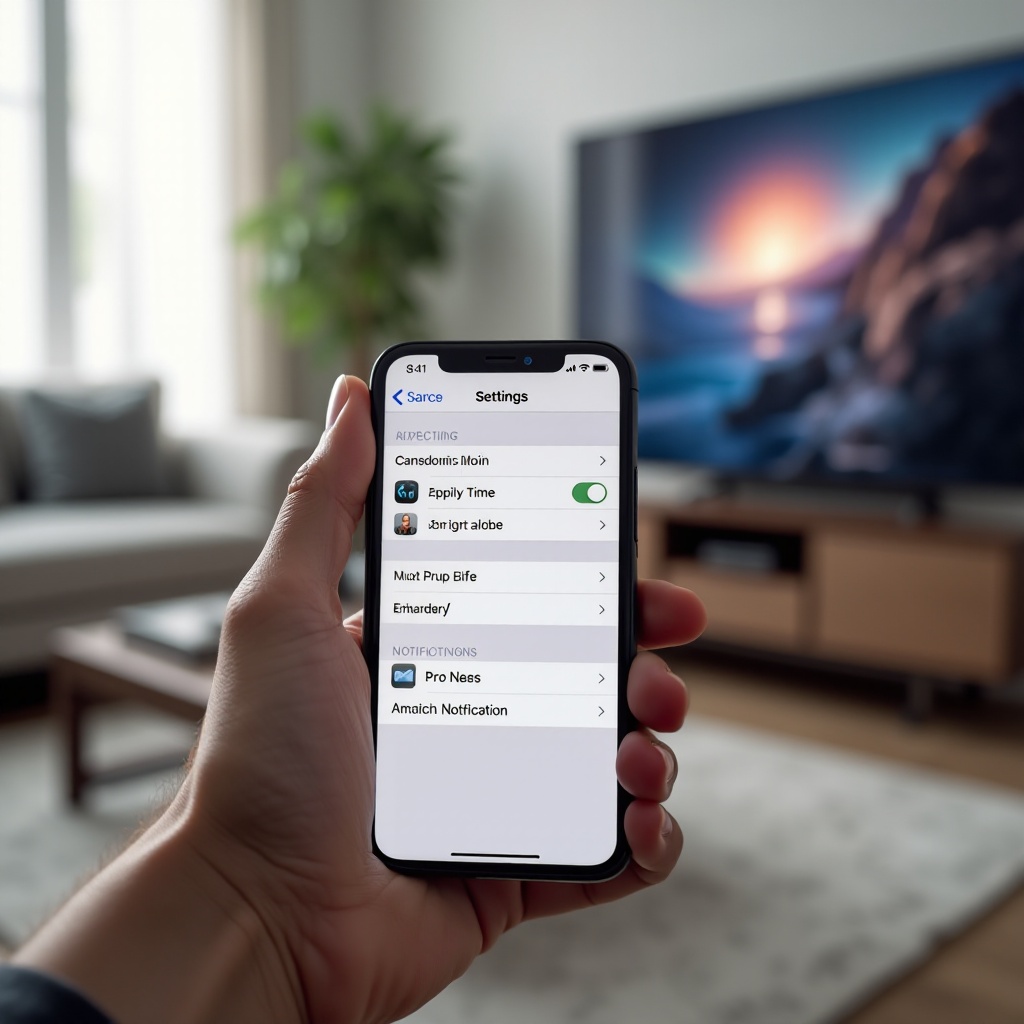
Метод 3. Использование режимов «Фокусирования» для заглушения уведомлений Apple TV
Даже если вы не хотите навсегда отключать уведомления Apple TV на iPhone, вы можете заглушать их на определенные периоды. Режимы «Фокусирования» позволяют делать это без постоянного ручного включения и выключения настроек.
Режим «Фокусирования» работает как умный фильтр. Когда он активен, только определенные приложения и контакты могут отправлять вам уведомления. Вы сами решаете, кто может пройти. Apple TV и другие стриминговые приложения обычно не жизненно необходимы во время работы, учебы или глубокого сосредоточения, так что их удобно блокировать.
Вот как настроить режим «Фокусирования», который будет держать Apple TV в тишине, когда вам нужно сосредоточиться.
Создайте режим «Фокусирования», который исключает приложение «TV»
Чтобы создать пользовательский режим «Фокусирования»:
- Откройте «Настройки» на iPhone.
- Нажмите «Фокусирование» (Focus).
- Нажмите значок «+», чтобы создать новый режим, например «Работа», «Учеба» или «Глубокое фокусирование».
- Выберите имя, цвет и значок, которые вы будете узнавать.
- Нажмите «Приложения» в разделе «Разрешенные уведомления».
- Добавьте только те приложения, от которых вы хотите получать уведомления, например «Сообщения», «Почта» или рабочие инструменты.
- Убедитесь, что приложение «TV» не включено в список разрешенных.
Пока этот режим «Фокусирования» активен, ваш iPhone будет заглушать уведомления от любых приложений, которых нет в списке, включая приложение «TV» и многие другие развлекательные сервисы.
Настройте расписание для работы, сна или учебы
Чтобы не управлять режимом «Фокусирования» вручную, задайте расписание:
- В созданном режиме «Фокусирования» пролистайте до «Добавить расписание или автоматизацию».
- Выберите триггер режима: по времени, местоположению или приложению.
- Для правил на основе времени задайте рабочие или учебные часы, например с 9:00 до 17:00.
- Для правил по местоположению выберите офис, школу или библиотеку.
- Сохраните расписание.
Теперь ваш iPhone будет автоматически заглушать уведомления Apple TV в эти периоды. Когда режим «Фокусирования» выключится, снова начнут действовать обычные правила уведомлений, включая любые умеренные оповещения приложения «TV», которые вы решили оставить.
Синхронизируйте режимы «Фокусирования» между iPhone, iPad и Apple TV
Режимы «Фокусирования» можно синхронизировать на устройствах, использующих один и тот же Apple ID. Это помогает сохранять единое поведение в экосистеме и еще больше снижает количество нежелательных подсказок Apple TV.
Чтобы проверить это:
- На iPhone откройте «Настройки» > «Фокусирование».
- Убедитесь, что «Общий доступ между устройствами» включен.
- На Apple TV перейдите в «Настройки» > «Пользователи и учетные записи» > «Фокусирование», чтобы настроить его реакцию.
Когда вы включаете режим «Работа» на iPhone, ваша приставка Apple TV может учитывать это состояние, что делает ее менее навязчивой в плане рекомендаций и подсказок воспроизведения. После того как вы настроите «Фокусирование», можно заняться еще одним источником шума — межустройственными подсказками от Handoff и AirPlay.
Метод 4. Отключение системных подсказок Apple TV, Handoff и предложений AirPlay
Не каждое всплывающее окно, связанное с Apple TV, исходит из приложения «TV». Некоторые баннеры появляются из-за системных функций, соединяющих устройства, таких как Handoff, AirPlay и раздел «Сейчас играет». Эти оповещения могут появляться даже в том случае, если вы уже ограничили стандартные уведомления.
Если вы часто видите сообщения вроде «Просмотр на Apple TV» или «Использовать iPhone как пульт» и не хотите этого, нужно настроить параметры на системном уровне. Такой подход сокращает тонкие, но отвлекающие подсказки, которые не подчиняются настройкам уведомлений самого приложения «TV».
Рассмотрим, как укротить такое межустройственное поведение.
Отключите Handoff между iPhone и Apple TV
Handoff позволяет переносить действия между устройствами Apple, например продолжать просмотр сериала с iPhone на Apple TV. Если вы не пользуетесь этой функцией, ее отключение может уменьшить часть подсказок.
На iPhone:
- Откройте «Настройки».
- Нажмите «Основные».
- Нажмите «AirPlay и Handoff».
- Выключите переключатель «Handoff».
С отключенным Handoff ваш iPhone реже будет предлагать продолжить контент между устройствами, а значит, вы увидите меньше неожиданных баннеров и подсказок, связанных с активностью Apple TV.
Остановите всплывающие окна «Просмотр на Apple TV» и подсказки пульта
Когда ваша Apple TV воспроизводит контент, на iPhone может появляться раздел «Сейчас играет» или баннер «Просмотр на Apple TV» с элементами управления. Единственного переключателя, полностью отключающего это, нет, но можно снизить частоту таких подсказок:
- На iPhone перейдите в «Настройки» > «Пункт управления» и удалите элемент «Пульт Apple TV», если вы им не пользуетесь.
- Когда карточка «Сейчас играет» появляется на экране блокировки, смахивайте ее, когда закончите пользоваться.
- Если вы часто видите подсказки использовать iPhone как пульт, игнорировать или закрывать их станет проще после отключения Handoff и агрессивных предложений AirPlay.
Эти шаги не полностью устраняют панель «Сейчас играет», но помогают уменьшить число случаев, когда iPhone предлагает элементы управления Apple TV, когда они вам не нужны.
Настройте предложения AirPlay и подсказки о ближайших устройствах
AirPlay может автоматически предлагать ближайшие телевизоры, когда считает, что вы хотите транслировать контент. Чтобы не было постоянных попыток iPhone подключиться к Apple TV:
- На iPhone откройте «Настройки».
- Нажмите «Основные», затем «AirPlay и Handoff».
- В разделе «Автоматически AirPlay на телевизоры» выберите «Никогда» или «Спрашивать», а не «Автоматически».
- На Apple TV перейдите в «Настройки» > «AirPlay и HomeKit».
- Отрегулируйте «Разрешить доступ», чтобы ограничить, кто может передавать контент по AirPlay, например «Та же сеть» или «Люди в этом доме».
После этих изменений iPhone перестанет навязывать трансляцию на Apple TV, если вы сами этого явно не попросите. Это еще больше сокращает визуальные отвлечения и прерывания, связанные с Apple TV. Теперь, когда вы обрезали отдельные подсказки, стоит подумать о том, как общие устройства и семейные аккаунты могут добавлять лишний шум.
Особые ситуации: «Семейный доступ», несколько Apple TV и детские устройства
Во многих домах используется несколько приставок Apple TV и несколько iPhone под общими или связанными Apple ID. В таких конфигурациях уведомления Apple TV могут путать. Вы можете видеть оповещения о сериалах, которые никогда не смотрели, или о спортивных событиях, за которыми не следите, потому что их запустил кто-то другой в доме.
Прежде чем предполагать, что ваш iPhone работает некорректно, проверьте, как настроены ваши Apple ID, профили и параметры «Семейного доступа». Небольшие изменения в том, как используются учетные записи, часто решают удивительное количество проблем с уведомлениями.
Вот как справиться с общими аккаунтами и семейными устройствами, которые подают лишние уведомления Apple TV на ваш телефон.
Уведомления от Apple TV других членов семьи
Если вы используете «Семейный доступ», история покупок может быть общей, но у каждого может быть свой Apple ID и профиль в приложении «TV». Если вы видите рекомендации или уведомления на основе просмотра других членов семьи:
- Проверьте, под каким Apple ID выполнен вход в приложении «TV» на вашем iPhone.
- Если все используют один Apple ID для покупок и просмотра, подумайте о переходе на отдельные Apple ID с включенным «Семейным доступом».
- В приложении «TV» убедитесь, что вы используете свой собственный профиль, если профили доступны.
Когда у каждого будет собственная учетная запись и профиль, уведомления Apple TV на вашем iPhone будут более соответствовать вашим реальным привычкам просмотра.
Работа с несколькими Apple TV под одним Apple ID
Если вы входите с одним и тем же Apple ID на нескольких приставках Apple TV в доме, ваш список «Следующие» и история просмотра будут общими для всех. Это означает, что:
- Сериал, начатый в спальне, может вызвать оповещение о новом эпизоде на вашем iPhone.
- Спортивные оповещения, настроенные на одной приставке, могут появляться как предложения на вашем телефоне.
Чтобы управлять этим:
- Выйдите из Apple ID на тех приставках Apple TV, которые вы почти не используете.
- Если разные комнаты обслуживают разных людей, настройте отдельные Apple ID для этих приставок и делитесь покупками через «Семейный доступ».
- Периодически очищайте или корректируйте список «Следующие» в приложении «TV», чтобы он отражал то, за чем вы лично хотите следить.
Разделение использования по устройству и по пользователю уменьшает вероятность того, что экран в другой комнате станет источником неожиданных уведомлений Apple TV на ваш iPhone.
Управление уведомлениями Apple TV на детском iPhone
Для детей вы можете захотеть более жестко контролировать и контент, и уведомления:
- На своем iPhone откройте «Настройки» > «Экранное время».
- Выберите имя ребенка в разделе «Семья».
- Используйте «Ограничения приложений», чтобы ограничить время использования приложения «TV».
- На детском iPhone перейдите в «Настройки» > «Уведомления» > «TV» и при необходимости сократите или отключите уведомления.
Это помогает гарантировать, что оповещения Apple TV не отвлекают ребенка ночью или во время учебы и делает его устройство в целом более спокойным.
Устранение неполадок, когда уведомления Apple TV не отключаются
В большинстве случаев достаточно настроить уведомления и параметры внутри приложения, чтобы решить проблему. Но иногда уведомления Apple TV продолжают появляться на iPhone, даже когда, как вам кажется, вы их отключили. Обычно это связано с устаревшим ПО, конфликтующими настройками или кэшированными данными.
Прежде чем подозревать более серьезную проблему, пройдите простой чек-лист по устранению неполадок. Эти шаги решают большинство устойчивых проблем с уведомлениями без полного сброса.
Перезагрузите устройства и проверьте наличие обновлений iOS/tvOS/приложения
Начните с базовых действий:
- Перезагрузите iPhone, выключив и снова включив его.
- Перезагрузите Apple TV через меню или отключив и снова подключив питание.
- На iPhone перейдите в «Настройки» > «Основные» > «Обновление ПО» и установите доступные обновления iOS.
- На Apple TV откройте «Настройки» > «Система» > «Обновления ПО», чтобы проверить обновления tvOS.
- На iPhone откройте App Store, найдите приложение «TV» и обновите его, если доступна новая версия.
Обновления часто включают исправления ошибок, улучшающие работу уведомлений и соблюдение ваших предпочтений.
Сбросьте настройки уведомлений приложения «TV» и переустановите его
Если уведомления все еще появляются неожиданно:
- Вернитесь в «Настройки» > «Уведомления» > «TV» и выключите «Разрешить уведомления», подождите несколько секунд, затем включите снова и заново задайте свои настройки.
- Откройте приложение «TV» и снова проверьте внутренние переключатели, связанные с уведомлениями и рекомендациями.
- Если проблема сохраняется, удалите приложение «TV» с iPhone.
- Установите его снова из App Store и заново задайте параметры уведомлений.
Переустановка приложения «TV» очищает кэшированные данные, которые могут конфликтовать с текущими настройками, и помогает приложению принять новые правила уведомлений.
Когда стоит обратиться в службу поддержки Apple из-за постоянных оповещений
Вам стоит связаться со службой поддержки Apple, если:
- Вы продолжаете получать уведомления приложения «TV», даже когда «Разрешить уведомления» выключено.
- Оповещения на iPhone включают контент, связанный с неизвестным вам Apple ID.
- Уведомления раскрывают неожиданные данные об аккаунте или просмотре, которые вы не можете контролировать.
Перед обращением соберите несколько деталей:
- Скриншоты нежелательных уведомлений
- Версии iOS и tvOS
- Краткий список настроек, которые вы уже пробовали
Это сильно упрощает задачу службе поддержки Apple по воспроизведению проблемы и поиску решения.
Рекомендуемые настройки уведомлений для большинства пользователей iPhone
Теперь у вас есть несколько способов отключить или настроить уведомления Apple TV на iPhone. Оптимальная конфигурация зависит от того, как вы реально пользуетесь Apple TV. Некоторые люди смотрят что-то каждый день и хотят получать часть оповещений. Другие открывают приложение «TV» изредка и предпочитают полностью тихий телефон.
Чтобы помочь с выбором, вот три рекомендуемые конфигурации, которые можно взять за основу. Каждую из них можно подстроить под свои привычки.
Лучший вариант, если вы пользуетесь Apple TV каждый день
Если вы почти ежедневно смотрите что-то через Apple TV и хотите полезные напоминания без постоянного шума:
- В «Настройки» > «Уведомления» > «TV» оставьте «Разрешить уведомления» включенным.
- Отключите «Звуки», чтобы уведомления приходили без звука.
- Разрешите показ в «Центре уведомлений», но отключите «Экран блокировки», если не хотите видеть баннеры при каждом поднятии телефона.
- В приложении «TV» оставьте включенными уведомления о новых эпизодах для сериалов, за которыми вы реально следите, но отключите широкие рекомендации и большинство промо-оповещений.
- Оставьте спортивные и лайв-оповещения только для пары любимых команд.
Такая конфигурация сохраняет важные оповещения о новых эпизодах и матчах, отсекая при этом общие маркетинговые и шумные предложения.
Лучший вариант, если вы редко используете Apple TV
Если вы открываете приложение «TV» лишь изредка и не хотите, чтобы оно отвлекало вас:
- В «Настройки» > «Уведомления» > «TV» выключите «Разрешить уведомления».
- В приложении «TV» отключите оповещения «Следующие», уведомления о новых эпизодах и рекомендательные подсказки.
- Полностью откажитесь от спортивных оповещений, если не следите за одной-двумя важными командами.
- Используйте email или просмотр внутри приложения для открытия нового контента вместо push-уведомлений.
С таким подходом Apple TV никогда не прерывает вас. Когда вы захотите что-то посмотреть, просто откройте приложение и исследуйте контент в удобное время.
Низкоотвлекающий вариант для работы и учебы
Если ваша главная цель — сохранять фокус во время работы или учебы, но при этом спокойно использовать Apple TV позже:
- Оставьте умеренный уровень уведомлений приложения «TV» включенным для вечеров и выходных.
- Создайте режим «Работа» или «Учеба» в «Фокусировании», блокирующий приложение «TV» и все стриминговые приложения.
- Настройте расписание этого режима на рабочие часы или время выполнения домашнего задания.
- Отключите Handoff и установите для AirPlay режим «Спрашивать» или «Никогда», чтобы устройства меньше вас отвлекали.
- Используйте режим «Сон» в «Фокусировании» ночью, если не хотите получать поздние уведомления Apple TV.
Так вы получите спокойный, не отвлекающий телефон, когда нужно быть продуктивным, и при этом сохраните возможность получать уведомления Apple TV в более расслабленное время.
Заключение
Apple TV предлагает богатый опыт просмотра, но его уведомления на iPhone могут быстро стать избыточными. Ключ к более спокойному телефону — взять под контроль то, как приложение «TV» и системные функции могут до вас «достучаться».
Вы увидели, как отключать уведомления Apple TV на iPhone на системном уровне, как уменьшать количество оповещений о контенте в самом приложении «TV» и как использовать режимы «Фокусирования», чтобы заглушать Apple TV во время работы, учебы и сна. Вы также узнали, как уменьшить межустройственные подсказки от Handoff и AirPlay и как работать с общими устройствами и семейными аккаунтами.
Уделите несколько минут тому, чтобы применить комбинацию методов, соответствующую вашим привычкам. После этого ваш iPhone будет показывать только те уведомления Apple TV, которые действительно для вас важны, и в те моменты, когда это уместно. Результат — более чистое, тихое и сосредоточенное устройство, без отказа от возможности наслаждаться любимыми сериалами и фильмами в любое время.
Часто задаваемые вопросы
Повлияет ли отключение уведомлений Apple TV на моем iPhone на воспроизведение на Apple TV?
Нет. Отключение уведомлений Apple TV на iPhone влияет только на то, как телефон отображает оповещения. Это не меняет то, как ваш Apple TV транслирует или воспроизводит контент. Вы по‑прежнему можете просматривать и запускать шоу из приложения TV на iPhone, если хотите, но баннеры, значки и звуки, которые вы отключили, больше не будут появляться.
Могу ли я отключать уведомления Apple TV только в определенное время суток?
Да. Используйте режимы «Фокусирование» в «Настройки» > «Фокусирование», чтобы отключать уведомления Apple TV в определенные периоды. Создайте фокус «Работа», «Учёба» или «Сон», убедитесь, что приложение TV не указано в списке разрешённых, а затем запланируйте этот фокус на выбранные часы. В эти периоды оповещения Apple TV будут блокироваться, а вне их уведомления будут работать по вашим обычным правилам.
Применяются ли изменения уведомлений Apple TV на моем iPhone к другим iPhone с той же учетной записью?
Нет. Настройки уведомлений хранятся для каждого устройства отдельно. Когда вы меняете способ уведомления приложения TV на одном iPhone, это не влияет на другие iPhone или iPad, даже если они используют тот же Apple ID. Каждый пользователь и каждое устройство могут настраивать уведомления Apple TV отдельно. Если вы хотите такое же поведение на других устройствах, повторите изменения на каждом из них.