21 Aug 2026
Post by Violet
Введение
Поиск по запросу «android change battery icon» обычно означает, что вы хотите больше контролировать, как телефон показывает уровень заряда. Возможно, вам нужен понятный процент, другой стиль или более читаемый цвет в строке состояния. Иногда после обновления значок меняется и выглядит неправильно или сбивает с толку.
Современные телефоны на Android дают некоторый контроль над значком батареи, но не всё очевидно. Отдельные параметры спрятаны глубоко в настройках. Другие зависят от бренда телефона или версии Android. Вы также можете видеть приложения и советы, которые обещают экстремальную кастомизацию, но многие из них вообще не могут изменить настоящий значок батареи в строке состояния.
Это руководство рассказывает о реалистичных способах изменить внешний вид и поведение значка батареи в 2024 году. Вы увидите методы для Pixel, Samsung, Xiaomi, OnePlus и других брендов, а также безопасные сторонние варианты и продвинутые настройки для опытных пользователей. В конце вы будете понимать, что можно изменить, чего нельзя и какой путь самый простой именно для вашего телефона.
Что на самом деле означает «изменить значок батареи» на Android
Прежде чем углубляться в меню и приложения, полезно уточнить, что именно включает в себя запрос «android change battery icon». Разным пользователям нужен разный результат, а Android по-разному относится к каждому элементу отображения батареи.
Значок батареи, процент заряда и цвет батареи
Когда люди говорят, что хотят изменить значок батареи, обычно речь идёт об одном или нескольких из следующего:
-
Форма и стиль значка батареи
Небольшой контур в строке состояния, показывающий, насколько заряжена батарея. На многих телефонах эта форма фиксирована. Обычно можно только включить или выключить значок, но не заменить его полностью новым дизайном.
-
Процент заряда батареи
Число рядом со значком или внутри него. Это самый простой элемент для управления и наиболее распространённый на современных смартфонах Android. Включение процента часто решает большинство запросов пользователей.
-
Цвет батареи и дополнительные символы
Цвет и значки поверх значка могут автоматически изменяться, когда:
- Телефон заряжается или быстро заряжается
- Активирован режим энергосбережения
- Заряд батареи критически низкий
Иногда вы можете повлиять на цвета через темы, тёмный режим и настройки контрастности, но не всегда возможно напрямую менять только цвет значка батареи.
Ограничения строки состояния в современных версиях Android
Строка состояния — часть интерфейса System UI в Android. В последних версиях:
- Большинство лаунчеров не могут самостоятельно менять значки в строке состояния.
- Форма и положение значков обычно зафиксированы производителем.
- Чаще всего можно лишь показывать или скрывать значки, но не перерисовывать их.
Поэтому многие приложения используют накладки (overlays) или виджеты. Они размещают новый «индикатор» поверх экрана, а не изменяют настоящий значок батареи в строке состояния.
Когда нужны приложения, темы или root
В целом есть три уровня кастомизации:
- Встроенные настройки
- Включить или выключить значок батареи
- Включить отображение процента заряда
-
Использовать тёмный режим или системные цветовые акценты
-
Приложения и темы (без root)
- Полоска батареи вдоль верхнего края или по бокам экрана
- Круговые индикаторы вокруг камеры или выреза
-
Наборы тематических значков на брендах вроде Samsung и Xiaomi
-
Root и кастомные прошивки (custom ROM)
- Полный контроль над графикой System UI
- Пользовательские темы строки состояния и наборы значков
- Наибольший риск и сложность
Чтобы выбрать лучший способ, сначала нужно точно знать, какая версия Android и какое ПО установлено на вашем телефоне.
Сначала узнайте версию Android и бренд телефона
Каждый производитель кастомизирует Android, поэтому путь к «android change battery icon» будет разным на Samsung, Xiaomi, Pixel, OnePlus и других брендах. Знание версии Android и оболочки экономит время, потому что показывает, какие варианты вам реально доступны.
Как узнать версию Android в 2024 году
Выполните эти шаги почти на любом Android-телефоне:
- Откройте «Настройки».
- Прокрутите вниз и нажмите «О телефоне» или «Сведения о телефоне».
- Найдите пункт «Версия Android».
В 2024 году на большинстве актуальных телефонов установлены Android 12, Android 13 или Android 14. Некоторые настройки строки состояния появляются только в новых версиях, поэтому знание этого номера поможет следовать корректной инструкции.
Как определить оболочку (One UI, MIUI/HyperOS, OxygenOS, Pixel и т. д.)
В том же разделе «О телефоне» найдите поля вроде:
- One UI version → Samsung
- MIUI version или HyperOS → Xiaomi, Redmi, Poco
- OxygenOS → OnePlus
- ColorOS или realme UI → Oppo, Realme
- Только «Версия Android» и простой интерфейс → Pixel или близкий к «чистому» Android
Оболочка определяет:
- Где в меню находятся настройки батареи
- Насколько сильно можно кастомизировать строку состояния
- Могут ли официальные темы менять значки
Почему функции отличаются у разных брендов и версий
Производители добавляют и убирают функции с каждым обновлением. Например:
- One UI от Samsung предлагает множество опций для уведомлений и строки состояния.
- MIUI/HyperOS от Xiaomi поддерживает глубокую настройку тем, способную менять значки.
- Телефоны Pixel сохраняют более чистую, простую строку состояния с меньшим числом прямых настроек значков.
Теперь, когда вы знаете ПО вашего телефона, вы можете перейти к разделу, который ему лучше всего соответствует. Сначала рассмотрим Pixel и «стоковый» Android, затем Samsung, Xiaomi и другие бренды.
Базовые изменения значка батареи в стоковом Android (Pixel и похожие)
Телефоны Pixel и другие устройства с близким к стоковому Android ориентируются на чистый дизайн, а не на глубокую темизацию. Нельзя полностью переработать значок батареи, но можно сделать его гораздо более полезным и читаемым.
Включение отображения процента заряда через настройки
На современных Pixel и похожих устройствах:
- Откройте «Настройки».
- Нажмите «Батарея».
- Найдите пункт «Процент заряда батареи» или «Показывать процент заряда».
- Переключите в положение «Вкл».
Точный путь может немного отличаться. На некоторых устройствах параметр можно найти в:
- Настройки > Уведомления > Строка состояния
- Настройки > Экран > Строка состояния
После включения вы увидите процент рядом со значком батареи или внутри него. Это простое изменение даёт вам чёткое представление об оставшемся заряде, без догадок по форме значка.
Настройка видимости строки состояния и значков
Некоторые близкие к стоковым телефоны позволяют управлять, какие значки показывать в строке состояния:
- Откройте «Настройки».
- Нажмите «Уведомления» или «Экран».
- Найдите параметры «Строка состояния».
- Переключайте опции, такие как:
- Процент заряда батареи
- Скорость сети
- Число значков уведомлений
Вы можете не увидеть отдельный пункт «Стиль значка батареи», но, по крайней мере, сможете убедиться, что значок и процент видны, а не скрыты режимом минимальной строки состояния.
Использование цветов Material You для влияния на внешний вид значков
На Pixel и некоторых новых телефонах Material You меняет системные цвета в зависимости от обоев:
- Откройте «Настройки».
- Нажмите «Обои и стиль».
- Выберите новые обои.
- Включите или настройте «Цветовую палитру» или «Темизированные значки».
Material You обычно не перекрашивает отдельно только значок батареи, но влияет на:
- Фоновый тон строки состояния
- Цвета шторки быстрых настроек
- Общий контраст между значками и строкой
Если вам нужны более заметные изменения строки состояния, чем предлагает стоковый Android, One UI от Samsung даёт больше возможностей.
Изменение значка батареи на телефонах Samsung Galaxy (One UI)
One UI от Samsung — одна из самых гибких оболочек Android для настройки строки состояния. Если у вас Galaxy, у вас есть несколько вариантов изменить отображение информации о батарее и её заметность.
Отображение процента заряда в строке состояния
Чтобы показать числовой процент:
- Откройте «Настройки».
- Нажмите «Уведомления».
- Нажмите «Строка состояния».
- Включите «Показывать процент заряда батареи».
В некоторых новых версиях One UI переключатель процента батареи можно найти и по пути:
- Настройки > Обслуживание устройства и батарея > Батарея > Дополнительные настройки батареи
После включения строка состояния показывает и значок, и точный процент заряда — многим пользователям так гораздо проще считывать информацию.
Настройка расположения и видимости значков в строке состояния
В меню Настройки > Уведомления > Строка состояния Samsung обычно позволяет:
- Выбирать, сколько значков уведомлений отображать.
- Показывать все уведомления или только их количество.
- Управлять видимостью некоторых значков состояния.
Эти настройки не перерисовывают значок батареи, но помогают уменьшить «шум» вокруг него. Многие пользователи Galaxy скрывают менее важные значки, чтобы значок батареи и процент были видны более отчётливо.
Использование Galaxy Themes для тонкого изменения стиля значка батареи
Магазин тем Galaxy Themes может изменить внешний вид многих элементов интерфейса, включая значки строки состояния:
- Зажмите палец на главном экране и нажмите «Темы» или откройте приложение Galaxy Themes.
- Просматривайте темы, в превью которых показаны изменения значков строки состояния.
- Скачайте и примените тему от доверенного разработчика.
Тема может:
- Подкорректировать контур значка батареи.
- Изменить внешний вид состояний «полная» и «почти пустая» батарея.
- Изменить цвет и толщину значка.
Не каждая тема затрагивает значок батареи, поэтому внимательно смотрите скриншоты. Если вы хотите ещё более глубокие изменения темы, ПО от Xiaomi уходит ещё дальше.
Изменение значка батареи на Xiaomi, Redmi и Poco (MIUI/HyperOS)
Телефоны Xiaomi на MIUI или HyperOS имеют продвинутые настройки тем и строки состояния. Вы можете изменить способ отображения информации о батарее и, с подходящей темой, заметнее поменять стиль значка.
Настройки строки состояния и уведомлений для значка батареи
Сначала откройте настройки строки состояния:
- Откройте «Настройки».
- Нажмите «Уведомления и Центр управления» или похожий пункт.
- Нажмите «Строка состояния».
Здесь вы можете найти опции:
- Показывать или скрывать индикатор батареи.
- Настроить расположение значков в строке состояния.
- Выбрать, сколько значков уведомлений отображать.
Убедитесь, что индикатор батареи включён, чтобы он отображался в верхнем углу экрана.
Выбор варианта отображения процента батареи
Часто Xiaomi предлагает несколько способов показать процент заряда:
- В настройках строки состояния найдите «Индикатор батареи» или «Процент батареи».
- Выберите один из стилей, например:
- Только графический значок
- Процент внутри значка
- Процент рядом со значком
- Верхняя полоска, заполняющаяся по мере разрядки
Выберите стиль, который вам удобнее. Видимый процент внутри или рядом со значком обычно позволяет быстрее оценить заряд одним взглядом.
Использование приложения «Темы» для смены пакетов значков и цветов
Приложение «Темы» от Xiaomi даёт широкие возможности по кастомизации интерфейса:
- Откройте приложение «Темы».
- Просматривайте или ищите темы, в описании которых упомянуты значки системы или строки состояния.
- Проверьте скриншоты, чтобы увидеть, как выглядит значок батареи.
- Примените тему и при необходимости перезагрузите телефон.
Многие темы меняют:
- Контуры и формы значка батареи.
- Цвета при зарядке, низком и обычном уровне заряда.
- Анимации во время зарядки.
Так как темы создаются разными авторами, выбирайте те, у которых высокий рейтинг и недавние обновления, чтобы в 2024 году всё работало более стабильно.
Изменение значка батареи на OnePlus и других популярных брендах
Не все производители продвигают темизацию так далеко, как Samsung или Xiaomi. OnePlus, Motorola, Nokia и некоторые другие бренды остаются ближе к дизайну Google и делают строку состояния более простой и чистой.
Настройки строки состояния и батареи в OxygenOS
На многих телефонах OnePlus с OxygenOS:
- Откройте «Настройки».
- Перейдите в «Экран» или «Уведомления и строка состояния».
- Нажмите «Строка состояния».
- Найдите опции вроде:
- Стиль батареи (только значок, процент внутри, процент рядом со значком)
- Показывать процент батареи
Если доступен выбор «Стиль батареи», выберите тот вариант, который вам удобнее читать. OnePlus предлагает довольно простые настройки, но они заметно улучшают наглядность.
Телефоны с интерфейсом, близким к Pixel и «чистому» Android
Некоторые бренды, такие как Nokia и отдельные модели Motorola, остаются близкими к стоковому Android от Google. На таких устройствах обычно можно:
- Включать или выключать процент заряда батареи.
- Показывать или скрывать значок батареи.
- Делать только базовые изменения в раскладке строки состояния.
Шаги аналогичны телефонам Pixel: ищите переключатели, связанные с батареей, в меню Настройки > Батарея или Настройки > Экран > Строка состояния.
Motorola, Nokia и другие бренды с ограниченными возможностями
Если вам кажется, что в строке состояния на вашем телефоне мало настроек:
- Сначала используйте встроенные опции для процента заряда и видимости значка.
- Рассмотрите сторонние приложения-накладки для добавления полос или колец батареи.
- Примите, что системный значок в корне может не поменять форму без root-доступа или кастомной прошивки.
Даже если ваш бренд не предлагает глубокую темизацию, вы всё равно можете улучшить читаемость и внешний вид с помощью тем, тёмного режима и настроек доступности.
Настройка внешнего вида значка батареи через темы и режимы
Даже если нельзя перерисовать системный значок с нуля, можно изменить его внешний вид и заметность, играя темами, тёмным режимом и контрастом. Эти инструменты влияют на весь интерфейс, включая область батареи.
Системные темы, влияющие на значки строки состояния
На брендах с движком тем (Samsung, Xiaomi, Oppo, Realme и других):
- Применение новой темы может изменить:
- Стиль значков строки состояния
- Толщину линий и отступы значков
- Цвета и оттенки фона
Чтобы безопасно использовать темы:
- Откройте официальный магазин тем вашего телефона.
- Просматривайте темы с превью строки состояния.
- Читайте отзывы и проверяйте рейтинг.
- Примените тему и посмотрите, улучшилась ли видимость значка батареи.
Тёмный режим, светлая тема и настройки контрастности
Переход между тёмным и светлым режимами часто влияет на то, насколько отчётливо виден значок батареи:
- Откройте «Настройки».
- Нажмите «Экран».
- Переключите «Тёмную тему» или «Тёмный режим».
В тёмном режиме:
- Значки строки состояния обычно становятся белыми или светлыми.
- Они хорошо выделяются на тёмном фоне.
Вы также можете отрегулировать яркость и контрастность, чтобы найти баланс между комфортом и видимостью. Чуть более яркая область строки состояния может сделать значок батареи легче читаемым при дневном освещении.
Настройки доступности и высококонтрастные режимы
Параметры доступности могут улучшить читаемость без изменения базового дизайна значка:
- Откройте «Настройки».
- Нажмите «Спец. возможности» или «Доступность».
- Найдите «Высокий контраст», «Улучшение видимости» или похожие опции.
Функции вроде режима высокого контраста или увеличения элементов экрана могут:
- Сделать текст и значки более чёткими.
- Улучшить разделение значков и фона.
- Помочь пользователям со сниженным зрением лучше видеть уровень заряда батареи.
Если после тем и режимов вы всё ещё хотите более заметных изменений, приложения-накладки могут дать новый, хорошо видимый индикатор батареи без root.
Использование приложений и накладок для имитации нового значка батареи (без root)
Поскольку Android защищает настоящие значки строки состояния, многие приложения используют обходной путь: рисуют поверх экрана. Это добавляет новый индикатор батареи, который выглядит как другой значок, даже если системный значок остаётся на месте.
Приложения с полоской батареи и индикаторами по краям
Приложения-полоски батареи добавляют тонкую цветную линию вдоль верхнего края или боков экрана. По мере разрядки батареи полоска уменьшается и может менять цвет на разных уровнях.
Типичная настройка выглядит так:
- Установите надёжное приложение-«battery bar» или индикатор батареи из Google Play.
- Откройте приложение и при запросе разрешите «Отображаться поверх других приложений».
- Настройте параметры, такие как:
- Расположение полоски (сверху, снизу, слева или справа)
- Цвета для полного, среднего и низкого уровня заряда
- Толщина, прозрачность и анимация
Такой способ даёт вам понятный и яркий индикатор заряда без необходимости в root, в то время как оригинальный значок батареи можно оставить маленьким или даже скрыть, если ваш телефон это позволяет.
Круговые накладки вокруг камеры или выреза
Некоторые приложения создают светящееся кольцо вокруг фронтальной камеры или выреза. Кольцо заполняется или опустошается по мере изменения заряда и может также показывать анимацию зарядки.
Чтобы использовать приложение с кольцом батареи:
- Установите приложение «battery ring» или индикатор батареи для выреза/камеры.
- Предоставьте разрешение на наложение поверх других приложений, когда оно запросится.
- Совместите кольцо с вырезом под камеру или с «чёлкой».
- Настройте цвета для нормального, среднего и низкого уровней заряда.
Так вы превратите обычно неиспользуемый вырез в функциональный индикатор батареи — это может выглядеть стильно и не требует системных изменений.
Плюсы, минусы и необходимые разрешения для приложений-накладок
Плюсы:
- Не нужен root.
- Работает на многих телефонах и версиях Android.
- Может быть очень заметным и гибко настраиваемым.
Минусы:
- Требуется разрешение «Отображаться поверх других приложений».
- Небольшое дополнительное потребление батареи и памяти.
- Может перекрывать полноэкранные игры или видео, если неправильно настроить.
Чтобы снизить риски, выбирайте приложения с большим количеством загрузок, недавними обновлениями и понятной политикой конфиденциальности. Избегайте программ, которые запрашивают несвязанные разрешения, например доступ к контактам или SMS.
Продвинутая кастомизация значка батареи с root и кастомными прошивками
Если нужен полный контроль над строкой состояния и значком батареи, root-доступ и кастомные прошивки дают самые глубокие возможности. Эти инструменты позволяют по-настоящему менять системные значки, но несут реальные риски.
Что даёт root-доступ для изменения System UI
С root-доступом вы можете:
- Изменять системные файлы интерфейса, отвечающие за значки.
- Использовать модули Magisk для применения пользовательских наборов значков строки состояния.
- Запускать продвинутые приложения для редактирования внутренних ресурсов.
Так можно переместить значок батареи, полностью изменить его форму или добавить новые символы. Однако каждое изменение должно соответствовать вашей прошивке и версии системы, иначе возможны сбои или «бутлуп» (цикл перезагрузки).
Темы строки состояния и наборы значков в кастомных прошивках
Кастомные прошивки вроде LineageOS и сообщества предлагают:
- Встроенные опции стиля строки состояния.
- Движки тем, применяющие наборы значков ко всему интерфейсу.
- Дополнительные элементы управления положением и поведением индикатора батареи.
Прошивка ROM заменяет стандартное ПО. Нужно сделать резервную копию данных, разблокировать загрузчик и точно следовать инструкциям для конкретного устройства. Это вариант для продвинутых пользователей, готовых самостоятельно разбираться с проблемами.
Риски: «окирпичивание», безопасность и проблемы с OTA-обновлениями
Root и кастомные прошивки связаны с компромиссами:
- Вы можете «окирпичить» телефон, если что-то пойдёт не так.
- Банковские, стриминговые и защищённые приложения могут отказаться работать на рутованных устройствах.
- Официальные обновления «по воздуху» (OTA) могут не установиться или отменить ваши изменения.
Для большинства людей встроенных функций, тем и приложений-накладок более чем достаточно. Рассматривайте root и кастомные прошивки как крайний вариант, только если вы полностью понимаете риски.
Как исправить проблемы, когда значок батареи отображается неправильно или пропадает
Иногда вам не нужна кастомизация — вы просто хотите, чтобы значок отображался корректно. После обновления, сброса или установки приложения значок батареи может исчезнуть, сменить цвет или показывать странные значения.
Значок пропал после обновления или изменения настроек
Если значок батареи исчез:
- Откройте «Настройки».
- Перейдите в «Уведомления > Строка состояния» или «Экран > Строка состояния».
- Убедитесь, что значки строки состояния включены.
- Включите все переключатели, связанные со значком батареи или процентом заряда.
На некоторых телефонах режим энергосбережения или «минимальный интерфейс» может скрывать менее важные значки, включая проценты. Отключение таких режимов обычно возвращает значок.
Изменился цвет или символ значка (зарядка, энергосбережение, предупреждения)
Если значок батареи внезапно стал другим, возможно, он просто отражает состояние системы:
- Жёлтый или оранжевый часто означает, что включён режим энергосбережения.
- Красный цвет говорит о очень низком уровне заряда.
- Молния указывает на зарядку или быструю зарядку.
- Дополнительные щиты или плюсики иногда обозначают усиленную защиту или особые режимы.
Чтобы исправить сбивающие с толку цвета:
- Откройте Настройки > Батарея.
- Найдите «Режим энергосбережения» и отключите его, если не нуждаетесь в нём.
- Убедитесь, что зарядное устройство и кабель работают корректно, если значок показывает зарядку, но процент не растёт.
Процент заряда «застрял» или неточен: базовая калибровка
Если процент заряда скачет, зависает или не соответствует реальному использованию, попробуйте простую калибровку:
- Зарядите телефон до 100%.
- Оставьте подключённым ещё на 30–60 минут.
- Пользуйтесь телефоном в обычном режиме, пока заряд не упадёт до примерно 5–10%.
- Зарядите снова до 100% одним циклом, без прерываний.
Такая последовательность может помочь системе заново откалибровать показания батареи. Если проблемы сохраняются, аккумулятор может быть изношен или повреждён, и лучше обратиться к специалистам для проверки или замены.
Лучшие практики для аккуратного и полезного отображения батареи
При большом количестве доступных вариантов легко «перекрутить» строку состояния. Чистое, понятное оформление помогает всегда быстро оценивать заряд батареи без лишних отвлекающих элементов.
Баланс между внешним видом и удобством чтения строки состояния
Выбирая темы или стиль накладок:
- Отдавайте предпочтение высокому контрасту между значком и фоном.
- Используйте простые формы и понятный шрифт для процентов.
- Избегайте цветовых сочетаний, сливающихся с обоями или областью уведомлений.
Красивая тема бесполезна, если вы не можете быстро увидеть уровень заряда, находясь в движении.
Избегайте перегруженности слишком большим числом значков и накладок
Из-за множества значков строку состояния сложно быстро просканировать. Чтобы она оставалась удобной:
- Отключите те значки состояния, которые вам не нужны (если оболочка это позволяет).
- Используйте один основной индикатор батареи, а не несколько одновременно.
- Делайте накладочные полоски тонкими и всегда в одном месте.
Минималистичная раскладка позволяет мгновенно находить глазами значок батареи.
Когда стоит остановиться и закрепить стабильные настройки
Когда вы настроили всё так, что отображение заряда кажется понятным и надёжным:
- Не меняйте темы слишком часто.
- Осторожно относитесь к новым модам или экспериментальным приложениям.
- Периодически проверяйте разрешения у приложений для кастомизации и удаляйте те, которыми больше не пользуетесь.
Стабильный, хорошо читаемый значок батареи важнее, чем постоянно меняющийся. Стремитесь к такому варианту, который поддерживает повседневное использование без лишних хлопот.
Заключение
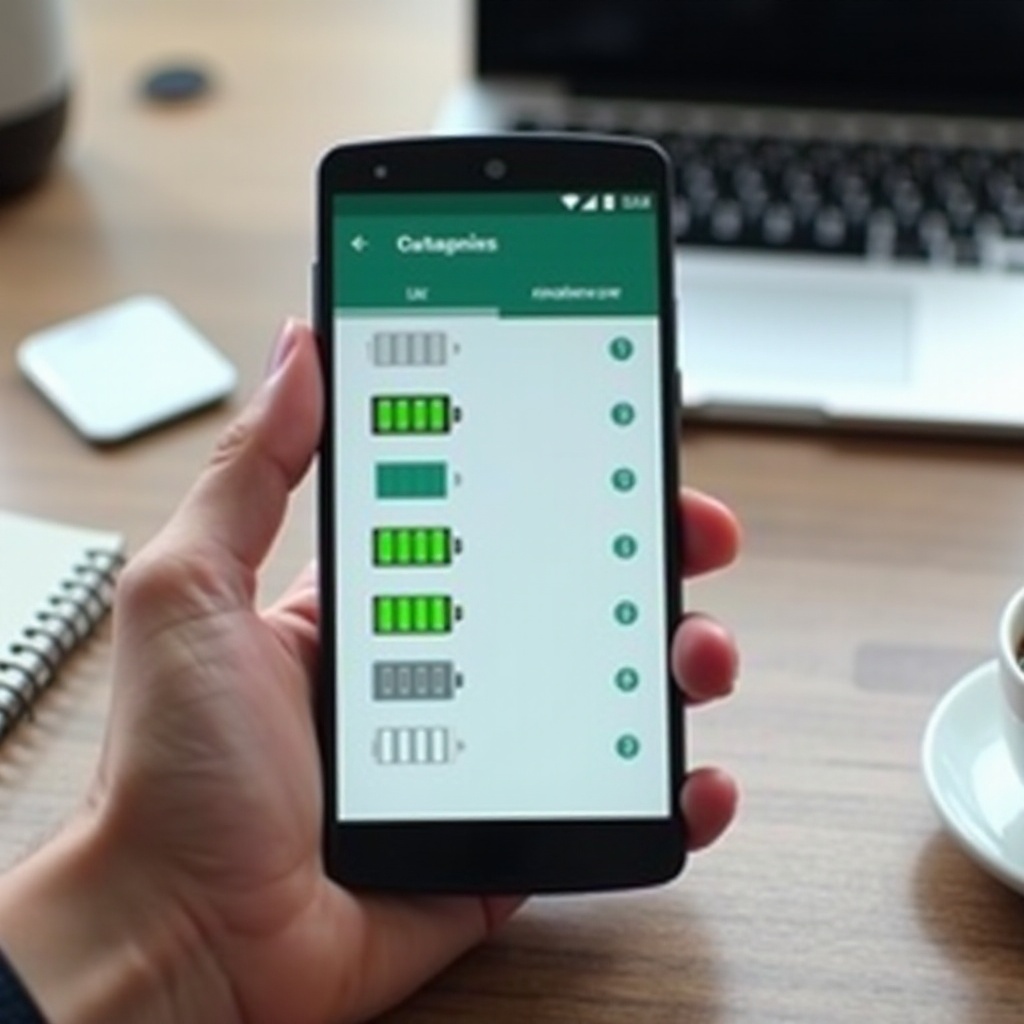
Изменение значка батареи в Android в 2024 году — это не столько полная перерисовка маленького символа, сколько грамотное использование уже доступных инструментов. Вы можете включить процент, настроить видимость, применить темы и добавить накладки, чтобы добиться внешнего вида, подходящего под ваш стиль и комфорт для глаз.
Samsung и Xiaomi предлагают развитые встроенные настройки и темы, а Pixel, OnePlus и другие бренды с «чистым» Android опираются на более простые элементы управления и цвета Material You. Для более глубоких изменений доступны приложения-накладки, а для продвинутых пользователей — root и кастомные прошивки, дающие больше свободы, но и больше рисков.
Главное — сосредоточиться на понятности и стабильности. Используйте это руководство, чтобы подобрать метод под ваш бренд и уровень опыта. Тогда в следующий раз, когда вы наберёте в поиске «android change battery icon», вы уже будете знать, как получить практичное и читаемое отображение батареи без догадок и бесконечных экспериментов.
Часто задаваемые вопросы
Могу ли я полностью изменить форму и цвет значка батареи Android без root-доступа?
Не полностью. Без root-доступа вы не можете напрямую заменить системный файл значка батареи в строке состояния. Вы можете показывать или скрывать значок, включать отображение процентов заряда, переключать темы на таких брендах, как Samsung и Xiaomi, а также использовать тёмный режим или настройки высокого контраста. Вы также можете добавлять приложения-оверлеи, которые рисуют полосы или кольца поверх экрана. Эти методы меняют способ отображения информации о батарее, но основная форма системного значка обычно остаётся похожей.
Разряжают ли приложения для настройки значка батареи аккумулятор быстрее?
Большинство надёжных приложений-индикаторов батареи потребляют очень мало энергии. Они считывают системные обновления состояния батареи, которые происходят не постоянно, и затем перерисовывают небольшой оверлей. Тяжёлые анимации, яркие постоянно включённые эффекты или плохо написанные приложения могут расходовать больше заряда. Для безопасности выбирайте приложения с хорошими отзывами и недавними обновлениями, избегайте чрезмерной анимации и удаляйте любые приложения, которые вызывают тормоза или необычный разряд батареи.
Почему мой лаунчер не меняет значок батареи в строке состояния?
Лаунчеры управляют домашним экраном, виджетами и меню приложений, а не строкой состояния. Значок батареи относится к системному интерфейсу Android (System UI), который сторонние лаунчеры не могут переписать. Пакеты значков из лаунчеров изменяют только значки приложений. Чтобы повлиять на область значка батареи без root-доступа, вам нужны системные темы (на поддерживаемых брендах), настройки тёмного режима и контраста или приложения-оверлеи, которые рисуют новые индикаторы поверх экрана.