28 May 2026
Post by Violet
Введение
Вы берёте в руки свой iPhone, а экран выглядит жёлтым, тёплым или странно тусклым. Многие пользователи называют это режимом «защиты глаз», но на самом деле это сочетание разных функций дисплея, встроенных Apple в iOS для снижения нагрузки на глаза и повышения комфорта. Эти инструменты полезны ночью, но часто делают экран «не таким», когда вы редактируете фото, смотрите фильмы, играете в игры или просто предпочитаете чёткие, холодные цвета.
В этом руководстве показано, как именно отключить защиту глаз на iPhone. Вы узнаете, как пошагово отключить Night Shift, True Tone, автояркость, уменьшение точки белого (Reduce White Point) и цветовые фильтры (Color Filters). Вы также увидите, как создать разные варианты настроек экрана для различных сценариев использования, таких как игры, чтение и работа с критичной к цвету графикой.
Мы последовательно рассмотрим каждую функцию в понятном и логичном порядке, начав с Night Shift и True Tone, которые изменяют цветовую температуру экрана. Затем мы настроим управление яркостью и параметры универсального доступа, а в конце посмотрим на привычки и дополнительные опции, влияющие на комфорт для глаз. В итоге вы получите полный контроль над тем, как выглядит и ощущается экран вашего iPhone.
Что означает «защита глаз» на iPhone (Night Shift, True Tone и другое)
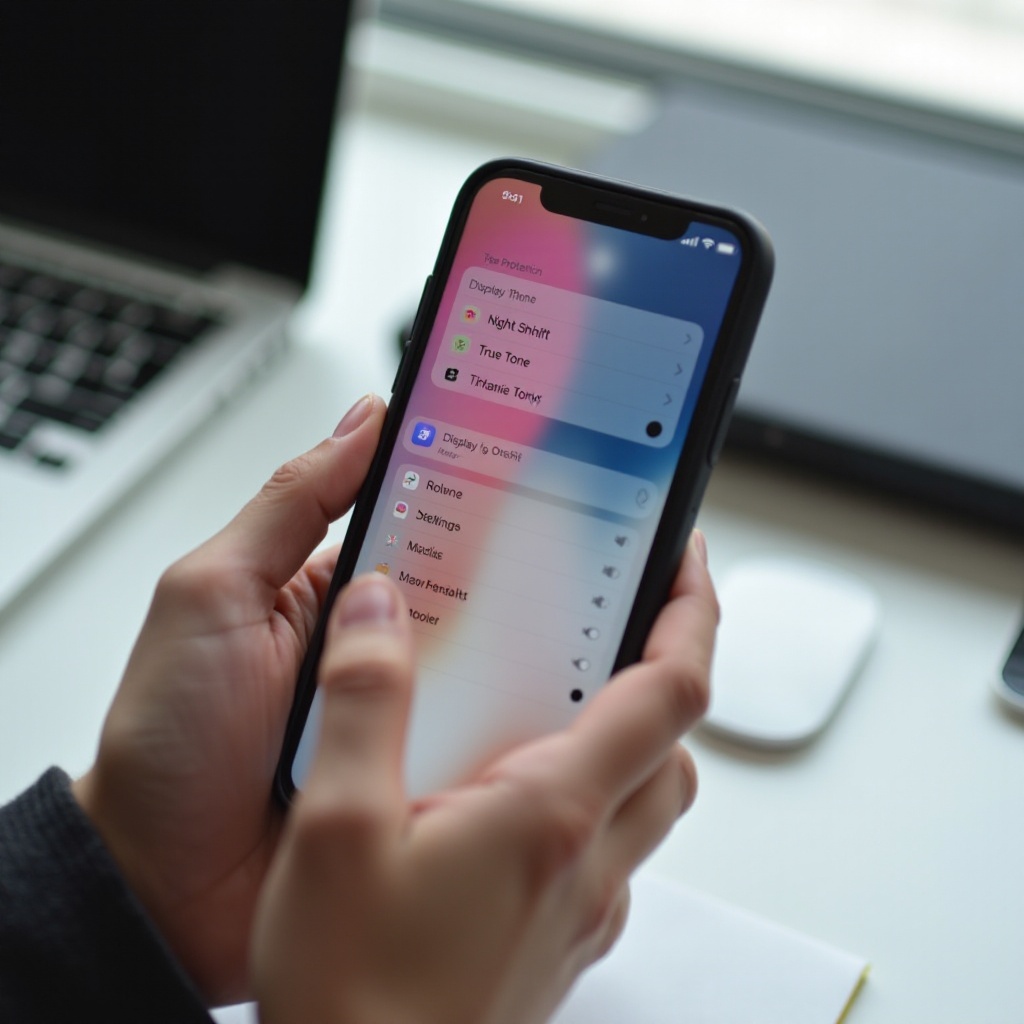
Когда люди ищут, как отключить защиту глаз на iPhone, они обычно имеют в виду несколько функций дисплея, которые автоматически меняют цвет и яркость. Apple создаёт эти инструменты, чтобы уменьшить количество синего света, подстроить тон под окружение и смягчить резкую яркость. Это может помогать глазам, но также нередко создаёт жёлтый или тусклый вид экрана, который многим не нравится.
Основные функции «защиты глаз» включают:
-
Night Shift
Night Shift переключает экран на более тёплые оттенки, уменьшая количество синего света вечером и ночью. Многие пользователи описывают это как жёлтый или оранжевый оттенок. Функция призвана улучшать сон и снижать нагрузку на глаза при использовании телефона в темноте.
-
True Tone
True Tone использует датчики для измерения окружающего освещения и настраивает цветовую температуру дисплея под него. В тёплом комнатном свете экран становится теплее. В ярком, холодном свете — холоднее. Это помогает белому цвету выглядеть «естественно», но может раздражать, если вы хотите, чтобы экран выглядел одинаково в любом месте.
-
Автояркость
Автояркость изменяет уровень яркости в зависимости от освещения вокруг. Она затемняет экран в темноте, чтобы уменьшить блики и сэкономить заряд, и делает его ярче при сильном освещении. Для некоторых пользователей из‑за этого экран кажется слишком тусклым, даже когда, по их мнению, он должен быть ярким.
-
Reduce White Point (уменьшение точки белого)
Reduce White Point — параметр универсального доступа, который снижает интенсивность ярких цветов и светлых областей. При высоком уровне экран может выглядеть выцветшим или менее насыщенным.
-
Color Filters (цветовые фильтры)
Color Filters настраивают отображение для пользователей с особенностями цветового зрения. Если фильтр случайно включён, экран может выглядеть окрашенным в красный, зелёный, синий или серый оттенок.
Поняв, какая из этих функций меняет изображение на экране, вы сможете быстро устранить проблему. Мы начнём с Night Shift, так как это самая частая причина тёплого, жёлтого экрана.
Как отключить Night Shift на iPhone
Night Shift — основная функция, о которой вспоминают, говоря о защите глаз на iPhone. Она смещает весь баланс цветов в сторону более тёплых тонов, что особенно заметно на белых страницах и фотографиях. Если вы предпочитаете нейтральные цвета или вам нужна точная передача оттенков, стоит отключить её и в «Настройках», и в «Пункте управления».
Отключение Night Shift через «Настройки»
Чтобы отключить Night Shift через «Настройки»:
- Откройте приложение «Настройки».
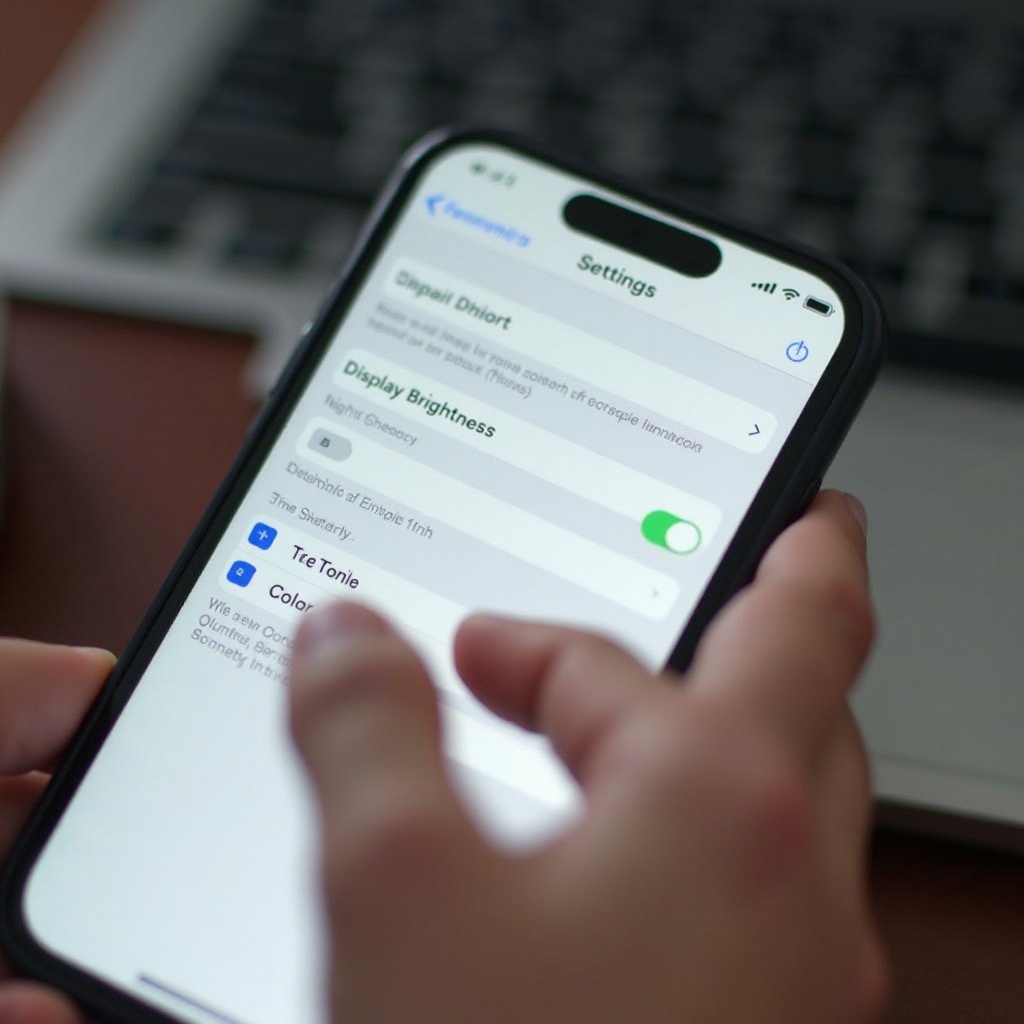
- Нажмите «Экран и яркость» (Display & Brightness).
- Нажмите «Night Shift».
- Если включён пункт «По расписанию» (Scheduled), выключите его, чтобы Night Shift не включался автоматически.
- Если включён пункт «Включить вручную до завтра» (Manually Enable Until Tomorrow) или похожий переключатель, также отключите его.
При отключении обеих опций Night Shift больше не будет автоматически делать экран теплее ни по расписанию, ни вручную. Экран должен оставаться ближе к нейтральному белому в течение дня.
Отключение Night Shift через «Пункт управления»
Управлять Night Shift можно и через «Пункт управления», что удобно, когда нужно быстро отключить его для видео, игры или редактирования фото:
- На iPhone с Face ID смахните вниз от правого верхнего угла экрана. На iPhone с кнопкой «Домой» смахните вверх от нижнего края экрана.
- Нажмите и удерживайте ползунок яркости, пока он не развернётся.
- Найдите значок Night Shift внизу развернутой панели.
- Если значок Night Shift подсвечен, нажмите на него, чтобы отключить.
Этот способ позволяет переключать Night Shift, не заходя в «Настройки», что удобно, если вы часто меняете тип задач.
Как убедиться, что Night Shift полностью отключён
Чтобы убедиться, что Night Shift никак не влияет на экран:
- Убедитесь, что параметры «По расписанию» и «Включить вручную» отключены в «Настройки > Экран и яркость > Night Shift».
- Проверьте, что значок Night Shift не подсвечен, когда вы открываете панель яркости в «Пункте управления».
- Откройте приложение с белым фоном, например «Заметки» или «Настройки», и посмотрите на экран в тёмном помещении. Если он больше не имеет тёплого или оранжевого оттенка, Night Shift выключен.
После того как Night Shift под контролем, следующее крупное влияние на цветовую температуру оказывает True Tone, который может незаметно менять вид экрана в зависимости от освещения.
Как отключить True Tone для более точных цветов
True Tone менее заметен, чем Night Shift, но всё же меняет картинку на экране. Он реагирует на цвет окружающего света и корректирует баланс белого дисплея. Это хорошо для комфорта, но может мешать, если вам нужна постоянная цветопередача для фото, дизайна или любой визуальной работы.
Отключение True Tone в настройках «Экран и яркость»
Чтобы отключить True Tone в «Настройках»:
- Откройте «Настройки».
- Нажмите «Экран и яркость» (Display & Brightness).
- Найдите переключатель True Tone.
- Переведите True Tone в положение «Выкл».
Изменение будет заметно сразу. Для наглядного сравнения откройте белый экран и несколько раз включите и отключите True Tone. При отключённом True Tone оттенок экрана останется одинаковым в любых условиях освещения.
Отключение True Tone через «Пункт управления»
True Tone можно быстро переключать и через «Пункт управления»:
- Откройте «Пункт управления».
- Нажмите и удерживайте ползунок яркости, пока он не развернётся.
- Внизу этой панели найдите кнопку True Tone.
- Нажмите кнопку, чтобы она перестала подсвечиваться.
Этот ярлык удобен, когда вы переходите из яркого офиса в тёмную комнату и хотите проверить, что вам больше подходит — True Tone или фиксированный тон.
Когда стоит оставить True Tone включённым, а когда — выключить
Оставьте True Tone включённым, если:
- Вы в основном просматриваете веб‑страницы, общаетесь или читаете на iPhone.
- Вам нравится, когда экран естественно подстраивается под освещение в комнате.
- Глазам комфортнее от лёгкого, плавного изменения оттенка.
Выключите True Tone, если:
- Вы редактируете фото или видео и нуждаетесь в стабильной, точной цветопередаче.
- Сравниваете цвета на разных устройствах или с печатными материалами.
- Вас отвлекает постоянное изменение оттенка.
Теперь, когда цветовая температура лучше контролируется с помощью Night Shift и True Tone, следующим шагом будет управление яркостью. Здесь автояркость может как помочь, так и помешать.
Как отключить автояркость и получить ручной контроль
Даже при выключенных тёплых тонах экран может казаться слишком тусклым или неожиданно менять яркость. За большинство таких изменений отвечает автояркость. Если вы предпочитаете стабильную и предсказуемую яркость, стоит отключить её и управлять яркостью вручную.
Отключение автояркости в разделе универсального доступа
Apple разместила автояркость в настройках универсального доступа, а не в основном меню экрана. Чтобы её отключить:
- Откройте «Настройки».
- Нажмите «Универсальный доступ» (Accessibility).
- Нажмите «Дисплей и размер текста» (Display & Text Size).
- Прокрутите вниз до пункта «Автояркость» (Auto-Brightness).
- Отключите автояркость.
После этого iPhone перестанет менять яркость самостоятельно, и уровень останется таким, какой вы зададите ползунком.
Ручная регулировка яркости экрана
С отключённой автояркостью вы полностью контролируете яркость вручную. Есть два основных способа её изменить:
- «Пункт управления»: откройте его и перетащите ползунок яркости вверх или вниз.
- «Настройки»: перейдите в «Настройки > Экран и яркость» и передвиньте ползунок «Яркость».
Простая схема:
- В помещении: держите яркость примерно на уровне 40–60%.
- На улице при ярком солнце: поднимите яркость до 80–100%.
- Ночью: уменьшите яркость до 20–30%, чтобы снизить блики.
Так вы получите экран, соответствующий окружению, без скрытых автоматических изменений.
Учёт заряда батареи и комфорта для глаз
Помните, что яркость влияет и на батарею, и на глаза:
- Чем выше яркость, тем больше расход батареи.
- Очень яркий экран в тёмной комнате усиливает нагрузку на глаза.
- Слишком тусклый экран заставляет щуриться и утомляет глаза.
Старайтесь держать яркость на среднем уровне большую часть времени и корректируйте её только при переходе в сильно отличающееся освещение. Когда яркость под контролем, можно перейти к Reduce White Point и Color Filters, которые нередко делают экран тусклым или окрашенным.
Как отключить Reduce White Point и Color Filters
Reduce White Point и Color Filters предназначены для универсального доступа, но при случайном включении могут сделать экран выцветшим или странно окрашенным. Если изображение остаётся слабым, серым или с оттенком даже после остальных настроек, стоит проверить эти параметры.
Отключение Reduce White Point в разделе универсального доступа
Чтобы отключить Reduce White Point:
- Откройте «Настройки».
- Нажмите «Универсальный доступ» (Accessibility).
- Нажмите «Дисплей и размер текста» (Display & Text Size).
- Найдите пункт «Уменьшение точки белого» (Reduce White Point).
- Если он включён, отключите его. Если вы всё же хотите немного снизить яркость белых, уменьшите ползунок интенсивности, пока экран не будет выглядеть достаточно ярким и при этом комфортным.
Отключение или снижение этого параметра должно сделать белые области более яркими, а цвета — более насыщенными.
Отключение Color Filters и устранение нежелательных оттенков
Если экран выглядит красным, зелёным, синим или чёрно‑белым, скорее всего включён Color Filter:
- В «Настройках» перейдите в «Универсальный доступ» (Accessibility).
- Нажмите «Дисплей и размер текста» (Display & Text Size).
- Нажмите «Цветовые фильтры» (Color Filters).
- Если Color Filters включены, отключите их, чтобы убрать фильтр.
Если вы используете Color Filters по необходимости и не можете полностью их отключить, выберите фильтр, который делает экран максимально естественным:
- Используйте «Color Tint» с низкой интенсивностью и сбалансированным оттенком (Hue).
- Переберите разные настройки, чтобы найти вариант, который поможет вашему зрению, не делая картинку чрезмерной.
Сброс параметров «Дисплей и текст» к значениям по умолчанию
Если экран по‑прежнему выглядит неправильно и вы не уверены, какой параметр виноват, можно вручную вернуть основные настройки к стандартным значениям:
- Откройте «Настройки».
- Нажмите «Универсальный доступ» (Accessibility).
- Нажмите «Дисплей и размер текста» (Display & Text Size).
- Убедитесь, что следующие пункты отключены (если вы на них не полагаетесь):
- Жирный текст (Bold Text)
- Повышение контрастности (Increase Contrast)
- Интеллектуальное инвертирование (Smart Invert)
- Классическое инвертирование (Classic Invert)
- Reduce White Point
- Color Filters
После возврата этих настроек к значениям по умолчанию экран должен стать гораздо ближе к заводскому состоянию. Теперь, когда основные инструменты защиты глаз и фильтры универсального доступа настроены, можно взглянуть на другие параметры и привычки, влияющие на общий комфорт при работе с экраном.
Другие настройки iPhone, влияющие на комфорт для глаз
Когда Night Shift, True Tone, автояркость, Reduce White Point и Color Filters под контролем, вы уже знаете, как отключить защиту глаз на iPhone на системном уровне. Однако на ваше восприятие также влияют тёмная тема (Dark Mode), режимы «Фокусирование» (Focus) и ваши привычки при пользовании телефоном. Эти элементы не меняют цвета и яркость столь же напрямую, но всё равно сказываются на комфорте.
Тёмный режим и светлый режим и их влияние на усталость глаз
Тёмный режим (Dark Mode) меняет многие системные экраны и поддерживаемые приложения на более тёмную цветовую схему:
- Чтобы переключиться, зайдите в «Настройки > Экран и яркость» и выберите «Светлая» или «Тёмная».
- Можно включить «Автоматически», чтобы тёмный режим включался на закате и отключался на рассвете.
Тёмный режим может:
- Снижать общую яркость в большинстве приложений.
- Помогать глазам при слабом освещении или ночью.
- Делать текст менее читаемым на улице при ярком солнце — в зависимости от особенностей вашего зрения.
Попробуйте использовать тёмный режим в тускло освещённых условиях, а светлый — при ярком свете и посмотрите, какое сочетание будет наиболее комфортным в течение дня.
Режимы «Фокусирование» и «Сон», которые меняют поведение экрана
Режимы «Фокусирование», включая «Сон» и «Не беспокоить», могут косвенно влиять на то, как вы видите экран и как часто на него смотрите:
- Они ограничивают уведомления и уменьшают отвлекающие факторы.
- Некоторые режимы могут работать вместе с Night Shift или расписаниями, которые меняют параметры дисплея в определённое время.
Чтобы проверить эти настройки:
- Перейдите в «Настройки > Фокусирование» (Focus).
- Нажмите на каждый режим фокусирования, например «Сон».
- Проверьте его расписание и автоматизацию.
- Отключите любую автоматизацию, которая включает Night Shift или другие нежелательные изменения дисплея.
Точная настройка режимов «Фокусирование» даёт вам больше контроля над тем, когда экран становится мягче, не позволяя скрытым правилам отменять ваши ручные изменения.
Расстояние до экрана, освещение и привычки чтения
Даже идеально подобранные настройки не спасут от усталости глаз при плохих привычках. Чтобы сохранить комфорт:
- Держите телефон на расстоянии не менее 30–40 см от глаз.
- Избегайте использования телефона в полной темноте; включайте небольшой свет или фоновое освещение.
- Следуйте правилу 20–20–20: каждые 20 минут смотрите на объект на расстоянии 20 футов (около 6 метров) в течение 20 секунд.
Эти простые рекомендации помогают уменьшить усталость вне зависимости от использования функций защиты глаз. Теперь давайте объединем все настройки в практические варианты конфигураций для разных типов пользователей.
Рекомендуемые настройки дисплея для разных пользователей iPhone
Когда вы понимаете, как работает каждая настройка, следующий шаг — собрать их в конфигурацию, соответствующую вашему образу использования. Вам может не подойти один и тот же профиль для игр, чтения и творческой работы, поэтому полезно рассмотреть несколько примерных настроек, которые можно копировать и адаптировать.
Лучшие настройки для геймеров и любителей видео
Если вы много смотрите фильмы, стримите сериалы или играете, для вас обычно важнее яркие и стабильные цвета, чем мягкие тёплые оттенки. Хороший вариант для мультимедиа:
- Night Shift: выкл
- True Tone: выкл для стабильного цвета; включайте только при усталости глаз.
- Автояркость: выкл, при этом яркость вручную около 60–80%.
- Reduce White Point: выкл
- Color Filters: выкл
- Тёмный режим: по желанию, но многие геймеры предпочитают тёмный интерфейс.
Такая комбинация обеспечивает сочные, насыщенные цвета и стабильный уровень яркости, что идеально для динамичных сцен и детализированной картинки.
Лучшие настройки для чтения и использования ночью
Если вы долго читаете книги, статьи или ленту соцсетей, особенно вечером, вам может понадобиться более мягкий и комфортный экран:
- Night Shift: включен по расписанию с заката до рассвета, с умеренным уровнем теплоты.
- True Tone: включён, чтобы экран соответствовал освещению в комнате.
- Автояркость: включена, чтобы экран не был слишком ярким в темноте.
- Reduce White Point: включён на низком уровне (например, 20–30%), если яркий белый вас раздражает.
- Color Filters: выкл, если они не нужны для доступности.
- Тёмный режим: включён, особенно ночью.
Эта конфигурация в первую очередь ориентирована на комфорт, оставаясь достаточно чёткой для лёгкого чтения текста.
Лучшие настройки для фото, дизайна и работы с цветом
Если вы редактируете фотографии, занимаетесь графическим дизайном или особенно требовательны к точности цвета, экран должен быть максимально нейтральным и стабильным:
- Night Shift: выкл
- True Tone: выкл для повторяемого баланса белого.
- Автояркость: выкл, яркость на уровне 60–80% при обычном комнатном освещении.
- Reduce White Point: выкл
- Color Filters: выкл
- Тёмный режим: по личным предпочтениям, но многие выбирают светлую тему при оценке цвета.
Вы всегда можете переключиться на более комфортный профиль вечером, но для серьёзной визуальной работы такой нейтральный набор — хорошая отправная точка.
Устранение проблем: экран по‑прежнему выглядит жёлтым, тусклым или «не таким»
Даже после настройки всех параметров экран может выглядеть неправильно. Он может оставаться жёлтым, слишком тусклым или неравномерным по цвету. В этом случае тщательная проверка переключателей и поиск других системных режимов помогут решить проблему до того, как вы заподозрите неисправность железа.
Ещё раз проверьте все переключатели защиты глаз
Системные обновления, расписания в «Фокусировании» или случайные нажатия могут снова включить функции. Тщательно проверьте основные настройки:
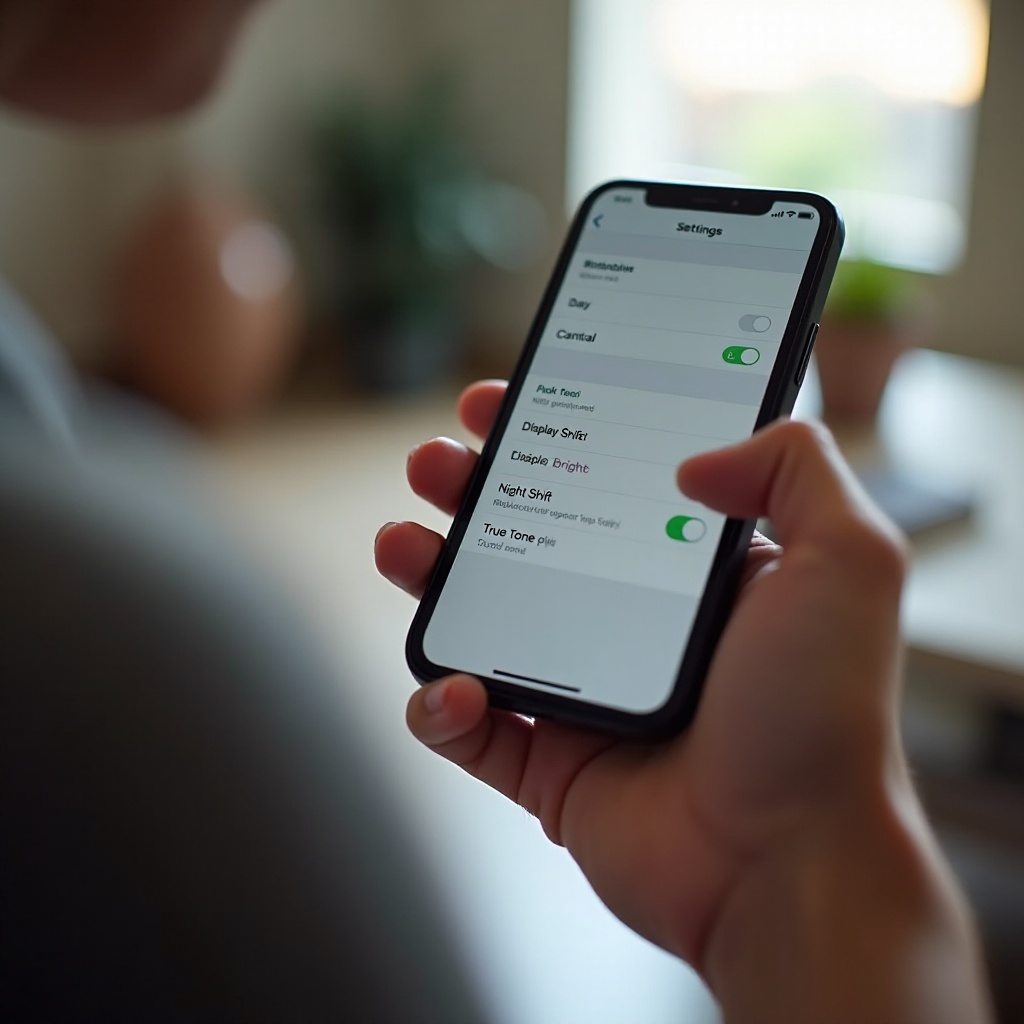
- Night Shift: убедитесь, что он выключен в «Настройки > Экран и яркость > Night Shift» и не активен в «Пункте управления».
- True Tone: убедитесь, что он отключён и в «Настройках», и в панели яркости.
- Автояркость, Reduce White Point и Color Filters: убедитесь, что они отключены в «Настройки > Универсальный доступ > Дисплей и размер текста».
Такая повторная проверка часто устраняет затянувшиеся проблемы, вызванные всего одним пропущенным переключателем.
Проверьте режим энергосбережения и эффект «Масштабирование экрана»
Ещё две системные функции могут повлиять на восприятие экрана, хотя формально они не относятся к защите глаз:
- Режим энергосбережения (Low Power Mode)
- Перейдите в «Настройки > Аккумулятор» (Battery).
-
Если включён режим энергосбережения, отключите его. Он может уменьшать максимальную яркость.
-
Масштабирование экрана (Display Zoom)
- Перейдите в «Настройки > Экран и яркость» (Display & Brightness).
- Найдите параметр Display Zoom или аналогичный и выберите «Обычный» (Standard) вместо «Увеличенный» (Zoomed), если он доступен.
Эти параметры не меняют цветовую температуру, но могут влиять на то, как выглядят элементы и насколько ярким кажется экран.
Когда обращаться в службу поддержки Apple или в сервисный центр
Если экран iPhone всё ещё выглядит неправильно после сброса всех соответствующих настроек, возможно, проблема в железе, а не в программном обеспечении. Обратите внимание на:
- Сильное изменение цвета или неравномерные по цвету участки.
- Постоянный жёлтый или тусклый оттенок, который совсем не меняется при настройке параметров.
- Мерцание, полосы или пятна яркости.
Если вы видите такие признаки:
- Снимите стороннюю защитную плёнку или чехол, которые могут искажать изображение.
- Создайте резервную копию iPhone, чтобы сохранить данные.
- Свяжитесь со службой поддержки Apple или посетите Apple Store либо авторизованный сервисный центр для профессиональной диагностики.
Заключение
Овладеть отключением защиты глаз на iPhone — значит понять и контролировать несколько ключевых функций: Night Shift, True Tone, автояркость, Reduce White Point и Color Filters. Каждая из них создана, чтобы сделать экран мягче для глаз, но вместе они могут придать изображению жёлтый, тусклый или нестабильный вид, когда вы хотите чёткую и нейтральную картинку.
В этом руководстве вы узнали, как:
- Отключить Night Shift и True Tone для стабильной цветовой температуры.
- Выключить автояркость и задать собственный уровень яркости.
- Отключить Reduce White Point и Color Filters, чтобы убрать тусклость и цветные оттенки.
- Использовать тёмный режим, режимы «Фокусирование» и более здоровые привычки просмотра для комфорта глаз без потери контроля над изображением.
Вам не нужно выбирать между комфортом и чёткостью. Вы можете настроить iPhone так, чтобы днём получать точные цвета для работы, яркое и насыщенное изображение для игр и видео, а поздно вечером — мягкий и спокойный экран для чтения. Всё это делается несколькими настройками. С этими инструментами и советами экран наконец будет выглядеть так, как вы хотите, в любой момент.
Часто задаваемые вопросы
Вредит ли глазам отключение защиты зрения на моем iPhone?
Отключение функций защиты зрения напрямую не вредит глазам, но может привести к большей усталости, если вы долго смотрите на яркий экран, особенно в темной комнате. Чтобы уменьшить нагрузку, держите яркость на среднем уровне, избегайте использования телефона в полной темноте, делайте регулярные перерывы и следуйте правилу 20-20-20. Вы все равно можете использовать Night Shift или темный режим ночью, если так вашим глазам комфортнее.
Почему экран моего iPhone все еще выглядит желтым, хотя я все отключил?
Если экран все еще выглядит желтым, сначала убедитесь, что Night Shift и True Tone отключены и в «Настройках», и в «Пункте управления». Затем проверьте, что «Цветовые фильтры» и «Уменьшение точки белого» выключены в разделе «Настройки» > «Универсальный доступ» > «Дисплей и размер текста». Если дисплей по-прежнему выглядит желтым, снимите защитное стекло или пленку и проверьте еще раз. Если цвет по‑прежнему ненормальный, свяжитесь со службой поддержки Apple, так как это может быть аппаратная проблема или проблема калибровки.
Могу ли я быстро переключаться между включенной и выключенной защитой зрения с помощью快捷ной команды?
Да. Самый быстрый способ — использовать «Пункт управления», где вы можете переключать Night Shift, True Tone и изменять яркость через расширенный ползунок яркости. Для более продвинутого управления вы можете использовать приложение «Команды» (Shortcuts), чтобы автоматизировать Night Shift или режимы «Фокусирование» по времени или местоположению. Вы также можете назначить сокращения универсального доступа, например тройное нажатие боковой кнопки, чтобы при необходимости переключать такие функции, как «Цветовые фильтры» или «Уменьшение точки белого».