2 Jun 2026
Post by Violet
Введение
Вы настраиваете камеру, подключаетесь к звонку — и вдруг ваше лицо, текст или фон выглядят перевёрнутыми или даже вверх ногами. Это камера «инвертирует» изображение, и из‑за этого видеозвонки, записи и селфи могут смотреться непрофессионально или сбивать с толку.
Если вы знаете, как изменить инверсию на камере, вы избежите неловких встреч, нечитаемых слайдов и зеркальных логотипов. Это также помогает контролировать, как вы выглядите на разных устройствах и в разных приложениях — от iPhone и Android до Zoom и веб‑камеры на ноутбуке.
В этом руководстве подробно разобраны все основные платформы, шаг за шагом. Вы узнаете, как исправить зеркальные селфи, остановить перевёрнутые веб‑камеры и сделать так, чтобы зрители видели ровно то, что вы ожидаете. Мы начнём с разъяснения, что именно означает «инвертировать», затем перейдём к камерам на телефонах, компьютерам, приложениям для видеосвязи и простым инструментам редактирования, чтобы исправить уже записанные материалы.
В итоге вы будете знать, какие настройки важнее всего, и как быстро их менять перед любым важным звонком или записью.
Что означает «инвертировать» на камере
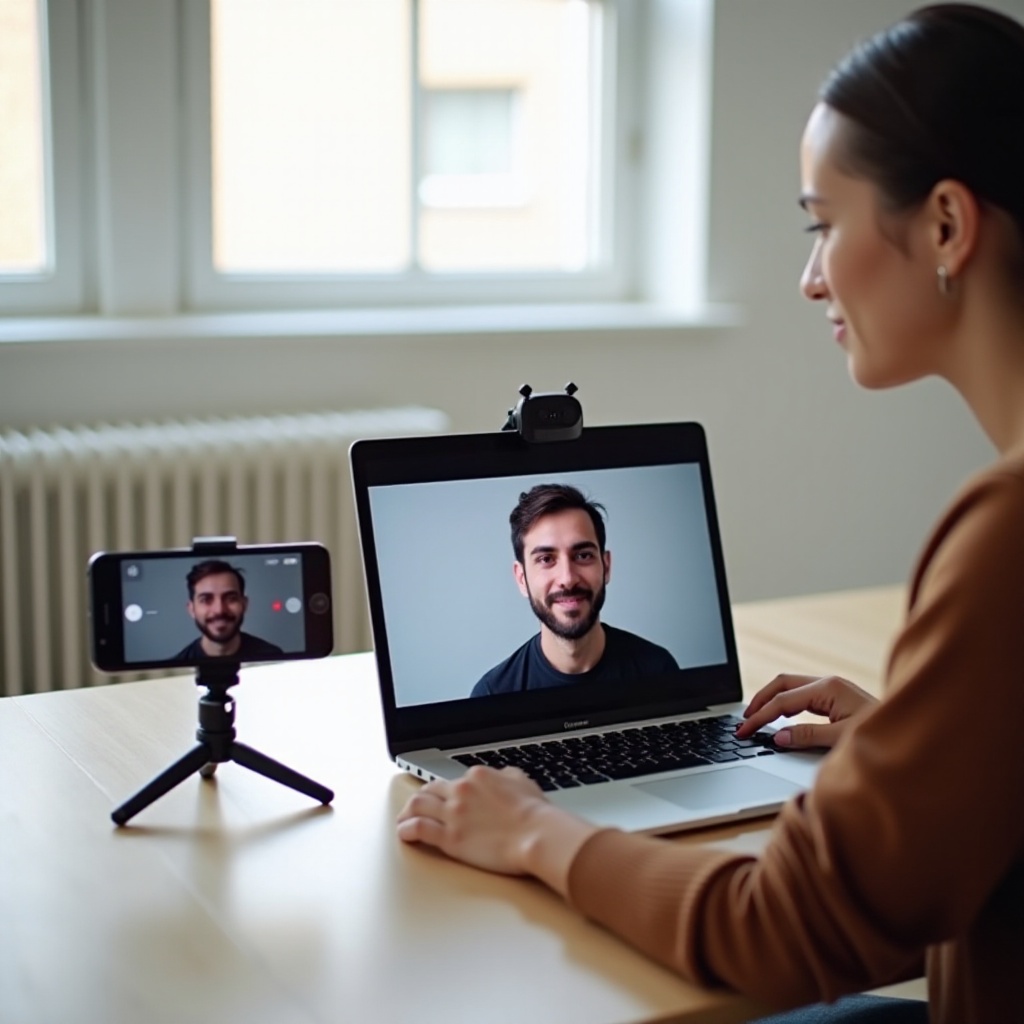
Прежде чем менять какие‑либо настройки, нужно понять, что делает ваша камера. Многие используют слово «инвертировать» как общее обозначение, но камеры могут по‑разному переворачивать или поворачивать изображение.
Зеркальное отображение, переворот и поворот
Камера может изменять ваше изображение тремя основными способами:
-
Зеркальное отображение (горизонтальный переворот)
Это самое распространённое поведение. Левая и правая стороны меняются местами, как в зеркале. Пробор на волосах появляется на противоположной стороне. Текст на вашей футболке выглядит задом наперёд.
-
Вертикальный переворот (вверх ногами)
Меняются местами верх и низ. Такое часто случается, когда веб‑камера физически установлена вверх ногами или когда приложение неправильно считывает ориентацию.
-
Поворот (на 90° или 180°)
Изображение поворачивается набок или полностью вверх ногами. Это часто затрагивает видео на телефоне при переключении между портретной и ландшафтной ориентацией или камеры, чья ориентация не совпадает с ориентацией экрана.
Когда люди спрашивают, как изменить инверсию на камере, они обычно хотят исправить одну из этих трёх проблем и вернуть нормальное, читаемое изображение.
Почему некоторые камеры по умолчанию показывают зеркальное изображение
Фронтальные камеры на телефонах и ноутбуках часто намеренно показывают зеркальный предварительный просмотр. Это кажется естественным, потому что совпадает с тем, что вы видите в зеркале в ванной. Когда вы поднимаете левую руку, она оказывается с «левой» стороны экрана с вашей точки зрения.
Однако предварительный просмотр и сохраняемое или передаваемое изображение не всегда совпадают:
- Некоторые приложения зеркалят только превью, но отправляют другим людям нормальное изображение.
- Некоторые приложения камеры сохраняют именно зеркальную версию фото или видео.
Эта разница объясняет, почему вам может казаться, что камера инвертирована, хотя у других всё выглядит нормально, или почему ваши селфи выглядят перевёрнутыми, когда вы смотрите их позже. Поняв разницу между превью и итоговым изображением, вы сможете менять нужные настройки. И начать лучше всего с телефона, начиная с iPhone.
Как изменить инверсию на камере iPhone
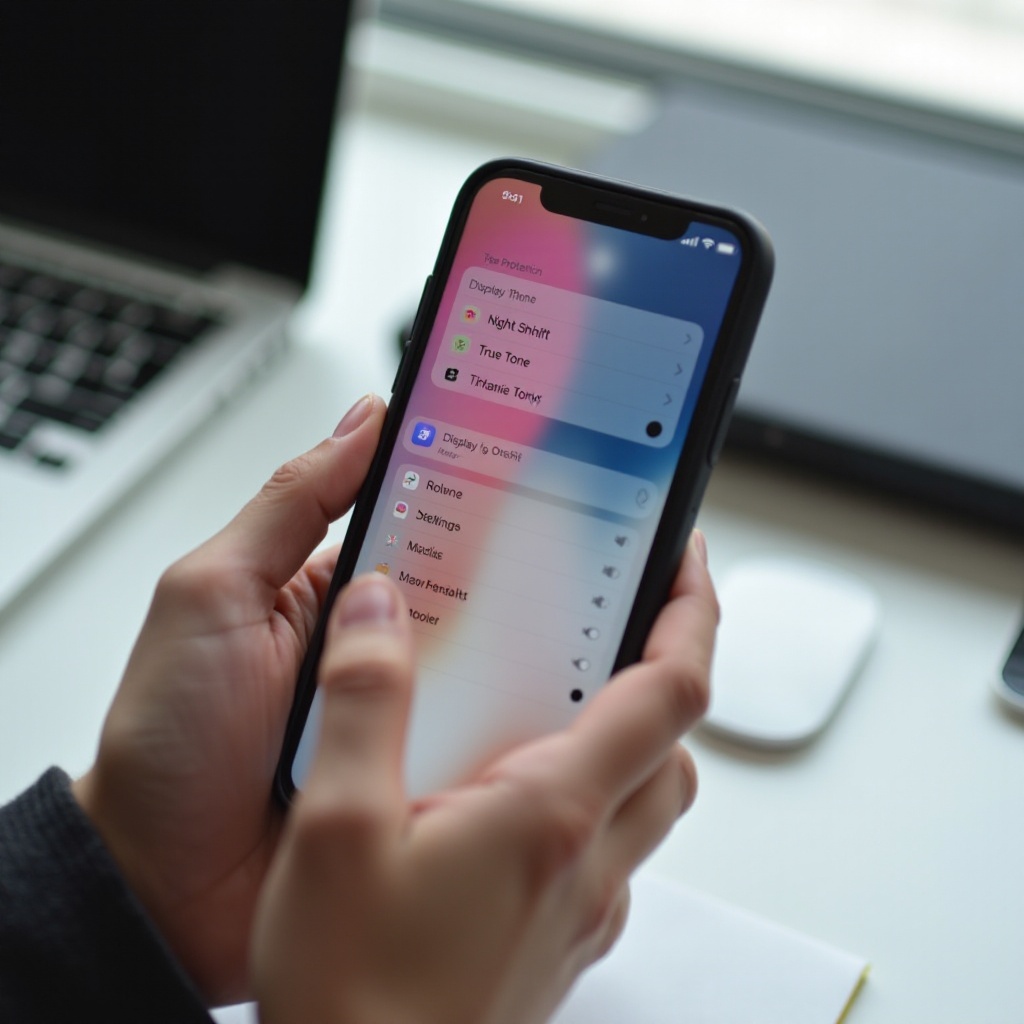
iPhone даёт понятный контроль над тем, будут ли селфи сохраняться зеркальными или нет, а также позволяет исправлять перевёрнутые или повернутые клипы после записи. Если вы часто делаете селфи или снимаете на фронтальную камеру, эти настройки сильно влияют на внешний вид контента.
Включение и отключение «Зеркалить фронтальную камеру» в настройках
Чтобы управлять зеркальными селфи на iPhone:
- Откройте «Настройки» на iPhone.
- Прокрутите вниз и нажмите «Камера».
- Найдите «Зеркалить фронтальную камеру» (или «Зеркалить фронтальные фото» в некоторых версиях).
- Переключите тумблер:
– Включите, чтобы сохранять селфи так, как вы их видите в превью (зеркально).
– Выключите, чтобы сохранять селфи в реальном виде, без зеркалирования.
Если ваши селфи выглядят задом наперёд, когда вы смотрите их в приложении «Фото», выключите «Зеркалить фронтальную камеру». Если ваше лицо выглядит для вас «не так», потому что вы привыкли к отражению в зеркале, вы можете предпочесть включенный режим, но помните, что любой текст в кадре тоже будет зеркальным.
Для основных (задних) камер iPhone обычно не зеркалит изображение, поэтому эта настройка влияет в основном на фронтальные снимки.
Исправление перевёрнутых или повернутых видео в iOS
Иногда видео оказываются повернутыми или вверх ногами. Это можно исправить прямо на iPhone без специального софта:
- Откройте приложение «Фото».
- Найдите и нажмите видео, которое хотите исправить.
- Нажмите «Изменить» в правом верхнем углу.
- Нажмите значок «Обрезка/Поворот».
- Используйте кнопку поворота, пока видео не будет ориентировано правильно.
- Нажмите «Готово», чтобы сохранить.
Если видео было записано, когда телефон держали под странным углом, этого простого инструмента поворота обычно достаточно. Для более сложных исправлений, например горизонтального переворота для коррекции зеркального видео, используйте iMovie или сторонний редактор с опцией «Отразить».
Чтобы убедиться, что вы правильно изменили поведение инверсии:
- Сделайте тестовое селфи с текстом, например, держа стикер с написанным словом.
- Снимите и фото, и короткое видео на фронтальную камеру.
- Просмотрите их в «Фото» и проверьте, нормально ли выглядит текст или зеркально.
Если сохранённые материалы всё ещё выглядят инвертированными, ещё раз поменяйте тумблер «Зеркалить фронтальную камеру» или попробуйте другое приложение камеры с понятной настройкой зеркалирования. Когда iPhone ведёт себя как нужно, можно переходить к настройке устройств Android.
Как изменить инверсию на камере Android
Телефоны Android от Samsung, Google и других производителей немного по‑разному обращаются с инверсией. Принцип один, но названия и расположение настроек отличаются. Обычно опции зеркалирования находятся в настройках приложения камеры или параметрах съёмки.
Отключение зеркальных селфи на телефонах Samsung
На многих Samsung Galaxy вы можете переключить зеркальные селфи в стандартном приложении камеры:
- Откройте приложение «Камера».
- Переключитесь на фронтальную камеру (режим селфи).
- Нажмите значок шестерёнки (настройки).
- Найдите одну из опций:
– «Сохранять селфи как в предварительном просмотре»
– «Зеркальное селфи» или «Зеркалить фронтальную камеру»
- Переключите эту настройку:
– Включите, чтобы селфи сохранялись точно как в превью (зеркальными).
– Выключите, чтобы сохранялось изображение без зеркалирования, в реальном виде.
Если вы замечаете, что текст или логотипы в вашей галерее селфи выглядят задом наперёд, отключите эту настройку. Если вам нравится зеркальный вид, потому что он кажется более привычным, можете оставить её включённой, но помните, что текст будет перевёрнут.
Изменение настройки инверсии на Google Pixel и других Android‑телефонах
На Google Pixel и многих телефонах с «чистым» Android:
- Откройте приложение «Камера».
- Переключитесь на фронтальную камеру/селфи‑режим.
- Нажмите значок шестерёнки или стрелку вниз, чтобы открыть дополнительные настройки.
- Найдите опции:
– «Flip selfie» (Перевернуть селфи)
– «Save as previewed» (Сохранять как в предварительном просмотре)
– или переключатель зеркалирования/селфи в расширенных настройках.
- Переключите настройку flip/зеркала по своему желанию.
У других брендов, таких как OnePlus, Xiaomi, Oppo и т. д., вы часто увидите настройки с названиями:
- «Зеркальное селфи»
- «Переворот фронтальной камеры»
- «Сохранять зеркальные селфи»
Откройте меню настроек фронтальной камеры и сделайте тестовое селфи с текстом, чтобы убедиться в результате.
Поворот или переворот видео с помощью инструментов редактирования на Android
Если видео уже записано и выглядит инвертированным, его всё равно можно исправить:
- Откройте Google Фото или стандартную «Галерею».
- Выберите нужное видео.
- Нажмите «Изменить».
- Найдите значок «Поворот» или «Обрезка/Поворот».
- Нажимайте «Повернуть», пока видео не станет правильным.
- Сохраните копию исправленного видео.
Для горизонтального переворота, когда всё выглядит зеркальным, используйте:
- Встроенные видеоредакторы с опцией «Отразить» или «Зеркало», или
- Сторонние приложения из Play Маркета, которые поддерживают горизонтальный переворот/зеркалирование.
Теперь вы контролируете камеры телефонов и на iOS, и на Android. Следующий крупный источник проблем с инверсией — веб‑камеры на ноутбуках и настольных ПК, особенно при использовании нескольких приложений для встреч.
Как изменить инверсию на веб‑камерах ноутбуков и настольных ПК
На компьютерах инверсия изображения часто связана с системными настройками, программным обеспечением драйвера веб‑камеры или самим приложением для звонков. Чтобы всё выглядело корректно, обычно нужно проверить все три уровня.
Настройка инверсии в приложении «Камера» в Windows
Начните с проверки веб‑камеры в Windows, чтобы увидеть «сырое» изображение:
- Нажмите «Пуск» и откройте встроенное приложение «Камера».
- Проверьте, выглядит ли превью зеркальным или вверх ногами.
- Нажмите значок настроек (шестерёнка), если он доступен.
- Найдите опции, такие как:
– «Flip» (Перевернуть)
– «Mirror» (Зеркало)
– «Rotate» (Повернуть)
- Переключайте эти настройки и смотрите, меняется ли превью.
Если в приложении «Камера» нет опций переворота:
- Ваша веб‑камера может полагаться на собственное программное обеспечение драйвера для управления изображением.
- Инверсия может появляться только в определённых приложениях, таких как Zoom или Teams.
Используйте приложение «Камера» как базовый ориентир. Если в нём изображение правильное, а в Zoom или другой программе — нет, проблема в самой программе, а не в Windows.
Изменение инверсии для встроенных камер Mac с помощью приложений
macOS не предлагает простой системной кнопки «перевернуть камеру», но управлять инверсией всё равно можно.
- Проверьте в Photo Booth или FaceTime
– Откройте Photo Booth и посмотрите на превью.
– Photo Booth часто показывает зеркальное превью, но сохранённые изображения могут экспортироваться без зеркалирования.
- Используйте сторонние приложения или виртуальную камеру:
– Установите OBS Studio или аналогичный инструмент.
– Добавьте камеру как источник в OBS.
– Примените фильтр «Horizontal Flip» (горизонтальный переворот) или «Rotate» (поворот).
– Передавайте исправленную виртуальную камеру в Zoom, Meet или Teams.
Поскольку macOS в основном управляет инверсией на уровне приложений, проблему чаще всего решают в программе для видеозвонков или с помощью виртуальной камеры, а не через единые системные настройки.
Использование ПО веб‑камер Logitech и других брендов
Если вы используете внешнюю USB‑веб‑камеру от Logitech, Dell и других брендов, имеет смысл установить фирменное ПО:
- Скачайте Logitech G Hub, Logi Tune или соответствующую утилиту с сайта производителя.
- Подключите веб‑камеру и откройте утилиту.
- Найдите разделы «Изображение», «Видео» или «Расширенные настройки».
- Ищите элементы управления «Flip Horizontal» (горизонтальный переворот), «Flip Vertical» (вертикальный переворот) или «Rotate» (поворот).
- Настройте их, пока превью не станет правильным.
Это изменение на уровне драйвера обычно влияет на все приложения, использующие веб‑камеру. Если какое‑то конкретное приложение всё ещё показывает зеркальное изображение, вы отрегулируете его уже внутри этого приложения, о чём речь далее.
Изменение инверсии внутри приложений для видеозвонков и встреч
Даже если камера выглядит правильно в системных тестах, приложения для видеозвонков могут показывать другое расположение. Они часто зеркалят только ваш предварительный просмотр для удобства, а исходящее видео отправляют без зеркалирования. Зная поведение каждого приложения, вы сможете решить, менять ли превью или сам видеопоток.
Zoom: включение и отключение «Зеркалить моё видео»
Настройка зеркала в Zoom часто вызывает путаницу у тех, кто ищет, как изменить инверсию на камере. Она работает так:
- Откройте Zoom и начните «Новая конференция» только с собой.
- Нажмите стрелку рядом с значком камеры и выберите «Видео».
- В разделе «Моё видео» найдите галочку «Зеркалить моё видео».
- Переключите её:
– Включите, чтобы видеть зеркальное превью (как в обычном зеркале).
– Выключите, чтобы видеть себя так, как вас видят другие.
Важно:
- Zoom почти всегда отправляет другим участникам не зеркальное изображение, независимо от того, что видите вы.
- Настройка «Зеркалить моё видео» влияет только на ваш предварительный просмотр, а не на то, что видят другие или что записывает Zoom.
Если вы показываете слайды, пишете на доске или демонстрируете печатный текст, отключение «Зеркалить моё видео» упрощает для вас проверку читаемости во время звонка.
Google Meet и Microsoft Teams: что на самом деле видят другие
И Google Meet, и Microsoft Teams часто зеркалят только ваш собственный предварительный просмотр, но не исходящее видео.
Google Meet:
- Подключитесь к звонку в Meet и посмотрите на своё маленькое окно с собственным изображением.
- Вы можете видеть себя зеркально, но другие видят не зеркальную версию.
- Чтобы убедиться, запишите короткую сессию в Meet или попросите коллегу сделать снимок экрана с вашим видео.
Microsoft Teams:
- Teams также обычно зеркалит только превью.
- Логотипы и текст могут выглядеть для вас задом наперёд, но у всех остальных — нормально.
Если вы хотите точно знать, что видят зрители:
- Используйте встроенную запись в приложении, чтобы провести короткий тестовый звонок.
- Проиграйте запись и проверьте, корректно ли выглядит текст или логотипы.
- Если запись в порядке, можете игнорировать зеркальное превью и сосредоточиться на содержании.
Этот простой тест показывает, нужно ли вам менять сам видеопоток или достаточно смириться с зеркальным окном самопросмотра.
Discord и другие приложения: переворот камеры в настройках
Discord, Skype и другие приложения иногда предоставляют собственные видеонастройки:
- Откройте «Настройки» приложения или «Пользовательские настройки».
- Найдите разделы «Голос и видео», «Устройства», «Камера» и т. п.
- Проверьте наличие опций:
– «Flip» (Перевернуть)
– «Mirror» (Зеркало)
– «Rotate» (Повернуть)
- Меняйте настройки и следите за окном превью.
Если таких настроек нет, используйте системные настройки камеры или виртуальную камеру вроде OBS, чтобы сразу подавать уже исправленный видеопоток. Разобравшись с живым видео, перейдём к тому, как устранить инверсию в уже записанных фото и видео.
Исправление инвертированных фото и видео после записи
Иногда вы замечаете инверсию только после съёмки. Даже тогда можно всё исправить без повторной записи, используя встроенные редакторы на телефоне или компьютере.
Переворот или поворот фотографий на телефоне и компьютере
На телефонах вы можете исправить фотографии прямо в стандартных галереях.
На iPhone:
- Откройте «Фото» и выберите нужное изображение.
- Нажмите «Изменить» в правом верхнем углу.
- Нажмите значок «Обрезка/Поворот».
- Используйте кнопку поворота для исправления изображения набок.
- Используйте инструмент переворота, если он доступен, чтобы зеркалить или «раззеркалить» изображение.
- Нажмите «Готово» для сохранения.
На Android:
- Откройте изображение в Google Фото или стандартной галерее.
- Нажмите «Изменить».
- Используйте «Поворот» для исправления боковых или перевёрнутых фото.
- Если редактор поддерживает «Flip» или «Mirror», используйте его для коррекции зеркальных снимков.
- Сохраните копию.
На компьютерах можно использовать встроенные инструменты:
- В Windows откройте фото в приложении «Фотографии» и используйте опции поворота или переворота.
- В macOS откройте изображение в «Просмотре» и выберите «Инструменты» > «Повернуть» или «Отразить по горизонтали/вертикали».
Исправление перевёрнутых или зеркальных видео бесплатными редакторами
Видео требует редактора, но и здесь можно бесплатно исправить ориентацию.
В Windows:
- Используйте Clipchamp или видеоредактор в приложении «Фотографии» для поворота видео.
- Многие бесплатные редакторы также поддерживают горизонтальный переворот.
В macOS:
- Откройте iMovie и создайте новый проект.
- Импортируйте видео и перетащите его на таймлайн.
- Выделите клип и откройте элементы управления обрезкой/трансформацией.
- Используйте кнопки поворота, чтобы исправить перевёрнутые или боковые клипы.
- Примените эффект переворота/зеркала при необходимости.
- Экспортируйте исправленное видео.
Кроссплатформенные варианты:
- DaVinci Resolve и Shotcut предлагают управление поворотом и переворотом и распространяются бесплатно.
- VLC может повернуть видео для воспроизведения, но для сохранения изменений нужен редактор.
В большинстве видеоредакторов шаги схожи:
- Импортируйте видео в проект.
- Выберите клип на таймлайне.
- Примените поворот и, при необходимости, «Flip Horizontal» или «Flip Vertical».
- Экспортируйте новый файл и проверьте его в отдельном проигрывателе.
Сохранение правильной ориентации при экспорте и загрузке
Когда закончите редактирование, убедитесь, что исправленная ориентация сохраняется:
- Проверьте настройки экспорта на предмет параметров ориентации или поворота и оставьте их по умолчанию, если уже исправили клип на таймлайне.
- Экспортируйте видео и воспроизведите его хотя бы в одном другом проигрывателе на устройстве.
- Загрузите короткий тестовый клип на свою обычную платформу — YouTube, TikTok или Instagram — как «доступ по ссылке» или «частный».
- Убедитесь, что он выглядит правильно на этой платформе, прежде чем загружать финальный контент.
Этот дополнительный шаг поможет избежать сюрпризов после публикации на канале клиентов, в соцсетях или корпоративном аккаунте. Если проблемы с ориентацией всё ещё появляются, вы можете столкнуться с устойчивыми ошибками инверсии, которые разберём дальше.
Устранение распространённых проблем с инверсией
Даже зная, как изменить инверсию на камере, вы можете столкнуться с упорными проблемами. Они обычно связаны с драйверами, физическим креплением камеры или конфликтующими настройками в приложениях. Последовательный подход к поиску ошибки поможет всё исправить без догадок.
Если камера всегда показывает изображение вверх ногами
Если во всех приложениях ваше изображение вверх ногами, проблема, скорее всего, в физической установке или драйвере.
-
Проверьте физическое крепление
– Убедитесь, что веб‑камера не прикреплена к монитору или штативу вверх ногами.
-
Обновите или переустановите драйверы в Windows
– Откройте «Диспетчер устройств».
– Найдите камеру в разделе «Камеры» или «Устройства обработки изображений».
– Щёлкните правой кнопкой по веб‑камере и выберите «Обновить драйвер» или «Удалить устройство», а затем перезагрузите компьютер.
-
Используйте фирменное ПО
– Откройте утилиту веб‑камеры, например Logitech G Hub.
– Найдите параметры «Rotate» или «Flip Vertical» и установите нормальное значение.
Если только некоторые приложения показывают видео вверх ногами, а другие — нет, проблема в этих приложениях или в фильтрах виртуальной камеры.
Если одни приложения зеркалят изображение, а другие — нет
Если Zoom, Meet, Discord и другие инструменты показывают разные варианты ориентации, лучше выбрать одно приложение как образец и подогнать под него остальные.
- Выберите основное приложение, например Zoom или Teams, и настройте его, пока превью и записи не будут выглядеть правильно.
- Отрегулируйте системные и драйверные настройки веб‑камеры так, чтобы в этом основном приложении всё было корректно без дополнительных фильтров.
- В других приложениях для встреч:
– Включайте или отключайте настройки «Mirror», «Flip», «Rotate» в превью, пока самопросмотр не совпадёт с основным приложением.
- Проведите короткие тестовые звонки в каждом приложении, чтобы убедиться, что везде вы выглядите одинаково.
Когда все приложения согласованы, гораздо проще понимать, что видит аудитория, не ориентируясь на перевёрнутые превью.
Сброс настроек камеры и приложений для исправления ориентации
Если вы не можете найти причину и ничего не помогает, сброс настроек часто решает проблему.
- Сбросьте настройки приложения камеры
– На телефонах откройте настройки камеры и найдите пункт «Сбросить настройки».
– В Windows сбросьте разрешения и настройки приложения «Камера» в разделе «Настройки» > «Приложения».
- Сбросьте видеонастройки приложений для встреч
– В Zoom, Teams или Discord восстановите параметры видео по умолчанию в разделе видео или устройств.
- Перезагрузите устройство и проведите простой тест с текстом в кадре.
Чистый старт часто убирает скрытые переключатели или устаревшие настройки, из‑за которых изображение остаётся инвертированным. Когда всё работает, полезно закрепить несколько привычек, чтобы проблема не возвращалась.
Лучшие практики, чтобы избежать проблем с инверсией в будущем
После того как вы исправили инверсию, несколько простых привычек помогут удержать камеру в нужном режиме, независимо от устройства и приложения. Думайте о них как о быстрой страховке перед важным звонком или записью.
Определитесь, предпочитаете ли вы зеркальный или реальный вид
Сначала решите, как вы хотите видеть себя на экране:
- Зеркальный превью
Естественен для неформальных звонков и блогов, потому что совпадает с обычным отражением в зеркале. Подходит, когда вы не показываете текст, слайды или логотипы.
- Реальный (true‑to‑life) превью
Показывает вас ровно так, как видят другие. Лучше подходит для обучения, презентаций или любой демонстрации читаемого контента — документов, досок и т. п.
Настройте каждое приложение под свой выбор и больше не меняйте параметры. Это делает опыт предсказуемым и уменьшает сюрпризы во время живых сессий.
Проверяйте камеру перед важными звонками или записью
Выделите две минуты перед важной встречей, интервью или записью:
- Откройте основное приложение камеры или начните приватный звонок в любимой платформе.
- Поднимите лист бумаги с коротким словом или фразой.
- Проверьте:
– Зеркальное отображение (обратный текст).
– Поворот (изображение набок или вверх ногами).
- Исправьте проблемы описанными в этом руководстве способами до того, как кто‑то присоединится.
Этот быстрый тест позволяет заранее обнаружить большинство проблем с инверсией и спокойно их устранить.
Составьте простой контрольный список ориентации для каждого устройства
Наконец, создайте небольшой чек‑лист ориентации для каждого регулярно используемого устройства. Включите туда:
- Телефон
Где находится настройка зеркала для селфи в приложении камеры и в каком положении вы предпочитаете её держать.
- Ноутбук/настольный компьютер
Как ведёт себя системное приложение камеры и какие важные параметры есть в ПО веб‑камеры.
- Приложения
Например, включено или выключено «Зеркалить моё видео» в Zoom, и соответствуют ли превью в Meet или Teams вашим записям.
Сохраните эти заметки в документе или приложении для заметок. Когда вы меняете устройства, переустанавливаете программы или обновляете систему, вы сможете быстро восстановить привычную конфигурацию, не начиная всё с нуля.
С этими практиками вы перестанете беспокоиться о перевёрнутом тексте, веб‑камере вверх ногами и запутанных превью и сможете сосредоточиться на своём сообщении и аудитории.
Часто задаваемые вопросы
Почему моя камера в Zoom выглядит перевёрнутой, хотя для остальных всё нормально?
Zoom часто зеркалит только ваш собственный предварительный просмотр с помощью настройки «Зеркалить моё видео». Из-за этого вы видите себя как в зеркале, но Zoom продолжает отправлять другим участникам и в записи нормальное, незеркальное изображение. Если вас раздражает перевёрнутый текст, отключите «Зеркалить моё видео», чтобы видеть себя так же, как вас видят остальные.
Как сделать так, чтобы селфи не сохранялись зеркальными на моём телефоне?
На iPhone откройте «Настройки» > «Камера» и отключите «Зеркальное отображение фронтальной камеры». На Android откройте приложение камеры, переключитесь на фронтальную камеру и найдите параметры вроде «Зеркальное селфи», «Сохранять селфи как в предварительном просмотре» или «Переворачивать фронтальную камеру», затем выключите их. Сделайте пробное селфи с текстом, чтобы убедиться, что оно сохраняется правильно.
Могу ли я навсегда изменить настройки инверсии веб-камеры для всех приложений?
Часто да. Установите официальное программное обеспечение для вашей веб-камеры, например Logitech G Hub или Logi Tune, и установите нормальное изображение с помощью настроек «Отразить» или «Повернуть». Это изменение на уровне драйвера обычно применяется ко всем приложениям. Если какое-то приложение всё ещё показывает вас зеркально, измените его внутренние настройки видео, но базовая ориентация вашей веб-камеры останется неизменной.