10 Sep 2026
Post by Violet
Uvod
Aktiviranje RCS‑a na iPhone‑u menja način na koji šaljete poruke osobama koje koriste Android. Rich Communication Services (RCS) dodaje prave „čet” funkcije u razgovore sa zelenim balončićima koji su ranije zavisili samo od starog SMS‑a i MMS‑a.
Kada je RCS uključen, dobijate indikatore kucanja, potvrde čitanja, fotografije i video snimke višeg kvaliteta i stabilnije grupne ćaskanja sa Android korisnicima. Apple i dalje koristi iMessage za razgovore sa plavim balončićima, ali RCS čini razgovore sa zelenim balončićima mnogo manje ograničenim.
Ovaj vodič objašnjava kako RCS radi na iPhone‑u, šta vam je potrebno pre nego što ga omogućite i tačne korake za njegovo uključivanje. Naučićete kako da potvrdite da je RCS aktivan, kako da podesite ključna podešavanja i kako da rešite uobičajene probleme kada aktiviranje RCS‑a ne uspe ili se ponaša nedosledno.
Na kraju ovog članka razumećete kada RCS pomaže, kako da ga pravilno podesite i kako da odlučite da li da ga ostavite uključenim za vaše svakodnevno dopisivanje na iPhone‑u.
Šta je RCS i zašto je važan na iPhone‑u
Pre nego što promenite bilo kakva podešavanja, trebalo bi da znate šta RCS zapravo radi na vašem iPhone‑u i zašto toliko utiče na vaše razgovore sa Android korisnicima. To olakšava kasnije korake aktiviranja i rešavanja problema.
Kako RCS unapređuje tradicionalni SMS i MMS
RCS je moderno unapređenje SMS‑a i MMS‑a. Umesto slanja osnovnih tekstualnih poruka preko veoma starog protokola, RCS koristi podatke ili Wi‑Fi i dodaje funkcije koje više liče na aplikaciju za četovanje.
U poređenju sa SMS‑om i MMS‑om, RCS vam može pružiti:
-
Indikatore kucanja
Možete videti kada druga osoba kuca u podržanim razgovorima. Ovo pomaže da izbegnete da pričate jedni preko drugih i čini razgovore prirodnijim. -
Pouzdane potvrde dostave i čitanja
Možete videti kada je poruka isporučena i kada je pročitana, umesto da nagađate ili čekate odgovor. -
Fotografije i video snimci visokog kvaliteta
RCS izbegava snažnu kompresiju koja MMS slike čini zamućenim. Deljeni mediji izgledaju jasnije i detaljnije. -
Bolja grupna ćaskanja
Grupni razgovori rade glađe. Poruke se pouzdanije isporučuju i manja je verovatnoća da ćete videti „polomljene” niti. -
Podršku za bogatiji sadržaj
U zavisnosti od podrške operatera, RCS može prenositi veće fajlove, lokacije i kartice na način na koji SMS i MMS ne mogu.
Sve se ovo odvija unutar podrazumevane aplikacije Messages kada je RCS dostupan i aktivan na vašem iPhone‑u i na uređaju druge osobe.
RCS u odnosu na iMessage na iPhone‑u
RCS ne zamenjuje iMessage. Umesto toga, popunjava prazninu tamo gde se iMessage ne primenjuje: u razgovorima sa ne‑Apple uređajima.
Na iPhone‑u je logika jednostavna:
- iMessage i dalje obrađuje Apple‑do‑Apple razgovore sa plavim balončićima.
- RCS unapređuje mnoge iPhone‑do‑Android razgovore sa zelenim balončićima.
- SMS i MMS ostaju kao rezervna opcija kada RCS ili podaci nisu dostupni.
iMessage i dalje nudi čvršću integraciju sa Apple uslugama, više vizuelnih efekata i snažnije end‑to‑end šifrovanje za Apple‑do‑Apple razgovore. RCS unapređuje poruke preko operatera, ali ne pretvara svaki zeleni balon u potpunu kopiju iMessage‑a.
Zašto je RCS važan za iPhone–Android razgovore
Godinama su korisnici iPhone‑a koji šalju poruke Android kontaktima morali da prihvate slabije funkcije:
- Veoma nizak kvalitet video zapisa i fotografija preko MMS‑a
- Nema indikatora kucanja
- Nema potvrda čitanja u razgovorima sa mešanim platformama
- Grupne niti koje se lako „lome” ili fragmentišu
Kada obe strane podržavaju RCS, ti razgovori između platformi deluju mnogo savremenije. Poruke se pouzdanije šalju, mediji izgledaju bolje, a grupni razgovori ostaju usklađeni.
Sada kada znate zašto je RCS važan, sledeći korak je da proverite da li vaš iPhone, paket i region zaista podržavaju RCS, kako ne biste gubili vreme tražeći opcije koje još uvek ne možete da koristite.
Uslovi pre aktiviranja RCS‑a na iPhone‑u
Aktiviranje RCS‑a na iPhone‑u zavisi od tri glavne stvari: verzije iOS‑a i uređaja, operatera i regiona, i mrežnih uslova. Ako bilo šta od ovoga nije spremno, možda nećete videti RCS podešavanja ili nećete moći da dovršite aktivaciju.
Podržane verzije iOS‑a i modeli iPhone‑a
RCS podrška je prisutna u novijim verzijama iOS‑a. Ako je sistem zastareo, možda uopšte nemate neophodan kod za aktiviranje RCS‑a.
Da proverite verziju:
- Otvorite Settings.
- Dodirnite General > About da vidite trenutnu verziju iOS‑a i model uređaja.
- Zatim idite na Settings > General > Software Update.
- Preuzmite i instalirajte sve dostupne nadogradnje.
Ako vaš iPhone ne može da se ažurira na noviju verziju iOS‑a, možda nećete moći da koristite RCS. U tom slučaju, RCS opcije se verovatno nikada neće pojaviti u podešavanjima Messages.
Kompatibilnost operatera i regiona u 2024.
Čak i ako je vaš iPhone spreman, vaš operater takođe mora da podržava RCS na vašoj liniji, a dostupnost se razlikuje po mreži i regionu.
Ključne stvari koje treba imati u vidu:
- Veliki američki operateri generalno podržavaju neki oblik RCS‑a, ali uvođenje na iPhone i funkcije mogu da se razlikuju.
- Neki manji ili regionalni operateri možda još uvek uopšte ne podržavaju RCS na iPhone‑u.
- Kada putujete ili ste u romingu, RCS funkcije možda neće raditi na isti način kao u vašoj matičnoj mreži.
Ako ažurirate iOS i i dalje ne vidite RCS ili Advanced Messaging opcije pod Settings > Messages, razlog je obično vaš operater. Vredi posetiti stranicu podrške operatera ili ih direktno kontaktirati da pitate da li je RCS omogućen za iPhone linije na vašem paketu.
Podaci, SIM i mrežni uslovi koji su vam potrebni
RCS radi preko podataka. To znači da vam je potreban aktivan SIM ili eSIM i pristojna veza i za aktiviranje i za stalnu upotrebu.
Uverite se da:
- Vaš broj telefona radi na kompatibilnom operateru i paketu.
- Mobilni podaci su uključeni ili ste povezani na pouzdanu Wi‑Fi mrežu.
- Vaš nalog nema stroga ograničenja ili blokade podataka koja bi mogla sprečiti registraciju RCS‑a.
Potvrđivanje ovih uslova sada vas štiti od jurenja RCS problema koji su zapravo osnovni mrežni problemi. Kada ovo zaokružite, možete preći na uključivanje RCS‑a na vašem iPhone‑u.
Kako korak po korak omogućiti RCS na iPhone‑u
Sa ispunjenim uslovima, spremni ste da prođete kroz aktiviranje RCS‑a na iPhone‑u. Pratite ove korake redom da biste dali najbolju šansu da aktiviranje uspe iz prvog pokušaja.
Prvo ažurirajte iOS i podešavanja operatera
Pre nego što uopšte otvorite podešavanja Messages, uverite se da su i iOS i podešavanja operatera ažurni:
- Otvorite Settings.
- Dodirnite General > Software Update.
- Ako je dostupna nadogradnja, preuzmite je i instalirajte, zatim sačekajte da se restart završi.
- Nakon ažuriranja, idite na Settings > General > About.
- Sačekajte nekoliko sekundi. Ako se pojavi iskačući prozor za Carrier Settings Update, dodirnite Update.
Ažuriranja podešavanja operatera često uključuju RCS i druga mrežna poboljšanja, zato nemojte preskočiti ovaj korak.
Pronalaženje odgovarajućih RCS opcija u podešavanjima
Kada je sve ažurirano, možete potražiti RCS opcije unutar podešavanja Messages.
- Otvorite Settings.
- Skrolujte nadole i dodirnite Messages.
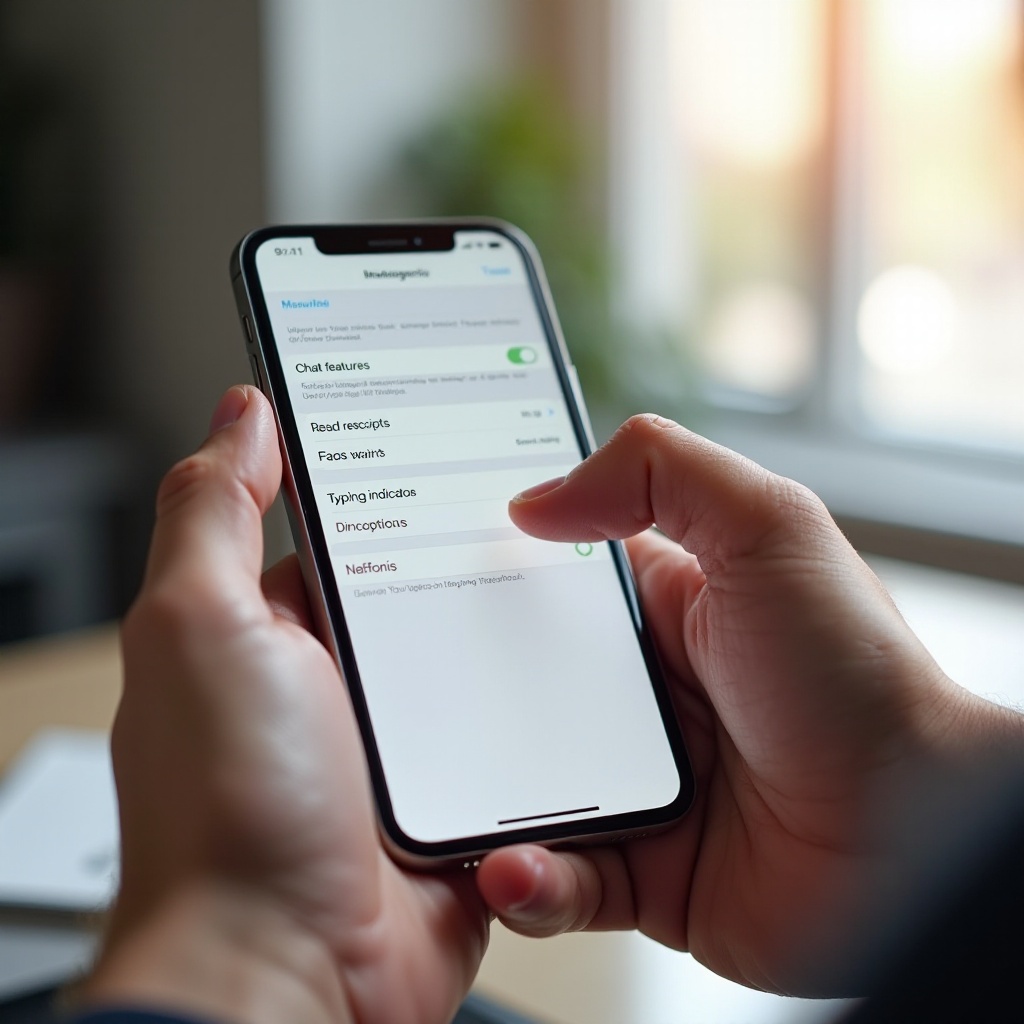
- Na ovom ekranu videćete prekidače kao što su iMessage, Send as SMS i MMS Messaging.
- Potražite dodatne opcije povezane sa RCS‑om, Chat Features ili Advanced Messaging. Tačan naziv može da varira u zavisnosti od operatera.
Ako ne vidite ništa što pominje RCS ili napredne funkcije četa, to obično znači da vaš operater još nije omogućio RCS za vašu iPhone liniju, iako su vaš uređaj i iOS spremni.
Uključivanje RCS‑a i čekanje da se aktivacija završi
Ako je prisutan RCS ili Advanced Messaging prekidač:
- Uključite prekidač.
- Uverite se da su mobilni podaci ili Wi‑Fi aktivni dok ostajete na ekranu podešavanja Messages.
- Sačekajte kratko da vaš iPhone kontaktira RCS servere i registruje vaš broj.
Možda ćete videti status pored RCS opcije, kao što su:
- „Setting up”
- „Connecting”
- „Connected”
Ako se status promeni u „connected” ili „active”, spremni ste da testirate RCS u svojim razgovorima. Ako se ne dovrši, ne brinite; kasnija poglavlja pomoći će vam da rešite problem. Prvo treba da naučite kako da potvrdite da RCS zaista radi u stvarnim razgovorima.
Kako potvrditi da RCS radi na vašem iPhone‑u
Uključivanje podešavanja je tek prvi korak. Da biste bili sigurni da aktivacija RCS‑a na iPhone‑u zaista radi, morate videti razliku unutar razgovora sa zelenim balončićima.
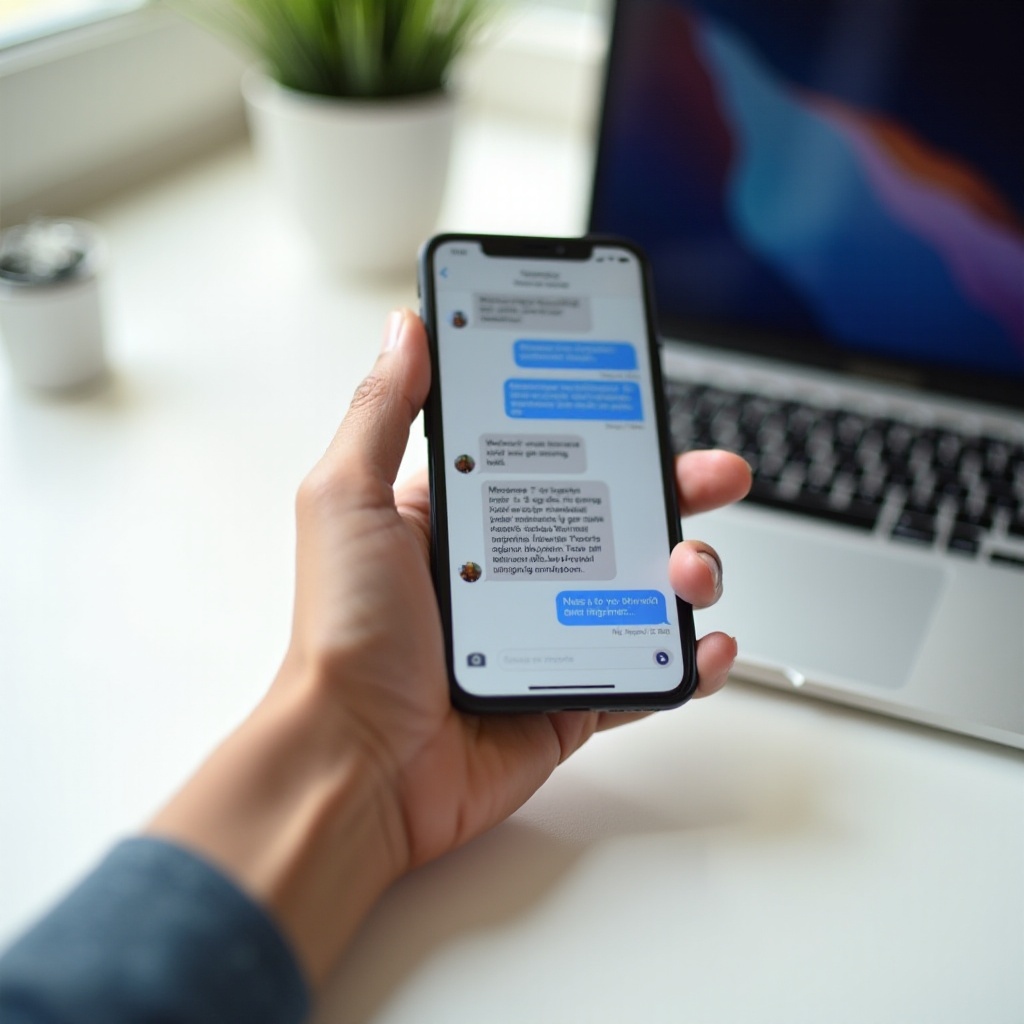
Boje balončića, oznake statusa i indikatori
Na iPhone‑u boje balončića i dalje slede ista pravila:
- Plavi balončići su iMessage.
- Zeleni balončići su poruke preko operatera, što može biti SMS, MMS ili RCS.
RCS ne dobija svoju posebnu boju balončića. Umesto toga, identifikujete RCS po funkcijama koje vidite u tim razgovorima sa zelenim balončićima.
Potražite ove znake:
- Indikatori kucanja se pojavljuju u razgovoru sa zelenim balončićima sa Android korisnikom.
- Oznake „pročitano” ili „isporučeno” se ponašaju više kao u čet aplikaciji nego kao kod osnovnog SMS‑a.
- Fotografije i video snimci stižu oštriji i jasniji nego stari MMS prilozi.
Ova ponašanja ukazuju da RCS obrađuje razgovor umesto običnog SMS‑a ili MMS‑a.
Testiranje RCS‑a sa Android kontaktom
Najjasniji način da potvrdite RCS je da uradite brz test sa nekim ko koristi Android telefon:
- Zamolite ih da otvore svoju podrazumevanu aplikaciju za poruke (često Google Messages) i da provere da li su „Chat features” ili RCS uključeni.
- Na vašem iPhone‑u započnite novi razgovor sa tim kontaktom.
- Razmenite nekoliko kratkih tekstualnih poruka. Posmatrajte indikatore kucanja i brz status isporuke.
- Pošaljite jedno drugom nekoliko fotografija i bar jedan kratak video.
- Uporedite kvalitet i brzinu sa starijim SMS/MMS nitima koje možda još uvek imate.
Ako obe strane vide bogatije funkcije i bolji kvalitet medija, RCS radi između vaših uređaja.
Funkcije na koje treba obratiti pažnju: potvrde čitanja, kucanje, kvalitet medija
Za brzi pregled, fokusirajte se na ove tri koristi RCS‑a u testovima:
- Indikatori kucanja u razgovorima sa zelenim balončićima sa Android korisnicima.
- Potvrde čitanja i dostave koje više liče na iMessage ili druge čet aplikacije.
- Mediji visokog kvaliteta gde fotografije i video snimci više ne izgledaju snažno kompresovani.
Ako sve ovo vidite makar u jednom iPhone–Android razgovoru, aktivacija RCS‑a na iPhone‑u je uspešna. Kada RCS radi, možete fino podesiti kako se ponaša, posebno oko privatnosti i upotrebe podataka.
Prilagođavanje RCS podešavanja na iPhone‑u
Kada RCS radi, ne morate da prihvatite podrazumevano ponašanje. Možete prilagoditi potvrde čitanja, indikatore kucanja i upotrebu medija da odgovaraju vašim preferencama.
Upravljanje potvrdama čitanja i indikatorima kucanja
Nekima se dopadaju potvrde čitanja i indikatori kucanja jer razgovore čine tečnijim. Drugi preferiraju veću privatnost.
Da prilagodite ove opcije kada ih vaš operater i iOS prikazuju:
- Otvorite Settings > Messages.
- Potražite opcije specifične za RCS ili čet, kao što su:
- „Send read receipts”
- „Show typing indicators”
- Uključite ih ako želite da drugi vide vaš status, ili ih isključite ako želite da to ostane privatno.
I dalje dobijate osnovne koristi RCS‑a, kao što su bolji mediji i poboljšana isporuka, čak i ako isključite potvrde čitanja ili indikatore kucanja.
Kontrola automatskog preuzimanja medija i upotrebe podataka
Mediji visokog kvaliteta su jedna od najboljih funkcija RCS‑a, ali mogu trošiti više podataka nego tradicionalni MMS.
Da izbegnete neočekivanu potrošnju podataka:
- Potražite opcije u Settings > Messages koje se odnose na automatsko preuzimanje medija ili slične kontrole.
- Ako vaš operater i verzija iOS‑a nude te opcije, odaberite da li da se automatsko preuzimanje vrši preko:
- Samo Wi‑Fi mreže
- Wi‑Fi i mobilne mreže
- Ako imate mali paket podataka, ograničite automatsko preuzimanje na Wi‑Fi, ili ga isključite i preuzimajte medije ručno.
Možete i redovno brisati velike medijske fajlove iz dugih niti u aplikaciji Messages da biste uštedeli prostor za skladištenje i prostor u rezervnim kopijama.
Obaveštenja i podešavanja za grupne razgovore
Kada RCS unapredi grupne razgovore, ti razgovori mogu postati aktivniji. To je odlično za koordinaciju u realnom vremenu, ali može i zatrpati vaša obaveštenja.
Da to upravljate unutar grupnog razgovora:
- Otvorite grupni razgovor u aplikaciji Messages.
- Dodirnite naziv grupe ili zaglavlje na vrhu.
- Koristite opcije kao što je Hide Alerts da utišate bučne razgovore, dok i dalje primate poruke unutar niti.
- Prikačite važne grupe (pin) kako bi ostale pri vrhu liste u Messages.
Nakon što oblikujete kako se RCS ponaša iz dana u dan, biće vam lakše da uočite šta nije u redu kada nešto prestane da radi. Sledeće slede najčešći problemi sa aktivacijom RCS‑a i praktična rešenja.
Uobičajeni problemi sa aktivacijom RCS‑a na iPhone‑u i rešenja
Čak i sa odgovarajućim uređajem i operaterom, aktivacija RCS‑a na iPhone‑u može da ne uspe ili da se ponaša čudno. Dobra vest je da većina problema spada u nekoliko tipičnih obrazaca i ima jasna rešenja.
RCS prekidač nedostaje u iPhone podešavanjima
Ako odete na Settings > Messages i ne vidite prekidač za RCS, chat ili advanced messaging, počnite sa ovim proverama:
- Potvrdite da ste instalirali najnovije iOS ažuriranje.
- Restartujte iPhone i ponovo proverite podešavanja Messages.
- Kontaktirajte operatera i pitajte konkretno:
- „Da li podržavate RCS na iPhone linijama na mom paketu?”
- „Da li je RCS u potpunosti uveden u mom regionu?”
Ako operater još nije omogućio RCS za iPhone na vašem tipu naloga, prekidač jednostavno neće postojati i nijedno resetovanje to neće popraviti. U tom slučaju, preostale opcije su da čekate uvođenje, promenite paket ili koristite aplikacije trećih strana za bogato dopisivanje sa Android korisnicima.
RCS je zaglavljen na „Connecting” ili ne uspeva da se registruje
Ponekad se prekidač za RCS pojavi, ali status nikada ne završi aktivaciju.
Pokušajte sledeće korake:
- Uverite se da imate jak signal mobilne mreže ili Wi‑Fi vezu. Veoma slab signal može dovesti do beskonačnog „connecting”.
- Uključite režim rada u avionu, sačekajte 10 sekundi, zatim ga isključite. Ovo primorava resetovanje radija.
- U Settings > Messages isključite RCS ili Advanced Messaging prekidač. Sačekajte 30 sekundi, zatim ga ponovo uključite.
- Restartujte svoj iPhone i ponovo proverite status.
Ako se problem nastavi satima, kontaktirajte operatera i pitajte da li postoje poznati problemi sa aktivacijom RCS‑a za vašu liniju ili oblast. Ponekad problem potiče iz mreže, a ne iz telefona.
Poruke se vraćaju na SMS umesto na RCS
Još jedna česta frustracija je kada se čini da je RCS aktivan, ali pojedini razgovori i dalje prelaze na SMS.
Uzmite u obzir sledeće faktore:
- Android uređaj vašeg kontakta možda ne podržava RCS.
- Njihov operater možda ne podržava RCS ili su oni isključili chat funkcije.
- Bilo koja strana može imati lošu pokrivenost podacima, što primorava prelazak na SMS.
Da biste rešili problem:
- Zamolite svoj Android kontakt da potvrdi da su njegove chat funkcije ili RCS uključeni i registrovani.
- Oboje proverite da su mobilni podaci ili Wi‑Fi dostupni.
- Pokušajte RCS sa nekim drugim Android kontaktom da vidite da li je problem ograničen na jednu osobu.
- Sačekajte i testirajte ponovo na lokaciji sa boljim signalom.
Ako RCS radi sa nekim kontaktima, a ne sa drugima, vaša aktivacija RCS‑a na iPhone‑u je u redu. Ograničenje je obično na drugom uređaju ili mreži.
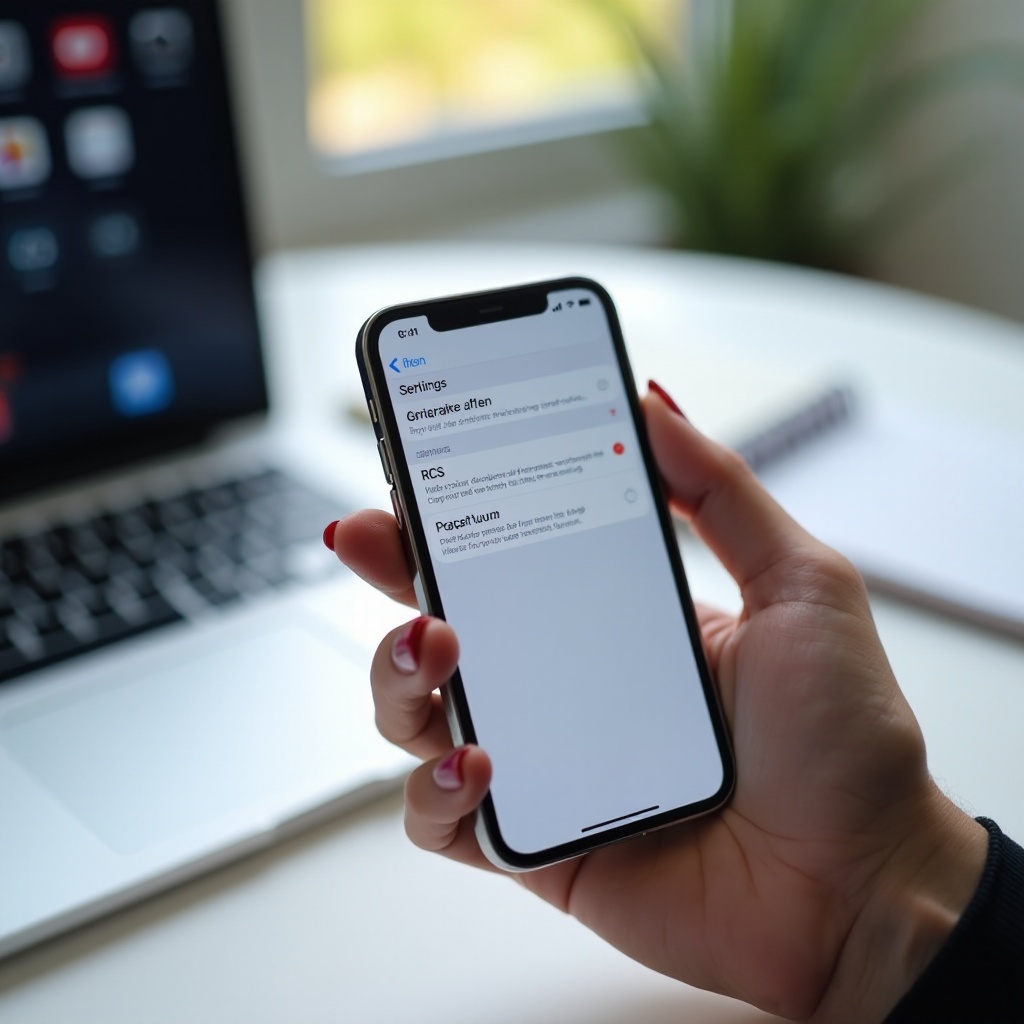
Napredno rešavanje problema sa upornim RCS poteškoćama
Ako i dalje imate probleme nakon osnovnih rešenja, možete preći na naprednije korake. Ovi koraci dublje zadiru u mrežna i konfiguraciona pitanja i treba ih koristiti pažljivo.
Resetovanje mrežnih podešavanja i provera SIM/eSIM kartice
Resetovanje mrežnih podešavanja može ukloniti skrivene greške koje utiču na RCS i druge usluge.
Da resetujete mrežna podešavanja:
- Otvorite Settings.
- Dodirnite General > Transfer or Reset iPhone.
- Dodirnite Reset.
- Izaberite Reset Network Settings i potvrdite.
Ovo će ukloniti sačuvane Wi‑Fi mreže, VPN konfiguracije i neka podešavanja mobilne mreže, ali neće obrisati vaše fotografije, aplikacije ili poruke.
Nakon resetovanja:
- Ponovo se povežite sa svojom Wi‑Fi mrežom.
- Proverite da li su mobilni podaci uključeni.
- Proverite podešavanja Messages i RCS prekidač.
Ako koristite eSIM, možete pokušati i da ga isključite i ponovo uključite ili da ga ponovo dodate kroz Settings > Cellular, ako vaš operater to podržava na jednostavan način.
Isključivanje VPN‑ova, filtera i aplikacija trećih strana za bezbednost
RCS mora da komunicira sa serverima vašeg operatera ili poruka. Neki VPN‑ovi, firewall‑ovi ili bezbednosne aplikacije mogu slučajno blokirati taj saobraćaj.
Da to testirate:
- Isključite sve aktivne VPN aplikacije na vašem iPhone‑u.
- Privremeno onemogućite aplikacije za filtriranje mreže ili „safe browsing”.
- Pokušajte da isključite i ponovo uključite RCS u Settings > Messages.
- Sačekajte da vidite da li se status RCS‑a menja u „connected”.
Ako RCS radi samo kada su te aplikacije isključene, možete ili promeniti njihova podešavanja da dozvole RCS saobraćaj ili prihvatiti da agresivno filtriranje može blokirati napredne funkcije razmene poruka.
Kada kontaktirati podršku operatera ili Apple‑a
Ako RCS i dalje ne radi ni nakon svega ovoga:
- Prvo kontaktirajte operatera i navedite detalje:
- Model vašeg iPhone‑a
- Trenutnu verziju iOS‑a
- Tip paketa i region
- Tačnu grešku ili ponašanje koje vidite kada uključite RCS
- Ako operater potvrdi da bi RCS trebalo da bude aktivan i da nema prekida u radu, zatim kontaktirajte Apple Support i podelite iste informacije.
Rad sa obe strane pomaže da se otkrije da li je problem u mreži ili je specifičan za vaš uređaj.
Privatnost, bezbednost i upotreba podataka sa RCS‑om na iPhone‑u
Osim funkcija, aktiviranje RCS‑a na iPhone‑u utiče na to kako vaše poruke putuju preko mreža i koji nivo privatnosti dobijate. Važno je da razumete ove razlike pre nego što se oslonite na RCS za osetljive teme.
RCS šifrovanje u odnosu na iMessage šifrovanje
iMessage koristi end‑to‑end šifrovanje za Apple‑do‑Apple razgovore. To znači da samo uređaji u razgovoru mogu da pročitaju sadržaj poruka.
RCS obično nije univerzalno, međuoperaterski end‑to‑end šifrovan. Iako je napredniji od SMS‑a i MMS‑a, često se oslanja na obradu kod operatera ili na serveru i ti sistemi mogu pristupati sadržaju poruka ili metapodacima pod određenim uslovima.
Za neformalne razgovore, RCS predstavlja veliko unapređenje u upotrebljivosti. Za veoma osetljive informacije, korisnici fokusirani na privatnost obično preferiraju:
- iMessage za grupe i kontakte koji koriste samo Apple uređaje
- Aplikacije trećih strana poput Signal‑a za end‑to‑end šifrovane poruke između različitih platformi
Kako operateri obrađuju RCS metapodatke
Operateri i platforme za razmenu poruka mogu prikupljati metapodatke povezane sa RCS saobraćajem, kao što su:
- Brojevi telefona uključeni u razgovore
- Vremenske oznake poruka
- Detalji o rutiranju i status veze
Pravila o tome koliko dugo se ovi podaci čuvaju i kako se mogu koristiti ili deliti razlikuju se po operateru i pružaocu usluga. Ako vas to brine, pregledajte politiku privatnosti vašeg operatera i eventualne specifične uslove za RCS.
Najbolje prakse za korisnike fokusirane na privatnost
Ako vam je privatnost i bezbednost veoma važna:
- Koristite iMessage kao podrazumevanu opciju za Apple‑do‑Apple razgovore, posebno za sve što je osetljivo.
- Koristite šifrovane aplikacije trećih strana kada vam treba privatno dopisivanje između različitih platformi.
- Posmatrajte RCS kao veliko unapređenje u odnosu na SMS, ali ne kao punu zamenu za bezbedne aplikacije za razmenu poruka.
Razumevanje ovih kompromisa olakšava odluku kada je RCS unapređenje, a kada je druga opcija za razmenu poruka bolje rešenje. Poslednji deo je znati kada ima smisla potpuno isključiti RCS.
Kada bi trebalo da isključite RCS na vašem iPhone‑u
RCS je koristan za mnoge ljude, ali nije obavezan. U nekim situacijama možda ćete želeti da isključite RCS na svom iPhone‑u i oslonite se na iMessage plus osnovni SMS.
Briga oko baterije, podataka ili performansi
RCS održava neke mrežne veze aktivnim i podrazumevano šalje bogatije medije. Ovo može:
- Trošiti više podataka nego jednostavne SMS poruke
- Dodati malu, ali primetnu potrošnju baterije u oblastima loše pokrivenosti, gde telefon stalno pokušava da održi vezu putem podataka
Ako imate veoma ograničen paket podataka, često putujete u područja sa slabim signalom ili retko šaljete poruke Android korisnicima, možda nećete dobiti dovoljno koristi od RCS‑a da opravdate dodatni „trošak”.
Koraci za bezbedno isključivanje RCS‑a
Da biste isključili RCS na vašem iPhone‑u:
- Otvorite Settings.
- Dodirnite Messages.
- Pronađite RCS ili Advanced Messaging prekidač.
- Isključite taj prekidač.
Nakon toga, razgovori sa zelenim balončićima vratiće se na SMS i MMS. Razgovori sa plavim balončićima u iMessage‑u nastaviće da rade kao i ranije.
Šta se menja nakon isključivanja RCS‑a
Kada isključite RCS:
- Indikatori kucanja i potvrde čitanja u iPhone–Android razgovorima nestaju.
- Fotografije i video snimci u tim razgovorima mogu se vratiti na niži MMS kvalitet.
- Grupni razgovori sa Android korisnicima mogu ponovo delovati manje pouzdano.
Ako kasnije nadogradite svoj paket, manje putujete ili odlučite da želite bogatije iskustvo nazad, možete se vratiti na Settings > Messages i ponovo uključiti RCS.
Zaključak
Aktiviranje RCS‑a na iPhone‑u pomaže da se modernizuju funkcije razgovora sa zelenim balončićima, posebno kada šaljete poruke Android korisnicima. Kada vaš iPhone radi na aktuelnoj verziji iOS‑a i vaš operater podržava RCS, možete ga omogućiti u podešavanjima Messages i uživati u boljem kvalitetu medija, indikatorima kucanja, potvrdama čitanja i stabilnijim grupnim razgovorima.
U ovom vodiču ste saznali šta je RCS, kako se poredi sa iMessage‑om i koje uslove morate da ispunite pre aktivacije. Takođe ste videli korak‑po‑korak uputstva za uključivanje RCS‑a, metode za potvrđivanje da radi i praktične savete za prilagođavanje njegovog ponašanja. Kada nešto pođe po zlu, sada imate spisak uobičajenih i naprednih koraka za rešavanje problema i jasnu predstavu kada treba kontaktirati operatera ili Apple.
RCS neće zameniti iMessage ili bezbedne aplikacije trećih strana, ali čini dopisivanje između različitih platformi mnogo prijatnijim. Ako često razgovarate sa Android korisnicima, omogućavanje RCS‑a na vašem iPhone‑u obično vredi truda, sve dok razumete kompromise u vezi sa privatnošću, podacima i trajanjem baterije.
Često postavljana pitanja
Da li RCS na iPhone-u košta više u poređenju sa SMS-om ili iMessage-om?
RCS koristi vašu podatkovnu vezu umesto naplate po poruci kao kod SMS-a. Ako imate paket mobilnih podataka ili Wi-Fi, obično ne plaćate dodatno za sam RCS. Međutim, RCS može koristiti više podataka od običnog SMS-a, naročito kada šaljete fotografije i video zapise visokog kvaliteta. iMessage takođe koristi podatke, pa je u praksi trošak sličan: i RCS i iMessage koriste vašu kvotu podataka umesto da vam se naplaćuje svaka poruka.
Zašto ne vidim RCS opcije na svom iPhone-u čak i nakon ažuriranja iOS-a?
Ako ne vidite RCS ili napredne opcije za razmenu poruka pod Podešavanja > Poruke, vaš operater je obično ograničavajući faktor. Neki operateri još nisu u potpunosti uveli RCS za iPhone brojeve ili ga podržavaju samo na određenim paketima ili u određenim regionima. Prvo ažurirajte iOS i ponovo pokrenite svoj iPhone, a zatim proverite ponovo. Ako RCS i dalje nedostaje, kontaktirajte svog operatera da potvrdite da li je RCS omogućen za vaš nalog i uređaj.
Da li će aktivacija RCS-a na iPhone-u automatski raditi za sve moje kontakte?
Ne. RCS funkcioniše samo kada ga obe strane podržavaju. Vašem iPhone-u je potrebno da RCS bude omogućen, a druga osoba mora da koristi uređaj, aplikaciju i operatera koji podržavaju RCS, sa uključenim funkcijama ćaskanja. Ako telefon ili mreža kontakta ne podržavaju RCS, vaše poruke će se vratiti na SMS ili MMS. To znači da će neki razgovori u zelenim oblačićima koristiti RCS, dok će se drugi i dalje ponašati kao tradicionalne tekstualne poruke.