21 Aug 2026
Post by Violet
Uvod
Uključili ste režim za programere (Developer Mode) na svom Android telefonu, promenili nekoliko podešavanja i sada vam se uređaj čini čudnim ili manje bezbednim. Možda ste ga uključili samo da biste ispratili neki tutorijal, povezali telefon sa računarom ili ubrzali animacije. Sada želite da sve vratite na normalno stanje, a niste sigurni koju opciju treba isključiti.
Ovaj vodič vam tačno pokazuje kako da poništite Developer Mode na Androidu, korak po korak. Naučićete kako da onemogućite Developer Options, kako da poništite određene promene kao što su USB debugging i podešavanja animacija i šta da radite ako meni ne želi da nestane. Fokus je na telefonima, a ne na tabletima ili TV uređajima, i na aktuelnim verzijama Androida koje ćete verovatno viđati 2024. godine.
Dobićete i savete specifične za brendove kao što su Samsung, Google Pixel, OnePlus, Xiaomi i druge, plus savete za rešavanje problema ako se telefon i dalje čudno ponaša nakon isključivanja Developer Mode‑a. Na kraju ćete znati kako da vratite telefon u bezbedno, normalno stanje.
Šta je Developer Mode na Android telefonima?
Pre nego što poništite Developer Mode, korisno je da znate šta on radi i zašto ga Android skriva. Ovaj kontekst čini kasnije korake manje misterioznim i daje vam veću kontrolu nad onim što menjate.
Zašto Android podrazumevano skriva Developer Options
Developer Options je skriveni meni u Androidu. Sadrži alate i prekidače koje programeri i napredni korisnici koriste da testiraju aplikacije, otklanjaju greške ili kontrolišu ponašanje sistema. Ova podešavanja mogu:
- Promeniti način na koji telefon komunicira sa računarom
- Izmeniti brzinu animacija i sistemske vizuelne efekte
- Prikazati dodatne informacije za logovanje i debagovanje
- Utiču na ponašanje bootloader‑a, USB‑a i mreže
Pošto neke opcije mogu učiniti telefon nestabilnim ili manje bezbednim ako se pogrešno koriste, Android ovaj meni podrazumevano skriva. Obično ga otključavate tako što više puta dodirnete „Broj verzije“ (Build number) u odeljku About phone dok ne vidite poruku da je režim za programere omogućen.
Najčešći razlozi zbog kojih ljudi uključuju Developer Mode
Većini običnih korisnika Developer Mode nije potreban, ali ga je veoma lako omogućiti prateći uputstvo na internetu. Uobičajeni razlozi uključuju:
- Uključivanje USB debugging‑a radi korišćenja Android alata ili prenosa podataka
- Menjanje brzine animacija da bi telefon delovao brže
- Omogućavanje aplikacija za lažnu lokaciju (mock location) radi testiranja GPS‑a ili igrica
- Otključavanje dodatnih opcija za snimanje ekrana ili preslikavanje (mirroring)
- Isprobavanje naprednih opcija preporučenih na forumima ili u tehnološkim videima
Ove promene mogu u početku raditi dobro, ali kasnije dovesti do zbunjujućeg ponašanja, poput čudnih USB obaveštenja, bržih ili sporijih animacija ili bezbednosnih upozorenja.
Kada je dobra ideja isključiti Developer Mode
Trebalo bi da razmotrite isključivanje Developer Mode‑a kada:
- Više ne koristite debagovanje ili napredne alate
- Telefon deluje nestabilno, sporo ili „drugačije“
- Planirate da prodate, zamenite ili pošaljete telefon na popravku
- Brinete o bezbednosti, naročito ako je USB debugging omogućen
- Nešto je uključio Developer Mode a da ne razume šta radi
Isključivanje Developer Mode‑a vraća telefon bliže originalnoj, bezbednoj konfiguraciji i smanjuje rizik od slučajnih promena.
Kada shvatite šta Developer Mode radi i zašto je bitan, sledeći korak je da pripremite uređaj. Kratka kontrolna lista pre bilo kakvih promena pomoći će vam da izbegnete greške.
Pre nego što poništite Developer Mode: stvari koje treba prvo proveriti
Iskrivanje da sve odmah resetujete može kasnije dovesti do zabune. Kratka provera telefona i podešavanja učiniće proces jednostavnijim i bezbednijim, posebno ako ste menjali mnogo opcija.
Provera verzije Androida (Android 14, 13, 12, 11, 10)
Prvo saznajte koju verziju Androida koristi vaš telefon. To utiče na to gde se meniji nalaze i koje opcije vidite.
- Otvorite Settings.
- Skrolujte do About phone (ponekad pod System).
- Potražite Android version.
Većina novijih telefona koristi Android 10, 11, 12, 13 ili 14. Ovaj vodič podrazumeva savremenu verziju Androida. Ako meni izgleda malo drugačije na vašem uređaju, nazivi će obično biti slični i i dalje ćete moći da pratite korake.
Prepoznavanje Developer podešavanja koja ste menjali
Zatim otvorite Developer Options i uočite sve što izgleda drugačije ili je omogućeno:
- Idite na Settings > System (ili Additional settings, ili About phone, u zavisnosti od brenda).
- Dodirnite Developer options.
Potražite stavke kao što su:
- USB debugging
- OEM unlocking
- Window/Transition/Animator animation scale
- Mock location app
- Bilo koji prekidač za koji se jasno sećate da ste ga dirali
Ne morate sve zapisivati, ali mentalna lista pomaže da poništite rizične promene pre nego što onemogućite meni.
Bekap važnih podataka i podešavanja
Samo isključivanje Developer Mode‑a ne briše podatke, ali neki koraci za rešavanje problema kasnije mogu resetovati sistemska podešavanja. Pametno je da bekapujete:
- Fotografije i video zapise (u Google Photos, cloud skladište ili na računar)
- Kontakte (na vaš Google nalog)
- Važne podatke iz aplikacija (bekap četova, beleške, dokumente)
Možete koristiti Settings > System > Backup (ili opciju za bekap specifičnu za vaš brend) da sinhronizujete ključne informacije. Kada završite ovu pripremu, spremni ste da isključite Developer Mode na bilo kom Android telefonu.
Sada kada je uređaj bekapovan i znate koja ste podešavanja menjali, možete bezbedno da onemogućite Developer Mode koristeći standardnu metodu koja radi na gotovo svim modernim Android telefonima.
Kako isključiti Developer Mode na bilo kom Android telefonu (glavna metoda)
Sada ćete koristiti standardnu Android metodu da poništite Developer Mode. Ovo radi na većini telefona, uz manje razlike u nazivima u zavisnosti od brenda.
Korak 1 – Otvorite Settings i pronađite Developer Options
- Otvorite aplikaciju Settings.
- Skrolujte nadole i potražite System.
- Dodirnite System, zatim pronađite Developer options.
Na nekim telefonima, Developer options se može nalaziti direktno u Settings, pod Additional settings ili na dnu About phone. Ako ga ne vidite, koristite polje za pretragu u okviru Settings i otkucajte „Developer options“.
Korak 2 – Koristite prekidač za isključivanje Developer Options
U okviru ekrana Developer Options videćete glavni prekidač na vrhu.
- Isključite prekidač Developer options (podesite ga na Off).
- Kada ga isključite, većina opcija na strani će posiveti.
- USB debugging i drugi prekidači će se u mnogim slučajevima automatski isključiti.
Ova jedna radnja onemogućava Developer Mode u celini. Za mnoge korisnike to je dovoljno da zaustavi uticaj opcija za programere na telefon.
Korak 3 – Restartujte telefon i proverite da li je isključen
Da biste se uverili da je promena ispravno primenjena:
- Držite taster za uključivanje/isključivanje.
- Dodirnite Restart.
- Nakon što se telefon podigne, ponovo otvorite Settings.
Proverite da li se Developer options i dalje prikazuje. Na nekim uređajima meni ostaje vidljiv, ali je onemogućen. Na drugima meni potpuno nestaje iz Settings.
Šta se dešava nakon isključivanja Developer Mode‑a
Nakon što isključite Developer Mode:
- Većina opcija za programere, uključujući USB debugging, prestaje da radi
- Mnogi rizični prekidači se vraćaju u bezbedno stanje ili postaju nedostupni
- Telefon se ponaša slično kao pre nego što ste omogućili Developer Options
Ipak, neke konkretne izmene mogu ostati, kao što su skale animacija ili izabrana mock location aplikacija. Tu pomažu koraci specifični za brend i ručno resetovanje pojedinačnih opcija.
Sada ste videli opšti postupak koji važi za skoro svaki Android telefon. Slede uputstva specifična za brendove, koja olakšavaju pronalaženje i isključivanje Developer Mode‑a na vašem konkretnom uređaju.
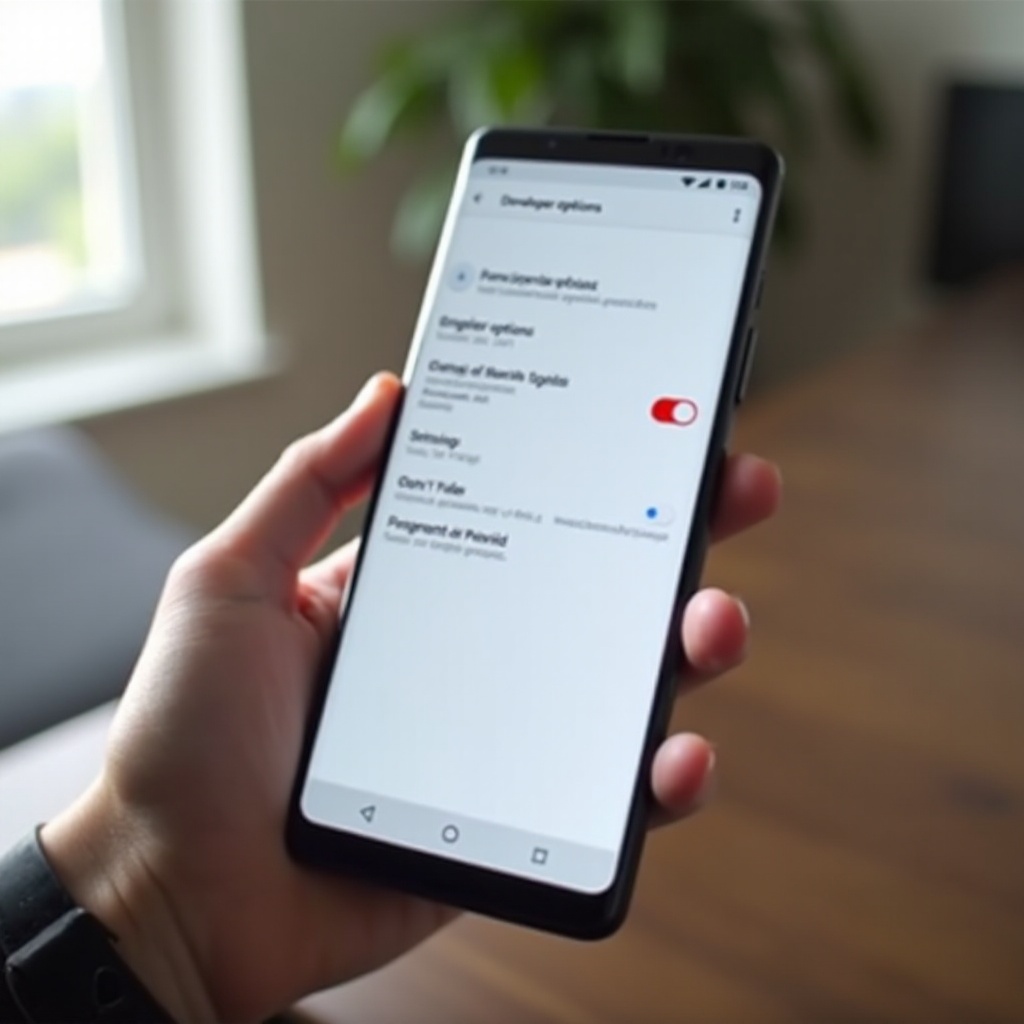
Koraci specifični za brend za poništavanje Developer Mode‑a (interfejsi 2024)
Svaki proizvođač malo drugačije organizuje podešavanja. Ove napomene po brendovima pomažu vam da brzo pronađete Developer Options i osigurate da ih pravilno onemogućite.
Samsung Galaxy telefoni (One UI 6 i noviji)
Na Samsung telefonima sa One UI 6 ili sličnim:
- Otvorite Settings.
- Skrolujte do dna i potražite Developer options. Ako ga ne vidite, idite na About phone > Software information, pa se vratite u Settings.
- Dodirnite Developer options.
- Isključite glavni prekidač On na Off.
Ako meni ostane vidljiv, ne brinite. Dokle god je prekidač isključen, Developer Mode je onemogućen. Možete restartovati telefon da potvrdite da nijedna opcija za programere nije aktivna.
Google Pixel telefoni (Android 14 i Android 13)
Na Google Pixel uređajima:
- Otvorite Settings.
- Dodirnite System.
- Dodirnite Developer options.
- Koristite gornji prekidač da isključite Developer options.
Na Pixel uređajima meni može potpuno nestati nakon što izađete iz Settings i ponovo ga otvorite. Ako vam kasnije ponovo zatreba, moraćete ponovo više puta dodirnuti Build number da ga ponovo omogućite.
OnePlus, Oppo i Realme telefoni (OxygenOS / ColorOS)
Ovi brendovi koriste slične putanje kroz meni:
- Otvorite Settings.
- Idite na Additional settings ili System settings.
- Dodirnite Developer options.
- Isključite glavni prekidač Developer options.
Ako ste u okviru Developer Options imali aktivne agresivne opcije za bateriju ili performanse, isključivanje menija pomaže da se vrati normalnije ponašanje.
Xiaomi, Redmi i Poco telefoni (HyperOS / MIUI)
Na ovim uređajima:
- Otvorite Settings.
- Dodirnite About phone.
- Ako ne vidite Developer Options, dodirnite All specs, zatim se vratite i otvorite Additional settings.
- Dodirnite Developer options i isključite ih.
MIUI i HyperOS mogu ostaviti meni vidljivim, ali opcije neće raditi kada su isključene.
Motorola, Nokia i drugi telefoni bliski „čistom“ Androidu
Za brendove koji su bliski „čistom“ Androidu:
- Otvorite Settings.
- Dodirnite System.
- Dodirnite Developer options.
- Isključite prekidač.
Ako i dalje primetite čudno ponašanje, možda ćete morati da resetujete određena Developer podešavanja. Sledeći odeljak objašnjava kako da poništite pojedinačne promene pre ili nakon isključivanja menija.
Kako poništiti konkretna Developer podešavanja pre isključivanja menija
Ponekad želite da ručno vratite određene izmene pre nego što onemogućite ceo meni. Ovo je korisno ako se sećate da ste menjali opcije koje su uzrokovale probleme ili uticale na performanse.
Bezbedno isključivanje USB Debugging‑a
USB debugging omogućava računarima pristup dubljim delovima vašeg telefona. Ako vam trenutno nije potreban:
- Otvorite Settings > Developer options.
- Skrolujte do USB debugging.
- Isključite USB debugging.
Ovaj korak štiti vaše podatke, naročito ako telefon povezujete sa javnim ili nepoznatim računarima.
Vraćanje skala animacija na podrazumevane vrednosti
Podešavanja animacija mogu učiniti da telefon izgleda trzavo, prebrzo ili presporo:
- U Developer options pronađite:
- Window animation scale
- Transition animation scale
- Animator duration scale
- Podesite svaku opciju na 1x (ili podrazumevanu vrednost koja je prikazana).
Ovo vraća normalan izgled i osećaj tranzicija između aplikacija i čini korišćenje uređaja prirodnijim.
Isključivanje lažne lokacije (Mock Location) i debugging prikaza preko ekrana
Ako aplikacije prikazuju lažnu GPS lokaciju ili vizuelne prikaze preko ekrana:
- U Developer options potražite Select mock location app.
- Podesite na None.
- Isključite opcije kao što su Show taps, Pointer location ili Show layout bounds, ako su uključene.
Ovo uklanja zbunjujuće linije, tačke i lažno ponašanje lokacije koje može smetati igrama i aplikacijama za mape.
Ponovno zaključavanje OEM Unlock (ako je uključen)
Ako ste uključili OEM unlocking radi otključavanja bootloader‑a:
- U Developer options pronađite OEM unlocking.
- Isključite ga, ako je prekidač dostupan.
Imajte na umu da, ako je bootloader već otključan, samo isključivanje ove opcije ga samo po sebi ne zaključava. Možda će vam biti potreban poseban postupak ili alat na računaru. Ali onemogućavanje OEM unlocking i dalje dodaje sloj zaštite za buduće promene.
Nakon poništavanja ovih konkretnih izmena, možete bezbedno da isključite Developer Options u celini, kao što je ranije objašnjeno. Ako i tada stvari ne izgledaju ispravno, postoji nekoliko dubljih rešenja koja možete isprobati.
Šta da radite ako se Developer Options ne može isključiti ili nestati
Ponekad glavni prekidač ne radi kako očekujete, ili meni ostaje prisutan i nastavlja da pravi probleme. U tom slučaju možete probati nekoliko dubljih rešenja koja resetuju delove sistema bez brisanja ličnih podataka.
Korišćenje pretrage u Settings i alternativnih putanja kroz meni
Prvo se uverite da isključujete pravu opciju:
- Koristite polje za pretragu na vrhu aplikacije Settings.
- Ukucajte Developer options ili samo Developer.
- Dodirnite rezultat i isključite prekidač na toj stranici.
Na nekim telefonima može postojati više od jedne putanje do istog menija. Potvrdite da je prekidač zaista isključen i da nije poništen drugim profilom ili režimom.
Brisanje podataka aplikacije Settings
Ako se meni čudno ponaša, možete resetovati aplikaciju Settings. Ovo ne briše vaše fotografije ili aplikacije, ali resetuje neke preferencije i može ukloniti uporne bagove.
- Otvorite Settings.
- Idite na Apps ili Apps & notifications.
- Dodirnite See all apps ako je potrebno.
- Pronađite i dodirnite Settings na listi aplikacija.
- Dodirnite Storage & cache.
- Dodirnite Clear storage ili Clear data, zatim potvrdite.
Nakon toga restartujte telefon. Developer Options može nestati, a Settings će ponovo izgraditi svoju konfiguraciju od nule.
Resetovanje svih sistemskih podešavanja bez gubitka ličnih podataka
Ako problemi i dalje traju, šire resetovanje sistemskih podešavanja može pomoći:
- Idite na Settings > System > Reset options (naziv može da varira po brendu).
- Izaberite Reset all settings ili sličnu opciju.
- Potvrdite resetovanje i sačekajte da se proces završi.
Ova vrsta resetovanja:
- Vraća sistemska podešavanja kao što su Wi‑Fi, Bluetooth i dozvole
- Ne briše vaše fotografije, aplikacije ili lične datoteke
Moraćete ponovo da unesete Wi‑Fi lozinke i prilagodite preferencije, ali ovo često uklanja tvrdokorne efekte Developer Mode‑a.
Poslednja opcija: Factory reset da biste uklonili sve Developer promene
Ako je telefon i dalje nestabilan i ništa drugo ne pomaže, factory reset može biti jedina opcija:
- Prvo bekapujte važne podatke koristeći cloud ili lokalni bekap.
- Idite na Settings > System > Reset options.
- Izaberite Erase all data (factory reset).
- Potvrdite i sačekajte da se proces završi.
Ovo briše telefon i vraća ga u prvobitno softversko stanje. Developer Mode će biti isključen, a meni ponovo sakriven. Koristite ovo samo kada druge metode ne uspeju ili kada pripremate telefon za prodaju.
Nakon što ste isključili Developer Mode i, po potrebi, resetovali delove sistema, možda ćete i dalje primetiti neke posledice. Sledeći odeljak obuhvata uobičajene probleme i kako da ih rešite.
Rešavanje uobičajenih problema nakon poništavanja Developer Mode‑a
Isključivanje Developer Mode‑a bi trebalo da pomogne, ali i dalje možete videti posledice ranijih izmena. Ovi saveti se bave najčešćim problemima koje korisnici prijavljuju nakon menjanja podešavanja za programere.
Telefon i dalje deluje spor, trom ili prebrz
Ako performanse ne deluju normalno:
- Proverite da li su skale animacija podešene na 1x u Developer Options (ako je meni i dalje vidljiv).
- Uklonite bilo kakve eksperimente sa baterijom ili performansama koje ste probali dok je Developer Mode bio uključen.
- Ponovo restartujte telefon da biste očistili privremene greške.
Ako zastajkivanje i dalje postoji, obrišite keš zahtevnih aplikacija ili deinstalirajte aplikacije koje ne koristite. U nekim slučajevima biće potrebno resetovanje sistemskih podešavanja ili factory reset ako su pravljene duboke izmene.
Problemi sa USB vezom nakon isključivanja USB Debugging‑a
Kada je USB debugging isključen, telefon se može drugačije ponašati u odnosu na računar:
- Koristite kvalitetan kabl i glavni USB port na računaru.
- Na telefonu, kada se pojavi dijalog, izaberite File transfer ili MTP režim.
- Ako je vaš računar koristio posebne alate koji zahtevaju USB debugging, moraćete ponovo da ga omogućite samo kada vam ti alati zaista trebaju.
Za osnovni prenos fajlova ne treba vam Developer Mode, već samo ispravan USB režim na telefonu.
Praznjenje baterije ili pregrevanje posle promena
Developer podešavanja kao što su ograničavanje pozadinskih procesa, logovanje ili konstantno debagovanje mogu uticati na bateriju i temperaturu. Nakon isključivanja Developer Mode‑a:
- Napunite telefon do kraja i posmatrajte jedan uobičajen dan korišćenja.
- Zatvorite ili deinstalirajte aplikacije koje troše mnogo energije u pozadini.
- Isključite funkcije poput dodatnog skeniranja lokacije ili test aplikacija koje vam više ne trebaju.
Ako se telefon i dalje pregreva ili se baterija brzo prazni, razmotrite potpuno resetovanje podešavanja. Ako ni to ne pomogne, tehničar ili servisni centar može proveriti da li postoji hardverski problem.
Kada potražiti profesionalnu ili proizvođačku podršku
Kontaktirajte proizvođača ili operatera ako:
- Telefon se stalno restartuje ili zamrzava
- Važne funkcije (Wi‑Fi, pozivi, mobilni internet) ne rade ni posle resetovanja
- Sumnjate na hardversko oštećenje ili neuspešno ažuriranje sistema
Objasnite da je Developer Mode bio uključen i šta ste menjali, ako se sećate. Jasne informacije pomažu podršci da brže reši problem i izbegne ponavljanje koraka koje ste već probali.
Kada vam je telefon ponovo stabilan, vredi razmisliti o tome kako da ubuduće ostanete bezbedni. Završni odeljak pokriva najbolje prakse za korišćenje ili izbegavanje Developer Mode‑a od sada nadalje.
Bezbednost, privatnost i najbolje prakse za ubuduće
Pošto ste isključili Developer Mode i telefon je ponovo stabilan, možete se fokusirati na bezbednost i izbegavanje sličnih problema u budućnosti.
Zašto bi Developer Mode trebalo da ostane isključen na telefonu za svakodnevnu upotrebu
Na glavnom telefonu koji koristite za bankarstvo, poruke i posao, Developer Options dodaje rizik:
- USB debugging može izložiti podatke nepoverenim računarima
- OEM unlocking i promene bootloader‑a mogu oslabiti bezbednost
- Nasumične izmene prema savetu sa interneta mogu izazvati bagove i padove sistema
Držanje Developer Mode‑a isključenim smanjuje šanse za slučajnu štetu i održava uređaj bliže bezbednoj konfiguraciji koju je proizvođač predvideo.
Kada je bezbedno ponovo omogućiti Developer Options
I dalje vam može zatrebati Developer Mode za određene zadatke:
- Testiranje aplikacija koje pravite ili razvijate
- Korišćenje naprednih ADB alata na pouzdanom računaru
- Specifične funkcije preporučene od pouzdanog izvora koje razumete
Ako ga ponovo uključite:
- Menjajte samo ono što razumete i čemu verujete.
- Vodite jednostavnu belešku o svakom podešavanju koje dirnete.
- Ponovo isključite Developer Options kada završite.
Ova navika čini kasnije poništavanje promena mnogo lakšim i štiti vas od dugoročnih problema.
Dodatni bezbednosni koraci pre prodaje ili slanja telefona na popravku
Pre nego što prodate, zamenite ili pošaljete telefon na popravku:
- Uverite se da je Developer options isključen i sakriven.
- Isključite USB debugging i OEM unlocking.
- Uklonite svoj Google nalog i sve druge naloge.
- Izvršite factory reset da obrišete lične podatke.
Ovi koraci štite vaše lične podatke i sprečavaju druge da zloupotrebe opcije za programere na vašem uređaju.
Zaključak
Poništavanje Developer Mode‑a na Androidu je mnogo jednostavnije nego što deluje kada znate gde da tražite i šta koje podešavanje radi. Počinjete proverom verzije Androida i pregledom developer podešavanja koja ste menjali. Zatim koristite glavni prekidač Developer Options da onemogućite meni na vašem konkretnom modelu telefona. Po potrebi resetujete pojedinačne opcije, poput USB debugging‑a, skala animacija i mock location.
Ako Developer Options odbija da se isključi ili nastavlja da pravi probleme, možete resetovati aplikaciju Settings, resetovati sva sistemska podešavanja ili, kao poslednji korak, uraditi factory reset. Usput štitite svoju bezbednost i privatnost, naročito ako planirate da prodate ili popravljate telefon ili ga povezujete sa više različitih računara.
Uz ove korake možete bezbedno vratiti uređaj u stabilno, sigurno stanje i izbeći zabunu koja često prati Developer Mode. A ako ga ikada ponovo omogućite, sada znate kako da ga brzo i čisto poništite, imajući u vidu svoje podatke i privatnost.
Često postavljana pitanja
Da li isključivanje režima za programere briše neke aplikacije ili lične podatke?
Ne. Isključivanje režima za programere ne briše aplikacije, fotografije, video zapise, poruke ili druge lične podatke. Ono samo onemogućava pristup meniju „Opcije za programere” i njegovim funkcijama. Vaše instalirane aplikacije i sačuvane datoteke ostaju netaknute. Gubitak podataka se dešava samo ako izaberete dublje radnje kao što je vraćanje na fabrička podešavanja, što bi trebalo da uradite tek nakon pravljenja rezervne kopije važnih informacija.
Da li mogu ponovo da uključim režim za programere kasnije ako mi ponovo zatreba?
Da. Režim za programere možete ponovo da uključite u bilo kom trenutku. Idite na Podešavanja > O telefonu, zatim nekoliko puta dodirnite „Broj verzije” dok ne vidite poruku da ste sada programer. Nakon toga će se „Opcije za programere” ponovo pojaviti u meniju Podešavanja. Zapamtite da menjate samo ona podešavanja koja razumete i da ponovo isključite Opcije za programere kada završite.
Da li je bezbedno normalno koristiti telefon odmah nakon isključivanja opcija za programere?
U većini slučajeva, da. Kada isključite Opcije za programere, povezane funkcije prestaju da rade i vaš telefon se vraća na bezbedniju, standardnu konfiguraciju. Za najbolje rezultate, ponovo pokrenite uređaj nakon onemogućavanja ovog menija. Ako i dalje primećujete neobično ponašanje, još jednom proverite skale animacija i USB otklanjanje grešaka ili pratite korake za rešavanje problema u ovom vodiču da po potrebi resetujete sistemska podešavanja.