16 Aug 2026
Post by Violet
Uvod
Lokalne datoteke vam omogućavaju da reprodukujete pesme sačuvane na vašem računaru direktno u Spotify‑ju, zajedno sa svim što strimujete. Kada funkcija radi, možete da sinhronizujete te numere na iPhone kako bi vaša lična muzika i Spotify katalog živeli na jednom mestu. Problem se javlja kada se lokalne datoteke uopšte ne pojavljuju u Spotify aplikaciji na iPhone‑u, ili se pojave ali ostanu zaglavljene i neće da se preuzmu.
Ako se vaše lokalne pesme nikada ne pojave u iOS aplikaciji, uzrok je gotovo uvek jedan od nekoliko razloga: greška u podešavanju na računaru, problem sa mrežom, problem sa formatom ili bag u Spotify‑ju ili iOS‑u. Rešenja su jednostavna, ali morate da ih pratite pravim redosledom.
Ovaj vodič objašnjava kako lokalne datoteke u Spotify‑ju rade na iPhone‑u, a zatim vas korak po korak vodi kroz sve provere i ispravke koje su vam potrebne. Na kraju bi trebalo da možete da vidite, sinhronizujete i reprodukujete svoje lokalne numere na iPhone‑u ili da odlučite za pouzdanu alternativu ako Spotify i dalje odbija da sarađuje.
Kako Spotify lokalne datoteke rade na iPhone‑u
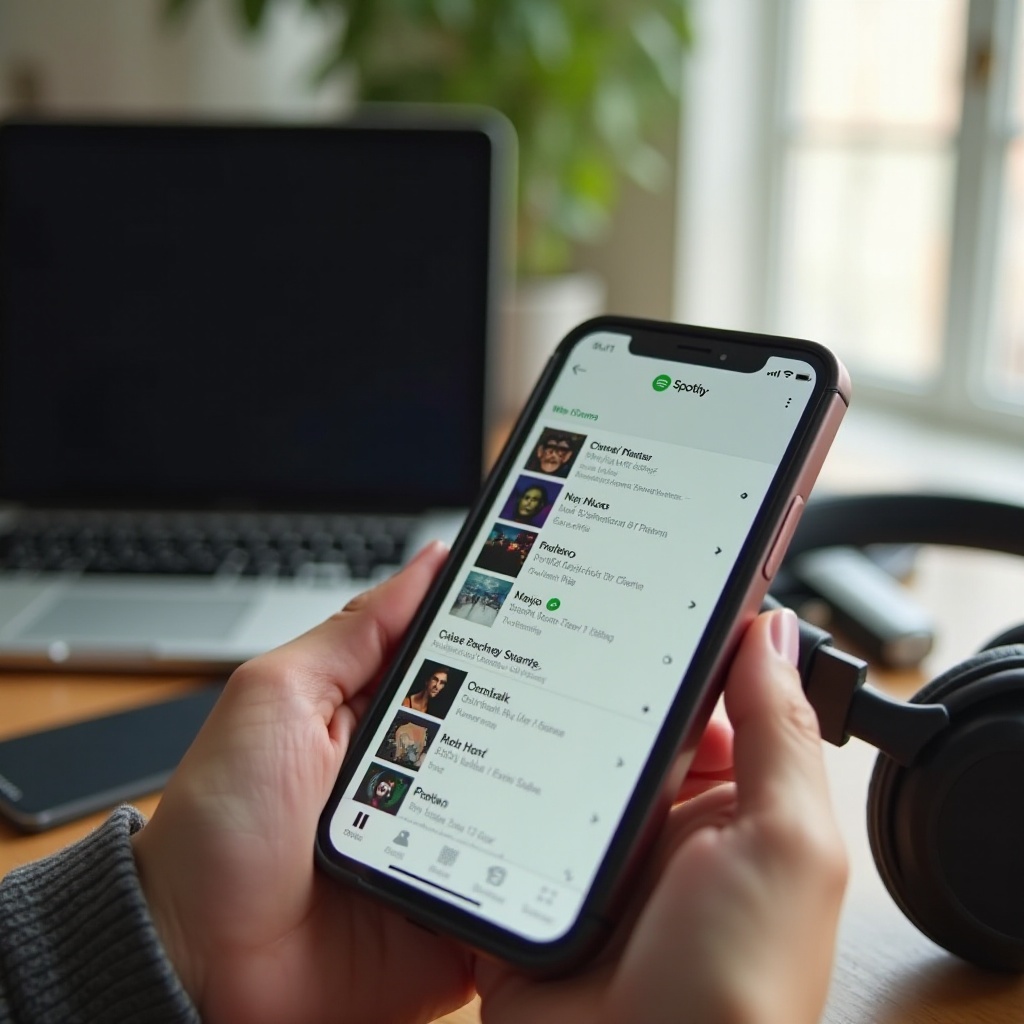
Pre nego što možete bilo šta da popravite, morate da razumete šta Spotify pokušava da uradi sa vašim lokalnim datotekama. Spotify ne otprema vašu muziku na svoje servere. Umesto toga, tretira vaš računar kao izvor, a vaš iPhone kao uređaj koji može da preuzme te datoteke preko vaše sopstvene Wi‑Fi mreže.
Šta „lokalne datoteke” znače u Spotify‑ju
Lokalne datoteke su audio numere sačuvane na vašim uređajima, a ne u Spotify oblaku. One mogu biti:
- MP3 albumi koje ste ripovali sa CD‑ova
- Numere koje ste kupili i preuzeli iz onlajn prodavnica
- Prilagođeni audio, kao što su DJ miksevi, demo snimci ili glasovne beleške
Kada omogućite Local Files (Lokalne datoteke) u desktop aplikaciji, Spotify skenira određene fascikle na vašem računaru i prikazuje te numere u okviru aplikacije. One stoje pored vaših uobičajenih plejlista, ali su povezane sa skladištem vašeg računara.
Kako se lokalne datoteke sinhronizuju sa računara na iPhone
Spotify koristi vašu lokalnu mrežu da premesti te datoteke sa desktopa na iPhone. Proces funkcioniše ovako:
- U desktop Spotify aplikaciji uključite Local Files.
- Dodate fascikle koje sadrže vašu muziku.
- Dodate te lokalne numere u plejlstu.
- Prijavite se na isti Spotify nalog na iPhone‑u.
- Kada su oba uređaja na istoj Wi‑Fi mreži, otvorite plejlistu na iPhone‑u i dodirnite Download (Preuzmi).
Spotify zatim prenosi audio direktno sa vašeg računara na vaš iPhone. Ne strimujete numere sa Spotify servera. Kopirate ih preko svoje sopstvene mreže.
Ključna ograničenja lokalnih datoteka na iOS‑u u 2024.
Funkcija lokalnih datoteka na iPhone‑u je moćna, ali ograničena:
- Morate koristiti isti Spotify nalog na desktopu i na iPhone‑u.
- Vaš iPhone mora da bude na istoj lokalnoj Wi‑Fi mreži za prvu sinhronizaciju.
- Samo podržani formati kao što su MP3 i mnogi M4A fajlovi će se sinhronizovati i reprodukovati.
- Ako kasnije obrišete izvorni fajl sa računara, budući pokušaji sinhronizacije mogu da propadnu.
Kada znate kako sistem treba da funkcioniše, sledeći korak je da se uverite da vaš nalog, aplikacije i uređaji zaista ispunjavaju osnovne uslove. Ako ne ispunjavaju, nikakvo napredno podešavanje neće pomoći.
Proverite osnovne uslove pre rešavanja problema
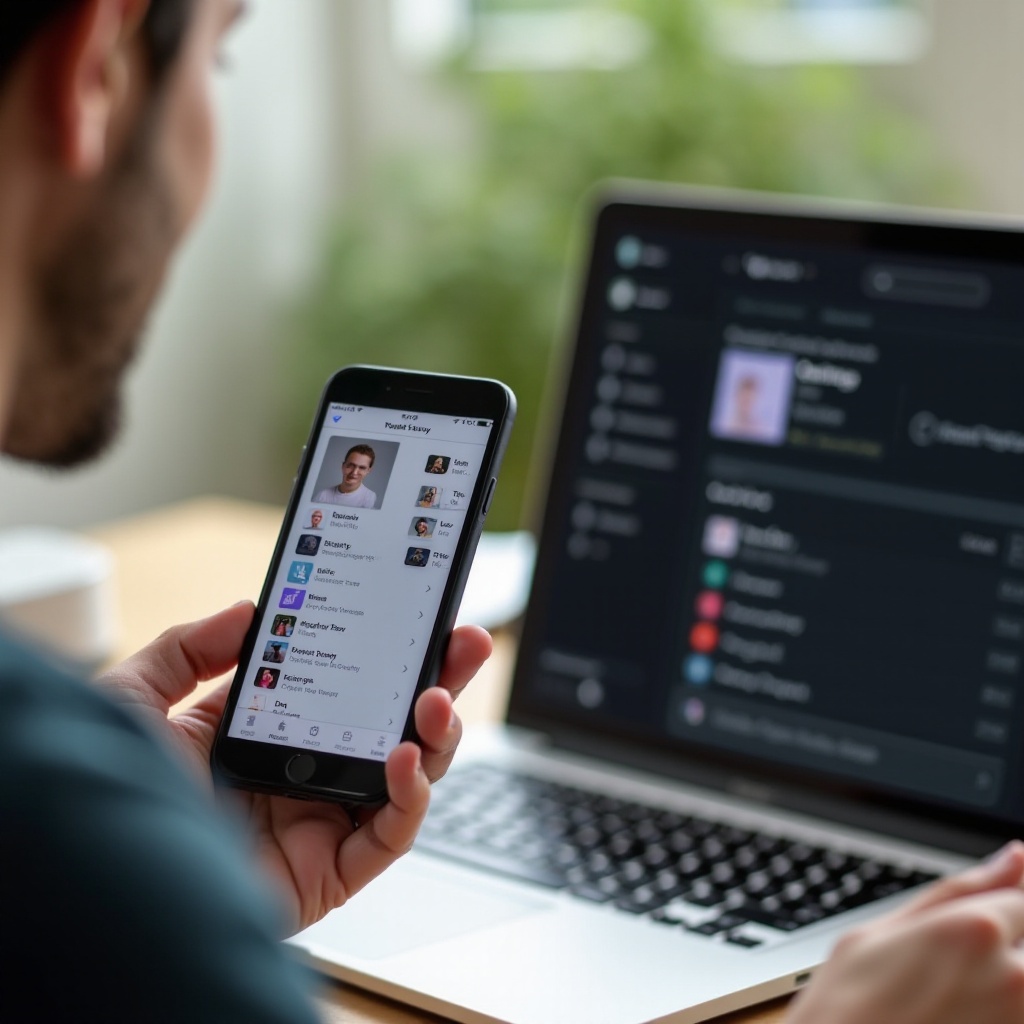
Mnogi slučajevi kada se lokalne datoteke ne pojavljuju u Spotify aplikaciji na iPhone‑u svode se na nešto jednostavno: pogrešan nalog, pogrešnu verziju aplikacije ili telefon koji ne može da primi još preuzimanja. Vredi da isključite ove uzroke pre nego što dirnete dublja podešavanja.
Potvrdite svoj Spotify nalog i Premium status
Prvo proverite da li Spotify koristi isti nalog svuda:
- Na računaru otvorite Spotify i proverite email ili korisničko ime u profilu naloga.
- Na iPhone‑u otvorite Spotify, idite u Settings (Podešavanja) i potvrdite da se pojavljuje isti email ili korisničko ime.
Ako se nalozi razlikuju, vaše plejliste i lokalne datoteke se neće poklapati. Odjavite se i prijavite sa ispravnim nalogom.
Spotify često omogućava Free korisnicima da koriste lokalne datoteke preko Wi‑Fi‑ja, ali je offline reprodukcija na iPhone‑u mnogo pouzdanija sa Premium nalogom. Ako prekidač Download ne radi ništa ili je zasivljen, nedostatak Premium statusa može biti deo problema.
Proverite verziju Spotify aplikacije na iPhone‑u i desktopu
Stare verzije aplikacije mogu da stvore bagove u sinhronizaciji između uređaja. Da biste smanjili konflikte verzija:
- Na iPhone‑u otvorite App Store, potražite Spotify i dodirnite „Update” ako se prikazuje.
- Na Windows‑u ili macOS‑u otvorite Spotify i u meniju ili Podešavanjima potražite „Check for updates”.
Održavanje obe aplikacije ažurnim obezbeđuje da „govore istim jezikom” kada pokušavaju da se međusobno otkriju i razmene podatke na vašoj mreži.
Uverite se da vaš iPhone koristi noviju verziju iOS‑a
Dozvole za mrežu, ponašanje Wi‑Fi veze i ograničenja u pozadini menjali su se kroz nedavne iOS verzije. Ako vaš iPhone koristi veoma staru verziju, Spotify možda neće raditi kako se očekuje.
Idite na Settings > General > Software Update i instalirajte sva ažuriranja koja čekaju. Sveža verzija iOS‑a može tiho da ispravi pokvarene dozvole ili mrežna pravila koja su blokirala Spotify.
Proverite raspoloživi prostor za skladištenje na iPhone‑u
Ako vam je telefon skoro pun, Spotify može odbiti da preuzme velike plejliste lokalnih datoteka ili da prekine preuzimanje na polovini. Da biste proverili i oslobodili prostor:
- Idite na Settings > General > iPhone Storage.
- Pogledajte koliko je slobodnog prostora ostalo.
- Obrišite nekorišćene aplikacije, stare video snimke ili druge velike fajlove ako je prostor mali.
Kada ste sigurni da vaš nalog, aplikacije, iOS i prostor za skladištenje izgledaju dobro, možete da pređete na pravi temelj sinhronizacije lokalnih datoteka: kako su te datoteke podešene na vašem računaru.
Ispravno podesite lokalne datoteke na računaru
Vaš računar deluje kao domaćin za vašu lokalnu muziku. Ako Spotify ne može da vidi ili reprodukuje vaše lokalne numere na desktopu, vaš iPhone ih nikada neće videti. Rešavanje problema ovde sprečava mnogo zabune kasnije.
Omogućite Local Files u Spotify desktop aplikaciji
Počnite uključivanjem ove funkcije:
- Otvorite Spotify na računaru.
- Idite u Settings (Podešavanja).
- Skrolujte do odeljka Local Files.
- Omogućite „Show Local Files” ili ekvivalentnu opciju.
Ovo govori Spotify‑ju da potraži muziku na vašoj mašini i prikaže je unutar aplikacije.
Dodajte ispravne muzičke fascikle koje Spotify treba da skenira
Spotify skenira samo fascikle koje mu zadate. U podešavanjima za Local Files:
- Dodajte fascikle poput „Music”, „Downloads” ili bilo koju prilagođenu fasciklu u kojoj čuvate pesme.
- Uklonite fascikle koje sadrže nebitne zvučne fajlove da bi spisak ostao čist.
Ako je fascikla pogrešna ili nedostaje, pesme koje vas zanimaju neće se pojaviti kao lokalne datoteke u Spotify‑ju.
Uverite se da su formati fajlova podržani (MP3, M4A, itd.)
Spotify podržava mnoge uobičajene audio formate, ali ne sve. Ako vaše pesme koriste formate kao što su FLAC, WMA ili starije zaštićene M4P fajlove, možda se neće pojaviti ili neće svirati.
Razmotrite sledeće korake:
- Konvertujte nepodržane fajlove u MP3 ili AAC pomoću pouzdanog audio konvertera.
- Izbegavajte fajlove zaštićene DRM‑om kad god je moguće, jer oni često neće raditi.
Držanje jednostavnih, široko podržanih formata smanjuje šansu da se neke numere pojave zasivljene ili odbiju da se sinhronizuju.
Testirajte lokalne numere tako što ćete ih prvo pustiti na desktopu
Pre nego što brinete o iPhone‑u, potvrdite da lokalne datoteke rade na računaru:
- Pogledajte pod Local Files ili u plejlisti u koju ste ih dodali.
- Pustite nekoliko numera direktno na desktopu.
Ako neka numera neće da se pusti na desktopu, neće se ispravno sinhronizovati ni na telefon. Prvo rešite probleme sa reprodukcijom na računaru, pa tek onda nastavite.
Kada su lokalne datoteke ispravno podešene i testirane na računaru, sledeći korak je da ih sakupite u plejlistu koju Spotify može da koristi kao „kontejner” za sinhronizaciju sa vašim iPhone‑om.
Napravite i pripremite plejlistu lokalnih datoteka za iPhone
Spotify ne šalje automatski celu vašu Local Files fasciklu na iOS. Umesto toga, oslanja se na plejliste. Vi birate koju plejlistu da preuzmete na iPhone, a Spotify prebacuje samo te numere.
Zašto morate koristiti plejlistu da biste sinhronizovali lokalne datoteke
Na iPhone‑u ne pretražujete fajl sistem svog računara. Pretražujete plejliste i svoju biblioteku. Da biste prebacili lokalne numere na iPhone, morate da:
- Dodate svoje lokalne numere u plejlistu u desktop aplikaciji.
- Otvorite tu plejlistu na iPhone‑u.
- Dodirnete Download da bi vaš telefon povukao te numere preko Wi‑Fi‑ja.
Ako preskočite korak sa plejlistom, iOS aplikacija nema šta da preuzme i vaše lokalne datoteke se nikada neće pojaviti.
Napravite posebnu plejlistu „Local Files”
Da bi sve bilo jasno i lako za upravljanje:
- Kreirajte novu plejlistu na desktopu sa jednostavnim nazivom, kao što je „Local Files iPhone”.
- Dodajte samo numere koje želite na iPhone‑u.
Jedna posvećena plejlista olakšava pronalaženje na telefonu i rešavanje problema ako nešto pođe po zlu.
Izbegavajte problematične znakove u nazivima plejlista
Dugački nazivi sa emotikonima ili neobičnim simbolima ponekad mogu izazvati čudno ponašanje između platformi. Da biste bili sigurni, nazovite plejlistu sa:
- Osnovnim slovima i brojevima
- Jednostavnom interpunkcijom
- Bez dugih nizova specijalnih karaktera
Čist naziv pomaže da se plejlista pravilno sinhronizuje i prikaže na iOS‑u.
Držite numere koje su samo lokalne odvojene od strimovanih numera
Možete mešati lokalne i strimovane pesme u jednoj plejlisti, ali to može otežati rešavanje problema. Plejlista koja sadrži samo lokalne fajlove omogućava vam da:
- Odmah vidite koje numere treba da se sinhronizuju sa računara.
- Brzo ponovo napravite plejlistu ako se ošteti.
Kada je vaša plejlista spremna, sledeći izazov je da osigurate da vaš iPhone i računar mogu da vide jedno drugo na mreži, jer bez te veze ništa se neće sinhronizovati.
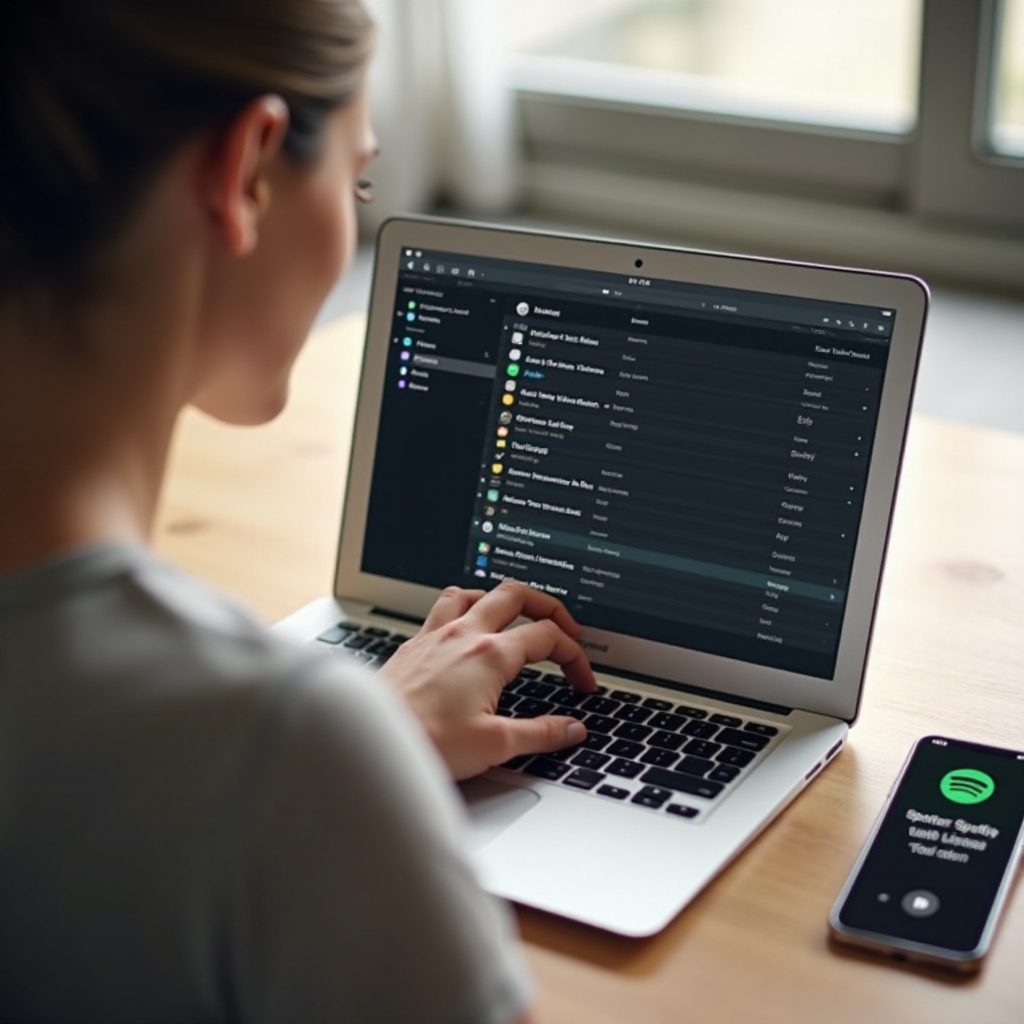
Uverite se da iPhone i računar mogu da vide jedno drugo na mreži
Spotify se oslanja na vašu lokalnu mrežu da bi prebacio datoteke sa računara na telefon. Čak i savršena podešavanja na oba uređaja neće pomoći ako ne mogu da komuniciraju preko Wi‑Fi‑ja.
Povežite oba uređaja na istu Wi‑Fi mrežu
Počnite od osnova:
- Na iPhone‑u idite na Settings > Wi‑Fi i zabeležite naziv mreže (SSID).
- Na računaru otvorite Wi‑Fi podešavanja i proverite naziv mreže tamo.
Ti nazivi moraju da se poklapaju. Ako je vaš računar na „Home‑5G”, a iPhone na „Home‑Guest” ili mobilnom hotspot‑u, lokalne datoteke se neće sinhronizovati.
Izbegavajte „guest” mreže i „captive portal” pristupne tačke
Gostujuće mreže i captive portal sistemi (česti u kafićima, aerodromima i hotelima) često blokiraju saobraćaj između uređaja.
Za pouzdanu sinhronizaciju:
- Koristite svoju glavnu kućnu Wi‑Fi mrežu kad god je moguće.
- Izbegavajte javne mreže i „guest” režime kada planirate da sinhronizujete lokalne datoteke.
Isključite VPN, Private Relay i firewall aplikacije
VPN‑ovi, servisi za privatnost i neke sigurnosne aplikacije mogu sakriti vaše uređaje jedno od drugog i pokvariti lokalno otkrivanje.
Dok sinhronizujete, pokušajte sledeće:
- Isključite VPN aplikacije na iPhone‑u i računaru.
- Privremeno onemogućite iCloud Private Relay na iOS‑u ili macOS‑u ako je uključen.
- Pauzirajte agresivne firewall ili sigurnosne aplikacije koje mogu blokirati lokalni saobraćaj.
Proverite podešavanja rutera koja mogu blokirati lokalno otkrivanje
Neki ruteri imaju funkcije koje izoluju uređaje jedno od drugog. U administratorskom panelu rutera potražite podešavanja kao što su:
- AP isolation ili client isolation
- Guest network isolation
Ako su ova podešavanja uključena za vašu glavnu mrežu, isključite ih kako bi vaš iPhone i računar mogli da se vide. Kada je mreža pod kontrolom, možete se usredsrediti na konkretan simptom koji vas je doveo ovde: lokalne datoteke se ne pojavljuju u Spotify aplikaciji na iPhone‑u.
Rešite problem lokalnih datoteka koje se ne pojavljuju u Spotify aplikaciji na iPhone‑u
Kada vaša plejlista sa lokalnim datotekama postoji i radi na desktopu, ali se i dalje ne pojavljuje ili izgleda prazno na iPhone‑u, problem je obično u prikazu iOS aplikacije, filterima ili sinhronizaciji naloga. Prođite kroz ove korake redom.
Osvežite Your Library prikaz i filtere na iOS‑u
Ponekad plejlista postoji, ali je aplikacija krije iza filtera:
- Otvorite Spotify na iPhone‑u.
- Idite na „Your Library”.
- Proverite filtere na vrhu, kao što su Playlists ili Downloaded.
- Očistite ili prilagodite filtere tako da sve plejliste budu vidljive.
- Povucite ekran nadole da osvežite prikaz biblioteke.
Potražite plejlistu koju ste kreirali za lokalne datoteke. Ako se sada pojavi, dodirnite je i pređite na preuzimanje. Ako se i dalje ne prikazuje, nastavite.
Isključite „Offline mode” i filtere „Show only downloaded”
Offline mode zamrzava vašu biblioteku i može sprečiti pojavljivanje novog sadržaja. Slično tome, filter „samo preuzeto” može sakriti plejliste koje još niste sinhronizovali.
Proverite sledeće:
- Otvorite Settings u Spotify aplikaciji i isključite Offline mode.
- U „Your Library” proverite da li je isključen bilo koji „Downloaded only” ili sličan prekidač.
Ovo obezbeđuje da vaš iPhone prikazuje sve čemu vaš nalog ima pristup, a ne samo ono što je već sačuvano na uređaju.
Odjavite se sa Spotify‑ja na svim uređajima i ponovo se prijavite
Ako sinhronizacija naloga deluje zaglavljeno, čisto prijavljivanje može pomoći:
- Na desktopu se odjavite iz Spotify‑ja.
- Na iPhone‑u se takođe odjavite iz Spotify‑ja.
- Potpuno zatvorite aplikaciju na oba uređaja.
- Ponovo otvorite Spotify na računaru i prijavite se.
- Ponovo otvorite Spotify na iPhone‑u i prijavite se na isti nalog.
Sacekajte trenutak, a zatim ponovo proverite „Your Library” da vidite da li se vaša plejlista sa lokalnim datotekama pojavljuje.
Uklonite i ponovo dodajte plejlistu sa lokalnim datotekama u biblioteku
Ako se plejlista i dalje ne pojavljuje ili izgleda pogrešno na iOS‑u, možda je oštećena. Na računaru:
- Kreirajte potpuno novu plejlistu sa jednostavnim nazivom, kao što je „Local Test iPhone”.
- Dodajte nekoliko lokalnih numera u nju.
- Sačekajte minut, zatim otvorite Spotify na iPhone‑u i proverite „Your Library”.
Ako se ova nova plejlista pojavljuje, originalna je verovatno bila problem. Prebacite svoje lokalne numere u novu plejlistu i koristite je kao glavnu listu za sinhronizaciju. Ako se plejlista pojavi, ali su numere zasivljene ili odbijaju da se preuzmu, sledeći odeljak će vam pomoći.
Rešite problem lokalnih datoteka koje neće da se preuzmu ili su zasivljene
Možda ste rešili problem sa vidljivošću, ali neke ili sve numere ostaju zaglavljene na „Waiting to download” ili su zasivljene na iPhone‑u. Ovo obično ukazuje na ograničenja preuzimanja, podešavanja potrošnje energije ili konkretne fajlove koje Spotify ne prihvata.
Omogućite Download na plejlisti i sačekajte sinhronizaciju
Prvo potvrdite da ste zaista rekli Spotify‑ju da preuzme plejlistu:
- Otvorite plejlistu sa lokalnim datotekama na iPhone‑u.
- Dodirnite prekidač Download da se uključi.
- Ostavite Spotify otvoren i držite iPhone budnim neko vreme.
Velike plejliste i sporiji Wi‑Fi mogu učiniti da proces deluje zaglavljeno, pa mu dajte malo vremena. Ako se ništa ne menja, nastavite sa sledećim proverama.
Proverite Data Saver, Low Power Mode i Background App Refresh
Nekoliko podešavanja može da uspori ili blokira preuzimanja u Spotify‑ju:
- Spotify Data Saver može ograničiti količinu podataka koje aplikacija koristi.
- Low Power Mode u iOS‑u može da ograniči pozadinske aktivnosti i preuzimanja.
- Background App Refresh mora biti dozvoljen da bi Spotify nastavio da radi kada je ekran ugašen.
Da biste smanjili konflikte:
- Isključite Low Power Mode dok preuzimate lokalne datoteke.
- Dozvolite Background App Refresh za Spotify u iOS podešavanjima.
- Ako ste na mobilnim podacima, povežite se na Wi‑Fi za početnu sinhronizaciju.
Očistite Spotify keš na iPhone‑u bez brisanja aplikacije
Oštećen keš može da prekine preuzimanja. U Spotify aplikaciji na iOS‑u:
- Idite u Settings.
- Pronađite odeljak Storage ili Cache.
- Dodirnite „Clear Cache” da uklonite samo privremene fajlove.
Ovo vas ne odjavljuje i ne uklanja vaše plejliste. Nakon čišćenja keša, pokušajte ponovo da uključite Download na plejlisti sa lokalnim datotekama.
Ponovo napravite plejlistu sa nekoliko test numera
Ako samo neke numere ostaju zasivljene, sami fajlovi mogu izazivati problem. Testirajte sa malim skupom:
- Na desktopu kreirajte novu test plejlistu.
- Dodajte samo dve ili tri lokalne pesme za koje znate da su standardni MP3 ili M4A fajlovi.
- Otvorite ovu test plejlistu na iPhone‑u i dodirnite Download.
Ako se ove test pesme sinhronizuju i reprodukuju, vaši drugi fajlovi možda su u nepodržanim formatima ili oštećeni. Konvertujte ili zamenite te numere na računaru, pa pokušajte ponovo.
Ako čak ni test plejlista ne uspe, problem može biti dublji i uključivati firewall pravila, oštećenu aplikaciju ili bag uveden nedavnim ažuriranjem.
Napredna rešenja: firewall, ažuriranja i ponovna instalacija
Do ovog trenutka, ako se lokalne datoteke i dalje ne pojavljuju u Spotify aplikaciji na iPhone‑u ili odbijaju da se preuzmu, verovatno se susrećete sa naprednijim problemima. I dalje su rešivi u mnogim slučajevima, ali zahtevaju malo više rada.
Dozvolite Spotify kroz Windows ili macOS firewall
Firewall može blokirati lokalne konekcije koje Spotify koristi da otkrije uređaje i prenese datoteke. Na računaru:
- Otvorite podešavanja firewalla ili bezbednosti.
- Pronađite listu dozvoljenih aplikacija.
- Uverite se da je Spotify dozvoljen i za dolazne i za odlazne veze.
Nakon prilagođavanja firewall pravila, ponovo pokrenite Spotify na računaru i iPhone‑u, zatim pokušajte ponovo da sinhronizujete plejlistu dok su oba uređaja na istoj Wi‑Fi mreži.
Proverite da li nedavna Spotify ili iOS ažuriranja izazivaju probleme
Ponekad sinhronizacija lokalnih datoteka prestane da radi odmah nakon ažuriranja aplikacije ili sistema. Ako to odgovara vašem iskustvu, možda je u pitanju privremeni bag.
Možete:
- Pretražiti internet ili Spotify Community za objave o tome da lokalne datoteke ne pojavljuju na Spotify iPhone aplikaciji nakon određenog ažuriranja.
- Videti da li drugi korisnici prijavljuju iste simptome.
Ako postoji potvrđen bag, najbolji potez je da koristite zaobilazno rešenje za lokalnu reprodukciju dok ne sačekate da Spotify objavi ispravku.
Izvedite čistu ponovnu instalaciju Spotify‑ja na iPhone‑u
Ako je sama aplikacija oštećena, čista ponovna instalacija može da resetuje sve i ukloni skrivene probleme.
Na iPhone‑u:
- Obrišite Spotify aplikaciju.
- Ponovo pokrenite iPhone.
- Ponovo instalirajte Spotify iz App Store‑a.
- Prijavite se sa istim nalogom koji koristite na računaru.
Moraćete ponovo da preuzmete sve offline plejliste, uključujući one koje sadrže lokalne datoteke, ali dobićete novi početak sa čistom kopijom aplikacije.
Ponovo sinhronizujte lokalne datoteke od početka nakon ponovne instalacije
Nakon ponovne instalacije Spotify‑ja:
- Otvorite Spotify na računaru i potvrdite da se lokalne datoteke i dalje pojavljuju i reprodukuju.
- Proverite da li su računar i iPhone na istoj Wi‑Fi mreži.
- Na iPhone‑u otvorite plejlistu sa lokalnim datotekama i dodirnite Download.
Ova sveža sinhronizacija često rešava tvrdokorne probleme koje obično čišćenje keša i podešavanja ne mogu da otklone. Ako funkcija i dalje ne radi pouzdano kod vas, razmislite da li bi neki drugi alat bolje rukovao vašom lokalnom muzikom.
Alternative ako Spotify lokalne datoteke i dalje ne rade
Ne funkcioniše svako okruženje dobro sa Spotify lokalnim datotekama, posebno na restriktivnim mrežama ili sa veoma velikim bibliotekama. Ako i dalje nailazite na greške tipa „lokalne datoteke se ne pojavljuju u Spotify iPhone aplikaciji”, ne morate da odustanete od svoje muzike. Možete promeniti alat koji koristite za reprodukciju.
Koristite Apple Music ili Files aplikaciju za lokalnu reprodukciju
Apple ekosistem je često najdirektnija opcija za lokalni audio:
- Koristite Finder ili Music aplikaciju na Mac‑u da sinhronizujete muziku direktno na iPhone.
- Pustite te numere u ugrađenoj Music aplikaciji, bez oslanjanja na Spotify.
- Čuvajte audio u Files aplikaciji i otvarajte ga pomoću kompatibilnih audio plejera.
Ovaj metod potpuno zaobilazi Spotify i može biti stabilniji za velike ili kritične kolekcije.
Probajte treće aplikacije za offline reprodukciju muzike na iPhone‑u
Mnoge aplikacije trećih strana u App Store‑u specijalizovane su za offline reprodukciju. One često:
- Omogućavaju prenos pesama preko Wi‑Fi‑ja, USB kabla ili cloud servisa.
- Pusti muziku bez ikakvog naloga ili pretplate.
- Podržavaju pregled po fasciklama, plejliste i napredne funkcije.
Ako vam je važna puna kontrola nad lokalnom bibliotekom, ove aplikacije mogu pružiti jednostavnije i predvidljivije iskustvo od Spotify funkcije lokalnih datoteka.
Razmislite o cloud strimingu kao što su Plex ili Jellyfin
Rešenja medija servera poput Plex ili Jellyfin nude drugačiji pristup:
- Čuvate muziku na kućnom serveru, NAS‑u ili stalno uključenom računaru.
- Instalirate Plex ili Jellyfin aplikaciju na iPhone.
- Strimujete ili sinhronizujete svoju biblioteku sa sopstvenog servera gde god da krenete.
Ovo podešavanje zahteva više truda za konfiguraciju, ali vam daje lični striming servis nad kojim imate kontrolu nad fajlovima i pristupom, nezavisno od Spotify‑ja.
Zaključak
Kada se lokalne datoteke ne pojavljuju u Spotify aplikaciji na iPhone‑u, lako je osećati se zaglavljeno, ali osnovni uzroci su obično jasni: greška u podešavanju na računaru, neslaganje naloga ili mreža, restriktivna podešavanja potrošnje energije ili podataka ili bag u aplikaciji. Prateći korake iz ovog vodiča, prelazite od osnova do naprednih rešenja logičnim redosledom, što znatno olakšava pronalaženje i rešavanje pravog problema.
Ako prođete kroz svaki odeljak, trebalo bi da završite sa lokalnim numerama koje se pojavljuju, preuzimaju i ispravno reprodukuju na iPhone‑u. Ako Spotify i dalje neće da rukuje vašom lokalnom muzikom na način koji vam je potreban, nemojte oklevati da pređete na metod koji hoće, bilo da je to Apple Music, posvećeni offline plejer ili lični medija server. Vaša muzika je vaša; alati koje koristite treba da vam olakšaju da u njoj uživate, ne da to otežavaju.
Često postavljana pitanja
Zašto se moji lokalni fajlovi i dalje ne pojavljuju na Spotify aplikaciji za iPhone nakon što sam ispratio ove korake?
Ako se lokalni fajlovi i dalje ne pojavljuju, proverite da li se ispravno puštaju u Spotify desktop aplikaciji, da li su vaš iPhone i računar na istoj Wi‑Fi mreži koja nije „guest“ mreža i da li ste prijavljeni na potpuno isti Spotify nalog na oba uređaja. Zatim testirajte sa potpuno novom plejlistom koja sadrži samo nekoliko jednostavnih MP3 numera. Ako ne uspe čak ni taj test, moguće je da imate posla sa striktno podešenom mrežom, pravilom u firewall‑u ili privremenim Spotify bagom.
Da li mogu da sinhronizujem lokalne fajlove Spotify‑a na svoj iPhone preko mobilnih podataka umesto preko Wi‑Fi mreže?
Spotify je dizajniran tako da sinhronizacija lokalnih fajlova funkcioniše preko lokalne mreže, a ne preko mobilnih podataka. Za početni prenos, vaš iPhone i računar treba da budu na istoj Wi‑Fi mreži kako bi Spotify mogao direktno da prebaci fajlove između njih. Nakon što se lokalne numere preuzmu na vaš iPhone, možete ih puštati bilo gde u offline režimu, ali ne bi trebalo da se oslanjate na mobilne podatke za sam proces sinhronizacije lokalnih fajlova.
Da li će moji lokalni fajlovi ostati na iPhone‑u ako ih obrišem sa računara?
Kada preuzmete lokalne fajlove na svoj iPhone, oni obično ostaju na uređaju i nastavljaju da se puštaju čak i ako obrišete izvorne kopije sa računara. Međutim, ako uklonite plejlistu, ponovo instalirate Spotify ili pokušate ponovo da sinhronizujete, moguće je da Spotify neće moći da upravlja tim numerama bez originalnih fajlova koji postoje na desktopu. Radi dugoročne pouzdanosti, čuvajte rezervne kopije važnih muzičkih fajlova čak i nakon što ih sinhronizujete sa telefonom.