2 Jun 2026
Post by Violet
Uvod
Podignete svoj iPhone, a ekran izgleda žuto, toplo ili čudno prigušeno. Mnogi korisnici to zovu režimom „zaštite očiju”, ali zapravo je reč o nizu različitih funkcija prikaza koje je Apple ugradio u iOS da bi smanjio naprezanje očiju i poboljšao udobnost. Ove alatke mogu biti korisne noću, ali često čine da ekran izgleda neprirodno kada uređujete fotografije, gledate filmove, igrate igrice ili jednostavno preferirate oštre, hladne boje.
Ovaj vodič vam tačno pokazuje kako da isključite zaštitu očiju na iPhone-u. Naučićete kako da onemogućite Night Shift, True Tone, Auto-Brightness, Reduce White Point i Color Filters, korak po korak. Videćete i kako da napravite različita podešavanja ekrana za različite vrste upotrebe, kao što su gejming, čitanje i rad koji zahteva precizne boje.
Proći ćemo kroz svaku funkciju jasnim i logičnim redosledom, počevši od Night Shift i True Tone, koje menjaju temperaturu boja na ekranu. Zatim ćemo podesiti kontrolu osvetljenja i opcije pristupačnosti, a na kraju pogledati navike i dodatne opcije koje utiču na udobnost za oči. Na kraju, imaćete potpunu kontrolu nad tim kako vaš iPhone ekran izgleda i kako se oseća.
Šta „zaštita očiju” znači na iPhone-u (Night Shift, True Tone i još mnogo toga)
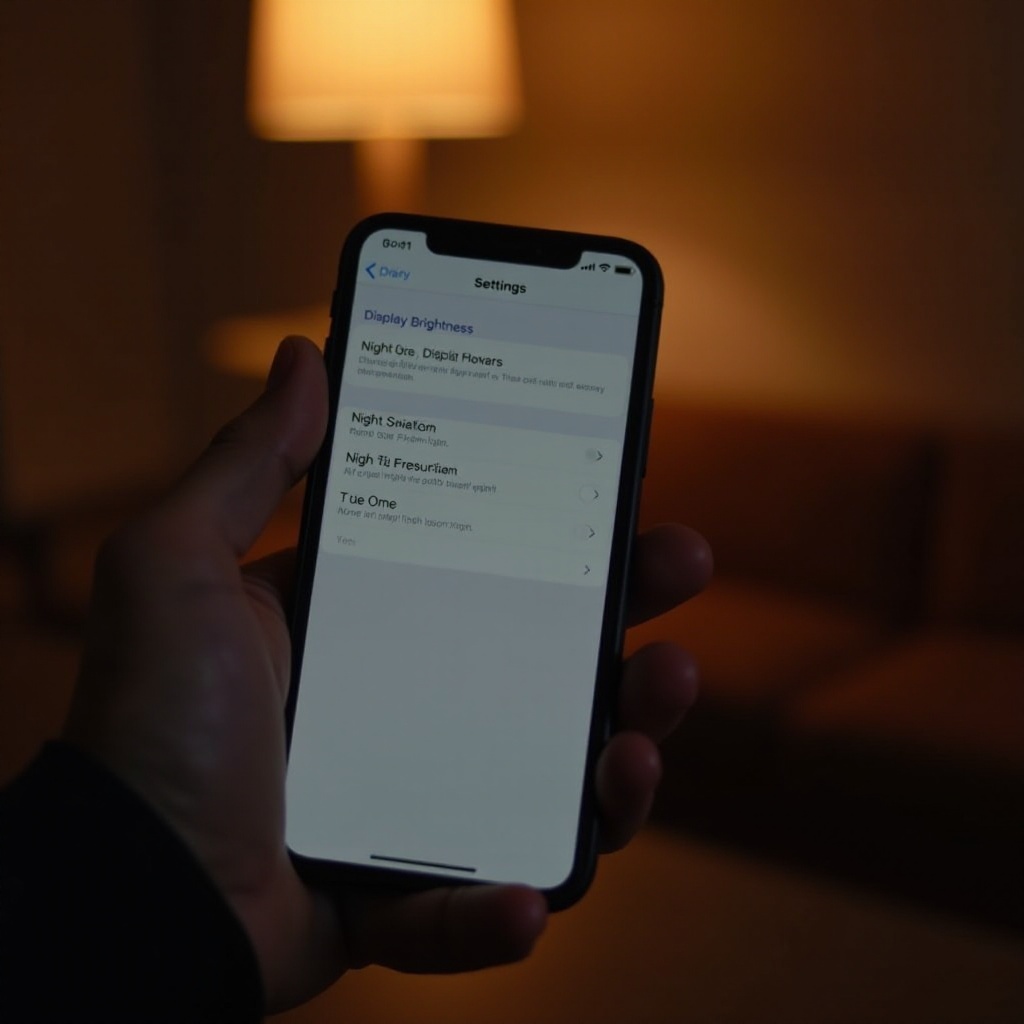
Kada ljudi traže kako da isključe zaštitu očiju na iPhone-u, obično misle na nekoliko funkcija prikaza koje automatski menjaju boje i osvetljenje. Apple je osmislio ove alatke da smanji plavo svetlo, uskladi ton sa okruženjem i ublaži prejaku svetlinu. Iako to može pomoći vašim očima, može i da stvori žućkast ili „mrtav” izgled koji se mnogim korisnicima ne dopada.
Glavne funkcije „zaštite očiju” uključuju:
-
Night Shift
Night Shift podešava ekran na toplije tonove, smanjujući plavo svetlo uveče i noću. Mnogi korisnici to opisuju kao žuti ili narandžasti preliv. Namenjen je boljem snu i smanjenju naprezanja očiju kada telefon koristite posle mraka.
-
True Tone
True Tone koristi senzore da izmeri svetlo oko vas i podešava temperaturu boje ekrana da je uskladi sa okruženjem. Pod toplim, unutrašnjim osvetljenjem, ekran postaje topliji. Na jakom, hladnom svetlu, ekran postaje hladniji. Ovo čini da bele površine izgledaju „prirodno”, ali može biti iritantno ako želite da ekran izgleda isto svuda.
-
Auto-Brightness
Auto-Brightness menja nivo osvetljenja u zavisnosti od ambijentalnog svetla. Zatamnjuje ekran u mračnim prostorijama kako bi smanjio odsjaj i sačuvao bateriju, a pojačava ga na jakom svetlu. Za neke korisnike ekran zbog toga deluje previše taman, čak i onda kada bi trebalo da bude svetao.
-
Reduce White Point
Reduce White Point je opcija pristupačnosti koja smanjuje intenzitet jarkih boja i istaknutih delova. Kada je uključena na visokom nivou, ekran može da izgleda isprano ili manje živopisno.
-
Color Filters
Color Filters podešavaju prikaz kako bi pomogli korisnicima sa poteškoćama u razlikovanju boja. Ako je neki filter slučajno uključen, ekran može izgledati prelivno crveno, zeleno, plavo ili sivo.
Kada shvatite koja od ovih funkcija menja vaš prikaz, problem možete brzo da rešite. Počećemo od Night Shift, jer je to najčešći uzrok toplog, žutog ekrana.
Kako isključiti Night Shift na iPhone-u
Night Shift je glavna funkcija na koju ljudi misle kada pričaju o zaštiti očiju na iPhone-u. Ona pomera celokupnu ravnotežu boja ka toplijim tonovima, što je veoma uočljivo na belim stranicama i fotografijama. Ako više volite neutralne boje ili vam trebaju tačni tonovi, trebalo bi da je isključite i u Settings i u Control Center-u.
Isključivanje Night Shift preko Settings
Da biste onemogućili Night Shift kroz Settings:
- Otvorite aplikaciju Settings.
- Tapnite na Display & Brightness.
- Tapnite na Night Shift.
- Ako je Scheduled uključen, isključite ga kako Night Shift ne bi radio automatski.
- Ako je Manually Enable Until Tomorrow (ili slična opcija) uključen, isključite i tu opciju.
Kada su obe opcije isključene, Night Shift više neće zagrevati ekran ni po rasporedu ni ručno. Vaš ekran bi sada trebalo da ostane bliži neutralnoj beloj tokom celog dana.
Isključivanje Night Shift preko Control Center-a
Night Shift možete da kontrolišete i iz Control Center-a, što je korisno kada ga treba brzo isključiti zbog video-snimka, igrice ili uređivanja fotografije:
- Na iPhone-ima sa Face ID-jem prevucite nadole iz gornjeg desnog ugla ekrana. Na iPhone-ima sa Home dugmetom, prevucite nagore od dna ekrana.
- Pritisnite i zadržite klizač za osvetljenje dok se ne proširi.
- Potražite ikonu Night Shift na dnu proširenog panela.
- Ako je ikona Night Shift istaknuta, tapnite na nju da je isključite.
Ovim putem možete da uključujete i isključujete Night Shift bez ulaženja u Settings, što je praktično kada često menjate zadatke.
Kako proveriti da li je Night Shift potpuno isključen
Da biste bili sigurni da Night Shift uopšte ne utiče na prikaz:
- Proverite da su Scheduled i Manually Enable isključeni pod Settings > Display & Brightness > Night Shift.
- Proverite da ikona Night Shift nije istaknuta kada otvorite panel za osvetljenje u Control Center-u.
- Otvorite aplikaciju sa belom pozadinom, kao što su Notes ili Settings, i pogledajte ekran u tamnijoj prostoriji. Ako više nema topao ili narandžast preliv, Night Shift je isključen.
Kada je Night Shift pod kontrolom, sledeći veliki uticaj na temperaturu boje ima True Tone, koji može suptilno da menja ekran u zavisnosti od ambijentalnog svetla.
Kako isključiti True Tone radi tačnijih boja
True Tone je suptilniji od Night Shift, ali ipak menja izgled ekrana. Reaguje na boju svetla oko vas i prilagođava balans bele na ekranu. Ovo je dobro za udobnost, ali može praviti probleme ako vam treba konzistentna boja za fotografije, dizajn ili bilo kakav vizuelni rad.
Isključivanje True Tone u Display & Brightness podešavanjima
Da biste isključili True Tone u Settings:
- Otvorite Settings.
- Tapnite na Display & Brightness.
- Pronađite prekidač za True Tone.
- Isključite True Tone.
Treba odmah da primetite promenu. Za jasnije poređenje, otvorite belu stranicu i nekoliko puta uključite i isključite True Tone. Kada je True Tone isključen, ekran će zadržati isti ton boje u svim okruženjima.
Isključivanje True Tone preko Control Center-a
True Tone možete brzo da kontrolišete i iz Control Center-a:
- Otvorite Control Center.
- Pritisnite i zadržite klizač za osvetljenje dok se ne proširi.
- Na dnu ovog panela pronađite dugme True Tone.
- Tapnite na dugme tako da više ne bude istaknuto.
Ova prečica je korisna kada se pomerate iz svetle kancelarije u tamniju prostoriju i želite da proverite da li vam više prija True Tone ili fiksni ton.
Kada je bolje držati True Tone uključen, a kada isključen
Razmislite da ostavite True Tone uključen ako:
- Uglavnom surfujete, dopisujete se ili čitate na iPhone-u.
- Volite da se ekran prirodno uklapa sa svetlom u prostoriji.
- Osećate da su vam oči opuštenije uz blagu toplinu ili promene tona.
Isključite True Tone ako:
- Uređujete fotografije ili video-snimke i trebaju vam ponovljive, tačne boje.
- Upoređujete boje na različitim uređajima ili sa štampanim materijalom.
- Vam stalna promena tona odvlači pažnju.
Sada kada imate bolju kontrolu nad temperaturom boja pomoću Night Shift i True Tone, sledeći korak je upravljanje osvetljenjem. Tu Auto-Brightness može ili da pomogne ili da smeta.
Kako isključiti Auto-Brightness i preuzeti ručnu kontrolu
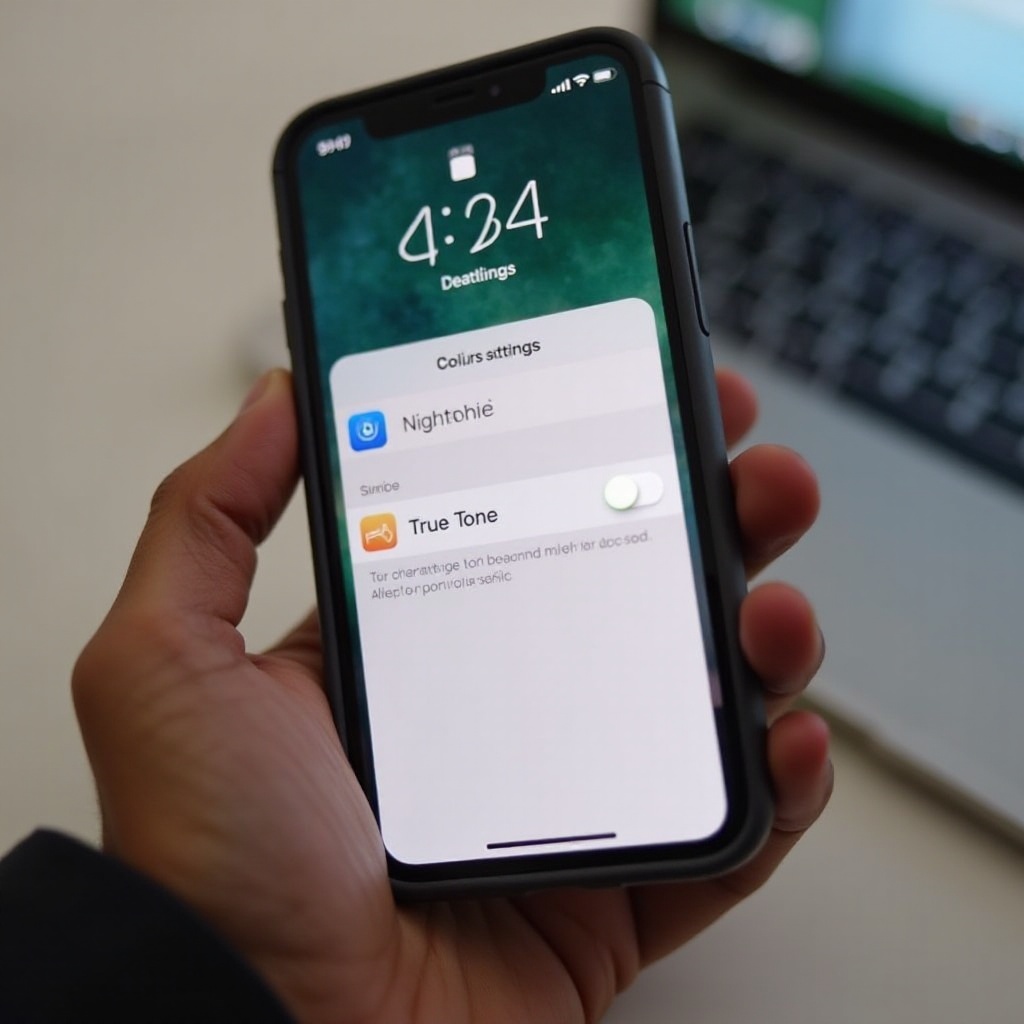
Čak i kada su topli tonovi isključeni, ekran može i dalje da izgleda previše taman ili da menja osvetljenje onda kada to ne očekujete. Za većinu ovih promena odgovoran je Auto-Brightness. Ako više volite stabilnu, predvidljivu svetlinu, treba da ga isključite i da ručno kontrolišete osvetljenje.
Isključivanje Auto-Brightness u podešavanjima pristupačnosti
Apple smešta Auto-Brightness u Accessibility podešavanja, a ne u glavni Display meni. Da biste ga isključili:
- Otvorite Settings.
- Tapnite na Accessibility.
- Tapnite na Display & Text Size.
- Skrolujte do dna i pronađite Auto-Brightness.
- Isključite Auto-Brightness.
Nakon toga, iPhone će prestati sam da menja osvetljenje, a vrednost će ostajati tamo gde postavite klizač.
Ručno podešavanje osvetljenja ekrana
Kada je Auto-Brightness isključen, imate potpunu ručnu kontrolu. Postoje dva glavna načina da podesite osvetljenje:
- Control Center: Otvorite ga i prevucite klizač za osvetljenje nagore ili nadole.
- Settings: Idite na Settings > Display & Brightness i pomerajte klizač Brightness.
Jednostavan pristup je:
- U zatvorenom: držite osvetljenje oko 40–60%.
- Napolju na jakom svetlu: podignite osvetljenje ka 80–100%.
- Noću: spustite osvetljenje na oko 20–30% da biste smanjili odsjaj.
Ovako dobijate ekran koji se uklapa sa okruženjem, bez toga da sistem neprimetno menja osvetljenje.
Potrošnja baterije i udobnost za oči
Zapamtite da osvetljenje utiče i na bateriju i na oči:
- Veća svetlina troši više baterije.
- Veoma svetao ekran u mračnoj prostoriji može povećati naprezanje očiju.
- Veoma taman ekran može da vas tera da žmirite i zamarate oči.
Pokušajte da većinu vremena držite osvetljenje na umerenoj vrednosti i menjajte ga samo kada prelazite iz veoma svetlog u veoma tamno okruženje ili obrnuto. Kada osvetljenje dovedete u red, možemo da pređemo na Reduce White Point i Color Filters, koji često uzrokuju bled ili prelivno obojen ekran.
Kako isključiti Reduce White Point i Color Filters
Reduce White Point i Color Filters su osmišljeni za pristupačnost, ali kada su slučajno uključeni, mogu da učine da ekran izgleda izbledelo ili čudno obojeno. Ako ekran deluje slab, sivkast ili prelivan čak i nakon što ste podesili ostala podešavanja, vredi proveriti ove kontrole.
Isključivanje Reduce White Point u podešavanjima pristupačnosti
Da biste isključili Reduce White Point:
- Otvorite Settings.
- Tapnite na Accessibility.
- Tapnite na Display & Text Size.
- Pronađite Reduce White Point.
- Ako je uključen, isključite ga. Ako ipak želite malo ublažavanja, smanjite klizač intenziteta dok ekran ne bude jasan, ali i dalje udoban.
Isključivanje ove opcije ili smanjenje nivoa trebalo bi da učini bele površine svetlijim, a boje živopisnijim.
Isključivanje Color Filters i uklanjanje neželjenih preliva
Ako ekran izgleda crvenkasto, zelenkasto, plavičasto ili u sivim tonovima, verovatno je uključen neki Color Filter:
- U Settings idite na Accessibility.
- Tapnite na Display & Text Size.
- Tapnite na Color Filters.
- Ako je Color Filters uključen, isključite ga da biste uklonili filter.
Ako se oslanjate na Color Filters zbog pristupačnosti i ne možete potpuno da ih isključite, izaberite filter koji ekran ostavlja što prirodnijim:
- Koristite Color Tint sa nižim Intensity i uravnoteženim Hue podešavanjem.
- Testirajte različita podešavanja dok ne nađete kombinaciju koja pomaže vašem vidu, a da ekran ne izgleda preterano.
Vraćanje Display & Text podešavanja na podrazumevana
Ako ekran i dalje izgleda pogrešno, a niste sigurni koja opcija to izaziva, možete ručno da resetujete ključna podešavanja prikaza:
- Otvorite Settings.
- Tapnite na Accessibility.
- Tapnite na Display & Text Size.
- Uverite se da su sledeće opcije isključene, osim ako vam zaista trebaju:
- Bold Text
- Increase Contrast
- Smart Invert
- Classic Invert
- Reduce White Point
- Color Filters
Kada ova podešavanja vratite na podrazumevane vrednosti, ekran bi trebalo da izgleda mnogo bliže fabričkom izgledu. Sada kada ste podesili glavne alate za zaštitu očiju i filtere pristupačnosti, možemo da pogledamo još neka podešavanja i navike koje utiču na ukupnu udobnost za oči.
Druga iPhone podešavanja koja utiču na udobnost za oči
Kada su Night Shift, True Tone, Auto-Brightness, Reduce White Point i Color Filters pod kontrolom, već znate kako da isključite zaštitu očiju na iPhone-u na nivou sistema. Međutim, na vaše iskustvo utiču i Dark Mode, Focus režimi i sopstvene navike pri gledanju ekrana. Ovi elementi ne menjaju boje i osvetljenje na isti način, ali ipak utiču na to koliko vam je ekran udoban.
Dark Mode naspram Light Mode u vezi sa naprezanjem očiju
Dark Mode menja mnoge sistemske ekrane i podržane aplikacije na tamniju šemu boja:
- Da biste prešli, idite na Settings > Display & Brightness i izaberite Light ili Dark.
- Možete uključiti Automatic da se Dark Mode uključuje pri zalasku sunca, a isključuje pri izlasku.
Dark Mode može:
- Smanjiti ukupnu svetlinu u mnogim aplikacijama.
- Pomoći očima u slabom svetlu ili noću.
- Učiniti tekst težim za čitanje napolju na jakom suncu, u zavisnosti od vašeg vida.
Pokušajte da koristite Dark Mode u tamnijem okruženju, a Light Mode u svetlom, i vidite koja kombinacija vam najviše odgovara tokom celog dana.
Focus i Sleep režimi koji menjaju ponašanje ekrana
Focus režimi, uključujući Sleep i Do Not Disturb, mogu indirektno da utiču na to kako ekran izgleda i koliko često ga gledate:
- Oni ograničavaju obaveštenja i smanjuju ometanje.
- Neki mogu da rade zajedno sa Night Shift ili rasporedima koji menjaju ponašanje prikaza u određeno vreme.
Da biste pregledali ova podešavanja:
- Idite u Settings > Focus.
- Tapnite na svaki Focus režim, kao što je Sleep.
- Proverite raspored i automatizacije.
- Isključite bilo koju automatizaciju koja uključuje Night Shift ili promene prikaza koje ne želite.
Fino podešavanjem Focus režima dobijate veću kontrolu nad tim kada ekran deluje blaže, bez toga da skrivena pravila ponište vaša ručna podešavanja.
Udaljenost ekrana, ambijentalno svetlo i navike pri čitanju
Čak i uz savršena podešavanja, loše navike i dalje mogu da zamaraju oči. Da biste očuvali udobnost:
- Držite telefon najmanje 30–40 cm od očiju.
- Izbegavajte korišćenje telefona u potpunom mraku; ostavite upaljenu malu lampu ili ambijentalno svetlo.
- Primenjujte pravilo 20-20-20: na svakih 20 minuta, 20 sekundi gledajte u nešto udaljeno 6 metara.
Ove jednostavne navike smanjuju umor bez obzira na to da li koristite funkcije zaštite očiju ili ne. Sada možemo da spojimo sva podešavanja u praktične konfiguracije ekrana za različite tipove korisnika.
Preporučena podešavanja prikaza za različite korisnike iPhone-a
Kada znate kako svako podešavanje funkcioniše, sledeći korak je da ih spojite na način koji odgovara vašoj svakodnevnoj upotrebi. Možda ne želite ista podešavanja za igranje, čitanje i kreativni rad, pa je korisno da razumete nekoliko primer profila koje možete kopirati ili prilagoditi.
Najbolja podešavanja za gejmere i ljubitelje videa
Ako puno vremena provodite gledajući filmove, strimovane sadržaje ili igrajući igrice, svetle i konzistentne boje su obično važnije od toplih, blagih tonova. Dobro podešavanje za multimediju je:
- Night Shift: Off
- True Tone: Off za stabilne boje; uključite samo ako osećate zamor očiju.
- Auto-Brightness: Off, uz ručno osvetljenje oko 60–80%.
- Reduce White Point: Off
- Color Filters: Off
- Dark Mode: Po želji, ali mnogi gejmeri preferiraju tamne interfejse.
Ova kombinacija daje živopisne, „udarne” boje i stabilan nivo osvetljenja, što je idealno za brzu akciju i detaljne vizuale.
Najbolja podešavanja za čitaoce i korisnike koji telefon koriste noću
Ako duže čitate e-knjige, članke ili društvene mreže, naročito uveče, verovatno želite mekši, udobniji prikaz:
- Night Shift: On sa rasporedom od zalaska do izlaska sunca, uz umeren nivo topline.
- True Tone: On da ekran prati osvetljenje u prostoriji.
- Auto-Brightness: On da ekran ne bude previše svetao u mraku.
- Reduce White Point: On na nižem nivou (na primer 20–30%) ako vam smetaju jako bele površine.
- Color Filters: Off, osim ako su vam potrebni zbog pristupačnosti.
- Dark Mode: On, naročito noću.
Ova konfiguracija stavlja udobnost na prvo mesto, a i dalje zadržava dovoljno jasnoće da tekst ostane lako čitljiv.
Najbolja podešavanja za fotografije, dizajn i rad sa bojama
Ako uređujete fotografije, dizajnirate grafiku ili vam je veoma stalo do tačnosti boja, ekran bi trebalo da bude što neutralniji i konzistentniji:
- Night Shift: Off
- True Tone: Off radi ponovljivog balansa bele.
- Auto-Brightness: Off, uz osvetljenje oko 60–80% u uobičajenom unutrašnjem osvetljenju.
- Reduce White Point: Off
- Color Filters: Off
- Dark Mode: Stvar ličnog ukusa, ali mnogi biraju Light Mode kada ocenjuju boje.
Uvek možete kasnije preći na udobniji profil uveče, ali za ozbiljniji vizuelni rad ovaj neutralni set je dobar početak.
Otklanjanje problema: ekran je i dalje žut, taman ili „čudan”
Čak i nakon podešavanja svih ovih opcija, ekran može i dalje da izgleda pogrešno. Može da ostane žut, taman ili da pokazuje neujednačene tonove. U tom slučaju, pažljiva provera svih prekidača i drugih sistemskih režima može pomoći da rešite problem pre nego što pomislite da je kvar u hardveru.
Ponovo proverite sve prekidače za zaštitu očiju
Sistemska ažuriranja, Focus rasporedi ili slučajni dodiri mogu ponovo da uključe neke funkcije. Pažljivo prekontrolišite glavna podešavanja:
- Night Shift: Uverite se da je isključen pod Settings > Display & Brightness > Night Shift i da nije aktivan u Control Center-u.
- True Tone: Proverite da je isključen i u Settings i u panelu za osvetljenje.
- Auto-Brightness, Reduce White Point i Color Filters: Potvrdite da su isključeni pod Settings > Accessibility > Display & Text Size.
Ova dvostruka provera često rešava preostale probleme nastale zbog jedne propuštene opcije.
Proverite Low Power Mode i efekat uvećanja prikaza
Još dve sistemske funkcije mogu uticati na to kako ekran deluje, iako nisu klasična zaštita očiju:
- Low Power Mode
- Idite na Settings > Battery.
-
Ako je Low Power Mode uključen, isključite ga. Može smanjiti maksimalnu svetlinu.
-
Display Zoom
- Idite na Settings > Display & Brightness.
- Pronađite Display Zoom ili sličnu opciju i izaberite Standard umesto Zoomed, ako postoji.
Ova podešavanja ne menjaju temperaturu boje, ali mogu promeniti način na koji sadržaj izgleda i koliko vam ekran deluje svetlo.
Kada kontaktirati Apple podršku ili posetiti prodavnicu
Ako ekran vašeg iPhone-a i dalje izgleda pogrešno nakon resetovanja svih relevantnih podešavanja, možda je reč o hardverskom, a ne softverskom problemu. Obratite pažnju na:
- Jaku promenu boje ili neujednačene oblasti u boji.
- Uporno žut ili taman izgled koji se uopšte ne menja kada podešavate opcije.
- Trepkanje, linije ili fleke različite svetline.
Ako primetite ove znake:
- Skinite bilo kakvu zaštitnu foliju ili masku treće strane koja može menjati izgled.
- Napravite rezervnu kopiju (backup) iPhone-a kako bi vaši podaci bili bezbedni.
- Kontaktirajte Apple Support ili posetite Apple Store ili ovlašćeni servis radi profesionalne dijagnostike.
Zaključak
Učenje kako da isključite zaštitu očiju na iPhone-u svodi se na razumevanje i kontrolu nekoliko ključnih funkcija: Night Shift, True Tone, Auto-Brightness, Reduce White Point i Color Filters. Svaka od njih postoji da bi ekran bila prijatniji vašim očima, ali zajedno mogu učiniti da prikaz izgleda žut, taman ili nekonzistentan kada više volite jasan i neutralan izgled.
U ovom vodiču videli ste kako da:
- Isključite Night Shift i True Tone radi stabilne temperature boje.
- Onemogućite Auto-Brightness i postavite sopstveni nivo osvetljenja.
- Isključite Reduce White Point i Color Filters da biste uklonili bledilo i preliva boja.
- Koristite Dark Mode, Focus režime i bolje navike pri gledanju ekrana da podržite udobnost za oči, a da ne izgubite kontrolu nad izgledom.
Ne morate da birate između udobnosti i jasnoće. Možete da podesite iPhone za tačne boje tokom rada, svetle i živopisne slike za igre i video-sadržaje i mekši prikaz za čitanje kasno uveče, sve podešavanjem nekoliko opcija. Uz ove alatke i savete, vaš ekran će konačno izgledati onako kako želite, kad god to želite.
Često postavljana pitanja
Da li isključivanje zaštite za oči na mom iPhone‑u šteti mojim očima?
Isključivanje funkcija zaštite za oči ne šteti direktno vašim očima, ali može učiniti da se osećaju umornije ako dugo gledate u jako osvetljen ekran, naročito u mračnoj prostoriji. Da biste smanjili naprezanje, držite osvetljenost na umerenoj vrednosti, izbegavajte korišćenje telefona u potpunom mraku, pravite redovne pauze i pratite pravilo 20-20-20. I dalje možete koristiti Night Shift ili tamni režim (Dark Mode) noću ako vam je tako udobnije za oči.
Zašto ekran mog iPhone‑a i dalje izgleda žućkasto nakon što sam sve isključio?
Ako ekran i dalje izgleda žućkasto, prvo dvaput proverite da su Night Shift i True Tone isključeni i u Podešavanjima i u Kontrolnom centru. Zatim proverite da su Color Filters i Reduce White Point isključeni pod Podešavanja > Pristupačnost (Accessibility) > Ekran i veličina teksta (Display & Text Size). Ako ekran i dalje izgleda žućkasto, uklonite zaštitno staklo ili foliju i testirajte ponovo. Ako boje i dalje izgledaju nenormalno, obratite se Apple podršci, jer može postojati hardverski ili kalibracioni problem.
Da li mogu brzo da menjam uključenu i isključenu zaštitu za oči pomoću prečice?
Da. Najbrži način je korišćenje Kontrolnog centra, gde možete da uključite/isključite Night Shift, uključite/isključite True Tone i promenite osvetljenost sa proširenog klizača za osvetljenost. Za naprednije upravljanje možete koristiti aplikaciju Shortcuts da automatizujete Night Shift ili režime fokusa (Focus) na osnovu vremena ili lokacije. Takođe možete dodeliti prečice za pristupačnost, kao što je trostruki pritisak bočnog dugmeta, kako biste po potrebi uključivali funkcije poput Color Filters ili Reduce White Point.