28 May 2026
Post by Violet
Uvod
Vaš Android telefon prestaje da sinhronizuje e‑poštu, kasni sa obaveštenjima i odbija da učitava slike osim ako ne otvorite svaku aplikaciju posebno. U mnogim slučajevima, uzrok je jednostavan: režim uštede podataka (Data Saver) je uključen. Ako se pitate: „Kako da isključim Data Saver na svom Android telefonu?“, susrećete se sa veoma čestim problemom.
Data Saver može da pomogne ako ste blizu svog limita mobilnih podataka, ali često blokira aplikacije na koje se oslanjate za poruke, posao i zabavu. Ovaj vodič vam tačno pokazuje kako da isključite Data Saver na bilo kom Android telefonu, uključujući Google Pixel, Samsung Galaxy, OnePlus, Xiaomi i druge. Takođe ćete naučiti kako da dozvolite određenim aplikacijama da zaobiđu Data Saver, po čemu se Data Saver razlikuje od Battery Saver‑a (uštede baterije) i kako da rešite problem kada se Data Saver ili slični alati sami ponovo uključuju.
Kada završite sa čitanjem, znaćete gde da dodirnete, šta da promenite i kako da kontrolišete mobilne podatke a da ne pokvarite obaveštenja, strimovanje ili pozadinsku sinhronizaciju.
Šta je Data Saver na Androidu i kako funkcioniše?
Pre nego što isključite Data Saver, pomaže da razumete šta on radi. Taj kontekst olakšava odluku kada da ga koristite, a kada da ga potpuno izbegavate.
Šta Data Saver zapravo radi sa vašim mobilnim podacima
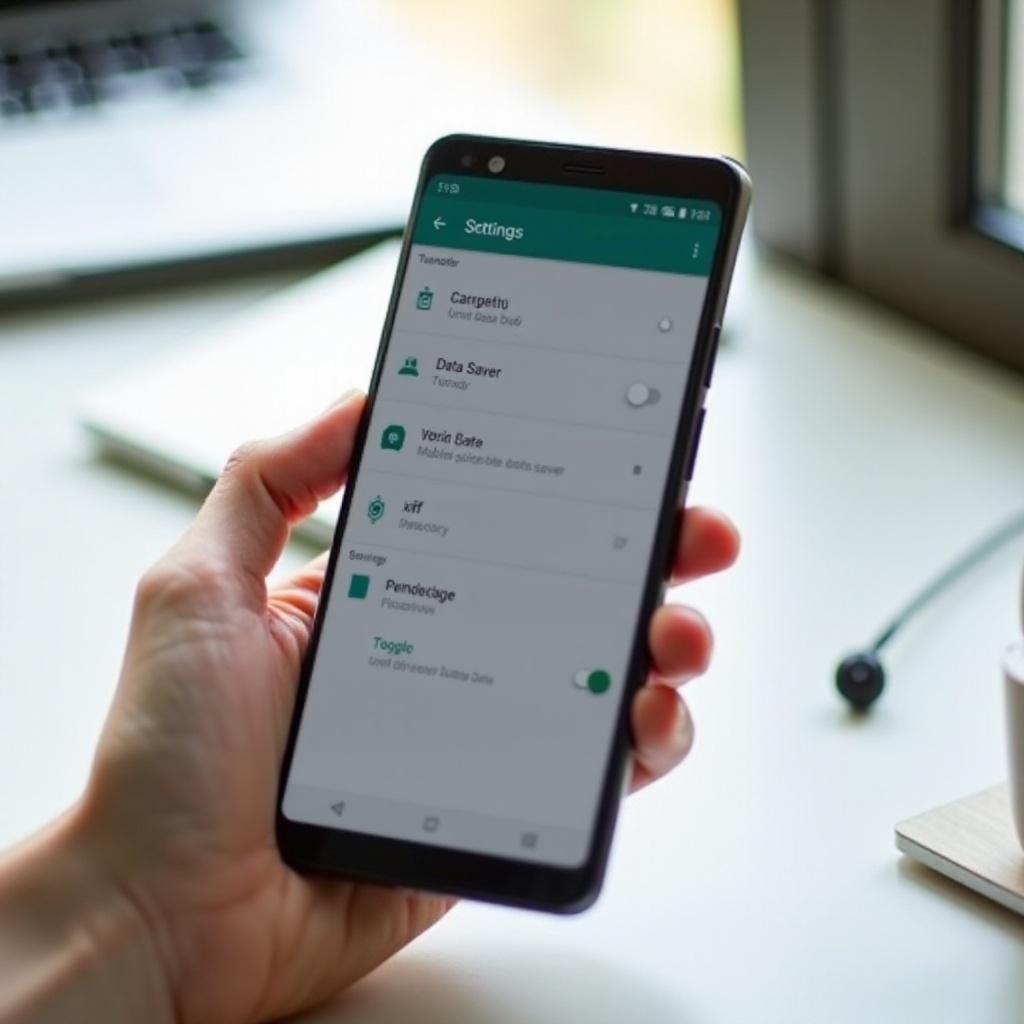
Data Saver je ugrađena Android funkcija koja smanjuje potrošnju mobilnih podataka ograničavanjem toga šta aplikacije mogu da rade u pozadini. Kada je Data Saver uključen:
- Većina aplikacija ne može da koristi mobilne podatke kada nije na ekranu.
- Sinhronizacija, automatsko osvežavanje i pozadinska ažuriranja usporavaju ili se zaustavljaju za mnoge aplikacije.
- Velika preuzimanja ili visokokvalitetni medijski sadržaji preko mobilnih podataka mogu biti blokirani ili odloženi.
Rad u prvom planu, ono što vidite dok aktivno koristite aplikaciju, obično i dalje funkcioniše. Ipak, možete primetiti da se slike sporo učitavaju, automatsko puštanje video zapisa se zaustavlja ili se sadržaj osvežava tek kada povučete na dole da biste osvežili.
Data Saver kontroliše samo mobilne podatke. Ne ograničava Wi‑Fi saobraćaj. Mnogi ljudi ne primete Data Saver kod kuće na Wi‑Fi‑ju i pomisle da je telefon pokvaren tek kada izađu napolje.
Prednosti i mane korišćenja Data Saver‑a
Data Saver ima jasne prednosti:
- Smanjuje potrošnju podataka u pozadini i štiti male ili ograničene pakete podataka.
- Sprečava neke aplikacije da troše podatke kada ih ne koristite.
- Može blago poboljšati trajanje baterije smanjenjem stalne mrežne aktivnosti.
Ali postoje i mane zbog kojih mnogi korisnici žele da ga isključe:
- Obaveštenja iz aplikacija za poruke, e‑poštu i društvene mreže mogu stizati sa zakašnjenjem ili uopšte ne stizati.
- Bekapi u oblaku, otpremanje fotografija i sinhronizacija fajlova mogu stati dok ne otvorite aplikaciju.
- Strimovanje, pregledanje i učitavanje medija u aplikacijama mogu delovati sporo ili nedosledno.
Zbog ovih kompromisa, mnogi ljudi radije drže Data Saver isključenim i umesto toga upravljaju potrošnjom podataka kroz podešavanja aplikacija i pametnije navike.
Zašto vaš telefon može automatski da uključi Data Saver
Ponekad je Data Saver uključen iako se ne sećate da ste ga aktivirali. Uobičajeni razlozi uključuju:
- Postavili ste limit ili upozorenje za podatke, pa je Android aktivirao Data Saver kada ste mu se približili.
- Vaša aplikacija operatera ili ugrađena aplikacija „device manager“ (upravljač uređajem) ga je uključila umesto vas.
- Greškom ste dodirnuli Data Saver pločicu u Brzim podešavanjima dok ste spuštali traku sa obaveštenjima.
Razumevanje ovih okidača će kasnije pomoći kada budete rešavali problem da se Data Saver sam uključuje ili kada vam se čini da su podaci ograničeni čak i nakon što ga isključite.
Kada su osnove jasne, sledeći korak je da naučite najbrže načine da isključite Data Saver na skoro bilo kom Android telefonu.
Brzi načini da isključite Data Saver na bilo kom Android telefonu
Većina Android telefona nudi dva jednostavna načina za isključivanje Data Saver‑a: jedan kroz panel sa brzim podešavanjima, a drugi kroz glavnu aplikaciju Podešavanja. Ove metode rade čak i ako je proizvođač vašeg telefona promenio nazive menija ili ikone.
Isključivanje Data Saver‑a iz Brzih podešavanja
Panel sa Brzim podešavanjima je obično najbrže mesto da isključite Data Saver:
- Otključajte telefon.
- Prevucite nadole sa vrha ekrana da otvorite traku sa obaveštenjima.
- Ponovo povucite nadole da potpuno proširite Brza podešavanja, ako je potrebno.
- Potražite pločicu naziva „Data Saver“, „Data Saver mode“ ili nešto slično.
- Ako je pločica označena ili obojena, Data Saver je uključen. Dodirnite pločicu jednom da ga isključite.
Ako ne vidite Data Saver pločicu:
- Dodirnite ikonu „Uredi“ ili „Olovka“ u Brzim podešavanjima.
- Listajte kroz spisak dostupnih pločica.
- Pronađite „Data Saver“ ili bilo koju sličnu pločicu za uštedu podataka.
- Prevucite je u oblast aktivnih pločica i sačuvajte.
- Vratite se i dodirnite pločicu da isključite Data Saver.
Ovaj metod vam daje prečicu na jedan dodir, što je praktično ako redovno uključujete i isključujete Data Saver.
Isključivanje Data Saver‑a iz podešavanja Mreže i interneta
Ako pločica u Brzim podešavanjima nedostaje ili nije jasna, koristite sistemska Podešavanja:
- Otvorite aplikaciju „Settings“ (Podešavanja).
- Dodirnite „Network & Internet“, „Connections“ ili „SIM & Network“, u zavisnosti od vašeg telefona.
- Potražite „Data Saver“ ili „Data usage“.
- Dodirnite „Data Saver“.
- Pomerite prekidač na „Off“ (Isključeno).
Na mnogim uređajima putanja izgleda ovako:
- „Settings > Network & Internet > Data Saver > Use Data Saver (Off)“
Na Samsung telefonima obično je:
- „Settings > Connections > Data usage > Data saver (Off)“
Kako da proverite da li je Data Saver potpuno onemogućen
Nakon što isključite Data Saver, proverite da li je zaista onemogućen:
- Proverite da je prekidač „Data Saver“ u Podešavanjima isključen.
- Uverite se da pločica u Brzim podešavanjima više nije označena.
- Otvorite aplikaciju koja je ranije bila spora ili blokirana, na primer aplikaciju za poruke ili društvene mreže, i testirajte je na mobilnim podacima.
Ako se aplikacija osvežava i učitava medije normalno koristeći mobilne podatke, Data Saver je isključen. Sada možete preći na uputstva specifična za uređaj, počevši od Pixel i drugih telefona sa čistim Androidom.
Kako da isključite Data Saver na Stock Androidu (Pixel i slični)
Stock Android pokreće Google Pixel telefone i mnoge uređaje koji zadržavaju Android blizu verzije direktno od Google‑a. Ako koristite Pixel ili telefon sa gotovo čistim Androidom, vaši meniji bi trebalo da budu veoma slični.
Korak po korak: Isključivanje Data Saver‑a na Androidu 14 i Androidu 13
Na Pixel i sličnim telefonima sa Androidom 14 ili Androidom 13:
- Otvorite „Settings“.
- Dodirnite „Network & Internet“.
- Dodirnite „Data Saver“.
- Isključite opciju „Use Data Saver“.
Ako više volite da koristite Brza podešavanja:
- Dvaput prevucite nadole sa vrha ekrana da otvorite kompletan panel Brzih podešavanja.
- Potražite pločicu „Data Saver“.
- Dodirnite je jednom da isključite Data Saver.
Ovi koraci rade na novijim verzijama čistog Androida i na mnogim telefonima koji koriste blago prilagođenu verziju Androida.
Korišćenje trake za pretragu u Podešavanjima da pronađete Data Saver
Ako vaši meniji izgledaju malo drugačije nakon ažuriranja, koristite traku za pretragu u Podešavanjima:
- Otvorite „Settings“.
- Dodirnite ikonu za pretragu na vrhu ekrana.
- Ukucajte „Data Saver“.
- Dodirnite „Data Saver“ u rezultatima pretrage.
- Isključite tu opciju.
Ovaj metod radi na većini modernih Android telefona, ne samo na Pixel uređajima, i štedi vas kopanja po menijima.
Provera podešavanja pozadinskih podataka nakon isključivanja
Čak i kada je Data Saver isključen, neke aplikacije i dalje mogu imati ograničen rad u pozadini. Da biste bili sigurni da ključne aplikacije mogu da se sinhronizuju u pozadini:
- Idite na „Settings > Apps“.
- Izaberite aplikaciju, na primer „WhatsApp“ ili „Gmail“.
- Dodirnite „Mobile data & Wi‑Fi“ ili „Data usage“.
- Uverite se da je „Background data“ omogućeno.
Ako su pozadinski podaci onemogućeni, aplikacija se i dalje može ponašati kao da je Data Saver uključen. Njegovo uključivanje osigurava da vaše aplikacije za poruke, e‑poštu i cloud mogu normalno da rade.
Stock Android rukuje Data Saver‑om na čist i jednostavan način. Samsung, međutim, koristi svoj One UI interfejs sa drugačijim nazivima menija, o čemu ćete naučiti sledeće.
Kako da isključite Data Saver na Samsung Galaxy telefonima
Samsung Galaxy telefoni koriste One UI, koji organizuje mrežna i podešavanja podataka drugačije od čistog Androida. Koncept ostaje isti, ali ćete videti nove oznake i putanje.
Isključivanje Data Saver‑a u One UI podešavanjima
Da biste isključili Data Saver na većini Samsung Galaxy telefona:
- Otvorite „Settings“.
- Dodirnite „Connections“.
- Dodirnite „Data usage“.
- Dodirnite „Data saver“.
- Isključite „Data saver“.
U ovom odeljku možete takođe videti opcije „Data warning“ ili „Data limit“. Zapamtite ove stavke, jer mogu uticati na to kako se Data Saver ponaša i biće važne kada budemo govorili o rešavanju problema.
Korišćenje Samsung Quick panela za uključivanje/isključivanje Data Saver‑a
Data Saver možete isključiti i iz Samsung Quick panela:
- Prevucite nadole sa vrha ekrana da otvorite traku sa obaveštenjima.
- Ponovo prevucite nadole da otvorite kompletan Quick panel.
- Potražite ikonu „Data saver“.
- Ako je ikona plava ili označena, Data Saver je uključen. Dodirnite je da ga isključite.
Ako ne vidite ikonu Data Saver:
- Dodirnite meni sa tri tačke ili ikonu „+“ u Quick panelu.
- Pronađite „Data saver“ na listi dostupnih dugmadi.
- Prevucite ga u oblast aktivnih dugmadi.
- Dodirnite „Done“, zatim dodirnite dugme Data Saver da ga isključite.
Na ovaj način dobijate brz pristup bez ulaska u Podešavanja svaki put.
Upravljanje dozvolama za podatke po aplikacijama na Samsung uređajima
Samsung nudi dodatne kontrole nad podacima na nivou aplikacija koje mogu da zaobiđu ili prošire ponašanje Data Saver‑a:
- Idite na „Settings > Apps“.
- Izaberite aplikaciju.
- Dodirnite „Mobile data“.
- Proverite da li je „Allow background data usage“ uključeno.
- Ako postoji, uključite „Allow app while Data saver on“.
Dozvoljavanje rada aplikacije dok je Data Saver uključen omogućava joj da zaobiđe ograničenja. Ovo je korisno ako želite da zadržite Data Saver aktivnim, ali i dalje trebate punu funkcionalnost za poruke, mape ili poslovne aplikacije.
Samsung je jedan od najvećih igrača u Android svetu, ali mnogi drugi brendovi takođe dodaju svoje prilagođene interfejse. Sledeće ćete videti kako da pronađete i isključite Data Saver na drugim popularnim Android telefonima.
Isključivanje Data Saver‑a na drugim popularnim Android brendovima
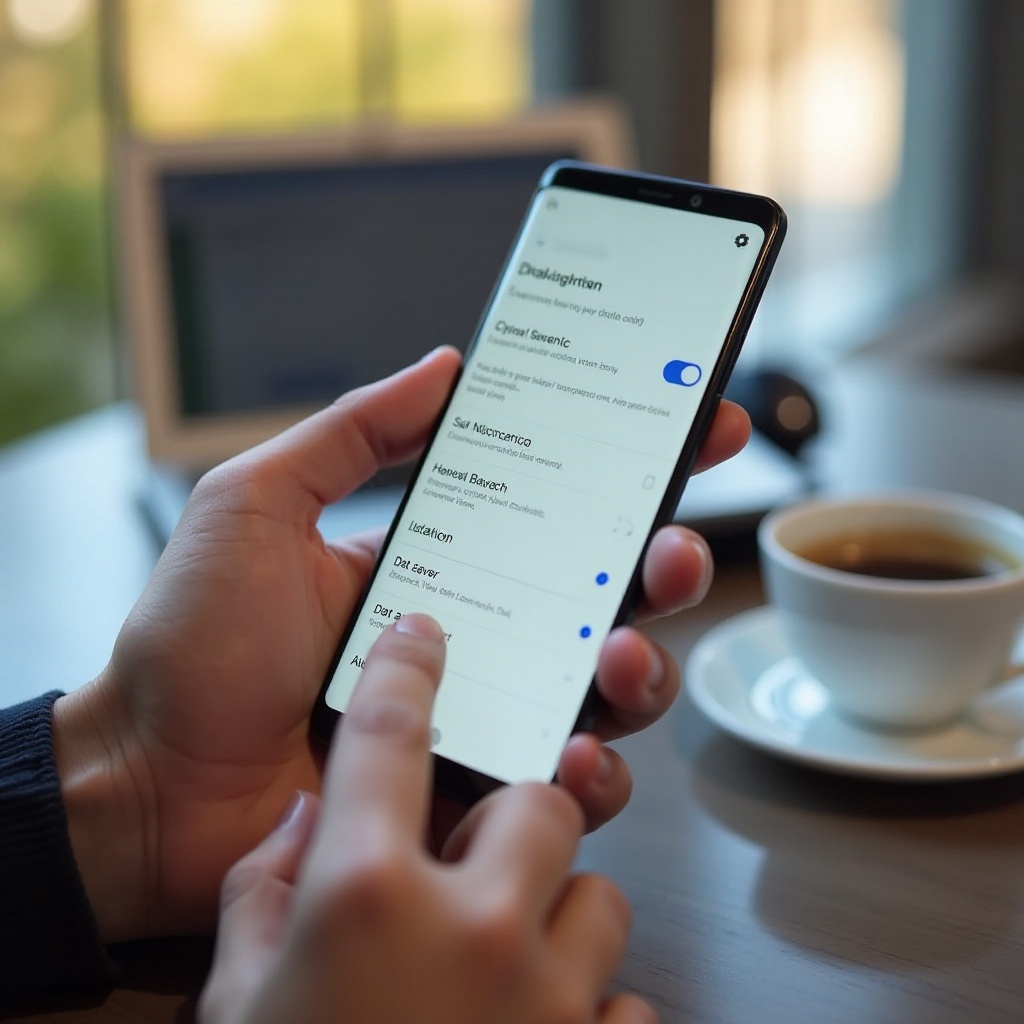
Proizvođači telefona kao što su OnePlus, Xiaomi, Oppo i Motorola prilagođavaju Android, ali Data Saver obično ostaje u okviru podešavanja za mrežu ili potrošnju podataka. Tačni nazivi se mogu menjati, ali osnovni koraci ostaju slični.
OnePlus, Xiaomi i Oppo: tipične putanje kroz meni
Na OnePlus (OxygenOS), Xiaomi (MIUI ili HyperOS) i Oppo ili Realme (ColorOS) uređajima:
- Otvorite „Settings“.
- Dodirnite „SIM & Network“, „Mobile network“ ili „Connection & sharing“, u zavisnosti od telefona.
- Potražite „Data Saver“, „Data usage“ ili „Data management“.
- Dodirnite „Data Saver“ i isključite ga.
Neki Xiaomi ili Oppo uređaji takođe imaju funkcije poput „Ultra data saving“ ili kompresije podataka. Ako želite potpuno neograničenu vezu, uverite se da su i ti dodatni režimi isključeni.
Motorola, Nokia i drugi telefoni sa skoro čistim Androidom
Motorola, Nokia i neki drugi brendovi koriste skoro čist Android. Na ovim telefonima putanja često odgovara Pixel uređajima:
- Otvorite „Settings“.
- Idite na „Network & Internet“.
- Dodirnite „Data Saver“.
- Isključite ga.
Ako se nazivi menija malo razlikuju, možete koristiti traku za pretragu u Podešavanjima da direktno dođete do funkcije.
Šta da radite kada vaši meniji izgledaju drugačije
Ako se vaš telefon ne uklapa ni u jedan od ovih primera:
- Otvorite „Settings“.
- Koristite traku za pretragu na vrhu.
- Ukucajte „Data Saver“ i potražite odgovarajući rezultat.
- Ako se ništa ne pojavi odmah, potražite „Data usage“ ili „Data management“.
- Otvorite bilo koju funkciju koja pominje uštedu ili ograničavanje mobilnih podataka i proverite da li postoji glavni prekidač.
Kada pronađete pravo podešavanje, videćete prekidač koji možete isključiti, kao i na drugim uređajima.
Isključivanje Data Saver‑a na nivou sistema je samo deo priče. Možda ćete želeti da ga ponekad zadržite uključenim, ali da dozvolite ključnim aplikacijama da rade bez ograničenja. Tu nastupaju izuzeci.
Dozvoljavanje važnim aplikacijama da zaobiđu Data Saver (čak i kada je uključen)
Možda želite da Data Saver bude uključen većinu vremena, ali vam je i dalje potrebno da određene aplikacije ažuriraju podatke odmah. Android vam omogućava da označite te aplikacije kao izuzetke, tako da nastave da koriste podatke čak i kada je Data Saver aktivan.
Zašto obaveštenja i ažuriranja prestaju u Data Saver režimu
Kada je Data Saver uključen, Android blokira pozadinske podatke za većinu aplikacija. Kao rezultat:
- Aplikacije za poruke možda neće primati nove poruke dok ih ne otvorite.
- Aplikacije za e‑poštu možda će prestati da same proveravaju nove poruke.
- Društvene mreže možda neće osvežavati fidove niti slati upozorenja.
Ova ograničenja štede podatke, ali mogu učiniti da vaš telefon deluje nepouzdano. Rešenje je da nekim aplikacijama dodelite neograničen pristup.
Dodeljivanje neograničenih podataka ključnim aplikacijama
Na mnogim Android telefonima:
- Idite na „Settings > Network & Internet > Data Saver“.
- Dodirnite „Unrestricted data“ ili „Unrestricted data access“.
- Videćete listu instaliranih aplikacija.
- Uključite prekidač pored važnih aplikacija kao što su WhatsApp, Messages, Gmail ili poslovna aplikacija za čet.
Na Samsung uređajima:
- Otvorite „Settings > Connections > Data usage > Data saver“.
- Dodirnite „Allowed to use data while Data saver is on“.
- Uključite aplikacije koje moraju ostati potpuno funkcionalne.
Ove aplikacije će nastaviti da koriste pozadinske podatke čak i kada je Data Saver aktivan, tako da mogu nastaviti da šalju obaveštenja i ažuriranja u realnom vremenu.
Upravljanje pozadinskim podacima za društvene mreže, e‑poštu i aplikacije za poruke
Pozadinske podatke možete kontrolisati i na nivou pojedinačne aplikacije:
- Otvorite „Settings > Apps“.
- Izaberite aplikaciju koju želite da podešavate.
- Dodirnite „Mobile data & Wi‑Fi“ ili „Data usage“.
- Omogućite „Background data“.
- Ako postoji, omogućite „Unrestricted data usage“ ili „Allow app while Data saver on“.
Ova detaljna kontrola vam omogućava da zadržite stroga ograničenja za manje važne aplikacije, dok ključnim aplikacijama dajete potpuni pristup. Kada jednom podesite ova podešavanja, Data Saver postaje mnogo manje ometajući.
Razumevanje izuzetaka za aplikacije prirodno vodi do sledećeg pitanja: kakav je odnos između Data Saver‑a i Battery Saver‑a i drugih režima uštede, i koje podešavanje zapravo pravi problem? To ćete naučiti sledeće.
Data Saver naspram Battery Saver‑a i drugih režima „uštede“
Android i mnogi proizvođači uključuju nekoliko različitih funkcija „uštede“. One mogu delovati zbunjujuće zajedno, pa je važno znati koja od njih utiče na šta.
Ključne razlike između Data Saver‑a i Battery Saver‑a
Ovako se glavni režimi razlikuju:
- „Data Saver“ se fokusira na ograničavanje potrošnje mobilnih podataka, uglavnom za pozadinsku aktivnost.
- „Battery Saver“ ili „Power saving“ se fokusira na produženje trajanja baterije smanjenjem performansi procesora, pozadinske aktivnosti i ponekad mrežnog pristupa.
Možete isključiti Data Saver, a da aplikacije i dalje budu ograničene od strane Battery Saver‑a. Kada se to dogodi, može delovati kao da je Data Saver i dalje uključen iako je njegov prekidač isključen.
Kako režimi uštede energije mogu da zbune podešavanja podataka
Na mnogim telefonima, naročito Samsung uređajima, režimi uštede energije mogu:
- Smanjiti ili odložiti pozadinske podatke.
- Zaustaviti pozadinsku sinhronizaciju za neke aplikacije.
- Promeniti ponašanje mreže radi uštede energije.
Ako vaše aplikacije i dalje nepravilno rade nakon što isključite Data Saver:
- Idite na „Settings > Battery“ ili „Device care“.
- Proverite da li su uključeni „Battery saver“, „Power saving“ ili „Ultra power saving“.
- Privremeno ih isključite i ponovo testirajte aplikacije.
Provera svih režima uštede odjednom
Da biste bili sigurni da nijedna „ušteda“ ne ometa vaše aplikacije:
- Isključite „Data Saver“ u podešavanjima za mrežu ili potrošnju podataka.
- Isključite „Battery Saver“ ili „Power saving“ u podešavanjima baterije.
- Onemogućite bilo koji „Ultra data saving“ ili „Ultra power saving“ režim koji nudi proizvođač.
Kada su svi režimi uštede isključeni, testirajte vezu i aplikacije. Ako problem i dalje postoji, uzrok može biti u limitima podataka, kontrolama od strane operatera ili podešavanju mreže, što je tema sledećeg odeljka.
Rešavanje problema: Data Saver se stalno uključuje ili mobilni podaci i dalje deluju ograničeno
Nakon što isključite Data Saver, telefon i dalje može da se ponaša kao da nešto ograničava podatke. U tim slučajevima su obično uključena neka druga podešavanja ili aplikacije.
Proverite limite podataka, upozorenja i podešavanja obračunskog ciklusa
Android može ograničiti podatke ili uključiti Data Saver kada dostignete zadati limit. Da proverite ova podešavanja:
- Idite na „Settings > Network & Internet > Data usage“ ili „SIMs“.
- Potražite „Data warning & limit“ ili sličan naziv.
- Isključite „Set data limit“ ili podignite limit tako da odgovara vašem stvarnom paketu podataka.
- Uverite se da su datumi „Billing cycle“ (obračunskog perioda) tačni.
Na Samsung telefonima:
- Idite na „Settings > Connections > Data usage“.
- Dodirnite „Billing cycle and data warning“.
- Podesite ili isključite upozorenja i limite za podatke.
Ako su limiti preniski ili su datumi pogrešni, Android može da se ponaša kao da ste stalno na ivici trošenja paketa.
Aplikacije operatera i „optimizatori“ uređaja koji uključuju Data Saver
Mnogi telefoni dolaze sa aplikacijama operatera ili sistemskim alatima koji upravljaju podacima umesto vas:
- Aplikacije operatera poput My Verizon, My T‑Mobile ili My AT&T mogu imati sopstvene opcije za uštedu podataka.
- Alati kao što su Device care, Security ili „Phone Manager“ mogu nuditi automatske profile uštede podataka.
Da biste ih proverili:
- Otvorite aplikaciju operatera i pregledajte podešavanja za upravljanje podacima ili Data Saver.
- Otvorite bilo koji ugrađeni alat naziva „Device care“, „Security“ ili „Phone Manager“.
- Onemogućite automatske funkcije uštede podataka u tim alatima.
Isključivanje ovih automatskih funkcija sprečava ih da ponovo uključe Data Saver nakon što ste ga vi isključili u sistemskim podešavanjima.
Resetovanje mrežnih podešavanja kada ništa drugo ne pomaže
Ako mobilni podaci i dalje deluju ograničeno ili nepouzdano posle svih ovih provera, reset mrežnih podešavanja može pomoći:
- Idite na „Settings > System > Reset options“, ili na Samsung uređajima „Settings > General management > Reset“.
- Dodirnite „Reset Wi‑Fi, mobile & Bluetooth“ ili „Reset network settings“.
- Potvrdite resetovanje.
Ova radnja uklanja sačuvane Wi‑Fi mreže, Bluetooth uparivanja i neka mrežna podešavanja, pa ćete morati ponovo da se povežete na Wi‑Fi i uparite uređaje. Ipak, često rešava skrivene mrežne probleme koji deluju kao problemi sa Data Saver‑om.
Kada vaš telefon konačno pravilno rukuje podacima, možete se fokusirati na dugoročne navike koje pomažu da uštedite podatke bez stalnog korišćenja Data Saver‑a.
Pametni načini da uštedite podatke bez oslanjanja na Data Saver
Ne morate stalno držati Data Saver uključen da biste ostali u okviru svog paketa podataka. Nekoliko jednostavnih navika i podešavanja u aplikacijama može smanjiti potrošnju podataka, a pritom zadržati telefon responzivnim.
Davanje prioriteta Wi‑Fi mreži za ažuriranja, preuzimanja i bekape
Koristite Wi‑Fi kad god možete za velike ili česte zadatke koji troše podatke:
- U Google Play prodavnici podesite da se aplikacije automatski ažuriraju samo preko Wi‑Fi mreže.
- U aplikacijama za fotografije u oblaku podesite da se bekapi otpremaju samo preko Wi‑Fi mreže.
- Preuzmite offline mape, muziku i video zapise dok ste kod kuće ili na poslu na Wi‑Fi‑ju.
Ovi koraci prebacuju većinu velike potrošnje podataka sa mobilne mreže na Wi‑Fi.
Smanjenje potrošnje podataka u aplikacijama za strimovanje i društvene mreže
Aplikacije za strimovanje i društvene mreže mogu trošiti velike količine podataka ako ostanu na podrazumevanim podešavanjima. Da biste smanjili potrošnju:
- U video aplikacijama kao što su YouTube, Netflix i slične, smanjite kvalitet strimovanja na mobilnim podacima.
- U društvenim aplikacijama kao što su Instagram, Facebook i TikTok isključite automatsko puštanje video zapisa ili ga ograničite samo na Wi‑Fi.
- U aplikacijama za poruke onemogućite automatsko preuzimanje velikih fotografija i video zapisa dok ste na mobilnim podacima.
Ova podešavanja čuvaju dobro iskustvo korišćenja, ali smanjuju pozadinsku i nepotrebnu potrošnju podataka.
Podešavanje upozorenja i limita potrošnje podataka na telefonu
Android uključuje ugrađene alate za praćenje potrošnje bez forsiranja Data Saver‑a:
- Idite na „Settings > Network & Internet > Data usage“.
- Podesite „Data warning“ malo ispod mesečnog limita vašeg paketa.
- Po želji postavite „Data limit“ kao zaštitnu gornju granicu da nikada ne pređete limit.
Ova upozorenja vam pomažu da prilagodite svoju potrošnju pre nego što dođete u problem, i dobro rade zajedno sa drugim podešavanjima na nivou aplikacija koja ste napravili.
Kada koristite ove navike zajedno sa sistemskim kontrolama koje smo opisali ranije, možete bezbedno držati Data Saver isključen većinu vremena, a ipak zaštititi svoj paket podataka.
Zaključak
Više ne morate da se pitate: „Kako da isključim Data Saver na svom Android telefonu?“. Naučili ste kako da ga isključite iz Brzih podešavanja i iz glavne aplikacije Podešavanja na čistom Androidu, Samsung Galaxy i drugim velikim brendovima. Takođe znate kako da dozvolite važnim aplikacijama da zaobiđu Data Saver, kako da razlikujete Data Saver od Battery Saver‑a i drugih režima uštede energije i kako da sprečite alate operatera ili menadžere uređaja da ga ponovo uključe.
Koristite Data Saver kada zaista morate da rastegnete ograničeni paket podataka, ali nemojte dozvoliti da vam pokvari poruke, e‑poštu ili strimovanje. Uz kontrole na nivou aplikacija, pažljivo korišćenje Wi‑Fi mreže, upozorenja o potrošnji i podešavanja u samim aplikacijama, možete zadržati telefon brzim i responzivnim bez rasipanja podataka ili novca. Ako se vaš telefon i dalje čini ograničenim, koraci za rešavanje problema iz ovog vodiča pomoći će vam da pronađete pravi uzrok i vratite normalne performanse.
Često postavljana pitanja
Zašto ne mogu da pronađem opciju Ušteda podataka na mom Android telefonu?
Ušteda podataka može da se nalazi u različitim menijima u zavisnosti od uređaja. Prvo otvorite „Podešavanja” i koristite traku za pretragu da upišete „Ušteda podataka”. Ako to ne daje rezultat, pogledajte odeljke kao što su „Mreža i internet”, „Veze”, „SIM i mreža” ili „Upotreba podataka”. Neki proizvođači preimenuju ovu funkciju u „Ultra ušteda podataka” ili „Upravljanje podacima”. Pretražite „podatke” i pregledajte svaku stavku koja pominje uštedu ili ograničavanje mobilnih podataka dok ne pronađete glavnu prekidač-opciju.
Da li će isključivanje opcije Ušteda podataka povećati moju potrošnju podataka i račun za telefon?
Isključivanje Uštede podataka omogućava aplikacijama da ponovo koriste mobilne podatke u pozadini, što može povećati ukupnu potrošnju ako imate mnogo aplikacija koje se često sinhronizuju. Međutim, to možete kontrolisati ograničavanjem pozadinskih podataka za manje važne aplikacije, korišćenjem Wi‑Fi mreže za velike preuzimanja i ažuriranja i postavljanjem upozorenja o potrošnji podataka u Android podešavanjima. Ako ove navike kombinujete, možete isključiti Uštedu podataka i i dalje držati račun pod kontrolom.
Da li Ušteda podataka utiče na Wi‑Fi ili samo na mobilne podatke na Androidu?
Ušteda podataka utiče samo na mobilne podatke. Kada ste povezani na Wi‑Fi, aplikacije mogu normalno da koriste podatke čak i ako je Ušteda podataka uključena. Ako se čini da su aplikacije ograničene dok ste na Wi‑Fi mreži, uzrok je obično neka druga funkcija, kao što je Ušteda baterije, Režim uštede energije ili agresivni menadžer uređaja. Proverite podešavanja za bateriju i performanse i uverite se da nijedan dodatni režim uštede ne ograničava vaše aplikacije.