13 Aug 2026
Post by Violet
Úvod
Telefon se vám při čtení zprávy najednou přepne na šířku. Trochu jím nakloníte a obrazovka se znovu otočí. Obrazovka, která se otáčí, když to nechcete, vám může rychle zničit soustředění. Proto tolik lidí hledá jednoduchý způsob, jak na svém telefonu automatické otáčení vypnout.
Automatické otáčení používá senzory telefonu k přepínání obrazovky z režimu na výšku do režimu na šířku. V teorii to zpříjemňuje sledování videí, hraní her a prohlížení obsahu. V praxi však často reaguje i na drobné pohyby, zvlášť když telefon používáte v posteli, na gauči nebo při chůzi.
Tento průvodce vám přesně ukáže, jak automatické otáčení vypnout jak na Androidu, tak na iPhonu. Dozvíte se, jak používat systémová nastavení, jak spravovat otáčení v konkrétních aplikacích a co dělat, když se automatické otáčení nechová podle očekávání. Na konci budete vědět, jak udržet obrazovku v poloze, kterou chcete, když ji chcete, bez neustálého „boje“ s telefonem každých pár sekund.
Co znamená „vypnout automatické otáčení“ v telefonu?
Když vypnete automatické otáčení, řeknete telefonu, aby ignoroval změny v tom, jak ho držíte. Místo automatického přepínání mezi režimem na výšku a na šířku zůstane obrazovka uzamčená v jedné orientaci, dokud ji ručně nezměníte.
Normálně akcelerometr a gyroskop telefonu detekují pohyb a úhel. Systém tyto signály čte a rozhoduje, kdy obrazovku otočit. Tak zařízení pozná, že jste ho otočili na bok, abyste mohli sledovat video nebo hrát hru. Automatické otáčení převádí fyzické naklonění telefonu na změnu způsobu zobrazení obsahu na obrazovce.
Vypnutím automatického otáčení tento automatický vztah přerušíte. Například:
- V Androidu, když vypnete automatické otáčení, obrazovka zůstane v režimu na výšku (nebo někdy na šířku), dokud netapnete na návrh otočení nebo automatické otáčení znovu nezapnete.
- V iPhonu zapnutí Zámku orientace na výšku udrží obrazovku v režimu na výšku, i když zařízení otočíte na bok.
To má několik výhod:
- Vyhnete se náhlému, nežádoucímu otočení při čtení nebo psaní.
- Můžete telefon používat vleže, aniž by se obrazovka otáčela.
- Získáte větší kontrolu nad tím, kdy používat režim na šířku, zvlášť v aplikacích, které podporují oba režimy.
Je tu však i kompromis. Když automatické otáčení vypnete, musíte ho buď znovu zapnout, nebo použít ovládací prvky v aplikacích, abyste přepli do režimu na šířku pro videa, hry a fotky. Klíčem je najít rovnováhu mezi pohodlím a kontrolou. Jakmile pochopíte, co vypnutí automatického otáčení skutečně dělá, můžete se rozhodnout, jak ho použít ve vlastním zařízení – a přesně to další části detailně vysvětlují pro Android a iPhone.
Jak vypnout automatické otáčení na telefonech s Androidem
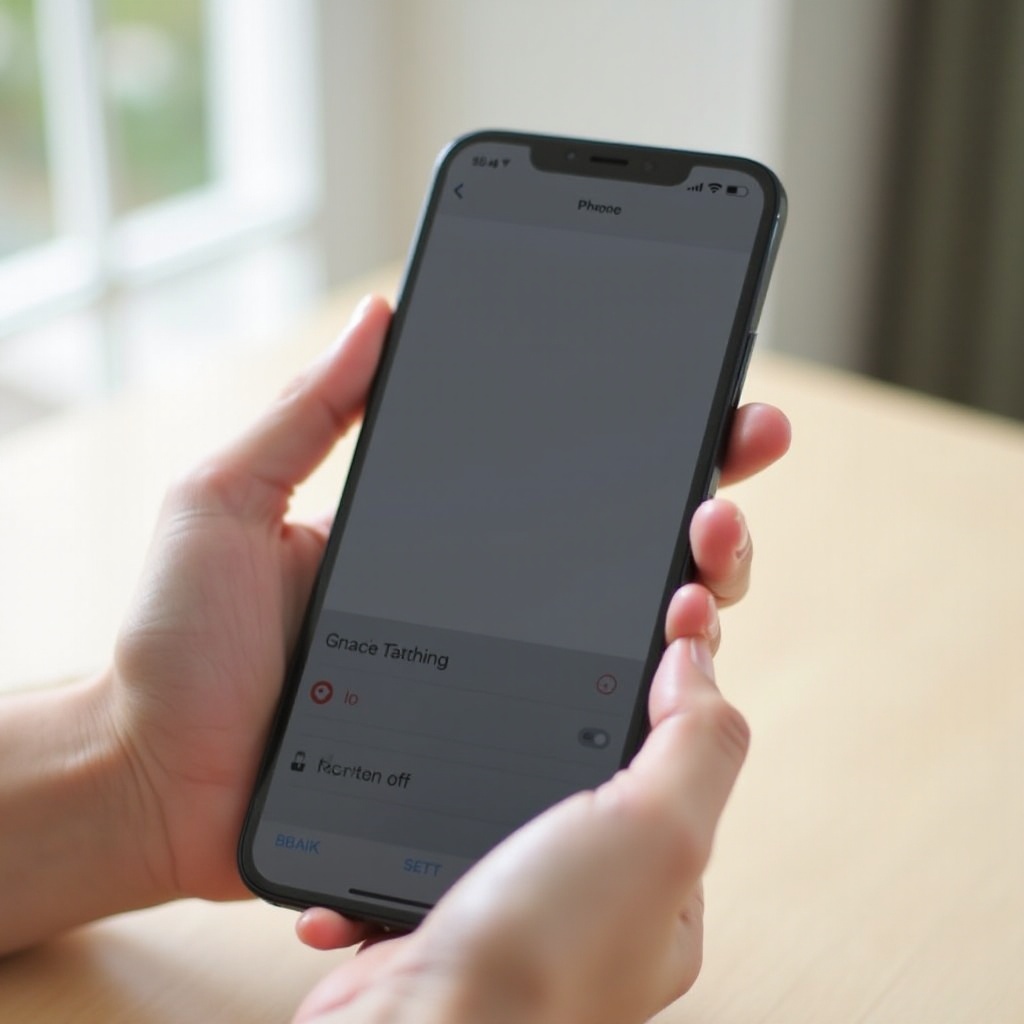
Android nabízí několik způsobů, jak automatické otáčení vypnout. Přesné kroky se mohou mírně lišit podle značky a verze Androidu, ale základní myšlenka je stejná: vypnout automatické otáčení obrazovky a případně uzamknout orientaci.
Začnete nejrychlejší metodou – přepínačem v Rychlém nastavení. Potom uvidíte, jak ovládat otáčení v hlavní aplikaci Nastavení a kde mají oblíbené značky jako Samsung a Google své volby. Jakmile těmto nástrojům porozumíte, můžete nechtěné otáčení zastavit jediným klepnutím.
Vypnutí automatického otáčení v panelu Rychlého nastavení
Nejrychlejší způsob, jak vypnout automatické otáčení na většině telefonů s Androidem, je přes panel Rychlého nastavení.
Postupujte takto:
- Stáhněte panel z horní části obrazovky.
Na mnoha telefonech stačí jeden tah pro zobrazení oznámení a druhý tah pro úplné otevření Rychlého nastavení. - Najděte ikonu „Automatické otáčení“ („Auto-rotate“).
Často vypadá jako telefon se zakřivenými šipkami kolem. Na některých zařízeních se může jmenovat „Auto-rotate“, „Rotation“ nebo „Portrait“. - Klepnutím na ikonu automatické otáčení vypněte.
Když je automatické otáčení vypnuté, ikona se obvykle změní na symbol zámku s nápisem „Portrét“ nebo zešedne. Obrazovka nyní zůstane uzamčená v aktuální orientaci, obvykle na výšku. - Přizpůsobte Rychlé nastavení, pokud přepínač nevidíte.
Stáhněte Rychlé nastavení, klepněte na ikonu tužky nebo „Upravit“ a přetáhněte dlaždici „Auto-rotate“ do hlavní mřížky, aby byla snadno po ruce.
Tato metoda je ideální, pokud mezi zapnutým a vypnutým automatickým otáčením často přepínáte. Například můžete mít automatické otáčení vypnuté při čtení a rychle ho znovu zapnout, když chcete sledovat video v režimu na šířku. Když je dlaždice v Rychlém nastavení viditelná, je toto přepínání rychlé a bez námahy.
Vypnutí automatického otáčení v nabídce nastavení displeje
Pokud dáváte přednost trvalejšímu nastavení nebo přepínač v Rychlém nastavení nemůžete najít, použijte hlavní aplikaci Nastavení. Názvy nabídek se mohou lišit, ale tyto kroky fungují na většině novějších telefonů s Androidem:
- Otevřete aplikaci Nastavení.
- Přejděte do „Displej“ nebo „Displej a jas“ („Display & brightness“).
U některých značek může být položka označena „Obrazovka“ nebo „Displej a tapeta“ („Display & wallpaper“). - Najděte „Automatické otáčení obrazovky“, „Otáčení obrazovky“ nebo „Otočit obrazovku“ („Auto-rotate screen“, „Screen rotation“, „Rotate screen“).
Možná budete muset trochu posunout dolů. - Přepínač vypněte.
Jakmile je vypnutý, telefon přestane obrazovku automaticky otáčet.
Některá zařízení nabízejí pod Displejem další volby, jako například:
- „Přepnout do režimu na šířku“ („Rotate to landscape mode“)
- „Otáčení domovské obrazovky“ („Home screen rotation“)
- „Otáčení zamykací obrazovky“ („Lock screen rotation“)
Můžete je upravit, pokud chcete, aby domovská nebo zamykací obrazovka také zůstala pevně v jedné orientaci. To je užitečné, pokud telefon leží v držáku v autě nebo stojanu a vždy chcete určitou orientaci. Použití nabídky Displej je také dobrá volba, pokud toto nastavení měníte jen zřídka a chcete, aby zůstalo konzistentní.
Kroky pro konkrétní značky: Samsung, Google Pixel a další telefony s Androidem
Mnoho značek s Androidem přidává své vlastní úpravy ovládání otáčení. Zde najdete nastavení otáčení na některých populárních zařízeních.
Samsung Galaxy (One UI)
- Pro otevření celého panelu Rychlého nastavení (Quick Panel) dvakrát stáhněte shora.
- Najděte a klepněte na ikonu „Portrait“ nebo „Auto rotate“:
- „Auto rotate“ zapnuto: telefon se volně otáčí.
- „Portrait“ zapnuto: telefon zůstává v režimu na výšku.
- Můžete také otevřít Nastavení > Displej a přepnout „Automatické otáčení obrazovky“ („Auto rotate screen“).
Některé telefony Samsung nabízejí volbu „Tlačítko otáčení na navigační liště“ („Rotate button on Navigation bar“). Když je automatické otáčení vypnuté, může se po otočení telefonu stále objevit malá ikona otáčení. Klepnutím na ni obrazovku pro daný okamžik otočíte, aniž byste zapínali plné automatické otáčení.
Google Pixel
- Stáhněte shora a najděte dlaždici „Auto-rotate“.
- Klepnutím ji vypněte, aby se obrazovka uzamkla v režimu na výšku.
- V Nastavení > Displej > Auto-rotate screen můžete:
- Automatické otáčení zapnout nebo vypnout.
- Vypnout „Detekci obličeje“ („Face detection“) pro otáčení, pokud nechcete, aby při rozhodování o orientaci pomáhala kamera.
Další značky (OnePlus, Motorola, Xiaomi atd.)
I když se názvy mohou lišit, téměř vždy najdete:
- Dlaždici „Auto-rotate“ v Rychlém nastavení.
- Přepínač otáčení v Nastavení > Displej.
Pokud ho nemůžete najít, zkuste v aplikaci Nastavení vyhledat „rotate“, „screen“ nebo „orientation“. Tato funkce vyhledávání je často nejrychlejší způsob, jak se dostat přímo k požadovanému nastavení.
Až budete mít automatické otáčení na Androidu pod kontrolou, můžete podobné principy použít na iPhonu. Popisky se liší, ale cíl je stejný: zabránit obrazovce v otáčení, pokud to skutečně nechcete.
Jak vypnout automatické otáčení na iPhonu (iOS 17 a novější)
V iPhonu obvykle neuvidíte výraz „vypnout automatické otáčení“. Apple místo toho používá „Zámek orientace na výšku“ („Portrait Orientation Lock“). Když tento zámek zapnete, iPhone přestane otáčet obrazovku do režimu na šířku u většiny aplikací a zůstane v režimu na výšku.
Hlavní správa probíhá přes Ovládací centrum (Control Center). Některé chování také závisí na aplikaci, kterou používáte. Projdeme si hlavní možnosti a kroky pro řešení problémů, abyste mohli otáčení ovládat stejně jistě jako na Androidu.
Použití Ovládacího centra pro zapnutí nebo vypnutí zámku orientace
Ovládací centrum poskytuje nejrychlejší způsob, jak ovládat otáčení obrazovky na iPhonu. Způsob jeho otevření závisí na vašem modelu.
- Otevřete Ovládací centrum.
U iPhonů s Face ID (bez tlačítka Domů) přejeďte dolů z pravého horního rohu obrazovky. U iPhonů s tlačítkem Domů přejeďte prstem od dolního okraje obrazovky nahoru. - Najděte ikonu Zámku orientace na výšku.
Vypadá jako visací zámek s kruhovou šipkou kolem. - Klepnutím na ikonu zámek zapněte.
Když je zámek orientace na výšku zapnutý, ikona se zvýrazní. Obrazovka iPhonu nyní zůstane v režimu na výšku a u většiny aplikací se při otočení telefonu na bok neotočí. - Dalším klepnutím na ikonu zámek vypnete.
Když je zámek vypnutý, iPhone se může otáčet do režimu na šířku v aplikacích, které to podporují.
Stav si můžete ověřit nakloněním iPhonu v Safari nebo Zprávách. Pokud je zámek vypnutý, obrazovka by se měla otočit. Pokud zůstane v režimu na výšku, zámek je pravděpodobně stále zapnutý nebo daná aplikace režim na šířku nepodporuje.
Zkontrolujte chování otáčení u jednotlivých aplikací v iPhonu
I když automatické otáčení vypnete zapnutím Zámku orientace na výšku, některé aplikace se chovají odlišně:
- Domovská obrazovka a mnoho systémových aplikací
Na většině novějších iPhonů zůstává Domovská obrazovka v režimu na výšku, zvláště u menších modelů. - Safari, Mail, Zprávy
Tyto aplikace obvykle respektují zámek orientace. Při vypnutém zámku se otáčejí do režimu na šířku. Při zapnutém zámku zůstávají v režimu na výšku. - Video aplikace (YouTube, streamovací aplikace)
Často používají vlastní ovládací prvky celé obrazovky. I když je zámek orientace zapnutý, klepnutí na tlačítko celé obrazovky může video přepnout do režimu na šířku v rámci přehrávače aplikace. - Hry, které běží pouze v režimu na šířku nebo na výšku
Některé hry vynucují režim na šířku nebo na výšku a mohou zámek orientace ignorovat. Rozvržení mají navržené jen pro jeden režim.
Pokud si všimnete, že se iPhone v konkrétní aplikaci přesto otáčí, i když je zámek zapnutý, zkontrolujte nastavení přímo v aplikaci. Některé video aplikace a hry nabízí vlastní volby rotace nebo orientace.
Řešení problémů s otáčením obrazovky na iPhonu
Někdy se otáčení na iPhonu nechová podle očekávání. Zkuste tyto kontroly:
- Obrazovka se vůbec neotáčí.
- Ujistěte se, že je v Ovládacím centru vypnutý Zámek orientace na výšku.
- Ověřte, zda aplikace podporuje režim na šířku. Ne všechny aplikace ho podporují.
- Restartujte iPhone, abyste odstranili případnou dočasnou chybu.
- Obrazovka se neustále otáčí, i když nechcete.
- Zapněte Zámek orientace na výšku v Ovládacím centru.
- Pokud je zámek vypnutý, vyhněte se používání iPhonu v extrémních úhlech naklonění.
- Problémy se softwarem přetrvávají.
- Aktualizujte iOS v Nastavení > Obecné > Aktualizace softwaru.
Pokud problémy s otáčením přetrvávají i po těchto krocích, možná budete potřebovat podporu Apple, zvlášť pokud máte podezření na problém s hardwarem senzoru. Jakmile budete mít jistotu v systémových ovládacích prvcích na obou platformách, je čas podívat se, jak otáčení řeší populární aplikace samy o sobě.
Vypnutí automatického otáčení v populárních aplikacích
Systémová nastavení jsou hlavní způsob, jak automatické otáčení vypnout, ale aplikace někdy přidávají vlastní chování navíc. Je to běžné u video přehrávačů, prohlížečů a her. Znalost toho, jak každý typ aplikace přistupuje k otáčení, vám dá větší předvídatelnost a pomůže vyhnout se překvapením.
Video a streamovací aplikace (YouTube, Netflix a další)
Video aplikace se téměř vždy snaží nabídnout širokoúhlý pohled v režimu na šířku. Takto interagují s otáčením:
- YouTube
Při zapnutém systémovém automatickém otáčení způsobí otočení telefonu na bok přehrávání videa na celou obrazovku. Při vypnutém automatickém otáčení, ale vypnutém Zámku orientace na výšku na iPhonu, může klepnutí na ikonu celé obrazovky video přesto otočit. Pokud chcete, aby videa zůstala v režimu na výšku, nevstupujte do režimu celé obrazovky a držte telefon svisle. - Netflix, Disney+ a podobné aplikace
Tyto aplikace často během přehrávání vynucují režim na šířku pro nejlepší zážitek ze sledování. Některé respektují systémový zámek otáčení, jiné ho při vstupu do režimu celé obrazovky obejdou.
Pokud chcete mít přísnou kontrolu, nechte automatické otáčení vypnuté a vyhněte se režimu celé obrazovky, pokud nejste připraveni sledovat v režimu na šířku. Tak obrazovka zůstane stabilní při procházení aplikace a k otáčení dojde pouze tehdy, když si ho vědomě zvolíte.
Čtecí a prohlížecí aplikace (Kindle, Chrome, Safari, PDF čtečky)
Čtecí aplikace obvykle respektují systémovou volbu otáčení. Aby nedocházelo k nežádoucímu otáčení:
- Vypněte automatické otáčení na Androidu nebo zapněte Zámek orientace na výšku na iPhonu.
- Držte zařízení v stabilní poloze při čtení.
- Zkontrolujte v nastavení aplikace, zda nenabízí vlastní režim čtení nebo volby orientace.
Například:
- Kindle a další čtečky e‑knih často umožňují ručně uzamknout orientaci přímo v aplikaci.
- Prohlížeče (Chrome, Safari) se obvykle řídí systémovým otáčením. Pokud se obrazovka při čtení otáčí, zkontrolujte nejdříve systémová nastavení.
Právě u těchto aplikací je automatické otáčení nejvíce otravné, takže úprava systémových nastavení většinou problém vyřeší.
Hry a aplikace, které vynucují režim na šířku nebo na výšku
Mnoho her a některé produktivní nástroje jsou navrženy jen pro jednu orientaci:
- Závodní, střílecí a plošinové hry často vynucují režim na šířku.
- Některé poznámkové a „to‑do“ aplikace zůstávají kvůli jednoduchosti v režimu na výšku.
Tyto aplikace mohou systémové nastavení pro vypnutí automatického otáčení ignorovat. Pokud hra vždy běží v režimu na šířku, je to záměr. Jediný způsob změny je, pokud vývojář poskytne volbu v nastavení, což je spíše výjimka.
Když už víte, jak spolu interagují systémové a aplikační ovládání, je důležité vědět, co dělat, když tato ovládání nefungují podle očekávání. To nás přivádí k běžným problémům a praktickým řešením.
Časté problémy s automatickým otáčením a jejich řešení
I když víte, jak automatické otáčení vypnout, můžete na problémy stále narazit. Někdy se obrazovka otáčí dál. Jindy se neotočí vůbec, ani když chcete. Zde je návod, jak řešit nejčastější problémy a udržet chování obrazovky konzistentní.
Automatické otáčení nejde vypnout
Pokud se obrazovka stále otáčí i poté, co si myslíte, že jste automatické otáčení vypnuli:
- Znovu zkontrolujte přepínač.
Na Androidu ověřte, že je dlaždice „Auto-rotate“ vypnutá a že je volba v Displeji deaktivovaná. Na iPhonu zkontrolujte, že je v Ovládacím centru zapnutý Zámek orientace na výšku. - Hledejte přepsání nastavení aplikací.
Přehrávače videa v režimu celé obrazovky a některé hry mohou vynucovat jinou orientaci. Vystupte z režimu celé obrazovky nebo aplikaci zavřete a otestujte otáčení na domovské obrazovce nebo v jednoduché aplikaci jako Poznámky. - Restartujte telefon.
Jednoduchý restart často odstraní drobné softwarové chyby, které ovlivňují chování otáčení.
Pokud po těchto krocích obrazovka stále rotuje, může jít o hlubší problém se softwarem nebo konflikt konkrétní aplikace, který je třeba vyřešit.
Automatické otáčení je zapnuté, ale obrazovka se neotáčí
Když chcete, aby se obrazovka otáčela, ale nic se neděje:
- Zkontrolujte nastavení.
Ujistěte se, že je automatické otáčení skutečně zapnuté (Android) nebo že je Zámek orientace na výšku vypnutý (iPhone). - Otestujte více aplikací.
Zkuste otáčet v prohlížeči, aplikaci Fotky a na domovské obrazovce (pokud to podporuje). Pokud se neotáčí žádná, může jít o problém na úrovni systému. - Zkontrolujte pouzdro nebo stojánek.
Některá silná nebo magnetická pouzdra mohou rušit senzory. Pouzdro sundejte a vyzkoušejte otáčení znovu. - Aktualizujte software.
Na Androidu i iPhonu nainstalujte nejnovější aktualizace. Opravy chyb mohou obnovit správné otáčení.
Pokud po těchto krocích nic nepomůže, může být poškozen akcelerometr nebo gyroskop a budete potřebovat technika nebo podporu výrobce.
Kdy resetovat nastavení nebo kontaktovat podporu
Pokud je otáčení rozbité ve všech aplikacích:
- Resetujte nastavení.
- Na Androidu použijte „Obnovit nastavení“ nebo „Obnovit všechna nastavení“ v části Systém nebo Obecná správa (General Management). Tím nepřijdete o data, ale resetují se systémové předvolby.
- Na iPhonu přejděte do Nastavení > Obecné > Přenést nebo resetovat iPhone > Resetovat > Resetovat všechna nastavení.
- Kontaktujte podporu.
- Obraťte se na výrobce telefonu nebo navštivte autorizované servisní středisko, pokud je pravděpodobné poškození hardwaru.
Jakmile vyřešíte přetrvávající problémy, můžete se rozhodnout, jak chcete automatické otáčení používat v běžném provozu. Klady a zápory vypnutí automatického otáčení vám pomohou vybrat nastavení, které odpovídá vašim návykům.

Klady a zápory vypnutí automatického otáčení v telefonu
Před tím, než automatické otáčení trvale vypnete, je dobré zvážit výhody a nevýhody. Vaše volba se může lišit podle toho, k čemu telefon nejvíce používáte.
Výhody vypnutí automatického otáčení
Vypnutí automatického otáčení má několik jasných výhod:
- Méně náhodných otočení.
Čtení, prohlížení webu nebo psaní je plynulejší, protože se obrazovka nepřepne při lehkém naklonění telefonu. - Lepší použitelnost v posteli nebo na gauči.
Můžete ležet na boku a obrazovka přitom zůstane vzpřímená. - Předvídatelnější chování.
O tom, kdy použijete režim na šířku, rozhodujete vy – často klepnutím na tlačítko celé obrazovky nebo dočasným zapnutím automatického otáčení. - Méně pohybu pro citlivé uživatele.
Lidé, kterým pohyb na obrazovce vadí, mohou pevnou orientaci vnímat jako pohodlnější.
Tyto výhody mohou každodenní používání telefonu zpříjemnit a zklidnit, zvlášť pokud na něm hodně čtete nebo píšete zprávy.
Nevýhody a situace, kdy se vyplatí mít automatické otáčení zapnuté
Existují ale i nevýhody toho, když necháte automatické otáčení trvale vypnuté:
- Více kroků u videí a her.
Při každém přehrávání videa nebo hraní her v režimu na šířku můžete potřebovat automatické otáčení znovu zapnout nebo použít tlačítko celé obrazovky. - Nižší efektivita při multitaskingu.
V aplikacích jako tabulkové procesory, úprava fotek nebo prohlížeč s více panely toho v režimu na šířku vidíte více. Bez automatického otáčení je přepnutí pracnější. - Sdílená zařízení.
Pokud telefon nebo tablet používá více lidí, jejich preference se mohou lišit. Někdo jiný může preferovat automatické otáčení zapnuté.
Pro mnoho lidí je nejlepší kompromis smíšený přístup: většinu času mít automatické otáčení vypnuté kvůli stabilitě a použít přepínač v Rychlém nastavení nebo Ovládacím centru, když začínáte film, hru nebo pracovní seanci, kde režim na šířku dává smysl.
Závěr
Správa toho, jak se obrazovka otáčí, je jeden z nejjednodušších způsobů, jak si telefon zpříjemnit a zefektivnit. Když automatické otáčení vypnete, zabráníte zařízení reagovat na každý drobný pohyb a místo toho necháte obrazovku stabilní, dokud se nerozhodnete ji změnit.
V Androidu můžete otáčení ovládat přes panel Rychlého nastavení a sekci Displej v Nastavení, s dalšími volbami u značek jako Samsung a Google Pixel. V iPhonu je klíčem Zámek orientace na výšku v Ovládacím centru, doplněný chováním aplikací, které se můžete naučit a řídit.
Také už víte, jak řešit otáčení přímo v konkrétních aplikacích, jak postupovat, když se obrazovka nechová správně, a jak si vybrat mezi uzamčeným a flexibilním nastavením. Zkuste si dnes své nastavení otáčení upravit, sledujte, jak se změní vaše každodenní používání, a dolaďte si přístup tak dlouho, dokud telefon nebude reagovat přesně tak, jak očekáváte – pokaždé.
Často kladené otázky
Jak rychle vypnu automatické otáčení na Androidu nebo iPhonu?
Na Androidu přejeďte prstem dolů z horní části obrazovky pro otevření Rychlých nastavení a klepněte na dlaždici „Automatické otáčení“, abyste ho vypnuli. Na iPhonu otevřete Ovládací centrum (přejetím dolů z pravého horního rohu u modelů s Face ID nebo přejetím nahoru od spodního okraje u modelů s tlačítkem plochy) a klepněte na ikonu zámku s kruhovou šipkou pro zapnutí zámku orientace na výšku. Jakmile to uděláte, obrazovka se přestane automaticky otáčet.
Proč se obrazovka mého telefonu stále otáčí, i když mám automatické otáčení vypnuté?
Některé aplikace, zejména hry a přehrávače videa, mohou vynucovat konkrétní orientaci. Mohou přepsat vaše systémové nastavení, aby zůstaly v režimu na šířku nebo na výšku. Nejprve znovu zkontrolujte, že je automatické otáčení vypnuté v nastavení telefonu nebo v Ovládacím centru, a pak otestujte otáčení na domovské obrazovce nebo v jednoduché aplikaci, jako jsou Poznámky. Pokud nastavení ignoruje pouze jedna aplikace, pravděpodobně má vlastní chování otáčení podle návrhu.
Je škodlivé, když mám automatické otáčení trvale vypnuté?
Ne. Trvale vypnuté automatické otáčení telefonu ani jeho senzorům neškodí. Ovlivňuje pouze to, jak software reaguje na pohyb. Hlavní dopad je na vaše pohodlí, protože možná budete potřebovat několik dalších klepnutí pro přepnutí do režimu na šířku při videích nebo hrách. Pokud vám více záleží na stabilitě než na automatických změnách, je zcela v pořádku mít automatické otáčení trvale vypnuté a zapínat ho jen v případě potřeby.