18 Aug 2026
Post by Violet
Úvod
Místní soubory vám umožňují přehrávat skladby uložené ve vašem počítači přímo ve Spotify, společně se vším, co streamujete. Když tato funkce funguje, můžete tyto skladby synchronizovat se svým iPhonem, takže vaše osobní hudba a katalog Spotify žijí na jednom místě. Problém nastává, když se místní soubory na iPhonu ve Spotify vůbec nezobrazují, nebo se zobrazí, ale zůstanou zaseknuté a nestahují se.
Pokud se vaše místní skladby v aplikaci pro iOS nikdy neobjeví, příčina je téměř vždy v jedné z několika věcí: chyba v nastavení počítače, problém se sítí, problém s formátem nebo chyba ve Spotify či iOS. Opravy jsou jednoduché, ale je potřeba je provádět ve správném pořadí.
Tato příručka vysvětluje, jak místní soubory Spotify na iPhonu fungují, a poté vás krok za krokem provede všemi kontrolami a opravami, které potřebujete. Na konci byste měli být schopni své místní skladby na iPhonu vidět, synchronizovat a přehrávat – nebo se rozhodnout pro spolehlivou alternativu, pokud Spotify stále odmítá spolupracovat.
Jak fungují místní soubory Spotify na iPhonu
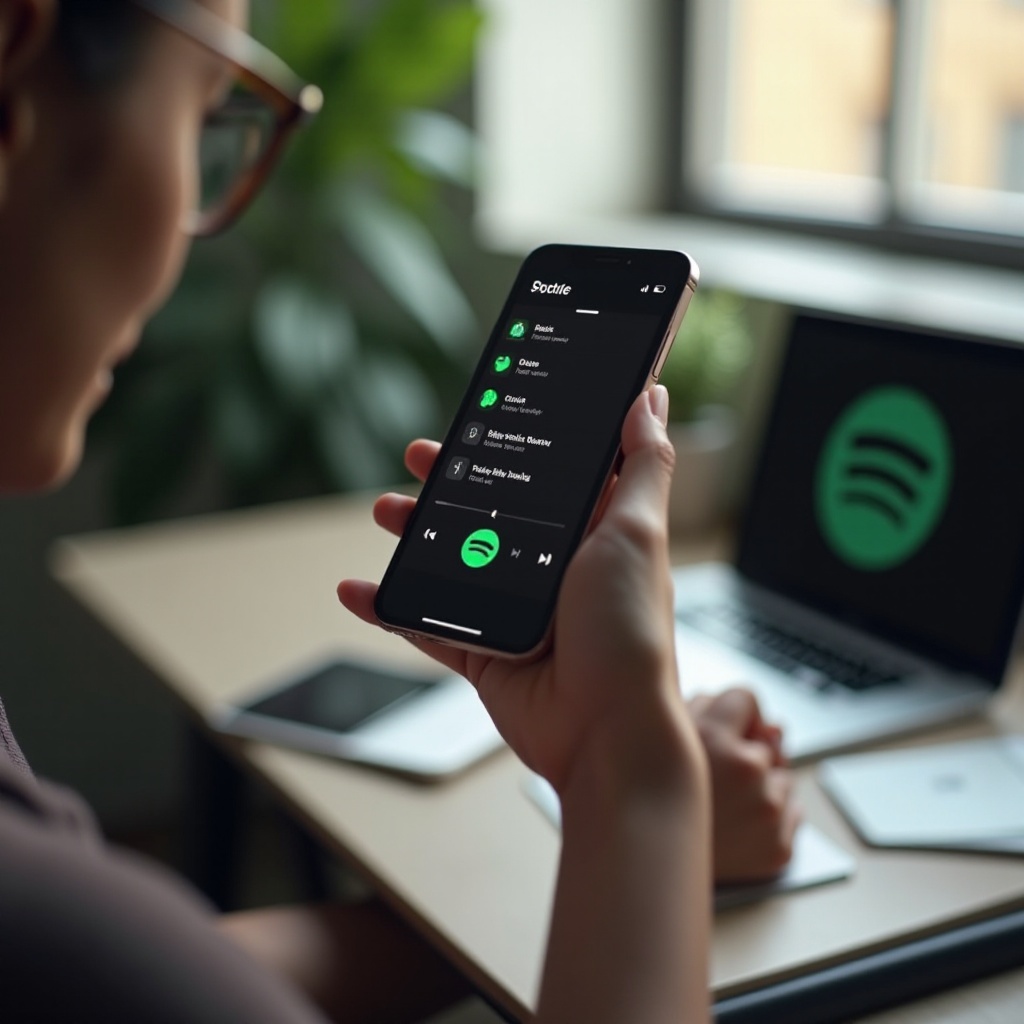
Než můžete cokoliv opravovat, musíte pochopit, co se Spotify snaží s vašimi místními soubory dělat. Spotify vaše skladby nenahrává na své servery. Místo toho považuje váš počítač za zdroj a váš iPhone za zařízení, které si tyto soubory může stáhnout přes vaši vlastní Wi‑Fi síť.
Co znamenají „místní soubory“ ve Spotify
Místní soubory jsou zvukové stopy uložené ve vašich zařízeních, ne v cloudu Spotify. Mohou to být:
- MP3 alba, která jste si zkopírovali z CD
- Skladby zakoupené a stažené z internetových obchodů
- Vlastní audio, jako DJ mixy, dema nebo hlasové poznámky
Když v desktopové aplikaci povolíte Místní soubory, Spotify prohledá konkrétní složky ve vašem počítači a zobrazí tyto skladby v aplikaci. Objeví se vedle vašich běžných playlistů, ale jsou vázány na úložiště vašeho počítače.
Jak se místní soubory synchronizují z počítače do iPhonu
Spotify používá vaši místní síť k přesunu těchto souborů z počítače do iPhonu. Proces funguje takto:
- V desktopové aplikaci Spotify zapnete Místní soubory.
- Přidáte složky, které obsahují vaši hudbu.
- Přidáte tyto místní skladby do playlistu.
- Přihlásíte se ke stejnému účtu Spotify na iPhonu.
- Při připojení obou zařízení ke stejné Wi‑Fi otevřete playlist na iPhonu a klepnete na Stáhnout.
Spotify pak přenese zvuk přímo z vašeho počítače do iPhonu. Nestreamujete tyto skladby ze serverů Spotify. Kopírujete je přes vlastní síť.
Klíčová omezení místních souborů na iOS v roce 2024
Funkce místních souborů na iPhonu je užitečná, ale má omezení:
- Na počítači i na iPhonu musíte používat stejný účet Spotify.
- Váš iPhone musí být při první synchronizaci ve stejné místní Wi‑Fi síti.
- Pouze podporované formáty, jako MP3 a mnoho souborů M4A, se budou synchronizovat a přehrávat.
- Pokud později smažete zdrojový soubor z počítače, mohou další pokusy o synchronizaci selhat.
Jakmile víte, jak má systém správně fungovat, dalším krokem je ujistit se, že váš účet, aplikace a zařízení splňují základní požadavky. Pokud ne, žádné pokročilé zásahy nepomohou.
Zkontrolujte základní požadavky před řešením problémů
V mnoha případech, kdy se místní soubory na iPhonu ve Spotify nezobrazují, jde o něco jednoduchého: špatný účet, špatnou verzi aplikace nebo telefon, který nezvládne další stahování. Vyplatí se to vyloučit, než se pustíte do hlubších nastavení.
Ověřte svůj účet Spotify a stav Premium
Nejprve se ujistěte, že Spotify používá všude stejný účet:
- V počítači otevřete Spotify a zkontrolujte e‑mail nebo uživatelské jméno ve svém profilu.
- Na iPhonu otevřete Spotify, přejděte do Nastavení a ověřte, že se zobrazuje stejný e‑mail nebo uživatelské jméno.
Pokud se účty liší, vaše playlisty a místní soubory nebudou souhlasit. Odhlaste se a přihlaste se ke správnému účtu.
Spotify často umožňuje uživatelům Free používat místní soubory přes Wi‑Fi, ale offline přehrávání na iPhonu je mnohem spolehlivější s Premium. Pokud přepínač Stáhnout nic nedělá nebo je šedý, může v tom hrát roli i absence Premium.
Zkontrolujte verzi aplikace Spotify na iPhonu a v počítači
Staré verze aplikace mohou mezi zařízeními vytvářet chyby při synchronizaci. Aby se předešlo konfliktům verzí:
- Na iPhonu otevřete App Store, vyhledejte Spotify a klepněte na „Aktualizovat“, pokud je k dispozici.
- Ve Windows nebo macOS otevřete Spotify a v nabídce nebo Nastavení vyhledejte „Zkontrolovat aktualizace“.
Aktuální verze aplikace na obou zařízeních zajišťují, že si při vzájemném vyhledávání a sdílení dat v síti rozumějí stejným „jazykem“.
Ujistěte se, že váš iPhone používá aktuální verzi iOS
Oprávnění k síti, chování Wi‑Fi a omezení na pozadí se v posledních aktualizacích iOS měnila. Pokud váš iPhone používá velmi starou verzi, Spotify se nemusí chovat tak, jak očekáváte.
Přejděte do Nastavení > Obecné > Aktualizace softwaru a nainstalujte všechny čekající aktualizace. Nová verze iOS může nenápadně opravit rozbitá oprávnění nebo pravidla sítě, která Spotify blokovala.
Zkontrolujte volné místo v úložišti iPhonu
Pokud je telefon téměř plný, může Spotify odmítnout stahovat velké playlisty místních souborů nebo se stahování zastaví v polovině. Jak ověřit a uvolnit místo:
- Přejděte do Nastavení > Obecné > Úložiště iPhonu.
- Podívejte se, kolik volného místa zbývá.
- Pokud je místa málo, smažte nepoužívané aplikace, stará videa nebo jiné velké soubory.
Jakmile máte jistotu, že účty, aplikace, iOS i úložiště vypadají v pořádku, můžete přejít k hlavnímu základu synchronizace místních souborů: jak jsou tyto soubory nastavené ve vašem počítači.
Nastavte správně místní soubory ve svém počítači
Váš počítač funguje jako hostitel pro vaši místní hudbu. Pokud Spotify v desktopové aplikaci vaše místní skladby nevidí nebo nepřehraje, váš iPhone je nikdy neuvidí. Vyřešení problémů zde předejde mnoha pozdějším zmatkům.
Povolte Místní soubory v desktopové aplikaci Spotify
Začněte zapnutím této funkce:
- Otevřete Spotify ve svém počítači.
- Přejděte do Nastavení.
- Sjeďte do sekce Místní soubory.
- Povolte možnost „Zobrazit místní soubory“ nebo ekvivalentní volbu.
Tím Spotify řeknete, aby vyhledávalo hudbu ve vašem zařízení a zobrazilo ji v aplikaci.
Přidejte správné složky s hudbou, které má Spotify prohledat
Spotify prohledává pouze složky, na které ho nasměrujete. V nastavení Místních souborů:
- Přidejte složky jako „Hudba“, „Stažené“ (Downloads) nebo jiné vlastní složky, kde skladby uchováváte.
- Odstraňte složky s nepodstatnými zvukovými soubory, aby byl seznam přehledný.
Pokud je složka špatně zvolená nebo chybí, skladby, na kterých vám záleží, se jako místní soubory ve Spotify neobjeví.
Ujistěte se, že formáty souborů jsou podporované (MP3, M4A atd.)
Spotify podporuje mnoho běžných audio formátů, ale ne všechny. Pokud vaše skladby používají formáty jako FLAC, WMA nebo starší chráněné soubory M4P, nemusí se zobrazit nebo přehrát.
Zvažte následující kroky:
- Převeďte nepodporované soubory na MP3 nebo AAC pomocí důvěryhodného audio konvertoru.
- Vyhněte se souborům chráněným DRM, protože ty často nepůjdou přehrát.
Držením se jednoduchých, široce podporovaných formátů snížíte šanci, že některé skladby zůstanou šedé nebo se odmítnou synchronizovat.
Otestujte místní skladby nejdřív přehráním na počítači
Dříve než se začnete starat o iPhone, ověřte, že místní soubory fungují na vašem počítači:
- Podívejte se pod Místní soubory nebo do playlistu, kam jste je přidali.
- Přehrajte si několik skladeb přímo v desktopové aplikaci.
Pokud se skladba na desktopu nepřehraje, nebude se správně synchronizovat do telefonu. Nejprve vyřešte problémy s přehráváním v počítači a teprve potom pokračujte.
Když máte místní soubory v počítači správně nastavené a otestované, dalším krokem je shromáždit je do playlistu, který Spotify použije jako „kontejner“ pro synchronizaci s vaším iPhonem.
Vytvořte a připravte playlist s místními soubory pro iPhone
Spotify ve výchozím stavu neposílá celý váš adresář Místní soubory do iOS. Místo toho se spoléhá na playlisty. Na iPhonu si vyberete, který playlist se má stáhnout, a Spotify přesune pouze tyto skladby.
Proč musíte použít playlist k synchronizaci místních souborů
Na iPhonu neprocházíte souborový systém počítače. Procházíte playlisty a svou knihovnu. Chcete‑li dostat místní skladby do iPhonu, musíte:
- Přidat své místní skladby do playlistu v desktopové aplikaci.
- Otevřít tento playlist na iPhonu.
- Klepnout na Stáhnout, aby si je telefon přes Wi‑Fi stáhl.
Pokud krok s playlistem přeskočíte, aplikace pro iOS nebude mít co stahovat a místní soubory se nikdy neobjeví.
Vytvořte samostatný playlist „Local Files“
Aby bylo vše přehledné a snadno spravovatelné:
- Na desktopu vytvořte nový playlist s jednoduchým názvem, například „Local Files iPhone“.
- Přidejte pouze skladby, které chcete mít v iPhonu.
Jeden samostatný playlist se snadněji hledá v telefonu a lépe se s ním pracuje při řešení problémů.
Vyhněte se problematickým znakům v názvech playlistů
Dlouhé názvy s emotikony nebo neobvyklými symboly mohou napříč platformami způsobovat podivné chování. Pro jistotu pojmenujte playlist:
- Základními písmeny a čísly
- Jednoduchou interpunkcí
- Bez dlouhých sekvencí speciálních znaků
Čistý název pomáhá zajistit, aby se playlist správně synchronizoval a zobrazoval v iOS.
Oddělte čistě místní skladby od streamovaných skladeb
Můžete míchat místní a streamované skladby v jednom playlistu, ale ztěžuje to hledání chyb. Playlist obsahující pouze místní soubory vám umožní:
- Na první pohled vidět, které skladby by se měly synchronizovat z počítače.
- Playlist rychle znovu vytvořit, pokud se poškodí.
Jakmile máte playlist připravený, dalším úkolem je zajistit, aby se váš iPhone a počítač v síti vzájemně viděly, protože bez tohoto spojení se nic nesynchronizuje.
Ujistěte se, že se iPhone a počítač v síti „vidí“
Spotify se spoléhá na vaši místní síť, aby přesunulo soubory z počítače do telefonu. Dokonalé nastavení na obou zařízeních selže, pokud spolu přes Wi‑Fi nemohou komunikovat.
Připojte obě zařízení ke stejné Wi‑Fi síti
Začněte od základů:
- Na iPhonu přejděte do Nastavení > Wi‑Fi a poznamenejte si název sítě (SSID).
- V počítači otevřete nastavení Wi‑Fi a zkontrolujte tamní název sítě.
Tyto názvy musí být shodné. Pokud je počítač na „Home‑5G“ a iPhone na „Home‑Guest“ nebo na mobilním hotspotu, místní soubory se nesynchronizují.
Vyhněte se hostovským sítím a captive portálům
Hostovské sítě a captive portály (běžné v kavárnách, na letištích a v hotelech) často blokují provoz mezi jednotlivými zařízeními.
Pro spolehlivou synchronizaci:
- Používejte, kdykoli je to možné, hlavní domácí Wi‑Fi.
- Vyhněte se veřejným sítím a hostovským režimům, když plánujete synchronizovat místní soubory.
Vypněte VPN, Private Relay a firewallové aplikace
VPN, soukromé relé a některé bezpečnostní aplikace mohou zařízení před sebou navzájem skrýt a narušit místní vyhledávání.
Během synchronizace zkuste:
- Vypnout VPN aplikace na iPhonu i v počítači.
- Dočasně vypnout iCloud Private Relay v iOS nebo macOS, pokud je zapnutý.
- Pozastavit agresivní firewall nebo bezpečnostní aplikace, které mohou blokovat místní provoz.
Zkontrolujte nastavení routeru, která mohou blokovat místní vyhledávání
Některé routery obsahují funkce, které izolují zařízení od sebe navzájem. V administračním rozhraní routeru hledejte nastavení jako:
- AP isolation nebo client isolation
- Izolace hostovské sítě
Pokud jsou tato nastavení pro vaši hlavní síť zapnutá, vypněte je, aby se iPhone a počítač mohly vidět. Jakmile máte síť pod kontrolou, můžete se zaměřit na konkrétní příznak, kvůli kterému jste zde: místní soubory se na iPhonu ve Spotify nezobrazují.
Opravte problém, kdy se místní soubory na iPhonu ve Spotify nezobrazují
Pokud playlist s místními soubory existuje a funguje na desktopu, ale na iPhonu se stále nezobrazuje nebo je prázdný, problém bývá v zobrazení aplikace pro iOS, filtrech nebo synchronizaci účtu. Postupujte těmito kroky v uvedeném pořadí.
Obnovte zobrazení Vaší knihovny a filtry v iOS
Někdy playlist existuje, ale aplikace ho skrývá za filtrem:
- Otevřete Spotify na iPhonu.
- Přejděte do části „Vaše knihovna“ (Your Library).
- Zkontrolujte filtry nahoře, jako Playlisty nebo Stažené.
- Vymažte nebo upravte filtry tak, aby byly viditelné všechny playlisty.
- Potáhněte obrazovku dolů pro obnovení zobrazení Knihovny.
Vyhledejte playlist, který jste vytvořili pro místní soubory. Pokud se teď objeví, klepněte na něj a pokračujte ke stahování. Pokud se stále nezobrazuje, pokračujte dál.
Vypněte „Režim offline“ a filtr „Pouze stažené“
Režim offline „zmrazí“ vaši knihovnu a může bránit zobrazení nového obsahu. Podobně filtr „Pouze stažené“ může skrývat playlisty, které jste ještě nestáhli.
Zkontrolujte následující:
- V Nastavení aplikace Spotify vypněte režim Offline.
- V části „Vaše knihovna“ se ujistěte, že je vypnutý přepínač „Pouze stažené“ nebo podobná volba.
Tím zajistíte, že iPhone ukáže vše, k čemu má váš účet přístup, nejen to, co je již v zařízení uložené.
Odhlaste se ze Spotify na všech zařízeních a znovu se přihlaste
Pokud se synchronizace účtu zdá zaseknutá, může pomoci čisté přihlášení:
- Na desktopu se ze Spotify odhlaste.
- Na iPhonu se také odhlaste ze Spotify.
- Aplikaci na obou zařízeních úplně zavřete.
- Znovu otevřete Spotify v počítači a přihlaste se.
- Znovu otevřete Spotify na iPhonu a přihlaste se ke stejnému účtu.
Chvíli počkejte a potom znovu zkontrolujte „Vaši knihovnu“, zda se playlist s místními soubory objeví.
Odeberte a znovu přidejte playlist s místními soubory do knihovny
Pokud se playlist stále nezobrazuje nebo v iOS vypadá špatně, může být poškozený. V počítači:
- Vytvořte úplně nový playlist s jednoduchým názvem, například „Local Test iPhone“.
- Přidejte do něj několik místních skladeb.
- Počkejte minutu, pak otevřete Spotify na iPhonu a zkontrolujte „Vaši knihovnu“.
Pokud se tento nový playlist zobrazí, problém mohl být v původním playlistu. Přesuňte své místní skladby do nového playlistu a používejte ho jako hlavní seznam pro synchronizaci. Pokud se playlist objeví, ale skladby jsou šedé nebo se nechtějí stahovat, pomůže vám další část.
Opravte místní soubory, které se nechtějí stáhnout nebo jsou šedé
Možná jste problém s viditelností vyřešili, ale některé nebo všechny skladby zůstávají ve stavu „Čeká na stažení“ nebo jsou na iPhonu šedé. To obvykle souvisí s omezeními stahování, nastavením napájení nebo konkrétními soubory, které Spotify nepřijímá.
Povolte stahování playlistu a počkejte na synchronizaci
Nejprve ověřte, že jste Spotify skutečně řekli, aby playlist stáhl:
- Otevřete playlist s místními soubory na iPhonu.
- Klepněte na přepínač Stáhnout, aby se zapnul.
- Nechte Spotify otevřené a udržujte iPhone nějakou dobu probuzený.
Velké playlisty a pomalejší Wi‑Fi mohou proces zpomalit, takže mu dejte čas. Pokud se nic nemění, pokračujte dalšími kontrolami.
Zkontrolujte Šetření dat, Režim nízké spotřeby a aktualizaci aplikací na pozadí
Několik nastavení může stahování Spotify omezovat nebo blokovat:
- Šetření dat ve Spotify může omezovat množství dat, která aplikace použije.
- Režim nízké spotřeby v iOS může omezit aktivitu na pozadí a stahování.
- Aktualizace aplikací na pozadí musí být pro Spotify povolená, aby aplikace fungovala i se zhasnutou obrazovkou.
Abyste předešli konfliktům:
- Během stahování místních souborů vypněte Režim nízké spotřeby.
- Povolte Aktualizaci aplikací na pozadí pro Spotify v nastavení iOS.
- Pokud jste na mobilních datech, pro první synchronizaci se připojte k Wi‑Fi.
Vymažte mezipaměť Spotify na iPhonu bez smazání aplikace
Poškozená mezipaměť může stahování narušit. V aplikaci Spotify na iOS:
- Přejděte do Nastavení.
- Vyhledejte sekci Úložiště nebo Mezipaměť.
- Klepněte na „Vymazat mezipaměť“, abyste odstranili pouze dočasné soubory.
Tím se neodhlásíte ani nepřijdete o playlisty. Po vymazání mezipaměti zkuste znovu zapnout Stahování u playlistu s místními soubory.
Znovu vytvořte playlist s několika testovacími skladbami
Pokud šednou jen některé skladby, problém mohou způsobovat samotné soubory. Otestujte malou sadu:
- Na desktopu vytvořte nový testovací playlist.
- Přidejte pouze dvě nebo tři místní skladby, o kterých víte, že jsou ve standardním formátu MP3 nebo M4A.
- Otevřete tento testovací playlist na iPhonu a klepněte na Stáhnout.
Pokud se tyto testovací skladby synchronizují a přehrají, vaše ostatní soubory mohou být v nepodporovaných formátech nebo poškozené. Tyto skladby v počítači převeďte nebo nahraďte a zkuste to znovu.
Pokud selže i testovací playlist, problém může být hlubší – týkat se nastavení firewallu, poškozené aplikace nebo chyby zavedené nedávnou aktualizací.
Pokročilá řešení: firewally, aktualizace a přeinstalace
V této fázi, pokud se místní soubory na iPhonu ve Spotify stále nezobrazují nebo se odmítají stahovat, pravděpodobně řešíte pokročilejší problém. Ten je stále často řešitelný, ale vyžaduje o něco více kroků.
Povolte Spotify ve firewallu Windows nebo macOS
Firewally mohou blokovat místní připojení, která Spotify používá k vyhledání zařízení a přenosu souborů. V počítači:
- Otevřete nastavení firewallu nebo zabezpečení.
- Najděte seznam povolených aplikací.
- Ujistěte se, že je Spotify povoleno pro příchozí i odchozí připojení.
Po úpravě pravidel firewallu restartujte Spotify v počítači i na iPhonu a zkuste playlist znovu synchronizovat, když jsou obě zařízení ve stejné Wi‑Fi síti.
Zkontrolujte, zda nedávné aktualizace Spotify nebo iOS nezpůsobily problémy
Někdy se synchronizace místních souborů rozbije hned po aktualizaci aplikace nebo systému. Pokud to odpovídá vaší zkušenosti, může jít o dočasnou chybu.
Můžete:
- Na internetu nebo v komunitě Spotify vyhledat příspěvky o tom, že se po konkrétní aktualizaci místní soubory na iPhonu ve Spotify nezobrazují.
- Zjistit, zda ostatní uživatelé hlásí stejné příznaky.
Pokud je chyba potvrzená, vaší nejlepší možností může být použít pro místní přehrávání dočasné řešení, než Spotify vydá opravu.
Proveďte čistou přeinstalaci Spotify na iPhonu
Pokud je aplikace samotná poškozená, může vše resetovat čistá přeinstalace, která vyřeší skryté problémy.
Na iPhonu:
- Smažte aplikaci Spotify.
- Restartujte iPhone.
- Znovu nainstalujte Spotify z App Store.
- Přihlaste se ke stejnému účtu, který používáte v počítači.
Budete muset znovu stáhnout všechny offline playlisty, včetně těch s místními soubory, ale získáte čistou instalaci aplikace.
Po přeinstalaci znovu od začátku synchronizujte místní soubory
Po přeinstalaci Spotify:
- Otevřete Spotify v počítači a ověřte, že se místní soubory stále zobrazují a přehrávají.
- Zkontrolujte, že počítač a iPhone jsou ve stejné Wi‑Fi síti.
- Na iPhonu otevřete playlist s místními soubory a klepněte na Stáhnout.
Tato nová synchronizace často opraví tvrdošíjné problémy, se kterými si prosté vymazání mezipaměti a přepínání voleb neporadí. Pokud funkce stále nepracuje spolehlivě, zvažte, zda by vaše místní hudba nebyla lépe obsloužená jiným nástrojem.
Alternativy, pokud místní soubory Spotify stále nefungují
Ne každá konfigurace si s místními soubory Spotify rozumí, zvláště v přísných sítích nebo s velmi velkými knihovnami. Pokud neustále narážíte na chyby typu „místní soubory se na iPhonu ve Spotify nezobrazují“, nemusíte se hudby vzdávat. Můžete změnit nástroj, který pro přehrávání používáte.
Použijte Apple Music nebo aplikaci Soubory pro místní přehrávání
Apple ekosystém je často nejpřímější volba pro místní audio:
- Použijte Finder nebo aplikaci Hudba na Macu k přímé synchronizaci hudby do iPhonu.
- Přehrávejte tyto skladby v vestavěné aplikaci Hudba bez závislosti na Spotify.
- Ukládejte audio v aplikaci Soubory a otevírejte ho v kompatibilních audio přehrávačích.
Tato metoda Spotify úplně obchází a může být stabilnější pro velké nebo kritické kolekce.
Vyzkoušejte offline hudební přehrávače třetích stran na iPhonu
Mnoho aplikací třetích stran v App Store se specializuje na offline přehrávání. Často:
- Umožňují přenos skladeb přes Wi‑Fi, USB kabel nebo cloudové služby.
- Přehrávají hudbu bez jakéhokoli účtu nebo předplatného.
- Podporují procházení podle složek, playlisty a pokročilé funkce.
Pokud vám záleží na plné kontrole nad vaší místní knihovnou, mohou tyto aplikace nabídnout jednodušší a předvídatelnější zkušenost než funkce místních souborů ve Spotify.
Zvažte cloudové streamování jako Plex nebo Jellyfin
Řešení typu mediálního serveru, jako Plex nebo Jellyfin, nabízejí jiný přístup:
- Hudbu ukládáte na domácí server, NAS nebo stále zapnutý počítač.
- Na iPhonu nainstalujete aplikaci Plex nebo Jellyfin.
- Streamujete nebo synchronizujete knihovnu z vlastního serveru, ať jste kdekoli.
Toto nastavení vyžaduje více práce při konfiguraci, ale poskytne vám osobní streamovací službu, kde máte pod kontrolou soubory i přístup – nezávisle na Spotify.
Závěr
Když se místní soubory na iPhonu ve Spotify nezobrazují, je snadné cítit se bezradně, ale základní příčiny bývají obvykle jasné: chyba v nastavení počítače, nesoulad mezi účty nebo sítěmi, omezující nastavení napájení či dat nebo chyba v aplikaci. Postupným sledováním kroků v této příručce jdete od základů k pokročilým opravám v logickém pořadí, což výrazně usnadňuje nalezení a vyřešení skutečného problému.
Pokud projdete všemi částmi, měli byste skončit s místními skladbami, které se na iPhonu zobrazují, stahují a přehrávají správně. Pokud Spotify stále nezvládá vaši místní hudbu tak, jak potřebujete, nebojte se přejít k nástroji, který to dokáže – ať už je to Apple Music, specializovaný offline přehrávač, nebo osobní mediální server. Vaše hudba je vaše; nástroje, které používáte, by vám měly její poslech usnadňovat, ne ztěžovat.
Často kladené otázky
Proč se moje místní soubory na iPhonu ve Spotify stále nezobrazují ani po provedení těchto kroků?
Pokud se místní soubory stále neobjevují, ověřte, že se správně přehrávají v desktopové aplikaci Spotify, že váš iPhone a počítač jsou na stejné ne‑guest Wi‑Fi síti a že jste na obou zařízeních přihlášeni ke stejnému účtu Spotify. Poté otestujte úplně nový playlist, který obsahuje jen několik jednoduchých MP3 skladeb. Pokud selže i tento test, můžete mít co do činění s přísnou sítí, pravidlem firewallu nebo dočasnou chybou Spotify.
Mohu synchronizovat místní soubory Spotify do iPhonu přes mobilní data místo Wi‑Fi?
Spotify navrhuje synchronizaci místních souborů tak, aby probíhala přes lokální síť, ne přes mobilní data. Pro počáteční přenos by měli být váš iPhone a počítač na stejné Wi‑Fi síti, aby Spotify mohlo soubory přenést přímo mezi nimi. Jakmile se místní skladby stáhnou do vašeho iPhonu, můžete je přehrávat offline kdekoli, ale neměli byste se spoléhat na mobilní data pro samotný proces synchronizace místních souborů.
Zůstanou moje místní soubory v iPhonu, když je smažu z počítače?
Jakmile si stáhnete místní soubory do iPhonu, obvykle v zařízení zůstanou a dál se přehrávají, i když původní kopie smažete z počítače. Pokud však odstraníte playlist, znovu nainstalujete Spotify nebo se pokusíte synchronizovat znovu, Spotify už nemusí být schopné tyto skladby spravovat bez původních souborů na desktopu. Pro dlouhodobou spolehlivost si uchovávejte zálohy svých důležitých hudebních souborů, i když je již máte synchronizované v telefonu.