17 Jun 2026
Post by Violet
Uvod
Na mnogim Android telefonima pojavljuje se čudna dozvola: „Dozvoliti ovoj aplikaciji da se prikazuje preko drugih aplikacija?” Za većinu ljudi ta poruka deluje nejasno i pomalo zabrinjavajuće. Možda zastanete s prstom iznad opcije Dozvoli ili Odbij i pitate se šta bi moglo da pođe naopako ako izaberete pogrešnu opciju.
Ovo podešavanje kontroliše kako određene aplikacije mogu da se pojavljuju iznad drugih aplikacija koje koristite. Ono pokreće popularne funkcije kao što su balončići za ćaskanje, plutajući video prozori i aplikacije za zatamnjivanje ekrana. Istovremeno, može biti zloupotrebljeno od strane sumnjivih aplikacija koje žele da prikazuju agresivne reklame ili pokušaju trikove sa prikazom.
Razumevanje šta „prikaz preko drugih aplikacija” zapravo radi pomaže vam da donosite bezbednije odluke na telefonu i izbegnete dosadne probleme. Ovaj vodič objašnjava značenje te dozvole, prikazuje uobičajene primere, pokriva bezbednosne rizike jednostavnim jezikom i vodi vas kroz jasne korake da proverite, uključite ili isključite ovu opciju na svom Android uređaju.
Kada razumete osnove, sledeći korak je da razložimo tačno šta ova dozvola znači i kako se „preklapanja” ponašaju na vašem ekranu.
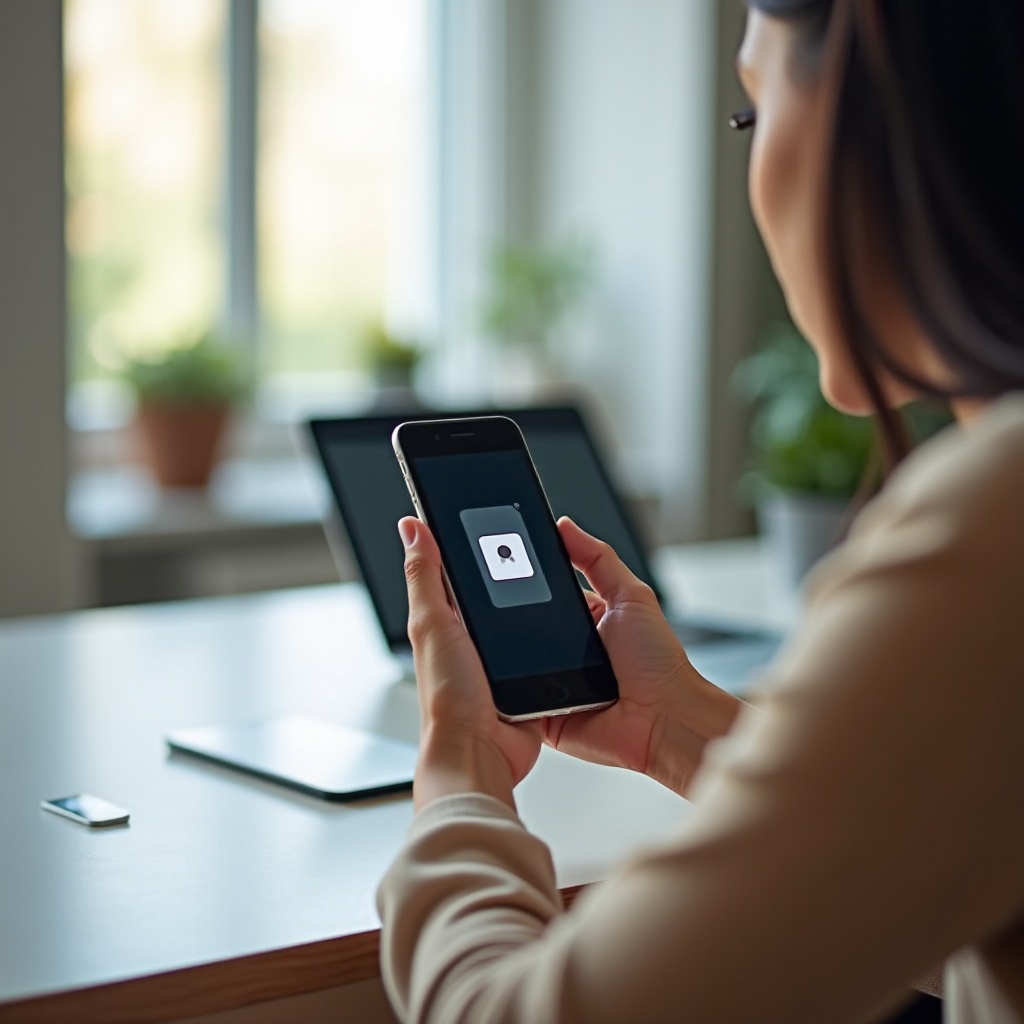
Šta znači „Prikaz preko drugih aplikacija”?
Izraz „prikaz preko drugih aplikacija” zvuči tehnički, ali ideja je jednostavna kad vidite kako funkcioniše u stvarnoj upotrebi.
Osnovna definicija jednostavnim jezikom
„Pisanje preko drugih aplikacija.” „Pojavljivanje na vrhu.” „Prikaz preko drugih aplikacija.” Ove fraze opisuju istu stvar: aplikacija prikazuje nešto preko onoga što je već na vašem ekranu. Zamislite to kao lepljivu ceduljicu na stranici knjige. I dalje vidite stranicu, ali ceduljica je iznad nje.
Na Androidu ta lepljiva ceduljica može biti:
- Balončić za ćaskanje ili „chat head”
- Mali plutajući video prozor
- Dugme ili alat na ivici ekrana
- Taman sloj koji zatamnjuje ekran
Aplikacija koja ima ovu dozvolu ne zamenjuje u potpunosti aplikaciju koju koristite. Ona samo postavlja svoj mali prozor ispred nje.
Kako preklapanja rade na vašem Android telefonu
Android ove elemente na vrhu naziva „preklapanjima” (overlays). Tehnički, preklapanje je posebna vrsta prozora koji se pojavljuje iznad normalnih prozora aplikacija. Kada aplikacija zatraži dozvolu „prikaz preko drugih aplikacija”, ona traži od Androida da napravi ovakve prozore preklapanja.
Nekoliko ključnih stvari o preklapanjima:
- Preklapanja obično ne pauziraju niti zatvaraju aplikaciju iza sebe.
- Često možete pomeriti ili zatvoriti preklapanje bez napuštanja trenutne aplikacije.
- Operativni sistem i dalje kontroliše koja aplikacija je u fokusu i prima vaše dodire.
Pošto preklapanja sede iznad svega ostalog, Android ovo tretira kao „poseban pristup”. Ako se zloupotrebe, preklapanja mogu da sakriju važne tastere ili da vas navedu da dodirnete pogrešno mesto.
„Prikaz preko drugih aplikacija” naspram običnih obaveštenja
Ova dozvola se značajno razlikuje od normalnih obaveštenja:
- Obična obaveštenja se nalaze u statusnoj traci i panelu obaveštenja.
- „Heads-up” obaveštenja se nakratko pojavljuju na vrhu ekrana, ali prate stroga pravila sistema.
- Preklapanja mogu plutati bilo gde, ostajati duže i ostati interaktivna.
Ukratko, obaveštenja su sistemski kontrolisani alarmi, dok su preklapanja slojevi koje kontrolišu aplikacije, a koji sede iznad drugih aplikacija. Sada kada znate šta ova dozvola zapravo radi, pomaže da pogledamo primere iz stvarnog života koje svakodnevno vidite na telefonu.
Česti primeri „Prikaza preko drugih aplikacija” u praksi
Verovatno ste više puta koristili funkcije preklapanja, a da niste znali kako se ta dozvola zove. Prepoznavanje ovih primera olakšava razumevanje koncepta.
Chat headovi, balončići i plutajući razgovori
Aplikacije za razmenu poruka su najvidljiviji korisnici dozvola za preklapanje. Popularni primeri uključuju:
- Chat headovi: Mali kružni ikonici koji se pojavljuju sa strane ekrana. Kada ih dodirnete, prozor razgovora se otvara preko onoga što trenutno radite.
- Balončići: Novije verzije Androida koriste „balončiće” koji sede iznad drugih aplikacija i omogućavaju vam da odgovorite bez potpunog otvaranja aplikacije za dopisivanje.
Ove funkcije se oslanjaju na „prikaz preko drugih aplikacija” kako bi poruke mogle da iskaču dok pretražujete internet, gledate video snimke ili skrolujete društvene mreže. Bez pristupa preklapanju, ovi praktični plutajući prozori za ćaskanje ne bi radili.
Plutajući video plejeri i mini kontrole za medije
Aplikacije za video i strimovanje ponekad koriste preklapanja da bi sadržaj ostao u vidokrugu dok radite više stvari odjednom:
- Plutajući video prozori koji ostaju vidljivi u uglu ekrana
- Mali kontroleri za pauzu/pokretanje i preskakanje
- Mini plejeri koji vas prate dok koristite druge aplikacije
Android ima i zasebnu funkciju „slika u slici” (Picture-in-Picture), ali neke aplikacije i dalje koriste dozvole za preklapanje za prilagođene plutajuće plejere ili kontrolne panele. To je još jedan razlog zašto vidite ovaj zahtev za dozvolu od medijskih aplikacija.
Zatamnjivači ekrana, filteri plavog svetla i vidžeti
Alatne aplikacije se takođe oslanjaju na preklapanja, uključujući:
- Zatamnjivače ekrana i filtere plavog svetla koji zatamnjuju ekran za čitanje noću
- Vidžete koji su uvek na vrhu, kao što su tajmeri, lepljive beleške ili liste zadataka
- Plutajuće prečice ili bočne panele koji brže pokreću aplikacije
Ovi alati moraju da sede iznad drugih aplikacija da bi obavljali svoj posao. Bez pristupa preklapanju, ne bi mogli da prekriju ekran ili da ostanu vidljivi dok koristite druge aplikacije.
Pošto preklapanja omogućavaju toliko korisnih funkcija, mnogi programeri traže ovaj poseban pristup. Sledeći korak je da razumete zašto aplikacije to traže i kako da procenite kada su njihovi razlozi smisleni.
Zašto aplikacije traže „Prikaz preko drugih aplikacija”
Kada instalirate ili otvorite novu aplikaciju i vidite zahtev za „prikaz preko drugih aplikacija”, aplikacija obično pokušava da omogući neku konkretnu funkciju ili korisničko iskustvo.
Funkcije za praktičnost i multitasking
Mnoge aplikacije žele da multitasking učine lakšim i smanje potrebu za stalnim menjanjima ekrana. One koriste preklapanja da bi:
- Omogućile da odgovarate na poruke bez napuštanja trenutne aplikacije.
- Održale alate kao što su kalkulatori ili beležnice vidljivim dok radite.
- Prikazale brze kontrole za muziku ili video bez otvaranja cele aplikacije.
Kod ovih aplikacija, dozvola postoji da bi vam uštedela vreme i držala važne kontrole pri ruci.
Alati za produktivnost i pristupačnost
Neka preklapanja poboljšavaju produktivnost i pristupačnost na čitavom telefonu:
- Aplikacije za pristupačnost mogu da ponude lupe, tastere na ekranu ili pomoćnike za čitanje.
- Aplikacije za produktivnost mogu da pruže plutajuće liste zadataka, tajmere ili podsetnike.
- Menadžeri privremene memorije (clipboard) mogu da prikažu mali balončić nakon što kopirate tekst.
Ovo su legitimne upotrebe, a Android im odobrava pristup preko podešavanja „prikaz preko drugih aplikacija” kako bi vam mogli pomagati kroz ceo sistem, a ne samo unutar jedne aplikacije.
Reklamna preklapanja i promotivni iskačući prozori
Međutim, nisu sve upotrebe prijateljske. Neke aplikacije žele pristup preklapanju uglavnom radi:
- Reklama preko celog ekrana koje se pojavljuju preko drugih aplikacija.
- Iskačućih banera koji se prikazuju čak i kada niste u aplikaciji.
- Promotivnih poruka koje prekidaju druge zadatke.
Kada jednostavna igra, aplikacija za pozadinu ili nepoznati alat iznenada zatraži prikaz preko drugih aplikacija, to često ukazuje na ovakvu agresivnu reklamu. To je jak razlog da zastanete i razmislite pre nego što pritisnete Dozvoli.
Pošto ova dozvola može da podrži i korisno i naporno ponašanje, važno je pogledati bezbednosnu stranu i šta može poći po zlu kada se preklapanja zloupotrebe.
Da li je „Prikaz preko drugih aplikacija” bezbedan?
Sama dozvola nije automatski opasna, ali može biti zloupotrebljena. Znanje šta aplikacije sa preklapanjem mogu, a šta ne mogu da rade pomaže vam da odlučite kada da im verujete.
Šta aplikacije sa preklapanjem mogu, a šta ne mogu da rade
Uz pristup preklapanju, aplikacije mogu da:
- Prikazuju prozore ili elemente preko drugih aplikacija.
- Postavljaju tastere ili kontrole ispred ostalog sadržaja.
- Zatamne ili oboje čitav ekran transparentnim slojem.
Međutim, preklapanja ne daju automatski dodatni dubinski pristup. Na primer, aplikacija sa preklapanjem ne može da:
- Čita vaše poruke ili fajlove osim ako nema i te dozvole.
- Snimaj vaše unose sa tastature po difoltu, iako može da pokuša da vas vizuelno prevari.
- Pristupi vašim bankarskim podacima bez drugih osetljivih dozvola.
Preklapanja su vizuelno moćna, ali su i dalje pod kontrolom šireg sistema dozvola u Androidu.
Bezbednosni rizici: „clickjacking” i fišing preklapanja
Glavna bezbednosna briga kod preklapanja je navesti vas da dodirnete nešto što niste nameravali. Dva uobičajena rizika su:
- Clickjacking
Zlonamerna aplikacija bi mogla da postavi nevidljivo preklapanje preko tastera „Potvrdi” u nekoj drugoj aplikaciji, pokušavajući da vas navede da umesto toga dodirnete njen skriveni taster. Moderne verzije Androida se ozbiljno trude da ograniče ovu vrstu napada, posebno u osetljivim delovima kao što su sistemska podešavanja i ekrani dozvola. - Fišing preklapanja
Preklapanje bi moglo da oponaša ekran za prijavu banke ili popularne aplikacije i traži vaše podatke. Ako niste pažljivi, mogli biste da unesete prave podatke za prijavu u lažnu formu koja pripada aplikaciji sa preklapanjem.
Ovi napadi nisu uobičajeni za većinu korisnika, ali objašnjavaju zašto Android označava „prikaz preko drugih aplikacija” kao poseban pristup.
Kako vas moderne verzije Androida štite
Novije verzije Androida uvode zaštite kao što su:
- Upozorenja i jasniji dijalozi dozvola za pristup preklapanju.
- Ograničenja oko prikazivanja preklapanja preko osetljivih sistemskih dijaloga.
- Jače provere Play Protect-a i recenzije aplikacija za hvatanje zlonamernog ponašanja.
Ovi slojevi umanjuju rizik, ali ga ne uklanjaju. Najbolja odbrana ostaje vaš sopstveni sud: dajte pristup preklapanju samo aplikacijama kojima verujete i koje zaista koristite.
Da biste donosili pametne odluke, prvo treba da znate koje aplikacije već imaju ovu dozvolu na vašem telefonu. Sledeće poglavlje pokazuje gde da pronađete taj spisak.
Kako proveriti koje aplikacije mogu da se prikazuju preko drugih
Android vam omogućava da na jednom mestu vidite listu svih aplikacija sa dozvolom za preklapanje. To olakšava pregled i čišćenje pristupa.
Pronalaženje podešavanja na „stock” Androidu 13 i 14
Na mnogim modernim Android telefonima sa skoro čistim interfejsom, poput Google Pixel uređaja, možete:
- Otvoriti Podešavanja.
- Dodirnuti Aplikacije.
- Dodirnuti Poseban pristup aplikacijama ili Poseban pristup.
- Izabrati Prikaz preko drugih aplikacija ili Pojavljivanje na vrhu.
Sada ćete videti listu aplikacija i da li je svakoj dozvoljeno da se prikazuje preko drugih aplikacija.
Razlike na Samsung, Pixel i drugim brendovima
Različiti brendovi mogu malo promeniti nazive menija, ali putanja ostaje slična:
- Samsung (One UI): Podešavanja → Aplikacije → Poseban pristup → Pojavljivanje na vrhu
- Pixel (Google): Podešavanja → Aplikacije → Poseban pristup aplikacijama → Prikaz preko drugih aplikacija
- Ostali (OnePlus, Xiaomi, itd.): Potražite pod Podešavanja → Aplikacije → Poseban pristup ili Napredna podešavanja
Ako ne možete da pronađete opciju, koristite traku za pretragu u Podešavanjima i ukucajte „prikaz preko drugih aplikacija” ili „pojavljivanje na vrhu”. Većina telefona će vas odvesti direktno na pravu stranicu.
Kako tumačiti listu aplikacija sa pristupom preklapanju
Kada vidite listu, polako je prođite i zapitajte se:
- Da li prepoznajem naziv aplikacije?
- Da li koristim neku plutajuću ili „overlay” funkciju iz ove aplikacije?
- Da li ova aplikacija prikazuje reklame na čudnim mestima?
Ako aplikacija ima dozvolu za preklapanje, a vi ne koristite njene funkcije ili primećujete sumnjivo ponašanje, planirajte da joj isključite taj pristup. U sledećem poglavlju ćete naučiti kako da uključite ili isključite ovu dozvolu za svaku aplikaciju.
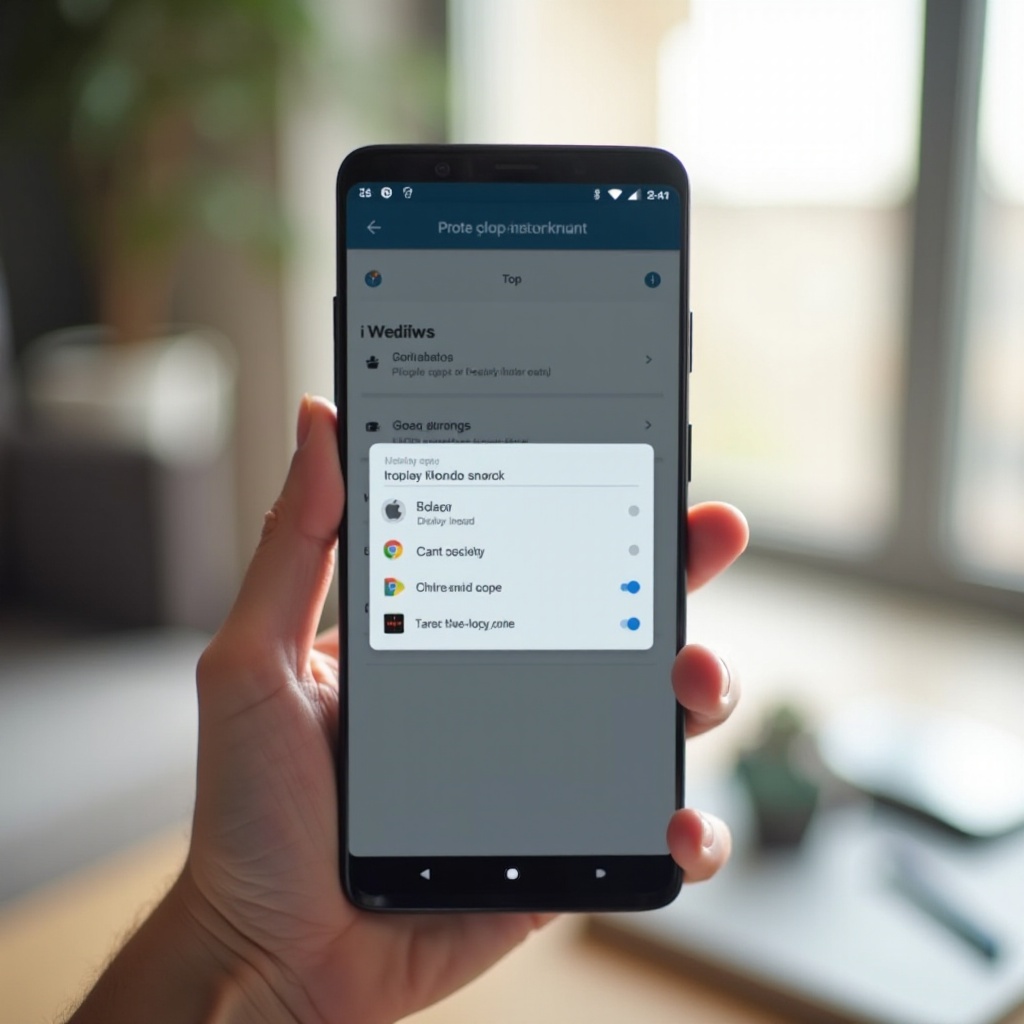
Kako uključiti ili isključiti „Prikaz preko drugih aplikacija”
Kada znate gde se podešavanje nalazi, možete kontrolisati pristup preklapanju zasebno za svaku aplikaciju. Tako vi odlučujete šta sme da se pojavljuje na vrhu vašeg ekrana.
Uključivanje dozvole kada je aplikacija zatraži
Kada aplikaciji treba pristup preklapanju radi neke funkcije, ona obično:
- Prikaže ekran u okviru aplikacije koji objašnjava zašto joj treba dozvola.
- Pošalje vas na sistemsku stranicu „Prikaz preko drugih aplikacija”.
- Zatraži da uključite dozvolu.
Pre nego što je odobrite:
- Pročitajte objašnjenje u aplikaciji.
- Potvrdite da razlog odgovara njenoj glavnoj funkciji (na primer, balončići za ćaskanje kod aplikacije za poruke).
- Proverite ocene aplikacije i reputaciju programera ako niste sigurni.
Ako sve ima smisla i verujete aplikaciji, prebacite na Dozvoljeno ili Uklj.
Isključivanje preklapanja za aplikacije kojima ne verujete
Da uklonite pristup preklapanju iz aplikacije:
- Idite na stranicu podešavanja Prikaz preko drugih aplikacija / Pojavljivanje na vrhu.
- Pronađite aplikaciju na listi.
- Dodirnite je i prebacite sa Dozvoljeno na Nije dozvoljeno ili Isključeno.
Time sprečavate aplikaciju da pravi preklapanja. Možda će i dalje raditi normalno, ali neke plutajuće funkcije više se neće pojavljivati.
Šta se dešava sa funkcijama aplikacije kada je isključite
Kada isključite pristup preklapanju:
- Chat headovi ili balončići iz aplikacija za poruke možda prestanu da rade.
- Plutajući vidžeti ili mini plejeri mogu nestati.
- Zatamnjivači ekrana više neće moći da prekriju druge aplikacije.
Većina aplikacija i dalje radi u režimu celog ekrana. Ako vam zafali neka funkcija preklapanja, uvek možete da se vratite i ponovo uključite dozvolu za tu konkretnu aplikaciju.
Čak i uz pažljivu kontrolu, preklapanja ponekad izazivaju sukobe i greške. Sledeće poglavlje se fokusira na najčešće probleme i kako ih brzo rešiti.
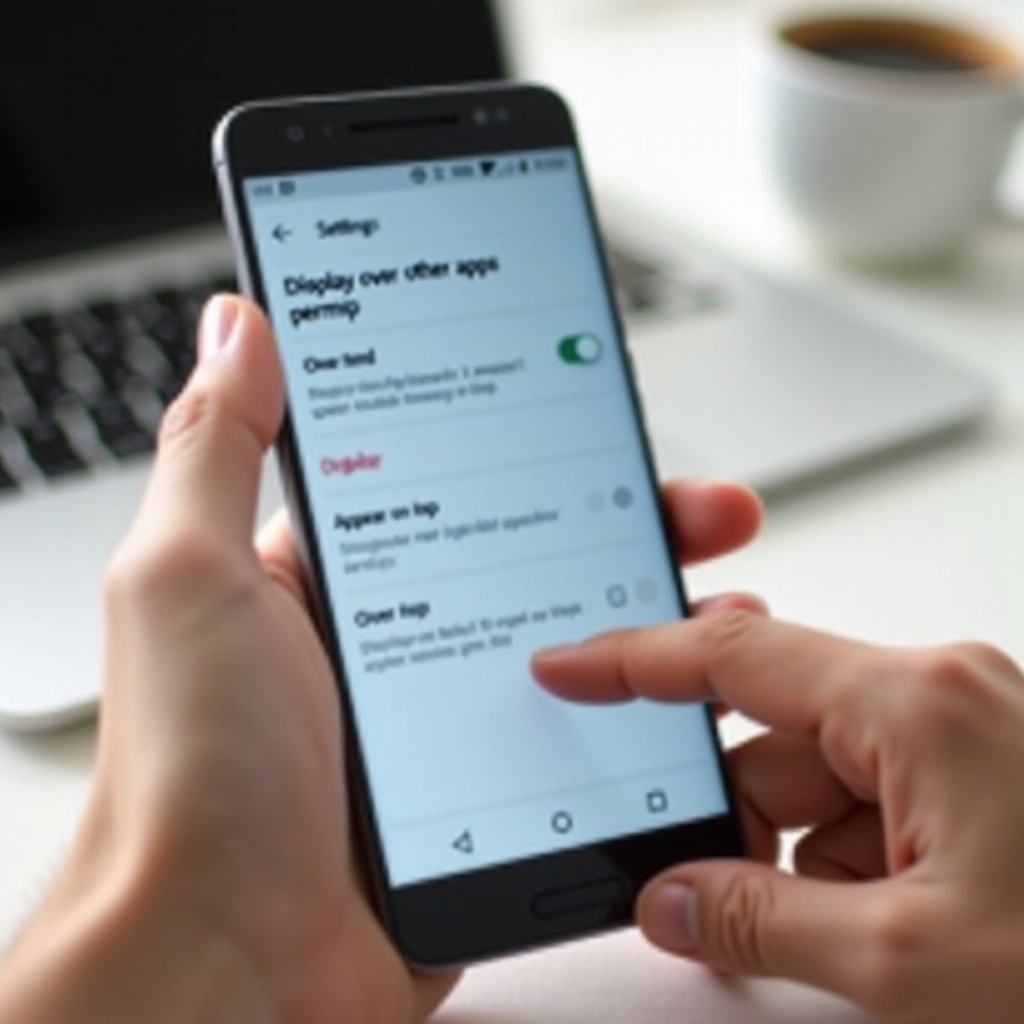
Rešavanje uobičajenih problema sa preklapanjima
Aplikacije sa preklapanjem mogu da uđu u konflikt sa drugim aplikacijama ili sistemom. Evo uobičajenih problema i jasnih koraka za njihovo rešavanje.
Rešavanje greške „Otkriveno preklapanje ekrana”
Ova greška se često pojavljuje kada:
- Pokušate da odobrite novu dozvolu nekoj aplikaciji.
- Preklapanje neke druge aplikacije je već na vrhu ekrana.
Da biste je rešili:
- Potražite očigledna preklapanja (chat headovi, zatamnjivači, plutajući vidžeti).
- Privremeno zatvorite ili pauzirajte te aplikacije.
- Idite u Podešavanja → Aplikacije i ponovo pokušajte da odobrite dozvolu.
- Po potrebi isključite pristup preklapanju za sumnjive aplikacije u podešavanju „Prikaz preko drugih aplikacija”.
Nakon što dodelite dozvolu, možete ponovo da uključite svoje aplikacije sa preklapanjem.
Kada preklapanja blokiraju tastere, tastaturu ili dijaloge
Ponekad preklapanja smetaju:
- Plutajući balončić sakrije taster „Dalje” ili „Potvrdi”.
- Sloj za zatamnjivanje je previše taman pa je sadržaj teško videti.
- Vidžet stoji tačno preko tastature.
Da biste to rešili:
- Pomerite ili zatvorite preklapanje dok završavate zadatak.
- Podešavajte providnost ili veličinu u podešavanjima aplikacije za preklapanje ako je moguće.
- Ako aplikacija ne dozvoljava kontrolu, isključite njen pristup preklapanju u sistemskim podešavanjima.
Performanse, pražnjenje baterije i rušenje aplikacija
Preklapanja mogu uticati i na performanse, posebno na starijim ili slabijim telefonima:
- Držanje mnogo preklapanja aktivnim može trošiti više baterije.
- Neke starije ili loše napisane aplikacije se ruše kad ih preklapanja prekriju.
- Sporiji telefoni mogu da kasne kada obrađuju više prozora preklapanja.
Ako primetite usporavanje ili rušenja:
- Isključite pristup preklapanju za aplikacije koje retko koristite.
- Deinstalirajte aplikacije sa preklapanjem koje prikazuju agresivne reklame ili se loše ponašaju.
- Restartujte telefon nakon većih promena da biste oslobodili memoriju.
Kada rešite trenutne probleme, korisno je usvojiti nekoliko dobrih navika kako bi preklapanja ostala korisna, a da ne postanu bezbednosni ili performansni problem.
Najbolje prakse i saveti za bezbednu upotrebu dozvola za preklapanje
Nekoliko jednostavnih navika može vam pomoći da držite dozvole za preklapanje pod kontrolom i smanjite i rizik i frustraciju.
Jednostavna lista za proveru pre nego što izaberete „dozvoli” ili „odbij”
Pre nego što bilo kojoj aplikaciji date „prikaz preko drugih aplikacija”, zapitajte se:
- Razumem li zašto joj ovo treba?
- Da li mi je ta funkcija zaista korisna ili je opcionalna?
- Poznajem li i verujem li programeru ili brendu?
- Da li aplikacija ima dobre recenzije i mnogo preuzimanja?
Ako ne možete da odgovorite sa „da” barem dva ili tri puta, bezbednije je da pritisnete Odbij.
Upozoravajući znaci da treba da ukinete pristup
Razmotrite da isključite pristup preklapanju ako:
- Vidite reklame preko početnog ekrana ili u drugim aplikacijama niotkuda.
- Aplikacija koju jedva da koristite iznenada zatraži dozvolu za preklapanje.
- Dobijate ekrane za prijavu ili ažuriranje koji deluju lažno.
- Vaše bankarske ili bezbednosne aplikacije se žale na preklapanja.
Ovi znaci često ukazuju na agresivno ili sumnjivo ponašanje koje ne poštuje vašu pažnju ili privatnost.
Koliko često pregledati dozvole za poseban pristup
Koristno je da svaka nekoliko meseci pregledate posebne dozvole, uključujući „prikaz preko drugih aplikacija”:
- Otvorite listu aplikacija sa dozvolom za Prikaz preko drugih aplikacija.
- Uklonite pristup aplikacijama koje ne prepoznajete ili više ne koristite.
- Ponovite to za druge posebne dozvole kao što su „Instalacija nepoznatih aplikacija” ili „Izmena sistemskih podešavanja”.
Ova brza provera čini vaš telefon čistijim, bezbednijim i lakšim za korišćenje.
Mnogi korisnici se takođe pitaju kako se Androidov sistem preklapanja upoređuje sa iPhone-om. Razumevanje te razlike pomaže da imate realna očekivanja pri prelasku sa jedne platforme na drugu.
Android naspram iPhone-a: da li postoji iOS ekvivalent?
Termin „prikaz preko drugih aplikacija” specifičan je za Android, ali iPhone koristi neke slične ideje na restriktivniji način.
Zašto je „prikaz preko drugih aplikacija” uglavnom Android termin
Android omogućava aplikacijama više slobode da crtaju preko ostalih. Zbog te fleksibilnosti, Google je uveo jasnu, imenovanu dozvolu: „prikaz preko drugih aplikacija” ili „pojavljivanje na vrhu”. Ona korisnicima daje prekidač za uključivanje i isključivanje preklapanja.
Na Androidu aplikacije trećih strana mogu da prave prilagođene plutajuće vidžete i panele. To je moćno, ali uvodi i veći rizik, zbog čega operativni sistem naglašava tu dozvolu.
Kako iOS koristi banere, iskačuće prozore i „slika u slici”
Appleov iOS drugačije rukuje preklapanjima:
- Baneri pod kontrolom sistema pojavljuju se na vrhu za upozorenja i obaveštenja.
- Iskačući dijalozi prate stroga dizajnerska pravila i nisu puna „app” preklapanja.
- „Slika u slici” je ugrađena u sistem za podržane video aplikacije.
Aplikacije trećih strana ne mogu slobodno da prave proizvoljna preklapanja preko drugih aplikacija kao na Androidu. Ovo ograničava i kreativne funkcije i potencijalnu zloupotrebu.
Šta bi korisnici koji prelaze sa iPhone-a na Android trebalo da znaju
Ako ste prešli sa iPhone-a na Android:
- Očekujte da će više aplikacija tražiti „prikaz preko drugih aplikacija” radi dodatnih funkcija.
- Zapamtite da je to normalno za balončiće za ćaskanje, plutajuće alate i zatamnjivače ekrana.
- Koristite podešavanja i kontrolne liste iznad da bezbedno upravljate ovom dozvolom.
Sa tim kontekstom na umu, možete pametnije da odlučujete o pristupu preklapanju i da održite svoj telefon i produktivnim i bezbednim.
Zaključak
„Prikaz preko drugih aplikacija” je moćna Android dozvola koja omogućava aplikacijama da prikazuju plutajuće elemente preko onoga što trenutno radite. Ona omogućava chat headove, plutajuće video prozore, zatamnjivače ekrana i alate za pristupačnost na koje se mnogi korisnici svakodnevno oslanjaju. Istovremeno, može biti zloupotrebljena od strane aplikacija koje žele da guraju nametljive reklame ili pokušavaju trikove sa preklapanjem.
Sada znate šta ova dozvola znači, kako preklapanja rade i kako da pronađete listu aplikacija koje mogu da se pojavljuju preko drugih. Takođe ste videli kako da uključite dozvolu kada to ima smisla, isključite je za aplikacije kojima ne verujete i rešite uobičajene probleme kao što je greška „otkriveno preklapanje ekrana”.
Najbezbedniji pristup je jednostavan: dajte pristup preklapanju samo aplikacijama koje prepoznajete, kojima verujete i koje vam zaista trebaju. Redovno pregledajte svoje dozvole za poseban pristup, pratite upozoravajuće znake i ne ustručavajte se da ukinete pristup kada vam nešto deluje sumnjivo. Uz malo pažnje, možete uživati u pogodnostima preklapanja dok vaš Android telefon ostaje bezbedan, brz i pod vašom kontrolom.
Često postavljana pitanja
Da li je bezbedno dozvoliti aplikacijama za razmenu poruka da se prikazuju preko drugih aplikacija?
Većina poznatih aplikacija za razmenu poruka je bezbedna za dozvolu, naročito ako ste ih instalirali sa Google Play prodavnice i imaju dobre recenzije. Funkcije poput plutajućih balončića za ćaskanje zavise od pristupa preklapanju, pa će se te pogodnosti izgubiti ako ga uskratite. Ako verujete aplikaciji, razumete zašto joj je potrebna ova dozvola i ne primećujete čudne reklame ili ponašanje, obično je u redu da dozvolite „prikaz preko drugih aplikacija“ za aplikacije za razmenu poruka.
Da li aplikacije koje se prikazuju preko drugih aplikacija mogu da vide moje lozinke ili podatke o banci?
Sama dozvola za preklapanje ne omogućava direktan pristup vašim lozinkama ili bankarskim podacima. Glavni rizik dolazi od vizuelnih trikova, kao što su lažne stranice za prijavu ili nevidljiva dugmad postavljena iznad pravih. Da biste ostali bezbedni, izbegavajte odobravanje pristupa preklapanju nepoznatim aplikacijama, budite oprezni sa neočekivanim zahtevima za prijavu i ograničite ovu dozvolu samo na pouzdane i zaista potrebne aplikacije. Takođe instalirajte aplikacije iz pouzdanih izvora i držite Play Protect uključenim.
Da li treba da isključim „prikaz preko drugih aplikacija“ za sve aplikacije da bih bio bezbedniji?
Isključivanje pristupa preklapanju za svaku aplikaciju povećalo bi bezbednost, ali bi takođe uklonilo korisne funkcije kao što su balončići za ćaskanje, plutajući alati i zatamnjivanje ekrana. Bolji pristup je selektivna kontrola: omogućite ga pouzdanim aplikacijama za koje je jasno da im je ova funkcija potrebna, a onemogućite ga aplikacijama koje ne prepoznajete, ne koristite ili koje prikazuju nametljive reklame. Ovakav balans čini vaš telefon i funkcionalnim i bezbednim, a istovremeno ograničava nepotreban rizik.