5 Oct 2026
Post by Violet
Введение
Искать файл и не видеть его в Проводнике — очень раздражающе, особенно когда вы уверены, что он лежит в нужной папке. Часто файл вовсе не пропадает. Windows 11 просто скрывает его или меняет порядок отображения из‑за того, как она обрабатывает папки со смешанными типами файлов.
Когда папка содержит документы, изображения, видео, архивы и другое, Windows 11 иногда применяет шаблон или вид, который отдаёт предпочтение одному типу файлов и «отодвигает» остальные. Параметры поиска, скрытые файлы и состояние облачного хранилища также могут влиять на то, что вы видите.
В этом руководстве показано, как сделать так, чтобы смешанные файлы в Windows 11 отображались чётко и последовательно. Вы настроите шаблоны папок, уберёте запутывающие группировки, покажете расширения и скрытые элементы и воспользуетесь расширенными фильтрами поиска. В результате Проводник будет настроен так, что любой файл будет виден тогда, когда вы этого ожидаете — будь он в одной папке, глубоко во вложенной структуре, в облаке или на внешнем диске.
Поймите, как Windows 11 работает со смешанными файлами
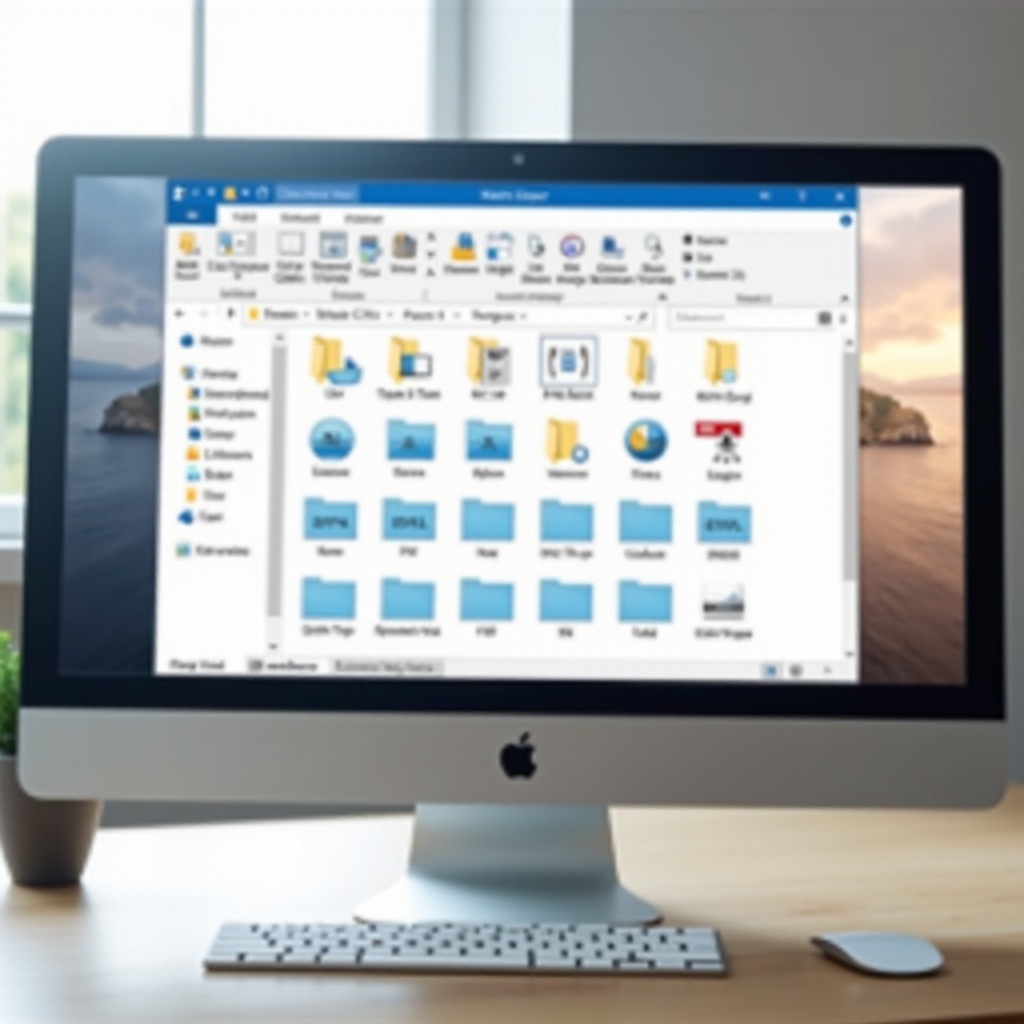
Прежде чем менять настройки, полезно понять, как Windows 11 решает, что и как показывать. Проводник пытается определить, какое содержимое хранится в папке. Если он считает, что в папке в основном фотографии, применяется шаблон «Изображения». Если в основном музыка — папка оптимизируется под аудио. Такое автоматическое поведение может приводить к непоследовательному отображению папок со смешанным содержимым.
Проводник также использует другой интерфейс по сравнению со старыми версиями Windows. Лента исчезла, вместо неё появилась командная панель, а некоторые параметры скрыты в меню. Когда вы знаете, где расположены эти элементы управления и как Windows классифицирует файлы, вы можете снова взять под контроль то, как всё отображается.
Что означает «смешанные файлы» в Windows 11 (документы, фото, видео, архивы)
В этой статье под «смешанными файлами» понимаются папки, которые одновременно содержат несколько разных типов файлов, например:
- Документы Office: DOCX, XLSX, PPTX, PDF
- Изображения: JPG, PNG, GIF, WEBP, SVG
- Видео: MP4, MOV, MKV, AVI
- Аудио: MP3, WAV, FLAC
- Архивы: ZIP, RAR, 7Z
- Установщики и утилиты: EXE, MSI, BAT
- Текстовые и журнальные файлы: TXT, LOG, CSV
Реальные папки вроде «Рабочий стол», «Загрузки» и проектные директории обычно содержат смесь этих типов файлов. Windows часто применяет к таким папкам специализированный шаблон, который может скрывать нужные столбцы, изменять группировку элементов и затруднять поиск некоторых файлов.
Ключевые изменения Проводника Windows 11 по сравнению со старыми версиями
Windows 11 сохраняет базовую структуру Проводника, но меняет способы доступа ко многим параметрам:
- Лента заменена упрощённой командной панелью с значками и меню из трёх точек.
- Контекстные меню стали короче: часто используемые действия видны сразу, а дополнительные спрятаны под пунктом «Показать дополнительные параметры».
- Шаблоны папок, режимы отображения и параметры папок всё ещё существуют, но точки входа к ним изменились.
Если вы перешли с Windows 10, вы можете искать старую вкладку View на ленте и не находить её. Вместо этого теперь используются значок «Вид» на командной панели и диалог «Параметры папок». Понимая, где всё это находится, вы сможете настроить Проводник так, чтобы смешанное содержимое отображалось логично и предсказуемо.
Понимание этого поведения создаёт основу для ключевых изменений, которые нужно внести в Проводник, чтобы эффективно управлять смешанным содержимым.
Настройка Проводника для смешанных файлов
Чтобы Windows 11 надёжно показывала смешанные файлы, следует начать с нейтрального, гибкого макета. Windows предлагает несколько шаблонов папок, но лучше всего для смешанного содержимого подходит «Общие элементы». Вы можете применить этот шаблон к рабочим папкам, а затем задать единый вариант отображения, подходящий для большинства задач.
Когда у вас есть стабильный шаблон и представление, становится гораздо проще сортировать, фильтровать и искать смешанные файлы. Следующие шаги сосредоточены на настройке шаблонов папок и применении чистого, повторно используемого макета к основным папкам.
Переключите шаблоны папок на «Общие элементы» для универсальных папок
Специальные шаблоны, такие как «Изображения», «Музыка» и «Видео», оптимизируют папку под один тип содержимого. Это может скрывать полезные столбцы или менять способ группировки файлов. Для папок со смешанным содержимым лучше переключить их на «Общие элементы». Делается это так:
- Откройте папку, которая содержит смешанные файлы, например «Рабочий стол», «Документы» или папку проекта.
- Щёлкните правой кнопкой мыши по пустому месту в папке и выберите «Свойства».
- Перейдите на вкладку «Настройка».
- В раскрывающемся списке «Оптимизировать эту папку для» выберите «Общие элементы».
- Если у папки есть вложенные папки, которые тоже должны вести себя так же, установите флажок «Применить этот шаблон ко всем подпапкам».
- Нажмите «Применить», затем «ОК».
Так вы даёте Windows 11 указание рассматривать эту папку как универсальное рабочее пространство, а не как галерею или музыкальную библиотеку. Это также снижает вероятность того, что Проводник неожиданно изменит макет в зависимости от содержимого.
Примените параметры вида ко всем папкам для единообразного макета
После того как вы установили шаблон «Общие элементы», выберите тип вида, удобный для смешанных файлов, и примените его к похожим папкам.
Большинству пользователей больше всего подходит режим «Таблица» (Details), потому что в нём отображаются столбцы «Имя», «Изменён», «Тип» и «Размер». Чтобы настроить его:
- Откройте папку, для которой вы выбрали оптимизацию «Общие элементы».
- Нажмите значок «Вид» на командной панели.
- Выберите «Таблица» (Details) из списка.
- Щёлкните правой кнопкой мыши по заголовкам столбцов и выберите, какие столбцы показывать, например «Тип», «Размер», «Дата изменения» и «Дата создания».
- Перетащите столбцы влево или вправо, чтобы расположить их в удобном для вас порядке.
Чтобы применить этот макет ко всем папкам того же типа:
- Нажмите значок с тремя точками на командной панели и выберите «Параметры».
- В окне «Параметры папок» откройте вкладку «Вид».
- Нажмите «Применить к папкам».
- Подтвердите, когда Windows спросит, нужно ли применить этот вид ко всем папкам данного типа.
Теперь ваши рабочие папки используют общий чистый макет по умолчанию. Далее вы уточните отображение смешанного содержимого в отдельной папке и уберёте группировку, из‑за которой файлы могут скрываться из виду.
Показ всех смешанных файлов в одной папке
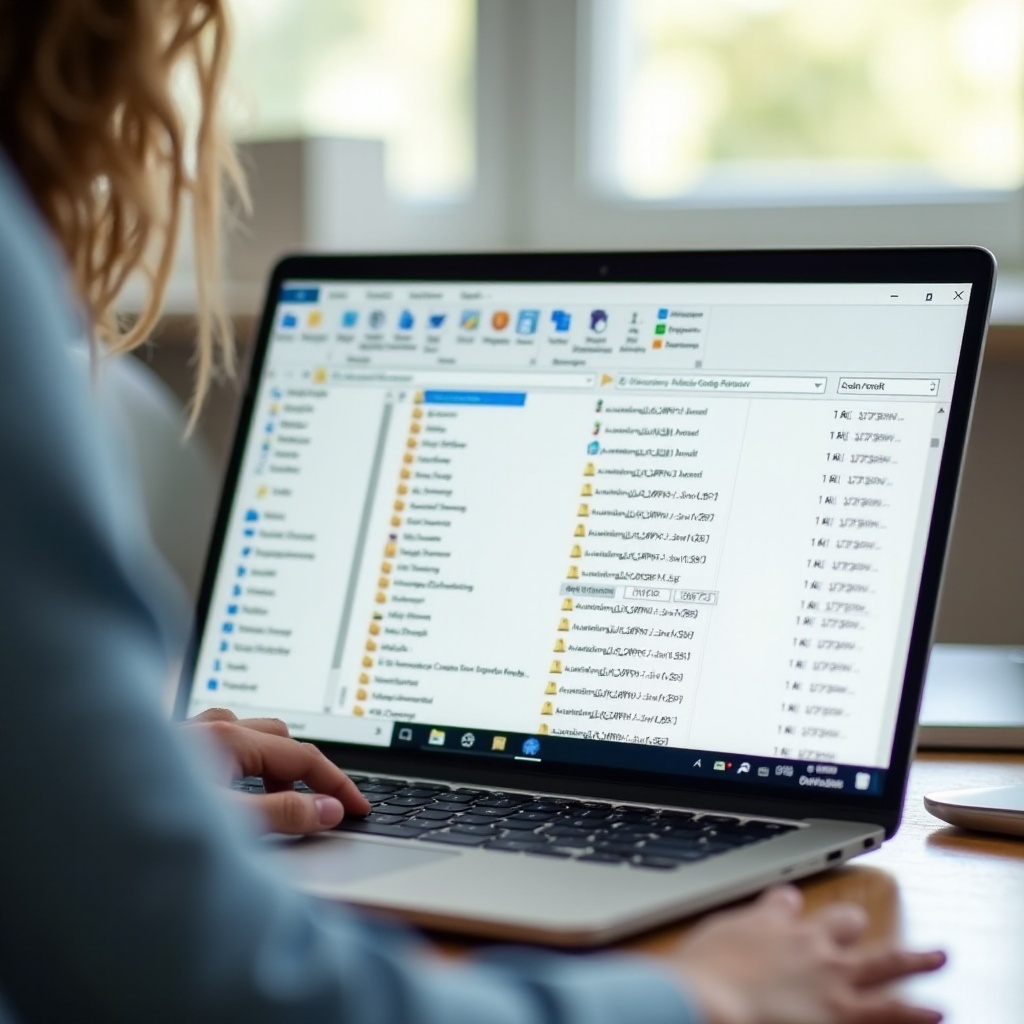
Даже если выбран правильный шаблон и вид, Проводник всё ещё может группировать файлы так, что смешанное содержимое сложно охватить взглядом. Группировка по дате или типу может разбивать представление на множество секций. Иногда это полезно, но часто мешает, когда вы хотите видеть один цельный список.
Упростить это можно, отключив группировку и используя простую сортировку. Тогда все файлы будут отображаться в одном непрерывном списке, который легко просмотреть.
Отключите «Группировать по» и выберите оптимальный вид для смешанного содержимого
Чтобы показывать смешанные файлы в Windows 11 без лишнего визуального шума, отключите группировку в папках, содержащих множество разных типов файлов.
Сделайте следующее:
- Откройте папку со смешанным содержимым в Проводнике.
- Щёлкните правой кнопкой мыши по пустому месту в папке.
- Наведите указатель на «Группировать по».
- Выберите «(Нет)».
После отключения группировки все элементы будут отображаться в одном списке. Сочетайте это с подходящим режимом вида:
- Используйте режим «Таблица» (Details), когда вам нужна гибкость в работе со столбцами и сортировкой.
- Используйте режим «Список», когда нужен компактный вид с большим количеством элементов на экране.
- Используйте «Крупные значки» или «Очень крупные значки», если вы работаете с изображениями и видео и хотите видеть миниатюры.
Выберите вид, который подходит для работы в данной папке, и придерживайтесь его. Постоянное переключение между режимами замедляет работу и делает макет менее предсказуемым.
Сортируйте по типу, дате изменения и размеру, чтобы быстрее находить нужное
Сортировка — один из самых быстрых способов навести порядок в папке со смешанным содержимым. С её помощью вы можете условно сгруппировать похожие типов файлов, найти последние по времени файлы или отыскать крупные элементы.
Чтобы отсортировать папку:
- Щёлкните по заголовку нужного столбца, например «Тип» или «Дата изменения».
- Щёлкните ещё раз, чтобы переключаться между восходящим и нисходящим порядком.
- Дополнительно: удерживайте Shift и щёлкните по другому столбцу, чтобы добавить вторичный порядок сортировки (например, сначала по типу, потом по имени).
Полезные варианты сортировки:
- Сортировка по «Типу», чтобы видеть все документы, все изображения и все архивы группами.
- Сортировка по «Дате изменения», чтобы самые новые или недавно изменённые файлы были вверху.
- Сортировка по «Размеру», когда нужно найти крупные видео, ISO‑образы или архивы, занимающие много места.
С чётким, негруппируемым списком и продуманной сортировкой вы сможете быстро просматривать папку. Следующий шаг — убедиться, что вы точно видите, что это за файлы, показав расширения и скрытые элементы.
Отображение расширений файлов, скрытых и системных файлов
Windows 11 по умолчанию скрывает расширения и некоторые файлы, чтобы защитить неопытных пользователей. Для тех, кто управляет смешанным содержимым, это скорее проблема, чем помощь. Когда вы не видите тип файла, легко перепутать один файл с другим или не заметить важные элементы.
Показав расширения и аккуратно открыв доступ к скрытым и системным файлам, вы получите полный обзор своих коллекций. Просто важно обращаться с системными файлами осторожно.
Включите отображение расширений имён файлов, чтобы отличать похожие файлы
Расширения имён показывают формат каждого файла. Это важно при работе с множеством похожих типов. Например, у вас может быть PDF, DOCX и TXT с похожими именами. Видя расширения, вы сразу понимаете, где какой файл.
Чтобы показать расширения имён файлов в Windows 11:
- Откройте Проводник.
- Нажмите значок «Вид» на командной панели.
- Наведите указатель на «Показать» (Show).
- Отметьте пункт «Расширения имён файлов» (File name extensions).
Теперь вы будете видеть расширения вроде .docx, .pdf, .jpg и .zip после имён файлов. Это помогает:
- Обнаруживать подозрительные файлы вроде «document.pdf.exe».
- Выбирать правильный формат файла для отправки или редактирования.
- Избегать открытия файлов не в той программе.
Безопасно показывайте скрытые и защищённые системные файлы
Некоторые файлы помечены как скрытые или защищённые, чтобы пользователи случайно их не переместили и не удалили. Иногда их всё же нужно увидеть — особенно при уборке в папках со смешанным содержимым или устранении неполадок.
Чтобы показать скрытые элементы:
- Откройте Проводник.
- Нажмите значок «Вид».
- Наведите указатель на «Показать» (Show).
- Установите флажок «Скрытые элементы» (Hidden items).
Чтобы показать защищённые системные файлы (только для опытных пользователей):
- Нажмите значок с тремя точками в Проводнике и выберите «Параметры».
- Перейдите на вкладку «Вид».
- Прокрутите список «Дополнительные параметры».
- Снимите флажок «Не показывать скрытые файлы, папки и диски, являющиеся системными» (Hide protected operating system files (Recommended)).
- Подтвердите предупреждение.
- Нажмите «Применить», затем «ОК».
Не удаляйте и не перемещайте защищённые системные файлы, если вы не уверены, что их можно убрать. Они важны для работы Windows. Когда закончите их просмотр, можно вернуть настройки по умолчанию, повторив шаги в обратном порядке.
Разобравшись с базовой видимостью, можно переходить к поиску по всей структуре папок и подпапок, чтобы видеть смешанные файлы проекта вместе.
Просмотр смешанных файлов в подпапках с помощью поиска
Многие реальные проекты хранятся не в одной папке, а в вложенных структурах: этапы, годы, клиенты, темы. Чтобы показывать смешанные файлы в Windows 11 по всей такой структуре, можно использовать поиск Проводника и настроить его так, чтобы он охватывал подпапки и, по возможности, содержимое файлов.
Так вы получите один общий список результатов из многих мест, который можно сортировать и фильтровать, как обычную папку.
Используйте поле поиска Проводника для включения подпапок
По умолчанию поиск из любой папки Проводника охватывает эту папку и её подпапки.
Чтобы использовать его эффективно:
- Откройте корневую папку, в которой хранится ваш проект или коллекция.
- Щёлкните в поле поиска в правом верхнем углу окна Проводника.
- Введите часть имени файла, ключевое слово или фильтр вроде «ext:pdf» или «kind:picture».
- Нажмите Enter, чтобы выполнить поиск.
Вы увидите представление с результатами, в котором будут файлы из этой папки и всех подпапок. Можно сменить вид на «Таблица» (Details), отсортировать по «Типу», «Дате изменения» или «Размеру», а также добавить или убрать столбцы, как в обычной папке. Это мощный способ просмотреть многие смешанные файлы в одном месте, даже если они лежат в разных подпапках.
Измените параметры поиска, чтобы сканировать текущую папку и подпапки
Если поиск не показывает ожидаемые результаты или кажется медленным и неполным, проверьте его настройки.
Для этого:
- В Проводнике нажмите значок с тремя точками и выберите «Параметры».
- Перейдите на вкладку «Поиск» (Search).
- Включите пункт «Всегда искать имена файлов и содержимое» (Always search file names and contents), если хотите, чтобы Windows искала и в именах, и в содержимом файлов в индексируемых расположениях.
- Убедитесь, что параметры, связанные с включением подпапок, включены, если они присутствуют.
- Нажмите «Применить», затем «ОК».
Эти параметры помогают Windows 11 эффективно искать по структуре папок и показывать смешанные файлы в едином представлении. Освоившись с базовым поиском, вы можете перейти к использованию расширенных фильтров.
Используйте расширенные фильтры поиска для смешанных типов файлов
При работе со смешанными файлами часто нужен не просто поиск по ключевому слову. Иногда требуется увидеть только определённые типы файлов, отфильтровать по дате или размеру, или совместить несколько условий. Поиск Windows поддерживает специальные ключевые слова, которые можно использовать в строке поиска Проводника.
Комбинируя такие фильтры, как «kind:» и «ext:», и сохраняя полезные поиски, вы можете создавать настраиваемые представления, которые автоматически собирают смешанное содержимое.
Поиск по типу (kind:picture, kind:document, kind:video, kind:music)
Фильтр «kind:» указывает Windows ограничить результаты определённой категорией файлов. Наиболее распространённые варианты:
- «kind:picture» — показывает изображения, такие как JPG, PNG, GIF и другие.
- «kind:document» — показывает документы, например DOCX, PDF, TXT и похожие форматы.
- «kind:video» — показывает видеофайлы, такие как MP4, MOV и MKV.
- «kind:music» — показывает аудиофайлы, например MP3 и WAV.
Фильтр «kind:» можно комбинировать с ключевыми словами. Например:
- «kind:document invoice» — документы, в имени или содержимом которых (в индексируемых местах) есть слово «invoice».
- «kind:picture logo» — изображения со словом «logo» в названии.
Так вы сужаете результаты до интересующих типов файлов, но всё равно ищете по смешанному содержимому.
Фильтрация по расширению (ext:pdf, ext:docx, ext:jpg) для точных результатов
Для более точного контроля используйте фильтр «ext:», чтобы указать конкретные расширения. Это удобно, когда надо видеть только PDF, только файлы Word или только определённые форматы изображений.
Примеры:
- «ext:pdf» — выводит только файлы PDF.
- «ext:docx» — выводит документы Word.
- «ext:jpg» или «ext:png» — выводит определённые форматы изображений.
Можно объединять несколько расширений с помощью «OR». Например:
- «ext:pdf OR ext:docx» — показывает и PDF, и документы Word.
- «ext:jpg OR ext:png OR ext:webp» — показывает популярные форматы веб‑изображений.
Введите эти фильтры прямо в строку поиска и нажмите Enter. Windows покажет смешанный список только тех типов файлов, которые вы указали.
Комбинируйте несколько фильтров и сохраняйте пользовательские поиски
Можно сочетать несколько фильтров, создавая мощные запросы, например:
- «ext:pdf OR ext:docx date:>=01/01/2024» — показывает новые документы.
- «kind:picture size:>10MB» — находит крупные фотографии, которые занимают много места.
- «ext:zip OR ext:rar name:backup» — находит архивы резервных копий.
Если вы создали полезный поиск, который планируете использовать часто:
- Выполните поиск и дождитесь появления результатов.
- На командной панели найдите пункт «Сохранить поиск» (возможно, под значком из трёх точек).
- Нажмите «Сохранить поиск» и дайте ему понятное имя.
Сохранённые поиски работают как «умные папки». Когда вы открываете их позже, Windows снова выполняет тот же запрос и показывает актуальные смешанные файлы без дополнительных вводов.
Освоив поиск, можно продумать, как организовать папки так, чтобы смешанное содержимое оставалось удобным в управлении в долгосрочной перспективе.
Организуйте смешанные файлы без потери гибкости
Хорошая структура папок должна поддерживать ваш рабочий процесс. Для смешанных файлов это обычно значит организацию по проекту, клиенту или теме, а не по типу файла. Параметры вида Проводника, сортировка и «Быстрый доступ» (Quick access) справятся с деталями, так что дерево папок останется простым и удобным.
Фокусируясь на структуре, ориентированной на проекты, и используя встроенные инструменты Windows 11, вы избегаете бесконечных вложенных папок и держите все связанные материалы, независимо от их типа, в одном месте.
Выберите структуру папок, удобную для проектов и ежедневной работы
Вместо того чтобы создавать отдельные папки «Docs», «Images» и «Videos» для всего подряд, подумайте о подходе, основанном на проектах:
- Создайте корневую папку «Projects» («Проекты»).
- Внутри создайте папку для каждого проекта, клиента или курса.
- В каждой проектной папке создайте несколько крупных подпапок, например «01-Planning», «02-Assets» и «03-Deliverables».
Каждая из этих подпапок будет содержать смешанные файлы, относящиеся к определённому этапу: заметки, таблицы, изображения, дизайн‑файлы, видео и архивы. Поскольку вы уже настроили шаблон «Общие элементы» и удобный вид, эти смешанные файлы будут отображаться последовательно.
Такой подход отражает реальный рабочий процесс. Открыв папку проекта, вы видите всё, что нужно, в одном месте, а Проводник берёт на себя остальное.
Используйте столбцы, сортировку и «Быстрый доступ» вместо чрезмерной вложенности папок
Глубокое дерево папок не обязательно для порядка. Сам Проводник может дать вам структуру.
Используйте следующие встроенные инструменты:
- Столбцы и сортировка: в режиме «Таблица» (Details) используйте столбцы «Тип», «Дата изменения» и «Размер», чтобы логически группировать и сортировать смешанные файлы без создания лишних папок.
- «Быстрый доступ»: закрепляйте часто используемые папки со смешанным содержимым, щёлкнув по ним правой кнопкой мыши и выбрав «Закрепить в Быстром доступе» (Pin to Quick access). Они будут отображаться на левой панели для быстрого перехода.
- Последние файлы: разделы «Быстрый доступ» и «Домой» (Home) в Проводнике показывают недавно использованные файлы. Это помогает быстро вернуться к смешанным файлам, с которыми вы недавно работали, независимо от их расположения.
Настроив локальную структуру и виды, можно добавить к этому облачные хранилища и внешние диски, чтобы видеть смешанные файлы во всех используемых местах.
Показывайте смешанные файлы из облака и внешних источников
Многие пользователи хранят важные смешанные файлы в OneDrive, Google Drive, Dropbox, а также на внешних и сетевых дисках. Windows 11 интегрирует облачные хранилища в Проводник, но важно понимать, как отображаются только‑онлайн файлы, офлайн‑файлы и внешние места.
Поняв, как читать значки состояния и как закреплять важные папки, вы сможете работать с облачными и внешними папками так же, как с локальными, когда показываете смешанные файлы в Windows 11.
Просмотр файлов OneDrive, доступных только онлайн и офлайн, вместе
При использовании OneDrive в Windows 11 рядом с файлами отображаются специальные значки состояния:
- Синий значок облака означает, что файл доступен только онлайн. Он виден в Проводнике, но загружается при открытии.
- Зелёная галочка в кружке означает, что файл доступен локально, но может быть удалён, если системе понадобится место.
- Сплошной зелёный кружок с белой галочкой означает, что файл всегда хранится на устройстве.
Чтобы важные смешанные файлы всегда были доступны офлайн:
- Щёлкните правой кнопкой мыши по файлу или папке в папке OneDrive в Проводнике.
- Выберите «Всегда оставлять на этом устройстве» (Always keep on this device).
Файлы, доступные только онлайн, и офлайн‑файлы отображаются в одном смешанном виде, но офлайн‑файлы открываются быстрее и доступны без подключения к интернету.
Включите внешние и сетевые диски в свою работу со смешанными файлами
Внешние диски и сетевые ресурсы часто хранят резервные копии, медиатеки и архивные проекты. С ними можно работать почти так же, как с локальными папками, если выполнить несколько шагов:
- Дайте каждому внешнему диску понятную метку, например «Media_Archive» или «Client_Backups», чтобы его было легко узнать в Проводнике.
- Сопоставьте сетевые ресурсы с буквами дисков, если используете их часто. Так они будут отображаться в разделе «Этот компьютер» (This PC), и пути останутся постоянными.
- Закрепляйте важные папки на внешних и сетевых дисках в «Быстром доступе», чтобы переходить к ним одним щелчком, как к локальным папкам проектов.
Подключив внешний диск или сетевой ресурс, вы сможете искать и сортировать смешанные файлы там так же, как на основном диске. Просто учтите, что индексирование поиска может работать иначе на переносимых и сетевых устройствах.
Интегрировав все расположения, остаётся последний шаг — устранение проблем, когда отдельные файлы не отображаются или виды ведут себя странно.
Устранение проблем, когда смешанные файлы не отображаются
Даже после настройки шаблонов, видов и параметров поиска могут возникать проблемы. Результаты поиска могут не находить известные файлы, или макеты папок могут сбрасываться. Обычно это происходит из‑за проблем с индексом поиска, повреждённых настроек вида или ошибок диска.
Windows 11 предоставляет инструменты для перестроения индекса и сброса поведения Проводника, чтобы смешанные файлы снова корректно отображались.
Перестройте индекс поиска, если результаты неполные
Если поиск не находит файлы, о существовании которых вы точно знаете, индекс поиска может быть устаревшим или повреждённым. Его перестроение решает многие проблемы.
Чтобы перестроить индекс поиска:
- Нажмите Win + I, чтобы открыть «Параметры».
- Перейдите в раздел «Конфиденциальность и защита» (Privacy & security), затем «Поиск в Windows» (Searching Windows).
- В разделе «Дополнительные параметры индексатора поиска» (More Search Indexer Settings) нажмите «Дополнительные параметры индексирования» (Advanced indexing options).
- В окне «Параметры индексирования» (Indexing Options) нажмите «Дополнительно» (Advanced).
- На вкладке «Параметры индексации» (Index Settings) нажмите «Создать заново» (Rebuild).
- Подтвердите и дождитесь, пока Windows заново создаст индекс.
Этот процесс может занять время, особенно на больших дисках, но после завершения поиск обычно становится точнее и быстрее, что упрощает показ смешанных файлов по всей системе.
Сбросьте виды Проводника и исправьте ошибки файловой системы
Если виды папок постоянно меняются или Проводник ведёт себя странно при открытии папок со смешанным содержимым, можно сбросить параметры вида и проверить диск на наличие ошибок.
Чтобы сбросить виды Проводника:
- Откройте Проводник.
- Нажмите значок с тремя точками и выберите «Параметры».
- Перейдите на вкладку «Вид».
- Нажмите «Сбросить папки» (Reset Folders), чтобы сбросить вид для папок данного типа.
- Нажмите «Восстановить исходные значения» (Restore Defaults), чтобы сбросить другие дополнительные параметры вида.
- Нажмите «Применить», затем «ОК».
Чтобы проверить диск на ошибки, которые могут скрывать или повреждать файлы:
- Откройте «Этот компьютер» в Проводнике.
- Щёлкните правой кнопкой мыши по основному диску (обычно C:) и выберите «Свойства».
- Перейдите на вкладку «Сервис» (Tools).
- В разделе «Проверка на наличие ошибок» нажмите «Проверить» (Check).
- Следуйте подсказкам, чтобы просканировать и исправить диск, если Windows предложит это сделать.
Эти шаги помогают восстановить стабильную, предсказуемую среду, в которой Проводник корректно показывает все ваши смешанные файлы.
Заключение
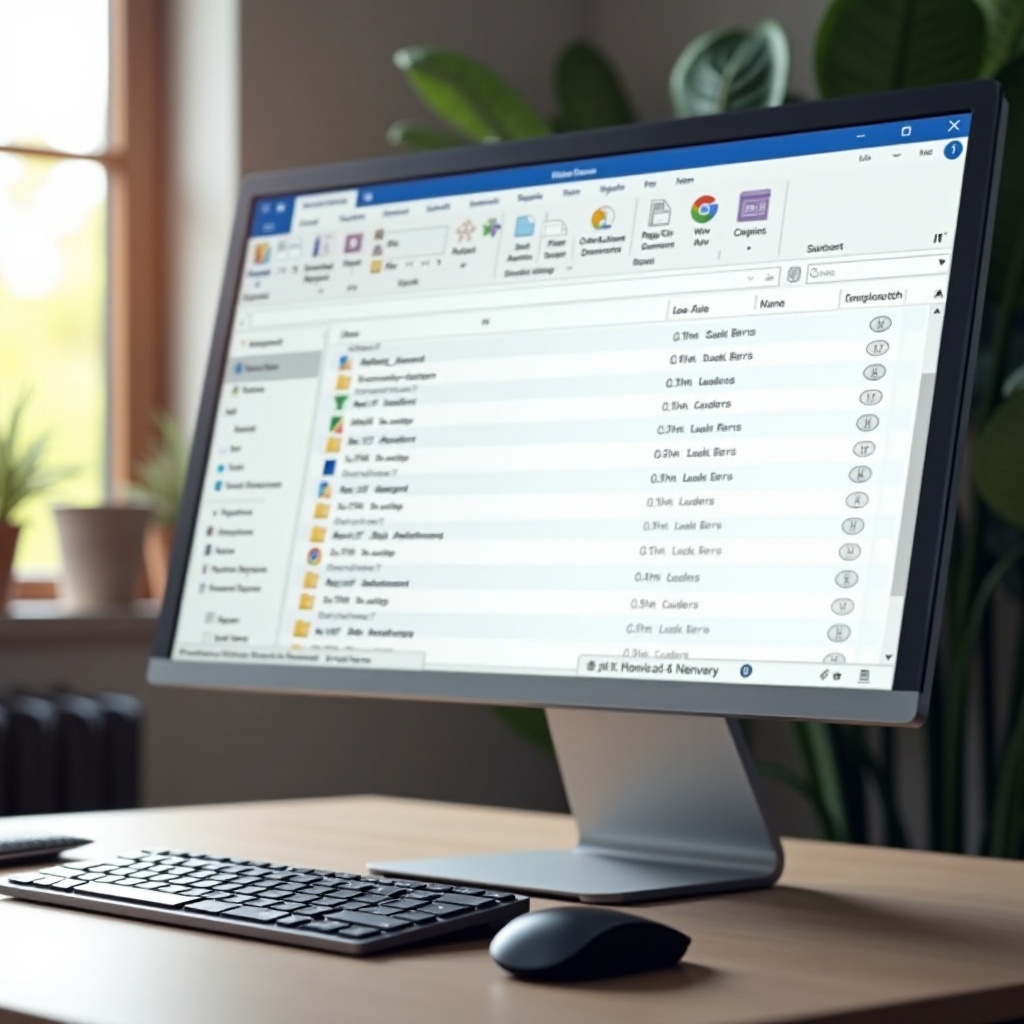
Понимая, как Windows 11 работает с шаблонами папок, видами и поиском, вы гораздо легче сможете отображать смешанные файлы. Переключив ключевые папки на шаблон «Общие элементы», применив понятный режим «Таблица» и отключив запутывающую группировку, вы получите чистую базовую конфигурацию.
Далее включение отображения расширений имён файлов и при необходимости аккуратный показ скрытых и системных файлов гарантируют, что ничего важного не спрячется. Затем на сцену выходит поиск: фильтры «kind:» и «ext:», сортировка результатов и сохранённые пользовательские запросы позволяют создавать «умные» представления над вашими смешанными коллекциями.
Структура папок, ориентированная на проекты и дополненная «Быстрым доступом» и понятными столбцами, даёт возможность хранить документы, изображения, видео и архивы вместе, не теряя контроля. Добавление облачных и внешних расположений в эту систему, а также умение перестраивать индекс поиска и сбрасывать виды делает работу надёжной.
Следуя этим шагам, вы сможете уверенно показывать смешанные файлы в Windows 11 в любом месте их хранения и сосредоточиться на работе, а не на борьбе с файловым менеджером.
Часто задаваемые вопросы
Почему я не вижу все типы файлов в папке Windows 11 со смешанным содержимым?
Это часто происходит из-за того, что Windows применяет к папке специальный шаблон, такой как «Изображения», «Музыка» или «Видео». Этот шаблон изменяет столбцы, группировку и макет. Чтобы исправить это, установите для папки шаблон «Общие элементы» в свойствах, отключите «Группировку» и переключитесь в режим «Таблица» или «Список». Также включите отображение расширений имен файлов, чтобы каждый тип файла был виден и его было легче определить.
Как сохранить поиск, который показывает несколько типов файлов вместе в Windows 11?
Откройте папку, в которой хотите выполнить поиск, затем используйте фильтры вроде «ext:pdf OR ext:docx» или «kind:picture OR kind:video» в строке поиска и нажмите Enter. Когда появятся результаты, нажмите «Сохранить поиск» на командной панели или в меню с тремя точками. Дайте поиску понятное имя. Сохраненный поиск работает как умная папка: при его открытии позже автоматически будут показаны последние подходящие смешанные файлы.
Безопасно ли включать отображение скрытых и системных файлов при работе со смешанными файлами в Windows 11?
Отображение скрытых файлов обычно безопасно, если вы только просматриваете их и не удаляете объекты, которые не узнаете. Отображение защищенных системных файлов более рискованно, потому что эти файлы важны для Windows. Включайте эту опцию только тогда, когда есть конкретная причина, например устранение неполадок, и избегайте удаления элементов, связанных с системой. Когда закончите, снова включите защиту, чтобы уменьшить риск случайных изменений.