22 Jul 2026
Post by Violet
Uvod
Obaveštenja Apple TV aplikacije na vašem iPhone uređaju mogu biti korisna, ali mogu delovati i neumoljivo. Obaveštenja o novim epizodama, iskačući prozori sa sportskim rezultatima i promotivna upozorenja često se pojavljuju u najgorem trenutku, baš kada pokušavate da se fokusirate, spavate ili radite.
Ne morate da se pomirite sa ovim ometanjem. iOS vam nudi nekoliko jasnih načina da kontrolišete ili potpuno isključite Apple TV obaveštenja na iPhone uređaju. Možete utišati upozorenja na nivou sistema, precizno podesiti o čemu TV aplikacija sme da vas obaveštava i čak blokirati Apple TV upozorenja samo tokom određenih perioda uz režim Fokus.
U ovom vodiču naučićete:
- Kako da zaustavite Apple TV obaveštenja putem aplikacije Podešavanja na iPhone uređaju
- Kako da upravljate Apple TV upozorenjima unutar same TV aplikacije
- Kako da koristite režime Fokus da utišate obaveštenja u određeno vreme
- Kako da smanjite među-uređajske upite od funkcija Handoff i AirPlay
- Kako da se nosite sa posebnim situacijama kao što su Porodično deljenje i dečiji uređaji
Svaki odeljak nadovezuje se na prethodni, počevši od najjednostavnijih globalnih kontrola i prelazeći ka naprednijim podešavanjima. Najpre je potrebno da razumete šta su zapravo Apple TV obaveštenja i zašto se pojavljuju na vašem iPhone uređaju.
Šta su Apple TV obaveštenja i zašto ih vidite na iPhone uređaju
Ako želite da isključite Apple TV obaveštenja na iPhone uređaju a da ne pokvarite korisne funkcije, pomaže da znate odakle dolaze ova upozorenja. Apple koristi vaš Apple ID da poveže TV aplikaciju na vašem iPhone uređaju sa vašim Apple TV uređajem i drugim uređajima. Ta veza omogućava da predlozi sadržaja i kontrole reprodukcije prolaze između ekrana.
Deo obaveštenja koja vidite su uobičajena obaveštenja aplikacije koja šalje TV aplikacija. Druga su sistemska upozorenja povezana sa funkcijama Handoff, AirPlay i kontrolama „Sada se reprodukuje“. Pošto ova upozorenja dolaze iz različitih sistema, morate koristiti različita podešavanja da biste svako od njih kontrolisali.
Da biste donosili pametne odluke, počnite tako što ćete pogledati kako TV aplikacija povezuje vaše uređaje i koje tipove obaveštenja zapravo vidite na vašem iPhone uređaju.
Kako TV aplikacija povezuje vaš iPhone i Apple TV
TV aplikacija na iPhone uređaju je centralni čvor za Apple TV sadržaj. Kada se prijavite sa svojim Apple ID nalogom:
- Istorija gledanja se sinhronizuje između iPhone, iPad, Mac i Apple TV uređaja
- Vaša lista „U nastavku“ se prenosi između uređaja, pa možete nastaviti gledanje bilo gde
- Vaša Apple TV+ pretplata i kanali su dostupni na svakom uređaju
- Vaše sportske preference i praćeni timovi ostaju isti na svakom ekranu
Ova čvrsta veza je korisna, ali takođe znači da je vaš iPhone podoban da prima Apple TV obaveštenja koja se pokreću aktivnošću na vašem Apple TV uređaju. Ako neko pokrene seriju ili utakmicu u dnevnoj sobi, vaš telefon može zasvetleti sa povezanim upozorenjima.
Uobičajeni tipovi Apple TV obaveštenja na iPhone uređaju
Kada ljudi kažu da žele da isključe Apple TV obaveštenja na iPhone uređaju, obično misle na jedan ili više ovih uobičajenih tipova upozorenja:
- Obaveštenja o novim epizodama: Poruke koje vam govore da je dostupna nova epizoda serije na vašoj listi „U nastavku“.
- Preporuke: Predlozi zasnovani na istoriji gledanja ili trending sadržaju.
- Sport i događaji uživo: Ažuriranja rezultata, podsetnici na početak utakmica i obaveštenja o istaknutim trenucima.
- Promotivna obaveštenja: Ponude, probna razdoblja i marketinške poruke za Apple TV+.
- Upozorenja za daljinski upravljač: Baneri koji vas pozivaju da koristite iPhone kao upravljač za Apple TV.
- Baneri „Gledate na Apple TV uređaju“: Kontrole reprodukcije koje se pojavljuju kada se sadržaj reprodukuje na Apple TV uređaju.
Neka od ovih obaveštenja kontroliše sama TV aplikacija, a neka kontrolišu šire sistemske funkcije. Sledeće ćete videti kako da ugasite glavni izvor buke: standardna TV aplikacija obaveštenja u iOS podešavanjima.
Metod 1: Isključite Apple TV obaveštenja u iOS podešavanjima obaveštenja
Najbrži način da zaustavite većinu Apple TV upozorenja je da upravljate obaveštenjima za TV aplikaciju u aplikaciji Podešavanja na iPhone uređaju. Ovaj metod utiče na banere, zvukove i značke koje dolaze iz TV aplikacije, bez obzira koji sadržaj ih pokreće.
Ako vam retko treba da vas Apple TV obaveštava na telefonu, ovo je često najbolji prvi korak. Možete ili blokirati sva upozorenja ili ih ublažiti kako bi bila manje napadna.
Evo kako da pronađete i promenite ova podešavanja.
Otvorite Podešavanja i pronađite TV aplikaciju
Počnite u glavnoj aplikaciji Podešavanja na vašem iPhone uređaju:
- Otključajte iPhone i otvorite Podešavanja.
- Skrolujte nadole i dodirnite Obaveštenja.
- Skrolujte listu aplikacija dok ne vidite TV.
- Dodirnite TV da otvorite podešavanja obaveštenja.
Ovaj ekran kontroliše svaki aspekt toga kako TV aplikacija može da vas obaveštava, uključujući banere na zaključanom ekranu, stil obaveštenja i zvuke.
Isključite „Dozvoli obaveštenja“ za TV aplikaciju
Ako želite potpuno da isključite Apple TV obaveštenja na iPhone uređaju iz TV aplikacije:
- Na ekranu sa obaveštenjima za TV aplikaciju pronađite prekidač za Dozvoli obaveštenja.
- Isključite Dozvoli obaveštenja.
Kada to uradite:
- TV aplikacija više ne može prikazivati banere na zaključanom ekranu ili na vrhu ekrana.
- TV aplikacija se više neće pojavljivati u Centru za obaveštenja sa novim upozorenjima.
- Ikonica TV aplikacije više neće prikazivati značku za nove stavke ili epizode.
Ovo je snažna, ali jednostavna opcija. Vaš Apple TV i TV aplikacija i dalje rade. Samo više ne vidite iskačuće prozore iz aplikacije na vašem iPhone uređaju.
Prilagodite upozorenja umesto da ih potpuno isključite
Ako i dalje želite poneki Apple TV podsetnik, ali u mnogo tišoj formi, prilagodite umesto da onemogućite:
- Ostavite uključenu opciju Dozvoli obaveštenja.
- Pod Upozorenja, odčekirajte mesta koja ne želite, kao što su Zaključani ekran ili Baneri.
- Isključite Zvukove kako bi obaveštenja stizala tiho.
- Isključite Značke ako ne volite crvene kružiće na ikoni aplikacije.
- Koristite Grupisanje obaveštenja da grupišete obaveštenja po aplikaciji i smanjite nered.
Evo nekoliko praktičnih podešavanja koja možete isprobati:
- Tiha, ali vidljiva: Dozvolite obaveštenja samo u Centru za obaveštenja, sa isključenim zvukovima i Zaključanim ekranom.
- Minimalna: Dozvolite samo značke, bez banera i bez zvukova.
- Prilagođeno noći: Isključite Zaključani ekran i zvukove tako da vas obaveštenja ne bude.
Kada obuzdate standardna obaveštenja TV aplikacije, možete ući u samu TV aplikaciju i zaustaviti mnoga obaveštenja vezana za sadržaj na njihovom izvoru.
Metod 2: Upravljajte Apple TV obaveštenjima unutar TV aplikacije
Sistemska podešavanja obaveštenja određuju kako se upozorenja pojavljuju na vašem iPhone uređaju. Međutim, TV aplikacija ima i sopstvena interna podešavanja koja definišu o čemu uopšte pokušava da vas obavesti. Ova podešavanja pokrivaju stvari kao što su obaveštenja „U nastavku“, nove epizode i preporuke.
Ako i dalje vidite Apple TV obaveštenja čak i posle ograničavanja sistemskih upozorenja, ili ako želite samo vrlo specifičan tip obaveštenja, trebalo bi da podesite ove kontrole unutar aplikacije. Manje okidača u aplikaciji znači manje upozorenja koja stižu do sistemskog kanala obaveštenja.
Proći ćemo kroz najvažnije kontrole u TV aplikaciji koje su povezane sa obaveštenjima.
Otvorite svoj profil i pronađite kontrole za obaveštenja u aplikaciji
Da biste stigli do podešavanja TV aplikacije:
- Otvorite TV aplikaciju na vašem iPhone uređaju.
- Dodirnite ikonicu svog profila ili naloga u gornjem desnom uglu.
- Potražite stavku menija kao što su Podešavanja, Podešavanja naloga ili Obaveštenja.
Tačan raspored može da varira, ali bi trebalo da pronađete opcije koje se odnose na:
- Obaveštenja „U nastavku“ i „Nastavi gledanje“
- Obaveštenja o novim epizodama i novim sezonama
- Upozorenja za sport i događaje uživo
- Preporuke i personalizovane predloge
Rad na ovom nivou vam omogućava da isključite određene kategorije Apple TV obaveštenja na izvoru, umesto da blokirate sve.
Isključite „U nastavku“, nove epizode i preporuke
Većina obaveštenja povezanih sa sadržajem spada u tri grupe:
- „U nastavku“ / „Nastavi gledanje“: Podsetnici da nastavite tamo gde ste stali.
- Nove epizode / Nove sezone: Upozorenja kada se pojavi novi sadržaj za serije koje pratite.
- Preporuke / „Za vas“: Predloženi naslovi zasnovani na vašoj istoriji.
Unutar podešavanja TV aplikacije:
- Isključite prekidače označene kao Nove epizode, Obaveštenja „U nastavku“ ili sličnim izrazima.
- Onemogućite svako podešavanje koje pominje personalizovane preporuke ili predloge.
- Ako aplikacija dozvoljava upravljanje obaveštenjima po seriji, zaustavite obaveštenja za serije koje više aktivno ne gledate.
Smanjivanjem ovih okidača, umanjujete obim Apple TV obaveštenja bez potrebe da potpuno blokirate TV aplikaciju na nivou sistema.
Zaustavite upozorenja za određene kanale, sport i događaje uživo
Ako pratite sport ili koristite mnogo kanala unutar TV aplikacije, možete videti:
- Promene rezultata i obaveštenja o konačnom rezultatu
- Podsetnike na početak utakmica
- Obaveštenja o snimcima istaknutih trenutaka i važnim potezima
Da biste ih kontrolisali:
- U TV aplikaciji se vratite na glavna podešavanja ili odeljak za sport.
- Potražite podešavanja za Sport, UŽIVO ili ona vezana za timove.
- Isključite obaveštenja o utakmicama uživo i upozorenja za timove koja vam nisu potrebna.
- Prestajte da pratite timove ili lige koje više ne želite da pratite.
Pojedinačni kanali i partnerske aplikacije unutar TV aplikacije takođe mogu imati sopstvene prekidače za obaveštenja. Ako neki konkretan servis generiše previše upozorenja, otvorite taj kanal unutar TV aplikacije i pregledajte njegova podešavanja.
Kada smanjite broj situacija koje generišu upozorenje, možete dodati još jedan sloj kontrole pomoću režima Fokus. To vam omogućava da zadržite neka Apple TV obaveštenja, ali samo u pravo vreme.
Metod 3: Koristite režime Fokus da utišate Apple TV obaveštenja
Čak i ako ne želite trajno da isključite Apple TV obaveštenja na iPhone uređaju, možda želite da ih utišate tokom određenih perioda. Režimi Fokus vam to omogućavaju bez stalnog ručnog uključivanja i isključivanja podešavanja.
Režim Fokus deluje kao pametni filter. Kada je Fokus aktivan, samo određene aplikacije i kontakti mogu da vam šalju obaveštenja. Vi birate ko prolazi. Apple TV i druge aplikacije za striming obično nisu neophodne tokom posla, nastave ili dubokog fokusa, pa su savršeni kandidati za blokadu.
Evo kako da podesite režim Fokus koji drži Apple TV tihim kada treba da se koncentrišete.
Kreirajte režim Fokus koji isključuje TV aplikaciju
Da biste kreirali prilagođeni režim Fokus:
- Otvorite Podešavanja na vašem iPhone uređaju.
- Dodirnite Fokus.
- Dodirnite ikonicu + da biste kreirali novi režim Fokus, kao što je Posao, Učenje ili Duboki fokus.
- Izaberite naziv, boju i ikonu koje ćete lako prepoznati.
- Dodirnite Aplikacije pod stavkom Dozvoljena obaveštenja.
- Dodajte samo aplikacije za koje želite da vas obaveštavaju, kao što su Poruke, Mail ili alati za posao.
- Uverite se da TV aplikacija nije na listi dozvoljenih.
Dok je ovaj Fokus aktivan, vaš iPhone će utišavati obaveštenja svih aplikacija koje nisu na listi, uključujući TV aplikaciju i mnoge druge aplikacije za zabavu.
Zakazivanje režima Fokus za posao, spavanje ili učenje
Da ne biste stalno ručno upravljali režimom Fokus, postavite raspored:
- U režimu Fokus koji ste kreirali, skrolujte do Dodaj raspored ili automatizaciju.
- Izaberite kako će se Fokus aktivirati: prema vremenu, lokaciji ili aplikaciji.
- Za pravila zasnovana na vremenu, podesite radno ili vreme učenja, npr. od 9:00 do 17:00.
- Za pravila zasnovana na lokaciji, izaberite vašu kancelariju, školu ili biblioteku.
- Sačuvajte raspored.
Sada će vaš iPhone automatski utišavati Apple TV obaveštenja tokom ovih perioda. Kada se Fokus isključi, ponovo se primenjuju vaša uobičajena pravila obaveštenja, uključujući svako ograničeno obaveštenje TV aplikacije koje ste odlučili da zadržite.
Sinhronizujte Fokus između iPhone, iPad i Apple TV uređaja
Režim Fokus se može sinhronizovati između uređaja na koje ste prijavljeni istim Apple ID nalogom. Ovo održava konzistentnost u vašem ekosistemu i dodatno smanjuje neželjene Apple TV upite.
Da biste to proverili:
- Na vašem iPhone uređaju otvorite Podešavanja > Fokus.
- Uverite se da je opcija Deljenje između uređaja uključena.
- Na Apple TV uređaju idite na Podešavanja > Korisnici i nalozi > Fokus da podesite kako reaguje.
Kada uključite režim Fokus za posao na vašem iPhone uređaju, vaš Apple TV može da preslika to stanje, što smanjuje verovatnoću da će pokušati da privuče vašu pažnju predlozima ili pozivima za reprodukciju. Kada podesite režime Fokus, možete da se pozabavite još jednim izvorom buke: među-uređajskim upitima od funkcija Handoff i AirPlay.
Metod 4: Isključite sistemske Apple TV upite, Handoff i AirPlay predloge
Nije svaki iskačući prozor povezan sa Apple TV aplikacijom zapravo iz same TV aplikacije. Neki baneri se pojavljuju zbog sistemskih funkcija koje povezuju vaše uređaje, kao što su Handoff, AirPlay i kontrole „Sada se reprodukuje“. Ova obaveštenja se mogu pojaviti čak i ako ste već ograničili standardna obaveštenja.
Ako često vidite poruke poput „Gledate na Apple TV uređaju“ ili „Koristite iPhone kao daljinski“, a ne želite ih, potrebno je da prilagodite sistemska podešavanja. Ovaj pristup smanjuje suptilne, ali ometajuće upite koji ne poštuju podešavanja obaveštenja same TV aplikacije.
Pogledajmo kako da obuzdate takvo ponašanje među uređajima.
Isključite Handoff između iPhone i Apple TV uređaja
Handoff vam omogućava da prebacujete aktivnosti između Apple uređaja, kao što je nastavak gledanja emisije sa iPhone uređaja na Apple TV. Ako ne koristite ovu funkciju, njeno isključivanje može smanjiti broj upita.
Na vašem iPhone uređaju:
- Otvorite Podešavanja.
- Dodirnite Opšte.
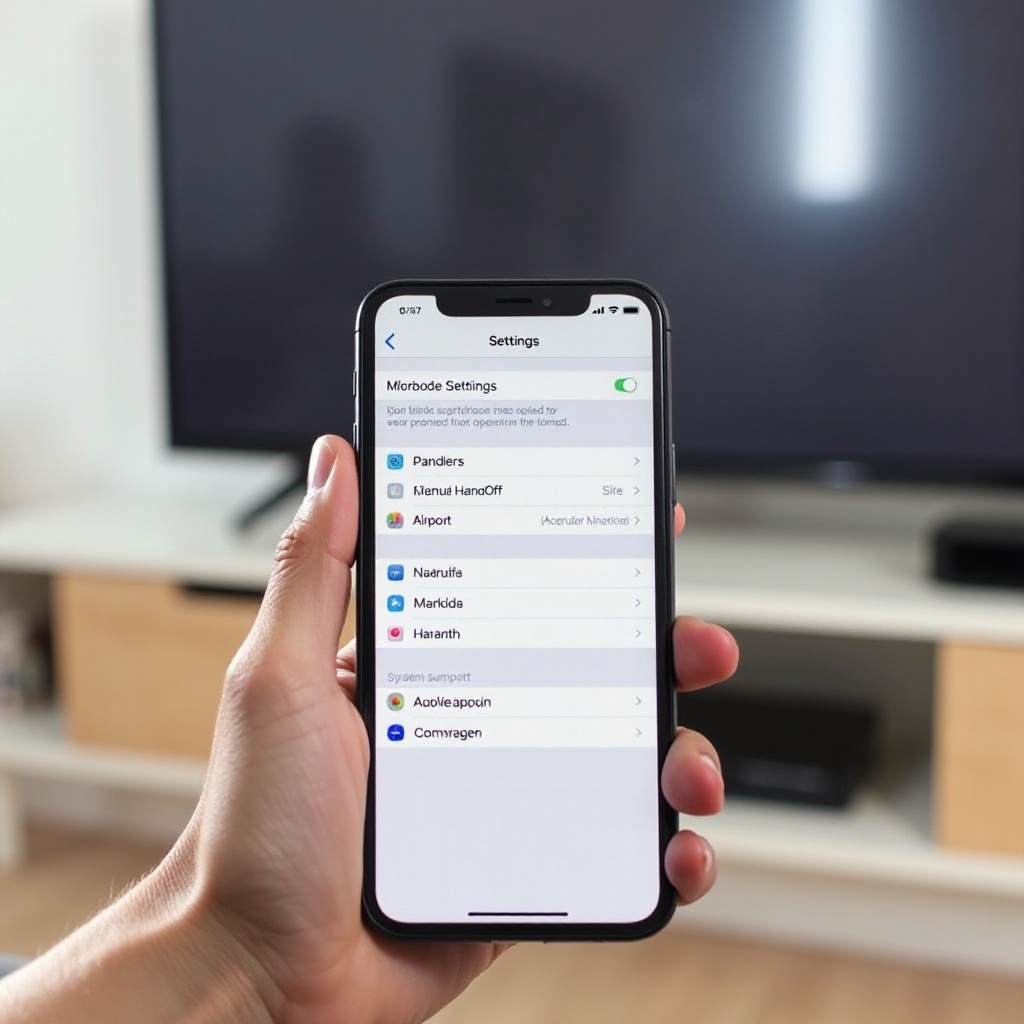
- Dodirnite AirPlay i Handoff.
- Isključite Handoff.
Kada je Handoff isključen, iPhone je manje sklon da vas podstiče da nastavite sadržaj između uređaja, što znači manje neočekivanih banera i predloga povezanih sa aktivnostima na Apple TV uređaju.
Zaustavite „Gledate na Apple TV uređaju“ i iskačuće prozore za daljinski upravljač
Kada se na Apple TV uređaju reprodukuje sadržaj, vaš iPhone može prikazati odeljak „Sada se reprodukuje“ ili baner „Gledate na Apple TV uređaju“ sa kontrolama reprodukcije. Iako ne postoji jedan jedini prekidač koji ovo u potpunosti isključuje, možete smanjiti ova upozorenja:
- Na iPhone uređaju idite na Podešavanja > Kontrolni centar i uklonite Apple TV Remote kontrolu ako je nikada ne koristite.
- Kada se kartica „Sada se reprodukuje“ pojavi na zaključanom ekranu, prevucite je sa ekrana kada završite sa korišćenjem.
- Ako često vidite upite da koristite iPhone kao daljinski, ignorisanje ili brzo zatvaranje biće lakše kad isključite Handoff i agresivne AirPlay predloge.
Ovi koraci ne uklanjaju svaki panel „Sada se reprodukuje“, ali pomažu da se smanji koliko često iPhone nudi Apple TV kontrole kada vam nisu potrebne.
Podesite AirPlay predloge i upite za obližnje uređaje
AirPlay može automatski da ponudi obližnje televizore kada proceni da želite da strimujete sadržaj. Da biste sprečili da vaš iPhone stalno pokušava da se poveže sa Apple TV uređajem:
- Na iPhone uređaju otvorite Podešavanja.
- Dodirnite Opšte, a zatim AirPlay i Handoff.
- Pod Automatski AirPlay na TV uređaje izaberite Nikad ili Pitaj umesto Automatski.
- Na Apple TV uređaju idite na Podešavanja > AirPlay i HomeKit.
- Podesite opciju Dozvoli pristup da ograničite ko može da koristi AirPlay, npr. Samo ista mreža ili Osobe u ovom domu.
Sa ovim promenama, vaš iPhone prestaje da vas podstiče da strimujete na Apple TV osim ako to sami ne zatražite. To dodatno smanjuje Apple TV prikaze i prekide. Sada kada ste sveli pojedinačna upozorenja na minimum, trebalo bi da razmotrite i kako deljeni uređaji i porodični nalozi mogu doprineti dodatnoj buci.
Posebne situacije: Porodično deljenje, više Apple TV uređaja i dečiji uređaji
Mnoge porodice koriste više od jednog Apple TV uređaja i nekoliko iPhone uređaja sa deljenim ili povezanim Apple ID nalozima. U takvim okruženjima Apple TV obaveštenja mogu postati zbunjujuća. Možete videti upozorenja za serije koje nikada niste gledali ili sportove koje ne pratite jer su ih pokrenule aktivnosti drugih članova domaćinstva.
Pre nego što pretpostavite da vaš iPhone ne radi ispravno, proverite kako su podešeni vaši Apple ID nalozi, profili i opcije Porodičnog deljenja. Mala promena u načinu na koji se nalozi koriste često rešava iznenađujuće mnogo suvišnih obaveštenja.
Evo kako da se nosite sa deljenim nalozima i porodičnim uređajima koji šalju dodatna Apple TV obaveštenja na vaš telefon.
Obaveštenja sa Apple TV uređaja drugih članova porodice
Ako koristite Porodično deljenje, vaša istorija kupovine može biti zajednička, ali svaka osoba i dalje može imati svoj Apple ID i profil u TV aplikaciji. Ako vidite preporuke ili obaveštenja zasnovana na gledanju drugih članova porodice:
- Proverite koji je Apple ID prijavljen u TV aplikaciji na vašem iPhone uređaju.
- Ako svi koriste isti Apple ID za kupovine i gledanje, razmotrite prelazak na odvojene Apple ID naloge uz uključeno Porodično deljenje.
- Unutar TV aplikacije, uverite se da koristite sopstveni profil, ako su profili dostupni.
Kada svaka osoba ima svoj identitet i profil, Apple TV obaveštenja na vašem iPhone uređaju biće relevantnija za vaše stvarne navike gledanja.
Upravljanje sa više Apple TV uređaja na istom Apple ID nalogu
Ako se prijavite istim Apple ID nalogom na više Apple TV uređaja u svom domu, vaša lista „U nastavku“ i istorija gledanja se dele na svim tim uređajima. To znači:
- Serija započeta u spavaćoj sobi može pokrenuti obaveštenje o novoj epizodi na vašem iPhone uređaju.
- Sportska obaveštenja podešena na jednom Apple TV uređaju mogu se pojaviti kao predlozi na vašem telefonu.
Da biste to upravljali:
- Odjavite se sa svog Apple ID naloga na Apple TV uređajima koje zaista ne koristite.
- Ako različite sobe služe različitim osobama, podesite zasebne Apple ID naloge za te Apple TV uređaje i delite kupovine preko Porodičnog deljenja.
- Povremeno očistite ili prilagodite svoju listu „U nastavku“ u TV aplikaciji tako da odražava ono što vi lično želite da pratite.
Razdvajanje korišćenja po uređaju i po osobi smanjuje verovatnoću da će neki drugi ekran u domu izazvati iznenadna Apple TV obaveštenja na vašem iPhone uređaju.
Upravljanje Apple TV obaveštenjima na dečijem iPhone uređaju
Za decu možda želite veću kontrolu i nad sadržajem i nad obaveštenjima:
- Na sopstvenom iPhone uređaju otvorite Podešavanja > Vreme ispred ekrana.
- Izaberite ime svog deteta pod stavkom Porodica.
- Koristite Ograničenja za aplikacije (App Limits) da ograničite vreme u TV aplikaciji.
- Na dečijem iPhone uređaju idite na Podešavanja > Obaveštenja > TV i smanjite ili onemogućite obaveštenja prema potrebi.
Ovo pomaže da Apple TV obaveštenja ne ometaju dete noću ili tokom škole i drži njihov uređaj mirnijim u celini.
Otklanjanje problema kada se Apple TV obaveštenja ne isključuju
U većini slučajeva, podešavanje obaveštenja i kontrola unutar aplikacije rešava problem. Ali ponekad se Apple TV obaveštenja i dalje pojavljuju na vašem iPhone uređaju i nakon što mislite da ste ih isključili. Ovo se obično dešava zbog zastarelog softvera, konfliktnih podešavanja ili keširanih podataka.
Pre nego što pretpostavite da je problem ozbiljniji, prođite kroz jednostavnu listu za dijagnostiku. Ovi koraci rešavaju većinu upornih problema sa obaveštenjima bez potpunog resetovanja.
Restartujte uređaje i proverite iOS/tvOS/aplikacione dopune
Počnite od osnova:
- Restartujte iPhone tako što ćete ga isključiti i ponovo uključiti.
- Restartujte Apple TV preko menija ili tako što ćete ga isključiti iz napajanja i ponovo priključiti.
- Na iPhone uređaju idite na Podešavanja > Opšte > Ažuriranje softvera i instalirajte sve dostupne iOS dopune.
- Na Apple TV uređaju otvorite Podešavanja > Sistem > Ažuriranja softvera da proverite tvOS dopune.
- Na iPhone uređaju otvorite App Store, potražite TV aplikaciju i ažurirajte je ako je dostupno ažuriranje.
Ažuriranja često uključuju ispravke grešaka koje poboljšavaju ponašanje obaveštenja i poštovanje vaših preferencija.
Resetujte podešavanja obaveštenja za TV aplikaciju i ponovo je instalirajte
Ako se obaveštenja i dalje neočekivano pojavljuju:
- Vratite se na Podešavanja > Obaveštenja > TV i isključite Dozvoli obaveštenja, sačekajte nekoliko sekundi, a zatim ponovo uključite i ponovo primenite prilagođena podešavanja.
- Otvorite TV aplikaciju i ponovo proverite sve prekidače za obaveštenja ili preporuke unutar aplikacije.
- Ako se problem nastavi, izbrišite TV aplikaciju sa iPhone uređaja.
- Ponovo je instalirajte iz App Store prodavnice i iznova podesite preferencije obaveštenja.
Ponovna instalacija TV aplikacije briše keširane podatke koji mogu biti u konfliktu sa vašim trenutnim podešavanjima i pomaže aplikaciji da prihvati nova pravila obaveštenja.
Kada kontaktirati Apple podršku zbog upornog pojavljivanja obaveštenja
Trebalo bi da kontaktirate Apple podršku ako:
- I dalje primate obaveštenja TV aplikacije čak i kada je Dozvoli obaveštenja isključeno.
- Upozorenja na vašem iPhone uređaju uključuju sadržaj povezan sa Apple ID nalogom koji ne prepoznajete.
- Obaveštenja otkrivaju neočekivane podatke o nalogu ili gledanju koje ne možete da kontrolišete.
Pre nego što ih kontaktirate, sakupite nekoliko detalja:
- Snimke ekrana svih neželjenih obaveštenja
- Vaše iOS i tvOS verzije
- Kratku listu podešavanja koja ste već pokušali
To olakšava Apple podršci da reprodukuje problem i predloži rešenje.
Preporučena podešavanja obaveštenja za većinu iPhone korisnika
Do sada imate nekoliko načina da isključite ili kontrolišete Apple TV obaveštenja na iPhone uređaju. Najbolje podešavanje zavisi od toga kako zapravo koristite Apple TV. Neki ljudi gledaju svakog dana i žele poneka upozorenja. Drugi otvore TV aplikaciju samo povremeno i preferiraju tih telefon.
Da bismo vam pomogli da odlučite, evo tri preporučene konfiguracije koje možete koristiti kao polaznu tačku. Svaku možete dodatno prilagoditi svojim navikama.
Najbolje podešavanje ako koristite Apple TV svakog dana
Ako gledate nešto na Apple TV skoro svakog dana i želite korisne podsetnike bez konstantne buke:
- U Podešavanja > Obaveštenja > TV ostavite uključenu opciju Dozvoli obaveštenja.
- Isključite Zvukove kako bi obaveštenja stizala tiho.
- Dozvolite Centar za obaveštenja, ali isključite Zaključani ekran ako ne želite banere kada podignete telefon.
- Unutar TV aplikacije ostavite uključena obaveštenja za Nove epizode za serije koje pratite, ali isključite široke preporuke i većinu promotivnih upozorenja.
- Ostavite sportska i obaveštenja uživo samo za nekoliko najvažnijih timova.
Ovo podešavanje zadržava ključna obaveštenja o epizodama i utakmicama, dok filtrira generički marketing i bučne predloge.
Najbolje podešavanje ako retko koristite Apple TV
Ako TV aplikaciju otvarate samo povremeno i ne želite da vam privlači pažnju:
- U Podešavanja > Obaveštenja > TV isključite Dozvoli obaveštenja.
- U TV aplikaciji isključite obaveštenja „U nastavku“, obaveštenja o novim epizodama i predloge/preporuke.
- Potpuno preskočite sportska obaveštenja osim ako ne pratite jedan ili dva važna tima.
- Koristite e-poštu ili pregledanje unutar aplikacije da otkrivate novi sadržaj umesto push obaveštenja.
Sa ovim pristupom, Apple TV vas nikada ne prekida. Kada poželite da nešto gledate, otvorite aplikaciju i istražujete pod svojim uslovima.
Podešavanje sa malo ometanja za posao i učenje
Ako vam je glavna želja da ostanete fokusirani tokom posla ili učenja, a da i dalje uživate u Apple TV kasnije:
- Ostavite umerena obaveštenja TV aplikacije uključena za večeri i vikende.
- Kreirajte režim Fokus za posao ili učenje koji blokira TV aplikaciju i sve aplikacije za striming.
- Zakazujte ovaj Fokus da pokriva radno vreme ili vreme za domaće zadatke.
- Isključite Handoff i podesite AirPlay na Pitaj ili Nikad, kako bi vas uređaji manje „nagovarali“.
- Koristite režim Fokus za spavanje noću ako ne želite kasnonoćne Apple TV podsetnike.
Ovako dobijate miran, bezbrižan telefon kada treba da budete produktivni, a i dalje dopuštate Apple TV obaveštenjima da vas dosegnu u opuštenijim periodima.
Zaključak
Apple TV nudi bogato iskustvo gledanja, ali njegova obaveštenja na iPhone uređaju vrlo brzo mogu postati previše. Ključ za mirniji telefon je preuzimanje kontrole nad tim kako TV aplikacija i sistemske funkcije smeju da dopru do vas.
Videli ste kako da isključite Apple TV obaveštenja na iPhone uređaju na nivou sistema, kako da smanjite obaveštenja vezana za sadržaj unutar same TV aplikacije i kako da koristite režime Fokus da utišate Apple TV tokom posla, učenja i spavanja. Takođe ste naučili kako da smanjite među-uređajske upite od funkcija Handoff i AirPlay i kako da se nosite sa deljenim uređajima i porodičnim nalozima.
Odvojte nekoliko minuta da primenite kombinaciju metoda koja odgovara vašim navikama. Kada to uradite, vaš iPhone će prikazivati samo ona Apple TV obaveštenja do kojih vam je zaista stalo, u rasporedu koji vam odgovara. Rezultat je čistiji, tiši i fokusiraniji uređaj, bez odricanja od mogućnosti da uživate u omiljenim serijama i filmovima kad god poželite.
Često postavljana pitanja
Da li će isključivanje obaveštenja za Apple TV na mom iPhone‑u uticati na reprodukciju na mom Apple TV‑u?
Ne. Isključivanje obaveštenja za Apple TV na vašem iPhone‑u utiče samo na to kako vaš telefon prikazuje upozorenja. Ne menja način na koji vaš Apple TV strimuje ili reprodukuje sadržaj. I dalje možete da pregledate i pokrećete emisije iz TV aplikacije na iPhone‑u ako želite, ali baneri, oznake i zvukovi koje ste isključili više se neće pojavljivati.
Da li mogu da utišam obaveštenja za Apple TV samo u određenim delovima dana?
Da. Koristite režime Fokus u Podešavanja > Fokus da utišate obaveštenja za Apple TV tokom određenih perioda. Napravite Fokus za posao, učenje ili spavanje, uverite se da TV aplikacija nije navedena kao dozvoljena aplikacija, a zatim zakažite taj Fokus za željene sate. Tokom tih perioda, Apple TV upozorenja su blokirana, a van njih obaveštenja slede vaša uobičajena pravila.
Da li se promene obaveštenja za Apple TV na mom iPhone‑u primenjuju i na druge iPhone uređaje na istom nalogu?
Ne. Podešavanja obaveštenja se čuvaju po uređaju. Kada promenite način na koji vas TV aplikacija obaveštava na jednom iPhone‑u, to ne utiče na druge iPhone ili iPad uređaje, čak i ako koriste isti Apple ID. Svaki korisnik i svaki uređaj mogu zasebno da prilagode podešavanja obaveštenja za Apple TV. Ako želite isto ponašanje na drugim uređajima, ponovite izmene na svakom uređaju.