5 Oct 2026
Post by Violet
Wprowadzenie
Wyszukiwanie pliku i brak jego widoczności w Eksploratorze plików jest frustrujące, zwłaszcza gdy wiesz, że znajduje się w tym folderze. Często plik wcale nie zniknął. Windows 11 po prostu go ukrywa lub przestawia ze względu na sposób, w jaki traktuje mieszane typy plików.
Gdy folder zawiera dokumenty, obrazy, filmy, archiwa i inne pliki, Windows 11 czasem stosuje szablon lub widok, który faworyzuje jeden typ pliku i spycha pozostałe poza zasięg wzroku. Ustawienia wyszukiwania, pliki ukryte oraz stan plików w chmurze również mogą wpływać na to, co widzisz.
Ten poradnik pokazuje, jak wyświetlać mieszane pliki w Windows 11 w sposób czytelny i spójny. Dostosujesz szablony folderów, usuniesz mylące grupowanie, wyświetlisz rozszerzenia plików i elementy ukryte oraz użyjesz zaawansowanych filtrów wyszukiwania. Efektem będzie konfiguracja Eksploratora plików, w której każdy plik pojawia się wtedy, gdy tego oczekujesz, niezależnie od tego, czy znajduje się w jednym folderze, w głębokiej strukturze podfolderów, czy na dysku w chmurze lub zewnętrznym.
Zrozum, jak Windows 11 obsługuje mieszane pliki
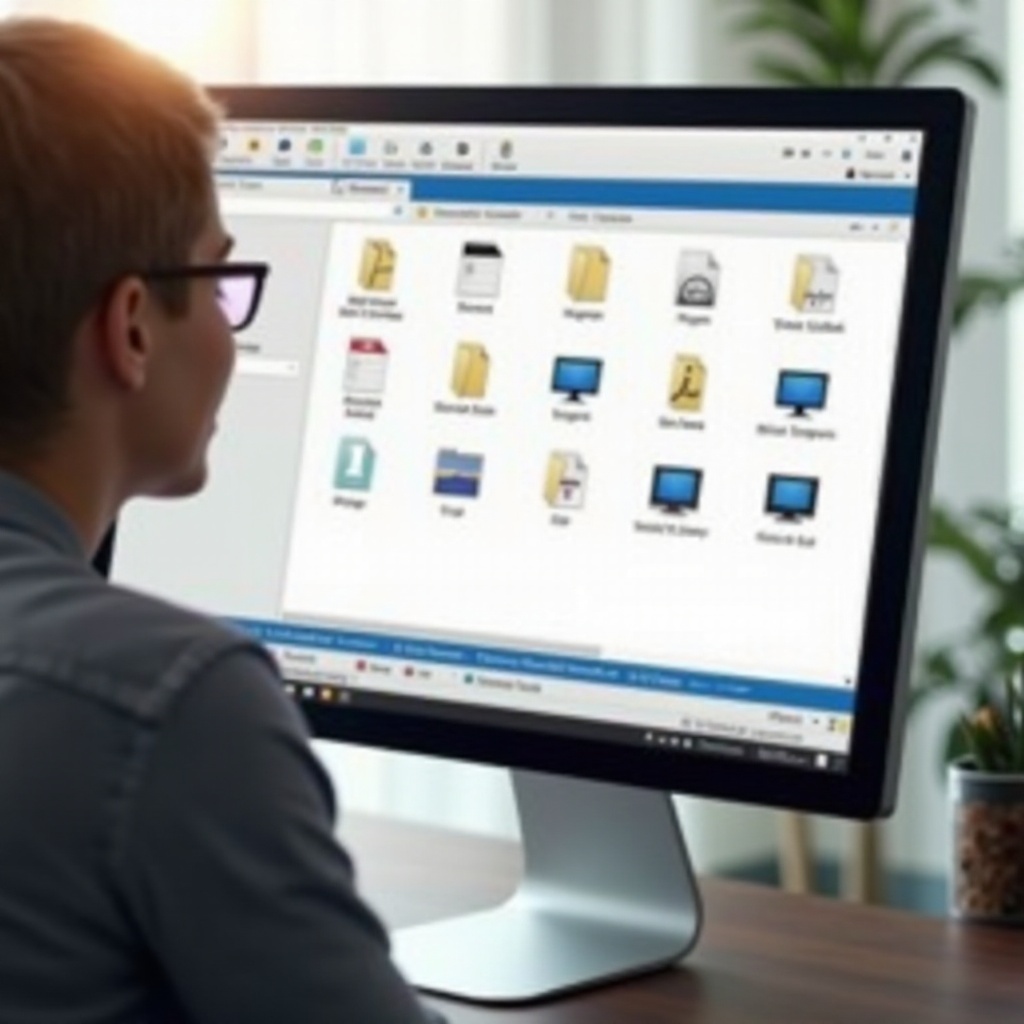
Zanim zmienisz jakiekolwiek ustawienia, warto zrozumieć, jak Windows 11 decyduje, co i w jaki sposób wyświetlać. Eksplorator plików próbuje wykryć, jaki rodzaj zawartości znajduje się w folderze. Jeśli uzna, że folder jest pełen zdjęć, stosuje szablon Obrazy. Jeśli wykryje głównie muzykę, optymalizuje go pod kątem audio. To automatyczne zachowanie może sprawić, że foldery z mieszanymi plikami wyglądają niespójnie.
Eksplorator plików korzysta również z innego interfejsu niż starsze wersje Windows. Pasek wstążki zniknął, pojawił się nowy pasek poleceń, a niektóre opcje są ukryte w menu. Gdy wiesz, gdzie znajdują się te elementy sterujące i jak Windows klasyfikuje pliki, możesz odzyskać kontrolę nad tym, jak wszystko się wyświetla.
Co oznaczają „mieszane pliki” w Windows 11 (dokumenty, zdjęcia, filmy, archiwa)
W tym artykule „mieszane pliki” oznaczają foldery, które zawierają kilka różnych typów plików jednocześnie, na przykład:
- Dokumenty Office: DOCX, XLSX, PPTX, PDF
- Obrazy: JPG, PNG, GIF, WEBP, SVG
- Filmy: MP4, MOV, MKV, AVI
- Audio: MP3, WAV, FLAC
- Archiwa: ZIP, RAR, 7Z
- Instalatory i narzędzia: EXE, MSI, BAT
- Pliki tekstowe i logi: TXT, LOG, CSV
Rzeczywiste foldery, takie jak Pulpit, Pobrane czy katalogi projektów, zwykle zawierają mieszankę tych typów plików. Windows często stosuje do takich folderów szablon przeznaczony do jednego celu, co może ukrywać przydatne kolumny, zmieniać sposób grupowania elementów i utrudniać zauważenie niektórych plików.
Kluczowe zmiany w Eksploratorze plików Windows 11 w porównaniu ze starszymi wersjami
Windows 11 zachowuje podstawową strukturę Eksploratora plików, ale zmienia sposób dostępu do wielu opcji:
- Pasek wstążki został zastąpiony uproszczonym paskiem poleceń z ikonami i menu „trzy kropki”.
- Menu kontekstowe są krótsze, z widocznymi typowymi akcjami i zaawansowanymi opcjami pod „Pokaż więcej opcji”.
- Szablony folderów, tryby widoku i Opcje folderów nadal istnieją, ale zmieniły się miejsca ich wywoływania.
Jeśli zaktualizowałeś system z Windows 10, możesz szukać starej karty Widok na wstążce i jej nie znajdziesz. Zamiast tego używasz teraz ikony Widok na pasku poleceń oraz okna Opcje folderów. Gdy wiesz, gdzie to wszystko jest, możesz dostroić Eksplorator plików tak, aby mieszana zawartość pojawiała się w logiczny i przewidywalny sposób.
Zrozumienie tego zachowania przygotowuje grunt pod kluczowe zmiany, które musisz wprowadzić w Eksploratorze plików, aby skutecznie zarządzać mieszaną zawartością.
Skonfiguruj Eksplorator plików pod kątem mieszanych plików
Aby niezawodnie wyświetlać mieszane pliki w Windows 11, powinieneś zacząć od neutralnego, elastycznego układu. Windows oferuje kilka szablonów folderów, ale tym, który najlepiej sprawdza się przy mieszanej zawartości, jest „Elementy ogólne”. Możesz zastosować ten szablon do folderów roboczych, a następnie zdefiniować spójny układ widoku, który ma sens w większości zadań.
Gdy masz stabilny szablon i widok, znacznie łatwiej jest sortować, filtrować i wyszukiwać mieszane pliki. Kolejne kroki skupią się na dostosowaniu szablonów folderów i zastosowaniu czystego, wielokrotnego użytku układu w głównych folderach.
Zmień szablony folderów na „Elementy ogólne” dla folderów uniwersalnego przeznaczenia
Specjalne szablony, takie jak Obrazy, Muzyka i Wideo, optymalizują folder pod kątem jednego typu zawartości. Może to ukrywać przydatne kolumny lub zmieniać sposób grupowania plików. Dla folderów zawierających mieszaną zawartość powinieneś przełączyć je na „Elementy ogólne”. Oto jak:
- Otwórz folder, który zawiera mieszane pliki, na przykład Pulpit, Dokumenty lub folder projektu.
- Kliknij prawym przyciskiem myszy puste miejsce w folderze i wybierz „Właściwości”.
- Przejdź do karty „Dostosowywanie”.
- W polu „Optymalizuj ten folder dla” wybierz „Elementy ogólne”.
- Jeśli folder ma podfoldery, które powinny zachowywać się tak samo, zaznacz „Zastosuj ten szablon także do wszystkich podfolderów”.
- Kliknij „Zastosuj”, a następnie „OK”.
To mówi Windows 11, aby traktował ten folder jak ogólną przestrzeń roboczą, a nie galerię lub bibliotekę muzyki. Zmniejsza to też ryzyko, że Eksplorator plików nagle zmieni układ na podstawie zawartości.
Zastosuj ustawienia widoku do wszystkich folderów, aby uzyskać spójny układ
Po ustawieniu szablonu na „Elementy ogólne” wybierz typ widoku, który sprawdza się przy mieszanych plikach, i zastosuj go do podobnych folderów.
Dla większości osób najlepszy jest widok „Szczegóły”, ponieważ pokazuje kolumny takie jak Nazwa, Data modyfikacji, Typ i Rozmiar. Aby go skonfigurować:
- Otwórz folder, który zoptymalizowałeś pod kątem „Elementów ogólnych”.
- Kliknij ikonę „Widok” na pasku poleceń.
- Wybierz z listy „Szczegóły”.
- Kliknij prawym przyciskiem myszy nagłówki kolumn i wybierz, które kolumny mają być widoczne, na przykład Typ, Rozmiar, Data modyfikacji i Data utworzenia.
- Przeciągnij kolumny w lewo lub w prawo, aby ułożyć je w kolejności, która ma dla ciebie sens.
Aby zastosować ten układ do wszystkich folderów tego samego typu:
- Kliknij ikonę trzech kropek na pasku poleceń i wybierz „Opcje”.
- W oknie Opcje folderów przejdź do karty „Widok”.
- Kliknij „Zastosuj do folderów”.
- Potwierdź, gdy Windows zapyta, czy chcesz zastosować ten widok do wszystkich folderów tego typu.
Teraz twoje foldery robocze mają wspólny, przejrzysty układ domyślny. Następnie dopracujesz sposób wyświetlania mieszanej zawartości w pojedynczym folderze i usuniesz zachowania grupowania, które mogą ukrywać pliki.
Wyświetl wszystkie mieszane pliki w jednym folderze
Nawet przy poprawnie ustawionym szablonie i widoku Eksplorator plików nadal może grupować pliki w sposób utrudniający szybki przegląd mieszanej zawartości. Grupowanie według daty lub typu może podzielić widok na wiele oddzielnych sekcji. Bywa to przydatne w niektórych sytuacjach, ale często przeszkadza, gdy chcesz po prostu jedną prostą listę.
Możesz to uprościć, wyłączając grupowanie i używając prostego sortowania. Wtedy każdy plik pojawia się w jednej ciągłej liście, którą możesz szybko przeskanować wzrokiem.
Wyłącz „Grupuj według” i wybierz najlepszy widok dla mieszanej zawartości
Aby wyświetlać mieszane pliki w Windows 11 bez zbędnego wizualnego bałaganu, wyłącz grupowanie w folderach, które zawierają wiele różnych typów plików.
Wykonaj te kroki:
- Otwórz folder z mieszaną zawartością w Eksploratorze plików.
- Kliknij prawym przyciskiem myszy puste miejsce w folderze.
- Najeď na „Grupuj według”.
- Wybierz „(Brak)”.
Po wyłączeniu grupowania wszystkie elementy pojawiają się na jednej liście. Połącz to z odpowiednim trybem widoku:
- Użyj widoku „Szczegóły”, gdy potrzebujesz kontroli nad kolumnami i sortowaniem.
- Użyj widoku „Lista”, gdy chcesz kompaktowego widoku z wieloma elementami na ekranie.
- Użyj „Duże ikony” lub „Bardzo duże ikony”, jeśli pracujesz z obrazami i filmami i chcesz widzieć miniatury.
Wybierz widok, który pasuje do sposobu, w jaki pracujesz w danym folderze, i trzymaj się go. Ciągłe przełączanie między widokami może spowalniać pracę i sprawiać, że układ będzie mniej przewidywalny.
Sortuj według Typ, Data modyfikacji i Rozmiar, aby wydobyć to, czego potrzebujesz
Sortowanie jest jednym z najszybszych sposobów na nadanie sensu folderowi wypełnionemu mieszaną zawartością. Możesz go użyć do luźnego pogrupowania podobnych typów plików, znalezienia ostatnich plików lub wyszukania dużych elementów.
Aby posortować folder:
- Kliknij nagłówek kolumny, na przykład „Typ” lub „Data modyfikacji”.
- Kliknij ponownie, aby przełączać między kolejnością rosnącą i malejącą.
- Opcjonalnie: przytrzymaj „Shift” i kliknij inną kolumnę, aby dodać sortowanie wtórne (na przykład najpierw po Typie, a potem po Nazwie).
Przydatne schematy sortowania obejmują:
- Sortuj według „Typ”, aby zobaczyć wszystkie dokumenty razem, wszystkie obrazy razem i wszystkie archiwa razem.
- Sortuj według „Data modyfikacji”, aby najnowsze lub ostatnio edytowane pliki znalazły się na górze.
- Sortuj według „Rozmiar”, gdy musisz zidentyfikować duże filmy, obrazy ISO lub archiwa zajmujące dużo miejsca na dysku.
Przy przejrzystej, niepogrupowanej liście i sprytnym sortowaniu możesz szybko przeskanować folder. Następny krok to upewnienie się, że dokładnie widzisz, czym jest każdy plik, poprzez wyświetlenie rozszerzeń i elementów ukrytych.
Wyświetl rozszerzenia plików oraz pliki ukryte i systemowe
Windows 11 domyślnie ukrywa rozszerzenia plików oraz niektóre pliki, aby chronić mniej doświadczonych użytkowników. Dla każdego, kto zarządza mieszaną zawartością, jest to bardziej problem niż pomoc. Gdy nie widzisz typu pliku, możesz pomylić jeden plik z innym lub przeoczyć ważne elementy.
Wyświetlając rozszerzenia oraz ostrożnie ujawniając pliki ukryte i systemowe, zyskujesz pełną widoczność nad mieszanymi zbiorami. Musisz jedynie obchodzić się z plikami systemowymi ostrożnie.
Włącz rozszerzenia nazw plików, aby odróżniać podobne pliki
Rozszerzenia nazw plików pokazują format każdego pliku. Ma to znaczenie, gdy masz do czynienia z wieloma podobnymi typami. Na przykład możesz mieć plik PDF, DOCX i TXT o podobnej nazwie. Widoczne rozszerzenie mówi ci, który jest który.
Aby wyświetlać rozszerzenia nazw plików w Windows 11:
- Otwórz Eksplorator plików.
- Kliknij ikonę „Widok” na pasku poleceń.
- Najeď na „Pokaż”.
- Zaznacz „Rozszerzenia nazw plików”.
Teraz zobaczysz rozszerzenia takie jak .docx, .pdf, .jpg i .zip za każdą nazwą pliku. Ułatwia to:
- Wychwycenie podejrzanych plików, takich jak „dokument.pdf.exe”.
- Wybranie właściwego formatu pliku do udostępniania lub edycji.
- Unikanie otwierania plików w niewłaściwym programie.
Bezpieczne wyświetlanie plików ukrytych i chronionych systemowych
Niektóre pliki są oznaczone jako ukryte lub chronione, aby użytkownicy przypadkowo ich nie przenieśli ani nie usunęli. Czasem jednak musisz je zobaczyć, zwłaszcza podczas porządkowania folderów z mieszaną zawartością lub rozwiązywania problemów.
Aby wyświetlać elementy ukryte:
- Otwórz Eksplorator plików.
- Kliknij ikonę „Widok”.
- Najeď na „Pokaż”.
- Zaznacz „Elementy ukryte”.
Aby wyświetlać chronione pliki systemu operacyjnego (tylko zaawansowani użytkownicy):
- Kliknij ikonę trzech kropek w Eksploratorze plików i wybierz „Opcje”.
- Przejdź do karty „Widok”.
- Przewiń listę ustawień zaawansowanych.
- Odznacz „Ukryj chronione pliki systemu operacyjnego (Zalecane)”.
- Potwierdź komunikat ostrzegawczy.
- Kliknij „Zastosuj”, a następnie „OK”.
Nie usuwaj ani nie przenoś chronionych plików systemowych, chyba że masz pewność, że można je bezpiecznie usunąć. Są one niezbędne dla działania Windows. Po zakończeniu ich przeglądania możesz ponownie włączyć domyślną ochronę, odwracając te kroki.
Gdy podstawowa widoczność jest pod kontrolą, możesz przejść do wyszukiwania całych drzew folderów i podfolderów, aby mieszane pliki w ramach projektu pojawiały się razem.
Wyświetl mieszane pliki w podfolderach za pomocą wyszukiwania
Wiele rzeczywistych projektów nie znajduje się w jednym folderze. Funkcjonują w zagnieżdżonych strukturach: etapy, lata, klienci lub tematy. Aby wyświetlać mieszane pliki w Windows 11 w całym drzewie, możesz użyć wyszukiwania w Eksploratorze plików i dostosować jego ustawienia tak, aby uwzględniało podfoldery i – tam, gdzie to możliwe – zawartość plików.
Dzięki temu otrzymujesz jedną wspólną listę wyników z wielu lokalizacji, którą możesz sortować i filtrować jak każdy inny widok folderu.
Użyj pola wyszukiwania w Eksploratorze plików, aby uwzględniać podfoldery
Domyślnie wyszukiwanie z poziomu folderu w Eksploratorze plików przeszukuje ten folder i jego podfoldery.
Aby efektywnie z niego korzystać:
- Otwórz folder najwyższego poziomu, który zawiera twój projekt lub kolekcję.
- Kliknij pole wyszukiwania w prawym górnym rogu Eksploratora plików.
- Wpisz część nazwy pliku, słowo kluczowe lub filtr, taki jak „ext:pdf” lub „kind:picture”.
- Naciśnij „Enter”, aby uruchomić wyszukiwanie.
Zobaczysz widok wyników, który zawiera pliki z folderu i wszystkich podfolderów. Możesz zmienić typ widoku na Szczegóły, sortować według Typ, Data modyfikacji lub Rozmiar oraz dodawać lub usuwać kolumny tak samo jak w zwykłym folderze. To potężny sposób na wyświetlenie wielu mieszanych plików w jednym miejscu, nawet jeśli znajdują się one w różnych podfolderach.
Zmień opcje wyszukiwania, aby skanować bieżący folder i podfoldery
Jeśli wyszukiwanie nie pokazuje oczekiwanych wyników lub wydaje się wolne czy niepełne, sprawdź opcje wyszukiwania.
Aby to zrobić:
- W Eksploratorze plików kliknij ikonę trzech kropek i wybierz „Opcje”.
- Przełącz się na kartę „Wyszukiwanie”.
- Włącz „Zawsze wyszukuj nazwy plików i ich zawartość”, jeśli chcesz, aby Windows wyszukiwał zarówno nazwy plików, jak i ich zawartość w lokalizacjach zindeksowanych.
- Upewnij się, że ustawienia dotyczące uwzględniania podfolderów są włączone, jeśli je widzisz.
- Kliknij „Zastosuj”, a następnie „OK”.
Te opcje pomagają Windows 11 skutecznie przeszukiwać całe drzewo folderów i wyświetlać mieszane pliki w jednym połączonym widoku. Gdy opanujesz podstawowe wyszukiwanie, możesz pójść dalej, korzystając z zaawansowanych filtrów.
Użyj zaawansowanych filtrów wyszukiwania dla mieszanych typów plików
Podczas zarządzania mieszanymi plikami często potrzebujesz czegoś więcej niż proste wyszukiwanie słowa kluczowego. Czasem chcesz zobaczyć tylko określone typy plików, filtrować według daty lub rozmiaru albo połączyć kilka warunków. Wyszukiwanie Windows obsługuje specjalne słowa kluczowe, których możesz używać w polu wyszukiwania Eksploratora plików.
Łącząc filtry takie jak „kind:” i „ext:” oraz zapisując przydatne wyszukiwania, możesz tworzyć niestandardowe, wielokrotnego użytku widoki, które automatycznie zbierają mieszaną zawartość.
Wyszukuj według rodzaju (kind:picture, kind:document, kind:video, kind:music)
Filtr „kind:” mówi Windows, aby ograniczył wyniki według ogólnej kategorii plików. Częste opcje to:
- „kind:picture”, aby wyświetlać pliki graficzne, takie jak JPG, PNG, GIF i inne.
- „kind:document”, aby wyświetlać dokumenty, takie jak DOCX, PDF, TXT i podobne formaty.
- „kind:video”, aby wyświetlać pliki wideo, takie jak MP4, MOV i MKV.
- „kind:music”, aby wyświetlać pliki audio, takie jak MP3 i WAV.
Możesz połączyć filtr „kind:” ze słowami kluczowymi. Na przykład:
- „kind:document faktura” wyświetla dokumenty, które zawierają słowo „faktura” w nazwie pliku lub treści (w lokalizacjach zindeksowanych).
- „kind:picture logo” wyświetla obrazy z „logo” w nazwie.
Pozwala to zawęzić wyniki do typów plików, które cię interesują, jednocześnie przeszukując mieszaną zawartość.
Filtruj według rozszerzenia (ext:pdf, ext:docx, ext:jpg) dla precyzyjnych wyników
Dla większej precyzji użyj filtra „ext:”, aby wskazać konkretne rozszerzenia plików. Jest to przydatne, gdy musisz zobaczyć tylko pliki PDF, tylko pliki Worda lub tylko obrazy w określonych formatach.
Przykłady:
- „ext:pdf”, aby wyświetlać tylko pliki PDF.
- „ext:docx”, aby wyświetlać dokumenty Word.
- „ext:jpg” lub „ext:png”, aby wyświetlać określone formaty obrazów.
Możesz połączyć wiele rozszerzeń za pomocą „OR”. Na przykład:
- „ext:pdf OR ext:docx”, aby zobaczyć zarówno pliki PDF, jak i dokumenty Word.
- „ext:jpg OR ext:png OR ext:webp”, aby zobaczyć popularne formaty obrazów webowych.
Wpisz te filtry bezpośrednio w polu wyszukiwania i naciśnij „Enter”. Windows wyświetli mieszaną listę tylko tych typów plików, które wybrałeś.
Łącz wiele filtrów i zapisuj własne wyszukiwania
Możesz łączyć kilka filtrów, aby tworzyć potężne wyszukiwania, takie jak:
- „ext:pdf OR ext:docx date:>=01/01/2024”, aby zobaczyć nowsze dokumenty.
- „kind:picture size:>10MB”, aby znaleźć duże zdjęcia zajmujące dużo miejsca.
- „ext:zip OR ext:rar name:backup”, aby zlokalizować archiwa kopii zapasowych.
Gdy zbudujesz wyszukiwanie, którego planujesz używać często:
- Uruchom wyszukiwanie i poczekaj na pojawienie się wyników.
- Na pasku poleceń znajdź opcję „Zapisz wyszukiwanie” (może być konieczne kliknięcie ikony trzech kropek).
- Kliknij „Zapisz wyszukiwanie” i nadaj mu jasną, opisową nazwę.
Zapisane wyszukiwania działają jak inteligentne foldery. Gdy otworzysz je później, Windows ponownie zastosuje te same filtry i pokaże najnowsze pasujące mieszane pliki bez dodatkowego wpisywania.
Gdy wyszukiwanie jest opanowane, możesz pomyśleć o tym, jak ustrukturyzować foldery, aby mieszana zawartość pozostała łatwa do zarządzania w dłuższej perspektywie.
Organizuj mieszane pliki bez utraty elastyczności
Dobrze zaprojektowany system folderów wspiera sposób, w jaki pracujesz. W przypadku mieszanych plików zwykle oznacza to organizowanie według projektu, klienta lub tematu, a nie według typu pliku. Widoki Eksploratora plików, sortowanie i Szybki dostęp mogą zapewnić drobniejszą strukturę, dzięki czemu drzewo folderów pozostaje proste i łatwe do nawigacji.
Skupiając się na strukturze zorientowanej na projekt i korzystając z narzędzi wbudowanych w Windows 11, unikasz nieskończonego zagnieżdżania folderów i utrzymujesz całą związaną zawartość – niezależnie od typu – w jednym miejscu.
Wybierz strukturę folderów dopasowaną do projektów i codziennej pracy
Zamiast tworzyć osobne foldery takie jak „Dokumenty”, „Obrazy” i „Filmy” dla wszystkiego, rozważ podejście oparte na projektach:
- Utwórz folder najwyższego poziomu „Projekty”.
- W jego wnętrzu utwórz osobny folder dla każdego projektu, klienta lub kursu.
- W każdym folderze projektu użyj kilku szerokich podfolderów, takich jak „01-Planowanie”, „02-Zasoby” i „03-Rezultaty”.
Każdy z tych podfolderów będzie zawierał mieszane pliki powiązane z daną fazą: notatki, arkusze kalkulacyjne, obrazy, pliki projektowe, filmy i archiwa. Ponieważ wcześniej ustawiłeś szablon na „Elementy ogólne” i wybrałeś dobry widok, te mieszane elementy będą wyświetlane spójnie.
Takie podejście odzwierciedla sposób, w jaki faktycznie pracujesz. Po otwarciu folderu projektu wszystko, czego potrzebujesz, znajduje się w jednym miejscu, a Eksplorator plików zajmuje się resztą.
Używaj kolumn, sortowania i Szybkiego dostępu zamiast nadmiernego zagnieżdżania folderów
Nie potrzebujesz głębokiego drzewa folderów, aby zachować porządek. Sam Eksplorator plików może dostarczyć ci struktury.
Używaj tych wbudowanych narzędzi:
- Kolumny i sortowanie: w widoku Szczegóły używaj kolumn Typ, Data modyfikacji i Rozmiar, aby porządkować i sortować mieszane elementy bez tworzenia dodatkowych folderów.
- Szybki dostęp: przypnij najczęściej używane mieszane foldery, klikając je prawym przyciskiem i wybierając „Przypnij do Szybkiego dostępu”. Pojawią się one w lewym panelu, umożliwiając szybkie otwarcie.
- Ostatnie pliki: sekcje „Szybki dostęp” i „Strona główna” w Eksploratorze plików pokazują ostatnie pliki. Pomaga to szybko wrócić do mieszanych plików, z których ostatnio korzystałeś, niezależnie od ich folderu.
Gdy lokalna organizacja i widoki są już ustawione, kolejnym krokiem jest włączenie do tego samego przepływu danych z chmury i dysków zewnętrznych, aby widzieć mieszane pliki we wszystkich używanych lokalizacjach.
Wyświetlaj mieszane pliki z chmury i lokalizacji zewnętrznych
Wielu użytkowników przechowuje ważne mieszane pliki w OneDrive, Google Drive, Dropbox lub na dyskach zewnętrznych i sieciowych. Windows 11 integruje magazyn w chmurze z Eksploratorem plików, ale nadal musisz rozumieć, jak wyglądają elementy dostępne tylko online, pliki offline i lokalizacje zewnętrzne.
Gdy wiesz, jak odczytywać ikony stanu i jak przypinać ważne lokalizacje, możesz traktować foldery w chmurze i na dyskach zewnętrznych prawie tak samo jak lokalne przy wyświetlaniu mieszanych plików w Windows 11.
Wyświetlaj jednocześnie pliki OneDrive tylko online i offline
Gdy używasz OneDrive w Windows 11, widzisz specjalne ikony stanu obok plików:
- Niebieska ikona chmurki oznacza plik dostępny tylko online. Pojawia się w Eksploratorze plików, ale jest pobierany przy otwieraniu.
- Zielony znaczek w okręgu oznacza, że plik jest dostępny lokalnie, ale może zostać usunięty, jeśli system będzie potrzebował miejsca.
- Pełne zielone kółko z białym znacznikiem oznacza, że plik jest zawsze przechowywany na urządzeniu.
Aby mieć pewność, że kluczowe mieszane pliki są zawsze dostępne offline:
- Kliknij prawym przyciskiem myszy plik lub folder w folderze OneDrive w Eksploratorze plików.
- Wybierz „Zawsze zachowuj na tym urządzeniu”.
Zarówno pliki tylko online, jak i offline pojawiają się w tym samym mieszanym widoku, ale pliki offline otwierają się szybciej i pozostają dostępne, gdy nie masz połączenia z internetem.
Włącz dyski zewnętrzne i sieciowe do pracy z mieszanymi plikami
Dyski zewnętrzne i udziały sieciowe często zawierają kopie zapasowe, biblioteki multimediów i zarchiwizowane projekty. Możesz traktować je podobnie jak foldery lokalne, jeśli zastosujesz kilka kroków:
- Nadaj każdemu dyskowi zewnętrznemu opisową etykietę, taką jak „Media_Archive” lub „Client_Backups”, aby łatwo go rozpoznać w Eksploratorze plików.
- Mapuj udziały sieciowe na litery dysków, jeśli często z nich korzystasz. Dzięki temu pojawią się pod „Ten komputer” i będą miały stałe ścieżki.
- Przypnij ważne foldery na dyskach zewnętrznych i sieciowych do Szybkiego dostępu, aby były dostępne jednym kliknięciem, tak jak lokalne foldery projektów.
Po podłączeniu dysku zewnętrznego lub udziału sieciowego możesz przeszukiwać i sortować mieszane pliki tak samo, jak na głównym dysku. Pamiętaj jedynie, że indeksowanie wyszukiwania może zachowywać się inaczej w lokalizacjach wymiennych lub sieciowych.
Gdy wszystkie lokalizacje są zintegrowane, ostatnim elementem jest naprawa problemów, gdy niektóre pliki się nie pojawiają lub widoki zachowują się dziwnie.
Napraw problemy, gdy mieszane pliki się nie wyświetlają
Nawet po dostosowaniu szablonów, widoków i ustawień wyszukiwania możesz napotkać problemy. Wyniki wyszukiwania mogą pomijać znane pliki, a układy folderów mogą się resetować. Problemy te zwykle wynikają z kłopotów z indeksem wyszukiwania, uszkodzonych ustawień widoku lub błędów dysku.
Windows 11 daje narzędzia do odbudowania indeksu i zresetowania zachowania Eksploratora plików, aby mieszane pliki znów były poprawnie wyświetlane.
Odbuduj indeks wyszukiwania, gdy wyniki są niepełne
Jeśli wyszukiwanie nie pokazuje plików, o których wiesz, że istnieją, indeks wyszukiwania może być nieaktualny lub uszkodzony. Odbudowanie indeksu może rozwiązać wiele problemów z wyszukiwaniem.
Aby odbudować indeks wyszukiwania:
- Naciśnij „Windows + I”, aby otworzyć Ustawienia.
- Przejdź do „Prywatność i zabezpieczenia”, a następnie „Wyszukiwanie w systemie Windows”.
- W sekcji „Więcej ustawień indeksatora wyszukiwania” kliknij „Zaawansowane opcje indeksowania”.
- W oknie Opcje indeksowania kliknij „Zaawansowane”.
- Na karcie „Ustawienia indeksu” kliknij „Odbuduj”.
- Potwierdź i poczekaj, aż Windows odtworzy indeks.
Proces ten może trochę potrwać, zwłaszcza na dużych dyskach, ale po jego zakończeniu wyszukiwanie powinno być dokładniejsze i bardziej responsywne, co ułatwi wyświetlanie mieszanych plików w całym systemie.
Zresetuj widoki Eksploratora plików i napraw błędy systemu plików
Jeśli widoki folderów ciągle się zmieniają lub Eksplorator plików zachowuje się dziwnie przy otwieraniu folderów z mieszaną zawartością, możesz zresetować ustawienia widoków i sprawdzić dysk pod kątem błędów.
Aby zresetować widoki Eksploratora plików:
- Otwórz Eksplorator plików.
- Kliknij ikonę trzech kropek i wybierz „Opcje”.
- Przejdź do karty „Widok”.
- Kliknij „Resetuj foldery”, aby zresetować widok dla folderów tego typu.
- Kliknij „Przywróć domyślne”, aby zresetować inne zaawansowane opcje widoku.
- Kliknij „Zastosuj”, a następnie „OK”.
Aby sprawdzić dysk pod kątem błędów, które mogłyby ukrywać lub uszkadzać pliki:
- Otwórz „Ten komputer” w Eksploratorze plików.
- Kliknij prawym przyciskiem myszy główny dysk (zwykle C:) i wybierz „Właściwości”.
- Przejdź do karty „Narzędzia”.
- W sekcji „Sprawdzanie błędów” kliknij „Sprawdź”.
- Postępuj zgodnie z instrukcjami, aby przeskanować i naprawić dysk, jeśli Windows to zasugeruje.
Te kroki pomagają przywrócić stabilne, przewidywalne środowisko, w którym Eksplorator plików pokazuje wszystkie mieszane pliki tak, jak powinien.
Zakończenie
Gdy zrozumiesz, jak Windows 11 obsługuje szablony folderów, widoki i wyszukiwanie, wyświetlanie mieszanych plików staje się znacznie prostsze. Przełączając kluczowe foldery na szablon „Elementy ogólne”, stosując przejrzysty widok Szczegóły i wyłączając mylące grupowanie, tworzysz dla siebie czysty układ bazowy.
Od tego momentu włączenie rozszerzeń nazw plików oraz – w razie potrzeby – ostrożne ujawnianie plików ukrytych i systemowych gwarantuje, że nic ważnego nie pozostanie niewidoczne. Wyszukiwanie przejmuje potem pałeczkę, pozwalając korzystać z filtrów „kind:” i „ext:”, sortować wyniki i zapisywać własne wyszukiwania jako inteligentne widoki twoich mieszanych kolekcji.
Struktura folderów skoncentrowana na projektach, wspierana przez Szybki dostęp i czytelne kolumny, oznacza, że możesz trzymać dokumenty, obrazy, filmy i archiwa razem, nie tracąc nad nimi kontroli. Dodanie lokalizacji w chmurze i dysków zewnętrznych do tego systemu oraz znajomość sposobu odbudowy indeksu wyszukiwania i resetowania widoków utrzymuje wszystko w niezawodnym stanie.
Dzięki tym krokom możesz z pełnym spokojem wyświetlać mieszane pliki w Windows 11, niezależnie od miejsca ich przechowywania, i skupić się na pracy zamiast walczyć z menedżerem plików.
Często zadawane pytania
Dlaczego nie widzę wszystkich typów plików w folderze Windows 11, który zawiera mieszane treści?
To często się zdarza, ponieważ Windows stosuje specjalny szablon folderu, taki jak Obrazy, Muzyka lub Wideo. Taki szablon zmienia kolumny, grupowanie i układ. Aby to naprawić, ustaw folder na szablon „Elementy ogólne” we Właściwościach, wyłącz „Grupuj według” i przełącz widok na Szczegóły lub Lista. Włącz też rozszerzenia nazw plików, aby każdy typ pliku był widoczny i łatwiejszy do rozpoznania.
Jak zapisać wyszukiwanie, które pokazuje wiele typów plików jednocześnie w Windows 11?
Otwórz folder, w którym chcesz wyszukiwać, a następnie użyj filtrów takich jak „ext:pdf OR ext:docx” lub „kind:picture OR kind:video” w polu wyszukiwania i naciśnij Enter. Gdy pojawią się wyniki, kliknij opcję „Zapisz wyszukiwanie” na pasku poleceń lub w menu z trzema kropkami. Nadaj wyszukiwaniu jasną nazwę. Zapisane wyszukiwanie działa jak inteligentny folder, a jego późniejsze otwarcie automatycznie pokaże najnowsze pasujące, mieszane pliki.
Czy włączanie ukrytych i systemowych plików jest bezpieczne podczas pracy z plikami mieszanymi w Windows 11?
Wyświetlanie ukrytych plików jest zwykle bezpieczne, jeśli tylko je przeglądasz i unikasz usuwania elementów, których nie rozpoznajesz. Wyświetlanie chronionych plików systemowych jest bardziej ryzykowne, ponieważ te pliki są ważne dla Windows. Włącz tę opcję tylko wtedy, gdy masz konkretny powód, na przykład diagnozowanie problemów, i unikaj usuwania elementów związanych z systemem. Po zakończeniu pracy ponownie włącz ochronę, aby zmniejszyć ryzyko przypadkowych zmian.