22 Jul 2026
Post by Violet
Wprowadzenie
Twój telefon z Androidem nagle wyświetla wszystko w czerni i bieli, a ty nie pamiętasz, żebyś cokolwiek zmieniał. Zdjęcia wyglądają blado, aplikacje wydają się bez życia, a filmy tracą kolory. Ten efekt skali szarości jest mylący i irytujący, zwłaszcza jeśli używasz telefonu do pracy, gier lub mediów społecznościowych.
Dobra wiadomość: czarno-biały ekran w Androidzie prawie zawsze wynika z ustawień oprogramowania, a nie z uszkodzonego wyświetlacza. Nowoczesne telefony zawierają funkcje takie jak Cyfrowa równowaga, Tryb przed snem, Tryb czytania i narzędzia ułatwień dostępu. Funkcje te mogą automatycznie przełączać ekran w skalę szarości, często na podstawie harmonogramu lub trybu, który włączyłeś, nawet tego nie zauważając.
Ten poradnik pokazuje krok po kroku, jak wyłączyć czarno-biały ekran w Androidzie. Dowiesz się, jak znaleźć ustawienie, które uruchomiło skalę szarości, wyłączyć je i zapobiec ponownemu włączeniu. Kroki dotyczą popularnych telefonów z Androidem, w tym Samsung Galaxy, Google Pixel, OnePlus, Xiaomi i innych, dzięki czemu możesz przywrócić kolory niezależnie od marki urządzenia.
Co oznacza czarno-biały ekran w Androidzie?
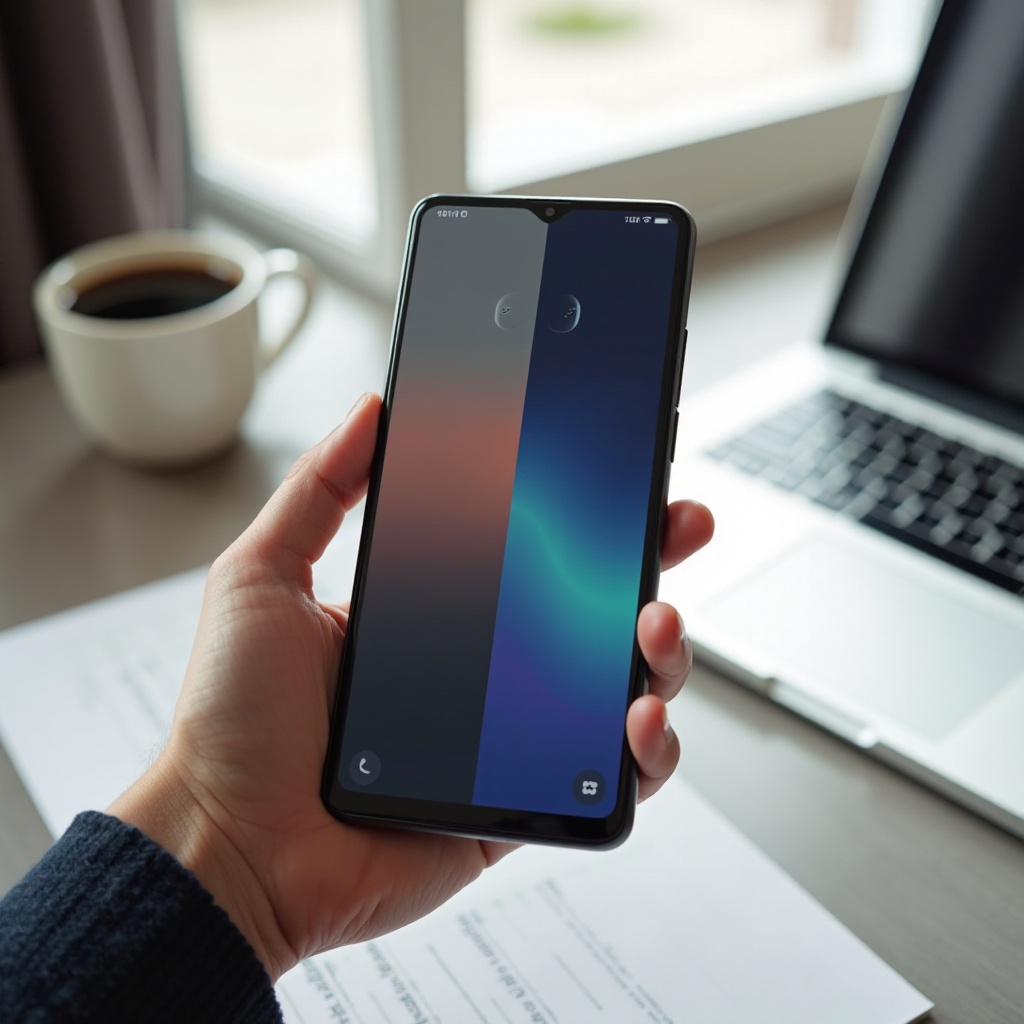
Gdy telefon z Androidem przechodzi w czerń i biel, zazwyczaj oznacza to, że system włączył specjalny tryb wyświetlania zwany „skalą szarości”. Ekran nadal działa, ale oprogramowanie usuwa informacje o kolorach i pokazuje jedynie odcienie szarości. Wiele osób najpierw myśli, że wyświetlacz albo układ graficzny uległ awarii, ale zdarza się to rzadko.
Zamiast tego kilka funkcji Androida może uruchamiać skalę szarości:
- Narzędzia Cyfrowej równowagi służące do ograniczenia korzystania z telefonu
- Tryby Przed snem lub Uśpienia, aby ekran był mniej pobudzający nocą
- Tryby czytania lub Komfort dla oczu w niektórych markach
- Opcje ułatwień dostępu, które zmieniają kolory dla lepszej widoczności
Zrozumienie, czym jest skala szarości i czym różni się od innych trybów ekranu, ułatwia znalezienie właściwego ustawienia do zmiany. Gdy wiesz, co robi ten tryb, możesz przejść do szybkich testów, które potwierdzą, czy problem wynika z prostego przełącznika w oprogramowaniu, czy z czegoś bardziej złożonego.
Skala szarości vs tryb ciemny vs komfort dla oczu
Skala szarości, tryb ciemny i komfort dla oczu (lub filtr światła niebieskiego) brzmią podobnie, ale robią różne rzeczy.
- Skala szarości całkowicie usuwa kolory. Ikony, zdjęcia i aplikacje pojawiają się tylko w czerni, bieli i odcieniach szarości.
- Tryb ciemny zachowuje kolory, ale używa ciemniejszych teł i jaśniejszego tekstu, aby zmniejszyć odblaski. Nie usuwa kolorów.
- Komfort dla oczu / filtr światła niebieskiego / światło nocne ociepla ton ekranu, aby ograniczyć światło niebieskie. Wyświetlacz wygląda bardziej na żółty lub pomarańczowy, ale nadal pokazuje kolory.
Jeśli ekran jest tylko ciemniejszy lub bardziej żółty, nie masz włączonej skali szarości. Jeśli ekran nie ma w ogóle kolorów, masz do czynienia z trybem czarno-białym, który można wyłączyć w ustawieniach.
Dlaczego Android używa trybów czarno-białych
Android nie włącza skali szarości przypadkowo. Programiści dodali ją celowo z kilku powodów:
- Ograniczenie czasu przed ekranem: Szary ekran wygląda mniej atrakcyjnie niż jaskrawe kolory, więc niektórzy używają skali szarości, aby zerwać z uzależnieniem od telefonu.
- Pomoc w zasypianiu: Funkcje Przed snem przełączają ekran na czarno-biały przed snem, by mniej kusiło cię przewijanie.
- Ułatwienia dostępu: Dla użytkowników z problemami wzrokowymi lub zaburzeniami widzenia barw filtry kolorów i skala szarości mogą poprawić czytelność.
To przydatne narzędzia, ale mogą dezorientować, gdy włączają się bez twojej wiedzy, zwykle przez harmonogram lub automatyzację, o której zapomniałeś. Teraz, gdy wiesz, czym jest skala szarości i dlaczego telefony jej używają, możesz przejść do kilku szybkich testów, aby potwierdzić, że za czarno-biały ekran odpowiada proste ustawienie, a nie awaria sprzętu.
Szybkie sprawdzenia przed zmianą ustawień
Zanim zagłębisz się w menu i zaawansowane opcje, wykonaj kilka szybkich sprawdzeń. Te proste kroki mogą ujawnić, czy problem wynika z tymczasowego błędu, funkcji oszczędzania energii czy wyraźnie włączonej skali szarości.
Chodzi o to, by najpierw wykluczyć proste przyczyny. Jeśli ponowne uruchomienie lub podstawowe ustawienie naprawi problem, nie potrzebujesz zaawansowanego rozwiązywania problemów. Szybkie sprawdzenia pomagają też potwierdzić, że sam ekran działa, co jest ważne, zanim poświęcisz czas na głębsze naprawy.
Uruchom ponownie telefon i sprawdź tryb oszczędzania baterii
Zacznij od najprostszej opcji: uruchom telefon ponownie. Restart może usunąć tymczasowe błędy i przywrócić normalne działanie wyświetlacza.
- Przytrzymaj przycisk zasilania (i głośności w górę, jeśli to konieczne), aż pojawi się menu zasilania.
- Stuknij Uruchom ponownie lub Restart.
- Poczekaj, aż telefon całkowicie się uruchomi, i sprawdź, czy kolory wróciły.
Następnie sprawdź tryb oszczędzania baterii:
- Otwórz Ustawienia.
- Stuknij Bateria lub Bateria i konserwacja urządzenia.
- Poszukaj Trybu oszczędzania baterii lub Trybu oszczędzania energii.
- Wyłącz go, a następnie sprawdź, czy ekran odzyskuje kolory.
Większość trybów oszczędzania baterii w nowszych wersjach Androida nie wymusza skali szarości, ale niektóre nakładki producentów lub tryby „Ultraszczędzania energii” mogą zmieniać wygląd ekranu. Jeśli proste ponowne uruchomienie i sprawdzenie baterii nie rozwiąże problemu, kolejnym krokiem jest potwierdzenie, że efekt czarno-biały pochodzi z oprogramowania, a nie z uszkodzonego wyświetlacza.
Użyj zrzutów ekranu, aby potwierdzić problem z kolorami
Szybkim sposobem potwierdzenia, że skala szarości jest efektem oprogramowania, a nie uszkodzeniem sprzętu, jest użycie zrzutów ekranu:
- Gdy ekran jest czarno-biały, zrób zrzut ekranu (zwykle przyciski Zasilanie + Głośność w dół jednocześnie).
- Otwórz Zdjęcia lub Galerię i wyświetl zrzut ekranu na telefonie.
- Jeśli możesz, wyślij zrzut na inne urządzenie (laptop, tablet, inny telefon) i otwórz go tam.
Jeśli zrzut ekranu na innym urządzeniu wyświetla się w pełnym kolorze, panel wyświetlacza i układ graficzny są w porządku. System jedynie wyświetla treści w skali szarości. Oznacza to, że na pewno istnieje ustawienie lub tryb, który możesz wyłączyć.
Jeśli zarówno zrzut ekranu, jak i wyświetlacz wyglądają wszędzie na szare, nawet na innych urządzeniach, problem może być głębszy, ale jest to niezwykle rzadkie w tego typu sytuacjach. Gdy masz pewność, że winne jest ustawienie, najlepszym miejscem do sprawdzenia najpierw jest Cyfrowa równowaga, ponieważ często steruje skalą szarości dla funkcji snu i skupienia.
Wyłącz czarno-biały ekran poprzez Cyfrową równowagę
Jeśli szybkie sprawdzenia pokazują, że telefon działa, a tryb oszczędzania baterii nie jest przyczyną, następnym miejscem do sprawdzenia jest Cyfrowa równowaga. W wielu telefonach z Androidem Cyfrowa równowaga kontroluje Tryb przed snem, Tryb skupienia i inne narzędzia, które mogą ustawić ekran na czarno-biały według harmonogramu.
Większość użytkowników odkrywa, że skala szarości pochodziła z Trybu przed snem. Ta funkcja często działa cicho w tle; możesz ustawić ją raz, albo telefon mógł ją zasugerować podczas konfiguracji, a potem zapominasz o jej istnieniu, dopóki ekran w nocy nie stanie się czarno-biały.
Jak Cyfrowa równowaga może wymuszać skalę szarości
Cyfrowa równowaga jest aplikacją systemową, która pomaga zarządzać czasem przed ekranem i zmniejszać rozproszenie. Może:
- Przyciemniać ekran
- Wyciszać powiadomienia
- Ograniczać aplikacje
- Włączać skalę szarości, by telefon był mniej kuszący
Tryb przed snem, będący częścią Cyfrowej równowagi na wielu urządzeniach, często zawiera opcję „Ekran w skali szarości”. Gdy harmonogram się uruchamia (na przykład od 22:00 do 7:00), ekran przełącza się na czarno-biały w tych godzinach.
Jeśli zmieniłeś swój harmonogram snu, zostawiłeś aktywną jakąś rutynę lub niedawno zaktualizowałeś telefon, tryb przed snem może zacząć działać o innych porach lub zachowywać się inaczej. Dlatego powinieneś sprawdzić go w pierwszej kolejności, gdy wyświetlacz nagle traci kolory.
Krok po kroku: wyłącz skalę szarości w Trybie przed snem
Wykonaj te ogólne kroki, aby wyłączyć skalę szarości w Cyfrowej równowadze. Nazwy mogą się nieznacznie różnić w zależności od marki, ale ścieżka jest podobna:
- Otwórz Ustawienia.
- Stuknij Cyfrowa równowaga i kontrola rodzicielska.
- Znajdź i stuknij Tryb przed snem (czasem pod „Trybami”).
- Poszukaj ustawienia takiego jak Opcje ekranu, Skala szarości lub Używaj ekranu w czerni i bieli.
- Wyłącz przełącznik Skala szarości.
- Jeśli w ogóle nie chcesz Trybu przed snem, wyłącz przełącznik Używaj trybu przed snem lub dezaktywuj jego harmonogram.
Po tym zablokuj i odblokuj telefon lub odczekaj kilka sekund. Ekran powinien wrócić do pełnych kolorów, jeśli przyczyną był Tryb przed snem. Jeśli nie, sprawdź inne tryby równowagi cyfrowej, które również mogą wpływać na wyświetlacz.
Wyłącz Tryb skupienia i inne tryby wywołujące skalę szarości
Niektóre telefony pozwalają także, by Tryb skupienia lub Tryb pracy zmieniały wygląd ekranu.
Aby je sprawdzić:
- Wróć do Cyfrowa równowaga i kontrola rodzicielska.
- Stuknij Tryb skupienia (lub podobny).
- Sprawdź, czy aktywny tryb Skupienia wspomina o skali szarości lub zmianach wyświetlacza.
- Stuknij Zakończ teraz lub wyłącz tryb.
Sprawdź też inne Tryby w ustawieniach (niektóre marki integrują tryby Cyfrowej równowagi z trybami systemowymi). Jeśli jakiś tryb ma opcję, która informuje o zmniejszaniu kolorów lub zmianie wyglądu ekranu, wyłącz tę część lub całkowicie wyłącz tryb.
Jeśli sprawdziłeś Cyfrową równowagę, a ekran nadal jest czarno-biały, kolejnym logicznym miejscem do poszukiwań są Ustawienia ekranu i Ułatwień dostępu, gdzie znajdują się filtry kolorów i skróty.
Wyłącz skalę szarości w ustawieniach ekranu i ułatwień dostępu
Jeśli Cyfrowa równowaga nie jest winna, telefon może używać opcji ekranu lub ułatwień dostępu do wyświetlania czarno-białego obrazu. Te ustawienia można łatwo włączyć przypadkiem, zwłaszcza jeśli skonfigurowałeś skrót ułatwień dostępu lub kiedyś testowałeś filtr kolorów.
Celem jest tutaj przywrócenie normalnych ustawień kolorów i obrazu. Sprawdzisz filtry kolorów, korekcję kolorów oraz wszelkie skróty ułatwień dostępu, które mogą przełączać skalę szarości.
Wyłącz filtry kolorów i korekcję kolorów
Większość telefonów z Androidem zawiera sekcję Korekcja kolorów lub Filtry kolorów. Aby ją dostosować:
- Otwórz Ustawienia.
- Stuknij Ułatwienia dostępu.
- Poszukaj sekcji Kolor i ruch, Ulepszenia widoczności lub ustawień związanych z wyświetlaczem w Ułatwieniach dostępu.
- Znajdź Korekcję kolorów lub Filtry kolorów.
- Jeśli wybrana jest Skala szarości lub Tryb monochromatyczny, wyłącz ją.
- Sprawdź też inne tryby filtrów i upewnij się, że żaden nie wymusza szarego wyglądu.
Po wyłączeniu tych opcji wróć do ekranu głównego i sprawdź, czy kolory wyglądają już normalnie.
Usuń skróty ułatwień dostępu przełączające skalę szarości
Skróty ułatwień dostępu pozwalają szybko włączać i wyłączać niektóre funkcje. Na niektórych telefonach potrójne naciśnięcie przycisku bocznego lub gest może przełączać skalę szarości. Jeśli kiedyś to skonfigurowałeś, możesz uruchamiać tę funkcję przypadkowo.
Aby sprawdzić te skróty:
- Otwórz Ustawienia.
- Stuknij Ułatwienia dostępu.
- Poszukaj Skrótu ułatwień dostępu, Ustawień zaawansowanych lub Bezpośredniego dostępu.
- Zobacz, które funkcje są powiązane ze skrótem.
- Jeśli widzisz Korekcję kolorów, Filtr kolorów lub cokolwiek związanego ze skalą szarości, wyłącz to lub zmień skrót na inną funkcję.
Przetestuj przyciski, które wcześniej uruchamiały skrót. Jeśli teraz nic się nie zmienia, usunąłeś przypadkowy przełącznik skali szarości i możesz przejść do sprawdzenia innych ustawień obrazu.
Sprawdź odwracanie kolorów i inne efekty wizualne
Innym ustawieniem wpływającym na kolory jest Odwracanie kolorów. Odwraca ono barwy (biały staje się czarny, niebieski pomarańczowy itd.). Choć zwykle nie powoduje czystej skali szarości, połączenie odwracania i innych filtrów może sprawić, że ekran wygląda nietypowo.
Aby to sprawdzić:
- Otwórz Ustawienia.
- Stuknij Ułatwienia dostępu.
- Znajdź Odwracanie kolorów.
- Upewnij się, że jest wyłączone.
Przy okazji przejrzyj inne efekty wizualne, jak wysoki kontrast, dodatkowe przyciemnienie czy specyficzne dla marki ulepszenia obrazu. Wyłącz wszystko, co wygląda podejrzanie, a następnie sprawdź na ekranie głównym, czy kolory wróciły do normy.
Jeśli kolory nadal nie wracają po tych krokach, telefon może używać trybu specyficznego dla danej marki, takiego jak Tryby i rutyny Samsunga czy Tryb czytania Xiaomi. Następna sekcja opisuje różnice związane z markami.
Rozwiązania specyficzne dla popularnych marek telefonów z Androidem
Różne marki z Androidem umieszczają skalę szarości i pokrewne opcje w nieco innych miejscach. Nawet jeśli wykonałeś ogólne kroki powyżej, możesz potrzebować sprawdzić pewne funkcje charakterystyczne dla danej marki, takie jak Tryby i rutyny Samsunga czy Tryb czytania Xiaomi.
Poniżej znajdują się typowe ścieżki dla głównych marek. Skorzystaj z tej, która odpowiada twojemu urządzeniu, pamiętając, że nazwy mogą się nieco różnić między modelami i wersjami Androida.
Samsung Galaxy: Tryb przed snem, Tryby i rutyny, Ułatwienia dostępu
W telefonach Samsung skala szarości często pochodzi z jednego z trzech miejsc: Trybu przed snem w aplikacji Zegar, Trybów i rutyn lub Ułatwień dostępu Samsunga.
Wypróbuj te kroki:
- Tryb przed snem w Zegarze
- Otwórz aplikację Zegar.
- Stuknij Przed snem lub Sen.
- Sprawdź, czy jakieś ustawienie wspomina o skali szarości lub zmianach ekranu.
- Wyłącz opcje zmieniające kolor wyświetlacza lub dezaktywuj Tryb przed snem.
- Tryby i rutyny
- Otwórz Ustawienia.
- Stuknij Tryby i rutyny.
- Sprawdź tryby takie jak Sen, Praca lub dowolny niestandardowy tryb.
- Otwórz każdy tryb i poszukaj akcji związanych z ekranem lub wyświetlaczem.
- Usuń akcje, które włączają skalę szarości lub zmieniają kolory.
- Ułatwienia dostępu
- Otwórz Ustawienia > Ułatwienia dostępu.
- Stuknij Ulepszenia widoczności.
- Wyłącz Filtr kolorów lub Skalę szarości, jeśli są włączone.
Telefony Samsung oferują wiele opcji automatyzacji, więc poświęć chwilę, by sprawdzić wszystkie aktywne tryby i rutyny. Gdy usuniesz akcje związane z wyświetlaczem, ekran powinien odzyskać pełne kolory.
Google Pixel: Cyfrowa równowaga i ustawienia kolorów ekranu
Na urządzeniach Google Pixel najczęstszą przyczyną jest Tryb przed snem w Cyfrowej równowadze, ale warto również sprawdzić ustawienia kolorów ekranu.
- Cyfrowa równowaga
- Otwórz Ustawienia > Cyfrowa równowaga i kontrola rodzicielska.
- Stuknij Tryb przed snem.
- Wyłącz opcję Skala szarości lub Ekran w czerni i bieli.
- Wyłącz harmonogramy Trybu przed snem, jeśli nie chcesz ich używać.
- Ustawienia kolorów ekranu
- Otwórz Ustawienia > Ekran.
- Stuknij Kolory lub Zaawansowane.
- Upewnij się, że używasz normalnego trybu kolorów (Naturalny, Wzmocniony lub Adaptacyjny).
Pixel działa na czystej wersji Androida, więc po dostosowaniu Cyfrowej równowagi i kolorów ekranu problemy ze skalą szarości zazwyczaj znikają.
OnePlus, Oppo i Realme: Tryb czytania i funkcje Zen
W telefonach OnePlus, Oppo i Realme skala szarości często pojawia się przez Tryb czytania, funkcje przed snem lub Tryb Zen.
Sprawdź te funkcje:
- Otwórz Ustawienia > Ekran.
- Stuknij Tryb czytania lub podobną opcję.
- Wyłącz Tryb czytania lub ustaw go tak, by używał ciepłych kolorów zamiast monochromatycznych.
- Wróć do Ustawień i wyszukaj Tryb Zen lub podobne funkcje skupienia.
- Upewnij się, że żaden tryb nie włącza skali szarości ani nie zmienia ekranu na czarno-biały.
Te marki często mają szybkie przełączniki w panelu powiadomień. Przeciągnij palcem w dół od góry ekranu i poszukaj przycisków Tryb czytania lub Przed snem i wyłącz je.
Xiaomi, Redmi, Poco i inne: Tryb czytania i opcje kolorów
W telefonach Xiaomi, Redmi i Poco najbardziej prawdopodobną przyczyną jest Tryb czytania lub regulacja kolorów w sekcji Ekran.
- Otwórz Ustawienia > Ekran.
- Stuknij Tryb czytania.
- Wyłącz Tryb czytania.
- Sprawdź Schemat kolorów lub Temperaturę kolorów i wybierz standardowy tryb kolorów.
Jeśli używasz aplikacji automatyzujących, takich jak Mi Automation lub narzędzi firm trzecich, sprawdź, czy jakaś reguła modyfikuje kolory ekranu, i wyłącz te reguły.
Po sprawdzeniu ustawień dla swojej marki możesz zauważyć, że skala szarości pojawia się tylko o określonych porach dnia. Taki wzór wskazuje na harmonogramy i automatyzacje, którymi zajmiesz się w następnej kolejności.
Gdy ekran przełącza się na czarno-biały według harmonogramu
Niektórzy użytkownicy zauważają, że ekran przechodzi w czarno-biały tylko o określonych godzinach, na przykład późnym wieczorem lub w godzinach pracy. Taki wzorzec sugeruje, że działa harmonogram lub reguła automatyzacji.
Harmonogramy mogą znajdować się w Cyfrowej równowadze, Trybie przed snem, Trybach i rutynach lub aplikacjach automatyzujących firm trzecich. Aby to naprawić, musisz znaleźć i zmodyfikować lub usunąć harmonogram, aby ekran zawsze pozostawał kolorowy.
Sprawdź harmonogramy Trybu przed snem i automatyzację Cyfrowej równowagi
Zacznij od Cyfrowej równowagi:
- Otwórz Ustawienia > Cyfrowa równowaga i kontrola rodzicielska.
- Stuknij Tryb przed snem.
- Spójrz na harmonogram (na przykład 23:00–7:00).
- Jeśli widzisz, że skala szarości jest aktywna w tym czasie, możesz:
- Wyłączyć Skalę szarości, lub
- Całkowicie wyłączyć harmonogram Trybu przed snem.
Sprawdź też Tryby skupienia lub pracy:
- W Cyfrowej równowadze stuknij Tryb skupienia.
- Sprawdź, czy Tryb skupienia działa o określonych godzinach lub dniach.
- Wyłącz wszelkie zmiany kolorów ekranu lub dezaktywuj harmonogram.
Po wprowadzeniu zmian obserwuj, czy ekran nadal zmienia się o tych porach. Jeśli tak, możesz mieć do przejrzenia inną automatyzację.
Poszukaj rutyn, reguł i aplikacji automatyzujących firm trzecich
Wiele telefonów obsługuje automatyzację poprzez wbudowane narzędzia lub aplikacje firm trzecich. Przykłady to:
- Tryby i rutyny Samsunga
- Rutyny Asystenta Google
- Aplikacje takie jak IFTTT, Tasker i podobne narzędzia
Aby je sprawdzić:
- Otwórz dowolną używaną aplikację automatyzacji (Rutyny, Asystent, Tasker i inne).
- Przejrzyj każdą rutynę lub regułę.
- Poszukaj akcji, które wspominają o Wyświetlaczu, Ekranie, Skali szarości lub Kolorze.
- Wyłącz lub usuń te akcje albo wyłącz całą rutynę.
Jeśli niedawno zainstalowałeś nową aplikację automatyzującą lub produktywnościową, zanim pojawił się problem ze skalą szarości, spróbuj ją wyłączyć lub odinstalować, by sprawdzić, czy to ona była przyczyną.
Po usunięciu wszystkich zaplanowanych zmian ekran powinien przez cały czas pozostawać kolorowy. Jeśli nadal nie chce wrócić do normalnego stanu, będziesz potrzebować zaawansowanego rozwiązywania problemów, aby zresetować głębsze zachowanie systemu.
Zaawansowane rozwiązywanie problemów, jeśli kolory nadal nie wracają
Jeśli żadne z podstawowych ustawień nie naprawiły czarno-białego ekranu, możesz mieć głębszy problem programowy. W takim przypadku zaawansowane kroki pomogą zidentyfikować problematyczne aplikacje lub uszkodzone ustawienia.
Kroki te obejmują tryb awaryjny, reset preferencji aplikacji i, w ostateczności, przywrócenie ustawień fabrycznych. Wykonuj je ostrożnie i wykonaj kopię zapasową ważnych danych, zanim zresetujesz cokolwiek istotnego.
Przetestuj tryb awaryjny, aby wykluczyć problematyczne aplikacje
Tryb awaryjny uruchamia telefon tylko z aplikacjami systemowymi. Aplikacje firm trzecich zostają wyłączone. Dzięki temu łatwiej sprawdzić, czy to zainstalowana aplikacja wymusiła skalę szarości.
Aby wejść w tryb awaryjny (kroki mogą się nieznacznie różnić):
- Przytrzymaj przycisk zasilania, aż pojawi się menu zasilania.
- Dotknij i przytrzymaj Wyłącz, aż zobaczysz komunikat Uruchom ponownie w trybie awaryjnym.
- Stuknij OK.
- Po ponownym uruchomieniu powinien pojawić się napis „Tryb awaryjny” na ekranie.
Teraz sprawdź wyświetlacz. Jeśli w trybie awaryjnym kolory wróciły, jakaś zainstalowana aplikacja powoduje skalę szarości. Uruchom ponownie normalnie, a następnie:
- Odinstaluj ostatnio dodane aplikacje, szczególnie te związane z wyświetlaczem, automatyzacją lub dobrostanem cyfrowym.
- Po usunięciu każdej podejrzanej aplikacji sprawdź, czy problem znika.
Jeśli tryb awaryjny nie zmienia wyglądu ekranu, problem prawdopodobnie leży w ustawieniach systemowych, które możesz zresetować w kolejnym kroku.
Zresetuj preferencje aplikacji i wyczyść dane Cyfrowej równowagi
Jeśli tryb awaryjny nie ujawnia problemu, zresetuj preferencje aplikacji i wyczyść dane Cyfrowej równowagi.
Aby zresetować preferencje aplikacji:
- Otwórz Ustawienia > Aplikacje.
- Stuknij menu z trzema kropkami (⋮) i wybierz Resetuj preferencje aplikacji.
- Potwierdź. Spowoduje to zresetowanie wyłączonych aplikacji, aplikacji domyślnych i uprawnień, ale nie usunie danych osobistych.
Następnie wyczyść dane Cyfrowej równowagi:
- W Ustawienia > Aplikacje znajdź Cyfrowa równowaga i kontrola rodzicielska.
- Stuknij Pamięć i pamięć podręczna.
- Stuknij Wyczyść pamięć lub Wyczyść dane (nazwy mogą się różnić).
- Uruchom telefon ponownie.
To wymusi ponowny start systemu równowagi cyfrowej, często usuwając ukryte lub uszkodzone profile, które włączały skalę szarości.
Wykonaj kopię zapasową i przywróć ustawienia fabryczne w ostateczności
Jeśli ekran pozostaje czarno-biały nawet po trybie awaryjnym i resetach, możesz wykonać przywrócenie ustawień fabrycznych. Spowoduje to usunięcie wszystkich danych i przywrócenie telefonu do stanu pierwotnego, więc wykonuj to tylko jako ostatni krok.
- Wykonaj kopię zapasową zdjęć, kontaktów i ważnych plików w chmurze lub na komputerze.
- Otwórz Ustawienia > System lub Zarządzanie ogólne.
- Stuknij Resetuj lub Opcje resetowania.
- Wybierz Przywracanie danych fabrycznych.
- Postępuj zgodnie z instrukcjami na ekranie.
Po resecie skonfiguruj telefon i sprawdź ekran, zanim przywrócisz aplikacje. Jeśli ekran jest kolorowy w świeżym systemie, dodawaj aplikacje stopniowo i obserwuj, czy któraś z nich nie zmienia zachowania wyświetlacza.
Gdy wszystko znów działa, warto dostosować kilka ustawień, aby ekran niespodziewanie nie wrócił do skali szarości. Następna sekcja pokazuje, jak zapobiec takim niespodziankom w przyszłości.
Jak zapobiec ponownemu przejściu Androida w tryb czarno-biały
Gdy przywrócisz kolory, chcesz je zachować. Kilka drobnych nawyków i zmian ustawień pozwoli uniknąć sytuacji, w której telefon nagle przechodzi w tryb czarno-biały. Nadal możesz używać skali szarości, gdy chcesz, ale to ty będziesz nad nią panować, zamiast być zaskakiwanym.
Zapobieganie polega na uproszczeniu konfiguracji Cyfrowej równowagi, uporządkowaniu opcji ułatwień dostępu i stworzeniu prostego, ręcznego sposobu przełączania skali szarości, jeśli lubisz z niej korzystać.
Przejrzyj i uprość ustawienia Cyfrowej równowagi
Zacznij od szybkiego przeglądu Cyfrowej równowagi:
- Otwórz Ustawienia > Cyfrowa równowaga i kontrola rodzicielska.
- Sprawdź Tryb przed snem, Tryb skupienia i inne tryby.
- Wyłącz opcje skali szarości, z których nie masz zamiaru korzystać.
- Zmniejsz liczbę aktywnych harmonogramów, aby dokładnie wiedzieć, kiedy każdy tryb działa.
Prosta konfiguracja jest łatwiejsza do zapamiętania. Jeśli nadal chcesz używać Trybu przed snem, pozostaw go, ale z wyłączoną skalą szarości. Dzięki temu zachowasz przydatne funkcje, jak Nie przeszkadzać, bez utraty kolorów ekranu.
Wyłącz nieużywane eksperymenty z ułatwieniami dostępu i wyświetlaczem
Z czasem możesz testować nowe opcje wyświetlacza i ułatwień dostępu, a potem o nich zapomnieć. Mogą one wchodzić w interakcje z innymi funkcjami i powodować nieoczekiwaną skalę szarości.
Aby je uporządkować:
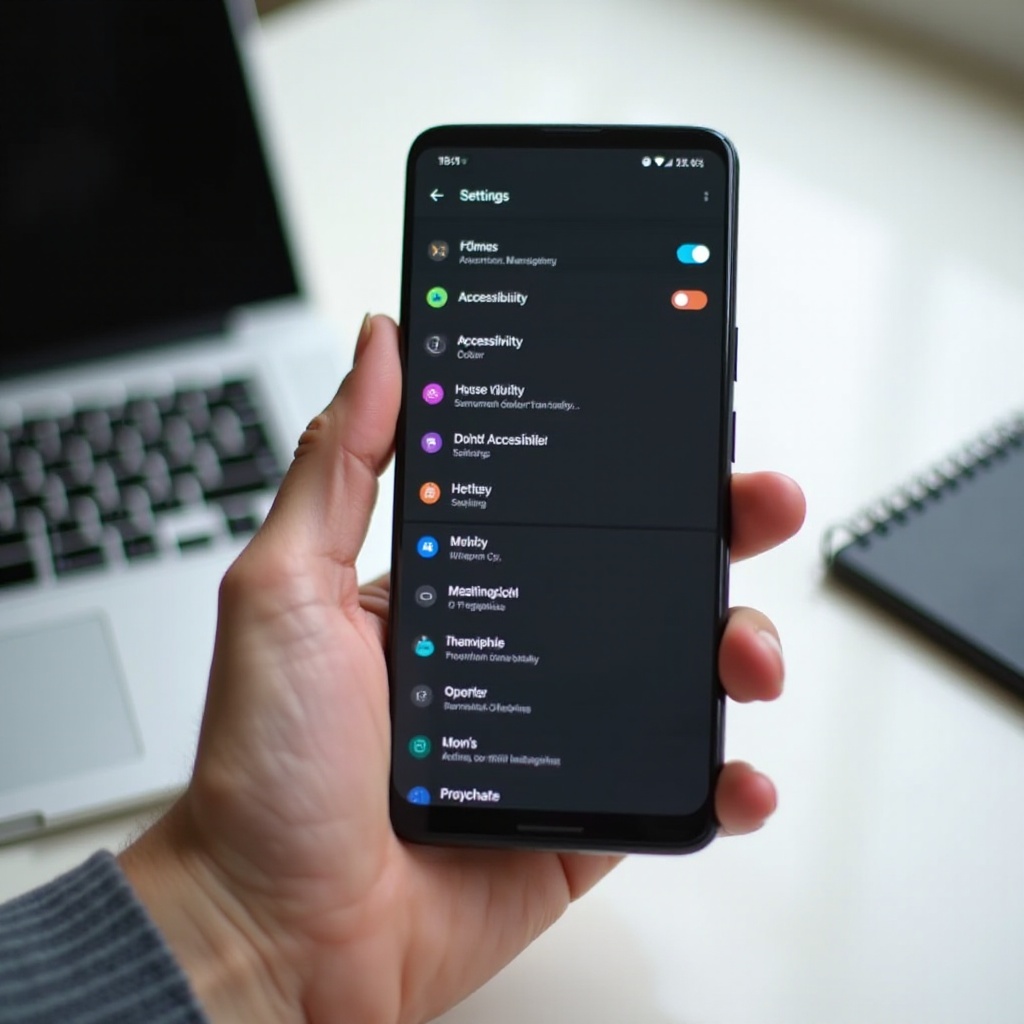
- Przejdź do Ustawienia > Ułatwienia dostępu.
- Wyłącz niepotrzebne filtry kolorów, korekcję kolorów i odwracanie kolorów.
- Sprawdź Skrót ułatwień dostępu i usuń nieużywane skróty.
- W sekcji Ekran przywróć tryby kolorów do ustawień domyślnych, jeśli zmieniłeś wiele opcji.
Zmniejsza to ryzyko, że przypadkowy gest, naciśnięcie przycisku lub ukryty profil ponownie przełączy ekran w tryb czarno-biały.
Stwórz prosty, ręczny przełącznik skali szarości, jeśli chcesz z niej korzystać
Niektórzy lubią używać skali szarości, by lepiej się skupić lub ograniczyć korzystanie z telefonu. Możesz zachować tę korzyść i jednocześnie uniknąć dezorientacji, tworząc prosty ręczny przełącznik.
W zależności od telefonu możesz:
- Dodać przełącznik Skala szarości do Szybkich ustawień (jeśli jest dostępny).
- Użyć widżetu lub aplikacji, która przełącza skalę szarości jednym stuknięciem.
- Ustawić jeden, wyraźnie opisany skrót (na przykład potrójne naciśnięcie przycisku zasilania) i zapamiętać, że steruje on skalą szarości.
Utrzymuj tę metodę w prostocie i unikaj wielu nakładających się automatyzacji. Gdy dokładnie wiesz, który przycisk lub kafelek zmienia skalę szarości, nie będziesz panikować, gdy ekran stanie się czarno-biały.
Zakończenie
Czarno-biały ekran w Androidzie wygląda poważnie, ale w większości przypadków wynika z oprogramowania, a nie sprzętu. Funkcje takie jak Cyfrowa równowaga, Tryb przed snem, Tryb czytania i filtry kolorów w ułatwieniach dostępu mogą zmienić ekran na skalę szarości. Kilka dokładnych sprawdzeń pozwala wyłączyć czarno-biały ekran w Androidzie i przywrócić kolory.
Zacznij od potwierdzenia problemu za pomocą zrzutów ekranu, a następnie przejrzyj ustawienia Cyfrowej równowagi i Trybu przed snem. Następnie sprawdź ustawienia ekranu i ułatwień dostępu, w tym filtry kolorów i skróty. W razie potrzeby skorzystaj z menu specyficznych dla marek Samsung, Google Pixel, OnePlus, Xiaomi i innych urządzeń. W trudnych przypadkach tryb awaryjny, reset preferencji aplikacji i reset do ustawień fabrycznych dadzą ci czystą kartę.
Po rozwiązaniu problemu uprość swoje konfiguracje i usuń nieużywane automatyzacje, aby skala szarości nie zaskoczyła cię ponownie. Nadal będziesz mógł korzystać z niej dla lepszego skupienia lub snu, ale na własnych warunkach i z prostym, jasnym sposobem powrotu do pełnych kolorów.
Najczęściej zadawane pytania
Dlaczego mój ekran z Androidem nagle stał się czarno-biały?
Ekran prawdopodobnie stał się czarno-biały, ponieważ włączyła się funkcja taka jak tryb Dobranoc, tryb Skupienia, tryb Czytania lub filtr kolorów w ustawieniach ułatwień dostępu. Te narzędzia mogą działać według harmonogramu lub być uruchamiane skrótem. Sprawdź ustawienia Cyfrowej równowagi, Ekranu i Ułatwień dostępu, aby znaleźć opcje skali szarości lub filtrów kolorów i je wyłączyć. Jeśli zmiana nastąpiła w nocy lub w godzinach pracy, przyczyną jest często zaplanowany tryb.
Czy tryb skali szarości oszczędza baterię w telefonach z Androidem?
Tryb skali szarości może zmniejszyć korzystanie z telefonu, ponieważ ekran wydaje się mniej atrakcyjny, co pośrednio oszczędza baterię. Jednak w większości nowoczesnych telefonów z Androidem sama skala szarości nie oszczędza dużo więcej energii niż zwykłe tryby kolorów. Zazwyczaj silniejszy efekt dają tryb ciemny i niższa jasność. Jeśli Twoim celem jest dłuższy czas pracy baterii, skoncentruj się na jasności ekranu i opcjach oszczędzania energii, a nie na skali szarości.
Czy mogę zachować skalę szarości dla lepszej koncentracji i nadal szybko ją wyłączać?
Tak. Możesz używać skali szarości jako narzędzia do skupienia, a jednocześnie łatwo ją wyłączać, ustawiając ręczny przełącznik. Dodaj opcję skali szarości do Szybkich ustawień, jeśli Twój telefon to obsługuje, lub użyj jednego jasno zdefiniowanego skrótu ułatwień dostępu, na przykład potrójnego naciśnięcia przycisku zasilania. Unikaj wielu nakładających się trybów lub harmonogramów, aby zawsze wiedzieć, który element steruje włączaniem i wyłączaniem skali szarości, i żebyś mógł w kilka sekund przywrócić pełne kolory, kiedy tylko tego potrzebujesz.