12 Jun 2026
Post by Violet
Wprowadzenie
Podnosisz iPhone’a, a ekran wygląda na żółty, ciepły albo nienaturalnie przyciemniony. Wielu użytkowników nazywa to trybem „ochrony wzroku”, ale w rzeczywistości jest to mieszanka różnych funkcji wyświetlacza wbudowanych przez Apple w iOS, które mają zmniejszać zmęczenie oczu i poprawiać komfort. Narzędzia te mogą być przydatne nocą, jednak często sprawiają, że ekran wygląda dziwnie, gdy edytujesz zdjęcia, oglądasz filmy, grasz w gry albo po prostu wolisz wyraźne, chłodne kolory.
Ten poradnik pokazuje dokładnie, jak wyłączyć ochronę wzroku w iPhonie. Dowiesz się, jak krok po kroku wyłączyć Night Shift, True Tone, automatyczną jasność, Ogranicz punkt bieli i Filtry kolorów. Zobaczysz też, jak przygotować ustawienia wyświetlacza do różnych zastosowań, takich jak granie, czytanie i praca wymagająca dokładnych kolorów.
Przejdziemy przez każdą funkcję w jasnej i logicznej kolejności, zaczynając od Night Shift i True Tone, które zmieniają temperaturę barwową ekranu. Następnie wyregulujemy jasność i ustawienia dostępności, a na końcu przyjrzymy się nawykom i dodatkowym opcjom, które wpływają na komfort oczu. Po lekturze będziesz mieć pełną kontrolę nad tym, jak wygląda i jak się „czuje” ekran Twojego iPhone’a.
Co oznacza „ochrona wzroku” na iPhonie (Night Shift, True Tone i nie tylko)
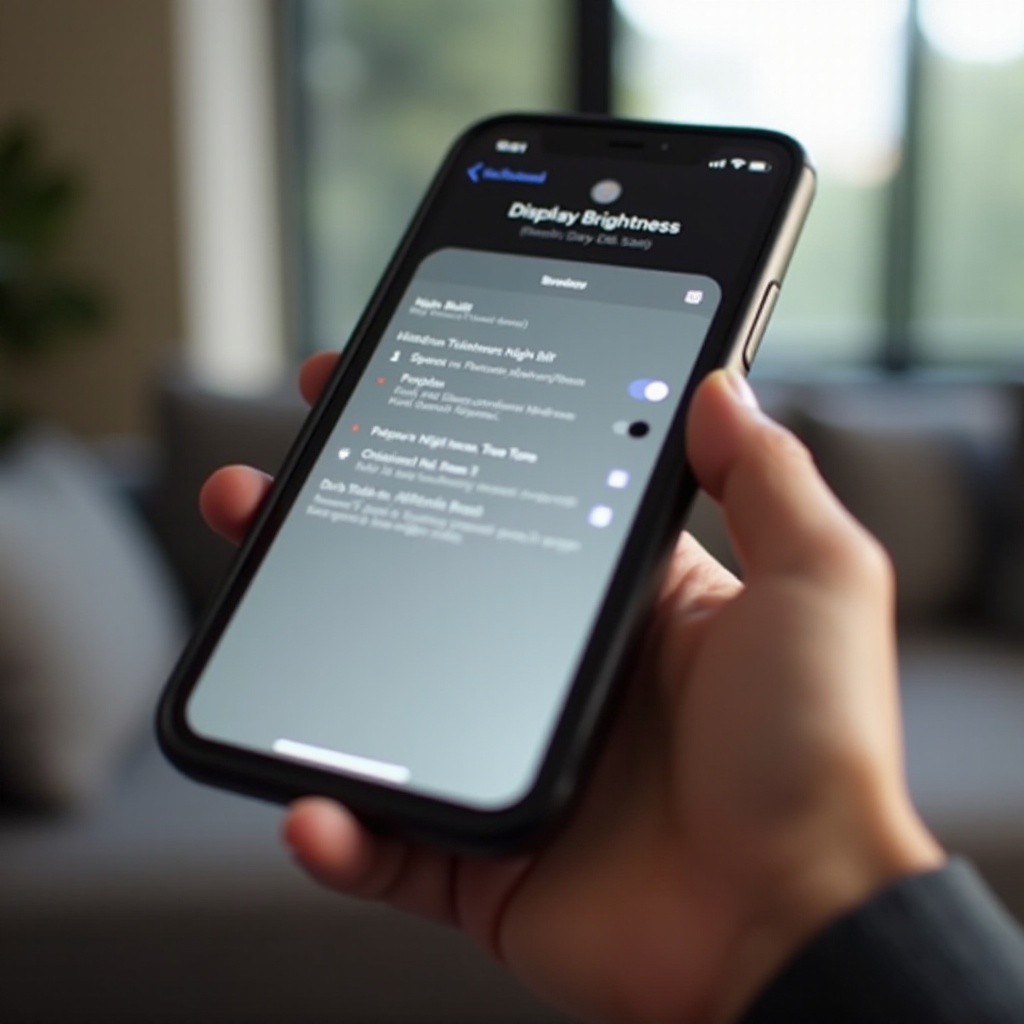
Gdy ludzie szukają informacji, jak wyłączyć ochronę wzroku w iPhonie, zwykle mają na myśli kilka funkcji wyświetlacza, które automatycznie zmieniają kolorystykę i jasność. Apple projektuje te narzędzia, by ograniczać światło niebieskie, dopasowywać ton ekranu do otoczenia i łagodzić ostre światło. Choć może to pomagać oczom, często powoduje żółtawy lub matowy wygląd, którego wielu użytkowników nie lubi.
Główne funkcje „ochrony wzroku” to:
-
Night Shift
Night Shift dostosowuje ekran do cieplejszych tonów, ograniczając ilość światła niebieskiego wieczorem i w nocy. Wiele osób opisuje to jako żółtawy lub pomarańczowy odcień. Funkcja ta ma wspierać lepszy sen i zmniejszać zmęczenie oczu podczas korzystania z telefonu po zmroku.
-
True Tone
True Tone wykorzystuje czujniki do mierzenia światła w otoczeniu i dostosowuje temperaturę barwową wyświetlacza, aby ją do niego dopasować. W ciepłym oświetleniu wewnętrznym ekran staje się cieplejszy. W jasnym, chłodnym świetle robi się chłodniejszy. Dzięki temu biel wygląda „naturalnie”, ale może to być irytujące, jeśli chcesz, by ekran wyglądał tak samo w każdym miejscu.
-
Automatyczna jasność
Automatyczna jasność zmienia poziom jasności w zależności od światła otoczenia. Przyciemnia ekran w ciemnych pomieszczeniach, by zmniejszyć odblaski i oszczędzać baterię, a rozjaśnia go w mocnym świetle. Dla niektórych użytkowników powoduje to, że ekran wydaje się zbyt ciemny, nawet gdy według nich powinien być jasny.
-
Ogranicz punkt bieli
Ogranicz punkt bieli to opcja ułatwień dostępu, która obniża intensywność jasnych kolorów i podświetleń. Gdy jest włączona na wysokim poziomie, ekran może wyglądać na wypłowiały lub mniej nasycony.
-
Filtry kolorów
Filtry kolorów dostosowują wyświetlacz, aby pomóc osobom z zaburzeniami widzenia barw. Jeśli filtr jest włączony przez pomyłkę, ekran może wyglądać na zabarwiony na czerwono, zielono, niebiesko lub szaro.
Gdy zrozumiesz, która z tych funkcji zmienia Twój wyświetlacz, możesz szybko naprawić problem. Zaczniemy od Night Shift, ponieważ jest to najczęstsza przyczyna ciepłego, żółtego ekranu.
Jak wyłączyć Night Shift na iPhonie
Night Shift to główna funkcja, o której myślą ludzie, gdy mówią o ochronie wzroku na iPhonie. Przesuwa ona cały balans kolorów w kierunku cieplejszych tonów, co jest bardzo zauważalne na białych stronach i zdjęciach. Jeśli wolisz neutralne kolory lub potrzebujesz dokładnych tonów, powinieneś wyłączyć ją zarówno w Ustawieniach, jak i w Centrum sterowania.
Wyłącz Night Shift w Ustawieniach
Aby wyłączyć Night Shift przez Ustawienia:
- Otwórz aplikację Ustawienia.
- Stuknij Ekran i jasność.
- Stuknij Night Shift.
- Jeśli opcja Zaplanowane jest włączona, wyłącz ją, aby Night Shift nie aktywował się automatycznie.
- Jeśli włączona jest opcja Ręcznie do jutra (lub podobna), również ją wyłącz.
Po wyłączeniu obu opcji Night Shift nie będzie już ocieplać ekranu ani według harmonogramu, ani ręcznie. Wyświetlacz powinien teraz przez cały dzień pozostawać bliższy neutralnej bieli.
Wyłącz Night Shift w Centrum sterowania
Możesz też sterować Night Shift z Centrum sterowania, co jest przydatne, gdy chcesz szybko wyłączyć tę funkcję na czas oglądania filmu, gry lub edycji zdjęcia:
- Na iPhonach z Face ID przesuń palcem w dół od prawego górnego rogu ekranu. Na iPhonach z przyciskiem Początek przesuń palcem w górę od dolnej krawędzi ekranu.
- Naciśnij i przytrzymaj suwak jasności, aż się powiększy.
- Poszukaj ikony Night Shift na dole powiększonego panelu.
- Jeśli ikona Night Shift jest podświetlona, stuknij ją, aby wyłączyć.
Ta metoda pozwala przełączać Night Shift bez wchodzenia w Ustawienia, co jest wygodne, gdy często zmieniasz zadania.
Jak sprawdzić, czy Night Shift jest całkowicie wyłączony
Aby upewnić się, że Night Shift w ogóle nie wpływa na wyświetlacz:
- Sprawdź, czy Zaplanowane i Ręcznie są wyłączone w Ustawienia > Ekran i jasność > Night Shift.
- Upewnij się, że ikona Night Shift nie jest podświetlona po otwarciu panelu jasności w Centrum sterowania.
- Otwórz aplikację z białym tłem, np. Notatki lub Ustawienia, i sprawdź ekran w ciemniejszym pomieszczeniu. Jeśli nie ma już ciepłego lub pomarańczowego zabarwienia, Night Shift jest wyłączony.
Gdy Night Shift jest opanowany, kolejnym dużym czynnikiem wpływającym na temperaturę barwową jest True Tone, który może subtelnie zmieniać wygląd ekranu w zależności od światła otoczenia.
Jak wyłączyć True Tone dla dokładniejszych kolorów
True Tone jest mniej dramatyczny niż Night Shift, ale nadal zmienia wygląd ekranu. Reaguje na kolor światła wokół Ciebie i dostosowuje balans bieli wyświetlacza. To dobre dla komfortu, ale może powodować problemy, jeśli potrzebujesz spójnych kolorów przy zdjęciach, projektowaniu lub innej pracy wizualnej.
Wyłącz True Tone w ustawieniach Ekran i jasność
Aby wyłączyć True Tone w Ustawieniach:
- Otwórz Ustawienia.
- Stuknij Ekran i jasność.
- Znajdź przełącznik True Tone.
- Przełącz True Tone na wyłączony.
Powinieneś od razu zobaczyć zmianę. Dla wyraźnego porównania otwórz białą stronę i kilka razy włączaj oraz wyłączaj True Tone. Po wyłączeniu True Tone ekran będzie utrzymywał ten sam ton kolorystyczny w każdym otoczeniu.
Wyłącz True Tone w Centrum sterowania
Możesz też szybko sterować True Tone z Centrum sterowania:
- Otwórz Centrum sterowania.
- Naciśnij i przytrzymaj suwak jasności, aż się powiększy.
- Na dole tego panelu znajdź przycisk True Tone.
- Stuknij przycisk tak, aby nie był podświetlony.
Ten skrót jest pomocny, gdy przechodzisz z jasnego biura do ciemniejszego pomieszczenia i chcesz sprawdzić, czy True Tone czy stały ton sprawdza się lepiej.
Kiedy warto mieć True Tone włączony, a kiedy wyłączony
Rozważ pozostawienie True Tone włączonego, jeśli:
- Głównie przeglądasz internet, czatujesz lub czytasz na iPhonie.
- Lubisz, gdy ekran naturalnie dopasowuje się do oświetlenia w pokoju.
- Twoje oczy są bardziej zrelaksowane przy delikatnie cieplejszych lub zmieniających się tonach.
Wyłącz True Tone, jeśli:
- Edytujesz zdjęcia lub filmy i potrzebujesz powtarzalnych, dokładnych kolorów.
- Porównujesz kolory między urządzeniami lub z materiałami drukowanymi.
- Uważasz ciągłe zmiany tonacji za rozpraszające.
Skoro masz już lepszą kontrolę nad temperaturą barwową dzięki Night Shift i True Tone, kolejnym krokiem jest zarządzanie jasnością. Tu automatyczna jasność może pomóc lub przeszkadzać.
Jak wyłączyć automatyczną jasność i zyskać ręczną kontrolę
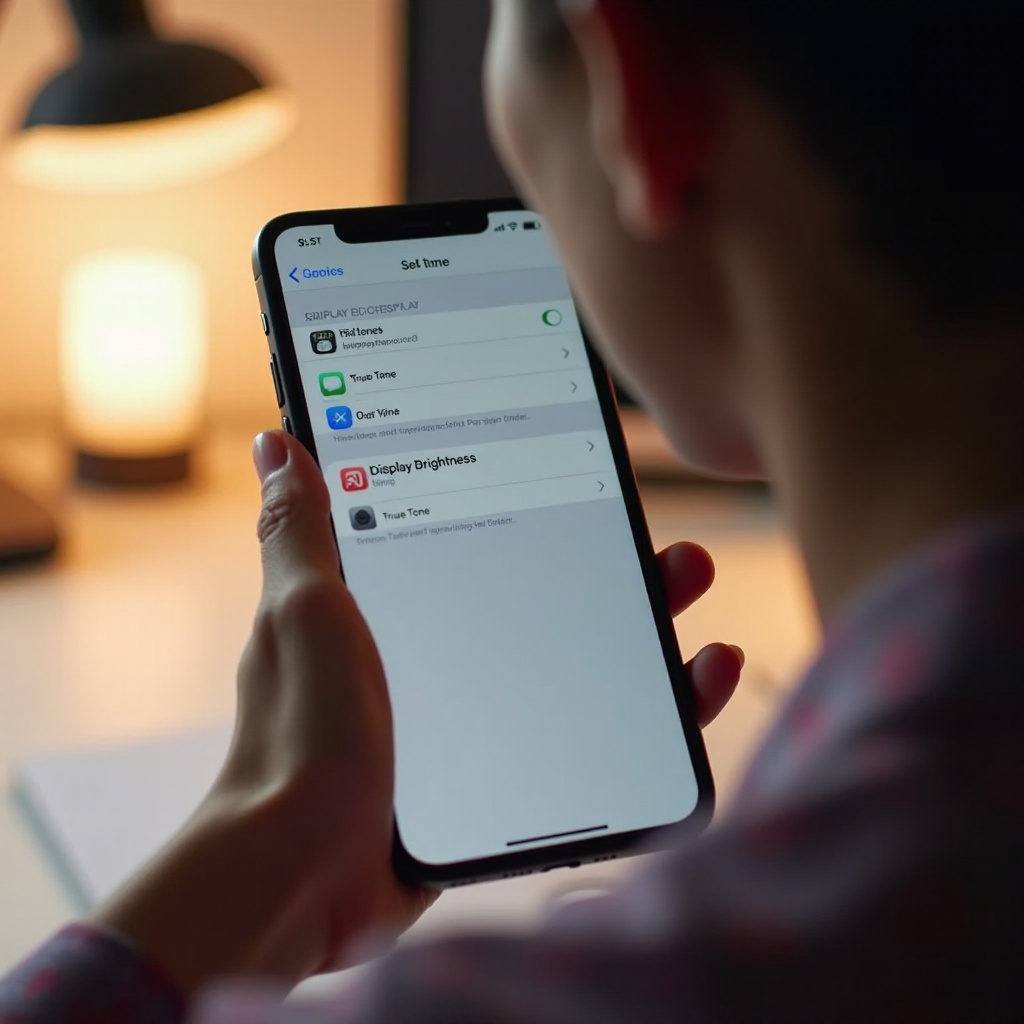
Nawet po wyłączeniu ciepłych tonów wyświetlacz może nadal wydawać się zbyt ciemny lub zmieniać jasność w nieoczekiwanych momentach. Za większość takich zmian odpowiada automatyczna jasność. Jeśli wolisz stabilną, przewidywalną jasność, wyłącz ją i steruj jasnością ręcznie.
Wyłącz automatyczną jasność w Ułatwieniach dostępu
Apple umieszcza automatyczną jasność w ustawieniach Ułatwień dostępu, a nie w głównym menu Ekran. Aby ją wyłączyć:
- Otwórz Ustawienia.
- Stuknij Ułatwienia dostępu.
- Stuknij Ekran i wielkość tekstu.
- Przewiń na dół i znajdź Automatyczna jasność.
- Przełącz Automatyczna jasność na wyłączoną.
Od tego momentu iPhone przestanie samodzielnie zmieniać jasność, a ustawienie pozostanie takie, jakie wybierzesz suwakiem.
Ręczne dostosowanie jasności ekranu
Po wyłączeniu automatycznej jasności masz pełną kontrolę ręczną. Są dwa główne sposoby regulacji jasności:
- Centrum sterowania: Otwórz je i przeciągaj suwak jasności w górę lub w dół.
- Ustawienia: Przejdź do Ustawienia > Ekran i jasność i przesuń suwak Jasność.
Prosty schemat to:
- W pomieszczeniach: utrzymuj jasność na poziomie około 40–60%.
- Na zewnątrz w mocnym świetle: podnieś jasność do około 80–100%.
- Nocą: zmniejsz jasność do około 20–30%, by ograniczyć odblaski.
Dzięki temu wyświetlacz pasuje do otoczenia, a system nie zmienia jasności za Twoimi plecami.
Wpływ na baterię i komfort oczu
Pamiętaj, że jasność wpływa na baterię i oczy:
- Wyższa jasność zużywa więcej energii baterii.
- Bardzo jasny ekran w ciemnym pokoju może zwiększać zmęczenie oczu.
- Zbyt ciemny ekran zmusza do mrużenia oczu i również je męczy.
Staraj się utrzymywać umiarkowaną jasność przez większość czasu i zmieniaj ją tylko wtedy, gdy przechodzisz między bardzo różnymi warunkami oświetleniowymi. Gdy jasność jest opanowana, możemy przyjrzeć się Ogranicz punkt bieli i Filtrom kolorów, które często powodują wyblakły lub zabarwiony ekran.
Jak wyłączyć Ogranicz punkt bieli i Filtry kolorów
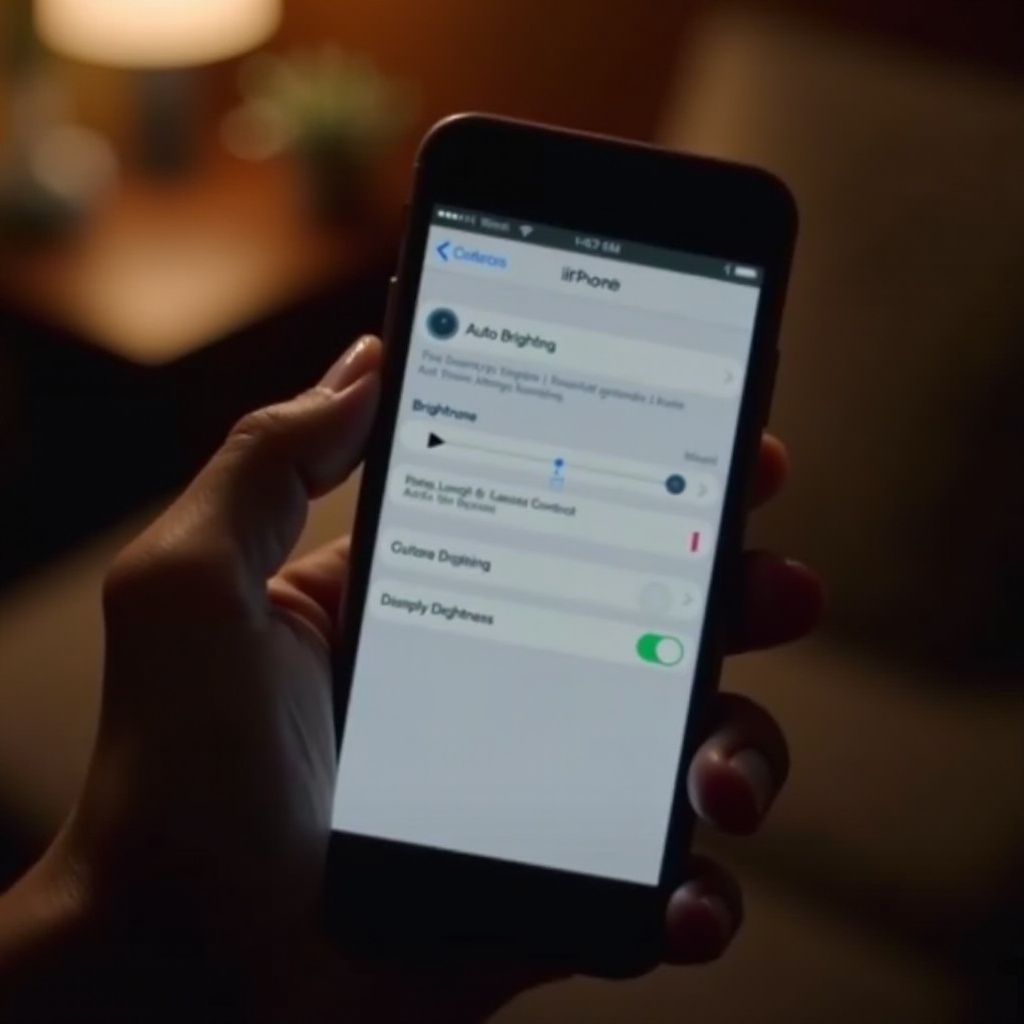
Ogranicz punkt bieli i Filtry kolorów są tworzone z myślą o dostępności, ale po przypadkowym włączeniu mogą sprawić, że ekran wygląda na wypłowiały lub dziwnie zabarwiony. Jeśli wyświetlacz wydaje się słaby, szary lub zabarwiony, nawet po zmianie innych ustawień, warto sprawdzić te opcje.
Wyłącz Ogranicz punkt bieli w Ułatwieniach dostępu
Aby wyłączyć Ogranicz punkt bieli:
- Otwórz Ustawienia.
- Stuknij Ułatwienia dostępu.
- Stuknij Ekran i wielkość tekstu.
- Znajdź Ogranicz punkt bieli.
- Jeśli jest włączone, przełącz na wyłączone. Jeśli chcesz zachować częściowe ograniczenie, zmniejsz suwak poziomu, aż ekran będzie wyglądał jasno, ale wygodnie.
Wyłączenie tej opcji lub obniżenie jej poziomu powinno sprawić, że biele będą jaśniejsze, a kolory bardziej żywe.
Wyłącz Filtry kolorów i usuń niechciane zabarwienia
Jeśli ekran wygląda na czerwony, zielony, niebieski lub w odcieniach szarości, prawdopodobnie aktywny jest Filtr kolorów:
- W Ustawieniach przejdź do Ułatwienia dostępu.
- Stuknij Ekran i wielkość tekstu.
- Stuknij Filtry kolorów.
- Jeśli Filtry kolorów są włączone, przełącz je na wyłączone, aby usunąć filtr.
Jeśli korzystasz z Filtrów kolorów ze względu na dostępność i nie możesz całkowicie ich wyłączyć, wybierz taki filtr, który zachowuje możliwie naturalny wygląd ekranu:
- Użyj Barwa ekranu (Color Tint) z niższą Intensywnością i wyważonym Odcieniem.
- Testuj różne ustawienia, aż znajdziesz kombinację, która wspiera Twój wzrok, nie czyniąc wyświetlacza przesadnym.
Ręczne przywrócenie domyślnych ustawień Ekran i tekst
Jeśli ekran nadal wygląda źle i nie wiesz, która opcja to powoduje, możesz ręcznie przywrócić najważniejsze ustawienia wyświetlacza:
- Otwórz Ustawienia.
- Stuknij Ułatwienia dostępu.
- Stuknij Ekran i wielkość tekstu.
- Upewnij się, że następujące opcje są wyłączone, o ile z nich nie korzystasz:
- Pogrubiony tekst
- Zwiększ kontrast
- Inteligentne odwracanie
- Klasyczne odwracanie
- Ogranicz punkt bieli
- Filtry kolorów
Po przywróceniu tych ustawień do wartości domyślnych ekran powinien wyglądać znacznie bliżej wyglądu fabrycznego. Skoro główne narzędzia ochrony wzroku i filtry dostępności są już ustawione, możemy przyjrzeć się kilku innym ustawieniom i nawykom, które kształtują ogólny komfort oczu.
Inne ustawienia iPhone’a wpływające na komfort oczu
Gdy masz już pod kontrolą Night Shift, True Tone, automatyczną jasność, Ogranicz punkt bieli i Filtry kolorów, wiesz już, jak wyłączyć ochronę wzroku w iPhonie na poziomie systemu. Na Twoje doświadczenie wpływają jednak również Tryb ciemny, tryby Skupienia i własne nawyki korzystania z ekranu. Nie zmieniają one kolorów i jasności w ten sam sposób, ale nadal wpływają na to, jak komfortowo odbierasz ekran.
Tryb jasny a tryb ciemny a zmęczenie oczu
Tryb ciemny zmienia wiele ekranów systemowych i obsługiwanych aplikacji na ciemniejszą kolorystykę:
- Aby przełączyć, przejdź do Ustawienia > Ekran i jasność i wybierz Jasny lub Ciemny.
- Możesz włączyć Automatycznie, aby Tryb ciemny włączał się o zachodzie słońca i wyłączał o wschodzie.
Tryb ciemny może:
- Zmniejszyć ogólną jasność w wielu aplikacjach.
- Pomagać oczom w słabym oświetleniu lub nocą.
- Utrudniać czytanie tekstu na zewnątrz w mocnym słońcu, w zależności od wzroku.
Wypróbuj Tryb ciemny w ciemniejszych warunkach, a Jasny w jasnych i zobacz, która kombinacja najlepiej sprawdza się przez cały dzień.
Tryby Skupienia i Sen, które zmieniają działanie wyświetlacza
Tryby Skupienia, w tym Sen i Nie przeszkadzać, mogą pośrednio zmieniać wygląd ekranu i częstotliwość, z jaką na niego patrzysz:
- Ograniczają powiadomienia i zmniejszają rozpraszanie.
- Niektóre mogą współpracować z Night Shift lub harmonogramami, które zmieniają zachowanie wyświetlacza o określonych porach.
Aby przejrzeć te ustawienia:
- Przejdź do Ustawienia > Skupienie.
- Stuknij każdy tryb Skupienia, np. Sen.
- Sprawdź jego harmonogram i automatyzację.
- Wyłącz automatyzacje, które uruchamiają Night Shift lub inne zmiany wyświetlacza, których nie chcesz.
Dzięki dopracowaniu trybów Skupienia zyskasz większą kontrolę nad tym, kiedy ekran staje się łagodniejszy, bez pozwalania, by ukryte reguły cofały Twoje ręczne ustawienia.
Odległość od ekranu, światło otoczenia i nawyki czytania
Nawet przy idealnych ustawieniach złe nawyki mogą nadal męczyć oczy. Aby utrzymać je w dobrej kondycji:
- Trzymaj telefon w odległości co najmniej 30–40 cm od oczu.
- Unikaj korzystania z telefonu w całkowitej ciemności; włącz małą lampkę lub światło otoczenia.
- Stosuj zasadę 20-20-20: co 20 minut spójrz na coś oddalonego o około 6 metrów przez 20 sekund.
Te proste nawyki zmniejszają zmęczenie, niezależnie od tego, czy używasz funkcji ochrony wzroku. Teraz połączymy wszystkie ustawienia w praktyczne konfiguracje wyświetlacza dla różnych typów użytkowników.
Zalecane konfiguracje wyświetlacza dla różnych użytkowników iPhone’a
Gdy już wiesz, jak działa każde ustawienie, kolejnym krokiem jest połączenie ich w konfigurację pasującą do Twojego codziennego użycia. Nie zawsze chcesz tej samej konfiguracji do grania, czytania i pracy kreatywnej, więc warto poznać kilka przykładowych profili, które możesz skopiować lub dostosować.
Najlepsze ustawienia dla graczy i miłośników wideo
Jeśli spędzasz dużo czasu na oglądaniu filmów, streamowaniu seriali lub graniu, jasne i spójne kolory są zwykle ważniejsze niż ciepłe, miękkie tony. Dobre ustawienie do zastosowań multimedialnych to:
- Night Shift: wyłączony
- True Tone: wyłączony dla stabilnych kolorów; włącz tylko, jeśli odczuwasz zmęczenie oczu.
- Automatyczna jasność: wyłączona, z ręczną jasnością około 60–80%.
- Ogranicz punkt bieli: wyłączone
- Filtry kolorów: wyłączone
- Tryb ciemny: opcjonalny, ale wielu graczy woli ciemne interfejsy.
Ta kombinacja zapewnia żywe, nasycone kolory i stabilny poziom jasności, co jest idealne przy dynamicznej akcji i szczegółowej grafice.
Najlepsze ustawienia dla czytelników i użytkowników nocnych
Jeśli długo czytasz e-booki, artykuły czy media społecznościowe, zwłaszcza wieczorem, możesz chcieć miększego, wygodniejszego wyświetlacza:
- Night Shift: włączony z harmonogramem od zachodu do wschodu słońca i umiarkowanym poziomem ciepła.
- True Tone: włączony, by ekran dopasowywał się do oświetlenia w pokoju.
- Automatyczna jasność: włączona, aby uniknąć zbyt jasnego ekranu w ciemności.
- Ogranicz punkt bieli: włączony na niskim poziomie (np. 20–30%), jeśli przeszkadzają Ci bardzo jasne biele.
- Filtry kolorów: wyłączone, chyba że są potrzebne ze względów dostępności.
- Tryb ciemny: włączony, zwłaszcza nocą.
Ta konfiguracja stawia na komfort, jednocześnie zachowując wystarczającą czytelność tekstu.
Najlepsze ustawienia do zdjęć, projektowania i pracy z kolorem
Jeśli edytujesz zdjęcia, tworzysz grafikę lub bardzo zależy Ci na dokładności kolorów, powinieneś utrzymywać wyświetlacz możliwie neutralny i spójny:
- Night Shift: wyłączony
- True Tone: wyłączony dla powtarzalnego balansu bieli.
- Automatyczna jasność: wyłączona, z jasnością około 60–80% w typowym oświetleniu wewnętrznym.
- Ogranicz punkt bieli: wyłączone
- Filtry kolorów: wyłączone
- Tryb ciemny: kwestia preferencji, ale wielu użytkowników wybiera Tryb jasny przy ocenie kolorów.
Zawsze możesz później przełączyć się na bardziej komfortowy profil wieczorem, ale do poważniejszej pracy wizualnej taki neutralny zestaw to dobry punkt wyjścia.
Rozwiązywanie problemów: ekran nadal jest żółty, ciemny lub „nie taki”
Nawet po zmianie wszystkich ustawień ekran może nadal wyglądać źle. Może pozostawać żółty, zbyt ciemny albo wyświetlać nierówne kolory. W takiej sytuacji uważne sprawdzenie wszystkich przełączników i innych trybów systemowych może pomóc rozwiązać problem, zanim założysz, że to usterka sprzętowa.
Ponownie sprawdź wszystkie przełączniki ochrony wzroku
Aktualizacje systemu, harmonogramy Skupienia lub przypadkowe stuknięcia mogą ponownie włączyć niektóre funkcje. Dokładnie ponownie sprawdź główne ustawienia:
- Night Shift: upewnij się, że jest wyłączony w Ustawienia > Ekran i jasność > Night Shift i nieaktywny w Centrum sterowania.
- True Tone: sprawdź, czy jest wyłączony zarówno w Ustawieniach, jak i w panelu jasności.
- Automatyczna jasność, Ogranicz punkt bieli i Filtry kolorów: upewnij się, że są wyłączone w Ustawienia > Ułatwienia dostępu > Ekran i wielkość tekstu.
To podwójne sprawdzenie często naprawia uporczywe problemy wynikające z jednego przeoczonego przełącznika.
Sprawdź Tryb niskiego zużycia energii i powiększenie ekranu
Dwie inne funkcje systemowe mogą wpływać na odczuwany wygląd wyświetlacza, choć nie są typową „ochroną wzroku”:
- Tryb niskiego zużycia energii
- Przejdź do Ustawienia > Bateria.
-
Jeśli Tryb niskiego zużycia energii jest włączony, wyłącz go. Może on ograniczać maksymalną jasność.
-
Powiększenie ekranu (Display Zoom)
- Przejdź do Ustawienia > Ekran i jasność.
- Poszukaj opcji Powiększenie ekranu lub podobnej i wybierz Standardowe zamiast Powiększone, jeśli jest dostępne.
Te ustawienia nie zmieniają temperatury barwowej, ale mogą wpływać na to, jak wygląda treść i jak jasny wydaje się ekran.
Kiedy skontaktować się z pomocą Apple lub odwiedzić serwis
Jeśli ekran iPhone’a nadal wygląda źle po zresetowaniu wszystkich odpowiednich ustawień, problem może leżeć w sprzęcie, a nie w oprogramowaniu. Zwróć uwagę na:
- Silne przebarwienia lub nierówne obszary koloru.
- Utrzymujący się żółty lub ciemny wygląd, który w ogóle nie reaguje na zmianę ustawień.
- Migotanie, linie lub plamy jasności.
Jeśli zauważysz takie objawy:
- Usuń wszelkie zewnętrzne szkła ochronne lub etui, które mogą zmieniać wygląd ekranu.
- Wykonaj kopię zapasową iPhone’a, aby zabezpieczyć dane.
- Skontaktuj się z pomocą Apple lub odwiedź sklep Apple albo autoryzowany serwis w celu profesjonalnej diagnozy.
Zakończenie
Nauczenie się, jak wyłączyć ochronę wzroku w iPhonie, sprowadza się do zrozumienia i kontrolowania kilku kluczowych funkcji: Night Shift, True Tone, automatycznej jasności, Ogranicz punkt bieli i Filtrów kolorów. Każda z nich powstała po to, by ekran był łagodniejszy dla oczu, ale razem mogą sprawić, że wyświetlacz będzie wyglądał na żółty, ciemny lub niespójny, jeśli wolisz czysty i neutralny obraz.
W tym poradniku zobaczyłeś, jak:
- Wyłączyć Night Shift i True Tone, by uzyskać stabilną temperaturę barwową.
- Wyłączyć automatyczną jasność i ustawić własny poziom jasności.
- Wyłączyć Ogranicz punkt bieli i Filtry kolorów, by usunąć wyblakłość i zabarwienia.
- Użyć Trybu ciemnego, trybów Skupienia i lepszych nawyków korzystania z ekranu, aby dbać o komfort oczu bez utraty kontroli.
Nie musisz wybierać między komfortem a ostrością obrazu. Możesz ustawić iPhone’a tak, by podczas pracy oferował dokładne kolory, przy grach i filmach jasne, żywe obrazy, a do nocnego czytania łagodniejszy widok — wszystko dzięki kilku ustawieniom. Z tymi narzędziami i wskazówkami ekran wreszcie będzie wyglądał tak, jak chcesz, zawsze wtedy, gdy tego chcesz.
Najczęściej zadawane pytania
Czy wyłączenie ochrony wzroku na moim iPhonie szkodzi oczom?
Wyłączenie funkcji ochrony wzroku nie szkodzi bezpośrednio oczom, ale może sprawić, że będą się czuły bardziej zmęczone, jeśli przez długi czas patrzysz na jasny ekran, zwłaszcza w ciemnym pomieszczeniu. Aby zmniejszyć zmęczenie, utrzymuj umiarkowaną jasność, unikaj korzystania z telefonu w całkowitej ciemności, rób regularne przerwy i stosuj zasadę 20-20-20. Nadal możesz używać Night Shift lub trybu ciemnego w nocy, jeśli w ten sposób Twoje oczy czują się bardziej komfortowo.
Dlaczego ekran mojego iPhone’a nadal wygląda na żółty, mimo że wszystko wyłączyłem?
Jeśli ekran nadal wygląda na żółty, najpierw dokładnie sprawdź, czy Night Shift i True Tone są wyłączone zarówno w Ustawieniach, jak i w Centrum sterowania. Następnie upewnij się, że Filtry kolorów i Zmniejsz punkt biały są wyłączone w Ustawienia > Dostępność > Ekran i rozmiar tekstu. Jeśli ekran nadal wygląda na żółty, zdejmij wszelkie szkło ochronne lub folię i sprawdź ponownie. Jeśli kolor wciąż jest nienormalny, skontaktuj się z pomocą techniczną Apple, ponieważ może to być problem sprzętowy lub kalibracyjny.
Czy mogę szybko przełączać ochronę wzroku włącz/wyłącz za pomocą skrótu?
Tak. Najszybszym sposobem jest użycie Centrum sterowania, gdzie możesz przełączać Night Shift, przełączać True Tone i zmieniać jasność z poziomu rozsuwanego suwaka jasności. Dla bardziej zaawansowanej kontroli możesz użyć aplikacji Skróty, aby automatyzować Night Shift lub tryby Skupienia na podstawie czasu lub lokalizacji. Możesz też przypisać skróty dostępności, takie jak potrójne kliknięcie bocznego przycisku, aby w razie potrzeby przełączać funkcje takie jak Filtry kolorów czy Zmniejsz punkt biały.