12 Jul 2026
Post by Violet
Wprowadzenie
Twój telefon nagle przełącza się w poziom, gdy czytasz wiadomość. Przechylasz go trochę i ekran znowu się obraca. Ekran, który obraca się wtedy, gdy tego nie chcesz, może szybko zrujnować twoje skupienie. Dlatego tak wiele osób szuka prostego sposobu na wyłączenie automatycznego obracania ekranu w swoich telefonach.
Automatyczne obracanie wykorzystuje czujniki telefonu do zmiany ekranu z pionowego na poziomy. W teorii ma to ułatwiać oglądanie filmów, granie i przeglądanie treści. W praktyce często reaguje na niewielkie ruchy, zwłaszcza gdy używasz telefonu w łóżku, na kanapie lub podczas chodzenia.
Ten poradnik pokazuje dokładnie, jak wyłączyć automatyczne obracanie ekranu zarówno na Androidzie, jak i na iPhonie. Dowiesz się, jak korzystać z ustawień systemowych, jak zarządzać obrotem w poszczególnych aplikacjach i co zrobić, gdy automatyczne obracanie nie działa zgodnie z oczekiwaniami. Na końcu będziesz wiedzieć, jak utrzymać ekran w takiej pozycji, jakiej chcesz, wtedy kiedy chcesz, bez walki z telefonem co kilka sekund.
Co oznacza „wyłączyć automatyczne obracanie” w telefonie?
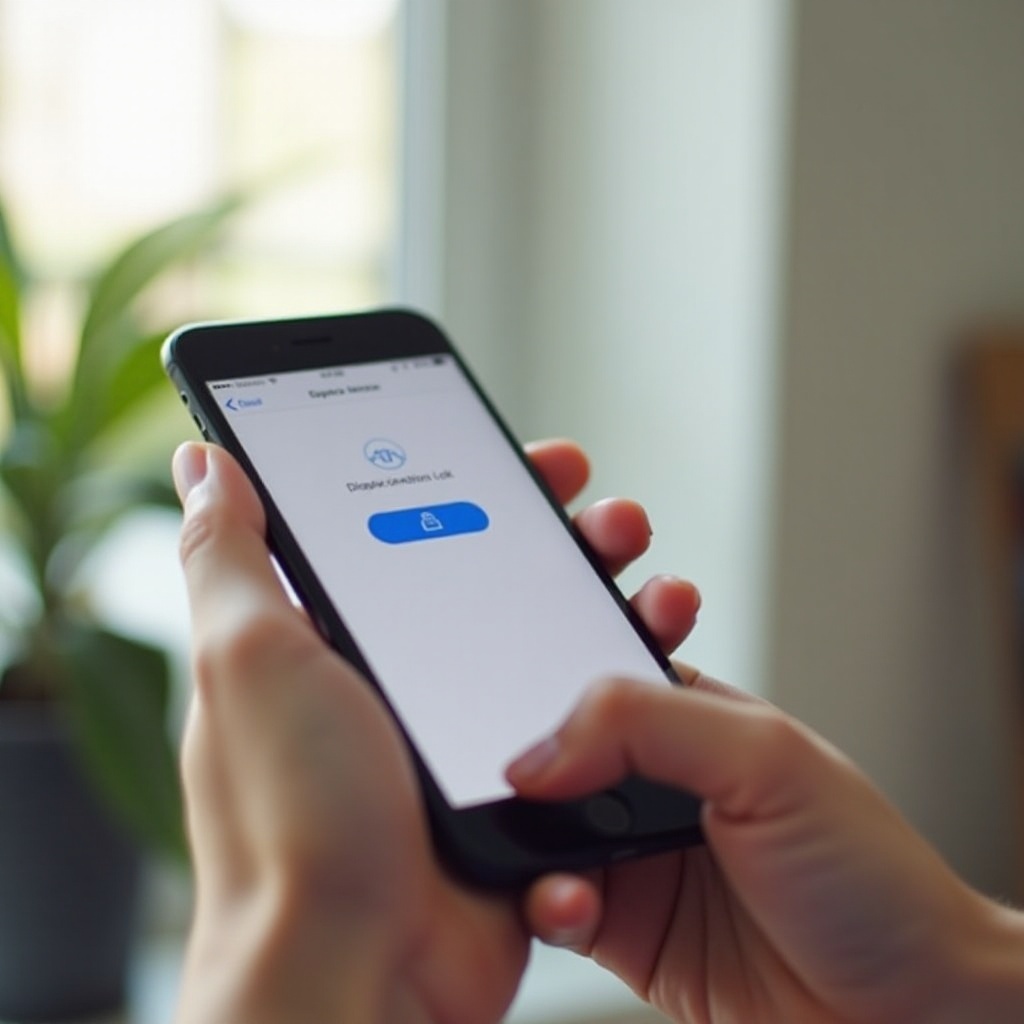
Gdy wyłączasz automatyczne obracanie, mówisz telefonowi, żeby ignorował zmiany sposobu, w jaki go trzymasz. Zamiast automatycznie przełączać się między orientacją pionową i poziomą, ekran pozostaje zablokowany w jednej orientacji, dopóki nie zmienisz jej ręcznie.
Normalnie akcelerometr i żyroskop telefonu wykrywają ruch i kąt. System odczytuje te sygnały i decyduje, kiedy obrócić ekran. W ten sposób urządzenie wie, że obróciłeś je bokiem, aby obejrzeć film lub zagrać w grę. Automatyczne obracanie tłumaczy fizyczne przechylenie telefonu na zmianę sposobu wyświetlania treści na ekranie.
Wyłączenie automatycznego obracania przerywa tę automatyczną zależność. Na przykład:
- Na Androidzie, gdy wyłączysz automatyczne obracanie, ekran pozostaje w orientacji pionowej (lub czasem poziomej), dopóki nie stukniesz podpowiedzi obrotu lub ponownie nie włączysz autoobracania.
- Na iPhonie włączenie blokady orientacji pionowej powoduje, że ekran pozostaje w pionie, nawet jeśli obrócisz urządzenie bokiem.
Ma to kilka zalet:
- Unikasz nagłych, niechcianych obrotów podczas czytania lub pisania.
- Możesz korzystać z telefonu, leżąc, bez ciągłego obracania się ekranu.
- Masz większą kontrolę nad tym, kiedy używać orientacji poziomej, szczególnie w aplikacjach obsługujących oba tryby.
Jest jednak pewien kompromis. Gdy wyłączysz automatyczne obracanie, musisz albo ponownie je włączyć, albo korzystać z ustawień w aplikacji, by przełączyć się w poziom dla filmów, gier i zdjęć. Kluczem jest znalezienie równowagi między wygodą a kontrolą. Gdy zrozumiesz, co dokładnie daje wyłączenie automatycznego obracania, możesz zdecydować, jak zastosować to na swoim urządzeniu, a właśnie tym szczegółowo zajmują się kolejne sekcje dla Androida i iPhone’a.
Jak wyłączyć automatyczne obracanie na telefonach z Androidem
Android daje kilka sposobów na wyłączenie automatycznego obracania. Dokładne kroki mogą się nieco różnić w zależności od marki i wersji Androida, ale główna idea pozostaje ta sama: wyłączyć automatyczne obracanie ekranu i w razie potrzeby zablokować orientację.
Zaczniesz od najszybszej metody, czyli przełącznika w panelu szybkich ustawień. Następnie zobaczysz, jak kontrolować obrót z poziomu głównej aplikacji Ustawienia i gdzie popularne marki, takie jak Samsung i Google, umieszczają swoje opcje. Gdy zrozumiesz te narzędzia, będziesz mógł natychmiast zatrzymać niechciane obroty jednym stuknięciem.
Wyłącz automatyczne obracanie z panelu szybkich ustawień
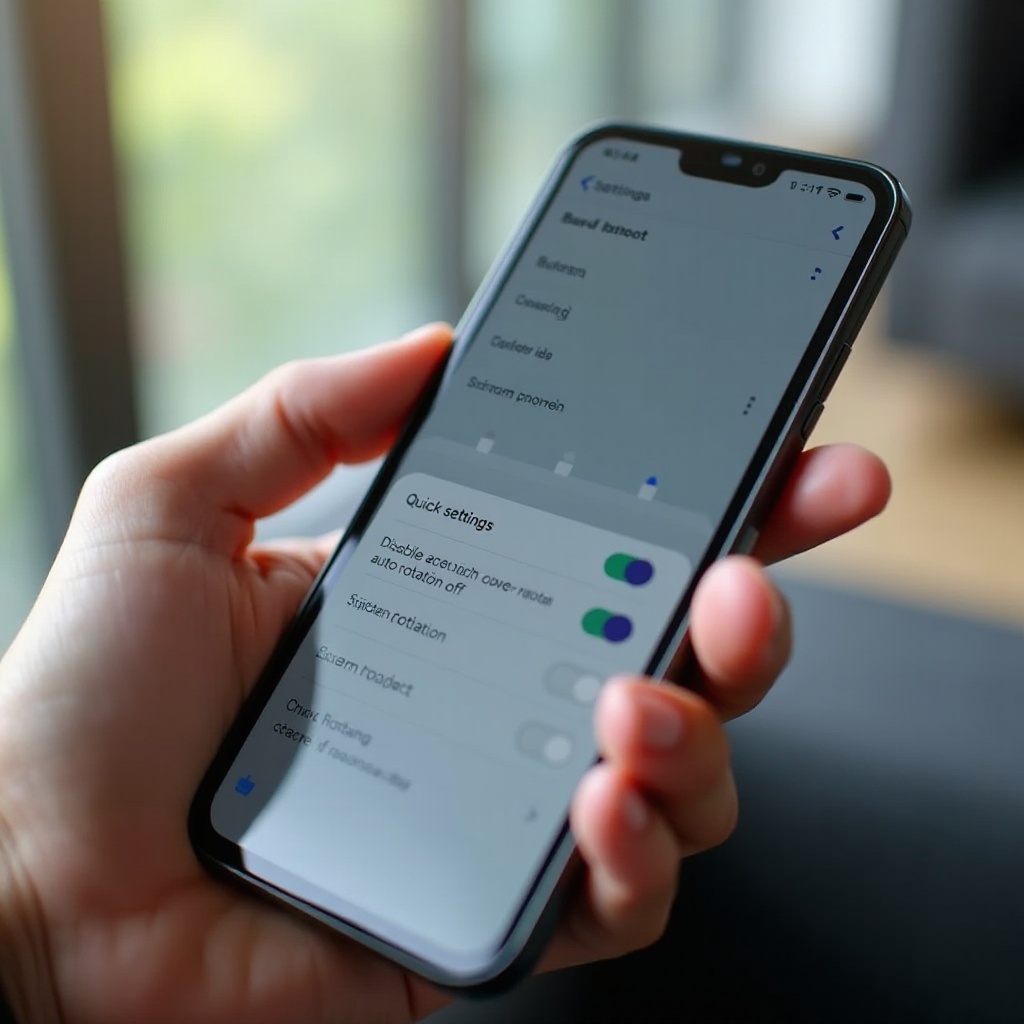
Najszybszym sposobem na wyłączenie automatycznego obracania na większości telefonów z Androidem jest użycie panelu szybkich ustawień.
Postępuj według tych kroków:
- Przeciągnij palcem w dół od górnej krawędzi ekranu.
Na wielu telefonach jedno przeciągnięcie pokazuje powiadomienia, a drugie w pełni otwiera szybkie ustawienia. - Wyszukaj ikonę „Autoobracanie”.
Często wygląda jak telefon z zakrzywionymi strzałkami wokół. Na niektórych urządzeniach może nazywać się „Autoobracanie”, „Obrót” lub „Pionowy”. - Stuknij ikonę, aby wyłączyć automatyczne obracanie.
Gdy autoobracanie jest wyłączone, ikona zwykle zmienia się w symbol blokady „Pionowy” lub jest wyszarzona. Twój ekran pozostaje teraz zablokowany w bieżącej orientacji, zazwyczaj pionowej. - Dostosuj szybkie ustawienia, jeśli nie widzisz przełącznika.
Przeciągnij palcem w dół, aby otworzyć szybkie ustawienia, stuknij ikonę ołówka lub „Edytuj” i przeciągnij kafelek „Autoobracanie” do głównej siatki, aby był łatwo dostępny.
Ta metoda jest idealna, jeśli często przełączasz autoobracanie. Możesz na przykład trzymać autoobracanie wyłączone podczas czytania i szybko włączać je, gdy chcesz obejrzeć film w poziomie. Utrzymywanie kafelka widocznego w szybkich ustawieniach sprawia, że ta zmiana jest szybka i bezproblemowa.
Wyłącz automatyczne obracanie w menu ustawień wyświetlacza
Jeśli wolisz bardziej trwałe ustawienie lub nie możesz znaleźć kafelka w szybkich ustawieniach, użyj głównej aplikacji Ustawienia. Nazwy menu mogą się różnić, ale te kroki działają na większości nowszych telefonów z Androidem:
- Otwórz aplikację Ustawienia.
- Przejdź do „Wyświetlacz” lub „Wyświetlacz i jasność”.
Na niektórych urządzeniach może to być „Ekran” lub „Wyświetlacz i tapeta”. - Wyszukaj „Autoobracanie ekranu”, „Obrót ekranu” lub „Obracaj ekran”.
Może być konieczne lekkie przewinięcie w dół. - Przełącz tę opcję na wyłączoną.
Po wyłączeniu telefon przestanie automatycznie obracać ekran.
Niektóre urządzenia oferują dodatkowe opcje w sekcji Wyświetlacz, takie jak:
- „Obracaj do trybu poziomego”
- „Obrót ekranu głównego”
- „Obrót ekranu blokady”
Możesz je dostosować, jeśli chcesz, aby ekran główny lub ekran blokady również pozostawały w stałej orientacji. Jest to przydatne, jeśli telefon stoi w uchwycie samochodowym lub na stojaku i zawsze chcesz określoną orientację. Korzystanie z menu Wyświetlacz to także dobry wybór, jeśli rzadko zmieniasz to ustawienie i chcesz, aby pozostało stałe.
Kroki specyficzne dla marek: Samsung, Google Pixel i inne telefony z Androidem
Wielu producentów Androida dodaje własne modyfikacje do sterowania obrotem. Oto gdzie znaleźć ustawienia obrotu na kilku popularnych urządzeniach.
Samsung Galaxy (One UI)
- Przeciągnij palcem dwa razy od góry, aby otworzyć pełny panel szybkich ustawień.
- Znajdź i stuknij ikonę „Pionowy” lub „Autoobracanie”:
- „Autoobracanie” włączone: telefon obraca się swobodnie.
- „Pionowy” włączony: telefon pozostaje w pionie.
- Możesz też otworzyć Ustawienia > Wyświetlacz i przełączyć „Autoobracanie ekranu”.
Niektóre telefony Samsunga oferują opcję „Przycisk obracania na pasku nawigacji”. Gdy autoobracanie jest wyłączone, po obróceniu telefonu możesz nadal zobaczyć małą ikonę obrotu. Stuknij ją, aby obrócić ekran jednorazowo, bez włączania pełnego autoobracania.
Google Pixel
- Przeciągnij palcem w dół od góry i znajdź kafelek „Autoobracanie”.
- Stuknij go, aby wyłączyć autoobracanie, dzięki czemu ekran zablokuje się w pionie.
- W Ustawienia > Wyświetlacz > Autoobracanie ekranu możesz:
- Włączać i wyłączać autoobracanie.
- Wyłączyć „Wykrywanie twarzy” przy obrocie, jeśli nie chcesz, aby aparat pomagał w ustalaniu orientacji.
Inne marki (OnePlus, Motorola, Xiaomi itd.)
Choć nazwy mogą się różnić, prawie zawsze znajdziesz:
- Kafelek „Autoobracanie” w szybkich ustawieniach.
- Przełącznik obrotu w Ustawienia > Wyświetlacz.
Jeśli nie możesz go znaleźć, wyszukaj w aplikacji Ustawienia słowa „obrót”, „ekran” lub „orientacja”. Funkcja wyszukiwania jest często najszybszym sposobem, aby przejść bezpośrednio do właściwego ustawienia.
Gdy już opanujesz automatyczne obracanie na Androidzie, możesz zastosować podobne pomysły na iPhonie. Etykiety są inne, ale cel jest ten sam: zatrzymać obracanie ekranu, chyba że naprawdę tego chcesz.
Jak wyłączyć automatyczne obracanie na iPhonie (iOS 17 i nowsze)
Na iPhonie zazwyczaj nie widzisz sformułowania „wyłącz automatyczne obracanie”. Zamiast tego Apple używa „Blokady orientacji pionowej”. Gdy włączysz tę blokadę, iPhone przestaje obracać ekran do pozycji poziomej w większości aplikacji i pozostaje w pionie.
Zarządzasz tym głównie przez Centrum sterowania. Istnieją też zachowania zależne od używanej aplikacji. Przejdźmy przez główne opcje i kroki rozwiązywania problemów, abyś mógł kontrolować obrót równie pewnie jak na Androidzie.
Użyj Centrum sterowania, aby włączyć lub wyłączyć blokadę orientacji
Centrum sterowania zapewnia najszybszy sposób kontrolowania obrotu ekranu na iPhonie. Sposób jego otwierania zależy od modelu.
- Otwórz Centrum sterowania.
Na iPhone’ach z Face ID (bez przycisku Początek) przeciągnij palcem w dół od prawego górnego rogu ekranu. Na iPhone’ach z przyciskiem Początek przeciągnij palcem w górę od dolnej krawędzi ekranu. - Znajdź ikonę blokady orientacji pionowej.
Wygląda jak kłódka z okrężną strzałką wokół. - Stuknij ikonę, aby włączyć blokadę.
Gdy blokada orientacji pionowej jest włączona, ikona jest podświetlona. Ekran iPhone’a pozostaje teraz w pionie i nie obróci się w bok w większości aplikacji. - Stuknij ikonę ponownie, aby wyłączyć blokadę.
Gdy blokada jest wyłączona, iPhone może obracać się do poziomu w aplikacjach, które to obsługują.
Możesz potwierdzić status, przechylając iPhone’a w Safari lub Wiadomościach. Jeśli blokada jest wyłączona, ekran powinien się obrócić. Jeśli pozostaje w pionie, blokada prawdopodobnie jest nadal włączona lub aplikacja nie obsługuje trybu poziomego.
Sprawdź zachowanie obrotu specyficzne dla aplikacji na iPhonie
Nawet gdy wyłączasz automatyczne obracanie, włączając blokadę orientacji pionowej, niektóre aplikacje zachowują się inaczej:
- Ekran główny i wiele aplikacji systemowych
Na większości nowszych iPhone’ów ekran główny pozostaje w pionie, szczególnie na mniejszych modelach. - Safari, Mail, Wiadomości
Te aplikacje zwykle podążają za blokadą orientacji. Przy wyłączonej blokadzie obracają się do poziomu. Przy włączonej pozostają w pionie. - Aplikacje wideo (YouTube, serwisy streamingowe)
Często używają własnych kontrolek pełnoekranowych. Nawet gdy blokada jest włączona, stuknięcie przycisku pełnego ekranu może obrócić wideo do poziomu wewnątrz odtwarzacza aplikacji. - Gry działające tylko w poziomie lub tylko w pionie
Niektóre gry wymuszają tryb poziomy lub pionowy i mogą ignorować blokadę orientacji. Projektują swój interfejs wyłącznie dla jednego trybu.
Jeśli zauważysz, że iPhone nadal obraca ekran w konkretnej aplikacji, mimo włączonej blokady, sprawdź ustawienia w tej aplikacji. Niektóre aplikacje wideo i gry oferują własne opcje obrotu lub orientacji.
Rozwiązywanie problemów z obrotem ekranu na iPhonie
Czasem obrót na iPhonie nie działa zgodnie z oczekiwaniami. Wypróbuj te kroki:
- Ekran w ogóle się nie obraca.
- Upewnij się, że blokada orientacji pionowej jest wyłączona w Centrum sterowania.
- Sprawdź, czy aplikacja obsługuje orientację poziomą. Nie wszystkie aplikacje to robią.
- Uruchom ponownie iPhone’a, aby usunąć ewentualne chwilowe błędy.
- Ekran ciągle się obraca, gdy nie chcesz.
- Włącz blokadę orientacji pionowej w Centrum sterowania.
- Unikaj trzymania iPhone’a pod dużym kątem, jeśli blokada jest wyłączona.
- Utrzymujące się problemy z oprogramowaniem.
- Zaktualizuj iOS w Ustawienia > Ogólne > Uaktualnienia.
Jeśli problemy z obrotem utrzymują się po tych krokach, możesz potrzebować pomocy Apple, szczególnie jeśli podejrzewasz problem z czujnikami sprzętowymi. Gdy poczujesz się pewnie z kontrolą na poziomie systemu na obu platformach, czas przyjrzeć się temu, jak popularne aplikacje zarządzają obrotem na własną rękę.
Wyłącz automatyczne obracanie w popularnych aplikacjach
Ustawienia systemowe są głównym sposobem wyłączania automatycznego obracania, ale aplikacje czasem nakładają na to własne zachowania. Jest to częste w odtwarzaczach wideo, przeglądarkach i grach. Znajomość tego, jak poszczególne typy aplikacji traktują obrót, daje większą przewidywalność i pomaga uniknąć niespodzianek.
Aplikacje wideo i streamingowe (YouTube, Netflix i inne)
Aplikacje wideo prawie zawsze starają się zapewnić poziomy, panoramiczny widok. Oto jak współdziałają z obrotem:
- YouTube
Przy włączonym autoobracaniu systemowym obrócenie telefonu bokiem powoduje przejście wideo w tryb pełnoekranowy. Przy wyłączonym autoobracaniu, ale wyłączonej blokadzie orientacji pionowej na iPhonie, stuknięcie ikony pełnego ekranu nadal obraca wideo. Aby utrzymać filmy w pionie, nie wchodź w tryb pełnoekranowy i trzymaj telefon pionowo. - Netflix, Disney+ i podobne aplikacje
Często wymuszają tryb poziomy podczas odtwarzania dla najlepszych wrażeń. Niektóre respektują systemową blokadę obrotu, inne ją ignorują po wejściu w tryb pełnoekranowy.
Jeśli chcesz mieć ścisłą kontrolę, trzymaj autoobracanie wyłączone i unikaj trybu pełnoekranowego, dopóki naprawdę nie chcesz oglądać w poziomie. Dzięki temu ekran pozostaje stabilny podczas przewijania aplikacji, a obrót pojawia się tylko wtedy, gdy świadomie go wybierasz.
Aplikacje do czytania i przeglądania (Kindle, Chrome, Safari, czytniki PDF)
Aplikacje do czytania zwykle respektują wybór obrotu systemowego. Aby uniknąć niechcianych obrotów:
- Wyłącz autoobracanie na Androidzie lub włącz blokadę orientacji pionowej na iPhonie.
- Trzymaj urządzenie w stabilnej pozycji podczas czytania.
- Sprawdź ustawienia aplikacji pod kątem trybu czytania lub opcji orientacji.
Na przykład:
- Kindle i inne aplikacje e-booków często pozwalają ręcznie zablokować orientację w samej aplikacji.
- Przeglądarki (Chrome, Safari) zwykle polegają na obrocie systemowym. Jeśli ekran obraca się podczas czytania, najpierw sprawdź ustawienia systemowe.
To właśnie w takich aplikacjach automatyczne obracanie jest najbardziej irytujące, więc odpowiednie dostrojenie ustawień systemu zazwyczaj rozwiązuje problem.
Gry i aplikacje wymuszające tryb poziomy lub pionowy
Wiele gier i niektóre narzędzia produktywności są zaprojektowane tylko pod jedną orientację:
- Gry wyścigowe, strzelanki i platformówki często wymuszają tryb poziomy.
- Niektóre aplikacje do notatek i list zadań pozostają w pionie dla prostoty.
Takie aplikacje mogą ignorować ustawienie systemowe wyłączające autoobracanie. Jeśli gra zawsze działa w poziomie, jest to zamierzone. Jedynym sposobem zmiany jest opcja od dewelopera w ustawieniach gry, co zdarza się rzadko.
Teraz, gdy wiesz, jak współgrają kontrole na poziomie systemu i aplikacji, ważne jest, by rozumieć, co zrobić, gdy te ustawienia nie działają zgodnie z oczekiwaniami. To prowadzi nas do typowych problemów i praktycznych rozwiązań.
Najczęstsze problemy z automatycznym obracaniem i ich rozwiązania
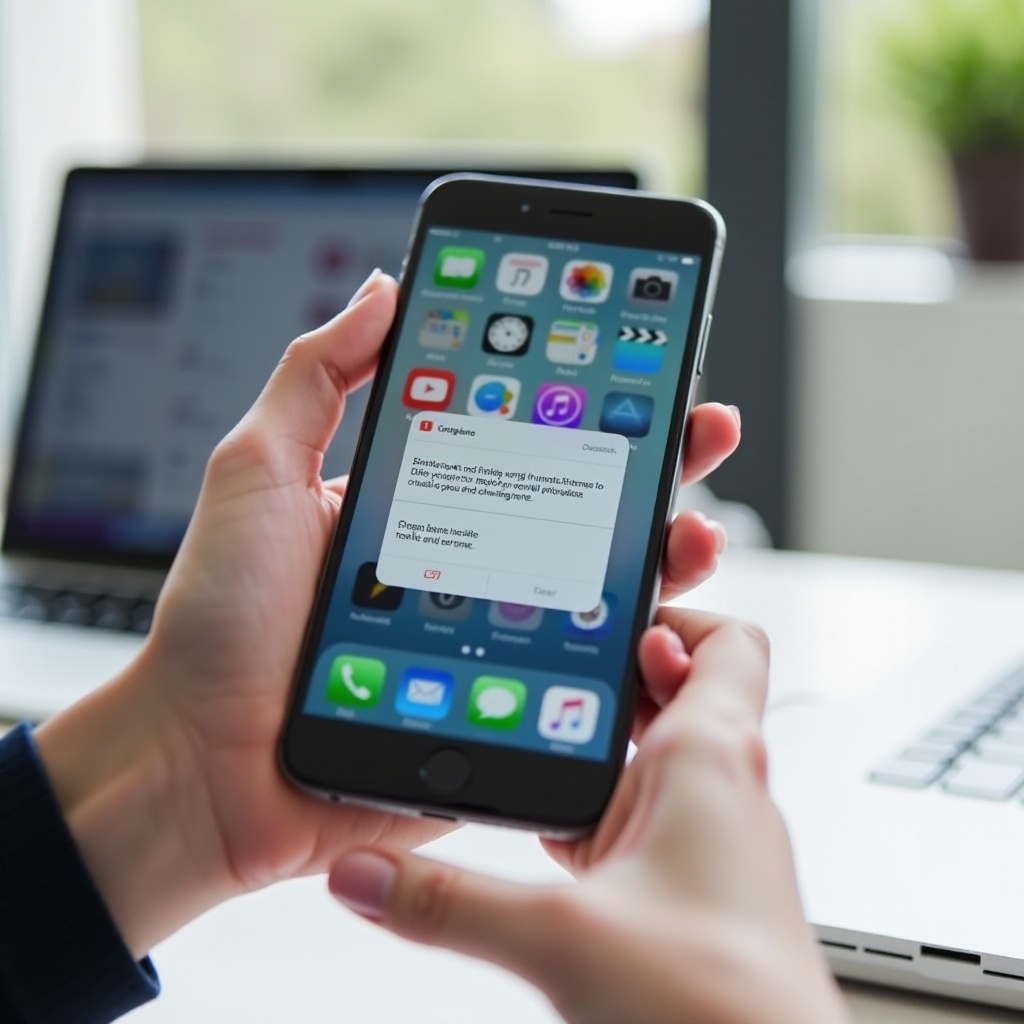
Nawet jeśli wiesz, jak wyłączyć automatyczne obracanie, możesz nadal napotykać kłopoty. Czasem telefon wciąż się obraca. Czasem nie chce się obrócić w ogóle, nawet gdy tego chcesz. Oto jak poradzić sobie z najczęstszymi problemami i utrzymać spójne zachowanie ekranu.
Automatyczne obracanie nie chce się wyłączyć
Jeśli ekran nadal się obraca, mimo że uważasz, że wyłączyłeś autoobracanie:
- Dokładnie sprawdź przełącznik.
Na Androidzie upewnij się, że kafelek „Autoobracanie” jest wyłączony, a opcja w sekcji Wyświetlacz jest dezaktywowana. Na iPhonie upewnij się, że blokada orientacji pionowej jest włączona w Centrum sterowania. - Poszukaj nadpisania przez aplikacje.
Odtwarzacze wideo w trybie pełnoekranowym i niektóre gry mogą wymuszać inną orientację. Wyjdź z trybu pełnoekranowego lub zamknij aplikację i przetestuj obrót na ekranie głównym lub w prostej aplikacji, np. Notatki. - Uruchom ponownie telefon.
Zwykłe ponowne uruchomienie często usuwa drobne błędy oprogramowania wpływające na obrót.
Jeśli po tych krokach ekran nadal się obraca, może to oznaczać głębszy problem programowy lub konflikt z konkretną aplikacją, który trzeba rozwiązać.
Automatyczne obracanie jest włączone, ale ekran się nie obraca
Gdy chcesz obrotu, ale nic się nie dzieje:
- Sprawdź ustawienia.
Upewnij się, że autoobracanie jest faktycznie włączone (Android) lub blokada orientacji pionowej jest wyłączona (iPhone). - Przetestuj kilka aplikacji.
Spróbuj obrócić ekran w przeglądarce, aplikacji Zdjęcia i na ekranie głównym (jeśli jest obsługiwany). Jeśli żadna z nich się nie obraca, może to być problem na poziomie systemu. - Sprawdź etui lub uchwyt.
Niektóre grube lub magnetyczne etui mogą zakłócać pracę czujników. Zdejmij etui i przetestuj ponownie. - Zaktualizuj oprogramowanie.
Na Androidzie i iPhonie zainstaluj najnowsze aktualizacje. Poprawki błędów czasem przywracają prawidłowy obrót.
Jeśli po tych krokach nic nie pomaga, akcelerometr lub żyroskop mogą być uszkodzone i możesz potrzebować pomocy technika lub wsparcia producenta.
Kiedy zresetować ustawienia lub skontaktować się z pomocą techniczną
Jeśli obrót pozostaje zepsuty we wszystkich aplikacjach:
- Zresetuj ustawienia.
- Na Androidzie: użyj opcji „Resetuj ustawienia” lub „Resetuj wszystkie ustawienia” w sekcji System lub Zarządzanie ogólne. Nie usuwa to danych, ale przywraca domyślne preferencje systemu.
- Na iPhonie: przejdź do Ustawienia > Ogólne > Przenieś lub Wyzeruj iPhone’a > Wyzeruj > Wyzeruj wszystkie ustawienia.
- Skontaktuj się ze wsparciem.
- Skontaktuj się z producentem telefonu lub odwiedź autoryzowane centrum serwisowe, jeśli prawdopodobne jest uszkodzenie sprzętowe.
Gdy uporasz się z uporczywymi problemami, możesz zdecydować, jak chcesz korzystać z automatycznego obracania na co dzień. Plusy i minusy wyłączenia autoobracania pomogą dobrać ustawienia do twoich nawyków.
Zalety i wady wyłączenia automatycznego obracania w telefonie
Zanim na stałe wyłączysz autoobracanie, warto rozważyć korzyści i wady. Twój wybór może się różnić w zależności od tego, do czego najczęściej używasz telefonu.
Zalety wyłączenia autoobracania
Wyłączenie autoobracania ma kilka wyraźnych plusów:
- Mniej przypadkowych obrotów.
Czytanie, przeglądanie i pisanie jest płynniejsze, ponieważ ekran nie odwraca się przy lekkim przechyleniu telefonu. - Lepsza wygoda w łóżku lub na kanapie.
Możesz leżeć na boku, a ekran nadal pozostaje pionowy. - Bardziej przewidywalne zachowanie.
Sam decydujesz, kiedy użyć trybu poziomego, często przez stuknięcie przycisku pełnego ekranu lub tymczasowe włączenie autoobracania. - Mniej ruchu dla wrażliwych użytkowników.
Osoby, które źle znoszą ruch na ekranie, mogą odczuwać większy komfort przy stałej orientacji.
Te korzyści mogą sprawić, że codzienne korzystanie z telefonu będzie spokojniejsze i bardziej kontrolowane, szczególnie jeśli dużo czytasz lub piszesz wiadomości.
Wady i sytuacje, gdy warto mieć autoobracanie włączone
Są też pewne minusy stałego wyłączenia autoobracania:
- Dodatkowe kroki przy filmach i grach.
Może być konieczne każdorazowe włączanie autoobracania lub użycie przycisku pełnego ekranu, gdy chcesz tryb poziomy. - Mniejsza wydajność przy multitaskingu.
W aplikacjach takich jak arkusze kalkulacyjne, edycja zdjęć czy przeglądanie wielu kart w przeglądarce tryb poziomy może pokazywać więcej treści. Bez autoobracania przełączanie wymaga więcej wysiłku. - Urządzenia współdzielone.
Jeśli z tego samego telefonu lub tabletu korzysta kilka osób, ich preferencje mogą się różnić. Ktoś inny może woleć, by autoobracanie było włączone.
Najlepszym rozwiązaniem dla wielu osób jest podejście hybrydowe: trzymać autoobracanie wyłączone przez większość czasu dla stabilności, a używać przełącznika w szybkich ustawieniach lub Centrum sterowania, gdy zaczynasz film, grę lub pracę, która korzysta na trybie poziomym.
Podsumowanie
Zarządzanie sposobem, w jaki obraca się ekran, jest jednym z najprostszych sposobów, by korzystanie z telefonu było wygodniejsze i bardziej przewidywalne. Gdy wyłączasz autoobracanie, powstrzymujesz urządzenie przed reagowaniem na każdy drobny ruch i zamiast tego utrzymujesz ekran nieruchomy, dopóki sam nie zdecydujesz o zmianie.
Na Androidzie możesz kontrolować obrót z panelu szybkich ustawień i z sekcji Wyświetlacz w Ustawieniach, z dodatkowymi opcjami na urządzeniach takich jak Samsung i Google Pixel. Na iPhonie kluczowa jest blokada orientacji pionowej w Centrum sterowania, wspierana przez zachowania aplikacji, których możesz się nauczyć i świadomie nimi zarządzać.
Wiesz też, jak radzić sobie z obrotem w konkretnych aplikacjach, jak rozwiązywać problemy, gdy ekran nie zachowuje się prawidłowo, oraz jak wybierać między stałą a elastyczną konfiguracją. Spróbuj dziś dostosować ustawienia obrotu, obserwuj, jak wpływa to na codzienne korzystanie, i dopracuj swoje podejście, aż telefon wreszcie zacznie reagować dokładnie tak, jak tego oczekujesz.
Najczęściej zadawane pytania
Jak szybko wyłączyć automatyczne obracanie na Androidzie lub iPhonie?
Na Androidzie przesuń palcem w dół od górnej krawędzi ekranu, aby otworzyć Szybkie ustawienia, i stuknij kafelek „Automatyczne obracanie”, aby je wyłączyć. Na iPhonie otwórz Centrum sterowania (przesuń w dół z prawego górnego rogu na modelach z Face ID lub w górę od dołu ekranu na modelach z przyciskiem Home) i stuknij kłódkę ze strzałką w kółko, aby włączyć blokadę orientacji pionowej. Po wykonaniu tej czynności ekran przestanie obracać się automatycznie.
Dlaczego ekran mojego telefonu nadal się obraca, mimo że wyłączyłem automatyczne obracanie?
Niektóre aplikacje, zwłaszcza gry i odtwarzacze wideo, mogą wymuszać konkretną orientację. Mogą one nadpisywać ustawienia systemowe, aby pozostawać w trybie poziomym lub pionowym. Najpierw dokładnie sprawdź, czy automatyczne obracanie jest wyłączone w ustawieniach telefonu lub w Centrum sterowania, a następnie przetestuj obracanie na ekranie głównym lub w prostej aplikacji, takiej jak Notatki. Jeśli tylko jedna aplikacja ignoruje Twoje ustawienie, najprawdopodobniej ma własne, celowo zaprojektowane zachowanie związane z orientacją.
Czy jest coś złego w tym, że mam na stałe wyłączone automatyczne obracanie?
Nie. Utrzymywanie wyłączonego automatycznego obracania nie szkodzi telefonowi ani jego czujnikom. Wpływa jedynie na to, jak oprogramowanie reaguje na ruch. Główny wpływ dotyczy wygody, ponieważ możesz potrzebować dodatkowych stuknięć, aby przełączyć ekran w poziom do oglądania wideo lub grania. Jeśli bardziej cenisz stabilność niż automatyczne zmiany, całkowicie w porządku jest mieć automatyczne obracanie wyłączone na stałe i włączać je tylko wtedy, gdy jest potrzebne.