27 Jun 2026
Post by Violet
Wprowadzenie
Bluetooth, który przerywa co kilka minut, sprawia, że muzyka, rozmowy i urządzenia noszone stają się prawie bezużyteczne. Zatrzymujesz dźwięk, restartujesz telefon, a połączenie nadal się zrywa. Komunikat jest zawsze ten sam: Bluetooth na telefonie ciągle się zatrzymuje lub rozłącza, a ty chcesz to naprawić raz na zawsze.
Ten poradnik przeprowadzi cię przez najczęstsze powody, dla których Bluetooth ciągle się zatrzymuje, oraz poda jasne kroki, jak je rozwiązać. Dowiesz się, co sprawdzić najpierw, jak dostosować ustawienia baterii i sieci, jak zmniejszyć zakłócenia oraz kiedy aktualizacje lub sprzęt mogą być rzeczywistą przyczyną.
Skupiamy się na nowoczesnych telefonach i akcesoriach, więc kroki odpowiadają temu, co widzisz na Androidzie i iOS w 2024 roku. Podążaj po kolei przez kolejne sekcje, testuj po każdej grupie poprawek, a na końcu twoje połączenie Bluetooth powinno być stabilniejsze albo będziesz wiedzieć, czy nadszedł czas na naprawę lub wymianę któregoś urządzenia.
Najczęstsze powody, dla których Bluetooth ciągle się zatrzymuje w telefonie
Zanim zaczniesz zmieniać zaawansowane ustawienia lub myśleć o naprawie, warto wiedzieć, co zazwyczaj powoduje niestabilne działanie Bluetooth. Większość problemów mieści się w kilku wyraźnych kategoriach, które możesz sprawdzić i wykluczyć.
Błędy oprogramowania w najnowszych aktualizacjach telefonu
Producenci telefonów wypuszczają częste aktualizacje systemu. Poprawiają one bezpieczeństwo i dodają nowe funkcje, ale czasem wprowadzają także błędy. Niewielka zmiana w stosie Bluetooth lub oprogramowaniu radiowym może powodować:
- Losowe rozłączenia po kilku minutach
- Urządzenia, które się parują, ale nie łączą się ponownie automatycznie
- Zacinanie się dźwięku, opóźnienia lub krótkie przerwy
Jeśli problemy z Bluetooth pojawiły się wkrótce po aktualizacji systemu w 2024 roku, istnieje duże prawdopodobieństwo, że ma ona w tym swój udział.
Tryb oszczędzania baterii i ustawienia optymalizacji wydajności
Nowoczesne telefony stosują agresywne zarządzanie energią, aby wydłużyć czas pracy na baterii. Tryby oszczędzania energii i narzędzia do optymalizacji aplikacji starają się ograniczyć działanie w tle i zmniejszyć moc nadajnika. Gdy te ustawienia są zbyt agresywne, mogą:
- Usypiać aplikacje powiązane z Bluetooth (muzyka, smartwatch, aplikacje fitness)
- Ograniczać aktywność sieciową po zablokowaniu ekranu
- Zmniejszać moc nadajnika Bluetooth, co osłabia sygnał
Często wygląda to jak Bluetooth, który ciągle się zatrzymuje, gdy telefon się blokuje lub po krótkim okresie bezczynności.
Zakłócenia Bluetooth i zatłoczenie sygnału
Bluetooth działa w paśmie 2,4 GHz, z którego korzysta również wiele innych urządzeń. Należą do nich routery Wi‑Fi, elektroniczne nianie, bezprzewodowe klawiatury, kontrolery do gier, a nawet kuchenki mikrofalowe. W zatłoczonych miejscach możesz doświadczać:
- Częstych krótkich rozłączeń
- Słabej jakości dźwięku lub rwanego brzmienia
- Połączeń, które zawodzą w niektórych pomieszczeniach, ale działają dobrze w innych
Jeśli Bluetooth działa dobrze w jednej lokalizacji, a słabo w innej, głównym problemem mogą być zakłócenia.
Przestarzałe oprogramowanie układowe akcesoriów Bluetooth
Słuchawki, smartwatch’e i lokalizatory często mają własne oprogramowanie układowe (firmware). Jeśli jest ono nieaktualne, może kolidować z nowszymi telefonami i systemami operacyjnymi. Może to powodować:
- Losowe rozłączenia podczas rozmów lub słuchania muzyki
- Rozłączanie tylko jednej słuchawki, podczas gdy druga pozostaje połączona
- Odmowę ponownego połączenia po zerwaniu
Wiele marek wypuszcza aktualizacje firmware’u przez aplikacje towarzyszące. Pomijanie tych aktualizacji utrzymuje przy życiu stare błędy i problemy ze zgodnością.
Problemy sprzętowe z telefonem lub urządzeniem
Czasem problem ma charakter fizyczny. Uszkodzona antena Bluetooth, telefon upuszczony do wody lub zużyte akcesorium mogą powodować uporczywe kłopoty. Problemy sprzętowe często objawiają się jako:
- Bardzo krótki zasięg nawet przy bezpośredniej widoczności
- Problemy z Bluetooth we wszystkich aplikacjach i akcesoriach
- Brak poprawy mimo zastosowania wszystkich typowych poprawek programowych
Zrozumienie, do której z tych kategorii pasuje twoja sytuacja, pomaga dobrać odpowiednie rozwiązania. Mając w głowie główne przyczyny, możesz teraz wykonać szybkie sprawdzenia, które często rozwiązują problem, zanim przejdziesz do bardziej zaawansowanej diagnostyki.
Szybkie sprawdzenia przed przejściem do zaawansowanych poprawek
Proste sprawdzenia mogą rozwiązać wiele problemów w stylu „Bluetooth ciągle się zatrzymuje” w minutę lub dwie. Zacznij tutaj, bo możesz naprawić problem bez resetów i złożonych ustawień, a przy okazji zbierzesz wskazówki do kolejnych kroków.
Sprawdź Bluetooth, tryb Samolot i podstawowe przełączniki
Zacznij od oczywistych rzeczy, bo drobne przełączniki potrafią powodować duże problemy.
- Upewnij się, że Bluetooth jest włączony w szybkich ustawieniach telefonu.
- Sprawdź, czy tryb Samolot jest wyłączony; zwykle wyłącza on Bluetooth, chyba że ponownie go włączysz.
- Jeśli używasz trybu Skupienia, Nie przeszkadzać lub trybu jazdy, wyłącz je na chwilę i przetestuj połączenie.
Te tryby czasami zmieniają sposób, w jaki Bluetooth obsługuje połączenia, powiadomienia lub dźwięk, i mogą wpływać na stabilność połączenia.
Upewnij się, że urządzenie jest w zasięgu i nie jest sparowane gdzie indziej
Połączenia Bluetooth zawodzą lub zrywają się, gdy:
- Telefon i urządzenie są zbyt daleko od siebie. Podczas testów trzymaj je w odległości kilku stóp (kilku metrów).
- Akcesorium jest nadal połączone z innym telefonem, tabletem lub laptopem.
Wyłącz Bluetooth na pobliskich urządzeniach, które były wcześniej sparowane z twoim akcesorium. Na przykład, jeśli słuchawki ciągle przełączają się z powrotem na laptopa, wyłącz na nim Bluetooth na czas testów telefonu.
Sprawdź poziomy baterii w telefonie i akcesorium Bluetooth
Niski poziom baterii może powodować wyłączanie modułów radiowych lub zmniejszanie ich mocy:
- Naładuj słuchawki, słuchawki douszne lub zegarek powyżej 30–40%.
- Upewnij się, że telefon ma wystarczająco dużo energii i nie spadł poniżej krytycznego progu, przy którym włączają się dodatkowe oszczędzania energii.
Jeśli Bluetooth stabilizuje się przy wyższych poziomach baterii, oszczędzanie energii i zachowanie przy niskim poziomie naładowania są prawdopodobnie częścią problemu.
Upewnij się, że akcesorium jest w trybie parowania lub ponownego łączenia
Wiele akcesoriów wymaga określonego trybu, aby poprawnie się parować lub łączyć ponownie:
- W przypadku słuchawek lub słuchawek dousznych przytrzymaj przycisk parowania, aż zobaczysz migającą diodę LED.
- W przypadku samochodu ustaw radio lub system infotainment w trybie parowania w jego menu Bluetooth.
Jeśli telefon pokazuje „Parowanie odrzucone” lub „Nie można się połączyć”, akcesorium może nie być w odpowiednim trybie. Najpierw to popraw, a potem przetestuj ponownie.
Jeśli po tych podstawowych sprawdzeniach Bluetooth nadal ciągle się zatrzymuje, czas przejść do bardziej ukierunkowanych poprawek, które resetują połączenia i usuwają tymczasowe błędy.
Poprawka 1 – Uruchom ponownie i połącz ponownie urządzenia Bluetooth
Ponowne uruchomienie urządzeń i zresetowanie połączenia między nimi często usuwa drobne błędy powodujące losowe rozłączenia. Ten krok jest szybki i bezpieczny, więc to dobry pierwszy „prawdziwy” sposób naprawy.
Uruchom ponownie telefon we właściwy sposób
Prawidłowy restart może usunąć tymczasowe błędy Bluetooth:
- Przytrzymaj przycisk zasilania i wybierz „Uruchom ponownie”, jeśli taka opcja jest dostępna.
- Jeśli nie ma opcji restartu, wyłącz telefon, odczekaj 20–30 sekund, a następnie włącz go ponownie.
- Po ponownym uruchomieniu odczekaj minutę, aż wszystkie usługi się załadują, a potem ponownie włącz Bluetooth.
To czyści pamięć, restartuje stos Bluetooth i często usuwa drobne konflikty programowe.
Wyłącz i włącz ponownie akcesorium Bluetooth
Następnie uruchom ponownie akcesorium, aby porzuciło błędny stan połączenia:
- Wyłącz urządzenie całkowicie, nie tylko uśpij je.
- Odczekaj 10–15 sekund.
- Włącz je ponownie i w razie potrzeby przełącz w tryb parowania lub ponownego łączenia.
Niektóre akcesoria przechowują stare stany połączenia, które mylą telefon. Pełny restart wymusza rozpoczęcie pracy od zera.
Usuń, zapomnij i sparuj ponownie urządzenie Bluetooth
Jeśli krótkie restarty nie pomagają, zresetuj relację parowania:
- Otwórz ustawienia Bluetooth w telefonie.
- Znajdź problematyczne urządzenie i stuknij ikonę koła zębatego lub „i”.
- Wybierz „Zapomnij”, „Usuń” lub „Rozparuj”.
- Przełącz akcesorium w tryb parowania.
- Sparuj je ponownie z menu Bluetooth telefonu.
To czyści uszkodzone dane połączenia i często zatrzymuje powtarzające się rozłączenia. Jeśli Bluetooth nadal ciągle się zatrzymuje, następnym miejscem do sprawdzenia są ustawienia zasilania telefonu, które potrafią po cichu odcinać połączenia.
Poprawka 2 – Wyłącz tryb oszczędzania baterii i optymalizację aplikacji
Jeśli rozłączenia Bluetooth występują głównie wtedy, gdy ekran jest wyłączony lub po kilku minutach bezczynności, głównym podejrzanym jest zarządzanie energią. Dostosowanie tych ustawień może przywrócić stabilne połączenie bez zmiany twoich aplikacji czy urządzeń.
Tymczasowo wyłącz systemowy tryb oszczędzania baterii
Tryb oszczędzania energii może ograniczać działanie Bluetooth, by wydłużyć czas pracy na baterii:
- Wejdź w ustawienia baterii telefonu.
- Wyłącz Tryb oszczędzania energii lub Tryb niskiego zużycia energii.
- Przetestuj połączenie Bluetooth przez jakiś czas podczas normalnego użytkowania.
Jeśli połączenie staje się stabilne, znalazłeś przyczynę. Możesz pozostawić tryb oszczędzania energii wyłączony lub używać go tylko wtedy, gdy Bluetooth nie jest kluczowy.
Usuń optymalizację baterii dla kluczowych aplikacji Bluetooth
Na Androidzie optymalizacja na poziomie aplikacji może również zrywać połączenia, zatrzymując procesy działające w tle:
- Otwórz Ustawienia > Aplikacje (lub Aplikacje i powiadomienia).
- Wybierz aplikację, która kontroluje akcesorium (na przykład Galaxy Wearable, Jabra, Bose lub główną aplikację muzyczną).
- Poszukaj sekcji „Bateria” lub „Optymalizacja baterii”.
- Ustaw ją na „Bez ograniczeń”, „Brak ograniczeń” lub podobną opcję.
Dzięki temu system nie będzie zamykał aplikacji zarządzającej twoim urządzeniem Bluetooth, gdy ekran jest wyłączony.
Sprawdź ograniczenia działania w tle z aktualizacji Androida i iOS z 2024 roku
Najnowsze wersje Androida i iOS dodają więcej kontroli nad działaniem w tle i zużyciem energii:
- Na Androidzie wejdź w Ustawienia > Bateria lub Ustawienia > Aplikacje i sprawdź, czy system nie ogranicza działania w tle dla twoich głównych aplikacji Bluetooth.
- Na iPhonie wejdź w Ustawienia > Ogólne > Odświeżanie aplikacji w tle i upewnij się, że jest włączone dla aplikacji muzycznych i aplikacji do zarządzania urządzeniami.
Jeśli zmiana tych ustawień poprawia stabilność, wiesz już, że winne było zarządzanie energią. Jeśli nic się nie zmienia, kolejnym krokiem jest zresetowanie głębszych ustawień sieci i Bluetooth, które kontrolują sposób łączenia się urządzeń.
Poprawka 3 – Zresetuj ustawienia Bluetooth i sieci
Zresetowanie ustawień Bluetooth i sieci usuwa ukryte błędy w stosie komunikacyjnym systemu bez kasowania danych osobistych. Może to naprawić uparte problemy, które przetrwały restarty i proste przełączniki.
Zresetuj ustawienia Bluetooth na Androidzie
W wielu telefonach z Androidem Bluetooth jest powiązany z innymi ustawieniami sieci. Aby przeprowadzić reset:
- Otwórz Ustawienia > System (lub Zarządzanie ogólne).
- Stuknij „Resetuj” lub „Opcje resetowania”.
- Wybierz „Resetuj Wi‑Fi, dane mobilne i Bluetooth” lub „Resetuj ustawienia sieci”.
- Potwierdź.
Spowoduje to usunięcie wszystkich sparowanych urządzeń Bluetooth, sieci Wi‑Fi, a czasem także ustawień VPN. Będziesz musiał ponownie je sparować i połączyć, ale dzięki temu usuniesz głębokie błędy Bluetooth.
Zresetuj ustawienia sieci na iPhonie
Na iPhonie proces jest podobny:
- Wejdź w Ustawienia > Ogólne > Przenieś lub Wyzeruj iPhone’a.
- Stuknij „Wyzeruj”.
- Wybierz „Wyzeruj ustawienia sieciowe” i potwierdź.
iPhone zrestartuje się i zapomni wszystkie połączenia Wi‑Fi i Bluetooth. Następnie możesz ponownie sparować urządzenia od zera.
Co zostaje usunięte, a co pozostaje po resecie
Te resety:
- Usuwają: sieci Wi‑Fi i hasła, sparowane urządzenia Bluetooth oraz część preferencji sieciowych.
- Pozostawiają: zdjęcia, aplikacje, wiadomości, konta i inne dane osobiste.
Będziesz musiał ponownie wprowadzić hasła do Wi‑Fi i sparować akcesoria Bluetooth. Twoje treści jednak pozostaną nienaruszone, a ten krok często rozwiązuje uporczywe problemy z Bluetooth, których inne poprawki nie usuwają.
Kiedy rozważyć pełny reset ustawień (bez kasowania danych)
Jeśli reset sieci nie pomaga i nadal widzisz komunikaty w stylu „Bluetooth ciągle się zatrzymuje”, może pomóc pełny reset ustawień:
- Na Androidzie poszukaj w Opcjach resetowania pozycji „Resetuj wszystkie ustawienia”, jeśli twoje urządzenie ją oferuje.
- Na iPhonie wybierz „Wyzeruj wszystkie ustawienia” zamiast kasowania całej zawartości.
Może to naprawić głębsze konflikty systemowe przy zachowaniu twoich danych. Gdy nawet resety nie rozwiązują problemu, warto sprawdzić, czy nowsze aktualizacje oprogramowania i firmware’u mogą poprawić stabilność Bluetooth.
Poprawka 4 – Zaktualizuj telefon i akcesoria Bluetooth
Nieaktualne oprogramowanie i firmware często powodują problemy ze zgodnością, szczególnie gdy telefony otrzymują duże zmiany w 2024 roku. Utrzymywanie wszystkiego w aktualnej wersji zmniejsza liczbę losowych rozłączeń i poprawia stabilność we wszystkich aplikacjach i urządzeniach.
Zainstaluj najnowsze aktualizacje zabezpieczeń i funkcji Androida lub iOS
Producenci telefonów często naprawiają błędy Bluetooth w nowych aktualizacjach:
- Na Androidzie wejdź w Ustawienia > System > Aktualizacja systemu (lub Aktualizacja oprogramowania).
- Na iPhonie wejdź w Ustawienia > Ogólne > Uaktualnienia.
- Zainstaluj wszystkie oczekujące aktualizacje i zrestartuj telefon.
Po aktualizacji ponownie przetestuj Bluetooth. Nowe wersje z 2024 roku często zawierają konkretne ulepszenia Bluetooth, poprawki sterowników i lepszą obsługę wielu urządzeń.
Zaktualizuj firmware słuchawek i urządzeń noszonych przez ich aplikacje
Wiele akcesoriów aktualizuje się przez aplikacje towarzyszące:
- Otwórz oficjalną aplikację swojego urządzenia (np. Sony Headphones Connect, JBL, Jabra Sound+ lub aplikację smartwatch’a).
- Sprawdź sekcję aktualizacji firmware’u lub oprogramowania.
- Jeśli aktualizacja jest dostępna, trzymaj telefon i akcesorium w pobliżu i jeśli to możliwe podłącz je do zasilania.
- Zastosuj aktualizację i poczekaj, aż całkowicie się zakończy, zanim zaczniesz używać urządzenia.
Zaktualizowany firmware może naprawić błędy powodujące częste rozłączenia, opóźnienia połączenia lub problemy z parowaniem z nowszymi telefonami.
Dlaczego aktualizacje z 2024 roku mogą zarówno powodować, jak i naprawiać problemy z Bluetooth
Aktualizacja systemu z 2024 roku mogła wprowadzić problemy z Bluetooth. W takim przypadku:
- Szybka poprawka od producenta może je usunąć.
- Jeśli poprawka się nie pojawia, jedyną opcją mogą być obejścia lub czekanie na kolejną aktualizację.
Sprawdź strony wsparcia i fora użytkowników swojej marki telefonu, aby zobaczyć, czy inni zgłaszają podobne problemy z Bluetooth po ostatnich aktualizacjach. Jeśli wielu użytkowników ma ten sam problem, prawdopodobnie wkrótce pojawi się poprawka.
Opcje cofania i co zrobić, jeśli nowa aktualizacja psuje Bluetooth
Większość telefonów nie umożliwia łatwego powrotu do wcześniejszej wersji systemu. Jeśli niedawna aktualizacja wyraźnie zepsuła Bluetooth:
- Skontaktuj się z pomocą techniczną producenta i zapytaj, czy problem jest im znany.
- Sprawdź, czy dostępna jest wersja beta lub poprawka typu hotfix, która poprawia Bluetooth.
- Zgłoś problem przez oficjalne narzędzia opinii, co może przyspieszyć wydanie poprawki.
Jeśli aktualizacje nie rozwiązują problemu lub wszystko jest aktualne, a Bluetooth nadal ciągle się zatrzymuje, następnym krokiem jest przyjrzenie się otoczeniu i ograniczenie zakłóceń bezprzewodowych.
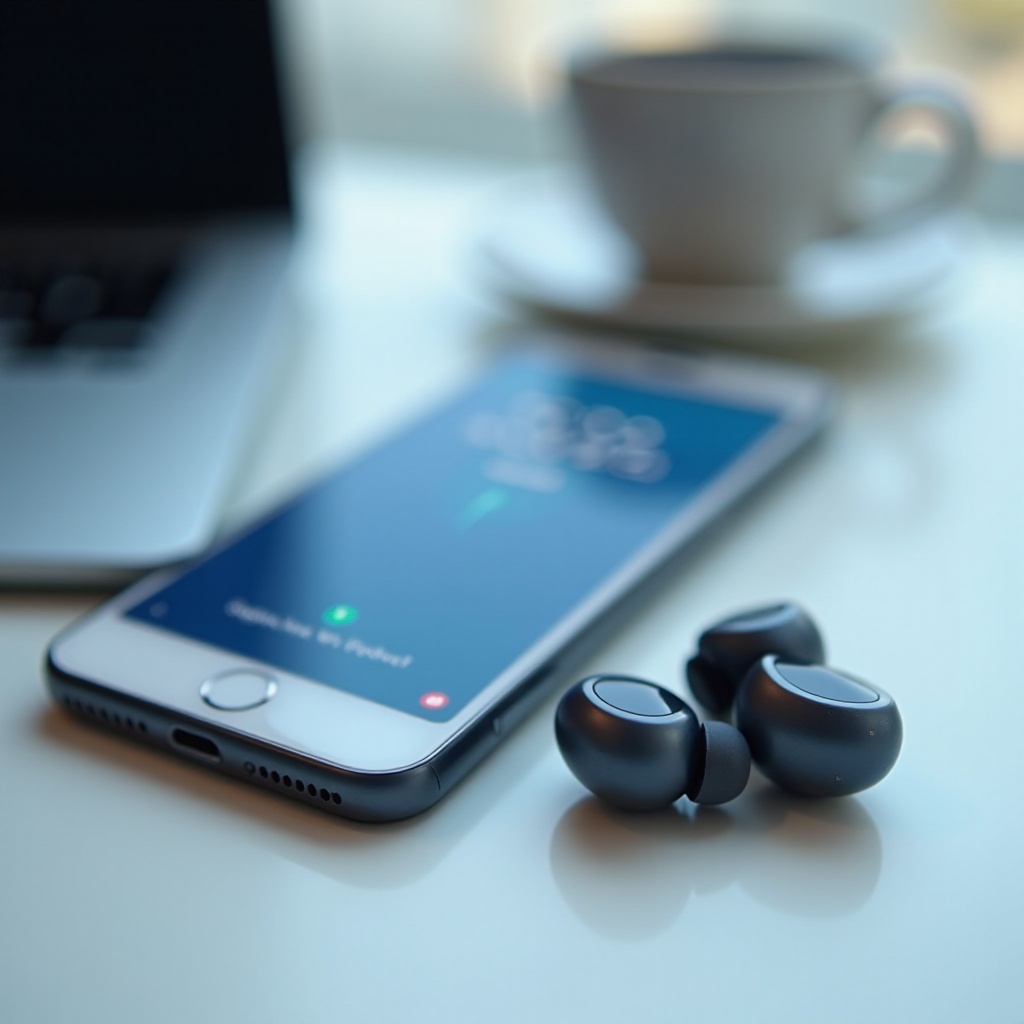
Poprawka 5 – Ogranicz zakłócenia i popraw stabilność połączenia
Nawet przy idealnym oprogramowaniu hałaśliwe środowisko radiowe sprawia, że Bluetooth staje się niestabilny. Zmieniając miejsce i sposób korzystania z urządzeń, możesz często poprawić jakość sygnału i zmniejszyć liczbę losowych rozłączeń.
Odsuń się od zatłoczonych routerów Wi‑Fi i urządzeń 2,4 GHz
Bluetooth współdzieli pasmo z innymi urządzeniami. Aby zmniejszyć zakłócenia:
- Odejdź kilka metrów od routera Wi‑Fi podczas testów.
- Unikaj korzystania z Bluetooth bezpośrednio obok kuchenki mikrofalowej, elektronicznej niani lub innych urządzeń 2,4 GHz.
- Jeśli twój router obsługuje dwupasmowe Wi‑Fi, korzystaj z 5 GHz jako głównej sieci, jeśli to możliwe.
Możesz zauważyć mniej rozłączeń, gdy sygnał nie musi rywalizować z intensywnym ruchem w paśmie 2,4 GHz z wielu urządzeń jednocześnie.
Ogranicz liczbę aktywnych połączeń Bluetooth
Telefony czasem mają problem, gdy są połączone z wieloma urządzeniami Bluetooth naraz:
- Odłącz urządzenia, których obecnie nie używasz, takie jak zapasowe głośniki czy starsze urządzenia noszone.
- Podczas diagnostyki pozostaw połączone tylko bieżące urządzenie audio, zegarek lub samochód.
Mniejsza liczba aktywnych połączeń zmniejsza ryzyko konfliktów, błędów w przekierowaniu dźwięku i losowych rozłączeń.
Zachowaj linię widzenia i unikaj zasłaniania sygnału ciałem lub torbą
Zasięg i niezawodność Bluetooth spadają, gdy obiekty blokują sygnał:
- Trzymaj telefon w przedniej kieszeni, a nie tylnej, gdy używasz słuchawek.
- Unikaj chowania telefonu głęboko w plecaku lub torbie z grubego materiału.
- Staraj się utrzymywać możliwie czystą linię widzenia między telefonem a akcesorium, zwłaszcza w przypadku małych słuchawek dousznych.
Jeśli rozłączenia występują głównie wtedy, gdy odwracasz głowę, oddalasz się od telefonu lub przenosisz go za ciało, fizyczne blokowanie sygnału jest prawdopodobnie częścią problemu.
Bluetooth w samochodzie vs. słuchawki: specyficzne sytuacje zakłóceń
Samochody i słuchawki mają odmienne problemy z zakłóceniami:
- W samochodach inne systemy bezprzewodowe, metalowa konstrukcja i starsze jednostki główne mogą powodować niestabilne połączenia. Spróbuj usunąć stare telefony z listy sparowanych urządzeń w systemie Bluetooth samochodu i sparuj swój telefon od nowa.
- W przypadku słuchawek zatłoczone przestrzenie publiczne z wieloma telefonami i sieciami Wi‑Fi mogą powodować krótkie przerwy w połączeniu. Korzystanie z nowszych słuchawek Bluetooth 5.x często pomaga w takich środowiskach.
Jeśli te kroki nadal nie rozwiązują problemu, możesz mieć do czynienia z poważniejszymi konfliktami programowymi lub problemami sprzętowymi. Kolejna sekcja pomoże ci je wyizolować za pomocą bardziej zaawansowanej diagnostyki.
Zaawansowana diagnostyka uporczywych rozłączeń Bluetooth
Gdy Bluetooth ciągle się zatrzymuje mimo podstawowych i średnio zaawansowanych poprawek, trzeba wykluczyć konflikty aplikacji i usterki sprzętu. Ten etap zajmuje więcej czasu, ale może ujawnić rzeczywistą przyczynę ciągłych rozłączeń.
Przetestuj Bluetooth w trybie awaryjnym (Android)
Tryb awaryjny wyłącza aplikacje firm trzecich i pozwala sprawdzić, czy któraś z nich powoduje problemy:
- Przytrzymaj przycisk zasilania.
- Przytrzymaj „Wyłącz” i stuknij „OK”, gdy pojawi się pytanie o restart w trybie awaryjnym.
- W trybie awaryjnym połącz urządzenie Bluetooth i testuj je przez jakiś czas.
Jeśli Bluetooth działa poprawnie w trybie awaryjnym, prawdopodobnie któraś aplikacja firm trzecich powoduje problem, ingerując w dźwięk, sieć lub zarządzanie energią.
Sprawdź problematyczne aplikacje firm trzecich
Jeśli tryb awaryjny pomaga, zastanów się, które aplikacje mogą przeszkadzać:
- Nagrywarki rozmów, ulepszacze dźwięku oraz aplikacje „pomocnicze” lub „menedżery” Bluetooth
- Zabójcy zadań lub agresywne aplikacje czyszczące, które zamykają procesy w tle
- VPN-y lub narzędzia monitorowania sieci, które modyfikują połączenia
Usuwaj lub wyłączaj te aplikacje po jednej i po każdej zmianie testuj Bluetooth, aż problem zniknie. Gdy znajdziesz winowajcę, poszukaj alternatywnej aplikacji lub zmień jej ustawienia.
Użyj diagnostyki i logów udostępnianych przez niektórych producentów w 2024 roku
Wielu producentów oferuje narzędzia diagnostyczne, które mogą szybko przetestować sprzęt:
- Poszukaj w Ustawieniach sekcji „Wsparcie”, „Pielęgnacja urządzenia” lub „Diagnostyka”.
- Uruchom dostępne testy Bluetooth lub łączności.
- Jeśli jest opcja wysłania logów do wsparcia, skorzystaj z niej i dokładnie opisz problem.
Może to pomóc producentowi zidentyfikować błąd lub zaproponować kroki dopasowane do twojego modelu.
Kiedy podejrzewać problem z fizyczną anteną Bluetooth
Sprzęt prawdopodobnie zawodzi, jeśli:
- Zasięg Bluetooth jest ekstremalnie krótki, nawet przy bezpośredniej widoczności.
- Wszystkie akcesoria często się rozłączają, a nie tylko jedno.
- Problemy zaczęły się po upadku, zalaniu lub naprawie telefonu.
Na tym etapie aktualizacje ani resety już nie pomogą. Trzeba rozważyć naprawę lub wymianę, o czym mowa w następnej części.
Kiedy naprawiać, wymieniać lub ulepszać urządzenia w 2024 roku
Po wykorzystaniu wszystkich programowych i środowiskowych poprawek czasem jedynym rozwiązaniem jest nowy lub naprawiony sprzęt. Wiedza, kiedy przestać grzebać w ustawieniach i przejść do naprawy, oszczędza czas i frustrację.
Oznaki, że sprzęt Bluetooth w telefonie ulega awarii
Zwróć uwagę na te oznaki wskazujące na problemy sprzętowe telefonu:
- Bluetooth nie działa poprawnie we wszystkich aplikacjach i z wszystkimi urządzeniami nawet po resetach i aktualizacjach.
- Przełącznik Bluetooth sam się wyłącza lub nie chce pozostać włączony.
- Zasięg i stabilność są słabe niezależnie od miejsca i używanego urządzenia.
Jeśli widzisz takie wzorce, skontaktuj się z producentem telefonu lub operatorem w sprawie diagnostyki i opcji naprawy. Mogą przetestować moduł radiowy i antenę, aby potwierdzić problem.
Kiedy akcesorium jest po prostu zbyt stare dla nowszych telefonów
Bardzo stare słuchawki, głośniki lub zestawy samochodowe mogą nie współpracować dobrze z nowoczesnymi systemami w telefonach:
- Mogą korzystać z przestarzałych profili Bluetooth, które nowe telefony obsługują słabo.
- Mogą nigdy nie otrzymać aktualizacji firmware’u naprawiających znane błędy.
Jeśli nowsze urządzenia działają dobrze, a starsze ciągle się rozłączają, wymiana może być bardziej opłacalna niż naprawa.
Wybór akcesoriów Bluetooth 5.x dla lepszej stabilności
Przy wymianie akcesoriów w 2024 roku szukaj:
- Obsługi Bluetooth 5.0 lub nowszego dla lepszego zasięgu, szybkości i stabilności
- Wyraźnej ścieżki aktualizacji przez dobrze utrzymaną aplikację towarzyszącą
- Dobrych opinii użytkowników, które wspominają o stabilnym połączeniu i małej liczbie rozłączeń
Wybór niezawodnych, nowoczesnych akcesoriów zmniejsza ryzyko problemów w stylu „Bluetooth ciągle się zatrzymuje” w przyszłości i zapewnia lepsze działanie na wszystkich urządzeniach.
Podsumowanie
Gdy Bluetooth w telefonie ciągle się zatrzymuje, przyczyna zazwyczaj sprowadza się do błędów oprogramowania, zarządzania energią, zakłóceń lub starzejącego się sprzętu. Wykonując podstawowe sprawdzenia, restartując i ponownie parując urządzenia, dostosowując ustawienia baterii i sieci, aktualizując telefon oraz akcesoria, a także ograniczając zakłócenia, możesz rozwiązać większość problemów z połączeniem.
Jeśli po tych krokach połączenie wciąż się zrywa, testy w trybie awaryjnym, narzędzia diagnostyczne i oznaki ograniczonego zasięgu pomagają ustalić, czy winna jest aplikacja, czy sprzęt. Na tym etapie naprawa lub wymiana mogą być najrozsądniejszym wyjściem.
Traktuj ten poradnik jak listę kontrolną za każdym razem, gdy Bluetooth zaczyna sprawiać problemy. Kilka przemyślanych zmian często zamienia frustrujące, niestabilne połączenie w niezawodny element codziennej rutyny, dzięki czemu możesz cieszyć się rozmowami, muzyką i urządzeniami noszonymi bez ciągłych rozłączeń.
Najczęściej zadawane pytania
Dlaczego mój Bluetooth ciągle się rozłącza, nawet po wypróbowaniu wszystkich podstawowych rozwiązań?
Jeśli Bluetooth nadal się rozłącza po zastosowaniu podstawowych rozwiązań, możesz mieć do czynienia z poważniejszymi konfliktami oprogramowania, zakłóceniami lub awarią sprzętu. Najpierw zresetuj ustawienia sieciowe w telefonie, a następnie ponownie sparuj urządzenia. Następnie przetestuj akcesorium z innym telefonem, aby sprawdzić, czy problem podąża za urządzeniem. W Androidzie użyj trybu awaryjnego, aby wyłączyć aplikacje innych firm i sprawdzić, czy Bluetooth staje się stabilny. Jeśli to samo akcesorium nie działa z wieloma telefonami, prawdopodobnie wymaga naprawy lub wymiany. Jeśli wszystkie akcesoria nie działają z Twoim telefonem, skontaktuj się z producentem telefonu lub operatorem w celu wykonania diagnostyki sprzętu.
Czy resetowanie ustawień sieci jest bezpieczne i czy stracę swoje dane?
Tak, resetowanie ustawień sieci jest na ogół bezpieczne i nie spowoduje utraty danych osobistych. Ten reset usuwa zapisane sieci Wi‑Fi i hasła, sparowane urządzenia Bluetooth oraz niektóre preferencje sieciowe, takie jak ustawienia VPN. Nie usuwa Twoich zdjęć, filmów, aplikacji, wiadomości ani kont. Po resecie musisz ponownie wprowadzić hasła do Wi‑Fi i ponownie sparować akcesoria Bluetooth, ale Twoje treści pozostaną nienaruszone. Ten krok często rozwiązuje uporczywe problemy z Bluetooth, które utrzymują się mimo restartów i prostego przełączania.
Jak mogę zapobiec automatycznemu wyłączaniu się Bluetooth w moim telefonie?
Jeśli Bluetooth sam się wyłącza, zacznij od sprawdzenia trybu oszczędzania baterii lub trybu niskiego zużycia energii i wyłącz go lub złagodź jego ograniczenia. W Androidzie otwórz ustawienia baterii i upewnij się, że kluczowe aplikacje korzystające z Bluetooth, takie jak aplikacje muzyczne lub dla urządzeń wearables, są ustawione na „Bez ograniczeń” lub podobnie, aby system nie zamykał ich w tle. Sprawdź również wszelkie aplikacje do automatyzacji, dbania o urządzenie lub zewnętrzne aplikacje do oszczędzania energii, które mogą przełączać moduły radiowe na podstawie reguł lub harmonogramu. Po usunięciu tych ograniczeń Bluetooth powinien pozostać włączony, dopóki nie wyłączysz go ręcznie.