7 Jul 2026
Post by Violet
Uvod
Postavite kameru, pridružite se pozivu i odjednom vaše lice, tekst ili pozadina izgledaju obrnuto ili čak naopako. To znači da vaša kamera „invertuje” sliku, što može učiniti video pozive, snimke i selfije neprofesionalnim ili zbunjujućim.
Učenje kako da promenite invertovanje na kameri spašava vas neprijatnih sastanaka, nečitljivih slajdova i izokrenutih logotipa. Takođe vam pomaže da kontrolišete kako izgledate na različitim uređajima i u aplikacijama, od iPhone i Android telefona do Zoom‑a i veb‑kamere na laptopu.
Ovaj vodič razlaže svaki veliki sistem korak po korak. Videćete kako da ispravite izokrenute selfije, zaustavite veb‑kamere koje snimaju naopako i obezbedite da gledaoci vide tačno ono što očekujete. Počećemo razjašnjavanjem šta „invert” zapravo znači, zatim prelazimo preko kamera na telefonu, računarima, aplikacijama za video pozive i jednostavnim alatima za uređivanje da popravite snimke koje ste već napravili.
Na kraju ćete znati koja su podešavanja najvažnija i kako da ih brzo promenite pre svakog važnog poziva ili snimanja.
Šta „invert” znači na kameri
Pre nego što promenite bilo koja podešavanja, važno je da razumete šta vaša kamera radi. Mnogi ljudi koriste „invert” kao opšti termin, ali kamera može da preokrene ili rotira vašu sliku na različite načine.
Preslikano, preokrenuto i rotirano
Kamera može da promeni sliku na tri glavna načina:
-
Preslikano (horizontalno preokretanje)
Ovo je najčešće ponašanje. Levo i desno se zamene, kao kada se gledate u ogledalu. Razdeljak na kosi deluje kao da je na suprotnoj strani. Tekst na vašoj majici izgleda unazad.
-
Vertikalno preokrenuto (naopako)
Gore i dole se zamene. Ovo se često dešava kada je veb‑kamera fizički montirana naopako ili kada aplikacija pogrešno očita orijentaciju.
-
Rotirano (90° ili 180°)
Slika se okrene na stranu ili potpuno naopako. Ovo se često dešava kod video snimaka telefonom koji prelaze iz portret u pejzaž režim ili kod kamera čija orijentacija ne odgovara orijentaciji ekrana.
Kada ljudi pitaju kako da promene invert na kameri, obično žele da reše jedan od ova tri problema i vrate se na normalnu, čitljivu sliku.
Zašto neke kamere podrazumevano prikazuju ogledalsku sliku
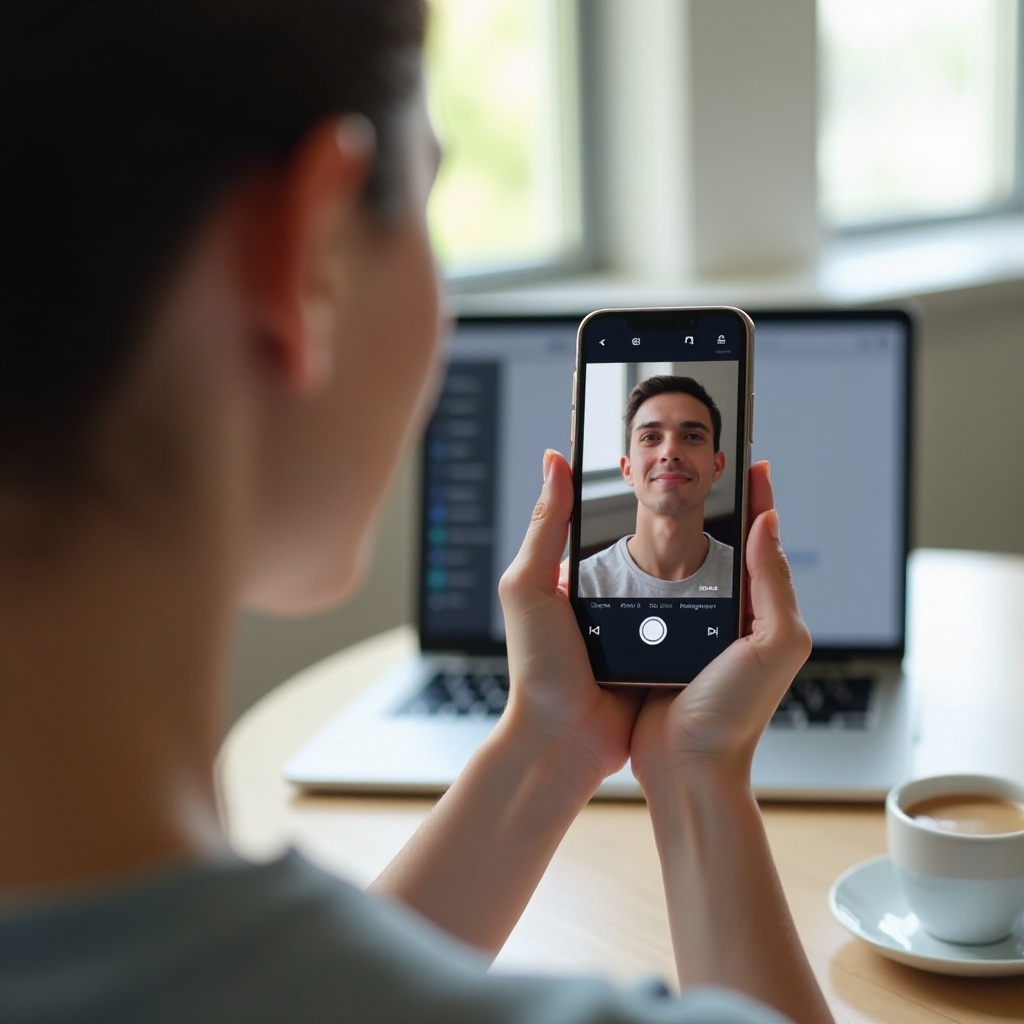
Prednje kamere na telefonima i laptopovima često namerno prikazuju preslikan (ogledalski) pregled. To deluje prirodno jer odgovara onome što vidite u kupatilsko ogledalu. Kada podignete levu ruku, ona se pojavljuje na „levoj” strani ekrana iz vaše perspektive.
Međutim, pregled i sačuvana ili poslata slika nisu uvek isti:
- Neke aplikacije preslikavaju samo prikaz u realnom vremenu, ali šalju normalnu sliku drugima.
- Neke kamere čuvaju preslikanu verziju vaše fotografije ili videa.
Ta razlika objašnjava zašto vaša kamera vama može izgledati inverzno, a drugima sasvim normalno, ili zašto vaši selfiji izgledaju naopako kada ih kasnije pogledate. Kada razumete razliku između pregleda i izlazne slike, možete da počnete da menjate prava podešavanja. Prvo mesto za to je vaš telefon, počevši od iPhone‑a.
Kako promeniti invert na iPhone kameri
iPhone vam daje jasnu kontrolu nad tim da li se selfiji čuvaju kao preslikani ili ne, a možete takođe da ispravite snimke koji su naopako ili postrance nakon snimanja. Ako često pravite selfije ili snimate prednjom kamerom, ova podešavanja mnogo utiču na izgled vašeg sadržaja.
Uključivanje ili isključivanje opcije Mirror Front Camera u podešavanjima
Da biste kontrolisali preslikane selfije na iPhone‑u:
- Otvorite Settings na svom iPhone‑u.
- Skrolujte nadole i dodirnite Camera.
- Pronađite Mirror Front Camera (ili Mirror Front Photos u nekim verzijama).
- Podesite prekidač:
– Uključite ga da biste selfije sačuvali onako kako ih vidite u pregledu (preslikane).
– Isključite ga da biste selfije sačuvali verno stvarnosti, bez preslikavanja.
Ako vaši selfiji izgledaju unazad kada ih gledate u Photos aplikaciji, isključite Mirror Front Camera. Ako vam lice izgleda „čudno” jer ste navikli na ogledalo, možda ćete želeti da bude uključeno, ali imajte na umu da će sav tekst u kadru takođe biti preslikan.
Za zadnje kamere iPhone obično ne preslikava sliku, tako da ovo podešavanje uglavnom utiče na snimke prednjom kamerom.
Ispravljanje naopako ili postrance snimljenih videa na iOS‑u
Ponekad se desi da su video snimci rotirani ili naopako. To možete da ispravite direktno na iPhone‑u bez posebnog softvera:
- Otvorite Photos aplikaciju.
- Pronađite i dodirnite video koji želite da popravite.
- Dodirnite Edit u gornjem desnom uglu.
- Dodirnite ikonu Crop/Rotate.
- Koristite dugme za rotaciju dok video ne bude uspravan.
- Dodirnite Done da sačuvate.
Ako je video snimljen dok je telefon bio u čudnom položaju, ovaj jednostavan alat za rotaciju obično rešava problem. Za naprednije ispravke, poput horizontalnog preokretanja radi ispravljanja preslikanog snimka, koristite aplikacije kao što su iMovie ili neki drugi video editor koji ima opciju „Flip”.
Proverite kako se vaše fotografije i video snimci zaista čuvaju
Da biste bili sigurni da ste promenili ponašanje invertovanja kako treba:
- Napravite brz selfi test sa tekstom, na primer držeći lepljivu ceduljicu sa nekom rečju.
- Snimitie fotografiju i kratak video prednjom kamerom.
- Pregledajte ih u Photos i proverite da li tekst izgleda normalno ili preslikano.
Ako sačuvani fajlovi i dalje izgledaju inverzno, ponovo podesite Mirror Front Camera prekidač ili pokušajte sa drugom kamera aplikacijom koja jasno prikazuje mirror podešavanja. Kada iPhone podesite onako kako želite, možete da pređete na Android uređaje i namestite ih na sličan način.
Kako promeniti invert na Android kameri
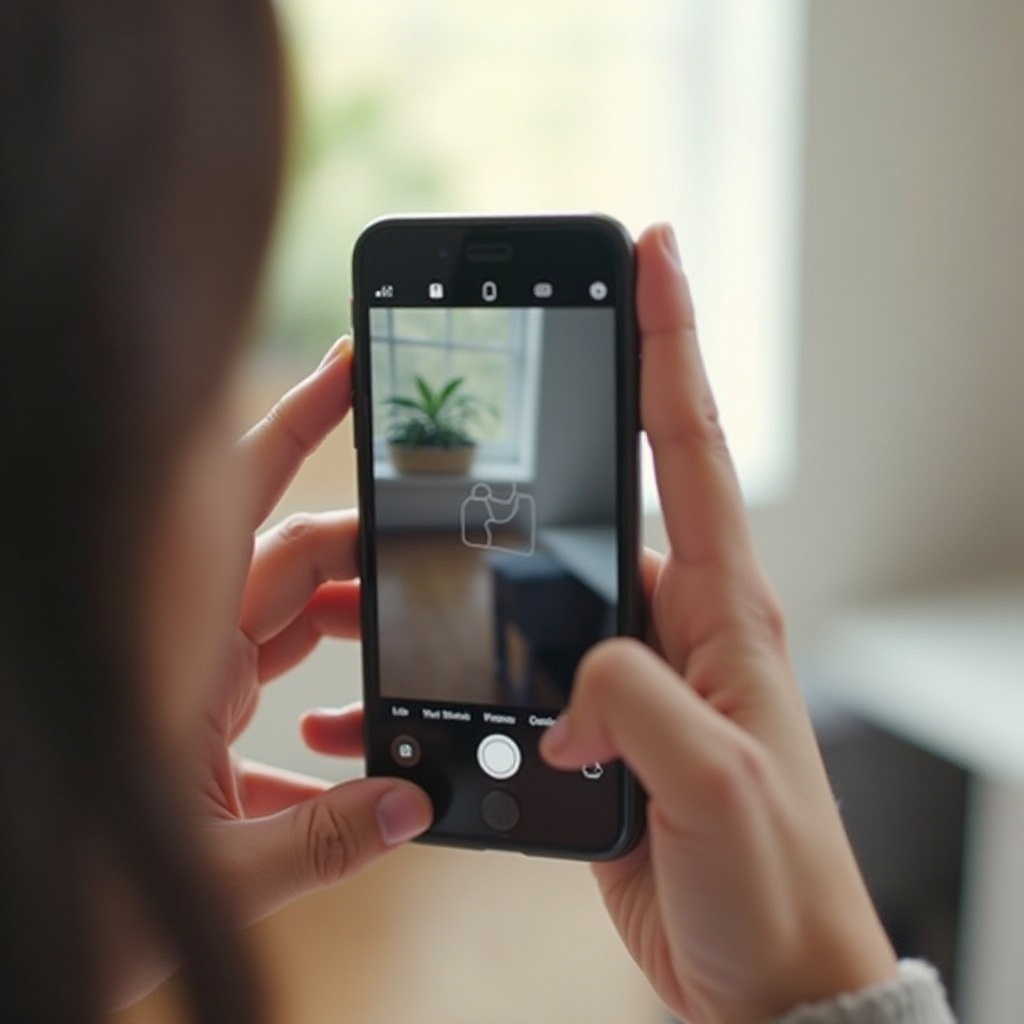
Android telefoni od Samsung‑a, Google‑a i drugih proizvođača blago se razlikuju po načinu na koji tretiraju invertovanje kamere. Ideja je ista, ali se nazivi i položaj opcija razlikuju. Opcije za preslikavanje obično se nalaze u podešavanjima kamera aplikacije ili u opcijama snimanja.
Isključivanje preslikanih selfija na Samsung telefonima
Na mnogim Samsung Galaxy telefonima možete da uključite/isključite preslikane selfije u podrazumevanoj kamera aplikaciji:
- Otvorite Camera aplikaciju.
- Prebacite se na prednju kameru (selfi režim).
- Dodirnite ikonicu zupčanika za podešavanja.
- Potražite neku od ovih opcija:
– Save selfie as previewed
– Selfie mirror ili Mirror front camera
- Podesite ovo podešavanje:
– Uključite ga da biste selfije sačuvali tačno onako kako ih vidite u pregledu (preslikane).
– Isključite ga da biste dobili nepraslikanu, vernu sliku.
Ako primećujete da tekst ili logotipi u vašoj galeriji selfija izgledaju unazad, isključite ovo mirror podešavanje. Ako vam se sviđa ogledalski izgled jer vam deluje prirodnije, možete ga ostaviti uključenim, ali budite svesni da će sav tekst u finalnoj slici biti obrnut.
Promena invert podešavanja na Google Pixel i drugim Android telefonima
Na Google Pixel i mnogim telefonima sa čistim Android sistemom:
- Otvorite Camera aplikaciju.
- Prebacite se na prednju/selfi kameru.
- Dodirnite ikonicu zupčanika ili strelicu nadole da otvorite dodatna podešavanja.
- Potražite opcije kao što su:
– Flip selfie
– Save as previewed
– Ili mirror/selfie prekidač u naprednim podešavanjima.
- Uključite ili isključite flip/mirror opciju po želji.
Na drugim brendovima poput OnePlus, Xiaomi, Oppo i drugih, često ćete naći podešavanja sa nazivima:
- „Mirror selfie”
- „Flip front camera”
- „Save mirrored selfie”
Istražite meni podešavanja prednje kamere i testirajte selfi sa vidljivim tekstom da potvrdite rezultat.
Rotiranje ili preokretanje videa pomoću Android alata za uređivanje
Ako je video već snimljen i izgleda inverzno, i dalje ga možete popraviti:
- Otvorite Google Photos ili Gallery aplikaciju na telefonu.
- Izaberite video koji želite da ispravite.
- Dodirnite Edit.
- Potražite ikonu Rotate ili Crop/Rotate.
- Dodirujte rotate dok video ne bude uspravan.
- Sačuvajte kopiju ispravljenog videa.
Za horizontalno preokretanje, kada sve izgleda kao u ogledalu, koristite:
- Ugrađene video editore koji imaju Flip ili Mirror opciju, ili
- Treće aplikacije iz Play Store‑a koje omogućavaju horizontalni flip ili mirror.
Sada imate kontrolu nad kamerama na telefonu i na iOS‑u i na Android‑u. Sledeći veliki izvor problema sa invertovanjem su veb‑kamere na laptopu i desktop računaru, naročito kada koristite više aplikacija za sastanke.
Kako promeniti invert na veb‑kamerama na laptopu i desktopu
Na računarima invertovanje kamere često potiče iz sistemskih podešavanja, softvera drajvera veb‑kamere ili same aplikacije za pozive. Rešenje obično znači proveru sva tri nivoa kako bi vaša veb‑kamera svuda izgledala ispravno.
Podešavanje invert opcija u Windows Camera aplikaciji
Počnite testiranjem veb‑kamere u Windows‑u da vidite „sirovi” prikaz:
- Pritisnite Start i otvorite ugrađenu Camera aplikaciju.
- Proverite da li pregled izgleda preslikano ili naopako.
- Kliknite ikonicu zupčanika (podešavanja) ako je dostupna.
- Potražite opcije kao što su:
– Flip
– Mirror
 >- Rotate
- Uključujte/isključujte ove opcije i posmatrajte da li se pregled menja.
Ako u Camera aplikaciji ne vidite opcije za flip:
- Vaša veb‑kamera se možda oslanja na sopstveni softver drajvera za kontrolu slike.
- Invertovanje se može dešavati samo u određenim aplikacijama kao što su Zoom ili Teams.
Koristite Camera aplikaciju kao polaznu tačku. Ako ona prikazuje sliku ispravno, ali Zoom ili neki drugi program ne, problem je u samom programu, a ne u Windows‑u.
Promena invertovanja za ugrađene Mac kamere pomoću aplikacija
macOS ne nudi jednostavno sistemsko dugme „flip camera”, ali i dalje imate načine da kontrolišete invertovanje.
- Test u Photo Booth ili FaceTime
– Otvorite Photo Booth i pogledajte pregled.
– Photo Booth često prikazuje preslikan pregled, ali sačuvane slike mogu biti izvožene bez preslikavanja.
- Korišćenje trećih aplikacija ili virtuelne kamere:
– Instalirajte OBS Studio ili slične alate.
– Dodajte kameru kao izvor u OBS.
– Primijenite Horizontal Flip ili Rotate filter.
– Izvozite ispravljenu virtuelnu kameru ka Zoom‑u, Meet‑u ili Teams‑u.
Pošto macOS uglavnom obrađuje invertovanje na nivou aplikacije, problem obično rešavate u softveru za video pozive ili pomoću virtuelne kamere, a ne kroz centralno sistemsko podešavanje.
Korišćenje softvera za veb‑kameru od Logitech‑a i drugih brendova
Ako koristite eksternu USB veb‑kameru brendova kao što su Logitech, Dell i dr., vredi instalirati njihov prateći softver:
- Preuzmite Logitech G Hub, Logi Tune ili odgovarajući alat sa sajta proizvođača.
- Povežite veb‑kameru i otvorite program.
- Potražite odeljke pod nazivom Image, Video ili Advanced settings.
- Pronađite kontrole kao što su Flip Horizontal, Flip Vertical ili Rotate.
- Podešavajte dok pregled ne bude ispravan.
Ova promena na nivou drajvera obično utiče na sve aplikacije koje koriste veb‑kameru. Ako neka aplikacija za sastanke i dalje prikazuje preslikanu sliku, podešavaćete je unutar same aplikacije, o čemu govorimo u nastavku.
Promena invertovanja unutar aplikacija za video pozive i sastanke
Čak i ako kamera izgleda ispravno u sistemskim testovima, aplikacije za video pozive mogu da prikažu drugačiju orijentaciju. Često preslikavaju vaš pregled radi udobnosti, ali šalju nepreslikanu sliku drugima. Razumevanje ponašanja svake aplikacije pomaže vam da odlučite da li da menjate samo pregled ili i sam video signal.
Zoom: uključivanje ili isključivanje opcije „Mirror My Video”
Zoom‑ovo mirror podešavanje često stvara zbrku kada ljudi traže kako da promene invert na kameri. Ovako funkcioniše:
- Otvorite Zoom i pokrenite New Meeting samo sa sobom.
- Kliknite strelicu pored ikone kamere, a zatim izaberite Video Settings.
- U odeljku My Video pronađite opciju Mirror my video.
- Podesite je:
– Uključite je da biste videli preslikan pregled (kao u ogledalu).
– Isključite je da biste se videli onako kako vas vide drugi.
Ključne napomene:
- Zoom gotovo uvek šalje nepreslikanu sliku drugim učesnicima, bez obzira na to šta vi vidite.
- Opcija „Mirror my video” utiče samo na vaš pregled, ne na to šta drugi vide ili šta Zoom snima.
Ako prikazujete slajdove, pišete po tabli ili pokazujete odštampan tekst, isključivanje opcije Mirror my video može olakšati vama da proverite da li je sve čitko tokom poziva.
Google Meet i Microsoft Teams: šta drugi zaista vide
I Google Meet i Microsoft Teams često preslikavaju vaš prikaz sebe, ali ne i odlazni video.
Google Meet:
- Pridružite se Meet pozivu i pogledajte svoj mali prozor sa sopstvenim prikazom.
- Moguće je da se vidite preslikano, ali drugi vide nepreslikanu verziju.
- Da potvrdite, snimite kratak Meet sastanak ili zamolite kolegu da napravi screenshot vašeg videa.
Microsoft Teams:
- Teams takođe uglavnom preslikava samo vaš pregled.
- Logotipi i tekst mogu vama izgledati unazad, ali svima drugima u sastanku normalno.
Ako želite potpunu sigurnost u to šta gledaoci vide:
- Koristite ugrađeno snimanje aplikacije za kratak test poziv.
- Pustite snimak i proverite da li se tekst ili logotipi prikazuju ispravno.
- Ako snimak izgleda dobro, možete zanemariti preslikan pregled i fokusirati se na sadržaj.
Ovaj jednostavan test pokazuje da li treba da prilagodite samu kameru ili samo da prihvatite preslikan prozor sa svojim prikazom.
Discord i druge aplikacije za pozive: preokretanje kamere u podešavanjima aplikacije
Discord, Skype i druge komunikacione aplikacije ponekad nude sopstvena video podešavanja:
- Otvorite Settings ili User Settings u aplikaciji.
- Potražite odeljke kao što su Voice & Video, Devices ili Camera.
- Pronađite opcije sa oznakama:
– Flip
– Mirror
– Rotate
- Promenite podešavanje i pratite prozor sa pregledom.
Ako aplikacija ne nudi ove kontrole, koristite sistemska podešavanja kamere ili virtuelnu kameru kao što je OBS da biste slali već ispravljeni video signal. Pošto smo sada pokrili live video, sledeći problem je kako da popravite invertovanje na fotografijama i video snimcima koje ste već napravili.
Ispravljanje invertovanih fotografija i videa nakon snimanja
Ponekad invertovanje primetite tek nakon snimanja fotografije ili videa. I dalje možete sve da popravite bez ponovnog snimanja, koristeći ugrađene editore na telefonu ili računaru.
Preokretanje ili rotiranje fotografija na telefonu i računaru
Na telefonima možete da ispravite fotografije direktno u podrazumevanim galerijskim aplikacijama.
Na iPhone‑u:
- Otvorite Photos i dodirnite sliku koju želite da uredite.
- Dodirnite Edit u gornjem desnom uglu.
- Dodirnite ikonu Crop/Rotate.
- Koristite dugme za rotaciju za slike koje su postrance.
- Koristite alat za flip, ako je dostupan, da preslikate ili „odpreslikate” sliku.
- Dodirnite Done da sačuvate.
Na Android‑u:
- Otvorite sliku u Google Photos ili galerijskoj aplikaciji.
- Dodirnite Edit.
- Koristite Rotate za slike koje su na stranu ili naopako.
- Ako editor podržava Flip ili Mirror, upotrebite ga da ispravite preslikane fotografije.
- Sačuvajte kopiju.
Na računarima možete koristiti i ugrađene alate:
- Na Windows‑u otvorite fotografiju u Photos aplikaciji i koristite opcije za rotaciju ili flip.
- Na macOS‑u otvorite sliku u Preview i koristite Tools > Rotate ili Flip Horizontal/Flip Vertical.
Ispravljanje naopako ili preslikano snimljenih videa besplatnim editorima
Za video je potreban editor, ali orijentacija može da se popravi besplatno.
Na Windows‑u:
- Koristite Clipchamp ili video editor unutar Photos aplikacije za rotiranje videa.
- Mnogi besplatni editori takođe imaju opciju horizontalnog flip‑a.
Na macOS‑u:
- Otvorite iMovie i napravite novi projekat.
- Uvezite video i prevucite ga na timeline.
- Izaberite klip i otvorite crop/transform kontrole.
- Koristite dugmad za rotaciju da ispravite naopake ili postrance snimke.
- Primijenite flip ili mirror efekat ako je potrebno.
- Izvezite ispravljeni video.
Rešenja za više platformi:
- Alati kao što su DaVinci Resolve ili Shotcut nude kontrole za rotaciju i flip i besplatni su.
- VLC može da rotira video prilikom reprodukcije, ali za trajnu promenu je potreban editor.
U većini video editora koraci su slični:
- Uvezite video u projekat.
- Izaberite klip na timeline‑u.
- Primijenite Rotate i, ako treba, Flip Horizontal ili Flip Vertical.
- Izvezite novi fajl i proverite ga u posebnom plejeru.
Održavanje ispravne orijentacije pri eksportu i otpremanju
Kada završite uređivanje, odvojite trenutak da proverite da li ispravljena orijentacija ostaje takva:
- Proverite podešavanja eksportovanja za bilo kakve opcije orijentacije ili rotacije i ostavite ih na podrazumevanim vrednostima ako ste klip već ispravili u timeline‑u.
- Izvezite video i pustite ga u najmanje jednom drugom plejeru na vašem uređaju.
- Otpremite kratak test snimak na platformu koju inače koristite, kao što su YouTube, TikTok ili Instagram, kao unlisted ili private.
- Potvrdite da na platformi izgleda ispravno pre nego što otpremite finalni sadržaj.
Ovaj dodatni korak sprečava neprijatna iznenađenja nakon objave sadržaja klijentima, na društvenim mrežama ili na kanalu vaše kompanije. Ako i dalje vidite nasumične probleme sa orijentacijom, možda imate posla s upornim invert problemima, koje ćemo sada rešiti.
Otklanjanje uobičajenih problema sa invertovanjem
Čak i kada znate kako da promenite invert na kameri, neki uporni problemi se i dalje mogu pojaviti. Oni obično uključuju drajvere, fizičko montiranje ili konfliktna podešavanja aplikacija. Strukturisan pristup rešavanju problema pomaže da sve popravite bez nagađanja.
Kada je kamera uvek naopako
Ako svaka aplikacija prikazuje sliku naopako, verovatno je u pitanju fizički ili drajver nivo problema.
-
Proverite fizičko montiranje
– Uverite se da veb‑kamera nije zakačena ili montirana naopako na monitoru ili stalku.
-
Ažuriranje ili ponovna instalacija drajvera na Windows‑u
– Otvorite Device Manager.
– Pronađite kameru pod Cameras ili Imaging devices.
– Desnim klikom na veb‑kameru izaberite Update driver, ili Uninstall device pa restartujte računar.
-
Korišćenje softvera proizvođača
– Otvorite prateći program veb‑kamere, na primer Logitech G Hub.
– Potražite Rotate ili Flip Vertical kontrolu i postavite je na normalno.
Ako samo neke aplikacije prikazuju video naopako, dok druge izgledaju normalno, problem je u tim konkretnim aplikacijama ili u filterima virtuelne kamere koje ste dodali.
Kada vas neke aplikacije preslikavaju, a druge ne
Ako Zoom, Meet, Discord i druge alatke prikazuju različite orijentacije, najbolje je da izaberete jednu aplikaciju kao referencu i uskladite ostale sa njom.
- Izaberite primarnu aplikaciju, recimo Zoom ili Teams, i podesite je tako da pregled i snimci izgledaju ispravno.
- Podesite sistem i softver veb‑kamere tako da u primarnoj aplikaciji izgledate ispravno bez dodatnih filtera.
- U drugim aplikacijama za sastanke:
– Uključite ili isključite Mirror, Flip ili Rotate podešavanja pregleda dok vaš prikaz ne odgovara onom u primarnoj aplikaciji.
- Uradiite kratke test pozive u svakoj aplikaciji da potvrdite da svuda izgledate dosledno.
Kada sve aplikacije uskladite, biće vam mnogo lakše da znate šta gledaoci vide, umesto da nagađate na osnovu obrnutih pregleda.
Resetovanje podešavanja kamere i aplikacija radi ispravljanja orijentacije
Ako ne možete da pronađete uzrok problema i ništa ne popravlja invertovanje, reset često pomaže.
- Resetovanje podešavanja kamera aplikacije
– Na telefonima otvorite podešavanja kamera aplikacije i pronađite opciju Reset settings.
– Na Windows‑u resetujte dozvole i podešavanja Camera aplikacije u Settings > Apps.
- Resetovanje video podešavanja aplikacija za sastanke
– U Zoom‑u, Teams‑u ili Discord‑u vratite video podešavanja na podrazumevana u odeljku za video ili uređaje.
- Restartujte uređaj i uradite jednostavan test sa tekstom na ekranu.
Početak od „čistog” stanja često uklanja skrivene prekidače ili zastarela podešavanja koja drže sliku invertovanom. Kada sve osposobite, pametno je da usvojite nekoliko navika kako ne biste ponovo nailazili na iste probleme.
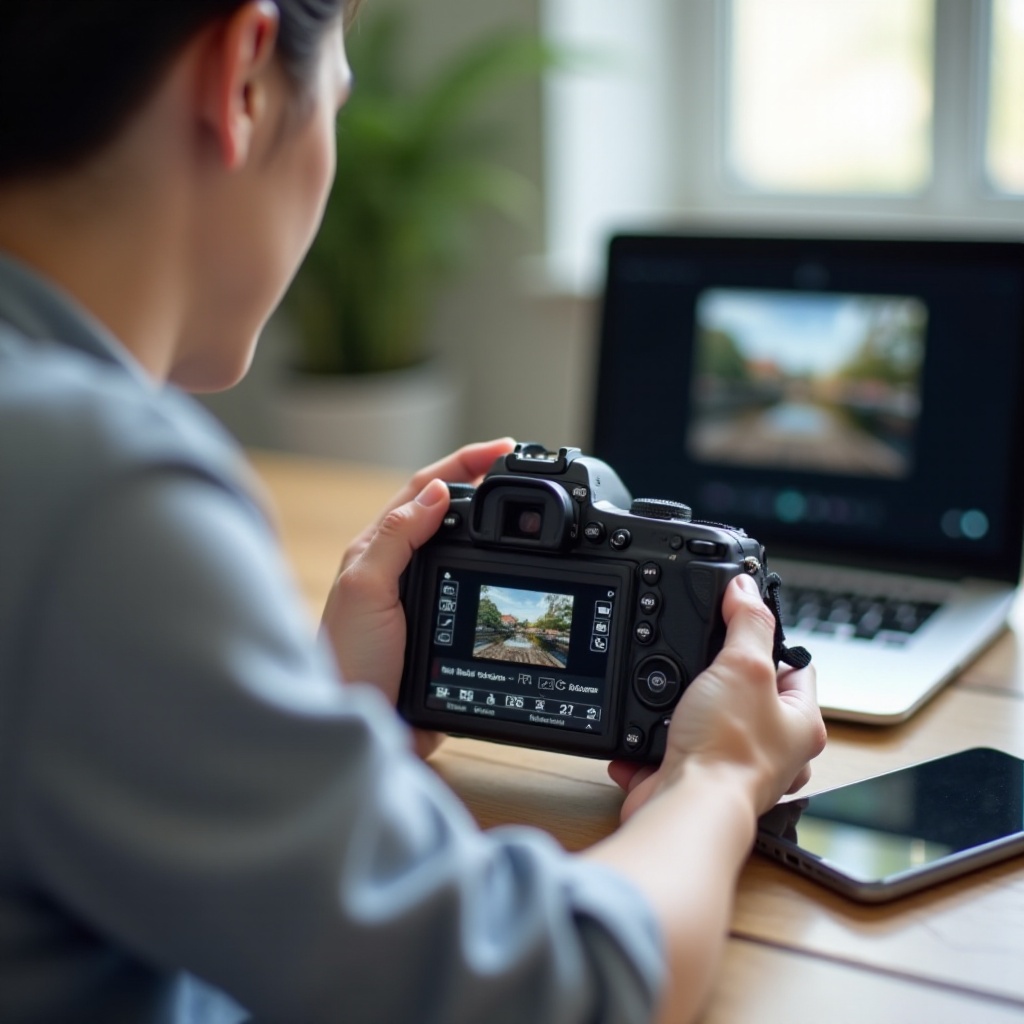
Najbolje prakse za izbegavanje problema sa invertovanjem ubuduće
Nakon što ispravite invertovanje, nekoliko jednostavnih navika pomoći će da kamera radi onako kako želite, bez obzira na uređaj ili aplikaciju. Shvatite ih kao brzu polisu osiguranja pre svakog važnog poziva ili snimanja.
Odlučite da li više volite ogledalski ili veran prikaz
Najpre odlučite kako želite da vidite sebe na ekranu:
- Ogledalski pregled
Deluje prirodno za neformalne pozive i vlogove jer odgovara tome kako sebe vidite u ogledalu. Ovaj način je sasvim u redu kada ne prikazujete tekst, slajdove ili logotipe.
- Prikaz veran stvarnosti
Prikazuje vas tačno onako kako vas vide drugi. Najbolji je za predavanja, prezentacije ili bilo kakav čitljiv sadržaj, kao što su dokumenti ili table.
Podesite svaku aplikaciju da odgovara vašoj preferenciji, pa zatim ta podešavanja ostavite na miru. Time pravite predvidljivo okruženje i smanjujete iznenađenja tokom prenosa uživo.
Testirajte kameru pre važnih poziva ili snimanja
Odvojte dva minuta pre svakog važnog sastanka, intervjua ili sesije snimanja:
- Otvorite glavnu kamera aplikaciju ili pokrenite privatni sastanak na omiljenoj platformi.
- Podignite list papira sa kratkom rečju ili frazom.
- Proverite:
– Probleme sa preslikavanjem (tekst unazad).
– Probleme sa rotacijom (slika postrance ili naopako).
- Ispravite probleme metodama iz ovog vodiča pre nego što se drugi pridruže.
Ovaj brzi test unapred otkriva većinu problema sa invertovanjem i daje vam vremena da ih mirno rešite.
Napravite jednostavnu checklistu za orijentaciju za svaki uređaj
Na kraju, napravite malu checklistu za orijentaciju za svaki uređaj koji redovno koristite. Uključite:
- Telefon
Gde se nalazi podešavanje za mirror selfija u kamera aplikaciji i da li ga želite uključeno ili isključeno.
- Laptop/desktop
Kako se ponaša sistemska Camera aplikacija i koja su ključna podešavanja u softveru veb‑kamere.
- Aplikacije
Na primer, da li je Zoom „Mirror my video” uključen ili isključen i da li pregledi u Meet‑u ili Teams‑u odgovaraju snimcima.
Sačuvajte ove beleške u dokumentu ili aplikaciji za vođenje beleški. Kada promenite uređaj, ponovo instalirate softver ili ažurirate sistem, brzo možete da vratite željeno okruženje bez počinjanja od nule.
Uz ove najbolje prakse možete prestati da brinete o obrnutom tekstu, veb‑kamerama okrenutim naopako ili zbunjujućim pregledima i umesto toga da se fokusirate na svoju poruku i publiku.
Najčešće postavljana pitanja
Zašto moja kamera na Zoom-u izgleda kao u ogledalu, ali svima drugima deluje normalno?
Zoom često preslikava samo vaš sopstveni prikaz koristeći podešavanje „Mirror my video“ (Preslikaj moj video). To čini da vaš prikaz izgleda kao u ogledalu, ali Zoom i dalje šalje normalnu, nepreslikanu sliku drugim učesnicima i u snimke. Ako vas nervira unazad ispisan tekst, isključite „Mirror my video“ da biste se videli tačno onako kako vas vide i drugi.
Kako da sprečim da se selfiji na mom telefonu čuvaju preslikani?
Na iPhone-u idite na Podešavanja > Kamera i isključite opciju „Mirror Front Camera“. Na Android telefonu otvorite aplikaciju kamere, prebacite se na prednju kameru i potražite opcije kao što su „Mirror selfie“, „Save selfie as previewed“ ili „Flip front camera“, a zatim ih isključite. Napravite probni selfi sa tekstom da biste proverili da li se pravilno čuva.
Da li mogu trajno da promenim podešavanja preslikavanja na svojoj veb kameri za sve aplikacije?
Često da. Instalirajte zvanični softver za svoju veb kameru, kao što su Logitech G Hub ili Logi Tune, i podesite sliku na normalnu koristeći kontrole „Flip“ (Okreni) ili „Rotate“ (Rotiraj). Ova promena na nivou drajvera obično važi za sve aplikacije. Ako vas neka aplikacija i dalje prikazuje preslikano, podesite njena video podešavanja u okviru same aplikacije, ali osnovna orijentacija vaše veb kamere ostaće dosledna.