1 Aug 2026
Post by Violet
Uvod
Lični hotspot je koristan kada treba nakratko da povežete laptop ili tablet na internet. Ali kada se hotspot stalno sam uključuje, prestaje da bude praktična funkcija i postaje pravi problem. Baterija telefona se brže prazni, potrošnja podataka skače, a možda čak izlažete svoju vezu neželjenim korisnicima.
Mnogi korisnici iPhone i Android telefona prijavljuju isti problem: isključe lični hotspot, zaključaju telefon, a kasnije otkriju da se ponovo uključio. Često ne postoji očigledan okidač. Obližnji laptop se poveže ili tablet kod kuće tiho koristi mobilne podatke u pozadini, a vi primetite tek kada stigne račun ili kada baterija naglo padne.
Ovaj vodič objašnjava zašto se vaš lični hotspot stalno uključuje i šta možete da uradite da to zaustavite na iPhone i Android telefonima. Takođe ćete saznati kako drugi uređaji poput laptopova i tableta mogu da pokreću vaš hotspot, koje su rizike stalno uključenog hotspota i koje napredne korake možete preduzeti ako ništa drugo ne radi, kako biste ponovo dobili punu kontrolu.
Šta je lični hotspot i zašto je važno što se sam uključuje
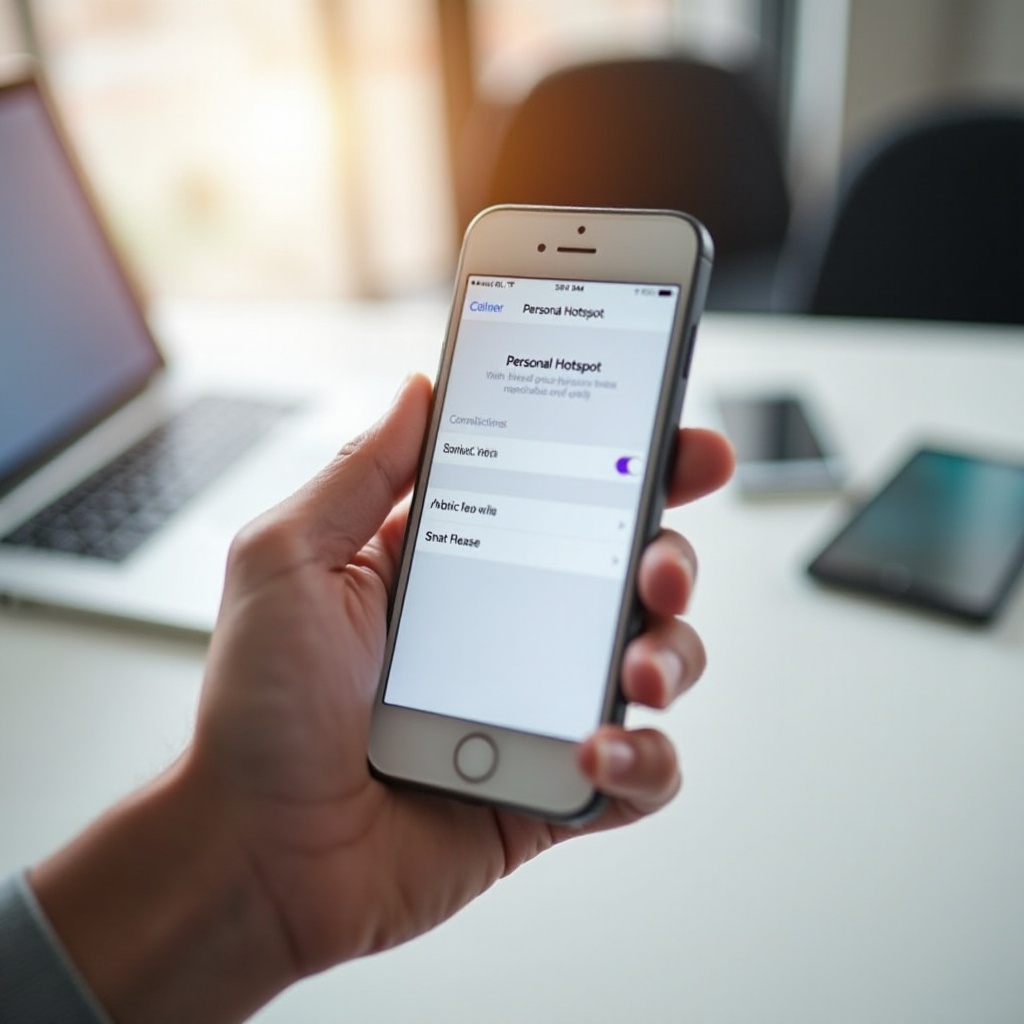
Lični hotspot (na iPhone‑u) ili mobilni hotspot / tethering (na Androidu) omogućava telefonu da deli svoju mobilnu data vezu sa drugim uređajima. Ti uređaji se povezuju kao na Wi‑Fi, ali vaš telefon deluje kao ruter koji usmerava sav internet saobraćaj preko vašeg paketa mobilnih podataka.
Kada lični hotspot radi kako treba, vi:
- Ručno ga uključite samo kada vam je potreban.
- Povežete laptop, tablet ili drugi telefon.
- Isključite ga čim završite.
Problem nastaje kada se ova funkcija ponaša automatski umesto ručno. Ako se vaš lični hotspot stalno sam uključuje, javljaju se sledeći problemi:
- Praznjenje baterije
Telefon troši više energije da bi održavao hotspot aktivnim i da bi slao podatke povezanim uređajima. Korišćenje u pozadini može da skrati trajanje baterije za nekoliko sati, naročito ako se više uređaja istovremeno poveže. - Prekoračenje potrošnje podataka
Laptopovi i tableti često preuzimaju ažuriranja, sinhronizuju fajlove u oblaku ili strimuju medije čim vide mrežu. Ako se vaš hotspot tiho uključi, ti uređaji mogu da potroše veliku količinu podataka bez upozorenja i da vas odvedu preko limita paketa. - Bezbednosni i privatnosni rizici
Stalno uključen hotspot je vidljiva mreža. Ako je lozinka slaba ili podeljena sa mnogo ljudi, rizikujete neželjena povezivanja, što može dovesti do krađe podataka, prekomerne potrošnje protoka i problema sa privatnošću.
Razumevanje uzroka automatskog uključivanja olakšava primenu pravog rešenja. U mnogim slučajevima hotspot sam po sebi nije pokvaren; umesto toga, drugi uređaji ili „pametne“ funkcije traže od telefona da ga uključi jer „misle“ da vam pomažu da ostanete povezani.
Sa tim na umu, pogledajmo najčešće razloge zašto se vaš lični hotspot automatski uključuje i kako se oni razlikuju između iPhone i Android uređaja.
Glavni razlozi zašto se lični hotspot automatski uključuje
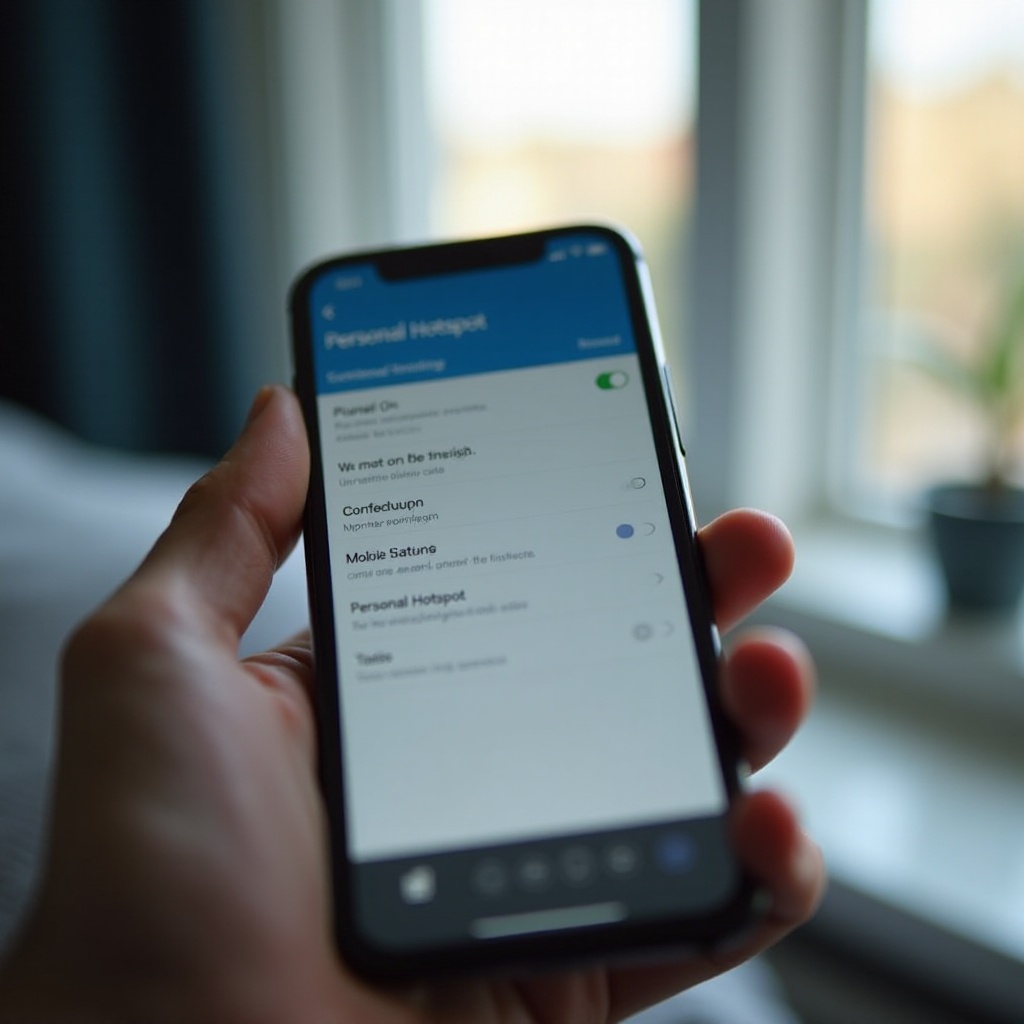
Više različitih okidača može da dovede do toga da se vaš hotspot sam uključi, a oni se razlikuju između iPhone i Android uređaja. Ipak, većina problema spada u nekoliko glavnih kategorija koje možete sistematski proveriti.
Automatsko ponovno povezivanje ranije uparenih uređaja
Kada se neki uređaj poveže na vaš hotspot, obično sačuva tu mrežu kako bi mogao da se poveže ponovo kasnije. Ako taj uređaj ne može da pronađe vašu kućnu ili kancelarijsku Wi‑Fi mrežu, možda će se automatski ponovo povezati na vaš telefon bez pitanja.
Na primer:
- Vaš laptop pamti hotspot vašeg telefona kao poznatu mrežu.
- Kada probudite laptop, on traži bilo koju poznatu mrežu u dometu.
- Ako vidi vaš hotspot, šalje zahtev za povezivanje vašem telefonu.
- Vaš telefon odgovara tako što uključuje lični hotspot kako bi ispunio taj zahtev.
Možda to ni ne primetite ako je telefon u džepu dok laptop u pozadini koristi podatke.
Apple Continuity, Instant Hotspot i okidači između uređaja
U Apple ekosistemu, funkcije kao što su Continuity i Instant Hotspot olakšavaju da Mac, iPad ili drugi iPhone prijavljen na isti Apple ID koriste hotspot vašeg telefona. Ti uređaji mogu da:
- Vide vaš iPhone kao dostupan hotspot, čak i kada ga ručno niste uključili.
- Se povežu bez unosa lozinke kada su prijavljeni na isti Apple ID.
- Pokrenu uključenje hotspota čak i kada niste dodirnuli prekidač za hotspot.
Ovo je praktično kada vam treba brz internet na Mac‑u ili iPad‑u, ali takođe može dovesti do toga da se vaš lični hotspot stalno uključuje kada to ne očekujete, posebno ako ti uređaji traže internet čim se probude iz stanja mirovanja.
Android Auto Hotspot, podrazumevana podešavanja tetheringa i pametne funkcije
Mnogi Android telefoni uključuju pametne mrežne funkcije koje:
- Automatski uključuju mobilni hotspot kada su određeni uređaji u blizini.
- Deli vašu data vezu sa određenim pouzdanim uređajima, poput Samsung tableta.
- Reaguju na automatizovane rutine, kao što su Bixby Routines, Google Assistant ili OEM pravila automatizacije.
Na Samsung, Pixel i drugim modernim telefonima, ove funkcije mogu da uključe mobilni hotspot u pozadini, obično da bi pomogle povezanom tabletu, pametnom satu ili Chromebook‑u. Bez prilagođavanja tih podešavanja, možda ćete videti da se vaš hotspot iznova sam uključuje.
Sada kada znate osnovne uzroke, možete primeniti rešenja specifična za uređaj. Počećemo sa iPhone‑om, a zatim preći na Android i na kraju pogledati druge uređaje koji često „bude“ vaš hotspot, a da vi to ne primetite.
Kako sprečiti da se iPhone lični hotspot sam uključuje
Na iPhone‑u većina problema sa auto‑hotspotom dolazi od ugrađenih Apple funkcija i povezanih Apple uređaja. Nekoliko promena u podešavanjima često rešava problem i ponovo vam daje ručnu kontrolu.
Isključite „Allow Others to Join“ i podesite opcije hotspota
Prvo pooštrite podešavanja hotspota na iPhone‑u kako bi manje uređaja moglo da traži pristup:
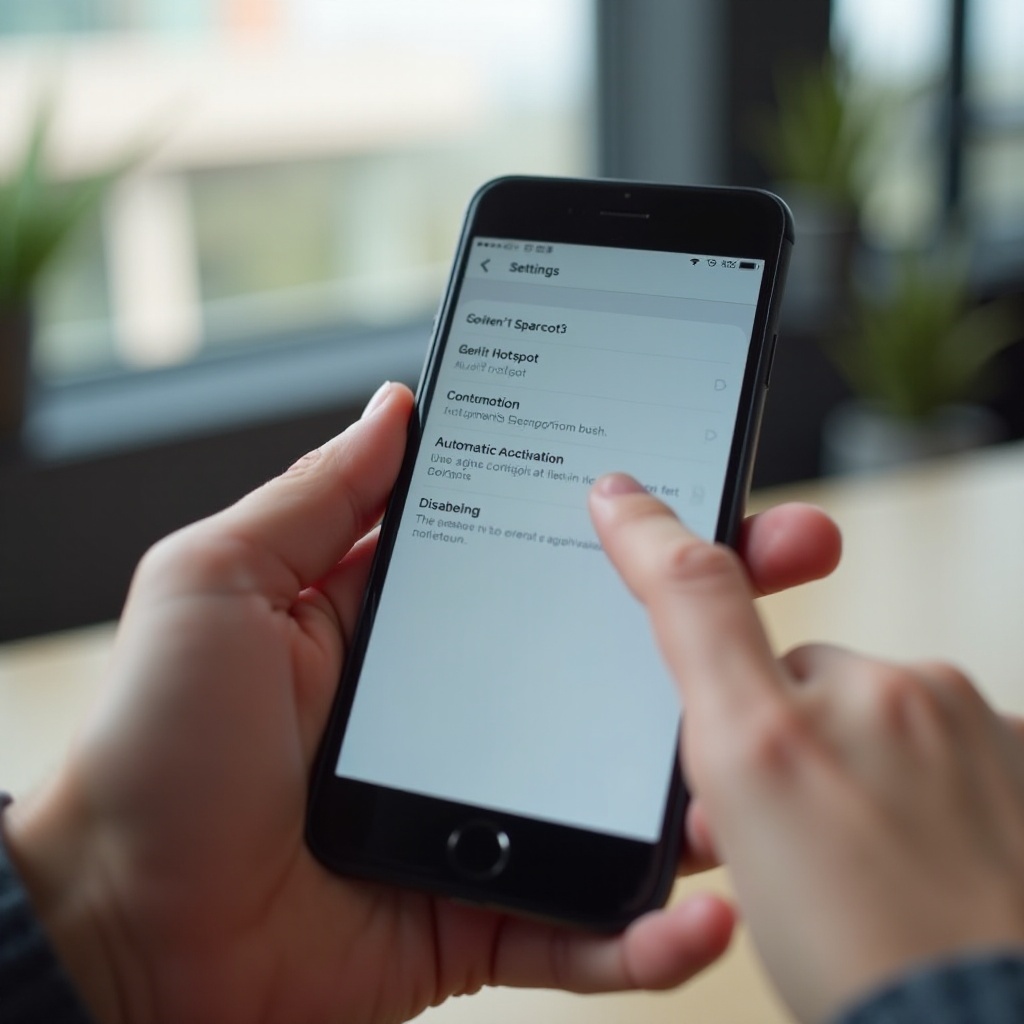
- Otvorite Settings.
- Dodirnite Personal Hotspot.
- Isključite Allow Others to Join.
- Uverite se da je Wi‑Fi lozinka jaka i da nije široko podeljena.
Kada isključite „Allow Others to Join“, samo uređaji koji koriste Instant Hotspot sa vašim Apple ID‑jem mogu da se povežu. Time se smanjuju nasumični zahtevi za povezivanje sa starijih uređaja koji možda bude vaš hotspot. Takođe vas podseća ko treba, a ko ne treba da ima pristup vašim mobilnim podacima.
Ako retko koristite hotspot, možete i da:
- Isključite Maximize Compatibility (ako se prikazuje). Ona može podstaći više uređaja da se povežu korišćenjem starijih Wi‑Fi standarda.
- Izbegavate da ostavljate ekran Personal Hotspot otvoren, jer to olakšava obližnjim uređajima da vide i koriste mrežu.
Isključite Instant Hotspot na Mac‑u, iPad‑u i drugim Apple uređajima
Vaš Mac ili iPad možda su pravi uzrok samostalnog uključivanja ličnog hotspota. Da biste to sprečili, morate zaustaviti te uređaje da se automatski povezuju ili da očekuju da vaš iPhone deli podatke.
Na Mac‑u:
- Kliknite na Wi‑Fi ikonu u meniju.
- Otvorite Wi‑Fi Settings ili Network Settings.
- U okviru poznatih ili preferiranih mreža, izaberite hotspot vašeg iPhone‑a.
- Poništite izbor Automatically join this network ili ga uklonite iz liste preferiranih.
Možete i da smanjite Continuity okidače:
- Otvorite System Settings.
- Idite na General > AirDrop & Handoff.
- Isključite Allow Handoff between this Mac and your iCloud devices ako vam nije potrebna.
Na iPad‑u ili drugom iPhone‑u:
- Otvorite Settings > Wi‑Fi.
- Dodirnite ikonu za informacije pored hotspota vašeg iPhone‑a (ako je prikazan).
- Isključite Auto-Join.
Ovo sprečava Apple uređaje da tiho bude hotspot kad god im treba internet. Ako se posle ovih koraka hotspot i dalje uključuje, uzrok može biti deljenje sa porodicom ili podešavanja vašeg operatera.
Proverite Family Sharing i automatski pristup hotspotu
Ako koristite Family Sharing, možda je dozvoljeno da se uređaji članova porodice povežu na vaš lični hotspot bez lozinke. To može biti praktično za decu ili partnere, ali takođe znači da njihovi uređaji mogu da uključe vaš hotspot, a da vi toga niste svesni.
Da biste to podesili:
- Na iPhone‑u otvorite Settings.
- Dodirnite svoje ime (Apple ID) na vrhu.
- Idite na Family.
- Proverite podešavanja za svakog člana porodice i potražite opcije za hotspot ili deljenje mobilne veze.
- Ograničite ili isključite pristup hotspotu ako je uključen, a ne želite automatsko deljenje.
Isključivanjem ili ograničavanjem ove funkcije obezbeđujete da porodični uređaji ne mogu da uključe vaš hotspot bez vašeg znanja. Ako nijedan Apple uređaj ne izgleda kao uzrok, vreme je da pogledate Android telefone i njihova pametna podešavanja tetheringa.
Kako sprečiti da se Android lični hotspot automatski uključuje
Na Android telefonima tačni nazivi menija se razlikuju, ali osnovna ideja je ista: treba da isključite auto hotspot funkcije, proverite opcije tetheringa i potražite pametna pravila automatizacije koja pokušavaju da pomognu, ali prave probleme.
Isključite Auto Hotspot i automatski tethering na Samsung, Pixel i drugim uređajima
Na Samsung telefonima:
- Otvorite Settings.
- Dodirnite Connections > Mobile Hotspot and Tethering.
- Dodirnite Mobile Hotspot.
- Isključite sve Auto Hotspot ili automatske opcije deljenja, kao što su „Auto Hotspot“ ili „When devices signed in to your Samsung account are nearby“.
- Isključite Allowed devices auto-connection ako postoji, ili uklonite uređaje koje više ne želite da se automatski povezuju.
Na Google Pixel i mnogim drugim Android telefonima:
- Otvorite Settings.
- Dodirnite Network & Internet > Hotspot & tethering.
- Dodirnite Wi‑Fi hotspot.
- Isključite Turn on hotspot automatically ili slične opcije koje uključuju hotspot kada nema Wi‑Fi mreže.
Ako telefon nudi opcije tipa „Share connection automatically with this device“ za tablet ili laptop, isključite i njih. Ove postavke su često direktan uzrok hotspota koji se stalno vraća, iako ste ga ručno isključili.
Proverite Bluetooth, USB tethering i podešavanja obližnjih uređaja
Ponekad tethering preko Bluetooth‑a ili USB‑a može da uključi hotspot, naročito ako:
- Vaš laptop pokrene Bluetooth tethering sesiju kada izađe iz stanja mirovanja.
- Sistem u automobilu ili dodatna oprema pokreće data vezu kada upalite motor.
- Skeniranje obližnjih uređaja pokušava da prebaci vezu na vaš telefon.
Da biste to smanjili:
- Idite na Settings > Network & Internet > Hotspot & tethering (ili ekvivalentni meni na vašem telefonu).
- Uverite se da su Bluetooth tethering i USB tethering isključeni kada ih ne koristite.
- Proverite Connections > More connection settings (na Samsungu) i isključite Nearby device scanning ako bez razloga budi vašu vezu.
Isključivanje nepotrebnih tethering opcija otežava spoljnim uređajima da tiho pokrenu vaš mobilni hotspot i smanjuje zabunu oko toga koja je vrsta veze aktivna.
Koristite Safe Mode i resetovanje mreže za uporne probleme sa hotspotom
Ako se Android lični hotspot i dalje sam uključuje, uzrok može biti aplikacija treće strane ili skriveno podešavanje. Da biste to testirali, možete pokrenuti telefon u Safe Mode i videti da li problem nestaje kada rade samo sistemske aplikacije.
Da biste ušli u Safe Mode (koraci se mogu malo razlikovati):
- Pritisnite i držite taster za uključivanje dok se ne pojavi meni za isključivanje.
- Dugo pritisnite opciju Power off.
- Dodirnite OK kada se pojavi Reboot to safe mode.
Koristite telefon neko vreme i proverite da li se hotspot i dalje sam uključuje. Ako se problem u Safe Mode ne pojavljuje, verovatno potiče od:
- Automatizacionih aplikacija (Tasker, IFTTT, Bixby Routines).
- VPN ili alata za daljinski pristup.
- Poslovnih ili enterprise aplikacija sa posebnim dozvolama.
Deinstalirajte ili onemogućite sumnjive aplikacije jednu po jednu i testirajte između promena.
Ako ništa ne pomaže, možete resetovati mrežna podešavanja:
- Idite na Settings > System > Reset options (ili General management > Reset na Samsungu).
- Dodirnite Reset Wi‑Fi, mobile & Bluetooth.
- Potvrdite resetovanje.
Ovo briše Wi‑Fi mreže, Bluetooth uparivanja i neke mrežne preferencije, što često rešava tvrdokorno ponašanje hotspota. Ipak, preostaje još jedan važan deo slagalice: laptopovi, tableti i drugi uređaji koji možda bude vaš hotspot, a da vi ne dodirnete telefon.
Proverite laptopove, tablete i druge uređaje koji pokreću vaš hotspot
Čak i nakon podešavanja telefona, spoljni uređaji i dalje mogu da uključe vaš hotspot slanjem zahteva za povezivanje. Da biste problem u potpunosti rešili, morate srediti i te uređaje kako bi prestali da pokušavaju da koriste vaš telefon kao podrazumevani izvor interneta.
Sprečite Mac i Windows da se automatski povezuju na hotspot vašeg telefona
Na Mac‑u:
- Kliknite na Wi‑Fi ikonu.
- Otvorite Wi‑Fi Settings.
- U okviru poznatih ili preferiranih mreža izaberite hotspot vašeg telefona.
- Poništite izbor Automatically join this network ili ga obrišite sa liste.
Na Windows‑u:
- Kliknite na Wi‑Fi ikonu na taskbaru.
- Kliknite na Network & Internet settings.
- Idite na Wi‑Fi > Manage known networks.
- Izaberite hotspot vašeg telefona i kliknite Forget ili isključite Connect automatically.
Kada se računar više ne povezuje automatski, prestaće da traži od telefona da uključi hotspot u pozadini. Samo ovaj korak može rešiti iznenađujuće mnogo slučajeva u kojima se hotspot sam aktivira.
Uklonite sačuvane hotspot mreže na tabletima i sekundarnim telefonima
Tableti i sekundarni telefoni često se ponovo povezuju, a da ne vidite ceo proces. Mogu da stoje na sofi ili u torbi i tiho troše vaše podatke. Da biste to sprečili:
- Otvorite Wi‑Fi podešavanja na svakom uređaju.
- Pronađite naziv hotspot mreže vašeg telefona.
- Dodirnite Forget ili isključite Auto-join ili Auto-connect.
Uradite ovo na svakom uređaju koji je ranije koristio vaš hotspot, posebno na:
- Poslovnim laptopovima i poslovnim tabletima.
- Dečijim tabletima i gejming konzolama, gde je preuzimanje veliko.
- Starim telefonima ili pametnim uređajima koji možda pokušavaju da se povežu kad god mogu.
Promenite naziv i lozinku hotspota da blokirate neželjena povezivanja
Ako ne možete lako da pristupite svakom uređaju, postoji još jedna efikasna taktika: promenite podatke hotspota. Time prisiljavate sve uređaje da prestanu da se automatski povezuju.
Na telefonu:
- Idite na Personal Hotspot (iPhone) ili Wi‑Fi Hotspot (Android).
- Promenite naziv mreže (SSID) u neki novi.
- Kreirajte novu, jaku lozinku koju delite samo sa pouzdanim uređajima.
Stari uređaji više neće prepoznavati hotspot i neuspešno će pokušavati da se povežu. Samo uređaji sa novim podacima moći će da se povežu. Kada kontrolišete koji uređaji znaju novu lozinku, smanjujete iznenadna povezivanja i neželjena uključenja hotspota.
Do sada bi trebalo da ste smanjili ili zaustavili većinu neželjenih aktivacija hotspota. Sledeće, važno je da razumete zašto vredi uložiti trud da rešite ovaj problem umesto da ga ignorišete.
Rizici po podatke, bateriju i bezbednost kod stalno uključenog ličnog hotspota
Stalno uključen ili često automatski aktiviran hotspot ne samo da nervira. On predstavlja stvarne rizike za vaš telefon, novčanik i privatnost, koji mogu da se nagomilaju vremenom ako ih ne rešite.
Neočekivana potrošnja podataka i prekoračenje mobilnog paketa
Laptopovi i tableti koriste podatke drugačije od telefona na mobilnim mrežama. Kada se povežu na ono što izgleda kao normalna Wi‑Fi mreža, mogu da:
- Automatski preuzmu velika sistemska i aplikativna ažuriranja.
- Sinhronizuju cloud skladišta kao što su OneDrive, Google Drive, Dropbox ili iCloud Drive.
- Strimuju video ili muziku u visokoj rezoluciji podrazumevano, bez ikakvog data saver moda.
Ako se vaš hotspot stalno uključuje, ovi zadaci mogu da potroše gigabajte podataka bez upozorenja. Možete dostići limit paketa ili se suočiti sa usporenim brzinama i dodatnim naplatama od operatera, često ne znajući šta ih je tačno izazvalo.
Brže pražnjenje baterije i dugoročno zdravlje baterije
Rad hotspota je jedna od energetski najzahtevnijih aktivnosti za telefon. On forsira:
- Stalnu upotrebu mobilnog (celularnog) radija na većoj snazi.
- Aktivno Wi‑Fi deljenje za opsluživanje drugih uređaja.
- Veće opterećenje procesora zbog rutiranja i enkripcije.
Česta i duga korišćenja hotspota mogu skratiti dnevni rad baterije i potencijalno uticati na njeno dugoročno zdravlje ako se telefon često pregreva. Vremenom možete primetiti da procenat baterije brže opada, čak i kada telefon aktivno ne koristite.
Bezbednosni rizici kada je hotspot ostavljen kao vidljiv
Ako vaš hotspot koristi slabu lozinku ili je zna mnogo ljudi, stalno uključen hotspot može vas izložiti:
- Neželjanim korisnicima koji se priključuju na vašu mrežu i koriste vaše podatke.
- Mogućem prisluškivanju nešifrovanog saobraćaja na deljenoj mreži.
- Sporijim brzinama zbog dodatnih uređaja koji troše protok.
Korišćenje jake lozinke, ograničavanje broja ljudi koji je znaju i obezbeđivanje da se hotspot uključuje samo kada vam je potreban pomaže da vaša veza bude bezbedna. Ako ste preduzeli sve ove mere, a hotspot se i dalje ponaša nepredvidivo, vreme je da pogledate dublja, napredna rešenja.
Napredna rešenja kada se lični hotspot i dalje stalno uključuje
Neki slučajevi su uporniji, često zbog skrivenih konfiguracija, poslovnih profila ili problema sa operaterom. Kada jednostavne promene podešavanja nisu dovoljne, ovi napredni koraci mogu pomoći da dođete do pravog uzroka.
Bezbedno resetujte mrežna podešavanja na iPhone i Android uređajima
Reset mreže često uklanja nevidljive konflikte. Vraća mnoga mrežna podešavanja na podrazumevane vrednosti bez brisanja ličnih podataka ili aplikacija.
Na iPhone‑u:
- Otvorite Settings.
- Idite na General > Transfer or Reset iPhone > Reset.
- Dodirnite Reset Network Settings i potvrdite.
Na Androidu:
- Otvorite Settings.
- Idite na System > Reset options (ili sličan meni na vašem uređaju).
- Dodirnite Reset Wi‑Fi, mobile & Bluetooth i potvrdite.
Nakon toga moraćete ponovo da unesete Wi‑Fi lozinke, ali ovaj korak često rešava čudno ponašanje hotspota koje sama podešavanja ne mogu. To je siguran i snažan alat kada sumnjate da je mrežna konfiguracija oštećena ili nedosledna.
Potražite aplikacije za automatizaciju, VPN‑ove i poslovne profile
Neke napredne aplikacije i profili mogu da kontrolišu vašu mrežu, čak i kada to ne očekujete. Mogu uključivati hotspot kako bi podržali daljinski rad ili posebne scenarije korišćenja.
Primeri uključuju:
- Tasker ili aplikacije za automatizaciju koje uključuju hotspot na osnovu uslova, npr. kada se povežete u automobilu.
- VPN ili aplikacije za daljinski pristup koje upravljaju mrežnim stanjima i mogu pokrenuti tethering.
- Poslovne radne profile ili MDM sisteme instalirane od strane kompanije, koji nameću pravila o tetheringu ili daljinskom pristupu.
Proverite instalirane aplikacije i potražite one sa dozvolama za mrežu, VPN ili tethering. Privremeno ih onemogućite ili deinstalirajte i proverite da li problem nestaje. Ako koristite telefon koji je pod upravom kompanije, pitajte IT odeljenje da li neki profil kontroliše ponašanje hotspota.
Kada kontaktirati operatera ili podršku za telefon
Ako se lični hotspot i dalje stalno uključuje nakon svih ovih koraka, moguće je da je reč o:
- Problemima sa konfiguracijom operatera povezanim sa vašim nalogom ili paketom.
- Softverskom bagom specifičnim za vaš model telefona ili verziju OS‑a.
- Dubljem problemu sa hardverom ili firmverom.
U tom slučaju:
- Kontaktirajte operatera i objasnite da se vaš hotspot sam aktivira, čak i nakon resetovanja podešavanja i isključivanja automatskih funkcija.
- Zabeležite vreme, obližnje uređaje i korake koje ste već probali kako bi služba podrške izbegla ponavljanje osnovnog rešavanja problema.
- Ako je potrebno, kontaktirajte Apple Support, Google, Samsung ili proizvođača vašeg telefona sa detaljnim informacijama.
Oni mogu proveriti podešavanja vašeg naloga, prijaviti bagove ili vas provesti kroz dalju dijagnostiku. Uz njihovu pomoć trebalo bi da rešite čak i retke, specifične slučajeve.
Zaključak
Lični hotspot koji se sam stalno uključuje nije samo mala neprijatnost. On prazni bateriju, stvara rizik od iznenadnih troškova za podatke i može izložiti vašu vezu drugima. Glavni uzroci obično spadaju u nekoliko grupa: sačuvani uređaji koji se automatski povezuju, pametne funkcije na Apple ili Android uređajima i podešavanja automatizacije ili tetheringa koja retko vidite.
Problem možete rešavati korak po korak. Počnite tako što ćete pooštriti podešavanja hotspota na iPhone‑u ili Androidu, zatim sprečite laptopove, tablete i druge uređaje da se automatski povezuju. Ako problem ostane, resetujte mrežna podešavanja i potražite aplikacije za automatizaciju ili poslovne profile koji kontrolišu vašu mrežu. Kada ništa ne pomogne, obratite se operateru ili podršci za uređaj i podelite prikupljene detalje.
Kada ponovo steknete potpunu ručnu kontrolu nad ličnim hotspotom, moći ćete da koristite ovu funkciju onako kako je zamišljena: uključen kada vam treba, isključen kada ne treba, bez iznenađenja, neočekivane potrošnje podataka i sa bezbednijim, predvidljivijim mobilnim iskustvom.
Често постављана питања
Зашто се мој лични хотспот стално укључује чак и након што га искључим?
У многим случајевима, неки други уређај тражи од вашег телефона да укључи хотспот. Лаптопови, таблети или други телефони који су сачували ваш хотспот могу се аутоматски поново повезати. Apple Continuity или Android Auto Hotspot такође могу да га активирају. Искључите аутоматско повезивање на тим уређајима и онемогућите функције аутоматског хотспота у подешавањима телефона да бисте зауставили ове скривене захтеве.
Хоће ли ресетовање мрежних подешавања спречити да се хотспот сам аутоматски укључује?
Ресетовање мрежних подешавања често решава скривене конфликте који изазивају необично понашање хотспота. Оно брише сачуване Wi‑Fi мреже, Bluetooth упаривања и нека мрежна подешавања. Овај корак може помоћи када уобичајена решења не успеју, али и даље морате да искључите функције аутоматског хотспота и аутоматско повезивање на другим уређајима како бисте спречили будуће активације са спољних уређаја.
Како могу да откријем који уређај укључује мој хотспот?
Пратите листу повезаних уређаја када се хотспот укључи. На iPhone-у или Android-у отворите екран хотспота и проверите који се уређај појављује. Такође можете пробати да искључујете оближње лаптопове и таблете један по један и видите када проблем престане. Када идентификујете кривца, уклоните или заборавите сачувану мрежу хотспота на том уређају како се више не би могао аутоматски повезати.